文字起こし(テープ起こし)を劇的に効率化する7つのコツ
【無料】YouTube動画の英語字幕の付け方|ブラウザだけでSRTファイルをAI翻訳
2026年10月8日
YouTubeの動画に英語や外国語の字幕をつける方法を知りたい!

この記事では、そんなあなたのために、YouTubeの動画に英語や外国語の翻訳字幕をつける方法を紹介します!
YouTubeの再生数や登録者数を増やしたいときにおすすめなのが、英語などの外国語の字幕をつけること。
YouTubeには標準の自動翻訳字幕もありますが、不自然になったり、誤訳されたりすることも多いですよね。
そんなときは、AI文字起こしで作った日本語のSRTファイルを生成AIで翻訳すれば、動画の内容に合った外国語字幕を自分でつけることができます。
英語や外国語の字幕を作るときのポイントが、無料で使えるAI文字起こしサイトを使うこと。
AI文字起こしサイト『文字起こしさん』なら、YouTubeの自動字幕よりも高品質な字幕SRTファイルを、ブラウザだけで作成できます!
この記事の方法を参考に、あなたもYouTube動画に英語や外国語の字幕をつけてみませんか?
【無料】YouTubeの英語・外国語AI動画字幕におすすめの文字起こしサイト

YouTubeの動画に英語・外国語の字幕をつけるなら『文字起こしさん』がおすすめ!
『文字起こしさん』は動画ファイルから字幕用のSRTファイルを作成できるAI文字起こしサイトです。
使い方はとてもかんたんで、サイトに動画ファイルをアップロードするだけ。
あとは「字幕をダウンロード」を押すだけで、適切な長さ・タイミングに区切られた日本語のSRTファイルが手に入ります。
そのまま動画編集ソフトやYouTubeに読み込める形で書き出せるので、あとはこのSRTファイルを外国語に翻訳すれば外国語字幕の完成です。
面倒なソフトのインストールも不要で、すべてブラウザだけで完結します。
しかも『文字起こしさん』は無料!
登録不要で1日3分まで無料で文字起こしできるので、いますぐSRTファイルを作成できます。
さらに無料会員なら1日10分まで無料で使えます。
有料プランも1,000円~のわかりやすい料金。
商用利用もOKなので、YouTubeを収益化するときや、企業で利用する場合も安心です(商用利用について詳しくはこちら)。
YouTube動画に英語や外国語の字幕をつける方法を探しているときは、まずは『文字起こしさん』を使ってみませんか?
【無料】YouTube動画に英語・外国語のAI翻訳字幕を付ける方法
それではさっそく、AI文字起こしサイト『文字起こしさん』を使ってYouTube動画に英語や外国語のAI翻訳字幕をつける方法を解説します!
例として、日本語の動画に英語のAI翻訳字幕をつける流れを紹介します。
大まかな付け方の流れは、
- 日本語のSRTファイルを作る
- 生成AIサービスで外国語に翻訳する
- 外国語のSRTファイルを読み込んで動画を編集する
の3ステップです。
1. 『文字起こしさん』で動画から日本語SRTファイルを作る
まず、『文字起こしさん』でYouTube動画をAIで文字起こしして、翻訳のもとになる日本語のSRTファイルを作ります。
文字起こしさんのサイトを開いたら、「言語」のドロップダウンメニューから動画音声の言語を選択します。

AI文字起こしサイト『文字起こしさん』は
- MP4
- MOV
- AVI
- FLV
- MKV
- WEBM
- WMV
- 3GP
に対応しています。
「ファイルを選択」を押すか、動画をドラッグ&ドロップして動画ファイルを選択します。
※大容量の動画ファイルを選択した場合は、自動で音声ファイルに変換してからアップロードされます。

ファイルを選択すると、自動でアップロードと文字起こし処理が開始します。

ログインせず使っている場合はそのまま処理完了まで待ちます。
※登録・ログインして使っている場合はアップロードが完了したら画面を閉じてもOKです。その場合、文字起こし処理が終わると通知メールが届きます。
『文字起こしさん』のAI文字起こし処理は、長い動画ファイルでも約1分で完了します!
文字起こしが終わると、画面が切り替わって文字起こし結果が表示されます。

発言の横の再生ボタンを押すと、動画の音声をその発言の場所から再生できます。
画面下のプレーヤーで再生すると、再生箇所に合わせてテキストの表示が切り替わります。
一度画面を閉じた場合は、通知メールのリンクをクリックするか、

サイトのメニューの「履歴」から確認できます。

文字起こし結果の下にある「字幕をダウンロード」を押して、日本語のSRTファイルを保存します。

SRTファイルは、履歴ページの「字幕をダウンロード」からも保存可能です。

保存したSRTファイルを開くと、このように、動画字幕で広く使われているSRT形式の内容になっています。

このように『文字起こしさん』なら、YouTubeの自動字幕よりも高品質な日本語のSRTファイルをブラウザだけで作れます。
動画ファイルから日本語のSRTファイルを作る手順については、こちらの記事でさらに詳しく解説しています。

【無料】SRTファイルの作り方|動画字幕をブラウザだけで作る方法
字幕のテキストと表示時間を記録した字幕ファイル「SRTファイル」の作り方を解説。AI文字起こしサイトを使えばブラウザだけで作れます。動画編集ソフトやYouTubeでの使い方も紹介。
ここからは、この日本語のSRTファイルをもとに、英語の翻訳字幕を作成していきます。
2. 生成AIサービスでSRTファイルを英語に翻訳する
『文字起こしさん』で日本語のSRTファイルが完成したら、つぎに生成AIサービスで英語の翻訳字幕を作成します。
おすすめの方法が、SRTファイルをそのまま生成AIサービスにアップロードして翻訳することです。
ChatGPTやClaude、Geminiなどの生成AIサービスのサイトに日本語動画字幕のSRTファイルをそのままアップロードして翻訳します。
この方法のメリットは、動画編集ソフトやYouTubeでそのまま読み込みできる字幕ファイルを作成できることです。
SRTファイルには、動画字幕の内容のほかに、字幕の順番や、動画内のどの時間に字幕を表示するか指定するタイムコードの情報が含まれています。
そのため、DeepLのようなAI翻訳サービスでそのまま内容を翻訳することはできません。
でも、ChatGPTやClaude、Geminiなどの生成AIサービスを使う方法なら、SRTファイルの字幕以外の情報を保ったまま、字幕の内容だけを翻訳することが可能です。
YouTubeの自動翻訳字幕は内容が不自然になることが多いですが、自分で生成AIに翻訳させれば、文脈に沿った外国語の字幕を作れます。
AIに出す翻訳指示(プロンプト)の例
生成AIサービスのサイトでYouTube動画の字幕SRTファイルを翻訳するときは、このように指示するのがおすすめです。
アップロードしたSRTファイルから、英語に翻訳した字幕ファイルを作成してください。タイムコードや字幕の情報はそのままにしてください。
SRTファイルとしてダウンロードできるようにしてください。
これで、SRT形式のまま、文章の部分だけを日本語から英語に翻訳することができます。
実際に生成AIサービス(今回はClaudeを使用します)に指示してみます。
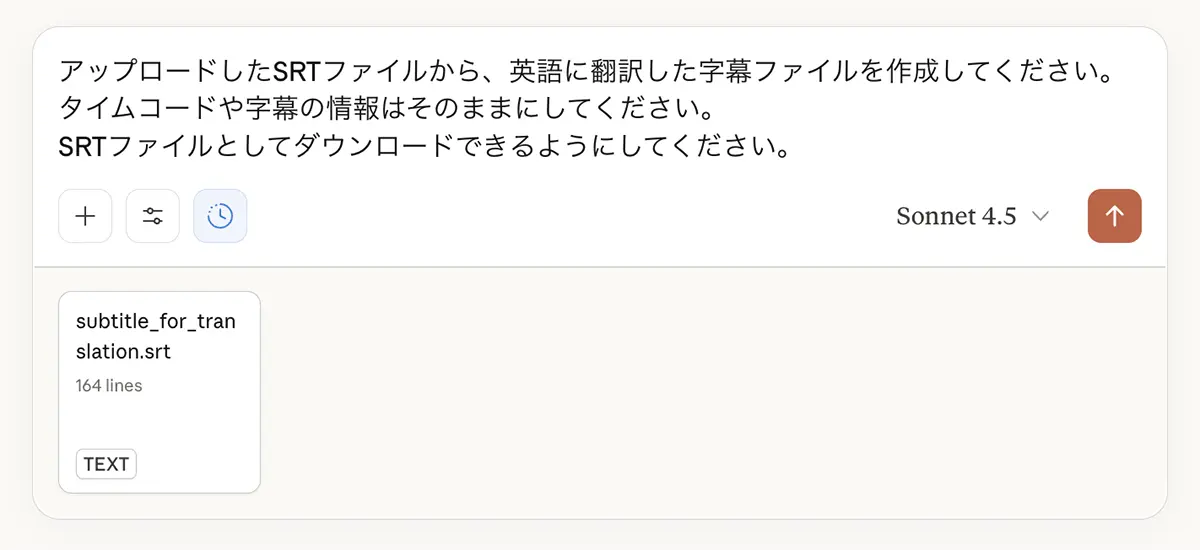
SRTファイルをアップロードして指示すると、このように字幕を日本語から英語に翻訳してくれます。
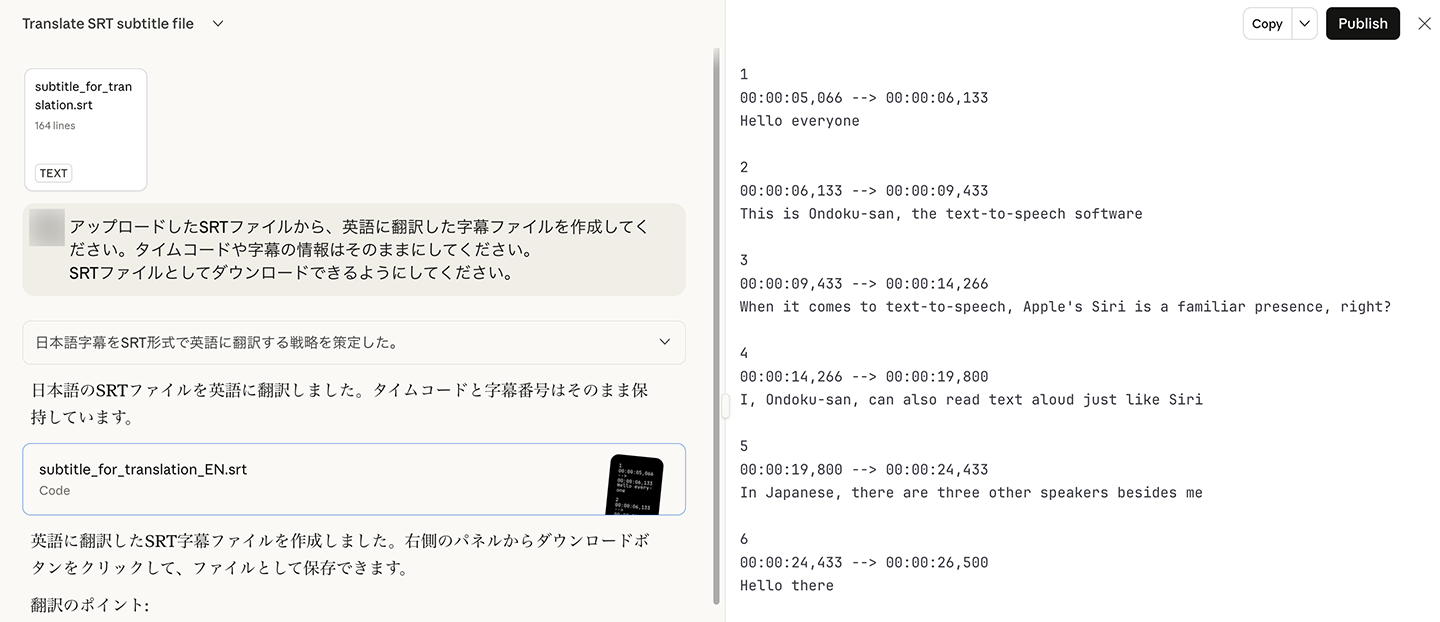
翻訳結果はファイルとしてダウンロードできます。
ダウンロードしたファイルを開くと、このようにSRT形式になっています。
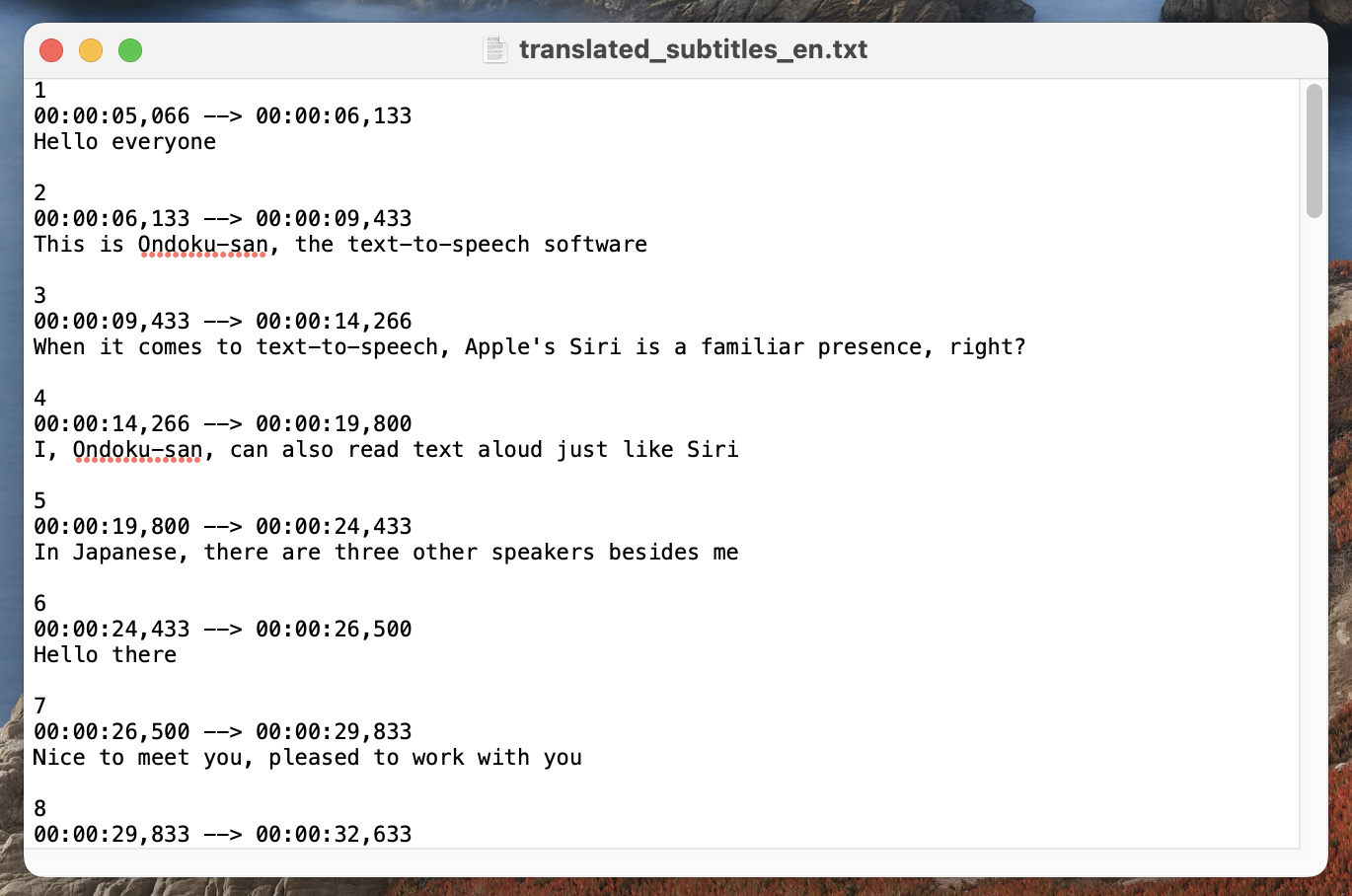
※今回はテキストファイル(TXT)としてダウンロードされたため、ダウンロード後にファイルの拡張子をSRTに変更します。
3. 英語・外国語のSRT字幕ファイルを読み込んで動画を編集する
これで英語の翻訳字幕ファイルを作ることができました。
あとは、このSRTファイルを動画編集ソフトに読み込んで動画を作成するだけです。
実際に動画編集ソフトのDaVinci Resolveに読み込んでみます。
すると、このように英語字幕として正常に読み込むことができました。
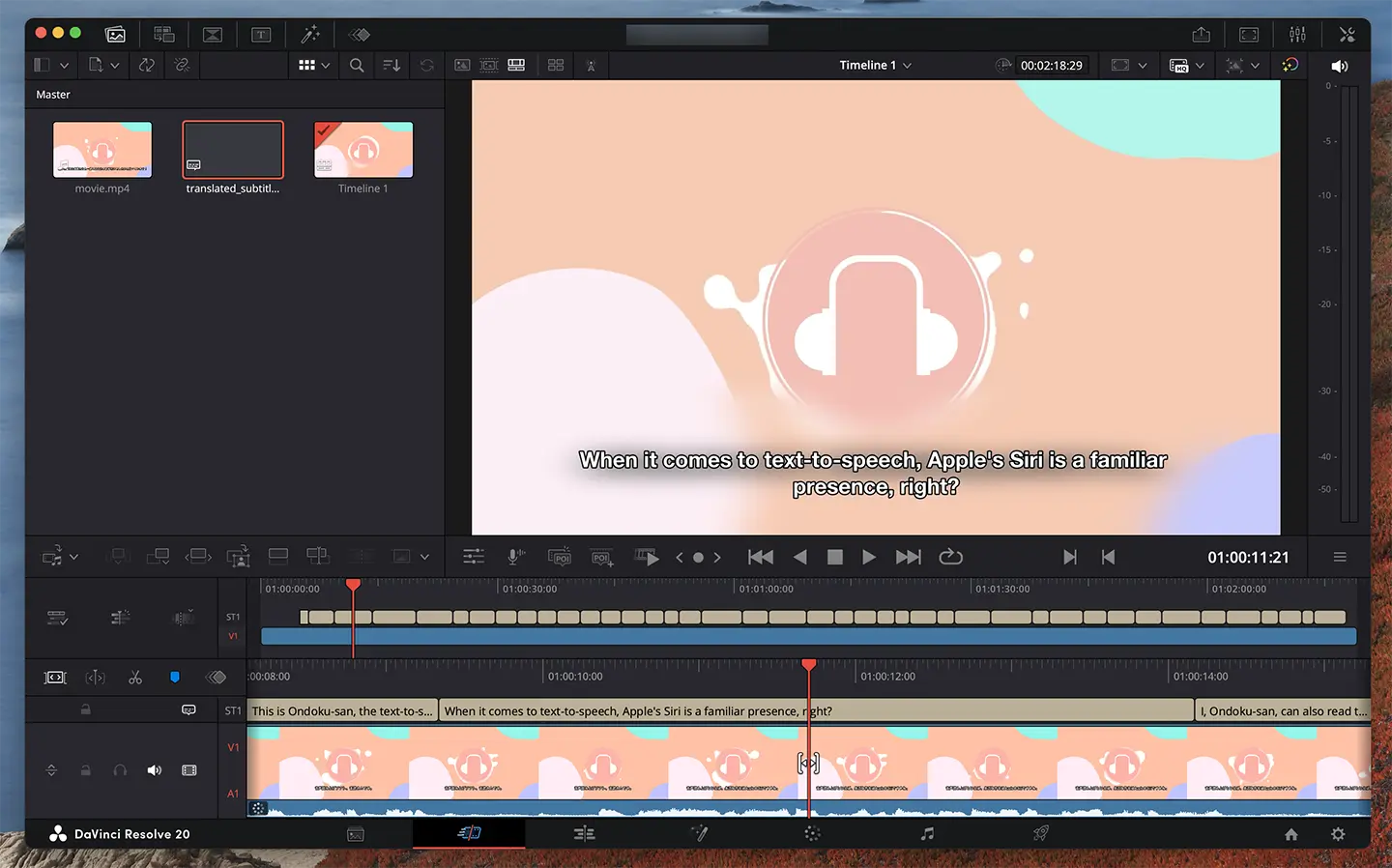
あとは動画を編集して、YouTubeやSNSにアップロードすればOKです!
SRTファイルで動画字幕をつける方法は、こちらの記事でも詳しく解説しています。
【無料】SRTファイルの作り方|動画字幕をブラウザだけで作る方法
字幕のテキストと表示時間を記録した字幕ファイル「SRTファイル」の作り方を解説。AI文字起こしサイトを使えばブラウザだけで作れます。動画編集ソフトやYouTubeでの使い方も紹介。
YouTube動画に英語・外国語字幕SRTファイルを追加する手順
生成AIで作成した英語や外国語のSRT字幕ファイルは、YouTubeにアップロード済みの動画にもそのまま追加できます。
YouTubeで英語・外国語字幕をアップロードする流れ
投稿済みのYouTube動画に外国語の字幕SRTファイルをアップロードするには、まず、PC版ブラウザで「動画の詳細」画面を開きます。
左側のメニューにある「言語」をクリックして、字幕の管理画面を開きます。

つぎに「言語を追加」をクリックして、英語など追加したい言語を選択します。

このように、英語が追加されました。
※YouTubeの標準機能で「英語(アメリカ合衆国)」が自動的に翻訳・追加されている場合もあります。

言語名をクリックして、追加した言語のタイトル・概要欄・字幕の編集画面を開きます。
先に、その言語のタイトルと概要欄を入力しておきます。

入力が終わったら、字幕の欄にある「手動文字起こし」の「追加」をクリックします。

「タイムコードあり」を選択します。

ファイル選択画面が開くので、翻訳した外国語SRTファイルを選びます。

SRTファイルを読み込むと、字幕の編集画面が開きます。

内容を確認して問題なければ「公開」をクリックします。
これで、YouTube動画に英語など外国語の翻訳字幕をつけることができました。
日本語のSRT字幕もアップロードするのがおすすめ
同じ方法で、英語に翻訳するときに使った翻訳前の日本語SRTファイルもYouTubeにアップロードすることができます。
動画の言語が日本語の場合は「言語」画面の「動画の言語」の下にある「手動でアップロード」からSRTファイルをアップロードすればOKです。

動画の元の言語の字幕を付けることで、より多くの視聴者にアピールすることができますよ。
AI文字起こしサイト『文字起こしさん』でかんたんに外国語字幕を作成
このように、AI文字起こしサイト『文字起こしさん』と生成AIを使えば、YouTube動画に英語・外国語の翻訳字幕をかんたんにつけられます。
区切りのチューニングをしなくても日本語のSRTファイルがブラウザだけで作れて、それを生成AIで文脈に沿った外国語に翻訳できるのが便利なところ。
YouTube動画の再生数やチャンネル登録者数を増やすなら、動画を英語や外国語の字幕で多言語対応するのがおすすめ。
無料で使える『文字起こしさん』で、あなたも動画に外国語字幕をつけてみませんか?
さらに自然なYouTube動画のAI翻訳字幕を作るためのプロンプト
YouTube動画の字幕をさらに自然な英語・外国語に翻訳したいときは、さらにプロンプトに指示内容を追加するのがおすすめです。
ここからは、さらに実践的な英語・外国語の字幕翻訳方法を紹介します。
最初に英語字幕を翻訳したときのプロンプト
最初に字幕を英語に翻訳したときは、
アップロードしたSRTファイルから、英語に翻訳した字幕ファイルを作成してください。タイムコードや字幕の情報はそのままにしてください。
SRTファイルとしてダウンロードできるようにしてください。
生成AIサービスへこのように指示を出しました。
この内容をもとに、さらに自然な英語字幕を作成するための指示を追加します。
字幕1行あたりの最大文字数と行数を指示する方法
読みやすい字幕をつくるためにおすすめなのが、字幕1行あたりの文字数を多くしすぎないこと。
動画編集ソフトやYouTubeの機能で長い字幕をつけると改行して表示されますが、長すぎる字幕は読みにくく、視聴者が集中しにくくなってしまいます。
そうならないためにおすすめなのが、1行あたりの文字数と、1回の字幕あたりの最大行数を指定することです。
字幕1行あたりの文字数は、
- 日本語:最大20文字程度
- 英語:25~40文字程度(アルファベットを使う外国語も同じ)
がおすすめです。
また、字幕の行数は1~2行が最適。
3行以上は読みにくいので避けたほうがよいです。
字幕の文字数と行数を生成AIサービスのサイトで指示するには、
1行あたりの文字数は30文字までにしてください。
行数は1行までにしてください。
のように書けばOKです。
字幕の順番を入れ替えてもよいと指示する方法
日本語と違って英語などの外国語では文章のなかの単語の並び方が大きく異なる場合が多いです。
とくに、長い文章では順番が入れ替わりやすくなります。
たとえば、
日本語:YouTubeにアップロードする動画に読みやすい英語字幕をつけるためのAIサービスを使う人がどんどん増えています。
英語:More and more people are using AI services to add easy-to-read English subtitles to videos they upload to YouTube.
この2つの文章を比較すると、英語の主語「More and more people」にあたる部分が、日本語の文章ではかなり後ろにあることがわかります(「AIサービスを使う人がどんどん増えています」の部分)。
このように、日本語と英語などの外国語では文章の単語の並び方が異なるので、字幕の順番を変えずに翻訳すると、不自然で読みにくい外国語字幕になってしまいます。
そこでおすすめなのが、翻訳するときに「字幕の順番を入れ替えてよい」と指示することです。
具体的には、
自然な英文になるように、字幕の順番を入れ替えても構いません。ただし、文章の意味が変わらないようにしてください。
のように指示すればOKです。
動画翻訳字幕のタイムコードを分割・結合する方法
また、英語などアルファベットを使う外国語は、漢字を使う日本語に比べて文字数が多くなりやすいです。
文字数が多くなって読みにくいときは
英語は日本語より文字数が多いため、タイムコードを分割して、必要に応じて日本語の1つの字幕にあたる部分を2つに分けても構いません。
のように指示すると、長すぎる字幕を複数に分割できます。
外国語の種類によっては字幕が短くなる場合も
外国語の種類によっては、逆に日本語より文字数が少なくなる場合があります。
たとえば中国語はすべて漢字なので、日本語よりも文字数が少なくなります。
そんなときは、英語のときとは逆に、
中国語は日本語より文字数が少ないため、日本語の複数の字幕にあたる部分のタイムコードを1つに結合しても構いません。
と指示を出せばOKです。
AIサービスに出す動画字幕翻訳指示の例
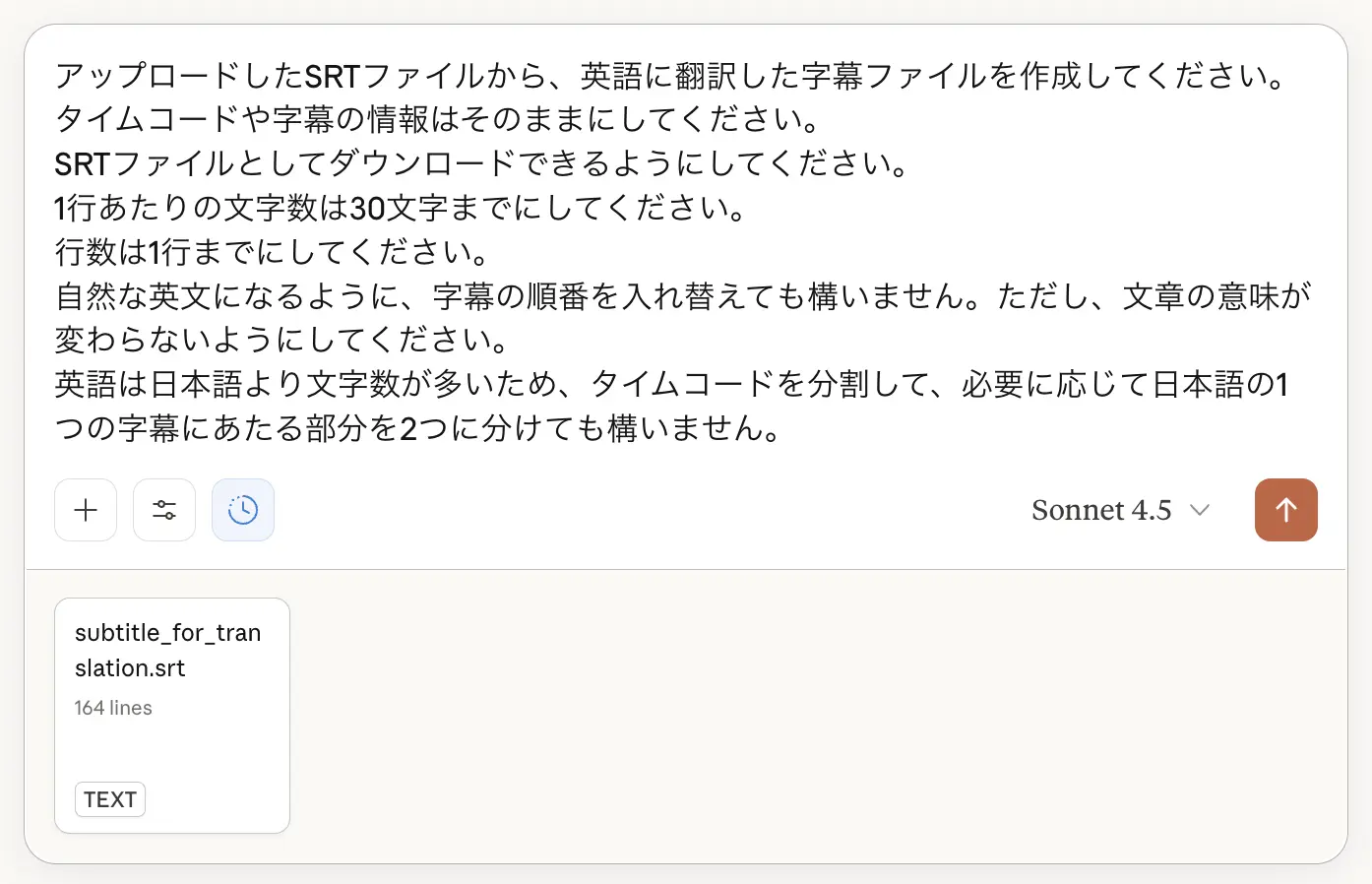
ここで紹介した指示方法をすべて合わせると、このような内容になります。
アップロードしたSRTファイルから、英語に翻訳した字幕ファイルを作成してください。タイムコードや字幕の情報はそのままにしてください。
SRTファイルとしてダウンロードできるようにしてください。
1行あたりの文字数は30文字までにしてください。
行数は1行までにしてください。
自然な英文になるように、字幕の順番を入れ替えても構いません。ただし、文章の意味が変わらないようにしてください。
英語は日本語より文字数が多いため、タイムコードを分割して、必要に応じて日本語の1つの字幕にあたる部分を2つに分けても構いません。
生成AIで実際に動画字幕を外国語に翻訳
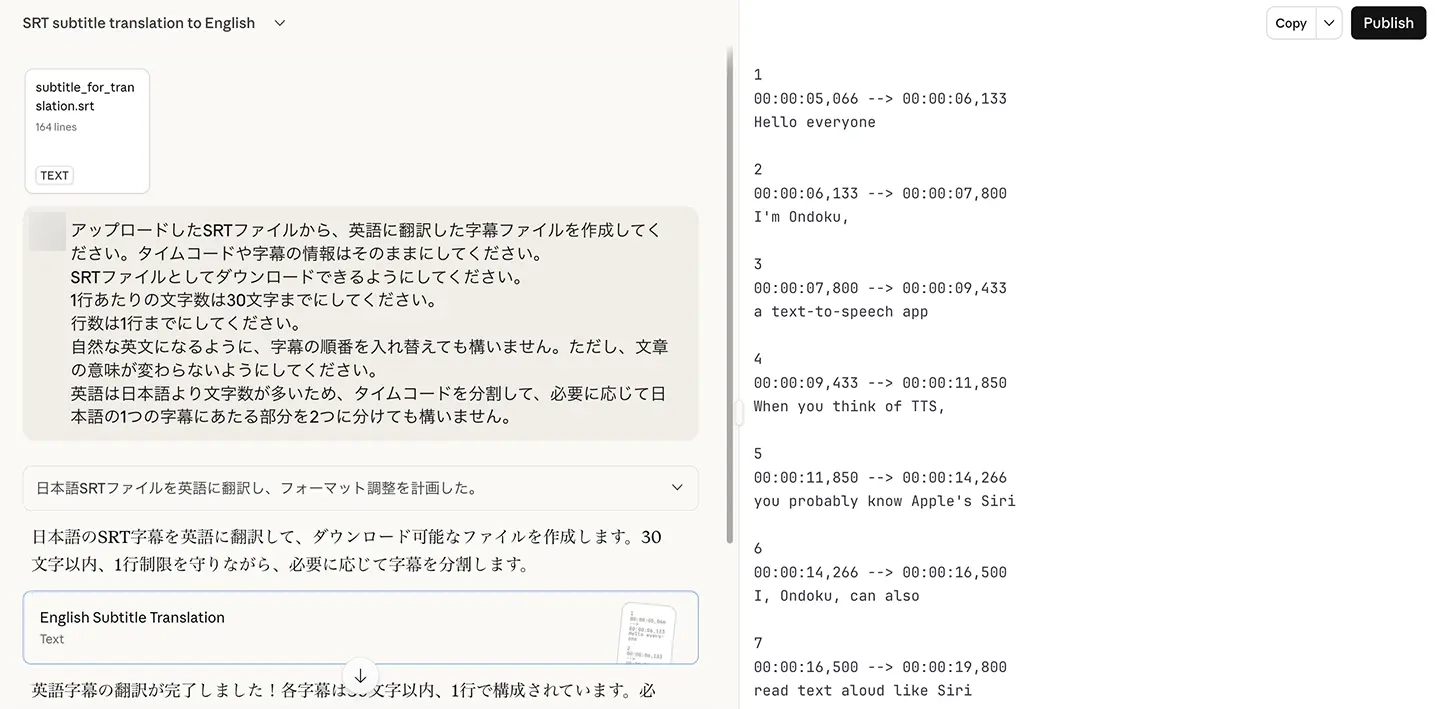
このプロンプトを使って生成AIサービスで動画字幕を翻訳してみます。
すると、このように指示内容を反映したSRTファイルを作ってくれます。
動画編集ソフトに読み込ませると、このように字幕のテキストが1行ごとに自然な箇所で分割されています。
また、日本語と英語の単語の順番を踏まえた翻訳内容になっています。
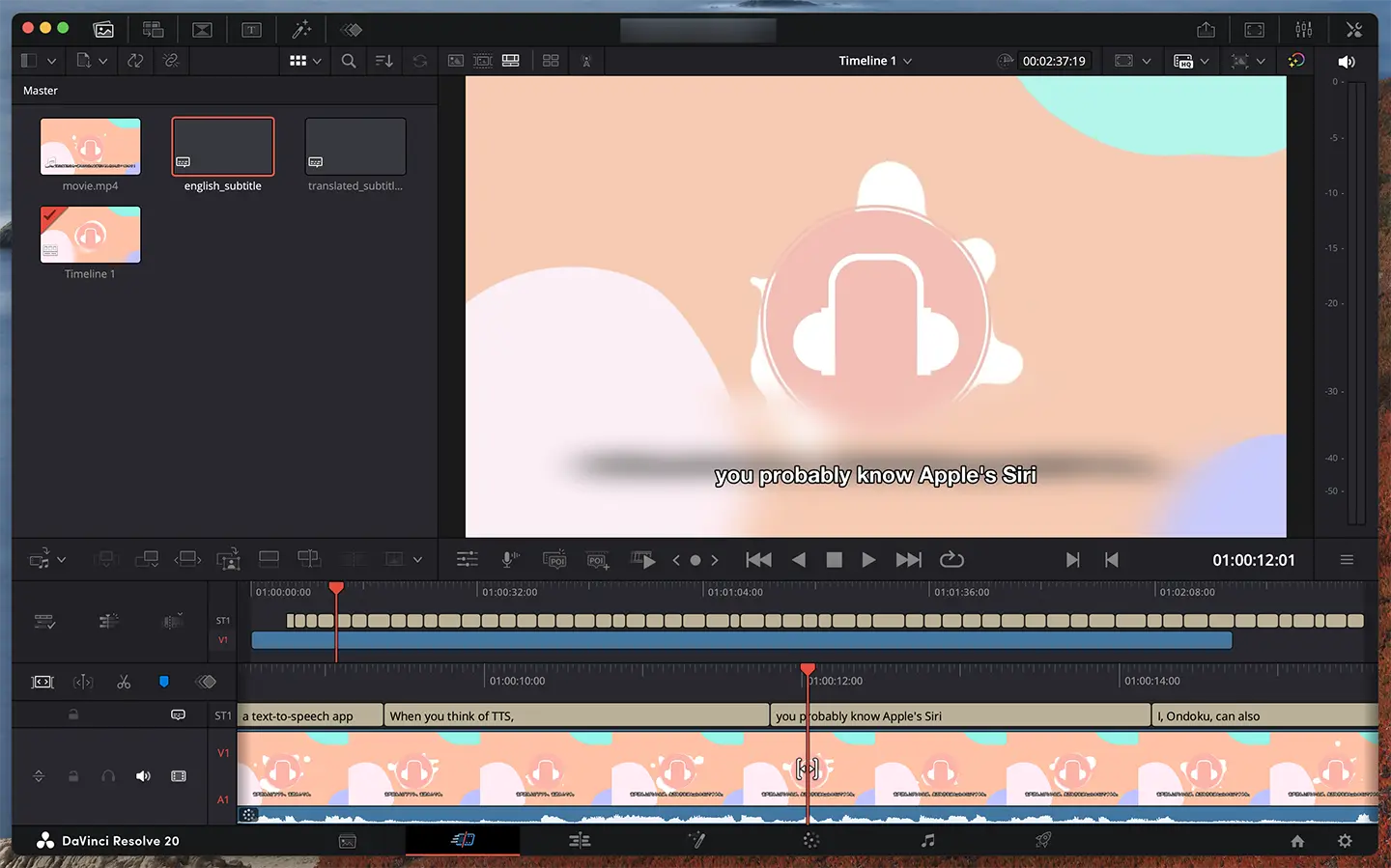
最初に指示したときよりも、文脈に沿った自然な英語の字幕に翻訳できました。
なお、字幕だけでなく動画そのものを翻訳したいときは、こちらの記事で別の手順を解説しています。

【無料】動画を翻訳する方法の決定版!保存した動画もYouTubeも「文字起こし&生成AI」で翻訳がおすすめ
動画を無料で翻訳する方法を解説。AI文字起こしアプリでSRTファイルを作り、GeminiやChatGPTで翻訳する手順を画像付きで紹介。保存した動画やカメラロールの動画もiPhoneだけで完結。YouTube自動翻訳より高精度で英語動画を日...
最新AIでYouTube動画に外国語の翻訳字幕をつけてみませんか?
このように、AI文字起こしサイト『文字起こしさん』と、ChatGPT、Claude、Geminiなどの生成AIサービスを使えば、YouTube動画に英語や外国語の翻訳字幕をつけられます。
YouTubeの自動字幕よりも高品質な日本語のSRTファイルがブラウザだけで作れて、それを生成AIで文脈に沿った外国語に翻訳できるのがポイントです。
『文字起こしさん』は無料で使えるので、まずはあなたも最新AIで動画のSRTファイルを作ってみませんか?
■ AI文字起こしサービス『文字起こしさん』
『文字起こしさん』は初期費用ゼロ&月額1,000円から利用できる(※無料版あり)オンライン文字起こしツールです。
- 音声・動画・画像など20以上のファイル形式に対応
- パソコン・スマホどちらからも利用可能
- 医療・IT・介護などの専門用語にも対応
- 字幕ファイルの作成や、話者分離にも対応
- 英語、中国語、日本語、韓国語、ドイツ語、フランス語、イタリア語など約100言語の文字起こしに対応
利用方法はサイトから音声ファイルをアップロードするだけ。数秒〜数十分であっという間に文字起こしテキストが手に入ります。
10分までの文字起こしなら無料で利用できますので、まずは一度お試しください。

音声・動画・画像から文字起こしが簡単にできる「文字起こしさん」です。
文字起こしさんでは無料で10分までの文字起こしが可能です。
文字起こしした文章のコピー、ダウンロード、検索、削除などができます。
字幕ファイルの作成もできるのでインタビュー動画などの文字起こしにも最適です。
HP: mojiokoshi3.com
Email: mojiokoshi3.com@gmail.com
Email: mojiokoshi3.com@gmail.com
関連記事
音声・動画・画像の文字起こしなら文字起こしさん。インストール不要で誰でも無料で利用できる文字起こしサービスです。