Mr. Transcription: Fejlfinding ved manglende transskription
Gratis: Engelske undertekster til YouTube-videoer med AI
9. oktober 2026
Indholdsfortegnelse
Hvis du vil have gratis transskription, anbefaler vi Transkription-san!
Prøv det nuJeg vil gerne vide, hvordan jeg tilføjer engelske eller andre fremmedsprogede undertekster til mine YouTube-videoer!

I denne artikel viser vi dig derfor hvordan du tilføjer oversatte engelske eller andre fremmedsprogede undertekster til dine YouTube-videoer!
Hvis du vil have flere visninger og abonnenter på YouTube, er det en god idé at tilføje undertekster på engelsk eller andre fremmedsprog.
YouTube har også en indbygget automatisk oversættelse af undertekster, men resultatet bliver ofte unaturligt eller fejlbehæftet, ikke sandt?
I så fald kan du oversætte en japansk SRT-fil, som er lavet med AI-transskription, med en generativ AI og dermed selv tilføje fremmedsprogede undertekster, der passer til videoens indhold.
Nøglen til at lave engelske eller andre fremmedsprogede undertekster er at bruge et AI-transskriptionssted, som er gratis at bruge.
Med AI-transskriptionstjenesten Mr. Transcription kan du lave SRT-undertekstfiler af højere kvalitet end YouTubes automatiske undertekster, og det kun i browseren!
Brug metoden i denne artikel som udgangspunkt, og prøv selv at tilføje engelske eller andre fremmedsprogede undertekster til dine YouTube-videoer.
[Gratis] Transskriptionssted, der egner sig til engelske og andre fremmedsprogede AI-undertekster til YouTube-videoer

Hvis du vil tilføje engelske eller andre fremmedsprogede undertekster til en YouTube-video, anbefaler vi Mr. Transcription!
Mr. Transcription er en AI-transskriptionstjeneste, der kan lave SRT-filer til undertekster ud fra videofiler.
Den er meget nem at bruge: du skal blot uploade din videofil til sitet.
Derefter skal du bare trykke på »Download undertekster«, så får du en japansk SRT-fil, der er delt op i passende længder og med passende timing.
Filen kan eksporteres i et format, som du direkte kan indlæse i videoredigeringsprogrammer og YouTube, så du skal bare oversætte SRT-filen til et fremmedsprog, og så er de fremmedsprogede undertekster færdige.
Du behøver ikke installere besværlig software, for alt foregår udelukkende i browseren.
Og Mr. Transcription er gratis!
Du kan transskribere gratis op til 3 minutter om dagen uden registrering, så du kan lave en SRT-fil med det samme.
Som gratis medlem kan du desuden bruge tjenesten gratis op til 10 minutter om dagen.
Betalte abonnementer har også en overskuelig pris fra 1.000 yen.
Det er også tilladt til kommerciel brug, så du kan trygt bruge den, når du tjener penge på YouTube, eller når din virksomhed bruger den (læs mere om kommerciel brug her).
Hvis du leder efter en måde at tilføje engelske eller andre fremmedsprogede undertekster til YouTube-videoer, kan du starte med at prøve Mr. Transcription.
[Gratis] Sådan tilføjer du engelske og andre fremmedsprogede AI-oversatte undertekster til YouTube-videoer
Lad os gå i gang! Vi viser, hvordan du tilføjer engelske eller andre fremmedsprogede AI-oversatte undertekster til en YouTube-video ved hjælp af AI-transskriptionstjenesten Mr. Transcription.
Som eksempel gennemgår vi, hvordan du tilføjer AI-oversatte engelske undertekster til en japansk video.
Den overordnede fremgangsmåde er
- Lav en japansk SRT-fil
- Oversæt den til et fremmedsprog med en generativ AI-tjeneste
- Indlæs den fremmedsprogede SRT-fil og rediger videoen
altså tre trin.
1. Lav en japansk SRT-fil ud fra videoen med Mr. Transcription
Først transskriberer du YouTube-videoen med AI i Mr. Transcription og laver den japanske SRT-fil, som oversættelsen skal bygge på.
Når du har åbnet siden for Mr. Transcription, vælger du videoens lydsprog i rullemenuen »Sprog«.

AI-transskriptionstjenesten Mr. Transcription understøtter
- MP4
- MOV
- AVI
- FLV
- MKV
- WEBM
- WMV
- 3GP
Alle disse formater understøttes.
Tryk på »Vælg fil«, eller træk og slip videoen for at vælge videofilen.
* Hvis du vælger en stor videofil, bliver den automatisk konverteret til en lydfil, før den uploades.

Når du har valgt filen, starter upload og transskription automatisk.

Hvis du bruger tjenesten uden at logge ind, venter du blot, indtil behandlingen er færdig.
* Hvis du er registreret og logget ind, kan du lukke skærmen, når uploaden er færdig. I så fald får du en meddelelse på e-mail, når transskriptionen er færdig.
AI-transskriptionen i Mr. Transcription er færdig på cirka 1 minut, selv for lange videofiler!
Når transskriptionen er færdig, skifter skærmen, og resultatet vises.

Hvis du trykker på afspilningsknappen ved siden af en ytring, afspilles videoens lyd fra netop det sted.
Når du afspiller med afspilleren nederst på skærmen, skifter den viste tekst i takt med afspilningen.
Hvis du har lukket skærmen, kan du klikke på linket i e-mailen,

eller finde resultatet under »Historik« i sitets menu.

Tryk på »Download undertekster« under transskriptionsresultatet for at gemme den japanske SRT-fil.

Du kan også gemme SRT-filen med »Download undertekster« på siden Historik.

Når du åbner den gemte SRT-fil, har den indholdet i SRT-formatet, som er udbredt til videoundertekster.

Som du kan se, kan du med Mr. Transcription lave en japansk SRT-fil af højere kvalitet end YouTubes automatiske undertekster, og det kun i browseren.
I denne artikel gennemgår vi trinene til at lave en japansk SRT-fil ud fra en videofil mere detaljeret.

[Gratis] Sådan laver du en SRT-fil: Lav videoundertekster kun i browseren
Sådan laver du en SRT-fil, en undertekstfil med undertekstens tekst og visningstid. Med et AI-transskriptionssted kan du lave den kun i browseren. Vi viser også, hvordan du bruger den i videoredigeringsprogrammer og på YouTube.
Herfra laver vi engelske oversatte undertekster ud fra denne japanske SRT-fil.
2. Oversæt SRT-filen til engelsk med en generativ AI-tjeneste
Når den japanske SRT-fil er færdig i Mr. Transcription, laver du som det næste engelske oversatte undertekster med en generativ AI-tjeneste.
Vi anbefaler at uploade SRT-filen direkte til den generative AI-tjeneste og lade den oversætte.
Upload SRT-filen med de japanske videoundertekster direkte til sitet for en generativ AI-tjeneste som ChatGPT, Claude eller Gemini, og lad den oversætte den.
Fordelen ved denne metode er, at du får en undertekstfil, som du kan indlæse direkte i videoredigeringsprogrammer og på YouTube.
Ud over undertekstens indhold indeholder en SRT-fil også undertekstens rækkefølge og tidskoder, som angiver, hvornår i videoen underteksten skal vises.
Derfor kan du ikke bare lade en AI-oversættelsestjeneste som DeepL oversætte indholdet, som det er.
Med en generativ AI-tjeneste som ChatGPT, Claude eller Gemini kan du derimod oversætte kun undertekstens indhold og bevare alt andet i SRT-filen.
YouTubes automatiske oversatte undertekster bliver ofte unaturlige, men når du selv lader en generativ AI oversætte, kan du lave fremmedsprogede undertekster, der følger sammenhængen.
Eksempel på en oversættelsesinstruktion (prompt) til AI
Når du oversætter SRT-filen med undertekster til en YouTube-video på en generativ AI-tjenestes site, anbefaler vi at give en instruktion som denne.
Lav en undertekstfil oversat til engelsk ud fra den uploadede SRT-fil. Behold tidskoderne og undertekstoplysningerne uændrede.
Gør den tilgængelig som download i SRT-format.
Så kan du oversætte kun tekstdelen fra japansk til engelsk og beholde SRT-formatet.
Lad os prøve at give instruktionen til en generativ AI-tjeneste (her bruger vi Claude).
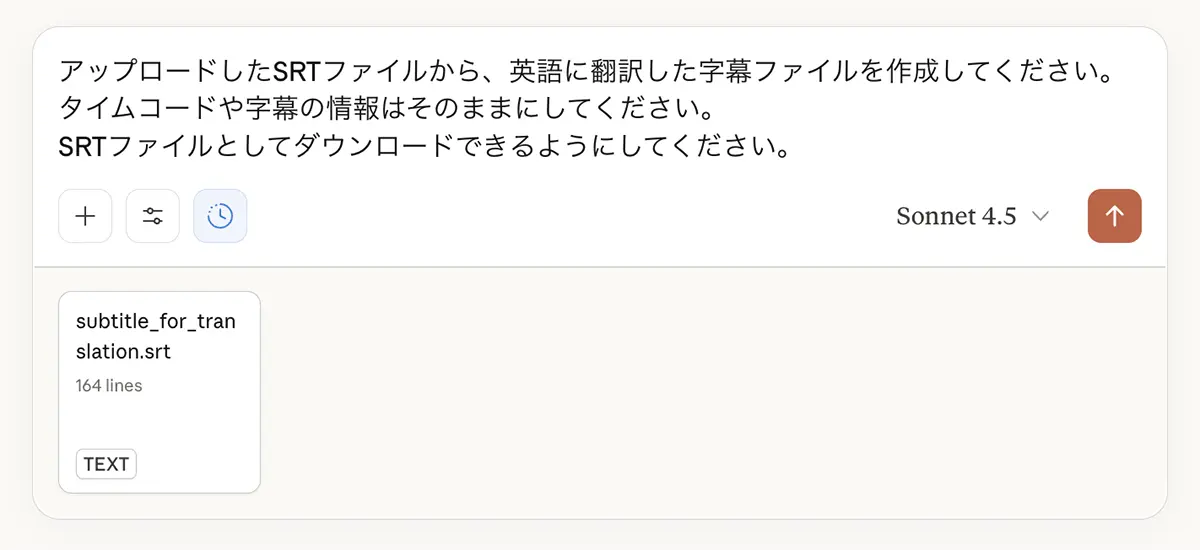
Når du uploader SRT-filen og giver instruktionen, oversætter den underteksterne fra japansk til engelsk, som her.
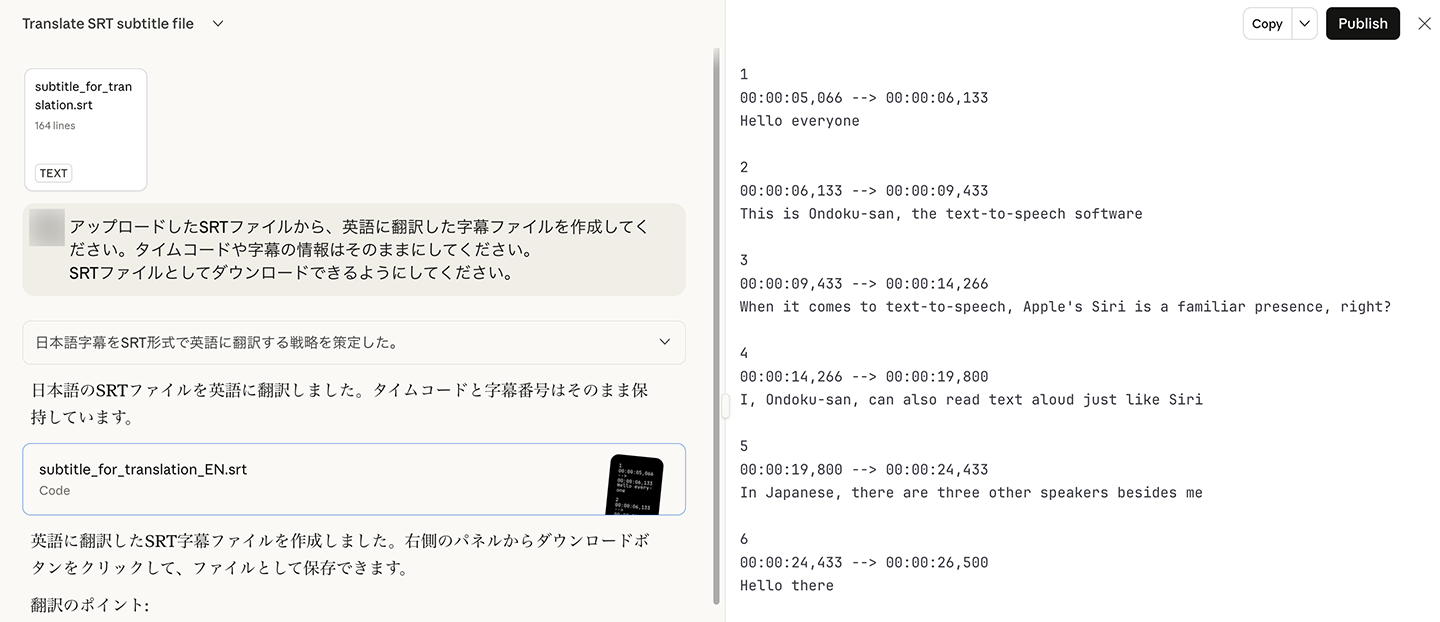
Oversættelsen kan downloades som fil.
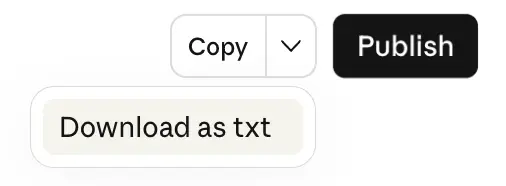
Når du åbner den downloadede fil, er den i SRT-format, som her.
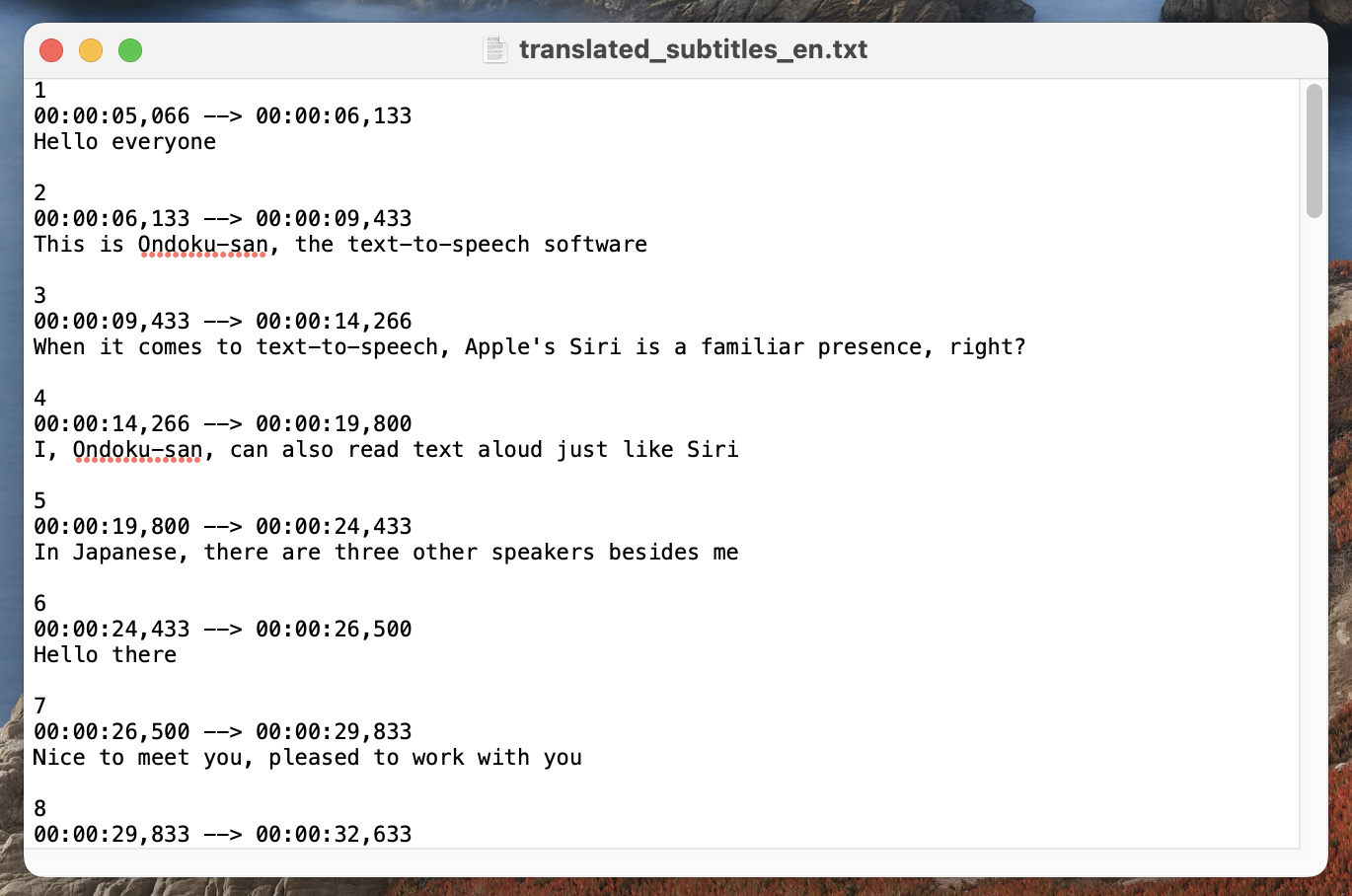
* Denne gang blev filen downloadet som tekstfil (TXT), så efter download ændrer du filens filtypenavn til SRT.
3. Indlæs den engelske eller fremmedsprogede SRT-undertekstfil, og rediger videoen
Nu har vi lavet en oversat engelsk undertekstfil.
Nu skal du bare indlæse SRT-filen i et videoredigeringsprogram og lave videoen.
Vi prøver at indlæse den i videoredigeringsprogrammet DaVinci Resolve.
Som du kan se, blev den indlæst korrekt som engelske undertekster.
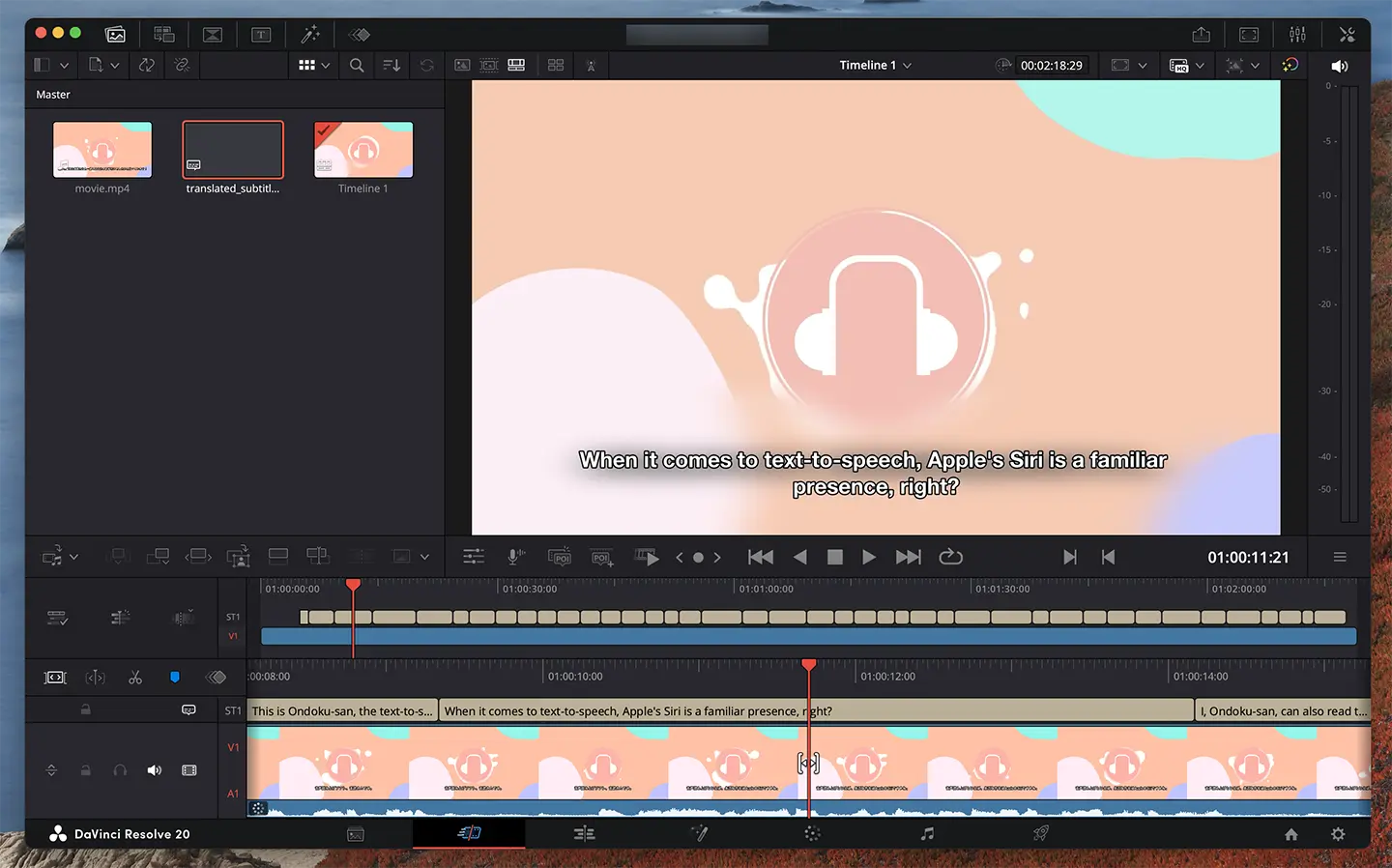
Derefter redigerer du videoen og uploader den til YouTube eller sociale medier, og så er du færdig!
Hvordan du tilføjer videoundertekster med en SRT-fil, forklarer vi også mere detaljeret i denne artikel.
[Gratis] Sådan laver du en SRT-fil: Lav videoundertekster kun i browseren
Sådan laver du en SRT-fil, en undertekstfil med undertekstens tekst og visningstid. Med et AI-transskriptionssted kan du lave den kun i browseren. Vi viser også, hvordan du bruger den i videoredigeringsprogrammer og på YouTube.
Sådan tilføjer du en engelsk eller fremmedsproget SRT-undertekstfil til en YouTube-video
Engelske eller andre fremmedsprogede SRT-undertekstfiler, som du har lavet med generativ AI, kan også tilføjes direkte til videoer, der allerede er uploadet til YouTube.
Sådan uploader du engelske og fremmedsprogede undertekster til YouTube
For at uploade en fremmedsproget SRT-undertekstfil til en YouTube-video, der allerede er udgivet, åbner du først skærmen »Videooplysninger« i en browser på pc.
Klik på »Sprog« i menuen til venstre for at åbne administrationen af undertekster.

Klik derefter på »Tilføj sprog«, og vælg det sprog, du vil tilføje, for eksempel engelsk.

Som du kan se, er engelsk nu tilføjet.
* Med YouTubes standardfunktion kan »Engelsk (USA)« allerede være oversat og tilføjet automatisk.

Klik på sprogets navn for at åbne redigeringsskærmen for titel, beskrivelse og undertekster på det tilføjede sprog.
Indtast først titel og beskrivelse på det pågældende sprog.

Når du er færdig med at indtaste, klikker du på »Tilføj« ved »Manuel transskription« i undertekstfeltet.

Vælg »Med tidskoder«.

Der åbnes en skærm til valg af fil, hvor du vælger den oversatte fremmedsprogede SRT-fil.

Når SRT-filen er indlæst, åbnes redigeringsskærmen for undertekster.

Kontrollér indholdet, og hvis alt er i orden, klikker du på »Udgiv«.
Nu har du tilføjet oversatte engelske eller andre fremmedsprogede undertekster til YouTube-videoen.
Vi anbefaler også at uploade de japanske SRT-undertekster
På samme måde kan du også uploade den japanske SRT-fil, som du brugte før oversættelsen til engelsk, til YouTube.
Hvis videoens sprog er japansk, uploader du SRT-filen under »Upload manuelt« under »Videoens sprog« på skærmen »Sprog«.

Når du tilføjer undertekster på videoens oprindelige sprog, kan du appellere til flere seere.
Lav nemt fremmedsprogede undertekster med AI-transskriptionstjenesten Mr. Transcription
Som du kan se, kan du med AI-transskriptionstjenesten Mr. Transcription og generativ AI nemt tilføje oversatte engelske og andre fremmedsprogede undertekster til YouTube-videoer.
Det praktiske er, at du kan lave en japansk SRT-fil kun i browseren uden at finjustere opdelingen og derefter lade en generativ AI oversætte den til et fremmedsprog, så den følger sammenhængen.
Hvis du vil have flere visninger og kanalabonnenter på YouTube, anbefaler vi at gøre videoen flersproget med engelske eller andre fremmedsprogede undertekster.
Med Mr. Transcription, som er gratis at bruge, kan du også prøve at tilføje fremmedsprogede undertekster til dine videoer.
Prompt til endnu mere naturlige AI-oversatte undertekster til YouTube-videoer
Hvis du vil oversætte underteksterne til en YouTube-video til endnu mere naturligt engelsk eller andre fremmedsprog, anbefaler vi at tilføje flere instruktioner til prompten.
Herfra viser vi mere praktiske metoder til at oversætte undertekster til engelsk og andre fremmedsprog.
Prompten fra den første oversættelse til engelske undertekster
Da vi første gang oversatte underteksterne til engelsk, gav vi
Lav en undertekstfil oversat til engelsk ud fra den uploadede SRT-fil. Behold tidskoderne og undertekstoplysningerne uændrede.
Gør den tilgængelig som download i SRT-format.
denne instruktion til den generative AI-tjeneste.
Ud fra den tilføjer vi instruktioner for at få endnu mere naturlige engelske undertekster.
Sådan angiver du maksimalt antal tegn og linjer pr. undertekstlinje
For at lave letlæselige undertekster anbefaler vi ikke at have for mange tegn på hver undertekstlinje.
Når du tilføjer lange undertekster med et videoredigeringsprogram eller YouTubes funktioner, vises de med linjeskift, men for lange undertekster er svære at læse, og det er svært for seerne at holde fokus.
For at undgå det anbefaler vi at angive antal tegn pr. linje og maksimalt antal linjer pr. undertekst.
Antal tegn pr. undertekstlinje anbefales at være
- Japansk: højst cirka 20 tegn
- Engelsk: cirka 25-40 tegn (det samme gælder fremmedsprog, der bruger det latinske alfabet)
Det er den anbefalede længde.
Desuden er 1-2 linjer pr. undertekst ideelt.
3 linjer eller flere er svære at læse og bør undgås.
For at angive antal tegn og linjer på den generative AI-tjenestes site kan du skrive noget i stil med
Brug højst 30 tegn pr. linje.
Brug højst 1 linje.
Det er nok at skrive sådan.
Sådan angiver du, at rækkefølgen af undertekster må ændres
I modsætning til japansk er ordstillingen i sætningerne ofte meget forskellig på engelsk og andre fremmedsprog.
Især i lange sætninger ændres rækkefølgen let.
For eksempel:
Japansk: YouTubeにアップロードする動画に読みやすい英語字幕をつけるためのAIサービスを使う人がどんどん増えています。
Engelsk: More and more people are using AI services to add easy-to-read English subtitles to videos they upload to YouTube.
Når du sammenligner de to sætninger, kan du se, at den del, der svarer til det engelske grundled »More and more people«, står meget langt henne i den japanske sætning (delen »AIサービスを使う人がどんどん増えています«).
Fordi ordstillingen er forskellig på japansk og engelsk eller andre fremmedsprog, bliver de fremmedsprogede undertekster unaturlige og svære at læse, hvis du oversætter uden at ændre rækkefølgen af underteksterne.
Derfor anbefaler vi at angive, at »rækkefølgen af underteksterne må ændres«, når du oversætter.
Helt konkret kan du give en instruktion som
Du må gerne ændre rækkefølgen af underteksterne, så den engelske tekst bliver naturlig. Sørg dog for, at sætningernes betydning ikke ændres.
En sådan instruktion er nok.
Sådan deler eller samler du tidskoderne i oversatte videoundertekster
Desuden bliver engelsk og andre fremmedsprog, der bruger alfabetet, ofte længere end japansk, som bruger kanji.
Hvis teksten bliver for lang og svær at læse, kan du skrive
Engelsk har flere tegn end japansk, så du må gerne dele tidskoderne og om nødvendigt opdele en enkelt japansk undertekst i to.
Med en sådan instruktion kan du dele for lange undertekster op i flere.
Undertekster kan blive kortere afhængigt af fremmedsproget
Afhængigt af fremmedsproget kan teksten omvendt blive kortere end på japansk.
Kinesisk bruger for eksempel udelukkende kanji, så det har færre tegn end japansk.
I så fald kan du i modsætning til med engelsk
Kinesisk har færre tegn end japansk, så du må gerne samle tidskoderne for flere japanske undertekster i én.
give denne instruktion.
Eksempel på en instruktion til oversættelse af videoundertekster i en AI-tjeneste
Hvis du samler alle de instruktioner, vi har vist her, får du følgende.
Lav en undertekstfil oversat til engelsk ud fra den uploadede SRT-fil. Behold tidskoderne og undertekstoplysningerne uændrede.
Gør den tilgængelig som download i SRT-format.
Brug højst 30 tegn pr. linje.
Brug højst 1 linje.
Du må gerne ændre rækkefølgen af underteksterne, så den engelske tekst bliver naturlig. Sørg dog for, at sætningernes betydning ikke ændres.
Engelsk har flere tegn end japansk, så du må gerne dele tidskoderne og om nødvendigt opdele en enkelt japansk undertekst i to.
Oversæt videoundertekster til et fremmedsprog med generativ AI
Vi prøver at oversætte videoundertekster med en generativ AI-tjeneste ved hjælp af denne prompt.
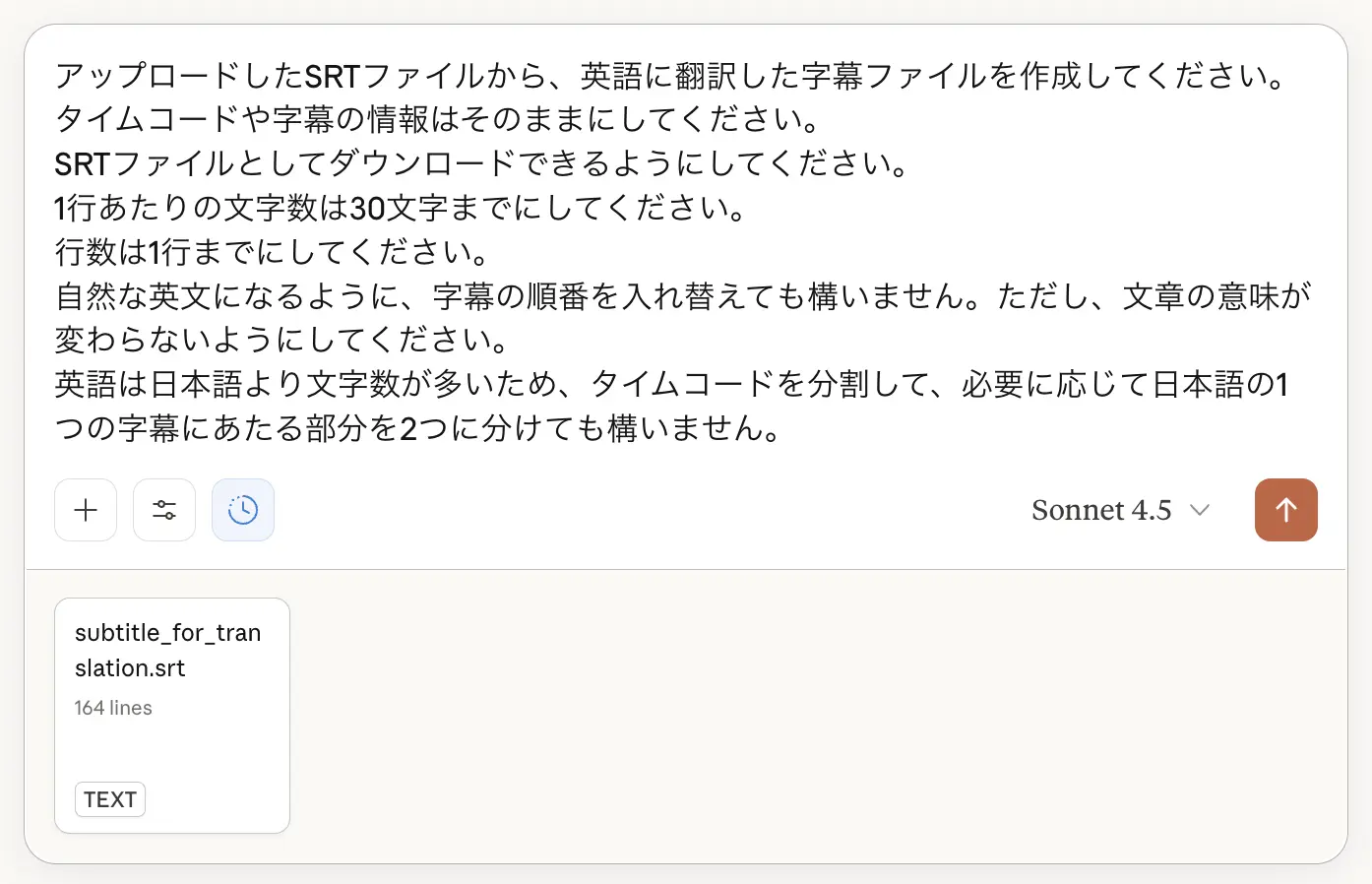
Så laver den en SRT-fil, der afspejler instruktionerne, som her.
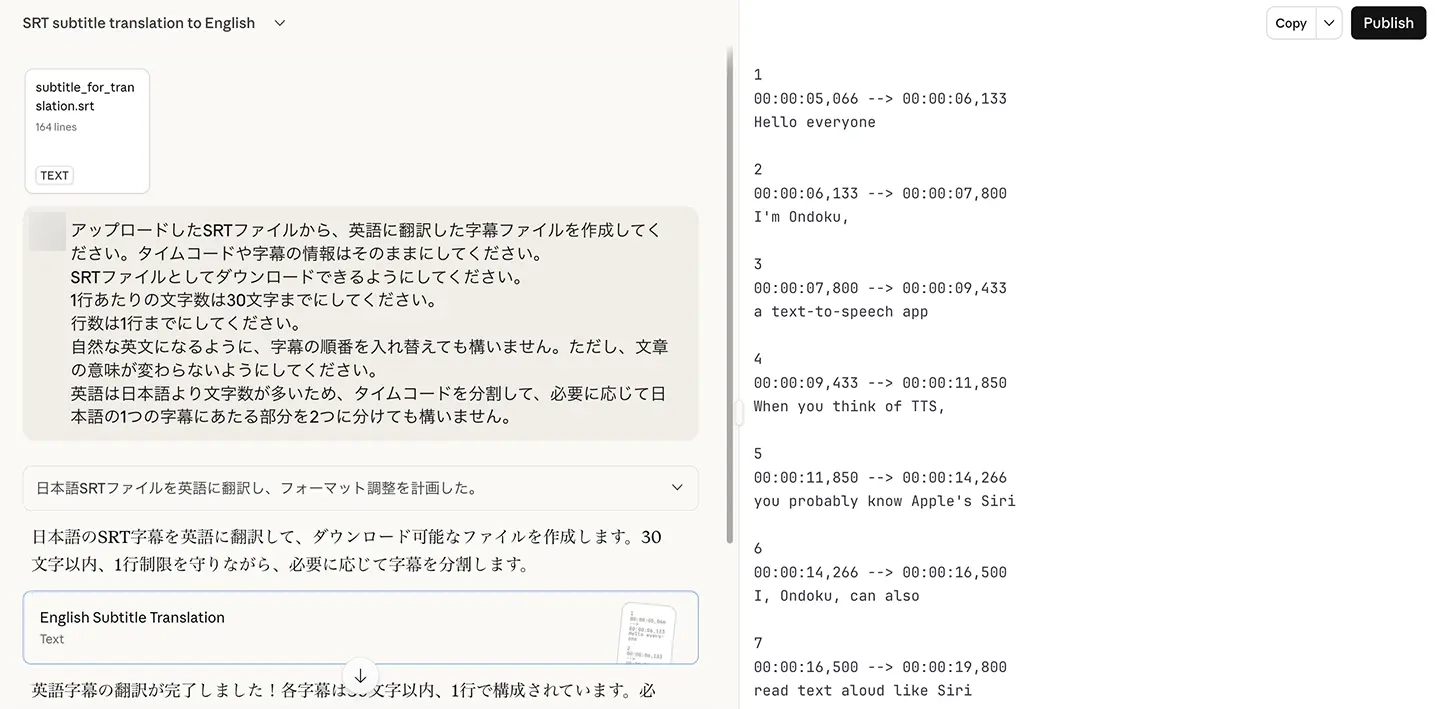
Når du indlæser den i et videoredigeringsprogram, er undertekstens tekst delt på naturlige steder for hver linje, som her.
Oversættelsen tager også hensyn til forskellen i ordstilling mellem japansk og engelsk.
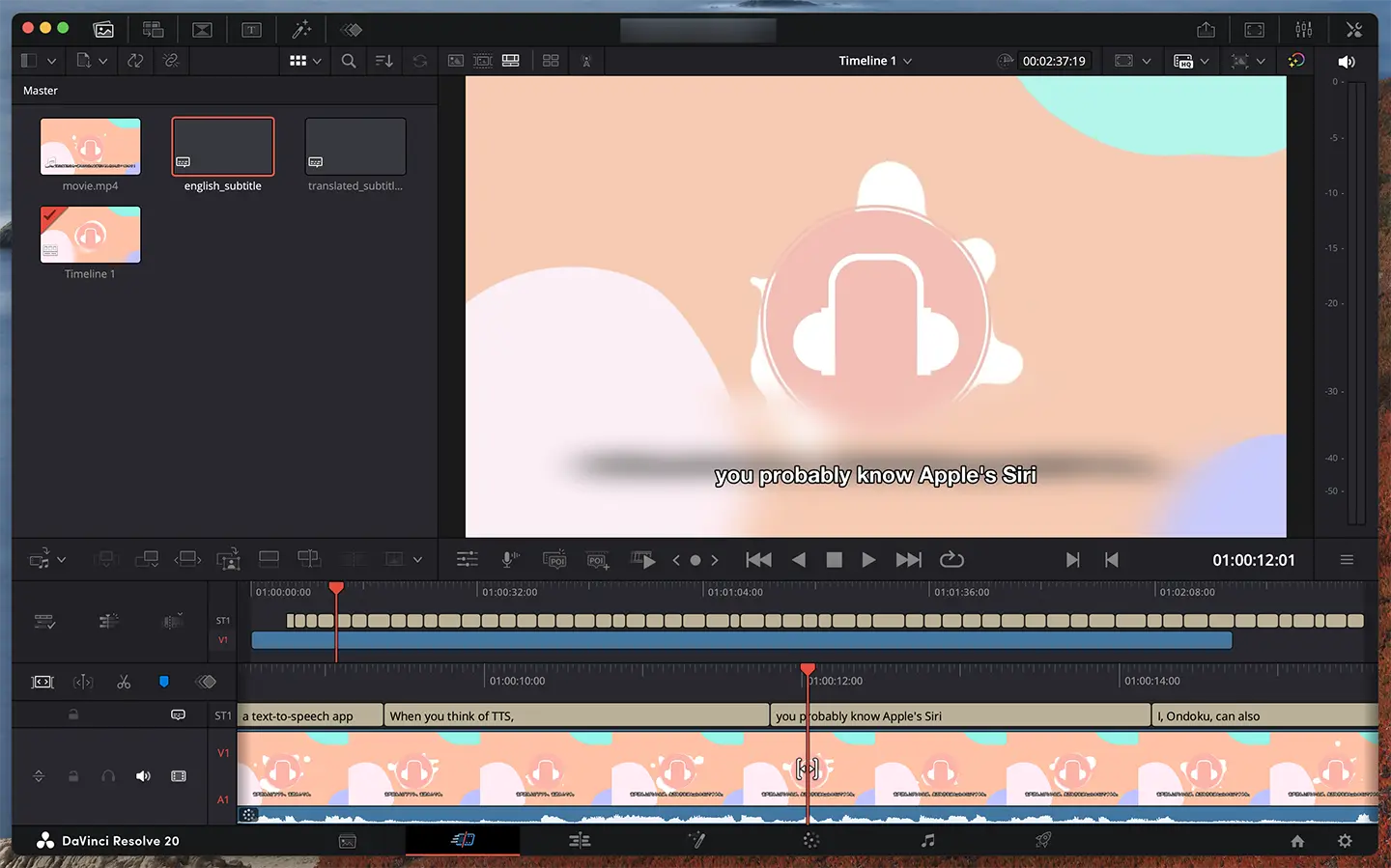
Sammenlignet med første gang, vi gav instruktionen, kunne vi oversætte til mere naturlige engelske undertekster, der følger sammenhængen.
Hvis du ikke kun vil oversætte underteksterne, men selve videoen, forklarer vi en anden fremgangsmåde i denne artikel.

[Gratis] Den ultimative guide til at oversætte videoer: Oversæt gemte videoer og YouTube med transskription og generativ AI
Sådan oversætter du videoer gratis. Vi viser med billeder, hvordan du laver en SRT-fil med en AI-transskriptionsapp og oversætter den med Gemini eller ChatGPT. Også gemte videoer og videoer i kamerarullen kan klares kun med iPhone. Mere præcist end YouTubes automatiske oversættelse, til engelske videoer på ja...
Prøv at tilføje oversatte fremmedsprogede undertekster til YouTube-videoer med den nyeste AI
Som du kan se, kan du med AI-transskriptionstjenesten Mr. Transcription og generative AI-tjenester som ChatGPT, Claude og Gemini tilføje oversatte engelske og andre fremmedsprogede undertekster til YouTube-videoer.
Det vigtigste er, at du kan lave en japansk SRT-fil af højere kvalitet end YouTubes automatiske undertekster kun i browseren og derefter lade en generativ AI oversætte den til et fremmedsprog, så den følger sammenhængen.
Mr. Transcription er gratis at bruge, så prøv selv at lave en SRT-fil til din video med den nyeste AI.
■ AI-transskriptionstjeneste "Mr. Transscription"
"Mr. Transcription" er et online transskriptionsværktøj, der kan bruges fra nul startomkostninger og 1.000 yen om måneden (* gratis version tilgængelig).
- Understøtter mere end 20 filformater såsom lyd, video og billeder
- Kan bruges fra både pc og smartphone
- Understøtter tekniske termer såsom lægehjælp, IT og langtidspleje
- Understøtter oprettelse af undertekstfiler og taleradskillelse
- Understøtter transskription på cirka 100 sprog, inklusive engelsk, kinesisk, japansk, koreansk, tysk, fransk, italiensk osv.
For at bruge det skal du bare uploade lydfilen fra webstedet. Transkriptionstekst er tilgængelig på sekunder til titalls minutter.
Du kan bruge det gratis, hvis du transskriberer det i op til 10 minutter, så prøv det en gang.

Det er "Mr. Transskription", der let kan transkribere fra lyd, video og billeder.
Transkription giver dig mulighed for at transskribere i op til 10 minutter gratis.
Du kan kopiere, downloade, søge, slette osv. Den transskriberede tekst.
Du kan også oprette undertekstfiler, hvilket er ideelt til transskription af interviewvideoer.
HP: mojiokoshi3.com
Email: mojiokoshi3.com@gmail.com
Email: mojiokoshi3.com@gmail.com
Relateret artikel
Transskription til lyd / video / billedtranskription. Det er en transskriptionstjeneste, som alle kan bruge gratis uden installation.
- Hvad er Mr. Transcription?
- Transskription af billeder, lyde og videoer med Mr. Transcription
- Gratis registrering
- Takstplan
- brugervejledning
- Prøv også vores andre gratis tjenester