7 tips der gør transskription dramatisk mere effektiv
Gratis: Lav undertekster til video automatisk med AI
9. oktober 2026

Indholdsfortegnelse
Hvis du vil have gratis transskription, anbefaler vi Transkription-san!
Prøv det nuHvordan kan jeg lave undertekster til en video automatisk?

Når du laver video, bruger du så timevis på at skrive undertekster og tekstbannere ind bogstav for bogstav?
At lytte til lyden og indsætte tekst i takt med den er en af de mest tidskrævende opgaver i videoredigering.
Her kan det anbefales at bruge et websted med AI-transskription!
Du behøver blot at uploade videoen for at generere en SRT-fil automatisk, så du kan give dine YouTube-videoer undertekster af høj kvalitet.
Det er også en fordel, at alt kan behandles direkte i browseren uden besværlige indstillinger.
I denne artikel gennemgår vi i detaljer, hvordan du genererer undertekster og tekstbannere til video automatisk med et websted med AI-transskription.
Vi viser også, hvordan du indsætter undertekster i Adobe Premiere og DaVinci Resolve samt med YouTubes standardfunktion. Har du lyst til at prøve automatisk genererede undertekster i dine egne videoer?
Gratis: Et websted med AI-transskription er et godt valg til automatisk generering af undertekster og tekstbannere

Hvis du vil generere undertekster og tekstbannere til video automatisk, kan vi anbefale »Mr. Transcription«.
»Mr. Transcription« er en AI-tjeneste, der genkender lyden i en video og automatisk omsætter den til tekst.
Den største styrke er, at du kan generere en SRT-fil automatisk blot ved at uploade videoen.
Når du uploader en videofil, lytter den nyeste AI til lyden og omsætter den automatisk til tekst.
Den konverterede tekst kan straks downloades i SRT-format.
Derefter skal du blot indlæse SRT-filen i et videoredigeringsprogram eller på YouTube for let at indsætte undertekster.
Alt foregår i browseren, så du behøver ikke installere særskilt software.
Prisen er gratis op til 3 minutter om dagen uden registrering.
Hvis du opretter et gratis medlemskab, kan du bruge tjenesten gratis op til 10 minutter om dagen.
Hvorfor ikke prøve at generere undertekster til din video gratis med »Mr. Transcription«?
Sådan genererer du undertekster og tekstbannere automatisk og bruger »Mr. Transcription«
Lad os straks se på, hvordan du genererer undertekster og tekstbannere automatisk med AI-transskriptionstjenesten »Mr. Transcription«.
»Mr. Transcription« er en AI-tjeneste med enkel betjening, som alle kan bruge til at lave undertekster til video.
Du kan gemme underteksterne i SRT-format og let indlæse dem i videoredigeringsprogrammer og på YouTube.
1. Find den videofil frem, som du vil give undertekster

Først skal du finde den videofil frem, som du vil generere undertekster til automatisk.
»Mr. Transcription« understøtter disse videoformater:
- MP4
- MOV
- AVI
- FLV
- MKV
- WEBM
- WMV
- 3GP
Alle ovenstående formater understøttes.
Tjenesten understøtter alle de almindelige videoformater, så du kan uploade filer direkte, lige fra filer eksporteret fra et videoredigeringsprogram til videoer, du lige har optaget med mobilen.
Hvis du vælger en stor fil, udtrækker Mr. Transcription automatisk kun lyden og uploader den, så du blot kan vælge den kodede videofil, som den er.
Du kan selvfølgelig også eksportere kun lydsporet og uploade det.
2. Gratis: Transskribér lyden i videoen, og generér SRT-filen automatisk
Når du har fundet video- eller lydfilen frem, omsætter du den til tekst med »Mr. Transcription«.
Åbn først forsiden på »Mr. Transcription«.
På forsiden vælger du det sprog, der tales i videoen.
Normalt er det sprog, du bruger på din pc, allerede valgt (for eksempel »japansk«, hvis du bruger japansk).
Hvis du vil lave undertekster til en YouTube-video rettet mod udlandet, vælger du det sprog, der tales i videoen, for eksempel engelsk.

Derefter vælger du filen.
- Træk og slip filen
- Klik på »Vælg fil«
Du kan vælge mellem disse to metoder.

Når du har valgt filen, starter upload og transskription automatisk.

»Mr. Transcription« bruger den nyeste AI.
Selv lange video- og lydfiler er færdigbehandlet på blot cirka 1 minut.
Hvis du bruger tjenesten uden at registrere dig eller logge ind, skal du lade skærmen være åben, indtil behandlingen er færdig.
Hvis du er registreret og logget ind, får du en e-mail, når transskriptionen er færdig.

Du kan se resultatet via linket i notifikationsmailen eller på siden »Historik« i menuen.
Download SRT-filen fra transskriptionsresultatet
Når transskriptionen er færdig, skifter skærmen og viser resultatet.

Før du downloader, kan du også kontrollere resultatet ved at trykke på afspilningsknappen ved siden af en ytring, så videoens lyd afspilles fra netop det sted.
Også når du afspiller med afspilleren nederst på skærmen, skifter den viste tekst i takt med afspilningsstedet.
Hos »Mr. Transcription« kræver det ingen ekstra handlinger at lave en SRT-fil.
Du kan gemme SRT-filen blot ved at trykke på knappen »Download undertekster«.

Hvis du åbner den downloadede fil i et tekstredigeringsprogram, kan du se, at den automatisk er konverteret til SRT-formatet til undertekster.

Du kan også downloade fra historiksiden
SRT-filer, du har lavet med »Mr. Transcription«, kan også downloades fra historiksiden.
Du åbner historiksiden fra menuen på siden »Mr. Transcription«.

Når historiksiden er åbnet, klikker du på det felt, hvor filnavnet vises.

Siden med detaljerne om transskriptionsresultatet åbnes. Tryk på »Download undertekster« for at gemme filen.

Historiksiden viser tidligere transskriptionsresultater på en liste, så du også kan gemme tekst, du har transskriberet tidligere, som undertekster igen.
3. Indsæt den automatisk genererede SRT-fil i videoen
Nu har du genereret en SRT-fil gratis med AI-transskriptionstjenesten »Mr. Transcription«.
Derefter skal du blot indlæse SRT-filen i et videoredigeringsprogram som Adobe Premiere Pro eller DaVinci Resolve eller på detaljesiden for en video, du har uploadet til YouTube.
SRT er et standardformat, der bruges bredt til videoundertekster.
Det kan bruges i mange sammenhænge, fra videoredigeringsprogrammer til videosider.
Hvordan du indlæser filen i de enkelte programmer, forklarer vi i de følgende afsnit.
Hvis du vil vide mere om SRT-filer, kan du også læse denne artikel.

Gratis: Sådan laver du en SRT-fil | Lav undertekster til video blot i browseren
Vi gennemgår, hvordan du laver en SRT-fil, en undertekstfil med undertekstens tekst og visningstid. Med et websted med AI-transskription kan du lave den blot i browseren. Vi viser også, hvordan du bruger den i videoredigeringsprogrammer og på YouTube.
Det er let at generere undertekster automatisk, så hvorfor ikke også prøve at lave en SRT-fil til din video med »Mr. Transcription«?
Sådan indsætter du automatisk genererede undertekster i Adobe Premiere Pro
Herfra viser vi, hvordan du indsætter den SRT-fil, du har genereret automatisk med AI-transskriptionstjenesten »Mr. Transcription«, i en video.
Først ser vi på, hvordan du bruger en SRT-fil til at indsætte undertekster i Adobe Premiere Pro, et videoredigeringsprogram, som også professionelle bruger.
※ Her bruger vi Windows-versionen af Adobe Premiere Pro som eksempel.
1. Importér SRT-filen til projektet
Det er meget let at indsætte undertekster fra en SRT-fil i Adobe Premiere Pro.
Åbn først redigeringsprojektet for den video, du vil indsætte undertekster i.

Nederst til venstre på skærmen finder du projektpanelet (det område, der viser en oversigt over materiale som video og lyd).
Her importerer du SRT-filen.
Metoden er den samme som ved import af andet materiale som video og lyd.
- Træk og slip filen direkte i projektpanelet
- Vælg »Importér« i menuen Filer
Du kan bruge en af disse to metoder.
Denne gang trak og slap vi SRT-filen.

Når SRT-filen er indlæst, genkender Adobe Premiere Pro den automatisk som en undertekstfil (billedtekster).

2. Placér underteksterne på tidslinjen
Derefter trækker og slipper du den importerede SRT-fil på tidslinjen for at placere den.

Dialogboksen »Nyt billedtekstspor« vises. Kontrollér indholdet, og tryk på »OK«.

Der tilføjes et »Undertekster«-spor i rækken over tidslinjen, og underteksterne indsættes.

Nu har du automatisk tilføjet undertekster fra SRT-filen på tidslinjen i Adobe Premiere Pro.

3. Sådan tilpasser du underteksterne i Adobe Premiere Pro
Undertekster, der er indlæst som »Undertekster« i Adobe Premiere Pro, kan også få ændret udseende.
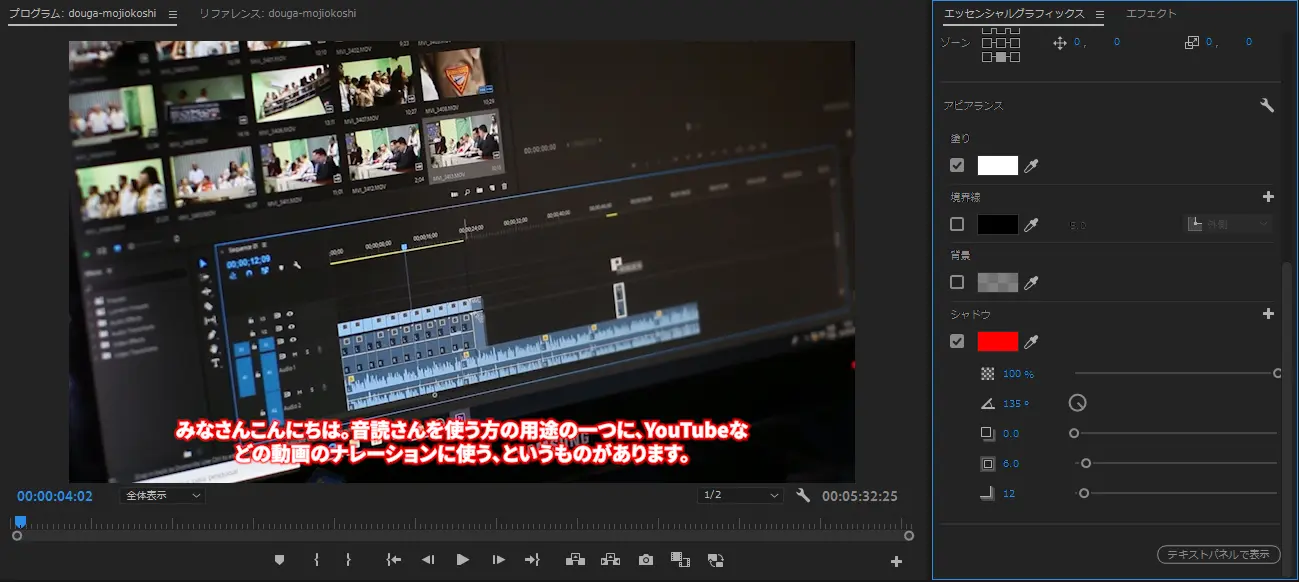
Hvis du vil ændre underteksternes skrifttype og farve, åbner du panelet »Essential Graphics«.
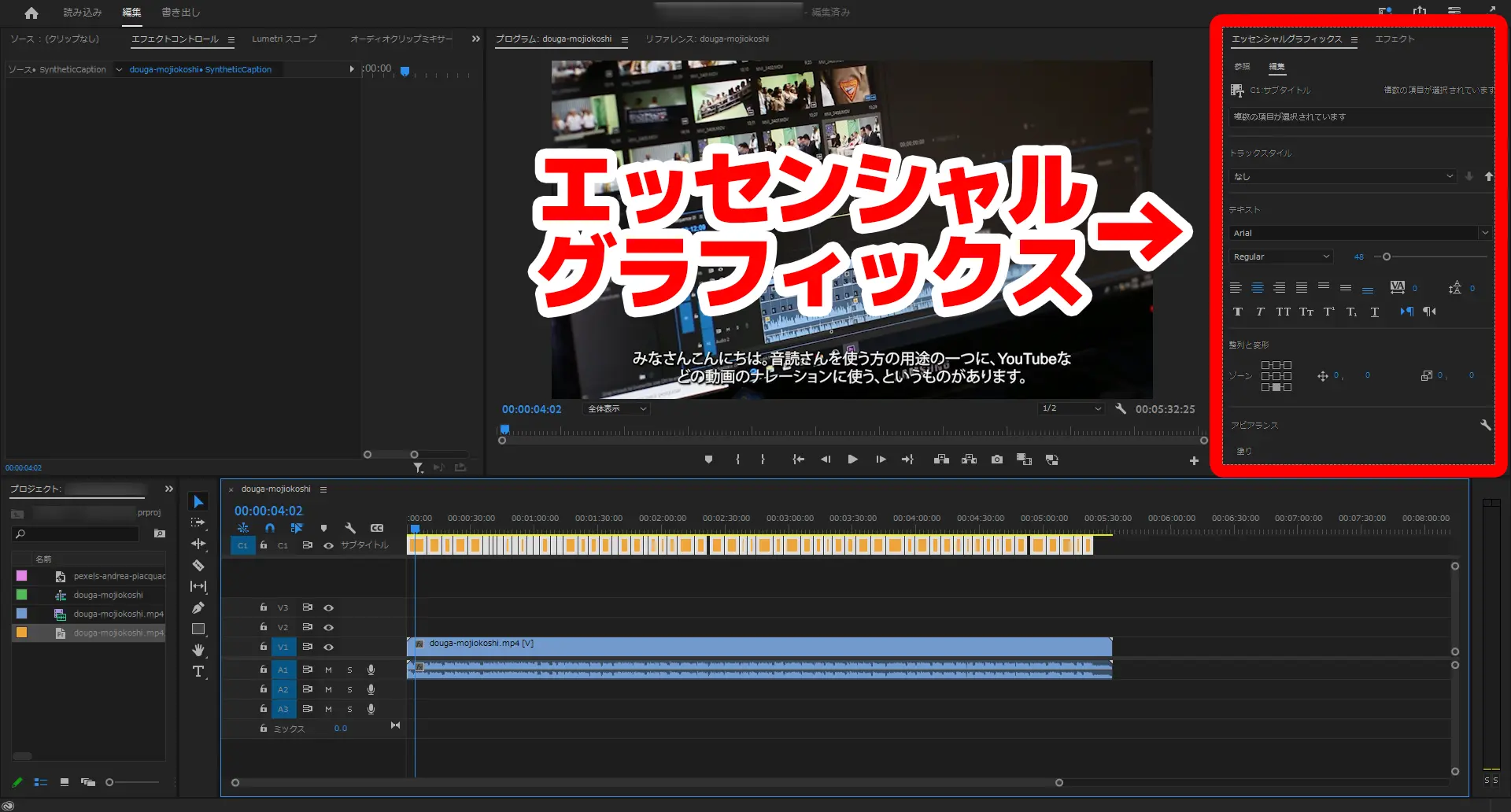
Når du åbner skærmen »Rediger«, kan du ændre skriftstørrelse, skrifttype, effekter og meget mere.
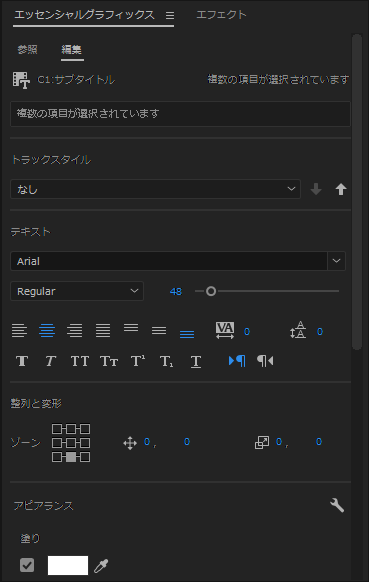
Du kan for eksempel skifte underteksternes skrifttype som her,
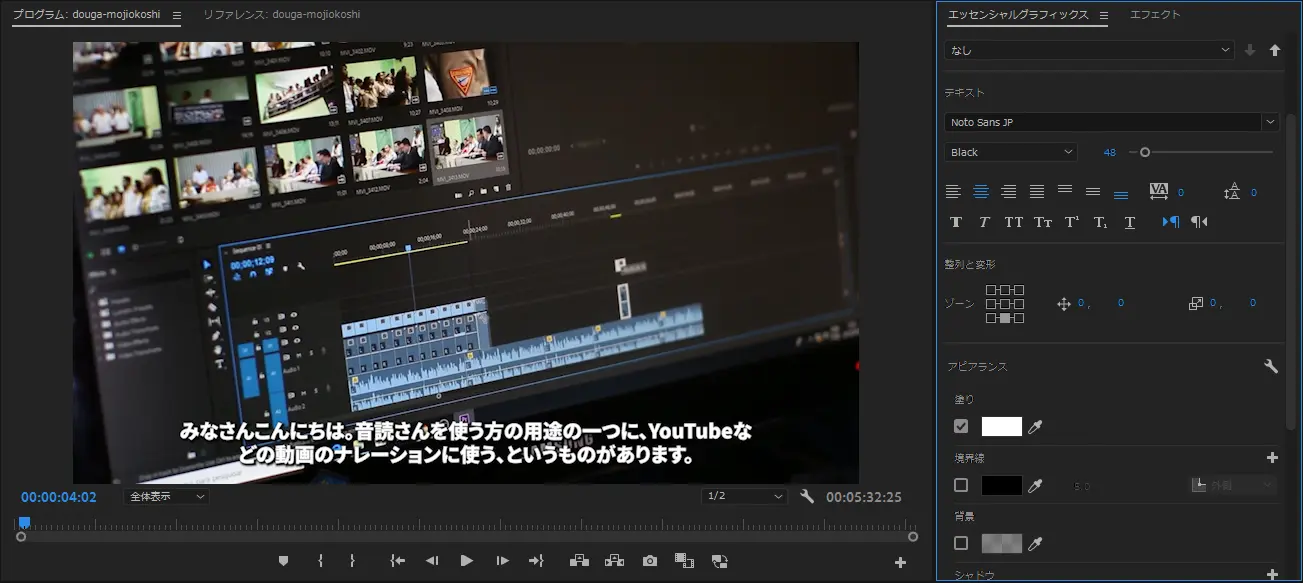
eller ændre farven på underteksternes kant (skygge). Der er mange måder at redigere på.
4. Kod videoen i Adobe Premiere Pro
Til sidst koder du projektet med de indsatte undertekster og eksporterer en fil, som du kan uploade til videosider som YouTube.
Når du genererer SRT-filen automatisk med AI-transskriptionstjenesten »Mr. Transcription«, kan du på denne måde tilføje undertekster til en video langt lettere end ved selv at skrive dem ind på tastaturet.
Sådan indsætter du automatisk genererede undertekster i DaVinci Resolve
DaVinci Resolve er et populært videoredigeringsprogram, hvor du kan bruge professionelle funktioner gratis.
Også i DaVinci Resolve kan du, ligesom i Adobe Premiere Pro, let tilføje undertekster automatisk fra en SRT-fil.
1. Indlæs SRT-filen i DaVinci Resolve
Hvis du vil indlæse en SRT-fil med undertekster i DaVinci Resolve, åbner du først projektet.
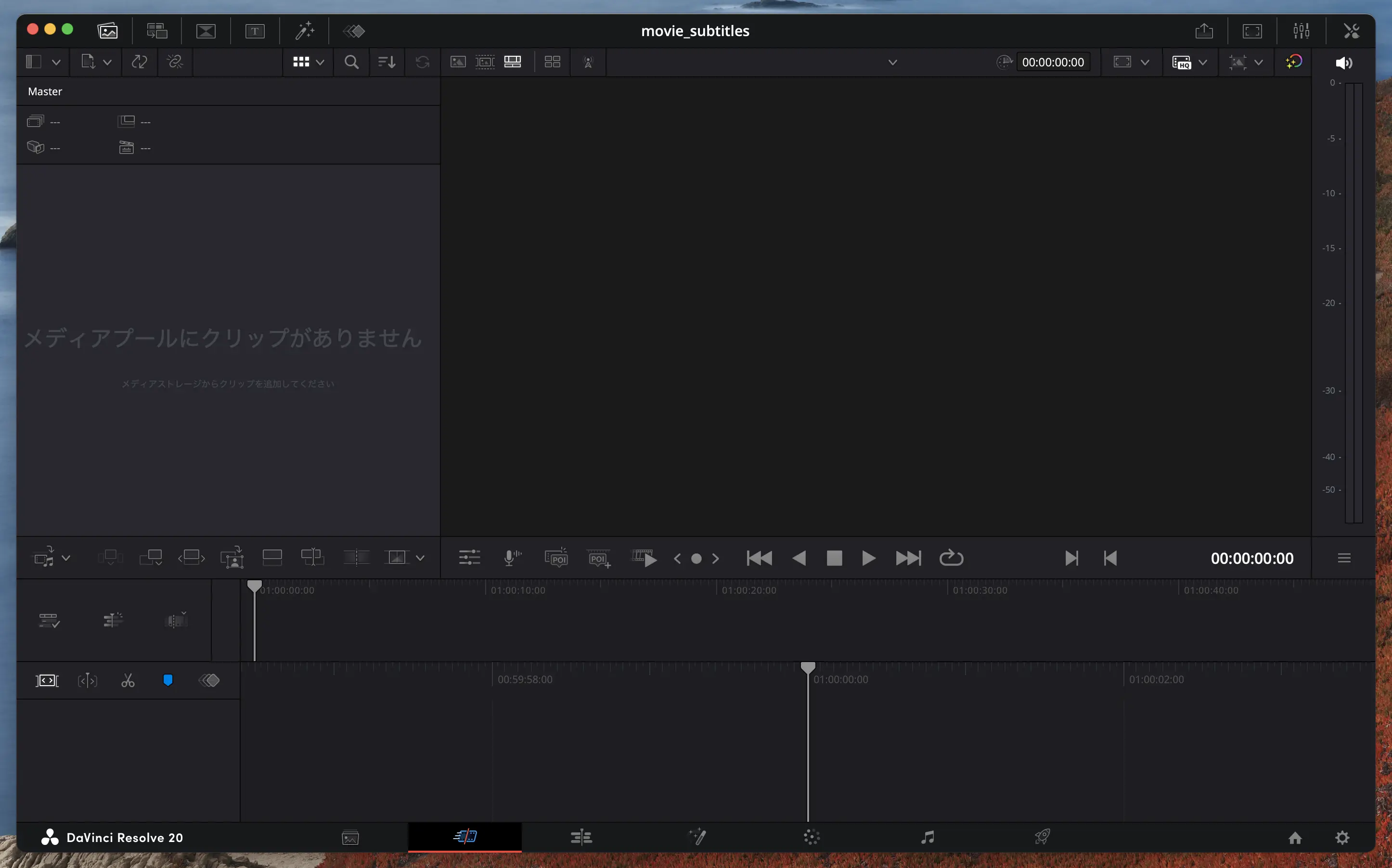
Når projektet er åbnet, importerer du SRT-filen til mediepuljen.
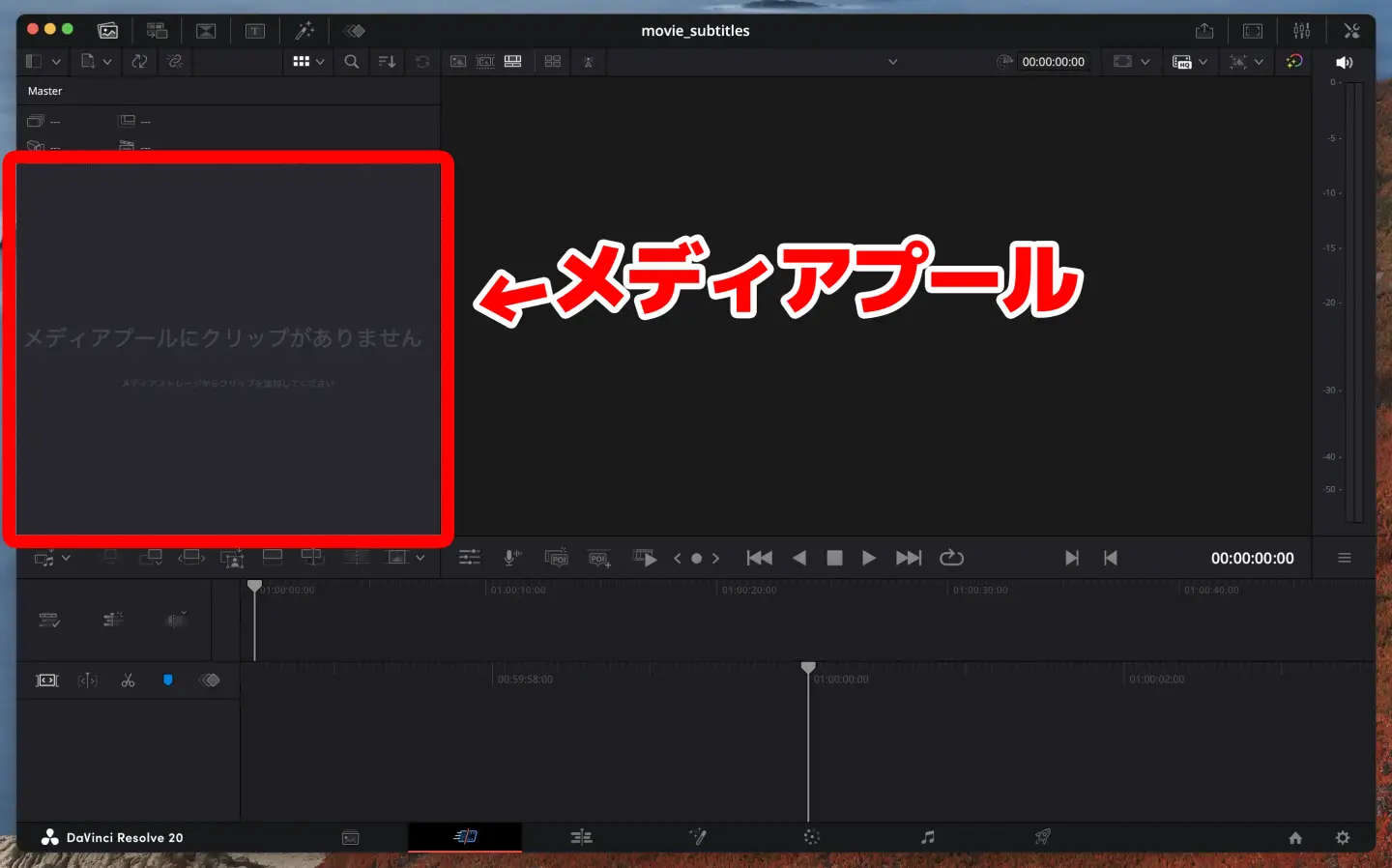
Der er to måder at importere SRT-filen til mediepuljen på.
- Træk og slip SRT-filen direkte i mediepuljen
- Vælg »Importér medie« → »Undertekster« i menuen Filer
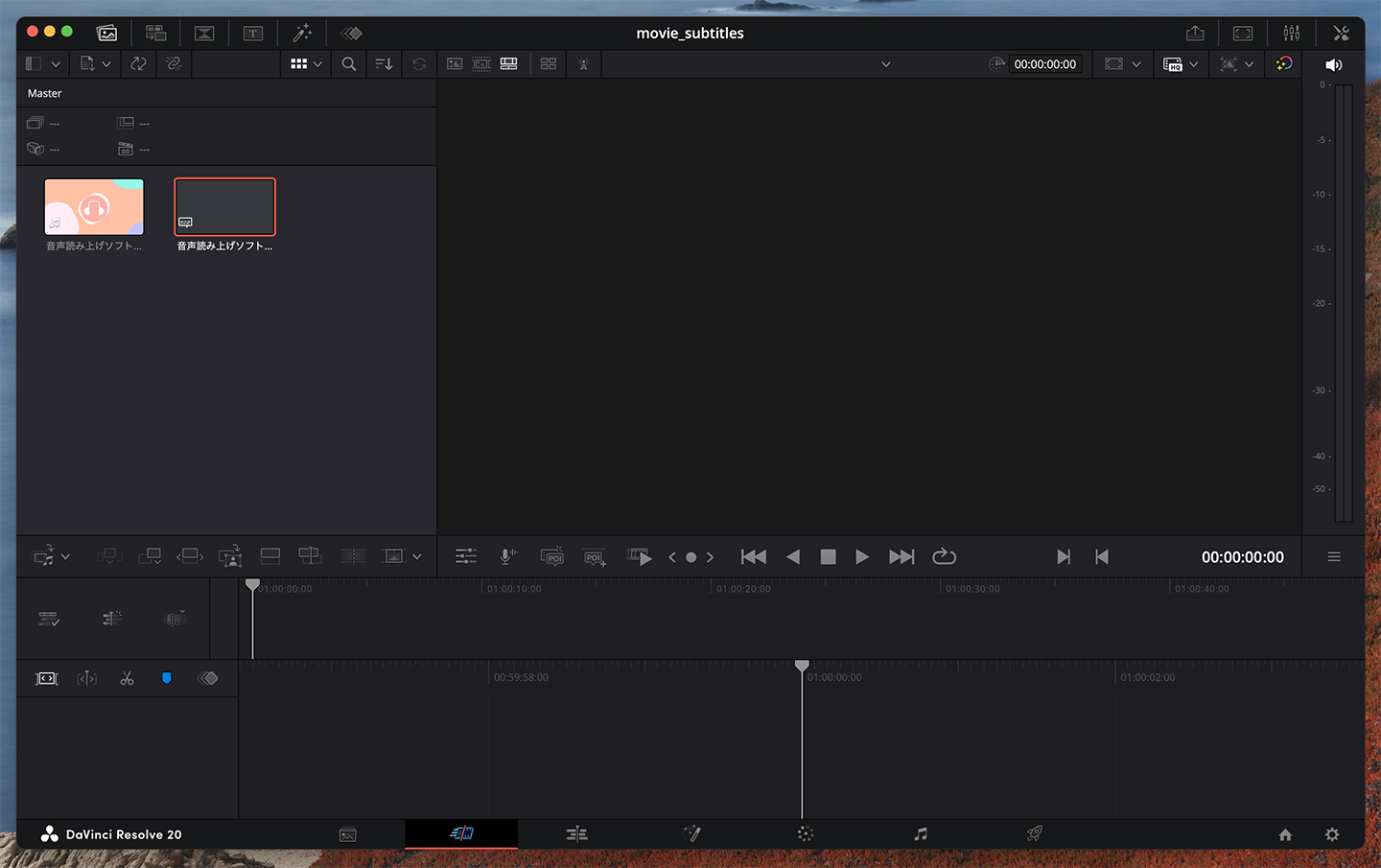
Uanset hvilken metode du bruger, vises SRT-filen med underteksterne i mediepuljen, når indlæsningen er lykkedes.
2. Placér underteksternes SRT-fil på tidslinjen
Når du har indlæst SRT-filen i mediepuljen, placerer du underteksterne på tidslinjen.
Det er meget let.
Du skal blot trække og slippe SRT-filen på tidslinjen.
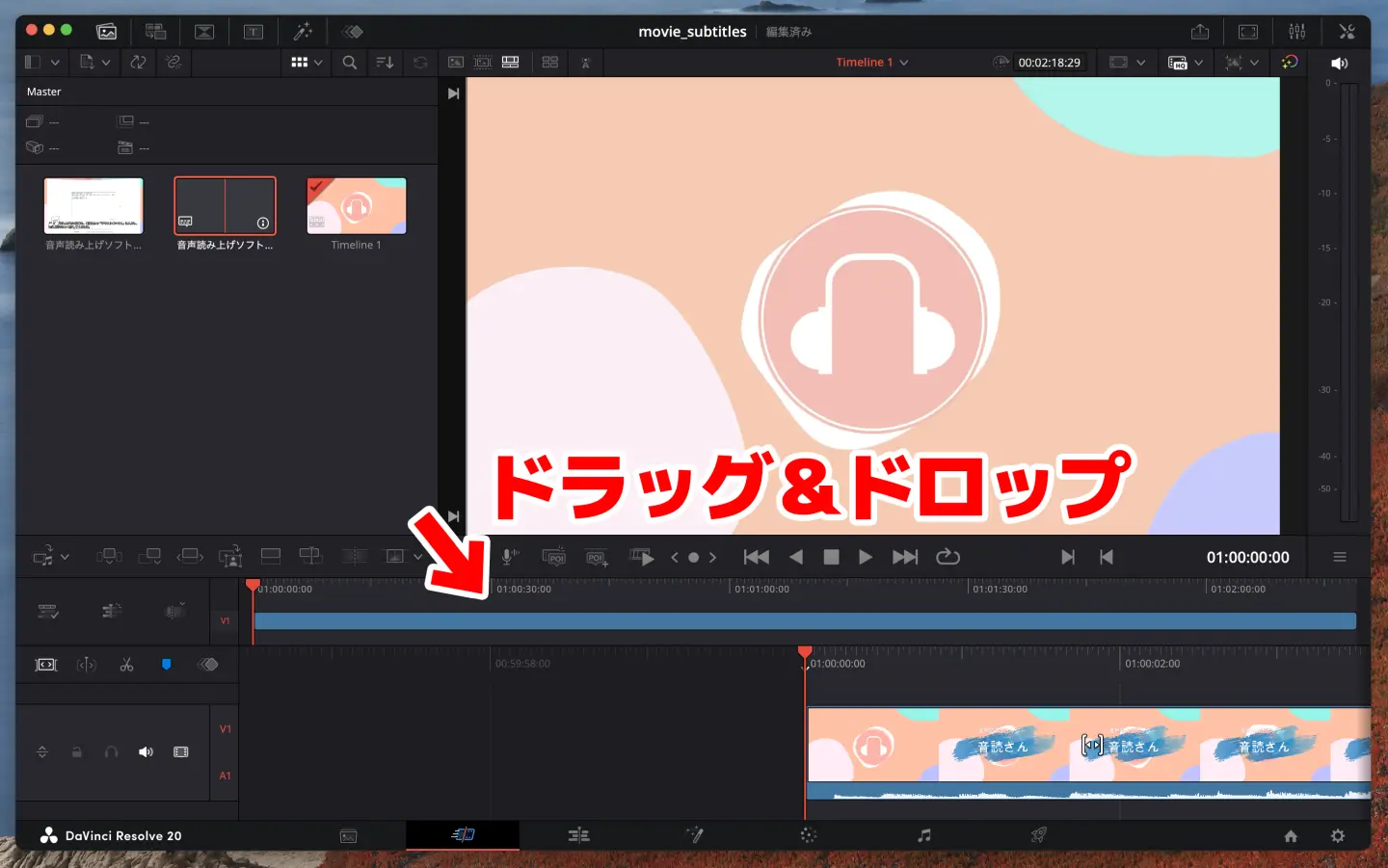
Så vises underteksterne oven på videomaterialet, som her.
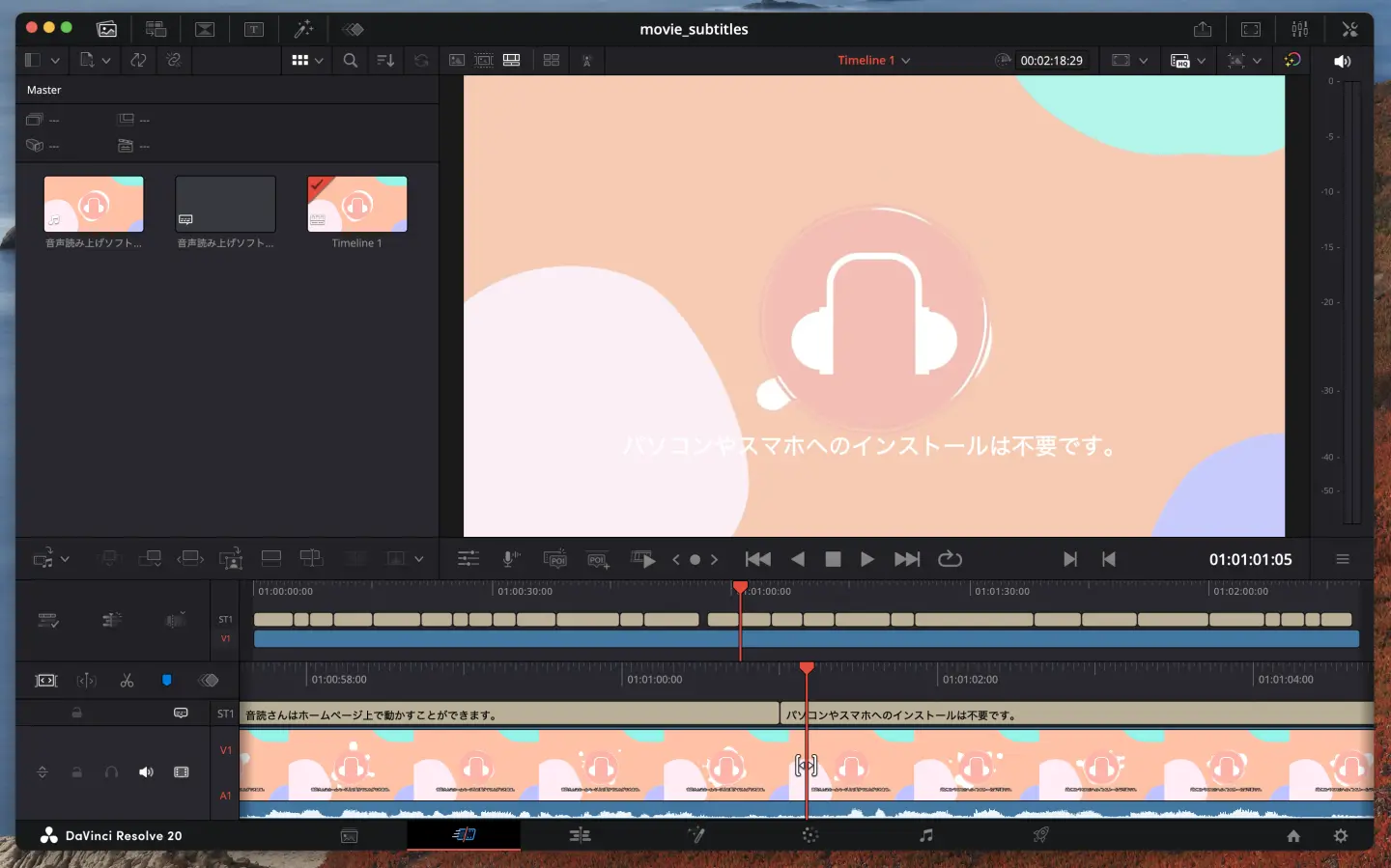
3. Juster visningen af underteksterne, og kod videoen
Når du har indlæst underteksterne, justerer du deres udseende ved at redigere visningsstørrelsen og placeringen af linjeskift.
Derefter koder og eksporterer du videoen i et format, der passer til videosider som YouTube.
DaVinci Resolve, som er gratis at bruge, er et meget funktionsrigt videoredigeringsprogram, der også kan bruges til professionelt arbejde.
I kombination med funktionen til automatisk generering af undertekster i AI-transskriptionstjenesten »Mr. Transcription« kan du let lave videoer af høj kvalitet.
Relaterede artikler om brug af Adobe Premiere Pro og DaVinci Resolve
I denne artikel forklarer vi også i detaljer, hvordan du transskriberer videofiler som mp4 og tilføjer undertekster.
Læs den gerne.

Sådan transskriberer du en video og laver undertekster | Anbefalet fremgangsmåde til gratis at lave en SRT-fil fra MP4
Vi gennemgår, hvordan du transskriberer videofiler som MP4 og laver undertekster (SRT-filer). Du uploader blot videoen i browseren for at lave undertekstteksten, og vi viser, hvordan du bruger den i Adobe Premiere og DaVinci Resolve. Gratis...
Sådan tilføjer du en automatisk genereret SRT-fil til en YouTube-video
Derefter viser vi hvordan du tilføjer undertekster med en SRT-fil i YouTubes standardfunktion for undertekster.
Med den SRT-fil, du har genereret automatisk med »Mr. Transcription«, kan du let tilføje undertekster til videoer, du har uploadet til din YouTube-kanal.
YouTube understøtter indlæsning af SRT-filer
Til videoer, du har uploadet til YouTube, kan du indlæse en SRT-fil og få undertekster tilføjet automatisk.
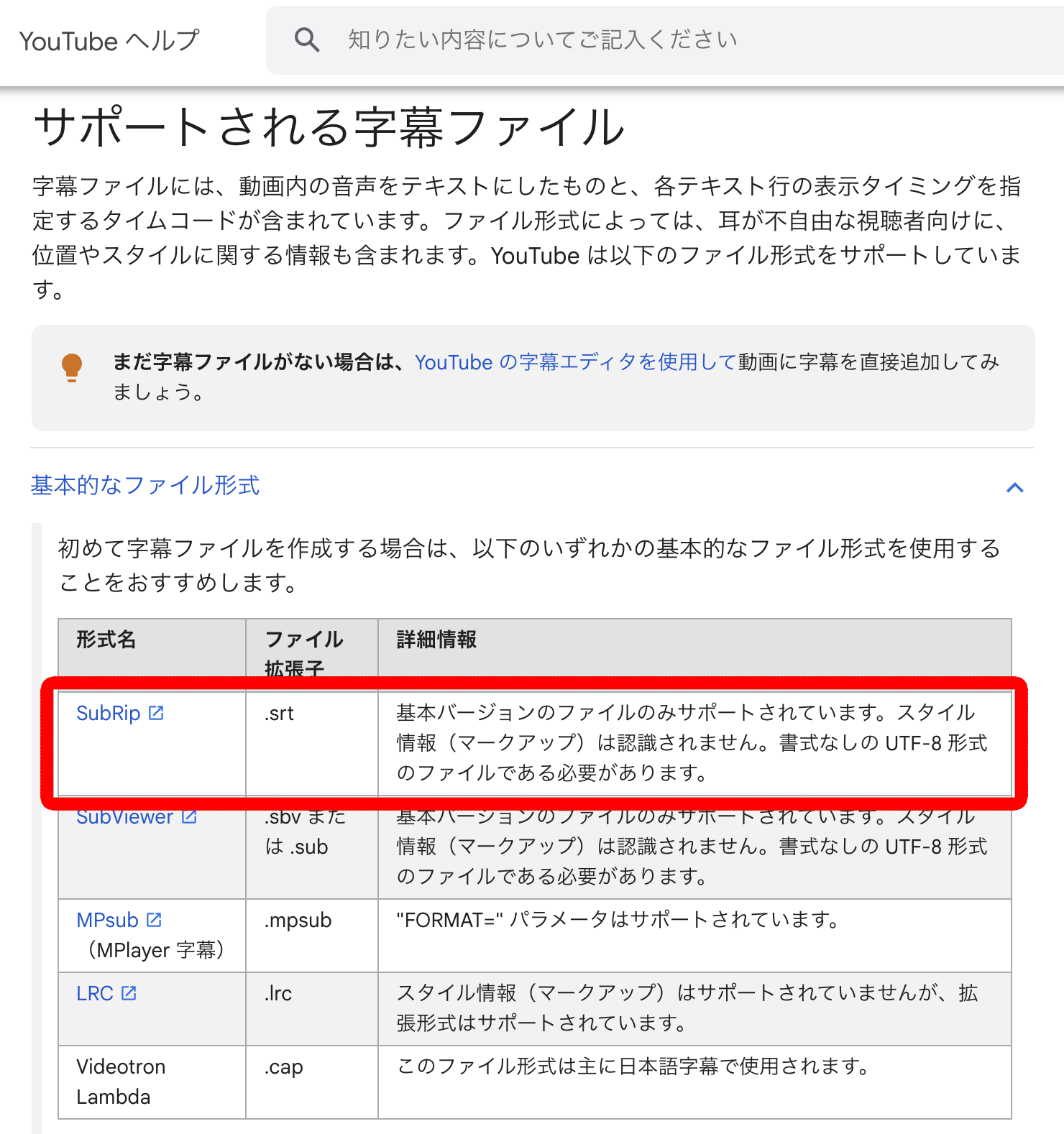
Ifølge YouTubes officielle websted understøttes mange forskellige filformater til videoundertekster, SRT-filer iberegnet, som her.
Selvfølgelig understøttes indlæsning af SRT-filer også.
Du kan også let tilføje undertekster til videoer, der allerede er uploadet, så du kan gøre ældre videoer lettere at se eller øge antallet af visninger og abonnenter med undertekster på fremmedsprog.
Sådan uploader du en SRT-fil med japanske undertekster til YouTube
Her gennemgår vi hvordan du tilføjer japanske undertekster til YouTube med en SRT-fil.
Åbn først skærmen med videoens detaljer for den video, du vil tilføje undertekster til, i browseren.

Klik på »Sprog« i menuen til venstre.

Klik på »Upload manuelt« under »Videoens sprog«.
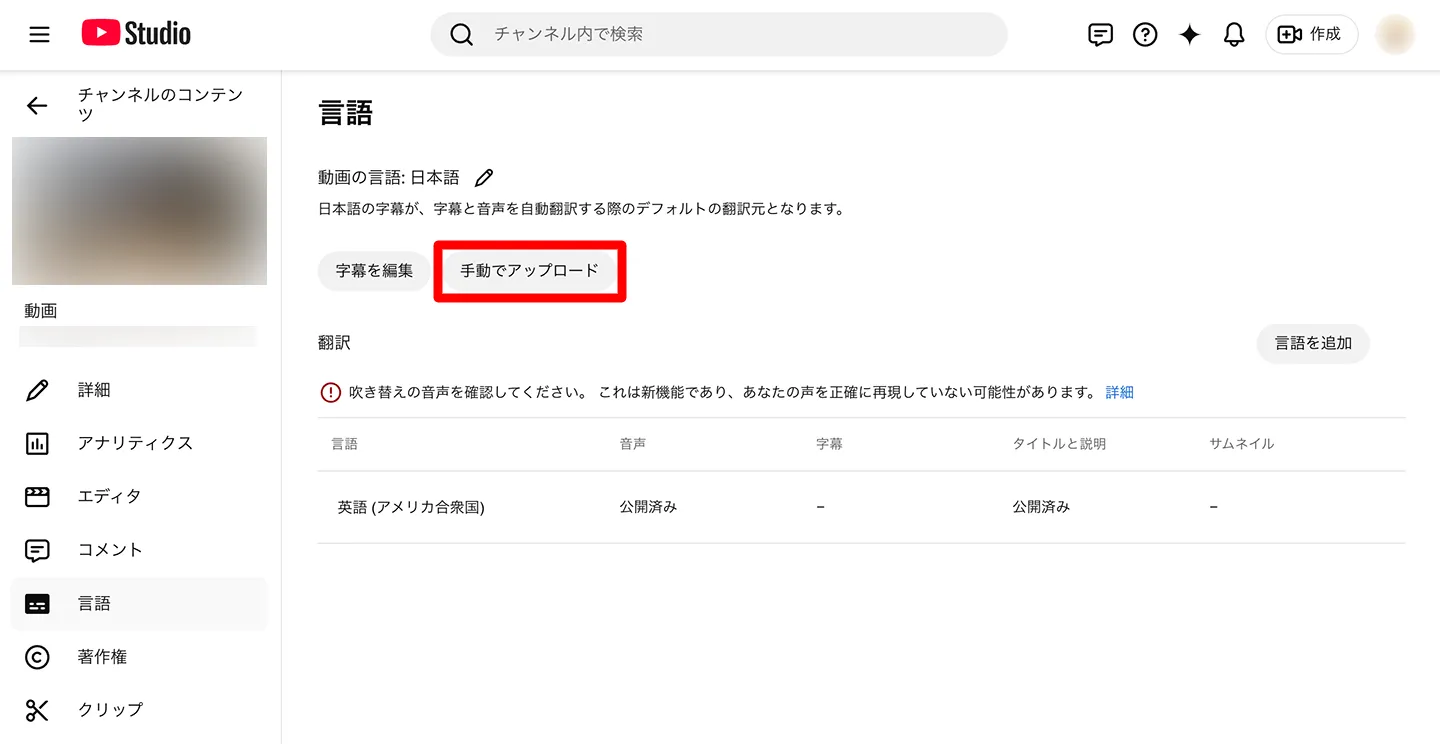
Der vises et vindue, hvor du vælger, om filen har tidskoder. Vælg »Med tidskoder«.

Vælg den SRT-fil, du har genereret automatisk.

Når SRT-filen er indlæst, vises en bekræftelse på, at uploaden er gennemført, for eksempel »Japanske undertekster er uploadet«.

Nu har du indlæst japanske undertekster fra SRT-filen i din YouTube-video.
Hvis upload af SRT-filen mislykkes
Selv om du vælger »Upload manuelt«, kan det ske, at filen ikke kan indlæses, og at der opstår en fejl.
I så fald kan du uploade SRT-filen, hvis du først gemmer de automatisk transskriberede undertekster igen.
Klik først på »Rediger undertekster«.

De undertekster, som YouTube har lavet automatisk, vises. Klik på »Udgiv« uden at redigere dem for at gemme.

Når du derefter trykker på »Upload manuelt« igen, kan du indlæse undertekstfilen.
Sådan tilføjer du en SRT-fil med engelske eller andre fremmedsprogede undertekster
Med en SRT-fil kan du også let tilføje undertekster på fremmedsprog, f.eks. engelsk.
Hvis du vil tilføje undertekster på et fremmedsprog, klikker du på »Tilføj sprog« på skærmen »Sprog« og vælger det sprog, du vil tilføje, for eksempel engelsk.

Sproget er nu føjet til sprogoversigten.
※ I nogle tilfælde har YouTube allerede automatisk tilføjet »Engelsk (USA)«.

Når du klikker på sprogets navn, åbnes redigeringsskærmen for titel, beskrivelse og undertekster. Indtast titlen og beskrivelsen på det pågældende sprog.

Klik på »Tilføj« i rækken »Manuel transskription«.

Vælg »Med tidskoder«.

Der åbnes en skærm til valg af fil. Vælg SRT-filen.

Når SRT-filen er indlæst, åbnes redigeringsskærmen for undertekster.
Kontrollér indholdet, og klik på »Udgiv«, hvis alt er i orden.

Nu har du også kunnet tilføje undertekster fra en SRT-fil på andre sprog end japansk.
I denne artikel gennemgår vi mere detaljeret, hvordan du med AI-oversættelse laver SRT-filer til undertekster på engelsk og andre fremmedsprog.
Hvis du vil have flere seere og abonnenter fra udlandet, kan du med fordel læse den også.

Gratis: Sådan tilføjer du engelske undertekster til YouTube-videoer | Oversæt SRT-filer med AI blot i browseren
Vi gennemgår, hvordan du gratis og blot i browseren tilføjer undertekster på engelsk og andre fremmedsprog til YouTube-videoer. Med billeder viser vi forløbet: lav en japansk SRT-fil på et websted med AI-transskription, oversæt den med generativ AI, og tilføj den til YouTube.
Fordelene ved automatisk at generere SRT-filer med undertekster til video
Undertekster i en video giver mange fordele.
Med undertekster i videoer, der uploades til YouTube, andre videosider og sociale medier, kan du øge antallet af visninger og abonnenter markant.
Med undertekster kan videoen ses i alle situationer
Den største fordel ved at sætte undertekster på YouTube-videoer er, at videoen kan ses i mange forskellige situationer.
I pendlertoget, mens du venter på kaffebaren, i pausen på kontoret: Der er mange situationer, hvor man gerne vil se en video uden lyd.
Hvis videoen har undertekster, kan man forstå indholdet uden at tage hovedtelefoner på.
Seerne kan se videoen frit, så det passer til deres hverdag, og derfor kan flere se din video.
Undertekster i hele videoen øger forståelsen og appellen
Når du genererer undertekster automatisk, kan du sætte undertekster i hele videoen og dermed øge seernes forståelse og videoens appel betydeligt.
Det er besværligt selv at skrive undertekster, så det har hidtil været mest almindeligt kun at sætte undertekster ind delvist på videoens vigtige steder.
Hvis du genererer undertekster automatisk med den nyeste AI, kan du let sætte undertekster i hele videoen.
Sammenlignet med delvise undertekster kan videoens indhold formidles mere forståeligt, så du kan øge videoens appel og få flere visninger og abonnenter.
Bedre tilgængelighed for YouTube-videoer
For personer med nedsat hørelse er undertekster uundværlige for at kunne nyde en video.
Med undertekster i videoen kan du desuden forbedre tilgængeligheden for ældre seere.
I dag forventes det, at også YouTube-videoer er tilgængelige og barrierefrie.
Når du genererer undertekster automatisk med den nyeste AI, kan alle let gøre deres YouTube-videoer mere tilgængelige.
Generér undertekster og tekstbannere automatisk, og få flere til at se dine videoer
Som du kan se, kan du med AI-transskription generere en SRT-fil automatisk blot ved at uploade videoen.
Med AI-transskriptionstjenesten »Mr. Transcription« behøver du ingen besværlige indstillinger og kan lave undertekster blot i browseren.
Vi anbefaler, at du først prøver at generere undertekster automatisk gratis med »Mr. Transcription«.
Hvorfor ikke generere undertekster og tekstbannere automatisk i dine videoer og få flere visninger og abonnenter på din YouTube-kanal?
■ AI-transskriptionstjeneste "Mr. Transscription"
"Mr. Transcription" er et online transskriptionsværktøj, der kan bruges fra nul startomkostninger og 1.000 yen om måneden (* gratis version tilgængelig).
- Understøtter mere end 20 filformater såsom lyd, video og billeder
- Kan bruges fra både pc og smartphone
- Understøtter tekniske termer såsom lægehjælp, IT og langtidspleje
- Understøtter oprettelse af undertekstfiler og taleradskillelse
- Understøtter transskription på cirka 100 sprog, inklusive engelsk, kinesisk, japansk, koreansk, tysk, fransk, italiensk osv.
For at bruge det skal du bare uploade lydfilen fra webstedet. Transkriptionstekst er tilgængelig på sekunder til titalls minutter.
Du kan bruge det gratis, hvis du transskriberer det i op til 10 minutter, så prøv det en gang.

Det er "Mr. Transskription", der let kan transkribere fra lyd, video og billeder.
Transkription giver dig mulighed for at transskribere i op til 10 minutter gratis.
Du kan kopiere, downloade, søge, slette osv. Den transskriberede tekst.
Du kan også oprette undertekstfiler, hvilket er ideelt til transskription af interviewvideoer.
HP: mojiokoshi3.com
Email: mojiokoshi3.com@gmail.com
Email: mojiokoshi3.com@gmail.com
Relateret artikel
Transskription til lyd / video / billedtranskription. Det er en transskriptionstjeneste, som alle kan bruge gratis uden installation.
- Hvad er Mr. Transcription?
- Transskription af billeder, lyde og videoer med Mr. Transcription
- Gratis registrering
- Takstplan
- brugervejledning
- Prøv også vores andre gratis tjenester