文字起こしさんの削除機能・一括削除機能の使い方と注意点。履歴とサーバーから文字とデータを削除する
Microsoft Teams: AI-transskription & optagelse til mødereferater
14. oktober 2026
Indholdsfortegnelse
Hvis du vil have gratis transskription, anbefaler vi Transkription-san!
Prøv det nu
Hvordan transskriberer man Microsoft Teams?
Microsoft Teams er et udbredt webkonference- (videochat) system, der bruges side om side med ZOOM.
Når man afholder webkonferencer på arbejdet, er det et vigtigt spørgsmål, hvordan man transskriberer og optager for at oprette referater.
Faktisk har Microsoft Teams en transskriptionsfunktion, så du nemt kan konvertere webkonferenceindhold til tekst.
Derudover anbefales det også at bruge en "AI-transskriptionstjeneste"!
Ved at bruge Microsoft Teams' standardoptagefunktion kan du uploade lyden til en AI-transskriptionstjeneste og transskribere den med endnu højere nøjagtighed!
Kunne du tænke dig at transskribere webkonferencer med Teams nemt og præcist med AI?
Gratis AI-tjeneste anbefalet til transskription af Teams webkonferencer

Der er en anbefalet tjeneste til transskription af webkonferencer med Microsoft Teams.
Det er AI-transskriptionstjenesten Mr. Transcription!
Mr. Transcription er en AI-transskriptionstjeneste, der bruger den nyeste AI.
Microsoft Teams kan transskribere med standardfunktioner, men ved at uploade den optagede fil til Mr. Transcription kan du konvertere lyden til tekst med højere nøjagtighed og flere funktioner.
Desuden er Mr. Transcription udstyret med en funktion til oprettelse af referater.
Du kan automatisk oprette referater fra den transskriberede fil!

Referatets indhold kan downloades i Word-format, så det nemt kan bruges i arbejdet!
Det understøtter også transskription af fremmedsprog (over 100 sprog).
Det tager kun omkring 1 minut at transskribere, så referatet er hurtigt klar.
Derudover kan Mr. Transcription prøves gratis i op til 3 minutter om dagen uden registrering, og gratis medlemmer kan transskribere op til 10 minutter om dagen!
Hvis du leder efter en måde at transskribere webkonferencer på, hvorfor så ikke prøve Mr. Transcription?
3 måder at transskribere i Microsoft Teams
I Microsofts webkonferencesystem, Microsoft Teams, kan du transskribere på tre måder.
1. Transskribering ved hjælp af transskriptionsfunktionen
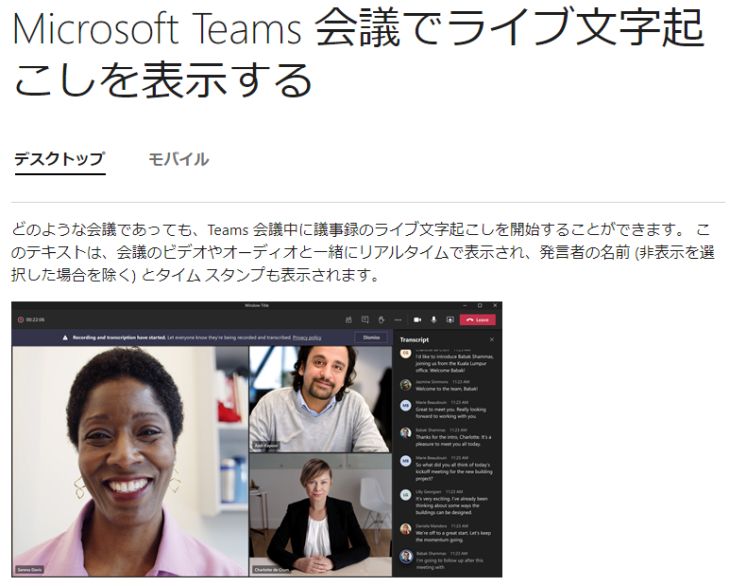
Microsoft Teams har en standardfunktion, der kan transskribere det talte indhold.
Dette er "Transskription".
Når transskriptionsfunktionen er slået til, bliver mødeindholdet automatisk transskriberet til tekst i realtid.
Og når mødet er slut, bliver det automatisk gemt som tekstdata.
Tekstdata kan downloades fra Microsoft Teams desktop-appen eller hjemmesiden.
Transskriptionsfunktionen er ikke tilgængelig i gratisplanen
Microsoft Teams har både gratis- og betalingsplaner, men denne funktion kan ikke bruges, medmindre du har købt en betalingsplan.
Specifikt kræves der et abonnement på Office 365 eller Microsoft 365.
Ifølge Microsofts officielle hjemmeside er de planer, der understøtter transskriptionsfunktionen, som følger:
Office 365 E1, Office 365 A1, Office 365/Microsoft 365 A3, Office 365/Microsoft 365 A5, Microsoft 365 E3, Microsoft 365 E5, Microsoft 365 F1, Office 365/Microsoft 365 F3, Microsoft 365 Business Basic, Microsoft 365 Business Standard, Microsoft 365 Business Premium SKU
2. Vis undertekster ved hjælp af live-undertekstfunktionen
En anden standardfunktion i Microsoft Teams er "Live Undertekster".
Når live-undertekstfunktionen er slået til, vises mødeindholdet som transskriberede undertekster nederst på skærmen.
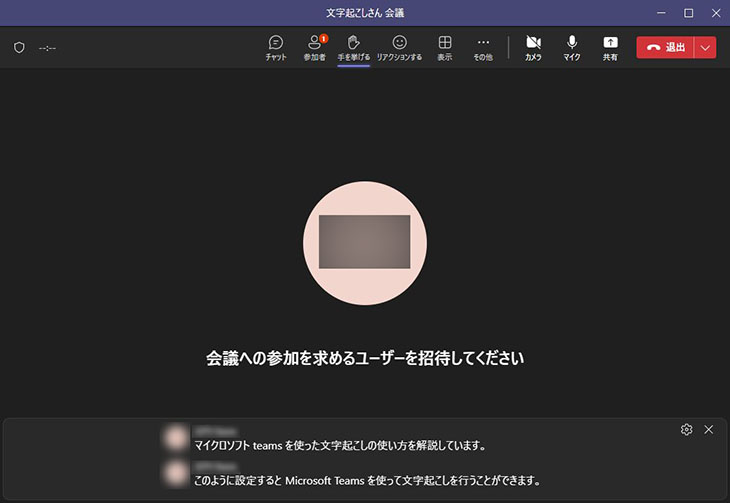
Live-undertekstfunktionen er gratis, men kan ikke gemmes
Denne live-undertekstfunktion kan bruges i gratisversionen af Microsoft Teams.
Men til gengæld kan det transskriberede indhold ikke gemmes.
For at gemme Microsoft Teams mødeindhold kræves et betalt abonnement.
3. Optag mødeindhold og opret referater med AI-tjenesten Mr. Transcription
Selvom Microsoft Teams kan transskribere med standardfunktioner, kan du opnå mere præcis og nem transskribering ved at optage indholdet og uploade det til AI-transskriptionstjenesten Mr. Transcription!
Trin 1: Optag mødet i Microsoft Teams
Når du skal transskribere med AI-transskriptionstjenesten Mr. Transcription, bruger du Microsoft Teams' optagefunktion.
Efter at have startet mødet kan du bruge Microsoft Teams' optagefunktion ved at følge disse trin:
Klik på "Flere handlinger" → "Optag og transskriber" → "Optag" → "Start" i mødekontrollerne.
Den optagede lyd gemmes i OneDrive.
(Hvis du optager som video, gemmes den i SharePoint)
Da de optagede data gemmes i skyen, skal du downloade dem via delingsfunktionen i OneDrive eller SharePoint.
Derefter kan du nemt transskribere webmødet ved at uploade den downloadede fil til AI-transskriptionstjenesten Mr. Transcription.
Trin 2: Konverter lydfilen til tekst med Mr. Transcription
Når du har optaget og downloadet mødeindholdet, skal du transskribere det med Mr. Transcription.
Først åbner du Mr. Transcription's startside, vælger filen og uploader den.

Transskriptionen er færdig på kun omkring 1 minut, selv for lange filer.
Når transskriptionsprocessen er afsluttet, skifter skærmen, og resultatet vises.

Transskriptionsresultatet kan kontrolleres individuelt for hver del.
Du kan også trykke på afspilningsknappen for at afspille mødeaudioen fra det specifikke sted, hvor en udtalelse blev fremsat, del for del.
Når du afspiller med afspilleren nederst på skærmen, skifter tekstvisningen i takt med afspilningen, hvilket gør det nemt at gennemgå transskriptionsresultatet.
Hvis du bruger tjenesten efter registrering og login, får du besked via e-mail, når transskriptionen er færdig.
I så fald kan du tjekke transskriptionsresultatet via linket i e-mailen eller under "Historik" i menuen.

Trin 3: Opret mødereferat med Mr. Transcription
Når transskriptionen er færdig, er næste skridt at oprette mødereferatet.
For at oprette referatet bruger du Mr. Transcription's referatfunktion.
Under transskriptionsresultatet finder du knapperne "Resumé" og "Opret referat".

Hvis du klikker på "Opret referat" herfra, starter processen med at oprette referatet!
Processen er færdig på få sekunder, og referatet er klar!
Det oprettede referat kan downloades i Word-format.
Metoden til at oprette referater med Mr. Transcription er så enkel.
Hvis du ønsker at oprette referater fra Microsoft Teams webmøder, hvorfor så ikke prøve Mr. Transcription?
Vigtige punkter ved Microsoft Teams' optagefunktion
Når du bruger Microsoft Teams' optagefunktion, er der et par ting, du skal være opmærksom på.
Kræver et betalt abonnement
Micorosft Teams' optagefunktion er ikke tilgængelig i gratisversionen.
Ifølge Microsofts officielle hjemmeside kræver optagefunktionen følgende licenser:
Office 365 Enterprise E1, E3, E5, F3, A1, A3, A5, M365 Business, Business Premium eller Business Essentials
Begrænset antal brugere, der kan optage
Microsoft Teams' optagefunktion kan kun bruges af:
- Mødearrangøren
- Brugere fra samme organisation som arrangøren
Det er vigtigt at bemærke, at optagefunktionen ikke kan bruges, hvis du er inviteret som gæst til mødet.
Transskription og optagelse i Microsoft Teams kræver et betalt abonnement
Som nævnt kræver det et betalt abonnement at transskribere eller optage indholdet af Microsoft Teams-webmøder.
Hvis din virksomhed har en Microsoft Office-aftale, er Teams som udgangspunkt inkluderet i planen, men hvis du vil transskribere et møde på en computer, der ikke har en aftale, anbefales det at bruge andre webmødetjenester.
For eksempel kan ZOOM, en rivaliserende tjeneste til Teams, gemme transskriberet indhold og optage lyd, selv med en gratis plan.
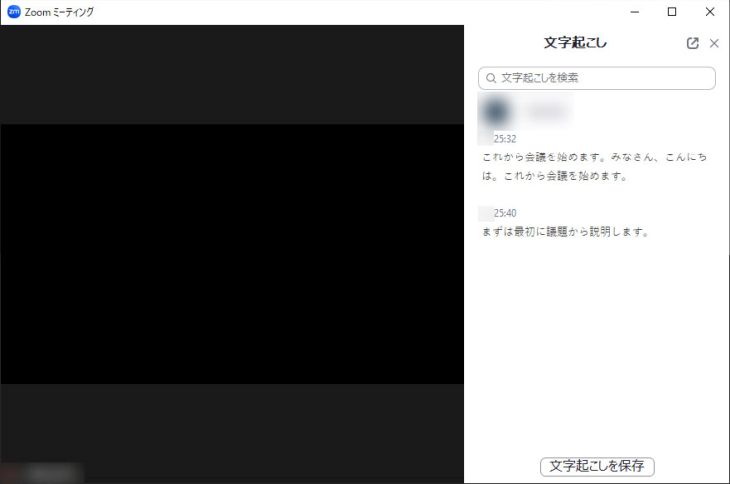
Denne artikel forklarer, hvordan man transskriberer og optager webmødeindhold med ZOOM.

Sådan transskriberes ZOOM for nem referatudarbejdelse? Anbefalede effektivitetsteknikker til online møder
Vi forklarer, hvordan man transskriberer indholdet af ZOOM-webmøder. Vi dækker grundigt metoder, der bruger standard ZOOM-funktioner, og metoder, der kombinerer dem med anbefalede transskriptionsværktøjer!
Hvis du vil sammenligne transskriptionsapps, herunder andre webmødeværktøjer end Microsoft Teams og ZOOM, kan du også læse denne artikel: "De 10 bedste apps til transskription og referatudarbejdelse af webmøder [2026-udgaven]".
Til transskription af webmøder anbefales AI-transskriptionstjenesten Mr. Transcription.
Mr. Transcription kan transskribere indholdet af Microsoft Teams- og ZOOM-møder med høj nøjagtighed, så hvorfor ikke prøve det gratis?
■ AI-transskriptionstjeneste "Mr. Transscription"
"Mr. Transcription" er et online transskriptionsværktøj, der kan bruges fra nul startomkostninger og 1.000 yen om måneden (* gratis version tilgængelig).
- Understøtter mere end 20 filformater såsom lyd, video og billeder
- Kan bruges fra både pc og smartphone
- Understøtter tekniske termer såsom lægehjælp, IT og langtidspleje
- Understøtter oprettelse af undertekstfiler og taleradskillelse
- Understøtter transskription på cirka 100 sprog, inklusive engelsk, kinesisk, japansk, koreansk, tysk, fransk, italiensk osv.
For at bruge det skal du bare uploade lydfilen fra webstedet. Transkriptionstekst er tilgængelig på sekunder til titalls minutter.
Du kan bruge det gratis, hvis du transskriberer det i op til 10 minutter, så prøv det en gang.

Det er "Mr. Transskription", der let kan transkribere fra lyd, video og billeder.
Transkription giver dig mulighed for at transskribere i op til 10 minutter gratis.
Du kan kopiere, downloade, søge, slette osv. Den transskriberede tekst.
Du kan også oprette undertekstfiler, hvilket er ideelt til transskription af interviewvideoer.
HP: mojiokoshi3.com
Email: mojiokoshi3.com@gmail.com
Email: mojiokoshi3.com@gmail.com
Relateret artikel
Transskription til lyd / video / billedtranskription. Det er en transskriptionstjeneste, som alle kan bruge gratis uden installation.
- Hvad er Mr. Transcription?
- Transskription af billeder, lyde og videoer med Mr. Transcription
- Gratis registrering
- Takstplan
- brugervejledning
- Prøv også vores andre gratis tjenester