Mr. Transcription: Få mere gratis transskriptionstid!
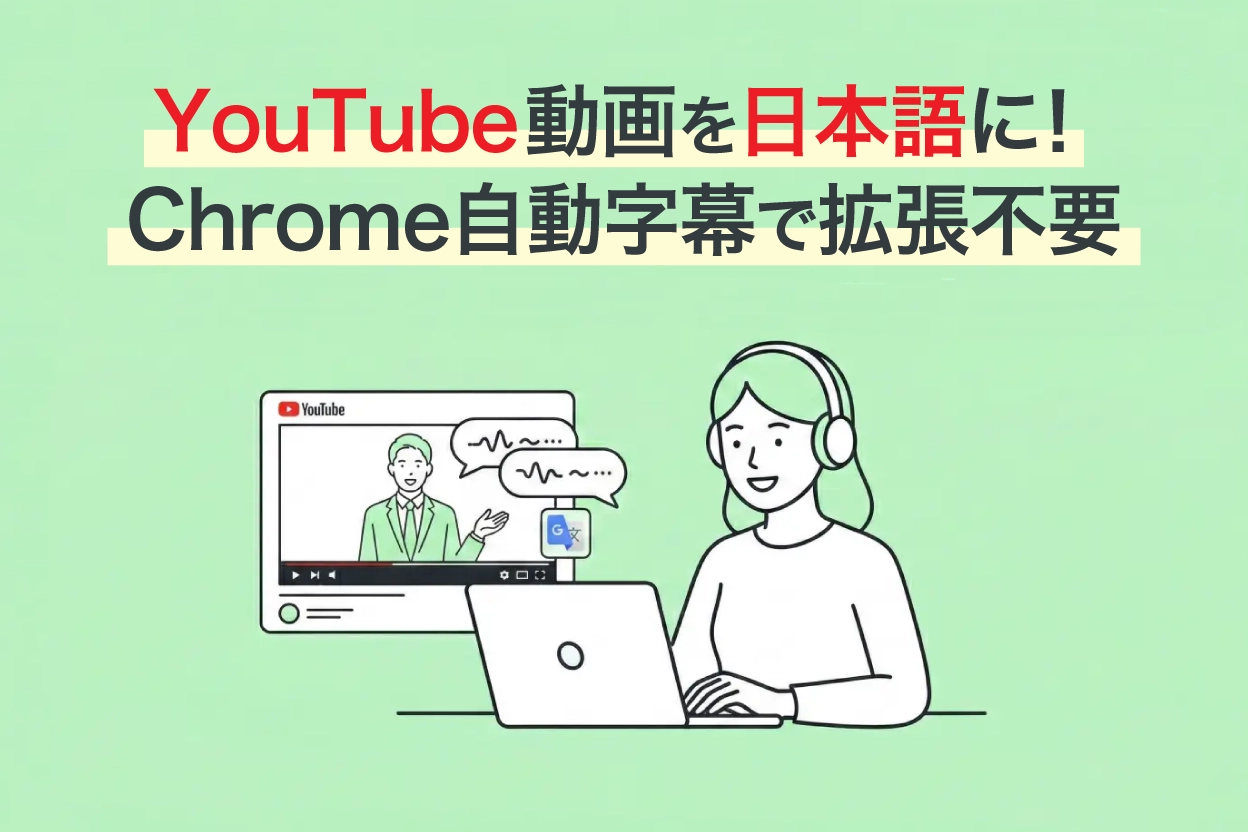
Oversæt YouTube-undertekster i Chrome: Ingen udvidelser nødvendige!
17. august 2026
Indholdsfortegnelse
Hvis du vil have gratis transskription, anbefaler vi Transkription-san!
Prøv det nuJeg kan ikke oversætte YouTube-videoer, fordi der ikke er undertekster!

Vil du se engelske YouTube-videoer med danske undertekster, men underteksterne vises ikke eller kan ikke oversættes? Har du oplevet det?
Faktisk kan du automatisk oversætte videoer uden at tilføje udvidelser ved at bruge Google Chromes "Live Caption" og "Live Translate" funktioner.
Du kan oversætte videoer, hvor undertekster ikke er tilgængelige på YouTube, samt videoer fra andre videosider end YouTube.
Opsætningen er kun 3 trin.
Det tager cirka 30 sekunder.
| Trin 1 | Åbn Chrome-indstillinger → "Tilgængelighed" |
|---|---|
| Trin 2 | Slå "Live Caption" til (tilføj sprog) |
| Trin 3 | Slå "Live Translate" til → Indstil oversættelsesmål til dansk |
I denne artikel forklarer vi hvordan man oversætter videoer med Chromes automatiske undertekstfunktion med billeder.
Vi har også samlet løsninger, når undertekster ikke vises eller ikke kan oversættes, så du kan bruge det som reference, når du har problemer.
Hvad er YouTubes undertekstoversættelsesfunktion? Mekanismen for automatiske undertekster og automatisk oversættelse
Før vi forklarer Chromes funktioner, vil vi kort forklare YouTubes standard undertekstfunktion.
Sådan bruges YouTubes undertekstfunktion
YouTube har en undertekstfunktion og en oversættelsesfunktion.
Undertekstfunktionen er en funktion, der viser undertekster i videoer.
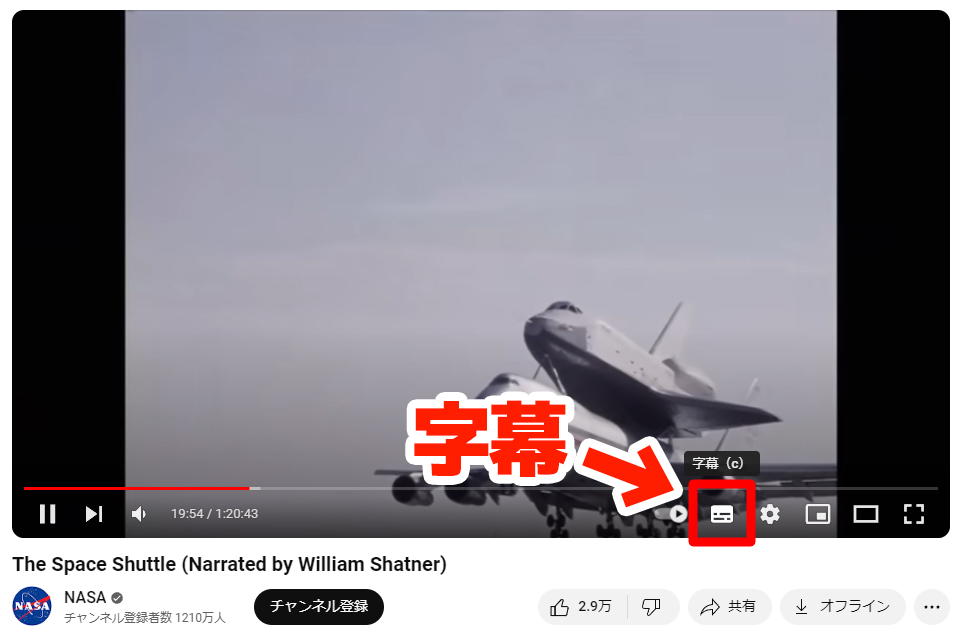
Du kan vise dem ved at klikke på "Undertekster" nederst til højre i videoen.
YouTube har manuelle og automatiske undertekster
Der er to typer undertekster på YouTube.
- Undertekster indstillet manuelt af videooploadere
- Undertekster automatisk genereret af AI, der genkender tale
Da manuel indstilling af undertekster er meget tidskrævende, bruger de fleste videoer på YouTube automatiske undertekster genereret af AI.
Sådan oversættes YouTube-undertekster til dansk med den automatiske oversættelsesfunktion
På YouTube kan du automatisk oversætte videoens undertekster til andre sprog.
Både manuelle og automatiske undertekster kan oversættes.
Processen for brug af YouTubes automatiske oversættelse
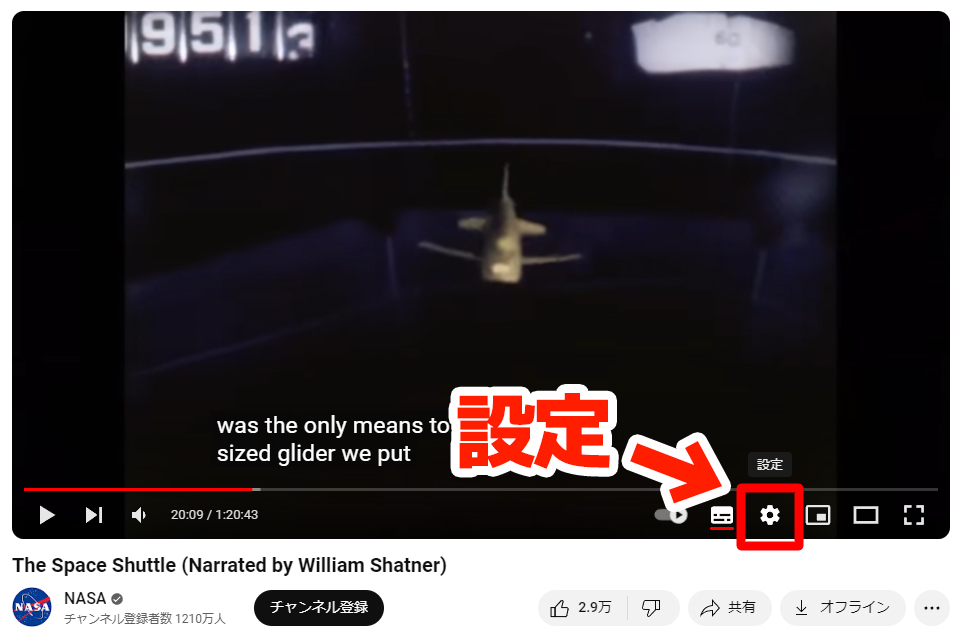
Mens underteksterne vises, klikker du på Indstillinger (tandhjulsikonet) nederst til højre i videoen.
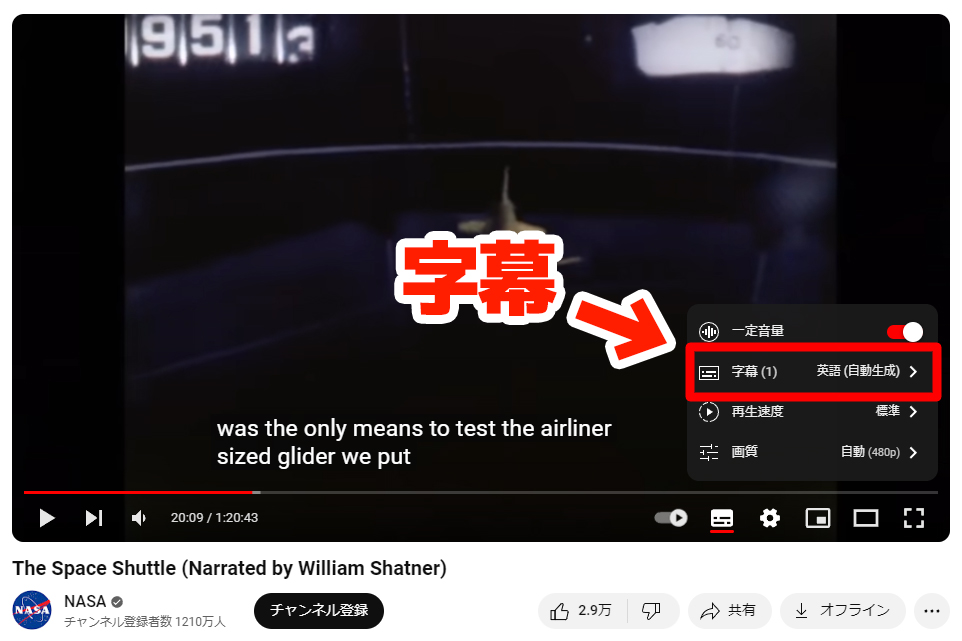
Fra den viste menu klikker du på "Undertekster".
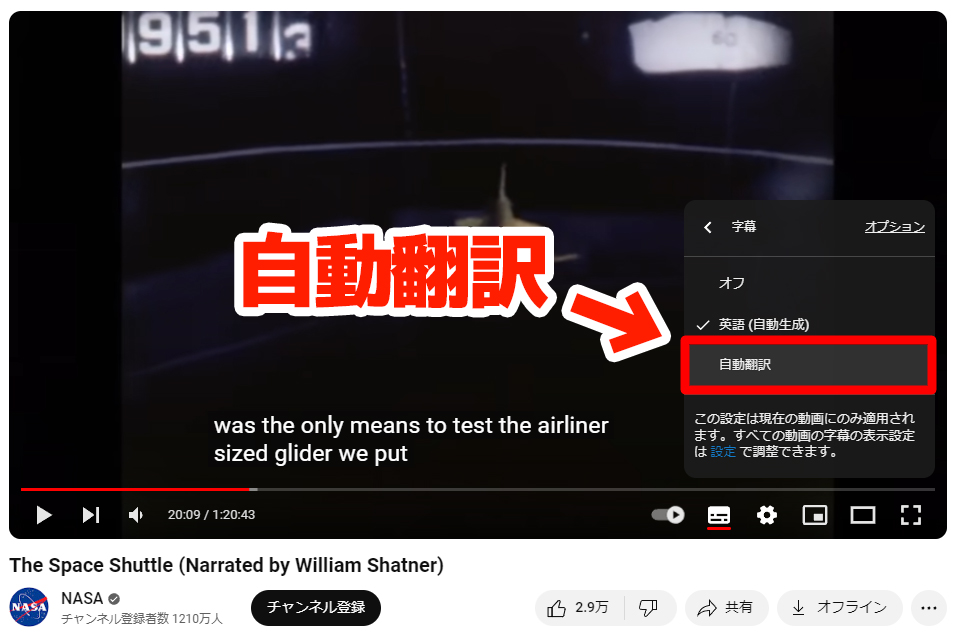
Fra menuen, der vises, når du klikker på "Undertekster", klikker du på "Automatisk oversættelse".
Fra menuen, der vises, når du klikker på "Automatisk oversættelse", vælger du målsproget.
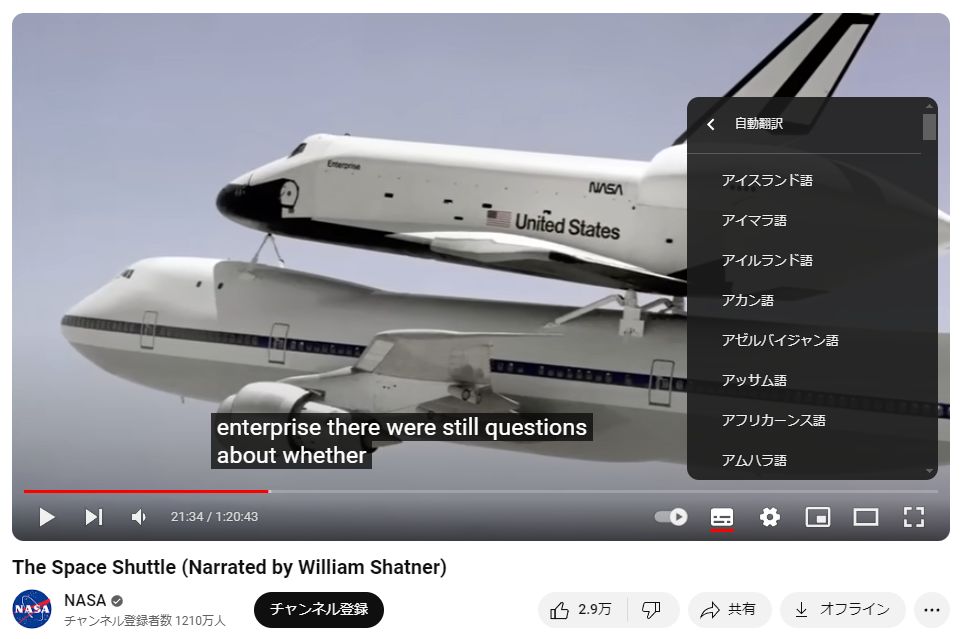 Som eksempel er dansk valgt.
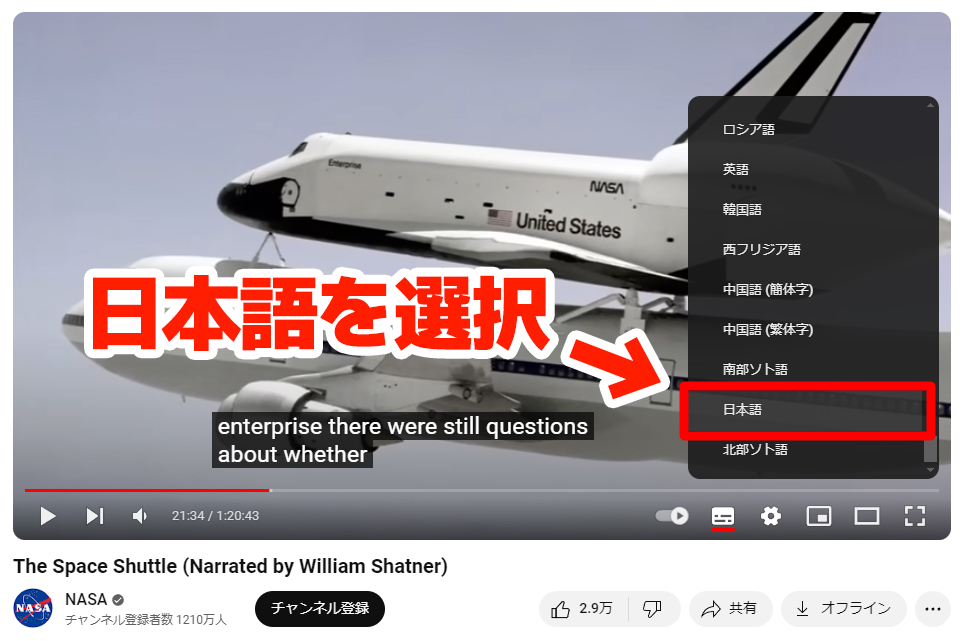
※Målsproget kan automatisk vælges som det sprog, brugeren anvender.
Nu er YouTube-underteksterne automatisk oversat til dansk.
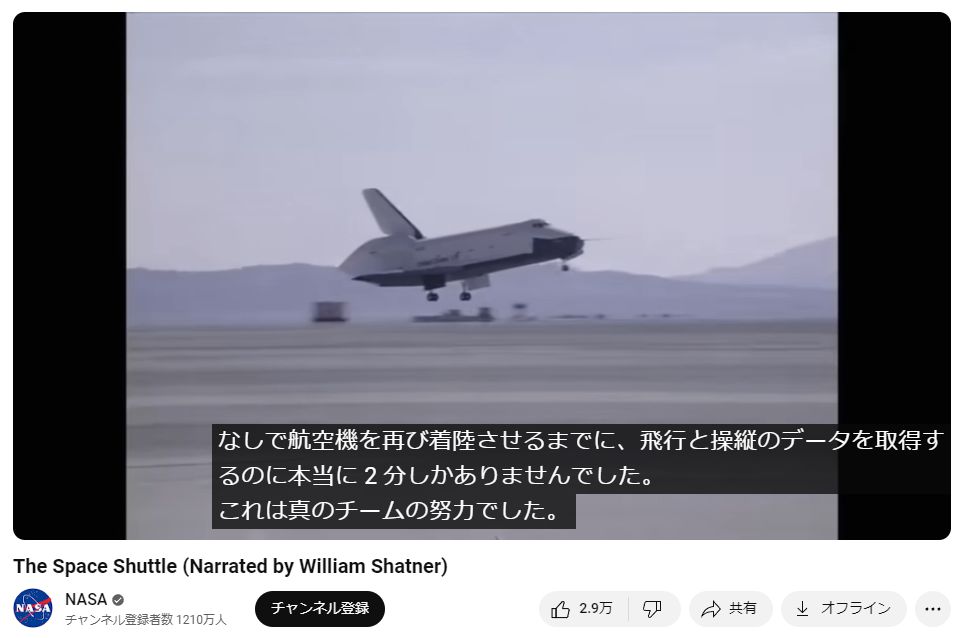
Der er YouTube-videoer uden undertekster eller som ikke kan oversættes
Men der er mange YouTube-videoer, hvor automatiske undertekster ikke kan vises.
For eksempel er videoen på dette billede en video uploadet af YouTubes officielle kanal, men undertekster kan ikke bruges.
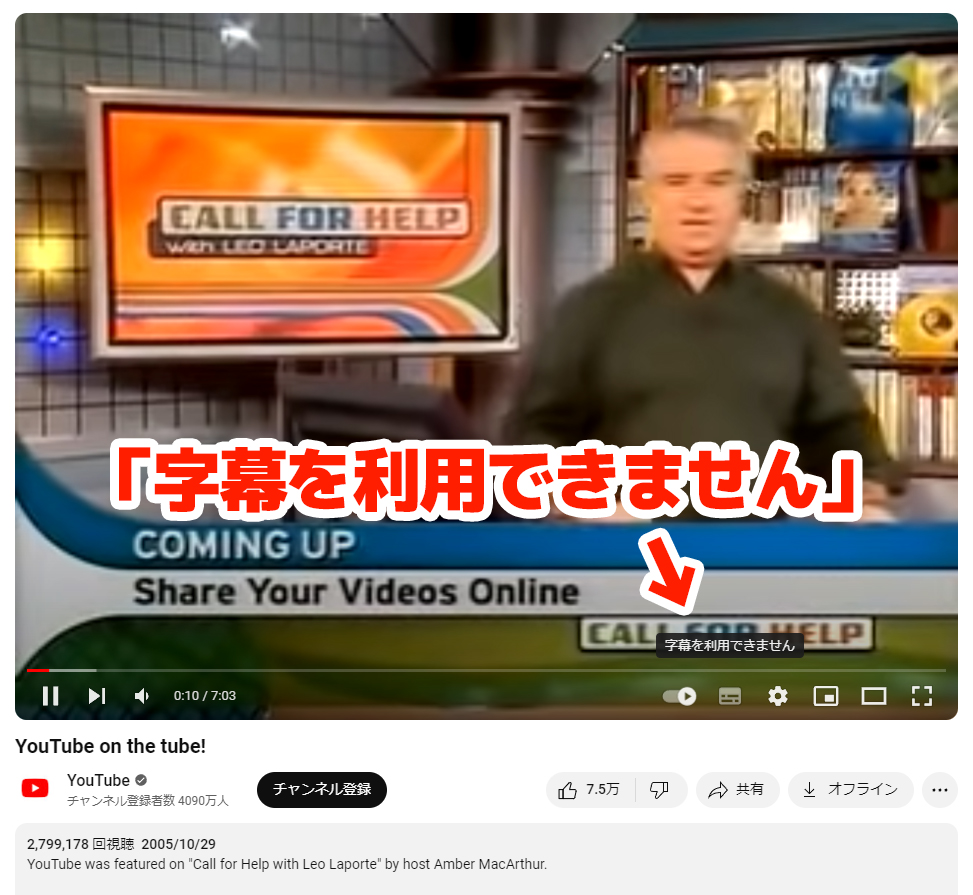
Da der ikke er nogen originale undertekster, kan underteksterne heller ikke oversættes automatisk.
Der er to hovedårsager til, at automatiske undertekster ikke kan bruges.
Årsag 1: Videooploadere har ikke indstillet undertekster
For at generere automatiske undertekster til en YouTube-video skal videooploadere indstille:
- Sprogindstilling
- Tilladelse til automatiske undertekster
Hvis disse indstillinger ikke er foretaget for en video, vises automatiske undertekster ikke.
Årsag 2: Gamle videoer uden undertekstindstillinger
Gamle videoer, der blev uploadet, før YouTubes automatiske undertekstfunktion blev implementeret, har muligvis ikke de nødvendige undertekstindstillinger.
Hvis videooploaderen foretager indstillingerne senere, kan automatiske undertekster vises selv for gamle videoer.
Google Chromes automatiske undertekstfunktion er løsningen
Videoer uden automatiske undertekster kan ikke oversættes, hvilket gør det svært at forstå videoer på fremmedsprog som engelsk.
I sådanne tilfælde anbefales det at bruge Google Chromes Live Caption-funktion!
Chrome genkender videoens lyd, genererer automatisk undertekster og oversætter dem til dansk i realtid.
Desuden er denne funktion en standard Chrome-funktion, så der er ingen grund til at installere udvidelser.
En stor fordel er, at den kan bruges til videoer uden undertekster på YouTube og også på andre videosider end YouTube.
Sådan oversættes videoer til dansk med Chromes Live Caption og Live Translate [5 trin]
Hvordan bruger jeg Google Chromes Live Caption-funktion?

Vi forklarer, hvordan du oversætter videoer til dansk i realtid ved hjælp af Google Chromes Live Caption-funktion, med billeder.
Nødvendigt: Google Chrome til computer (Windows / Mac)
Understøttede sprog: Engelsk, dansk, koreansk, kinesisk, fransk, spansk og over 20 andre sprog. Over 100 sprog kan vælges som oversættelsesmål
Pris: Gratis (ingen udvidelser nødvendige, standard Chrome-funktion)
1. Åbn Chromes indstillingsskærm
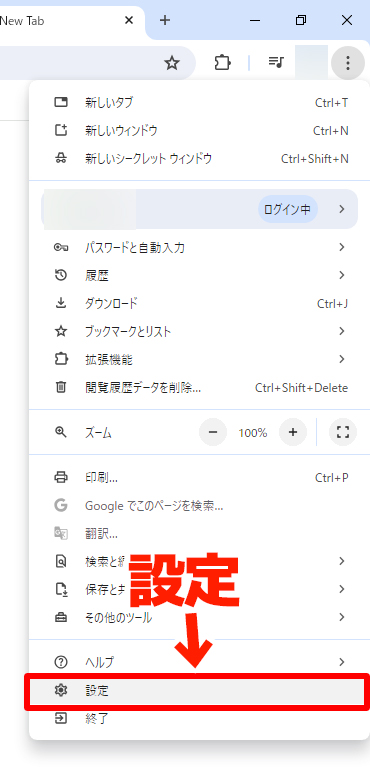
Klik på "⋮" (tre lodrette prikker) øverst til højre i Google Chrome.
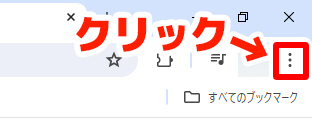
Klik på "Indstillinger" nederst i den menu, der åbnes.
2. Åbn "Tilgængelighed"
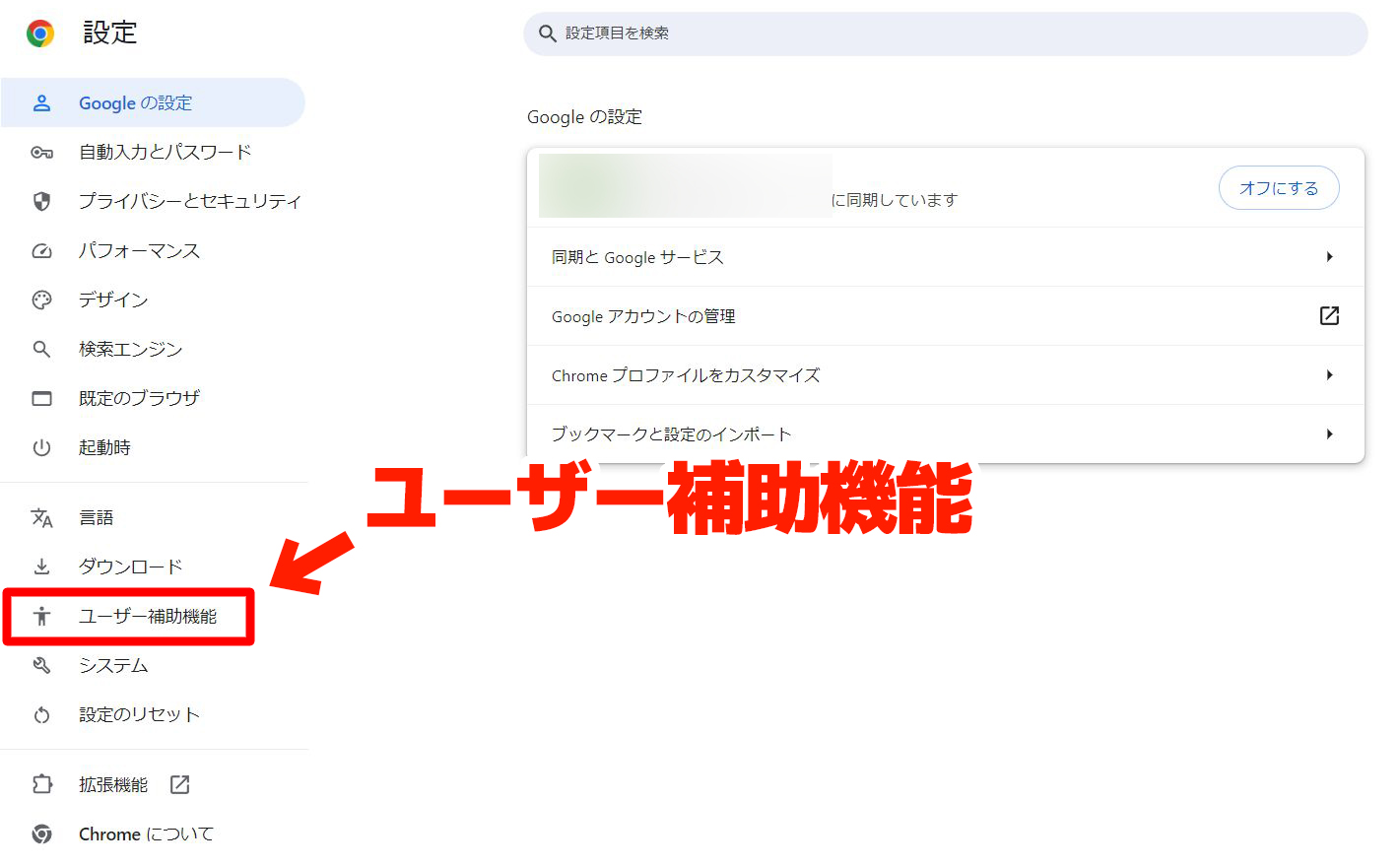
Fra menuen til venstre på Google Chromes indstillingsskærm klikker du på "Tilgængelighed".
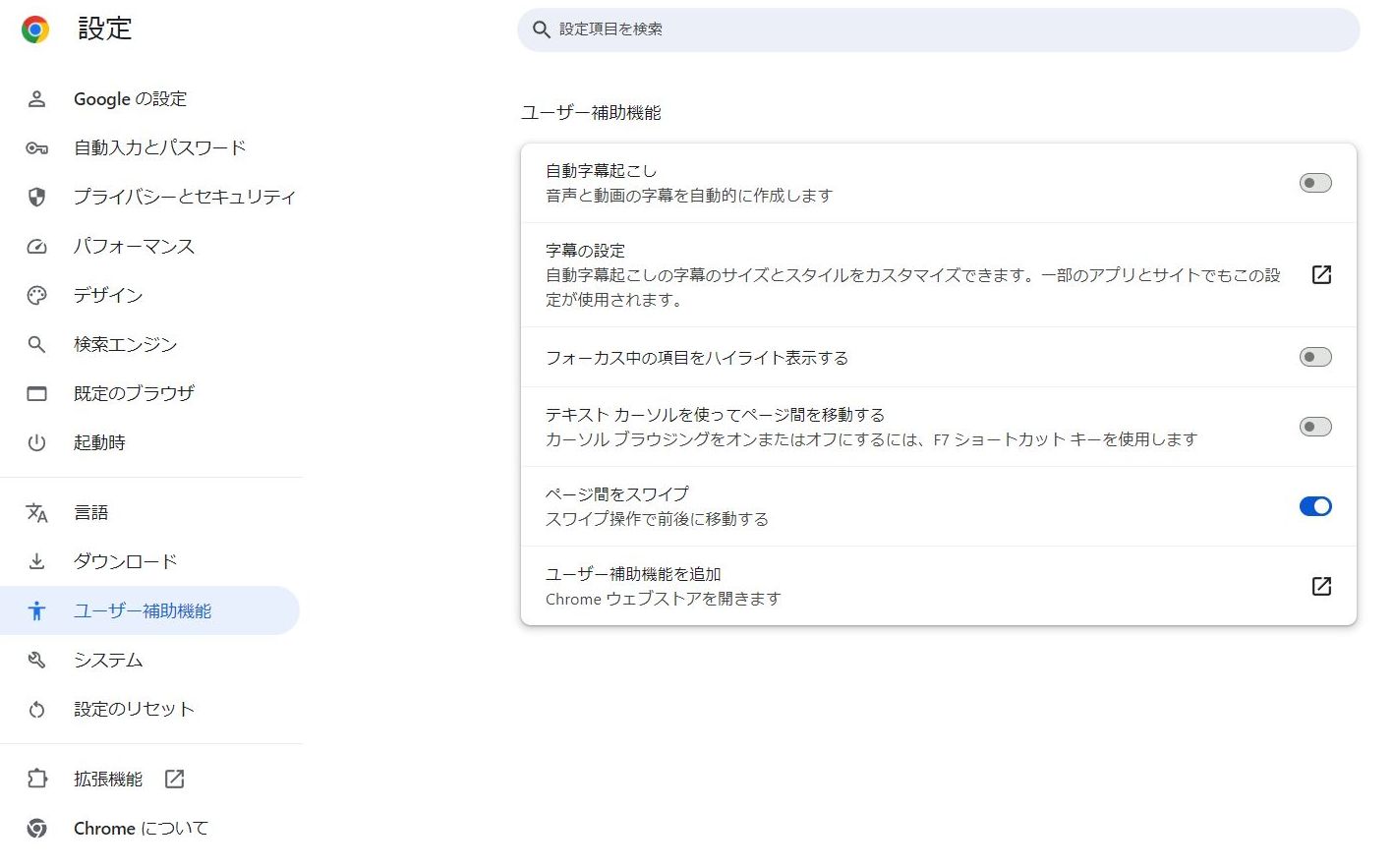
"Tilgængelighed" er åbnet.
3. Slå "Live Caption" til
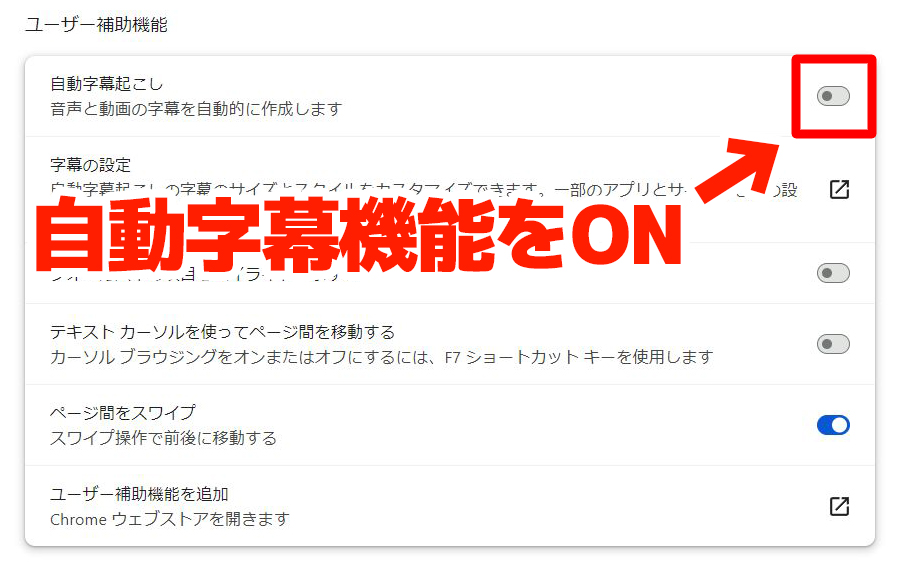
Slå "Live Caption" til, som er øverst under "Tilgængelighed".
Derefter starter download af talegenkendelsesfilen.
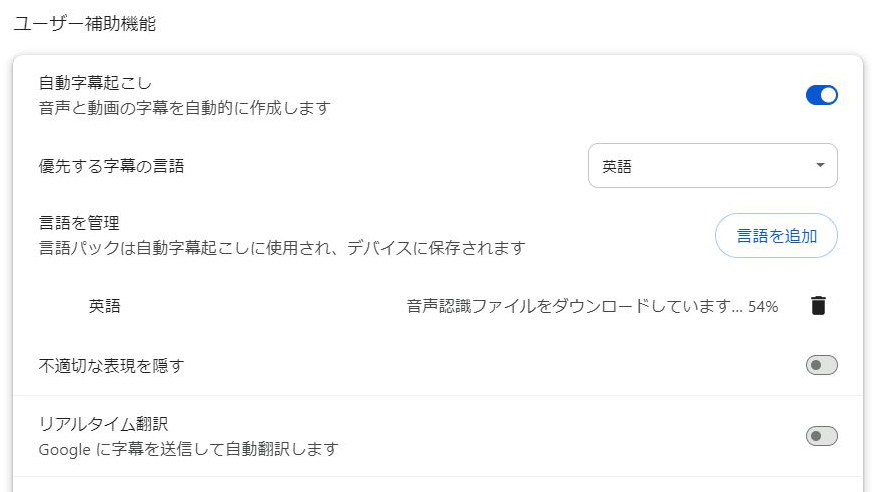
(Filen, der downloades på dette tidspunkt, er til talegenkendelse af engelsk)
Når "Talefilen er downloadet" vises, er download af den engelske talegenkendelsesfil fuldført.

Nu kan Google Chrome bruge automatiske undertekster til engelske videoer.
Sådan tilføjes andre sprog end engelsk
Hvis du vil oversætte videoer på andre sprog end engelsk (f.eks. koreansk, kinesisk, fransk), klikker du på "Tilføj sprog" og downloader de nødvendige sprog.
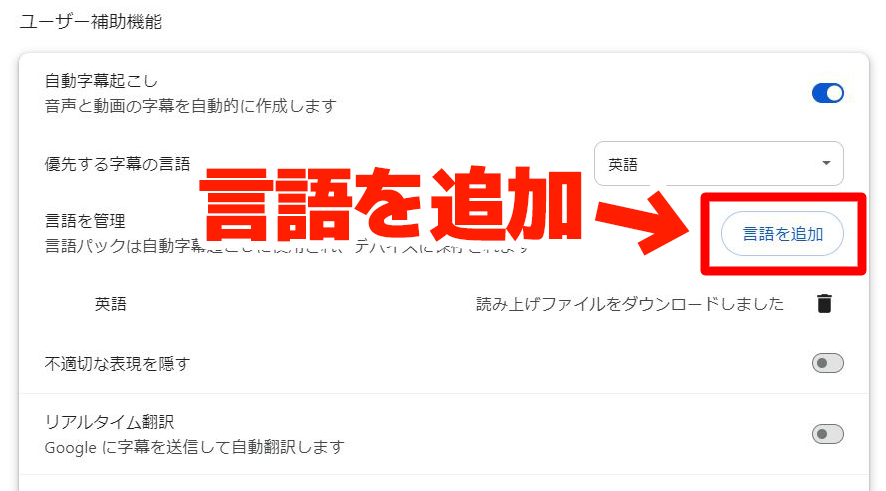
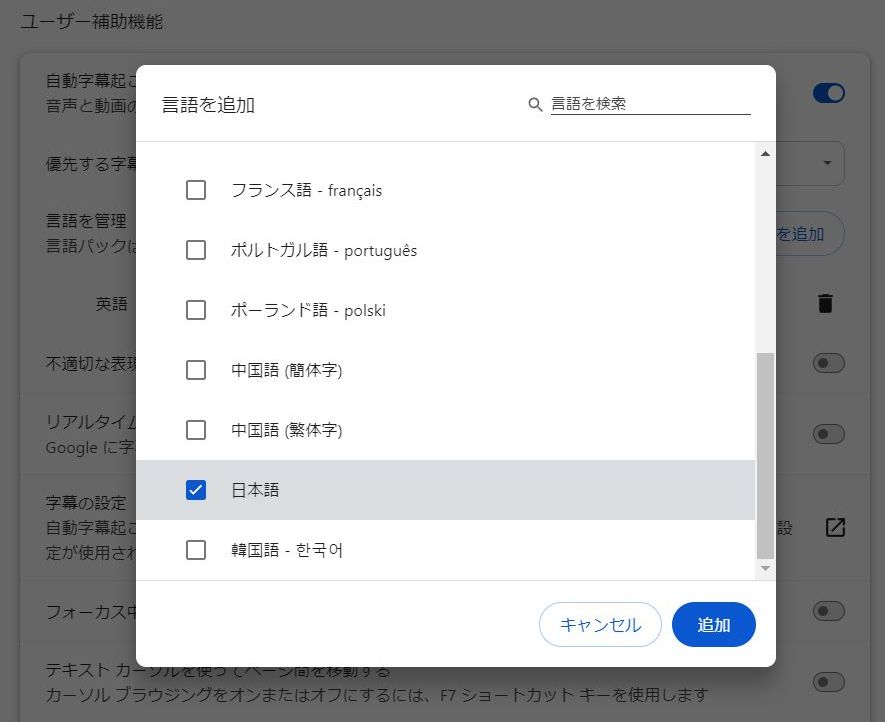
Vælg det sprog, du vil tilføje, og klik på "Tilføj". Derefter downloades talegenkendelsesfilen på samme måde som for engelsk.
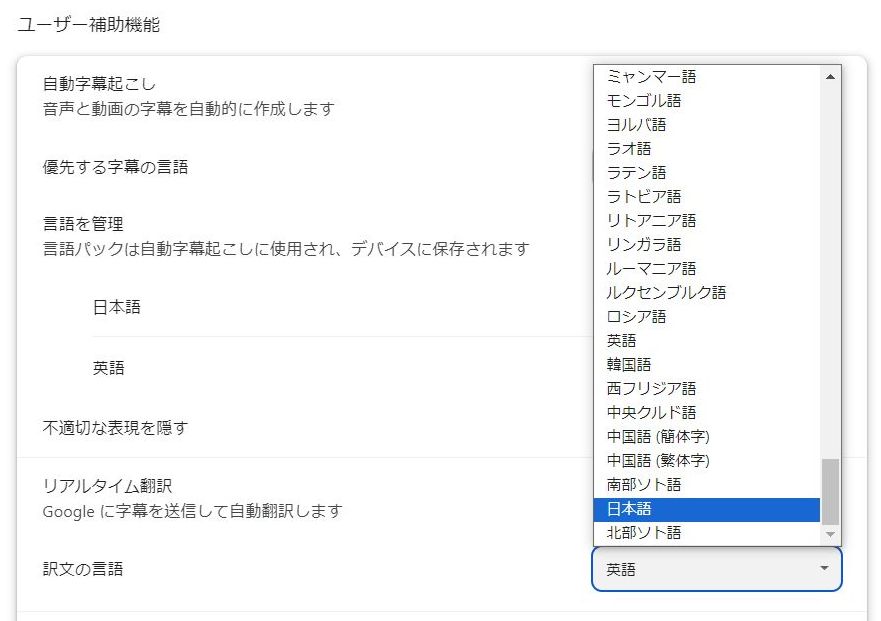
4. Slå "Live Translate" til
Slå derefter "Live Translate" til, som er under "Live Caption".
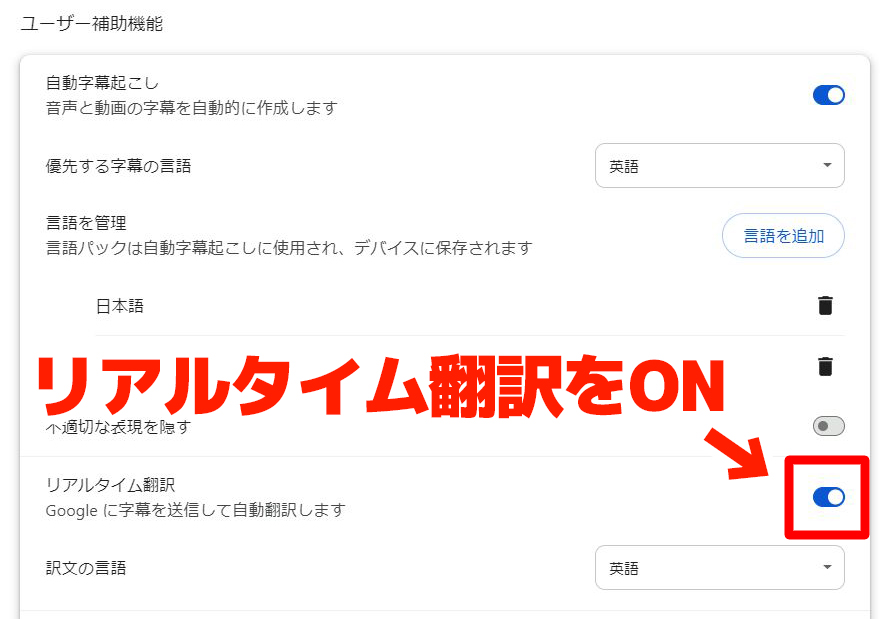
Når den er slået til, er målsproget for oversættelsen engelsk, så vælg dansk fra menuen "Oversæt undertekster til".
5. Af
■ AI-transskriptionstjeneste "Mr. Transscription"
"Mr. Transcription" er et online transskriptionsværktøj, der kan bruges fra nul startomkostninger og 1.000 yen om måneden (* gratis version tilgængelig).
- Understøtter mere end 20 filformater såsom lyd, video og billeder
- Kan bruges fra både pc og smartphone
- Understøtter tekniske termer såsom lægehjælp, IT og langtidspleje
- Understøtter oprettelse af undertekstfiler og højttaleradskillelse
- Understøtter transskription på cirka 100 sprog, inklusive engelsk, kinesisk, japansk, koreansk, tysk, fransk, italiensk osv.
For at bruge det skal du bare uploade lydfilen fra webstedet. Transkriptionstekst er tilgængelig på sekunder til titalls minutter.
Du kan bruge det gratis, hvis du transskriberer det i op til 10 minutter, så prøv det en gang.

Det er "Mr. Transskription", der let kan transkribere fra lyd, video og billeder.
Transkription giver dig mulighed for at transskribere i op til 10 minutter gratis.
Du kan kopiere, downloade, søge, slette osv. Den transskriberede tekst.
Du kan også oprette undertekstfiler, hvilket er ideelt til transskription af interviewvideoer.
HP: mojiokoshi3.com
Email: mojiokoshi3.com@gmail.com
Email: mojiokoshi3.com@gmail.com
Relateret artikel
Transskription til lyd / video / billedtranskription. Det er en transskriptionstjeneste, som alle kan bruge gratis uden installation.
- Hvad er Mr. Transcription?
- Transskription af billeder, lyde og videoer med Mr. Transcription
- Gratis registrering
- Takstplan
- brugervejledning
- Prøv også vores andre gratis tjenester