OCR-apps: Tekst fra billeder, PDF & fotos (Gratis muligheder)
Gratis videooversættelse: transskription og generativ AI
9. oktober 2026
Indholdsfortegnelse
Hvis du vil have gratis transskription, anbefaler vi Transkription-san!
Prøv det nuJeg vil gerne vide, hvordan man oversætter en engelsk video gratis! Hvilke apps eller websteder skal man bruge?

Sådan oversætter du videoer – leder du efter en metode, anbefaler vi at lave en SRT-fil med en AI-app til transskription og oversætte den med ChatGPT eller Gemini!
Videosider som YouTube har ofte en funktion med automatisk oversatte undertekster, men indholdet er ofte forkert.
Derfor anbefaler vi at bruge en AI-app til transskription og en generativ AI-tjeneste til at oversætte både dine egne og gemte videoer gratis.
Med de nyeste AI-apps og -websteder kan du
- oversætte dine yndlingsvideoer, som du har gemt, og se dem
- lave videoer til udenlandske seere med gratis oversættelse
Uanset om du vil se engelske eller andre fremmedsprogede videoer, eller du vil oversætte en video, du selv har lavet, til et fremmedsprog, kan du altså nemt og gratis oversætte videoens indhold!
Du kan klare alt fra transskription til oversættelse alene med en iPhone, så du kan også oversætte videoer, der er gemt i kamerarullen, med det samme.
I denne artikel gennemgår vi i detaljer, hvordan du oversætter en video med de nyeste AI-apps og -websteder.
Vi præsenterer også apps og websteder, der kan bruges på pc, iPhone (iOS) og Android-telefoner, så prøv at oversætte dine egne videoer gratis ved hjælp af denne artikel!
Vi anbefaler transskription og generativ AI til oversættelse af videoer
Automatisk videooversættelse er praktisk, når du vil se videoer på et fremmedsprog, eller når du vil tilføje undertekster på et fremmedsprog til din egen video.
Men de hidtidige metoder til videooversættelse har haft svagheder.
YouTubes automatisk oversatte undertekster er nemme at bruge, men fordi de er genereret automatisk, er der mange fejloversættelser, og indholdet kan ændre sig markant.
Google Translate oversætter desuden mekanisk sætning for sætning, så sammenhængen med det, der kommer før og efter, ikke tages med, og formuleringerne bliver ofte unaturlige.
Vi anbefaler derfor AI-appen Mr. Transcription til at lave en SRT-fil og oversætte den med generativ AI.
Generativ AI oversætter ud fra hele undertekstens forløb, så kvaliteten af teksten er høj.
Desuden er Mr. Transcription et japansksproget websted, der er gratis at bruge, også kommercielt.
Du kan lave undertekster til videoer alene med en iPhone.
[Gratis] AI-appen til transskription, der er perfekt til fremtidens videooversættelse
Hvis du vil oversætte dine egne eller gemte videoer gratis, er AI-webappen til transskription Mr. Transcription det bedste valg!

YouTubes automatiske undertekster indeholder mange fejl ...
Det tager lang tid og er besværligt at skrive undertekster til videoen selv

Kender du de problemer, når du laver undertekster til videoer eller oversætter dem?
Så er det nok at bruge Mr. Transcription!

Mr. Transcription er en webapp, der med den nyeste AI kan omsætte lyden i videoer til tekst i høj kvalitet – og den er gratis.
Du kan bruge den med det samme og nemt i browseren på pc eller smartphone.
Du kan downloade filen som undertekster i SRT-format, så du nemt kan tilføje undertekster til videoen i et videoredigeringsprogram eller på YouTube.
Den understøtter naturligvis engelsk, men også kinesisk, koreansk og andre sprog, og den understøtter over 100 sprog.
Prisen: Uden registrering er den gratis op til 3 minutter om dagen, og som gratis medlem er den gratis op til 10 minutter om dagen.
Hvis du oversætter SRT-filen, kan du nemt lave videoer på engelsk og andre fremmedsprog!
Hvis du leder efter en måde at oversætte videoer på, hvorfor så ikke prøve Mr. Transcription gratis?
[Gratis] Vi anbefaler at oversætte videoer ved at lave en SRT-fil med Mr. Transcription → og oversætte den
Sådan oversætter du en video: lav en SRT-fil med Mr. Transcription og oversæt den med generativ AI. Det er alt.
Lad os straks gennemgå den konkrete fremgangsmåde.
※ I denne vejledning bruger vi iPhone (iOS). Mr. Transcription er en webapp, der bruges i browseren, så brugen er den samme på Windows og Mac.
Alt kan gøres på en iPhone alene! Sådan laver du en transskription af gemte videoer og videoer fra kamerarullen
Først uploader du dine gemte eller egne videoer til AI-webappen Mr. Transcription og laver en SRT-undertekstfil.
Åbn Mr. Transcriptions officielle websted i en browser som Safari på din iPhone.

Vælg det sprog, der tales i videoen, f.eks. „japansk“ eller „engelsk“.
Tryk på knappen „Vælg“ på forsiden, og vælg en video fra kamerarullen eller en video, der er gemt i appen „Filer“.
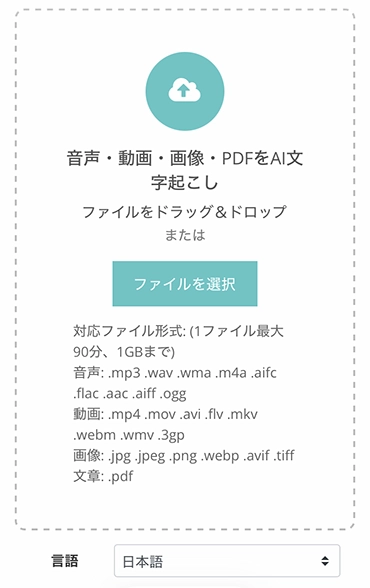
På iPhone (iOS) og Android-telefoner starter uploaden automatisk, når du har valgt filen.
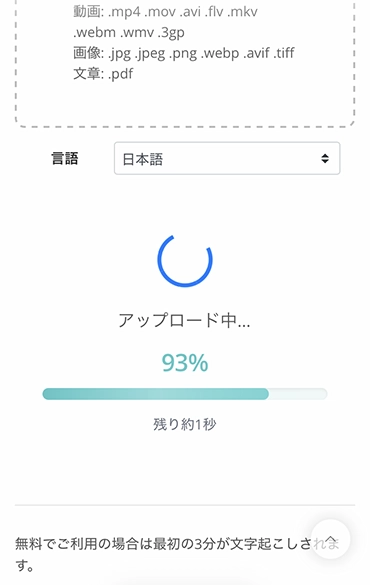
Når videoen er uploadet, begynder AI'en automatisk at analysere videoens lyd og omsætte den til tekst.
Korte videoer er transskriberet med det samme.
Selv lange videoer er transskriberet på kun omkring 1 minut.
※ Hvis du bruger tjenesten uden at registrere dig eller logge ind, skal du vente på, at behandlingen er færdig, uden at lukke skærmen.
※ Hvis du bruger tjenesten med registrering og login, får du en e-mail, når behandlingen er færdig, så du kan roligt lukke skærmen.
Når behandlingen er færdig, skifter skærmen, og den transskriberede tekst vises.
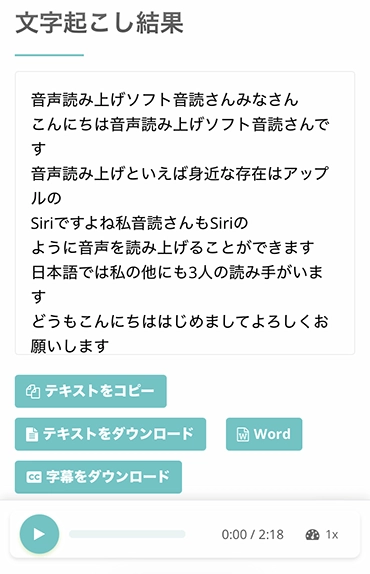
Hvis du trykker på afspilningsknappen ved siden af en udtalelse, kan du afspille videoens lyd fra netop det sted.
Hvis du afspiller i afspilleren nederst på skærmen, skifter den viste tekst desuden i takt med afspilningen.
På denne skærm kan du downloade filer.
Knappen „Download undertekster“ – tryk på den, så kan du gemme videoens undertekster som SRT-fil.
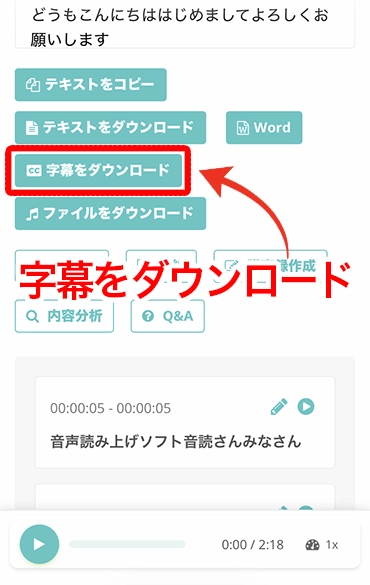
Du kan downloade transskriptionen på alle enheder, f.eks. iPhone, iPad (iOS), Android-telefoner, Windows-pc og Mac.
Når du åbner den downloadede fil, har den SRT-filformat som her.
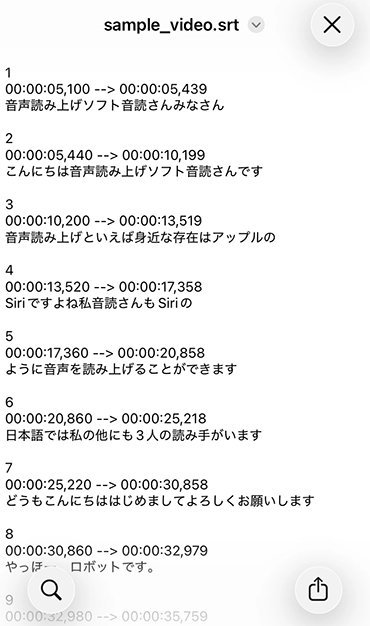
Nu har du lavet en SRT-undertekstfil til din video med AI-webappen Mr. Transcription.
På pc er fremgangsmåden den samme: Træk blot videoen over på forsiden, og slip den for at uploade.
Vi forklarer også SRT-undertekstfiler for videoer i denne artikel.
Læs den gerne.

[Gratis] Sådan laver du en SRT-fil | Lav videoundertekster alene i browseren
En vejledning i at lave SRT-filer, undertekstfiler med tekst og visningstider. Med et AI-websted til transskription kan du lave dem alene i browseren. Også brug i videoredigering og på YouTube.
Sådan oversætter du en SRT-fil med en generativ AI-tjeneste [fungerer også på iPhone og Android]
Hvis du vil oversætte en SRT-undertekstfil til en video, anbefaler vi apps og websteder med generative AI-tjenester.
Du kan oversætte med langt højere nøjagtighed end med tidligere metoder som Google Translate.
Blandt de generative AI-tjenester, der egner sig til oversættelse af videoundertekster, er Gemini, ChatGPT og Claude.
Gemini og ChatGPT kan bruges gratis.
※ Bemærk, at lange undertekstfiler kan nå brugsgrænsen i den gratis plan.
Når du oversætter på pc, anbefaler vi at bruge webstedet, og på iPhone (iOS) og Android-telefoner anbefaler vi appen.
Her gennemgår vi, hvordan du bruger Gemini og ChatGPT.
[Gratis] Sådan oversætter du en SRT-fil med Gemini-appen eller -webstedet
Først gennemgår vi, hvordan du oversætter en SRT-fil med Gemini, Googles generative AI-tjeneste.
Det er meget nemt at oversætte en SRT-fil med Gemini.
Åbn først Gemini-appen eller -webstedet.
※ Billedet viser appen på iPhone (iOS).
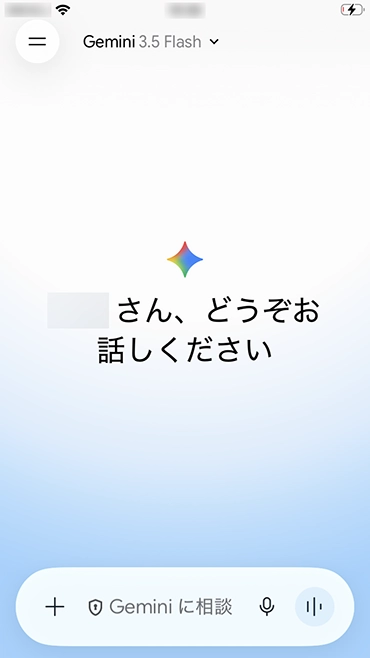
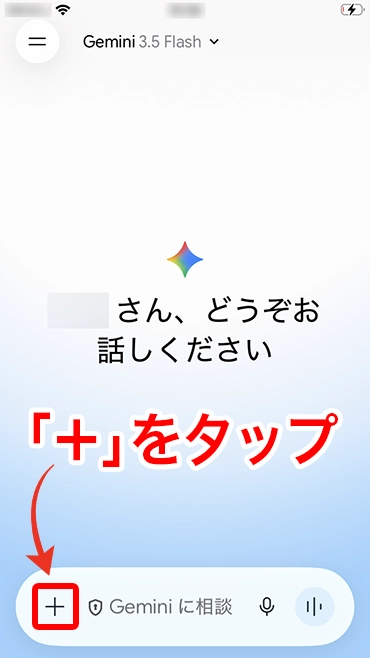
Vælg derefter SRT-filen.
På iPhone (iOS) og Android-telefoner trykker du på „+“ ved siden af tekstfeltet i appen og vælger filen.
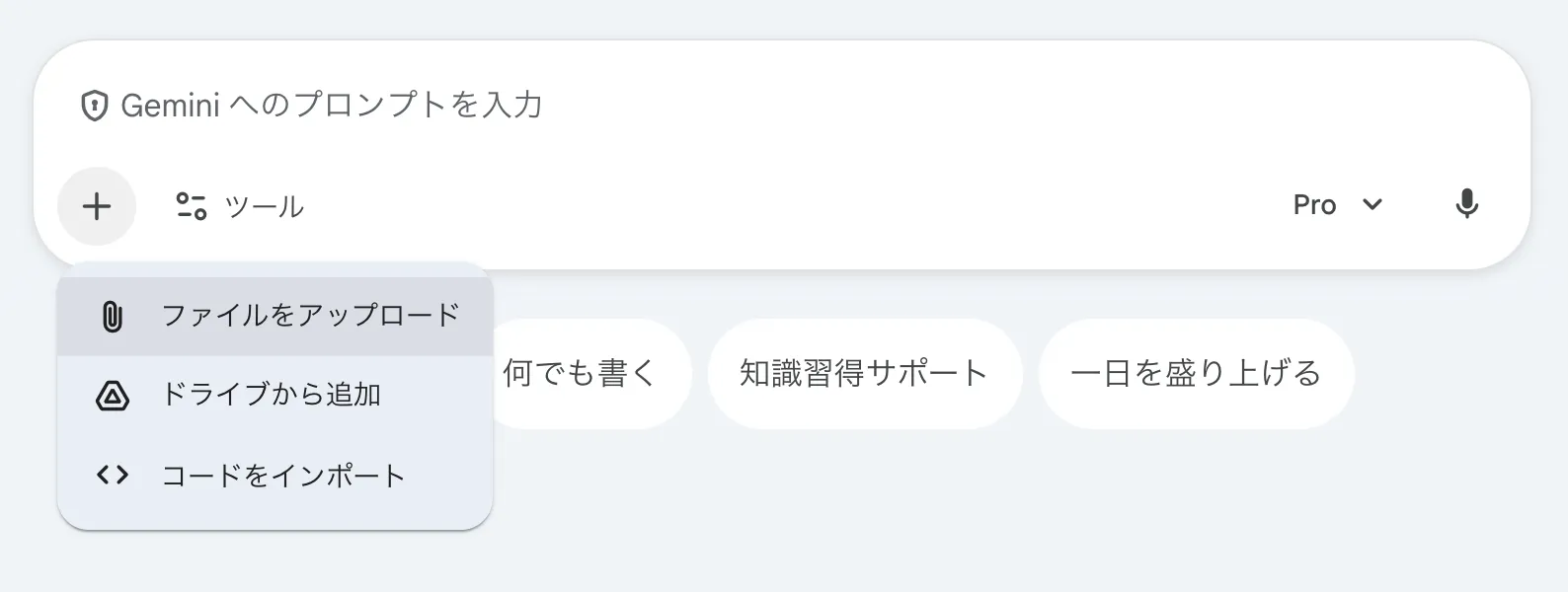
På pc klikker du på „+“ på Geminis websted eller trækker SRT-filen over og slipper den for at vælge den.
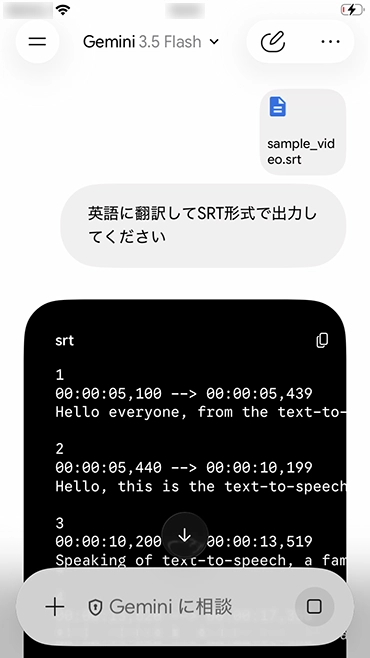
Når du har valgt filen,
Oversæt indholdet til engelsk, og giv resultatet i SRT-filformat.
giver du instruktionen som ovenfor.

Som du kan se, oversætter den kun undertekstteksten og bevarer SRT-filens tidskoder (den del, der angiver, hvornår underteksterne vises).
Kopiér oversættelsen, indsæt den i et tekstredigeringsprogram, og gem SRT-filen.
Nu skal du bare bruge SRT-filen til at tilføje engelske undertekster i et videoredigeringsprogram!
[Gratis] Sådan oversætter du en SRT-fil med ChatGPT-appen eller -webstedet
Dernæst gennemgår vi, hvordan du oversætter en SRT-fil med ChatGPT, som mange er vant til at bruge.
Fremgangsmåden er næsten den samme som med Gemini.
Åbn først ChatGPT-appen eller -webstedet.
※ Billedet viser ChatGPT-appen på iPhone (iOS).
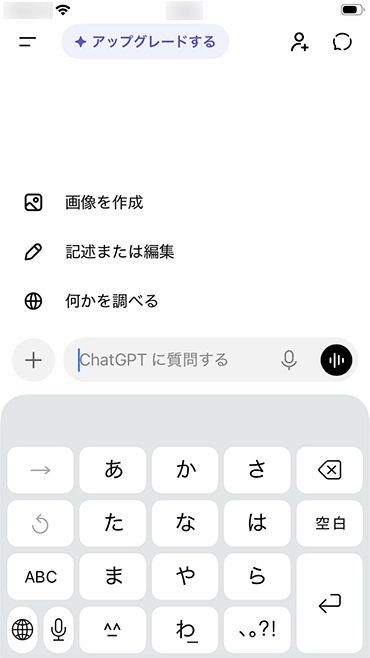
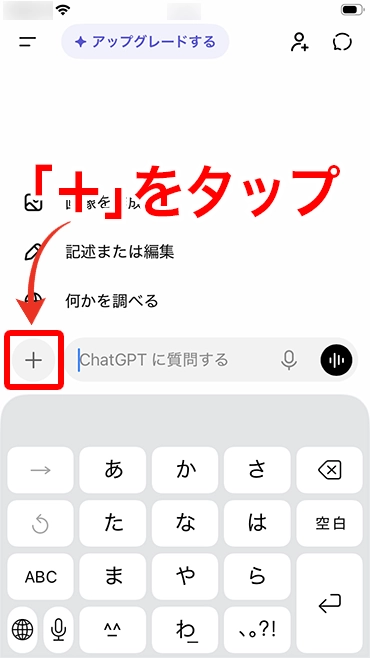
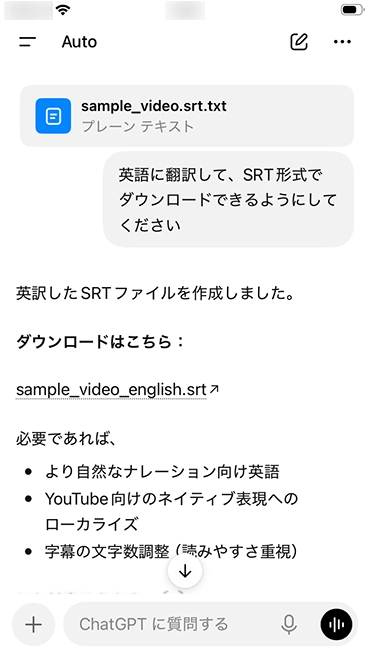
Tryk på „+“, og vælg SRT-filen.
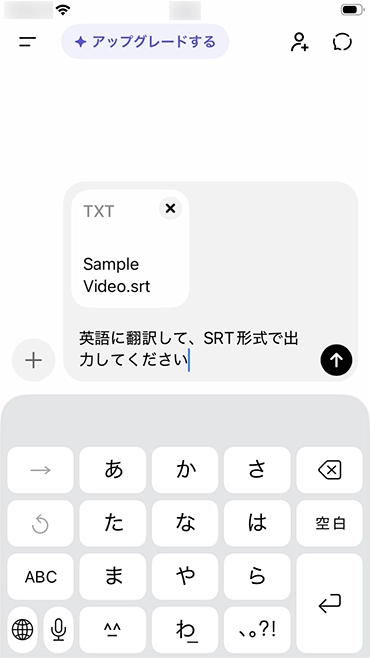
Når du har valgt SRT-filen, giver du en instruktion om at oversætte den til engelsk.
Som du kan se, har den oversat videoens undertekstfil i SRT-format og bevaret tidskoderne.
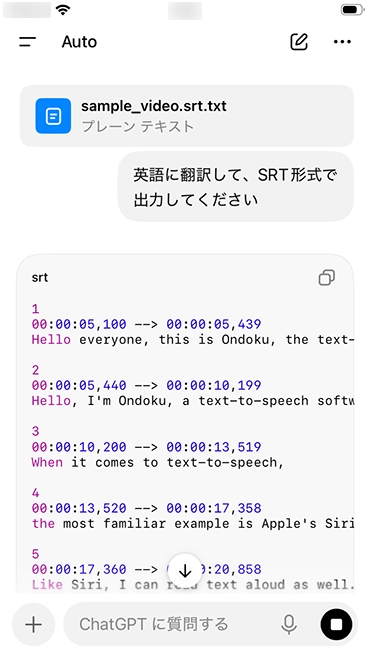
Det er en fordel, at ChatGPT kan læse SRT-filer, også i den gratis plan.
Hvis du desuden beder den om at „gøre det muligt at downloade“, kan den også levere resultatet i et format, der kan gemmes.
Med AI-webappen til transskription Mr. Transcription og generative AI-websteder og -apps som Gemini og ChatGPT kan alle altså nemt og gratis oversætte undertekstfiler til videoer.
Du får oversættelser i langt højere kvalitet end med Google Translate, så hvis du leder efter en måde at oversætte videoer på, hvorfor så ikke prøve Mr. Transcription gratis?
[Gratis] Hvorfor anbefaler vi AI-apps og -websteder til oversættelse af videoer?

Som du ser, kan du med AI-apps og -websteder nemt og gratis oversætte videoer.
Men hvorfor kan man oversætte videoundertekster med højere nøjagtighed end med YouTubes automatisk oversatte undertekster eller Google Translate?
Filer, du uploader, kan transskriberes med høj nøjagtighed
Den største grund til, at man kan lave undertekster af høj kvalitet uden fejloversættelser, er, at AI-apps og -websteder, der er specialiseret i transskription, kan omsætte videoens lyd til tekst med højere nøjagtighed end de automatiske undertekster på videosider som YouTube.
De automatiske undertekster på videosider som YouTube omsætter videoens lyd til tekst i realtid.
AI-apps og -websteder, der er specialiseret i transskription, derimod analyserer hele filen, efter at du har uploadet video- eller lydfilen, og omsætter den derefter til tekst.
Derfor kan de transskribere med forståelse for videoens samlede forløb og de emner, der behandles.
Hvis du leder efter en måde at oversætte videoer med høj nøjagtighed på, anbefaler vi at lave SRT-filen med en specialiseret AI-app eller et specialiseret AI-websted til transskription.
Generative AI-apps og -websteder vurderer hele sammenhængen og oversætter [i højere kvalitet end Google Translate]
Det er af samme grund, at generative AI-apps og -websteder som ChatGPT, Gemini og Claude kan oversætte SRT-filer i høj kvalitet.
Hvis du har brugt tidligere oversættelsesapps eller -websteder som Google Translate, har du sikkert oplevet fejloversættelser eller unaturligt fremmedsprog.
Det skyldes, at værktøjer som Google Translate ignorerer sammenhængen med det, der kommer før og efter, og oversætter enkeltord eller korte vendinger ad gangen.
Men generative AI-apps og -websteder som ChatGPT, Gemini og Claude er anderledes.
Når du uploader en SRT-fil til en generativ AI-app eller et generativt AI-websted og giver en instruktion, læser den først hele SRT-filen, forstår, hvilket emne underteksterne handler om, og hvordan forløbet er, og oversætter derefter.
Derfor kan den oversætte underteksterne til et fremmedsprog med en stil, der passer til videoens indhold, f.eks. underholdningsvideoer eller virksomheders reklamevideoer.
Ved at bruge de nyeste AI-websteder og -apps kan du således lave fremmedsprogede undertekster af meget høj kvalitet, som ikke virker mærkelige, selv for modersmålstalende.
Hvad er tricket til at oversætte SRT-filer gratis med generative AI-websteder og -apps?
Generative AI-apps og -websteder som ChatGPT, Gemini og Claude udvikler sig hele tiden, så
Oversæt til engelsk, og giv resultatet i SRT-filformat.
selv med så kort en instruktion oversætter de underteksterne i SRT-filformat.
Men måske vil du oversætte med endnu højere nøjagtighed, eller du vil oversætte i overensstemmelse med indholdet af den video, du har lavet eller gemt.
Når du oversætter en video, du selv har lavet, eller en gemt video, anbefaler vi at tilføje lidt ekstra til instruktionen (prompten).
Sådan oversætter du en video uden at ødelægge tidskoderne (tidsoplysningerne)
Det vigtigste at være opmærksom på, når du oversætter en SRT-fil, er ikke at ødelægge tidskodeoplysningerne.
En SRT-fil indeholder f.eks.
00:00:10,000 --> 00:00:15,000
Det er oplysninger om, hvornår underteksterne vises.
Hvis AI-webstedet eller -appen sletter eller ændrer denne del under oversættelsen, bliver filen ødelagt, og den kan ikke længere indlæses i et videoredigeringsprogram.
For at undgå det anbefaler vi at understrege det kraftigt i instruktionen (prompten).
- Bevar tidskoderne og linjestrukturen uden undtagelse
- Oversæt kun selve dialogteksten
Hvis du tilføjer f.eks. disse instruktioner, kan du mere pålideligt oversætte og bevare SRT-filformatet.
Sådan oversætter du videoer afhængigt af formålet, f.eks. underholdning eller erhverv
Når du oversætter en video til engelsk eller et andet fremmedsprog, skal underholdningsvideoer og forretningsvideoer, der laves i arbejdsøjemed, oversættes i forskellig stil.
Når du oversætter en gemt video på et fremmedsprog til japansk, vil du desuden gerne bevare nuancer som slang og dialekter.
Også i de tilfælde kan du, hvis du justerer instruktionerne til den generative AI-tjeneste, oversætte i den stil, du ønsker!
Hvis du f.eks. oversætter fra japansk til engelsk til erhvervsbrug, kan du skrive
Det her er undertekstfilen til en reklamevideo for et nyt produkt, der lanceres på det amerikanske marked. Oversæt i en stil, der passer til en reklamevideo.
Hvis du oversætter en engelsk underholdningsvideo til japansk, kan du skrive
Hvis der er slang, så gengiv det frit på naturligt talesprog, som japanske unge bruger det.
Tilføj indhold som dette.
Med generative AI-tjenester som ChatGPT, Gemini og Claude kan du nemt justere oversættelsens tone efter videoens indhold og målgruppe.
Ofte stillede spørgsmål om oversættelse af videoer
Kan man oversætte videofiler gratis?
Ja, videofiler og undertekster kan oversættes gratis.
Mr. Transcription er gratis op til 3 minutter om dagen uden registrering og op til 10 minutter om dagen som gratis medlem.
Gemini og ChatGPT, som bruges til at oversætte SRT-undertekstfiler, har også gratis planer, så det koster ikke noget at oversætte korte videoer.
※ Lange undertekstfiler kan nå brugsgrænsen i de gratis planer for generativ AI.
Hvor nøjagtigt kan videoundertekster oversættes?
Generative AI-tjenester som Gemini og ChatGPT oversætter ud fra forståelse af hele SRT-filens sammenhæng, så de kan lave mere naturlige fremmedsprogede tekster med højere nøjagtighed end Google Translate.
Hvis du i instruktionen til den generative AI-tjeneste beskriver videoens indhold og seerne mere detaljeret, bliver resultatet endnu mere naturligt.
Kan man oversætte videoer alene med en iPhone?
Ja, du kan oversætte videoer alene med en iPhone.
Gå ind på Mr. Transcription i Safari på din iPhone, lav en SRT-fil, og oversæt den med Gemini- eller ChatGPT-appen.
Videoer i kamerarullen og downloadede videoer kan også oversættes direkte.
Kan man også oversætte YouTube-videoer?
Hvis det er en YouTube-video, du selv har uploadet, kan du tilføje undertekster på et fremmedsprog ved at transskribere den oprindelige videofil, lave en SRT-fil og oversætte den med generativ AI.
Hvordan du tilføjer engelske undertekster til en YouTube-video, forklarer vi i detaljer i artiklen „Sådan tilføjer du engelske undertekster til en YouTube-video“.
Bliver SRT-undertekstformatet ødelagt?
Nej, generative AI-tjenester er blevet bedre, så de kan bevare SRT-formatet under oversættelsen, selv med en enkel instruktion som „Oversæt til engelsk, og giv resultatet i SRT-filformat“.
Hvis du er i tvivl, anbefaler vi at tilføje f.eks. „Bevar tidskoderne og linjestrukturen uden undtagelse“.
En udførlig beskrivelse af, hvordan du skriver prompten, finder du i afsnittet „Sådan oversætter du en video uden at ødelægge tidskoderne (tidsoplysningerne)“ i denne artikel.
Relaterede artikler, der hjælper med videooversættelse
Hvis du vil tilføje engelske eller andre fremmedsprogede undertekster til en YouTube-video, forklarer vi i detaljer i denne artikel, hvordan du oversætter en SRT-fil med AI og laver undertekster.

[Gratis] Sådan tilføjer du engelske undertekster til en YouTube-video | Oversæt SRT-filer med AI i browseren
En vejledning i at tilføje engelske eller andre fremmedsprogede undertekster til YouTube-videoer gratis og alene i browseren. Lav en japansk SRT-fil med et AI-websted til transskription, oversæt den med generativ AI, og tilføj den på YouTube, med billeder.
Hvis du vil se andres YouTube-videoer med oversættelse i realtid, anbefaler vi denne artikel.
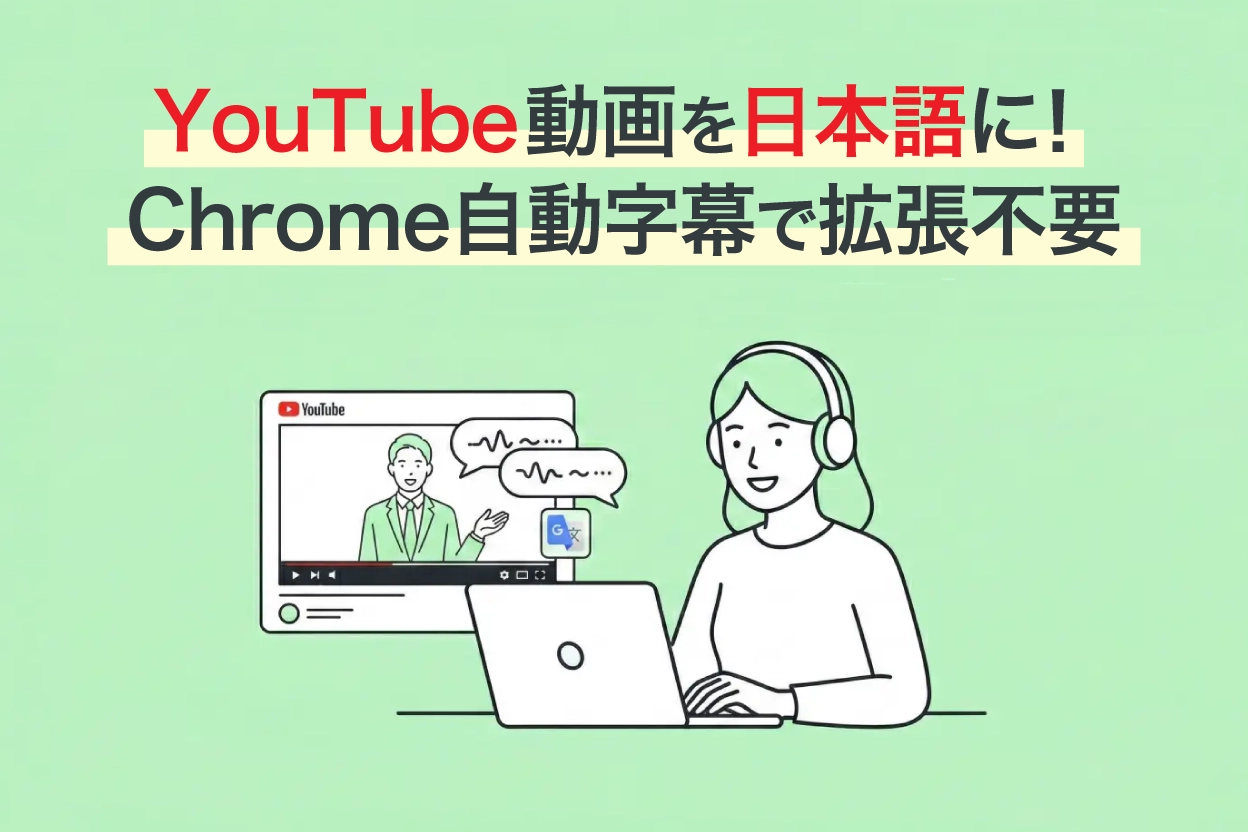
Sådan oversætter du YouTube-undertekster | Oversæt videoer til japansk med Chromes automatiske undertekster [ingen udvidelse nødvendig]
En vejledning med billeder i at oversætte undertekster i YouTube-videoer til japansk. Med Chromes automatiske undertekster og oversættelse i realtid kan du oversætte engelske videoer uden udvidelser. Også hvad du gør, hvis der ikke vises undertekster, eller de ikke kan oversættes.
Hvis du leder efter en app, der kan transskribere engelsk lyd og video, anbefaler vi også denne artikel.

8 anbefalede apps til transskription af engelsk tale [understøtter video, nogle er gratis]
En sammenligning af 8 apps og tjenester, der kan transskribere engelsk tale og video. Også hvordan de bruges til at skrive engelske møder ud og til at lære engelsk. Gratis værktøjer er også med.
Både gemte videoer og YouTube! Sammenfatning af, hvordan du oversætter videoer
I denne artikel har vi gennemgået i detaljer, hvordan du oversætter gemte og egne videoer.
Fremover anbefaler vi at bruge generative AI-websteder og -apps til at oversætte videoer!
Med AI-webappen til transskription Mr. Transcription og og generative AI-tjenester som ChatGPT og Gemini kan alle nemt oversætte videoundertekster i høj kvalitet.
Det fungerer i alle miljøer, f.eks. iPhone og iPad (iOS), Android-telefoner, Windows-pc og Mac.
Med generative AI-tjenester kan du oversætte engelsk og andre fremmedsprog gratis i langt højere kvalitet end med tidligere metoder som Google Translate.
Du kan oversætte videoer fra kamerarullen alene med en iPhone, så det går fint uden en pc.
Hvis du leder efter en måde at oversætte videoer på, anbefaler vi at prøve Mr. Transcription gratis.
Prøv det med din egen videofil lige nu!
■ AI-transskriptionstjeneste "Mr. Transscription"
"Mr. Transcription" er et online transskriptionsværktøj, der kan bruges fra nul startomkostninger og 1.000 yen om måneden (* gratis version tilgængelig).
- Understøtter mere end 20 filformater såsom lyd, video og billeder
- Kan bruges fra både pc og smartphone
- Understøtter tekniske termer såsom lægehjælp, IT og langtidspleje
- Understøtter oprettelse af undertekstfiler og taleradskillelse
- Understøtter transskription på cirka 100 sprog, inklusive engelsk, kinesisk, japansk, koreansk, tysk, fransk, italiensk osv.
For at bruge det skal du bare uploade lydfilen fra webstedet. Transkriptionstekst er tilgængelig på sekunder til titalls minutter.
Du kan bruge det gratis, hvis du transskriberer det i op til 10 minutter, så prøv det en gang.

Det er "Mr. Transskription", der let kan transkribere fra lyd, video og billeder.
Transkription giver dig mulighed for at transskribere i op til 10 minutter gratis.
Du kan kopiere, downloade, søge, slette osv. Den transskriberede tekst.
Du kan også oprette undertekstfiler, hvilket er ideelt til transskription af interviewvideoer.
HP: mojiokoshi3.com
Email: mojiokoshi3.com@gmail.com
Email: mojiokoshi3.com@gmail.com
Relateret artikel
Transskription til lyd / video / billedtranskription. Det er en transskriptionstjeneste, som alle kan bruge gratis uden installation.
- Hvad er Mr. Transcription?
- Transskription af billeder, lyde og videoer med Mr. Transcription
- Gratis registrering
- Takstplan
- brugervejledning
- Prøv også vores andre gratis tjenester