【無料あり】音声ファイルをAIで文字起こし!今話題の書き起こしサービス”文字起こしさん”
YouTube字幕の翻訳方法|Chromeの自動字幕で動画を日本語に翻訳【拡張機能不要】
2026年9月12日
YouTubeの動画に字幕がなくて翻訳できないよ~

YouTubeの英語動画を日本語字幕で見たいのに、字幕が表示されない・翻訳できない。そんな経験はありませんか?
じつはGoogle Chromeの「自動字幕起こし」と「リアルタイム翻訳」機能を使えば、拡張機能を追加しなくても動画を自動翻訳できます。
YouTubeで字幕が利用できない動画はもちろん、YouTube以外の動画サイトも翻訳することができますよ。
設定はたったの3ステップ。
所要時間は約30秒です。
| ステップ1 | Chromeの設定 →「ユーザー補助機能」を開く |
|---|---|
| ステップ2 | 「自動字幕起こし」をONにする(言語を追加) |
| ステップ3 | 「リアルタイム翻訳」をON → 翻訳先を日本語に設定 |
この記事では、Chromeの自動字幕機能で動画を翻訳する方法を画像付きでわかりやすく解説します。
字幕が出ない・翻訳できないときの対処法もまとめているので、困ったときの参考にしてくださいね。
YouTubeの字幕翻訳機能とは?自動字幕と自動翻訳の仕組み
Chromeの機能を解説する前に、まずYouTube標準の字幕機能についてかんたんに解説します。
YouTubeの字幕機能の使い方
YouTubeには字幕機能と翻訳機能があります。
字幕機能は、動画に字幕を表示する機能です。
動画の右下にある「字幕」をクリックすると表示できます。
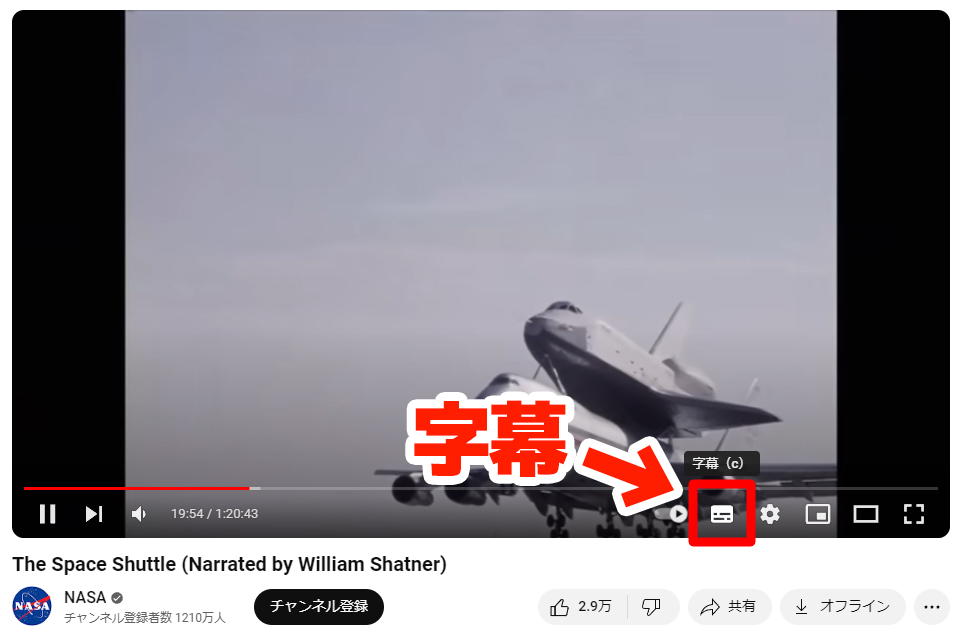
YouTubeには手動字幕と自動字幕がある
YouTubeの字幕には2種類あります。
- 動画投稿者が手動で設定した字幕
- AIが音声を認識して自動生成した字幕
手動字幕は設定にとても手間がかかるため、YouTube全体でみると、ほとんどの動画はAIが生成した自動字幕を利用しています。
YouTubeの自動翻訳機能で字幕を日本語に翻訳する方法
YouTubeでは、動画の字幕をほかの言語に自動翻訳できます。
手動字幕・自動字幕のどちらでも翻訳が可能です。
YouTubeの自動翻訳を使う流れ
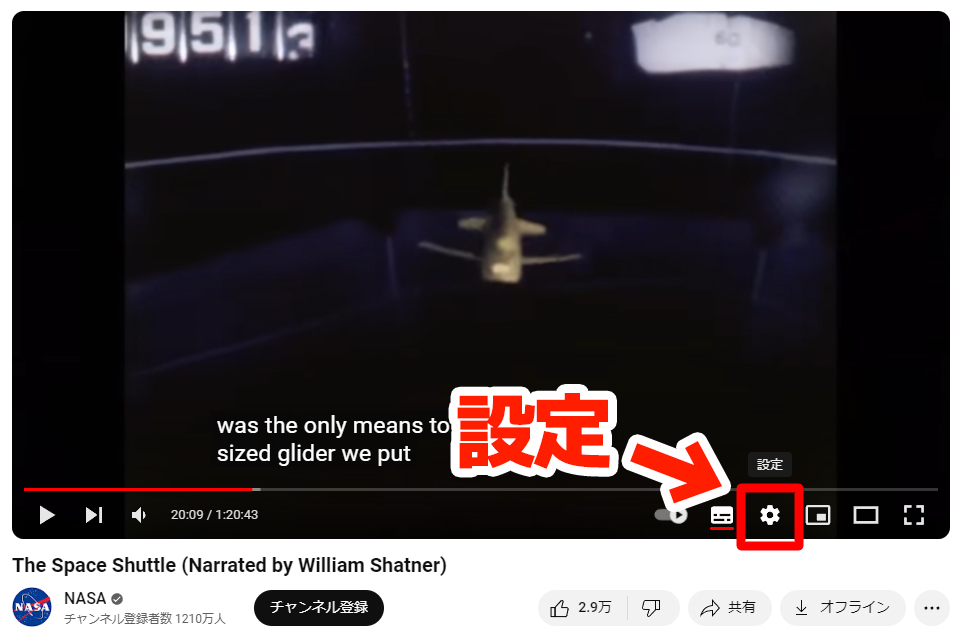
字幕が表示された状態で、動画の右下にある設定(歯車のマーク)をクリックします。
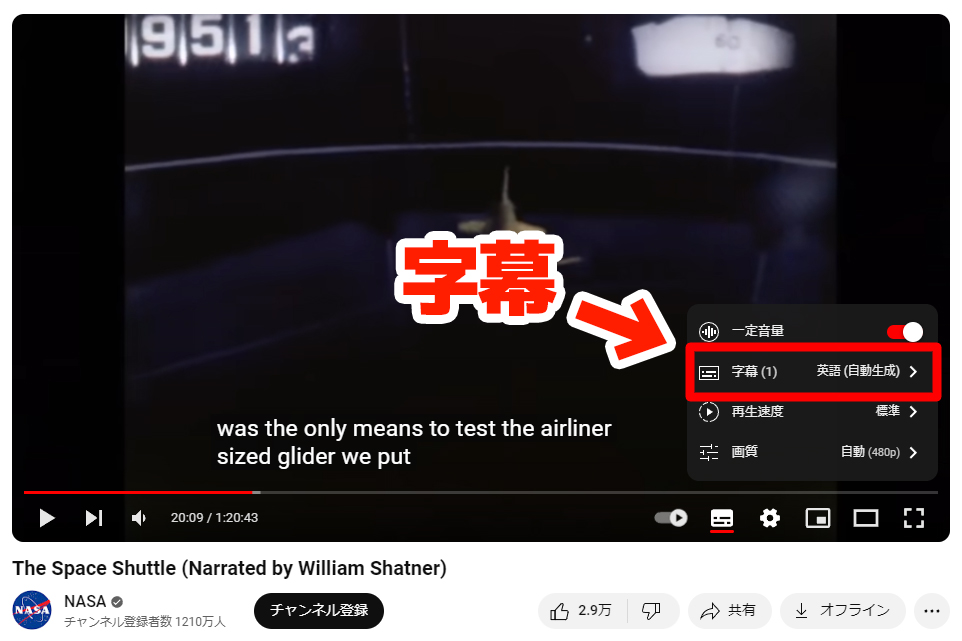
表示されたメニューから「字幕」をクリックします。
「字幕」をクリックすると表示されるメニューから「自動翻訳」をクリックします。
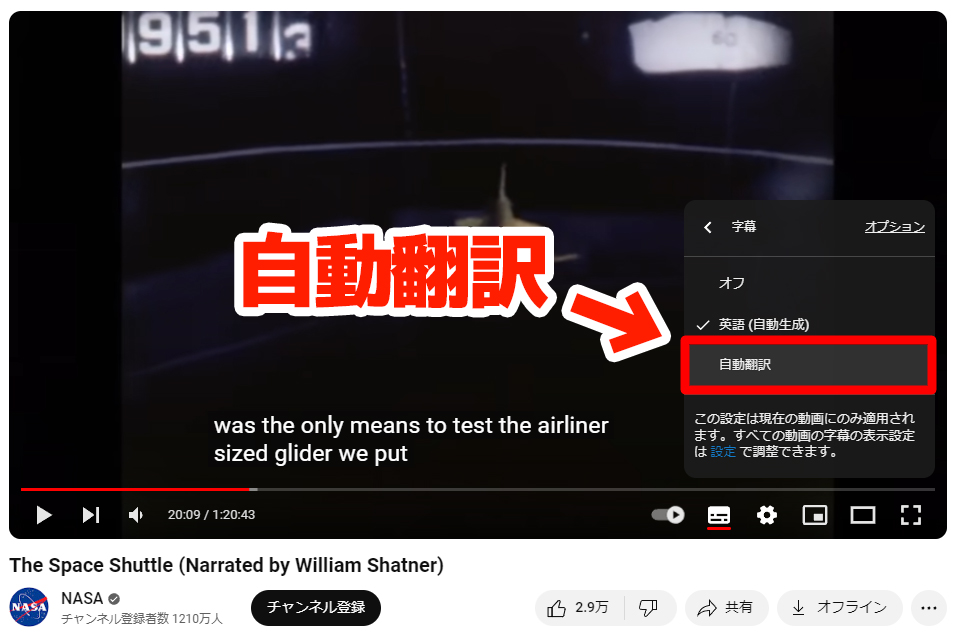
「自動翻訳」をクリックすると表示されるメニューから、翻訳先の言語を選択します。
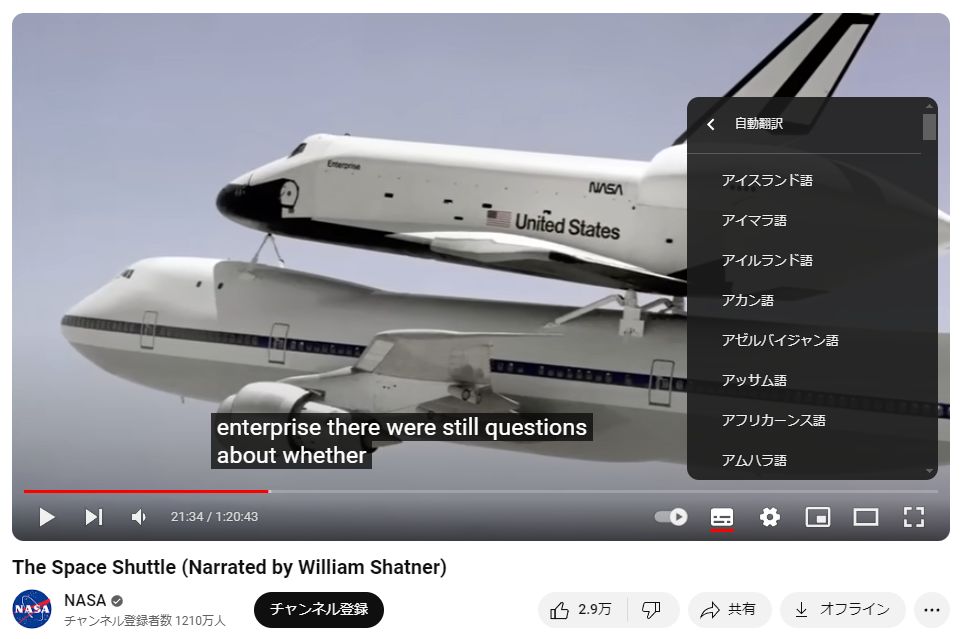 例として、日本語を選択しています。
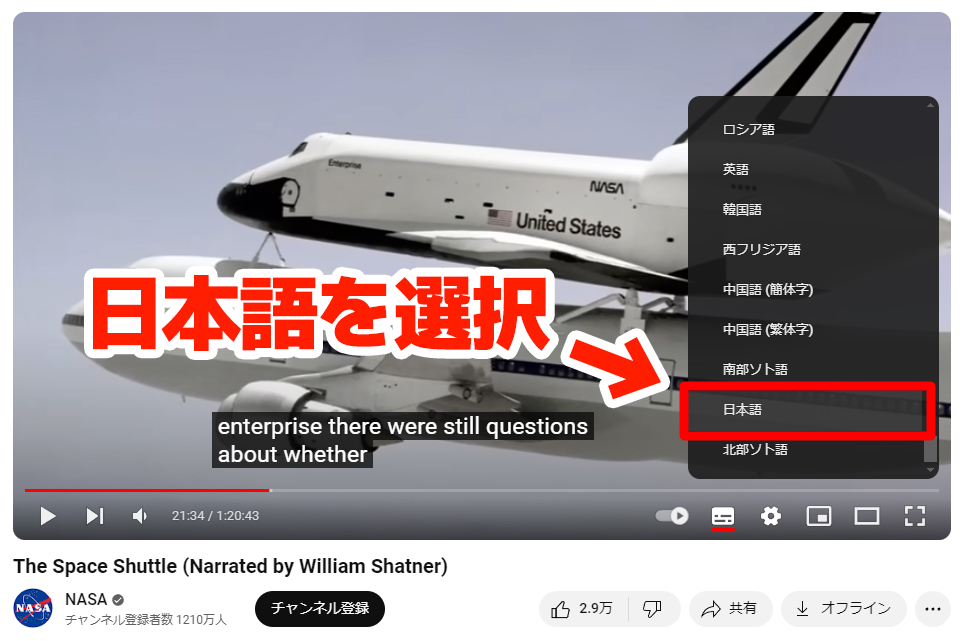
※翻訳先の言語はユーザーが使用している言語が自動で選択される場合もあります。
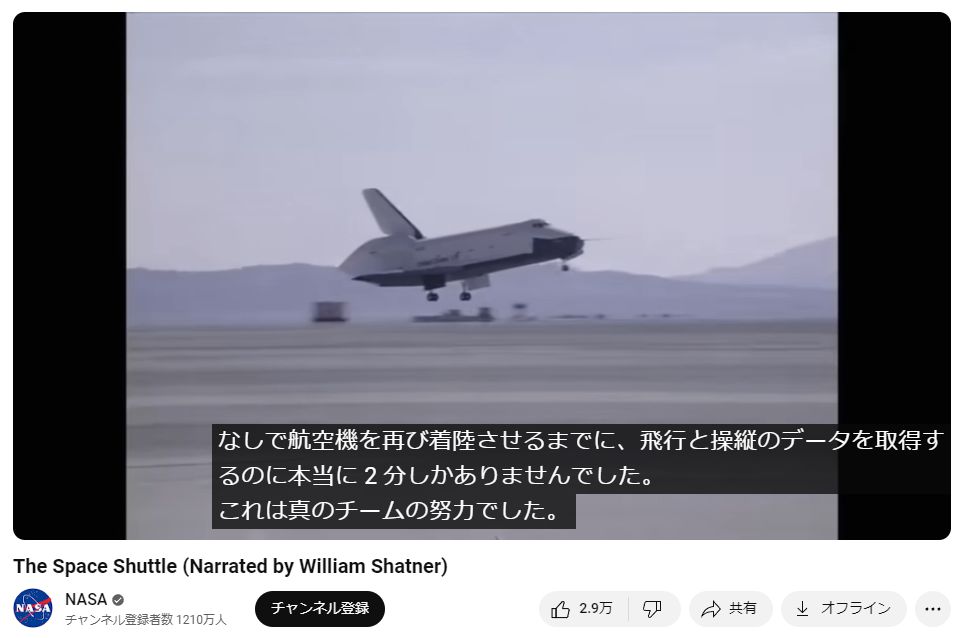
これでYouTubeの字幕を日本語に自動翻訳できました。
YouTubeで字幕が出ない・翻訳できない動画がある
ですが、YouTubeには自動字幕が表示できない動画もたくさんあります。
たとえばこの画像の動画は、YouTube運営者の公式チャンネルがアップロードした動画ですが、字幕を利用することができません。
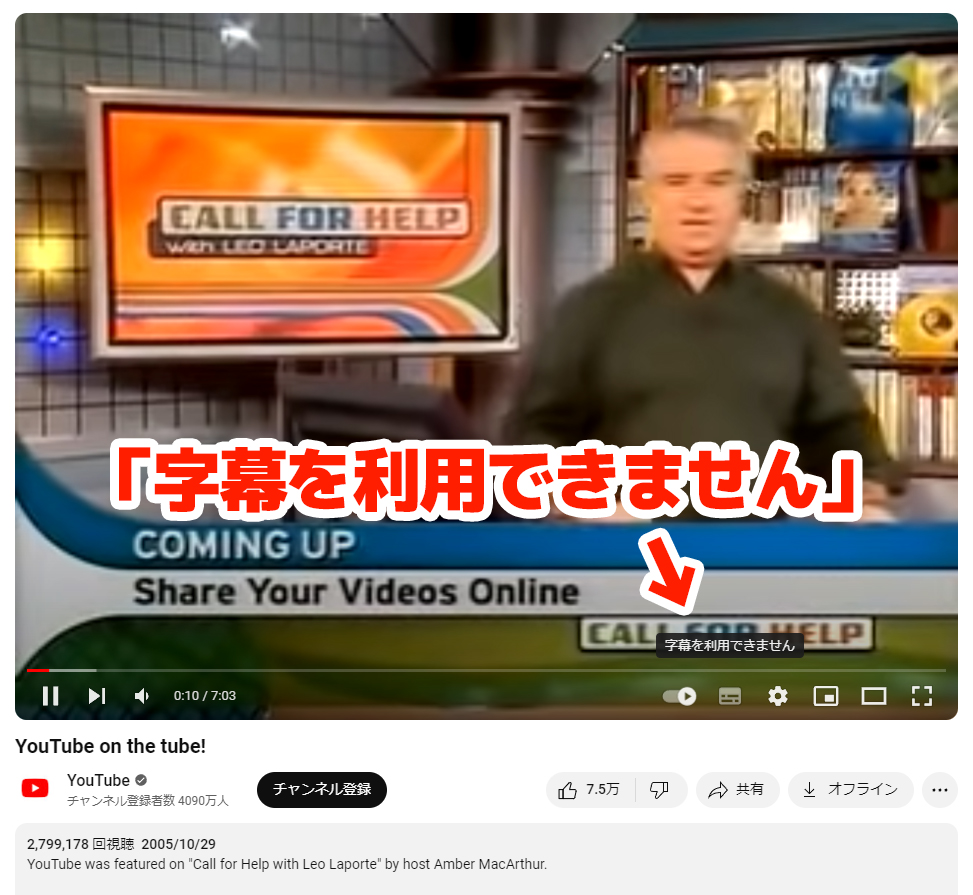
元となる字幕がないため、字幕を自動翻訳することもできません。
自動字幕を利用できない主な理由は2つあります。
理由1:動画投稿者が字幕の設定をしていない
YouTubeの動画で自動字幕を生成するには、動画投稿者が
- 使用言語の設定
- 自動字幕の許可
を設定する必要があります。
この設定がされていない動画では、自動字幕は表示されません。
理由2:古い動画で字幕設定がされていない
YouTubeに自動字幕機能が搭載される前に投稿された古い動画は、自動字幕に必要な設定が行われていないことがあります。
動画投稿者が後から設定を行えば、古い動画でも自動字幕を表示できます。
そんなときはGoogle Chromeの自動字幕機能が解決策
自動字幕のない動画は字幕翻訳もできず、英語などの外国語の動画を理解するのが困難です。
そんなときはGoogle Chromeの自動字幕起こし機能を使うのがおすすめです!
Chromeが動画の音声を認識して字幕を自動生成し、リアルタイム翻訳で日本語に翻訳してくれます。
しかもこの機能はChrome標準機能なので、拡張機能のインストールは不要。
YouTubeに字幕がない動画でも、YouTube以外の動画サイトでも使えるのが大きなメリットです。
Chromeの自動字幕・リアルタイム翻訳で動画を日本語に翻訳する方法【5ステップ】
Google Chromeの自動字幕機能ってどうやって使うの?

Google Chromeの自動字幕を使って、動画を日本語にリアルタイム翻訳する方法を画像付きで解説します。
必要なもの:パソコン版のGoogle Chrome(Windows / Mac)
対応言語:英語・日本語・韓国語・中国語・フランス語・スペイン語ほか20以上の言語に対応。翻訳先は100以上の言語から選択可能
料金:無料(拡張機能不要、Chrome標準機能)
1. Chromeの設定画面を開く
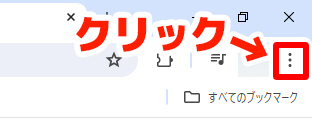
Google Chromeの右上にある、「⋮」(縦三点リーダー)をクリックします。
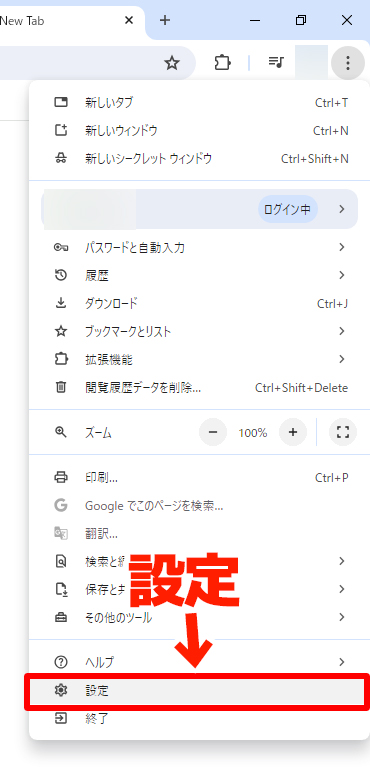
クリックすると開くメニューの下のほうにある「設定」をクリックします。
2. 「ユーザー補助機能」を開く
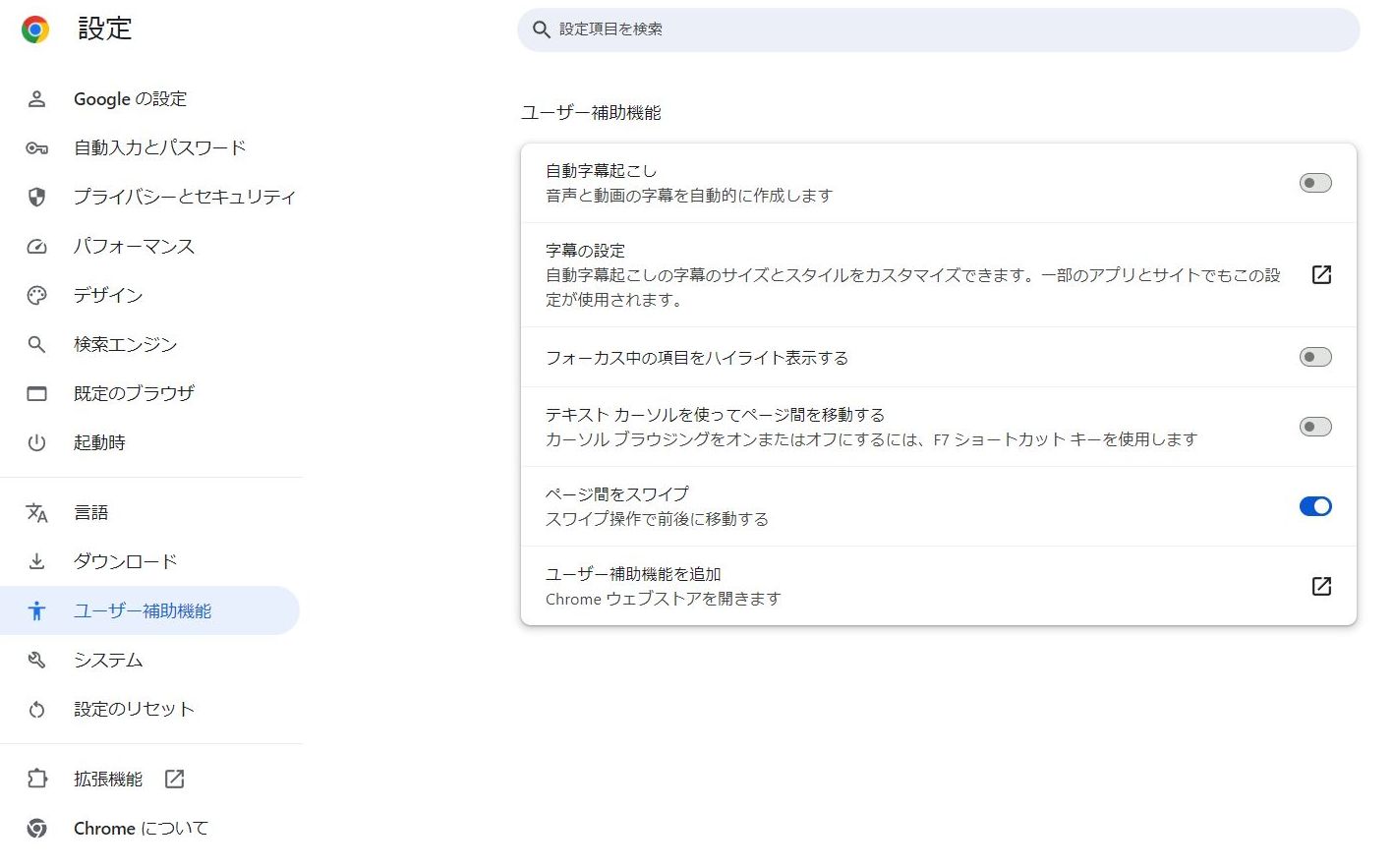
Google Chromeの設定画面左側のメニューから「ユーザー補助機能」をクリックします。
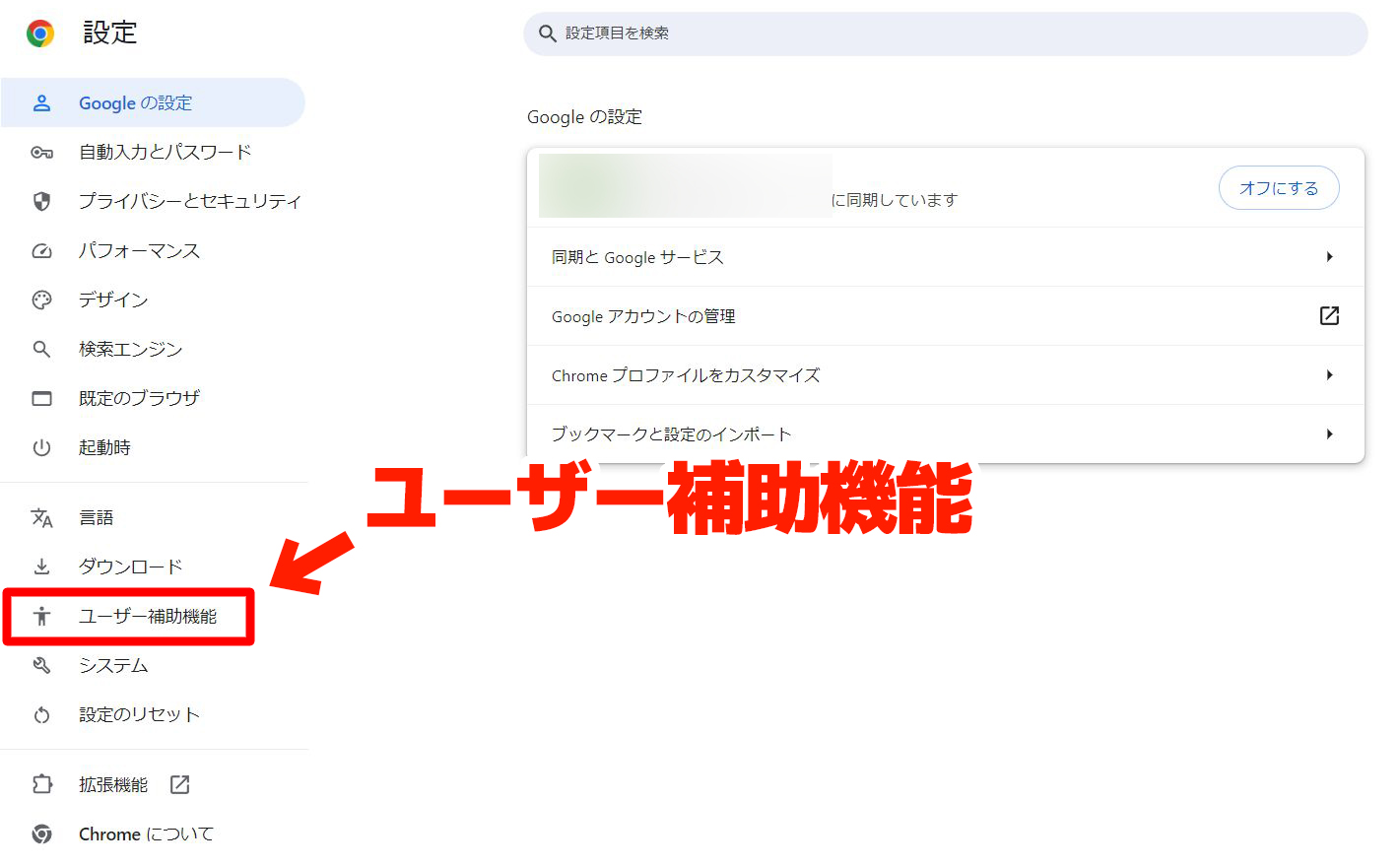
「ユーザー補助機能」が開きました。
3. 「自動字幕起こし」をONにする
「ユーザー補助機能」の一番上にある「自動字幕起こし」をONにします。
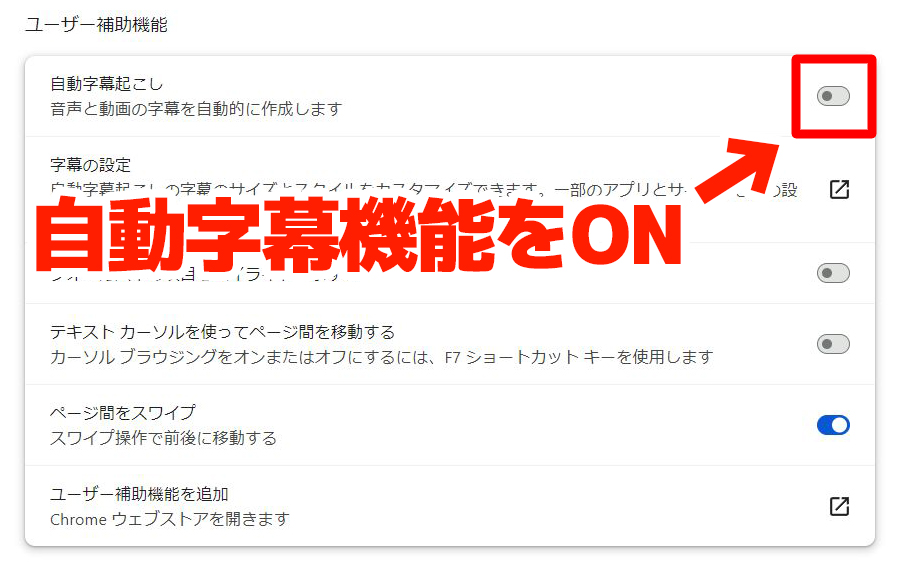
すると、音声認識ファイルのダウンロードが始まります。
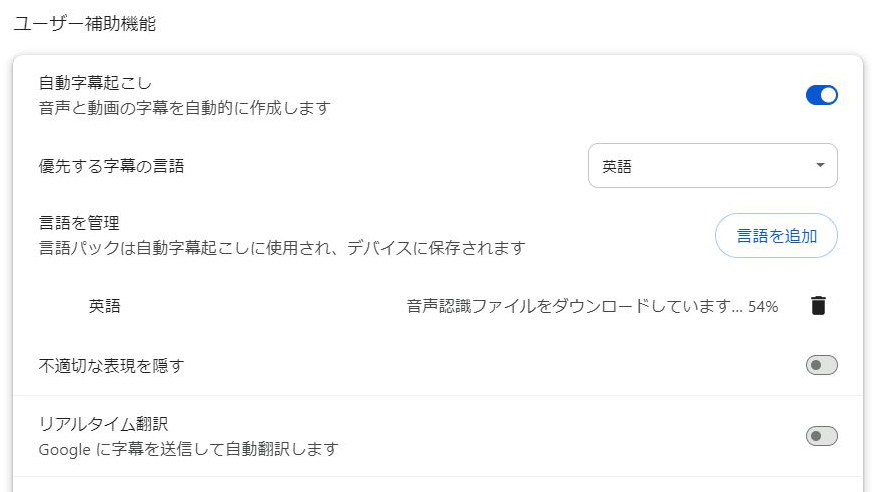
(このときダウンロードされているのは英語を音声認識するためのファイルです)
「読み上げファイルをダウンロードしました」と表示されると、英語の音声認識用ファイルのダウンロードが完了です。

これで、Google Chromeで英語の動画の自動字幕が使えるようになりました。
英語以外の言語を追加する方法
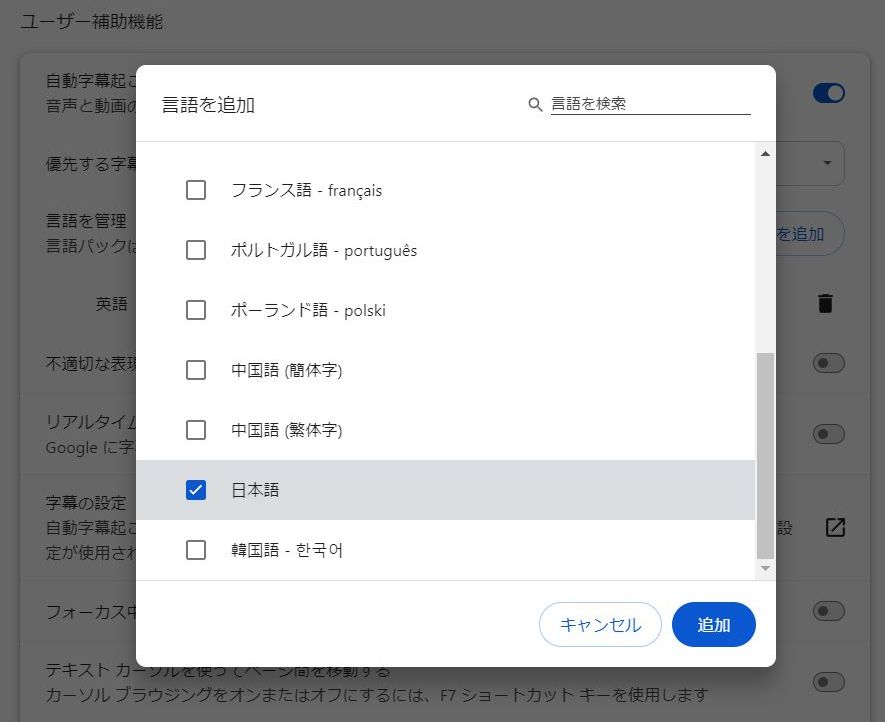
英語以外の言語(韓国語・中国語・フランス語など)の動画を翻訳したい場合は、「言語を追加」をクリックして必要な言語をダウンロードします。
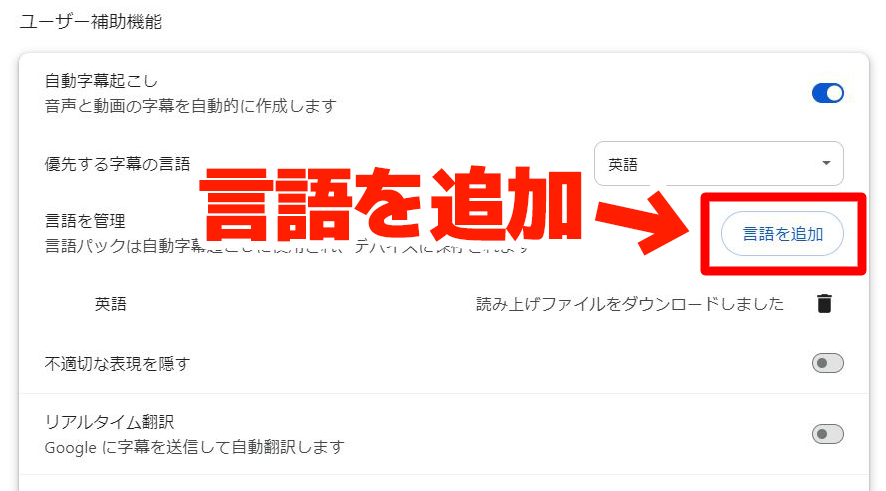
追加したい言語を選択して「追加」をクリックすると、英語と同じように音声認識ファイルがダウンロードされます。
4. 「リアルタイム翻訳」をONにする
次に「自動字幕起こし」の下にある「リアルタイム翻訳」をONにします。
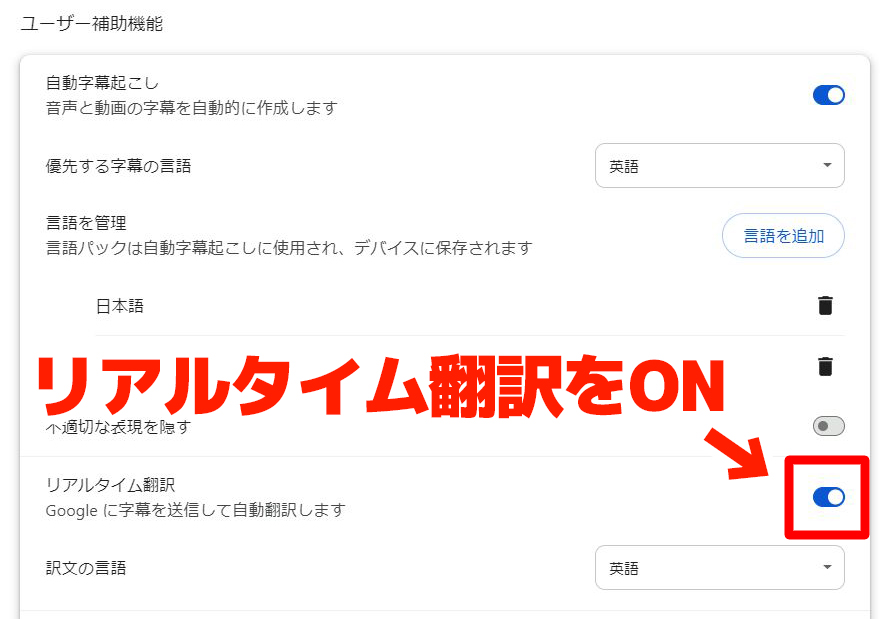
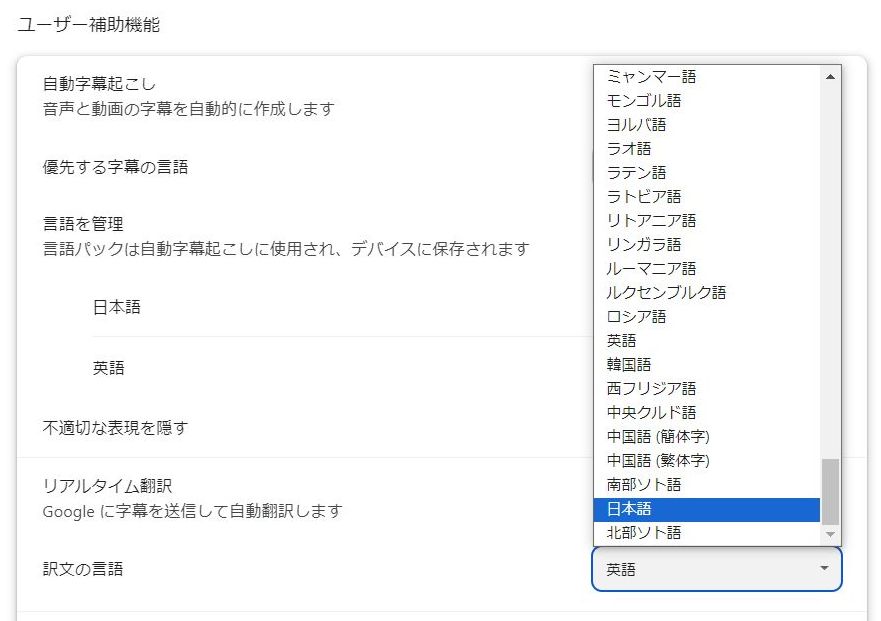
ONにしたときの状態では翻訳先の言語が英語になっているので、「字幕の翻訳先」のメニューから日本語を選択します。
5. 動画サイトで動画を再生する
これで設定は完了です。この状態でYouTubeなどの動画を再生すると、自動的に日本語字幕が表示されます。
例として、YouTubeの自動字幕が使えない動画を表示してみます。
するとこのように、Chromeのブラウザ画面上に翻訳された字幕が表示されます。
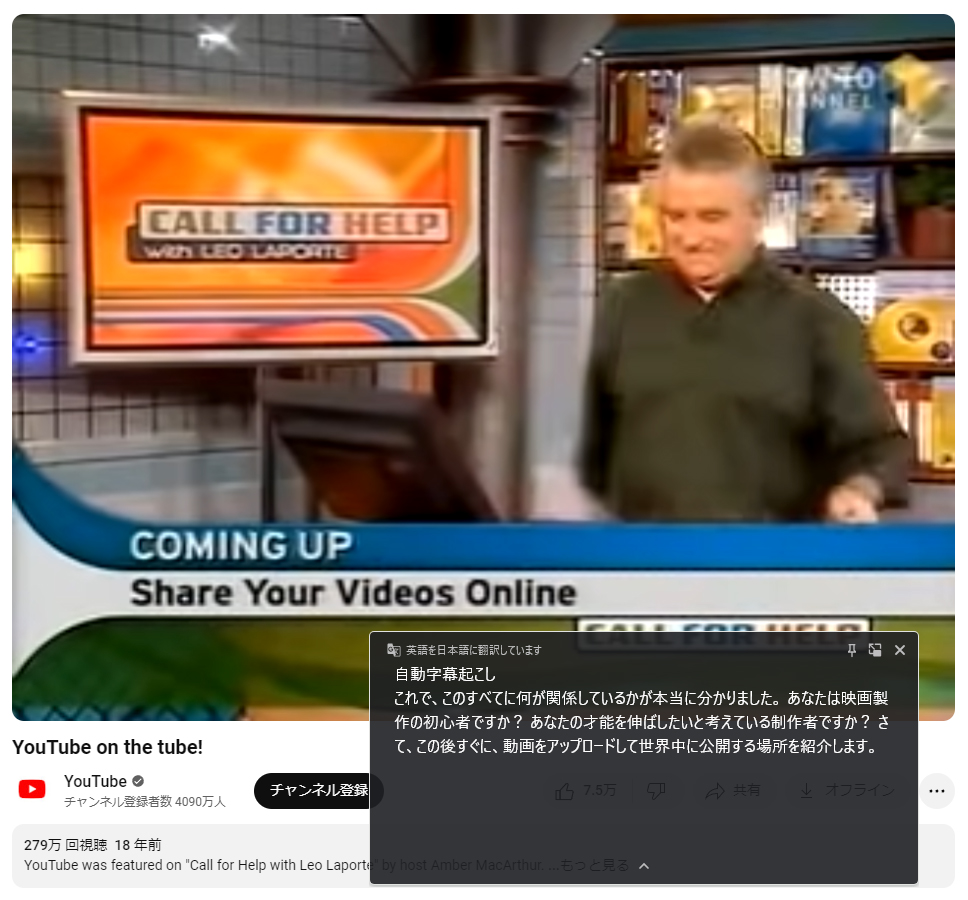
「リアルタイム翻訳」機能がオンになっているので、動画の英語音声が自動的に日本語に翻訳して表示されています。
字幕のウィンドウはマウスでドラッグして位置を調整することも可能です。
YouTube以外の動画サイトでも翻訳可能
Chromeの自動字幕・リアルタイム翻訳機能は、YouTube以外の動画サイトでも利用できます。
たとえばこの画像ではイギリスのBBCのウェブサイトで動画を再生していますが、YouTubeと同じように自動翻訳された日本語字幕が表示されています。
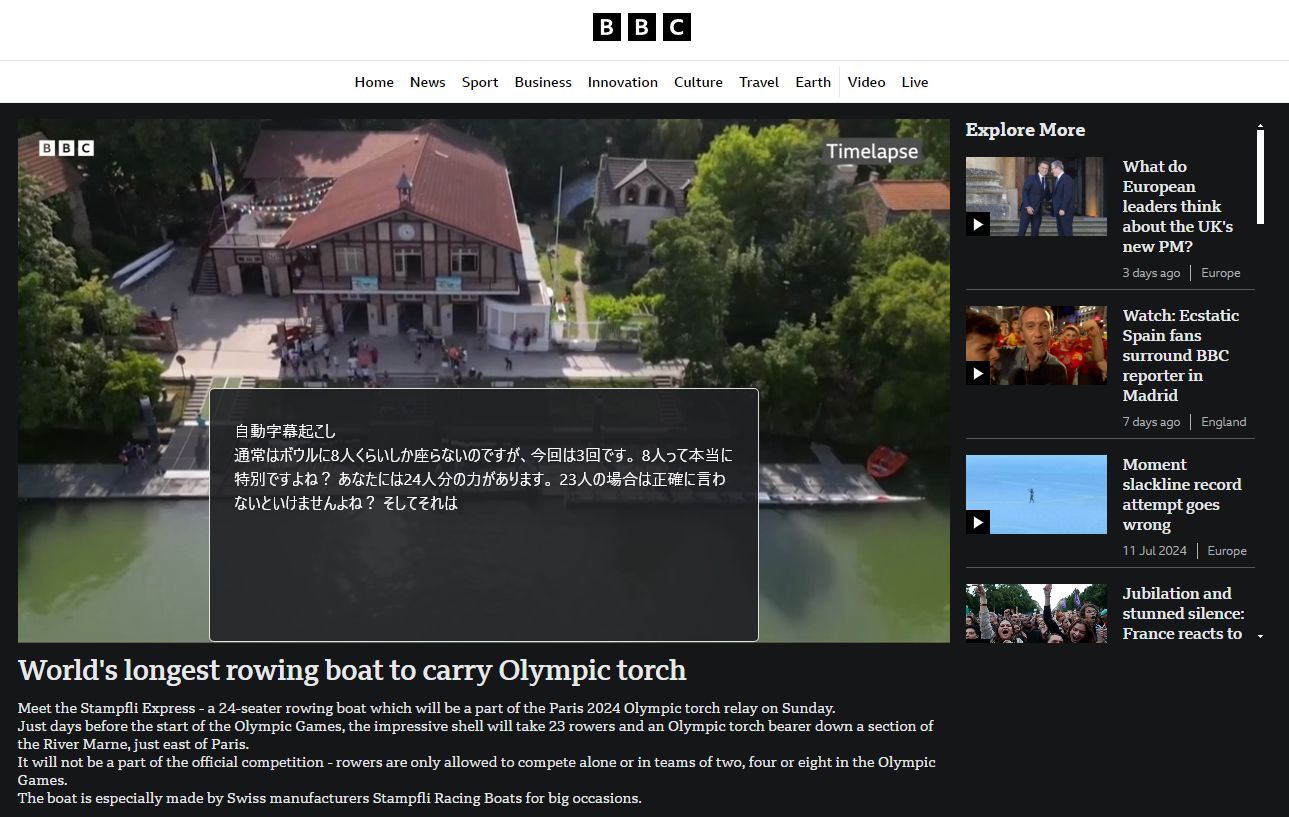
海外のニュースサイトやSNSの動画など、Chromeブラウザ上で再生できる動画ならどんなサイトでも自動字幕と翻訳が利用可能です。
字幕が出ない・翻訳できないときの対処法
Chromeの自動字幕機能やYouTubeの翻訳機能がうまく動作しないケースと、その対処法をまとめました。
Chromeの自動字幕が表示されないとき
| 症状 | 対処法 |
|---|---|
| 設定画面に「自動字幕起こし」が見つからない | Chromeを最新版に更新してください。右上の「⋮」→「ヘルプ」→「Google Chromeについて」から更新できます |
| ONにしたのに字幕が出ない | 音声認識ファイルのダウンロードが完了しているか確認してください。また、動画の音量がミュートになっていると字幕が生成されません |
| 字幕が英語のまま翻訳されない | 「リアルタイム翻訳」がONになっているか確認し、「字幕の翻訳先」が日本語に設定されているかチェックしてください |
| スマホで自動字幕が使えない | Chromeの自動字幕・リアルタイム翻訳機能はパソコン版Chrome(Windows / Mac)のみ対応です。スマホではYouTubeアプリの標準字幕機能を利用してください |
YouTubeの字幕翻訳がうまく機能しないとき
| 症状 | 対処法 |
|---|---|
| YouTube動画の「字幕」ボタンが表示されない | 動画投稿者が字幕を無効にしている可能性があります。Chromeの自動字幕起こし機能を使えば、YouTubeの字幕なしでも翻訳可能です(上記の手順参照) |
| 「自動翻訳」の選択肢が出てこない | 字幕が存在しない動画では自動翻訳を選択できません。Chromeの自動字幕機能で対応してください |
| 日本語字幕が不自然・誤訳が多い | YouTube・Chromeともに機械翻訳のため、完璧な精度ではありません。より正確な字幕が必要な場合は、AI文字起こしサービスで字幕ファイルを作成する方法がおすすめです(後述) |
Chrome拡張機能は必要?標準機能との違い
2026年現在、拡張機能を使わずChromeの標準機能だけでYouTube動画に自動字幕をつけたり、日本語に翻訳することが可能です。
拡張機能には以下のようなデメリットもあるので、まずはChrome標準機能を試してみることをおすすめします。
- セキュリティリスク:不明な拡張機能がブラウザの閲覧データにアクセスする可能性がある
- 動作が不安定:ChromeやYouTubeのアップデートで動かなくなることがある
- 広告表示:無料の拡張機能だと広告が表示される場合がある
Chrome標準の自動字幕機能はGoogle公式の機能なので安全性が高く、アップデート時の互換性も保証されています。
YouTube以外の動画サイトでも使えるので、拡張機能をインストールするよりも汎用性が高いのもおすすめの理由です。
【無料】YouTubeの動画にもっと高品質な字幕をつけるには?

自分で作っている動画にも字幕をつけたい!
ここまで解説した方法は、動画を「視聴するとき」に翻訳字幕を表示する方法でした。
でも、自分がYouTubeに投稿する動画に正確な字幕をつけたい場合はもっと便利な方法があります!
おすすめなのがAI文字起こしサービスで字幕を作成すること。
YouTube標準の自動字幕やChromeのリアルタイム翻訳よりも高品質な字幕をつけることができますよ。
リアルタイムの音声認識はどうしても認識ミスが発生しやすいですが、ファイルをアップロードして処理する方式なら、文脈を考慮した高精度な文字起こしが可能です。
動画の文字起こし・字幕作成なら『文字起こしさん』

『文字起こしさん』は最新AIで高精度に動画を文字起こしできるウェブサービスです。
動画ファイルをアップロードするだけで内容を文字起こし可能で、YouTubeにアップロードできるSRT形式の字幕ファイルの書き出しにも対応。
もちろんAdobe PremiereやDaVinci Resolveなどの動画編集ソフトでも利用できます。
しかも文字起こしさんの最新AI文字起こしエンジンなら、長い動画でもわずか1分程度で文字起こし可能です。
文字起こしさんは登録不要で1日3分まで無料、会員登録すると1日10分まで無料で文字起こしできます。
動画の字幕作成に、まずは文字起こしさんを使ってみませんか?
Chromeの自動翻訳は手軽に使えますが、翻訳の質や細かい表現には限界があります。
YouTubeの外国語動画をもっと正確な日本語字幕で視聴したいときは、文字起こしサイトと生成AIサービスで日本語に翻訳する方法がおすすめ。
こちらの記事をぜひご覧ください。
【無料】動画を翻訳する方法の決定版!保存した動画もYouTubeも「文字起こし&生成AI」で翻訳がおすすめ
動画を無料で翻訳する方法を解説。AI文字起こしアプリでSRTファイルを作り、GeminiやChatGPTで翻訳する手順を画像付きで紹介。保存した動画やカメラロールの動画もiPhoneだけで完結。YouTube自動翻訳より高精度で英語動画を日...
自分でYouTubeに投稿した動画に字幕をつけたいときは、文字起こしさんで字幕ファイルを作ってYouTubeの動画に設定する流れをこちらの記事で解説しています。
【YouTube投稿者向け】動画に字幕・文字起こしを設定する方法を解説
YouTubeに投稿した自分の動画に字幕・文字起こしを設定する方法を解説します。動画をアップロードするだけで、YouTubeの自動生成字幕より高品質なSRTファイルをブラウザだけで作成可能。日本語字幕の付け方や言語設定、字幕ファイルのアップ...
自分の動画に英語など外国語の字幕をつけたいときは、日本語のSRTファイルを生成AIで翻訳して外国語字幕を作るのがおすすめ。
こちらの記事でYouTube動画に英語・外国語字幕の追加方法を解説しています。
【無料】YouTube動画の英語字幕の付け方|ブラウザだけでSRTファイルをAI翻訳
無料・ブラウザだけでYouTube動画に英語や外国語の字幕をつける方法を解説。AI文字起こしサイトで日本語のSRTファイルを作り、生成AIで翻訳してYouTubeに追加する流れを画像付きで紹介。
『文字起こしさん』でYouTubeの動画に字幕をつける方法
ここからは、文字起こしさんでYouTubeの動画に字幕をつける方法をわかりやすく解説します。
1. 『文字起こしさん』で動画を文字起こしする
まず、YouTubeにアップロードしたのと同じ動画ファイルを『文字起こしさん』にアップロードします。
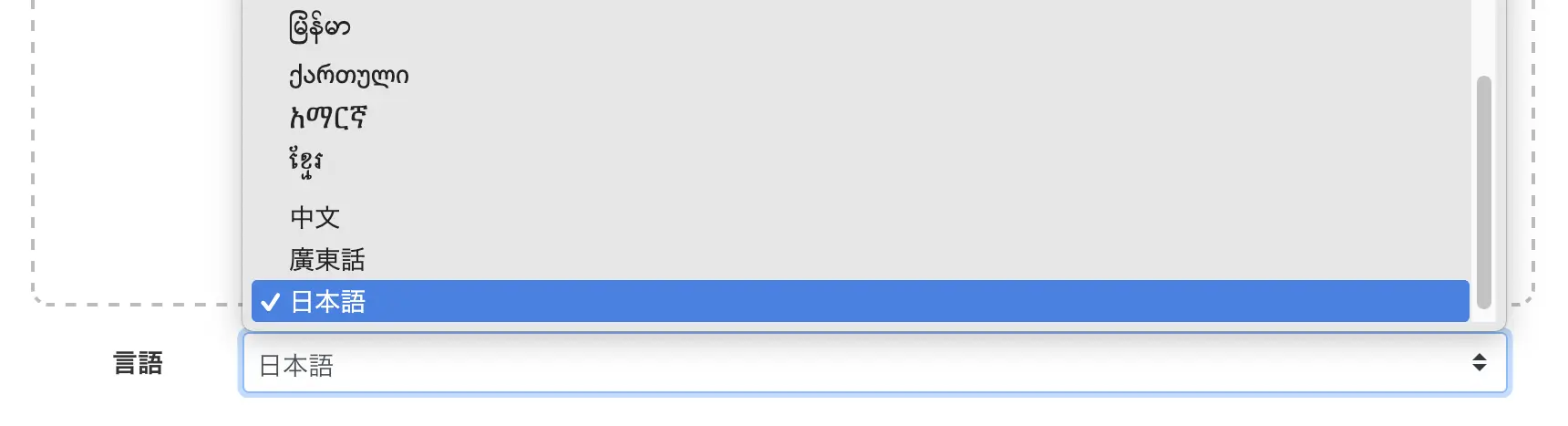
動画の内容に合わせて言語を選択します。
次に、ファイルを選択します。
ファイルの選択には2種類の方法があります。
- 「ファイルを選択」をクリック
- ファイルをドラッグ&ドロップ

ファイルを選択すると、自動でアップロードと文字起こし処理が開始します。

文字起こし処理は長いファイルでも1分程度で完了します。
文字起こしが終わると、自動で結果が表示されます。
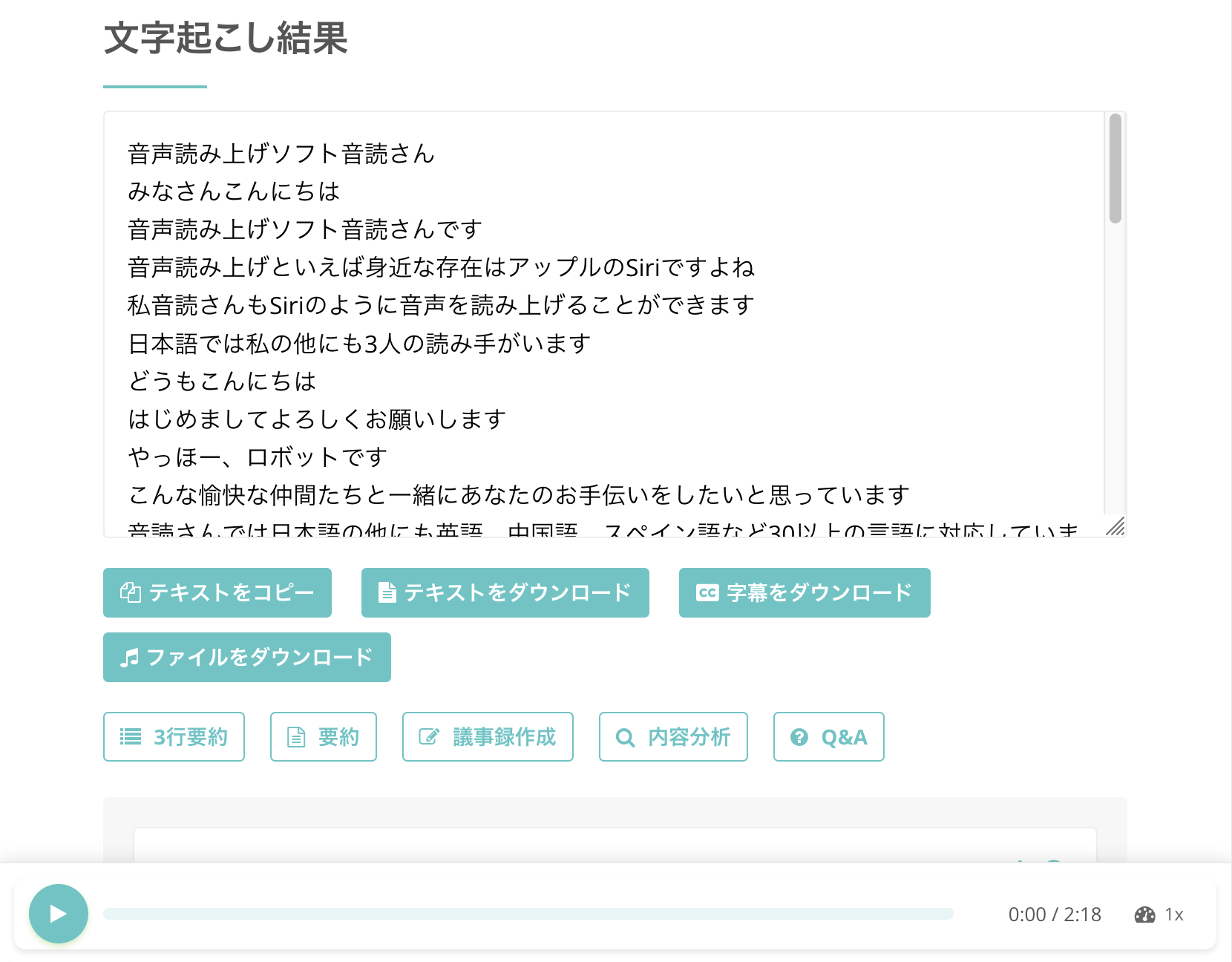
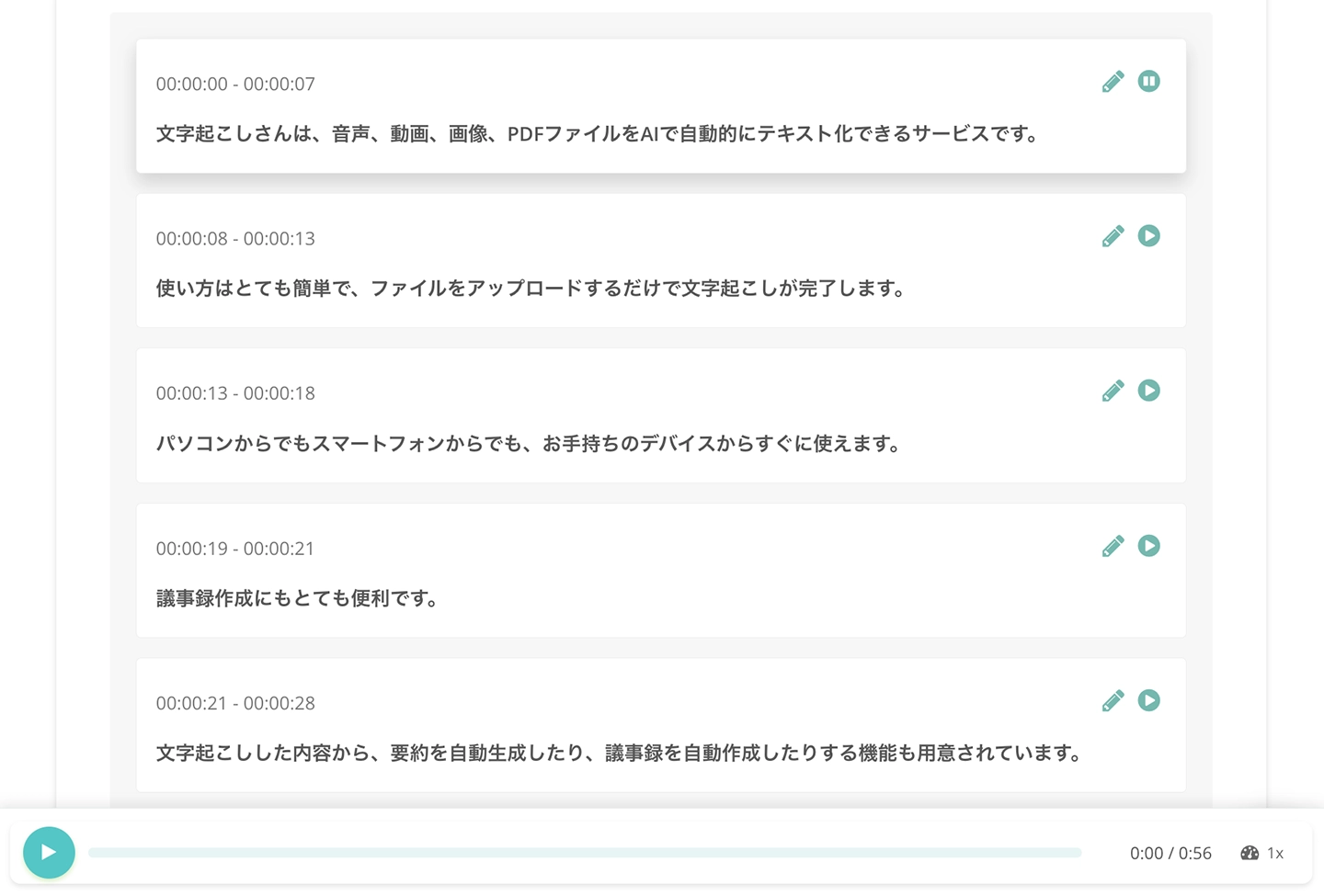
※アップロード完了後にブラウザのタブを閉じた場合は、メニューの「履歴」から表示することも可能です。
このように、音声を部分ごとに再生して文字起こし結果を確認・編集することもできます。
2. 字幕ファイル(SRT形式)をダウンロード
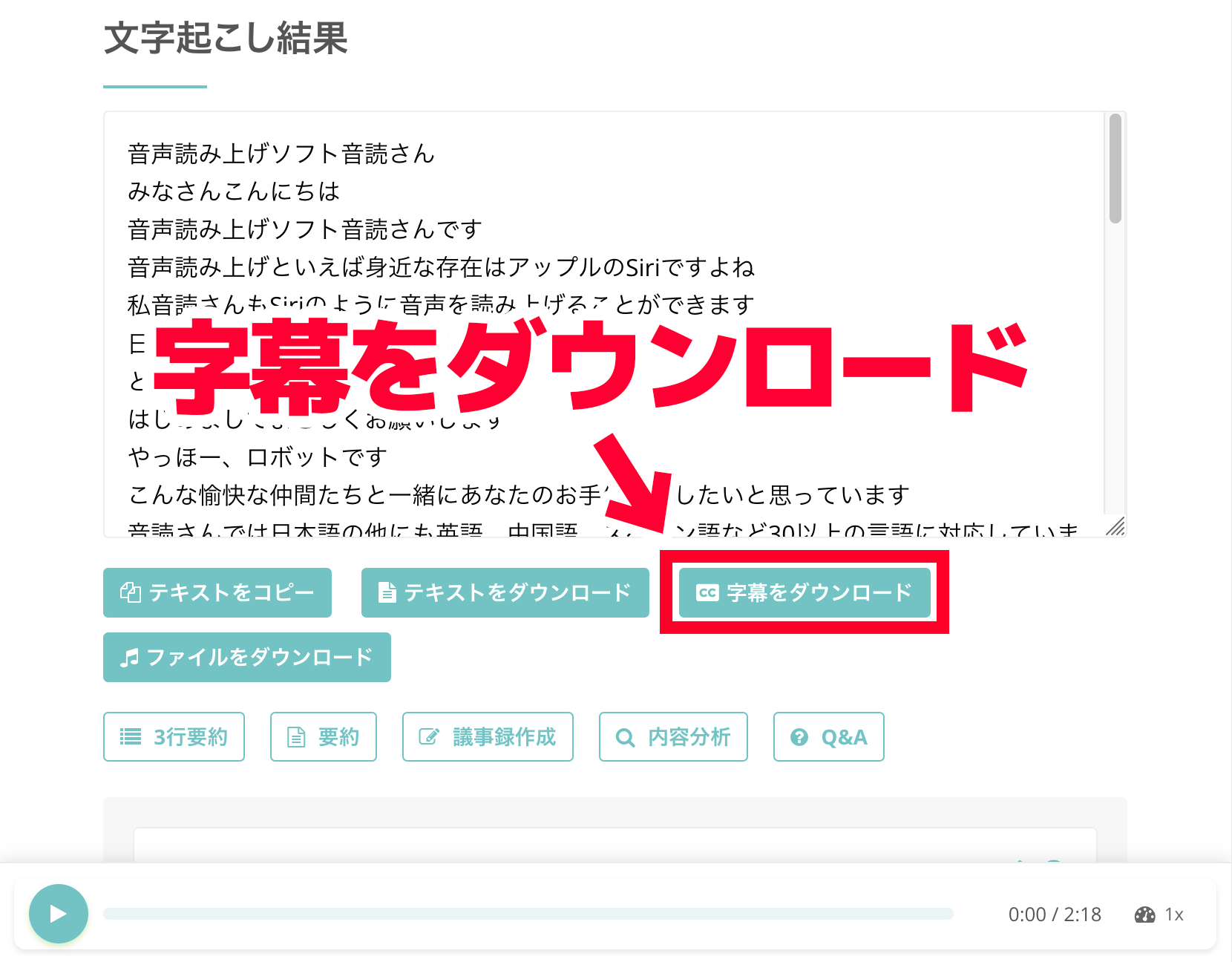
文字起こし結果の画面で「字幕をダウンロード」ボタンをクリックして、SRT形式の字幕ファイルをダウンロードします。
3. YouTubeに字幕ファイルをアップロードする
字幕のSRTファイルが完成したら、YouTubeに字幕をアップロードします。
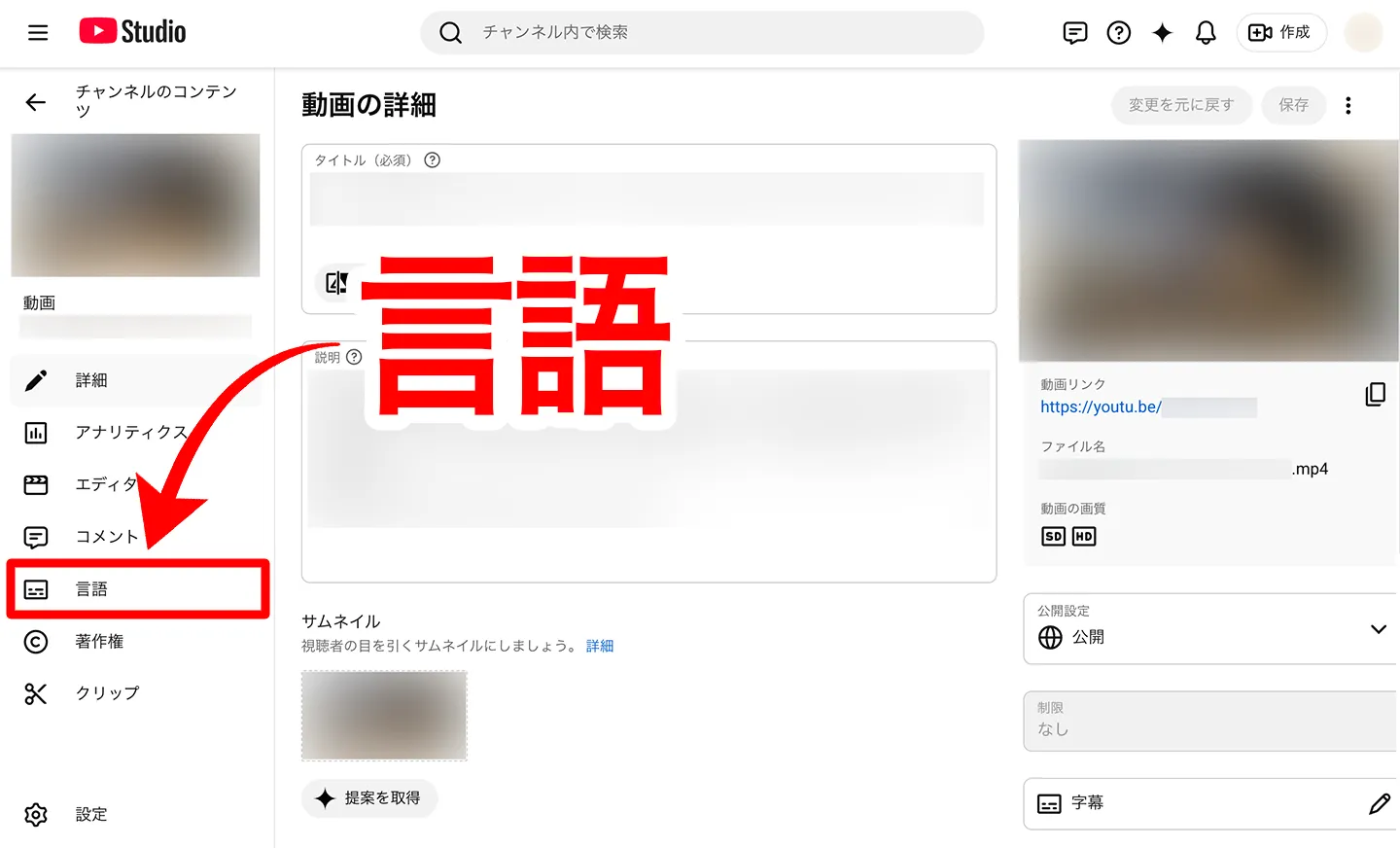
字幕をつけたい動画の「動画の詳細」を開いて、左側のメニューから「言語」をクリックします。
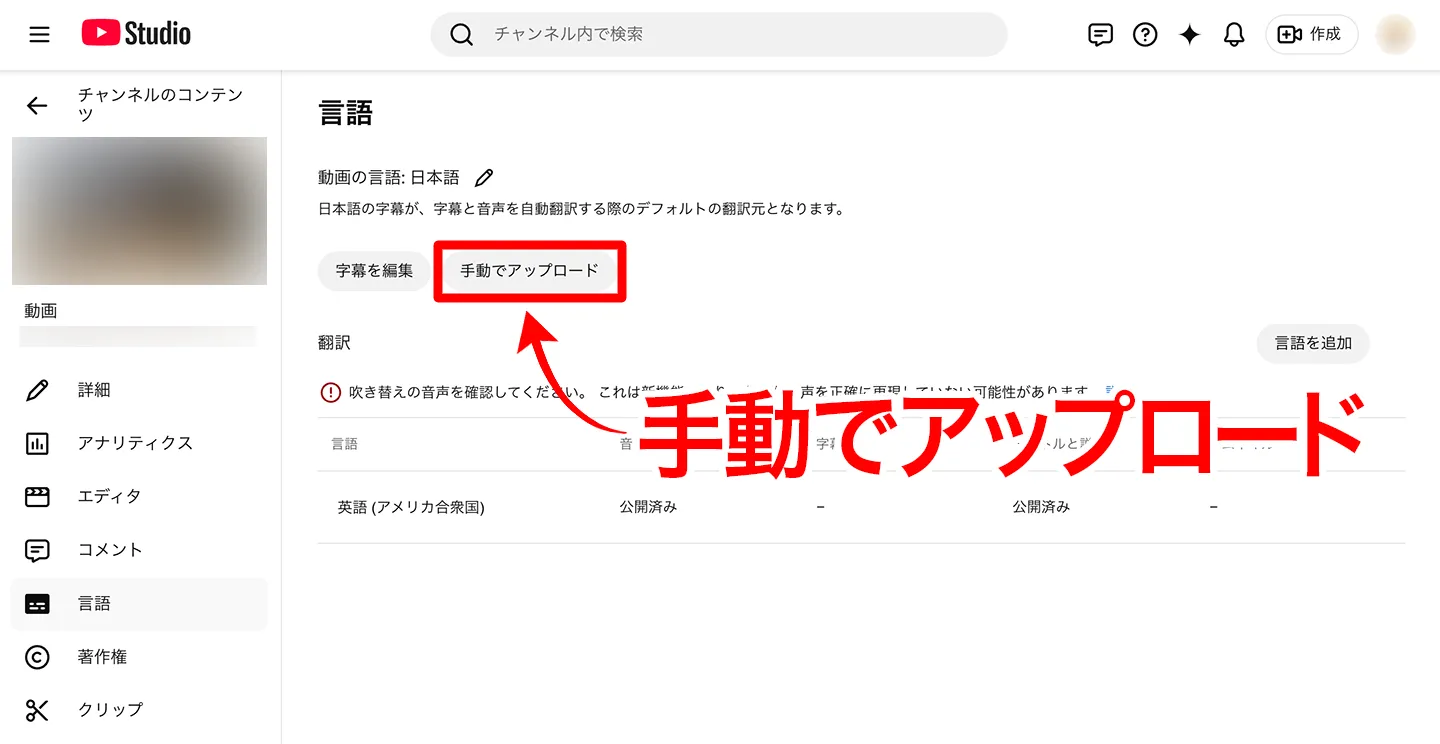
「動画の言語」の下にある「手動でアップロード」をクリックします。
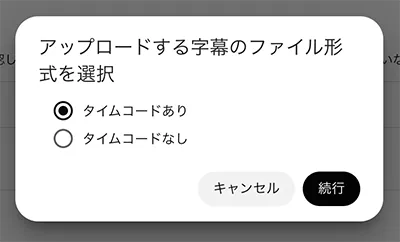
「タイムコードあり」を選択します。
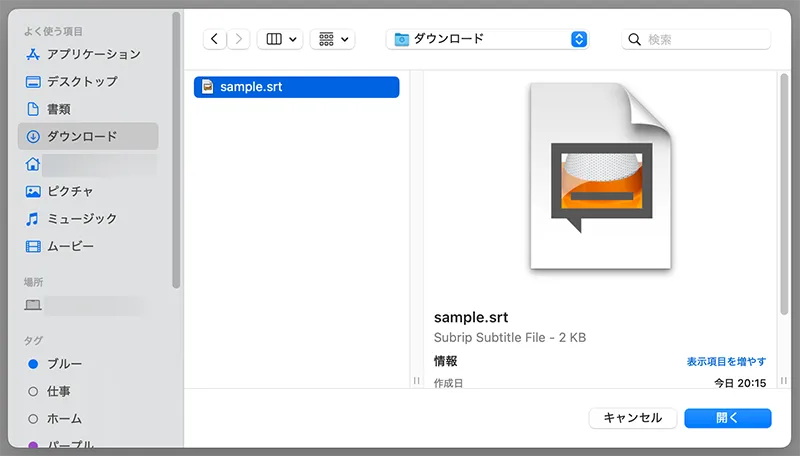
あとは、文字起こしさんでダウンロードしたSRTファイルを選択すればOKです。
※アップロードに失敗する場合は、「字幕を編集」をクリックして開く画面で「公開」を押して保存しなおすと、アップロードできるようになります。
これで『文字起こしさん』を使ってYouTubeの動画に字幕をつける流れは完了です。
YouTubeの自動字幕より高品質な字幕を入れることができるので、外国からの視聴者にも正確に内容を伝えることができますよ。
詳しい手順については、こちらの記事で解説しています。
【無料】SRTファイルの作り方|動画字幕をブラウザだけで作る方法
字幕のテキストと表示時間を記録した字幕ファイル「SRTファイル」の作り方を解説。AI文字起こしサイトを使えばブラウザだけで作れます。動画編集ソフトやYouTubeでの使い方も紹介。
YouTube字幕の翻訳方法 まとめ
この記事では、YouTubeの字幕翻訳機能の使い方と、字幕がない動画をChromeの自動字幕機能で翻訳する方法を解説しました。
| やりたいこと | おすすめの方法 |
|---|---|
| YouTubeの字幕を日本語に翻訳したい | YouTube標準の自動翻訳(設定 → 字幕 → 自動翻訳 → 日本語) |
| 字幕のない動画を日本語に翻訳したい | Chromeの自動字幕起こし+リアルタイム翻訳(本記事の手順) |
| YouTube以外の動画を翻訳したい | Chromeの自動字幕起こし+リアルタイム翻訳(YouTube以外にも対応) |
| 自分の動画に高品質な字幕をつけたい | 文字起こしさんでSRT字幕を作成 → YouTubeにアップロード |
Chromeの自動字幕・リアルタイム翻訳機能は拡張機能不要・無料で利用可能で、英語をはじめ20以上の言語に対応しています。
英語の動画を日本語で視聴したいときは、まずは文字起こしさんを試してみませんか?
■ AI文字起こしサービス『文字起こしさん』
『文字起こしさん』は初期費用ゼロ&月額1,000円から利用できる(※無料版あり)オンライン文字起こしツールです。
- 音声・動画・画像など20以上のファイル形式に対応
- パソコン・スマホどちらからも利用可能
- 医療・IT・介護などの専門用語にも対応
- 字幕ファイルの作成や、話者分離にも対応
- 英語、中国語、日本語、韓国語、ドイツ語、フランス語、イタリア語など約100言語の文字起こしに対応
利用方法はサイトから音声ファイルをアップロードするだけ。数秒〜数十分であっという間に文字起こしテキストが手に入ります。
10分までの文字起こしなら無料で利用できますので、まずは一度お試しください。

音声・動画・画像から文字起こしが簡単にできる「文字起こしさん」です。
文字起こしさんでは無料で10分までの文字起こしが可能です。
文字起こしした文章のコピー、ダウンロード、検索、削除などができます。
字幕ファイルの作成もできるのでインタビュー動画などの文字起こしにも最適です。
HP: mojiokoshi3.com
Email: mojiokoshi3.com@gmail.com
Email: mojiokoshi3.com@gmail.com
関連記事
音声・動画・画像の文字起こしなら文字起こしさん。インストール不要で誰でも無料で利用できる文字起こしサービスです。