Kostenlose KI-Transkription: Schnell & präzise mit Mr. Transcription
LINE Sprachnachrichten senden: iPhone & Android Anleitung (2024)
14. März 2026

Inhaltsverzeichnis
Wenn Sie eine kostenlose Transkription wünschen, ist Mojioffice.com empfehlenswert!
Versuchen Sie es jetzt
Wie versendet man LINE Sprachnachrichten?
LINE Sprachnachrichten können ganz einfach versendet werden, indem Sie auf das Mikrofon-Symbol im Nachrichtenbildschirm tippen, aufnehmen und senden.
Eine Sprachnachricht ist eine Funktion, mit der Sie eine direkt aufgenommene Audiobotschaft über LINE versenden können.
Sie können Emotionen und Informationen, die sich in Textform nicht vollständig ausdrücken lassen, wie Geburtstags- oder Abschlussgrüße oder Liedmelodien, per Sprachnachricht übermitteln.
In diesem Artikel erklären wir Ihnen, wie Sie LINE Sprachnachrichten senden, sowohl für iPhone als auch für Android, mit entsprechenden Screenshots.
LINE Sprachnachrichten senden: Anleitung für iPhone und iPad
Hier erfahren Sie, wie Sie Sprachnachrichten auf iOS-Geräten wie iPhone und iPad versenden.
1. Mikrofon-Symbol antippen
Öffnen Sie den Nachrichtenbildschirm und tippen Sie auf das Mikrofon-Symbol rechts neben dem Eingabefeld.
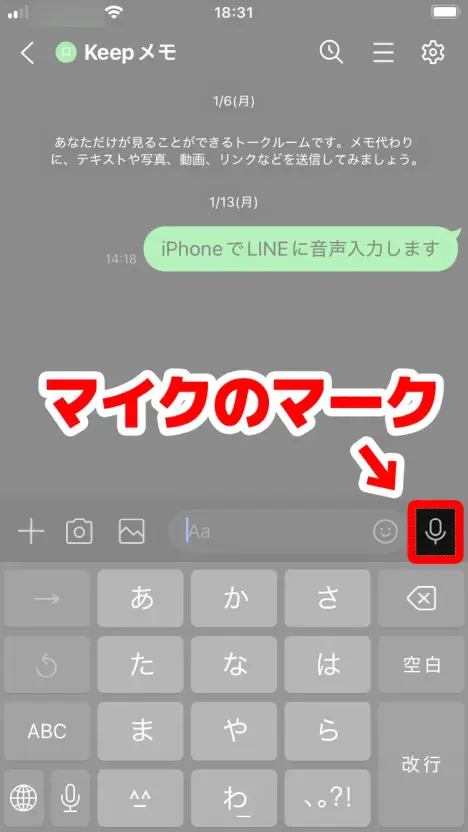
Es erscheint die Meldung „Tippen Sie auf die Schaltfläche, um aufzunehmen“.
2. Aufnahme starten
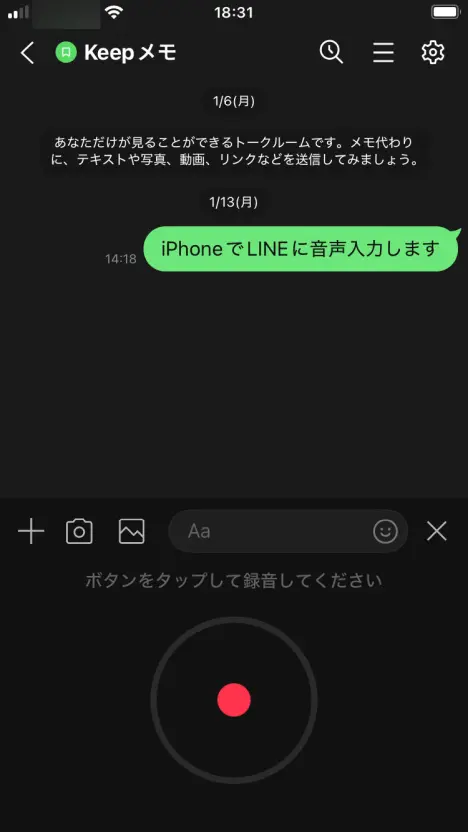
Tippen Sie auf das rote Aufnahme-Symbol, um die Aufnahme der Sprachnachricht zu starten.
3. Aufnahme beenden und senden
Tippen Sie auf das Stopp-Symbol, um die Aufnahme der Sprachnachricht zu beenden.
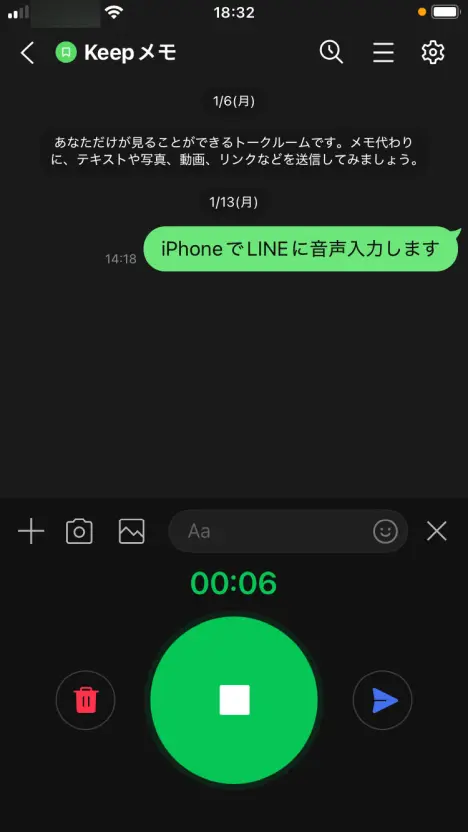
Durch Drücken der Senden-Schaltfläche wird die aufgenommene Audiobotschaft als Sprachnachricht versendet.
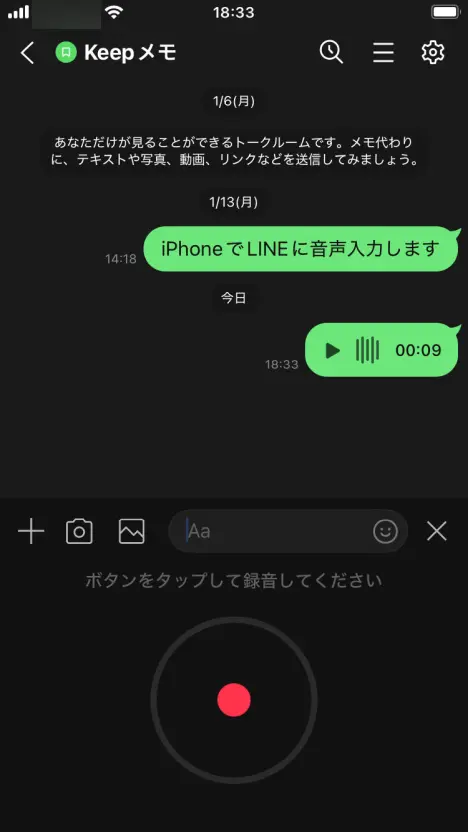
Die gesendete Sprachnachricht kann durch Drücken der Wiedergabe-Taste angehört werden.
LINE Sprachnachrichten senden: Anleitung für Android-Smartphones
Das Senden von Sprachnachrichten auf Android-Smartphones ist im Grunde dasselbe wie auf dem iPhone.
1. Mikrofon-Symbol antippen
Öffnen Sie den Nachrichtenbildschirm und tippen Sie auf das Mikrofon-Symbol rechts neben dem Eingabefeld.
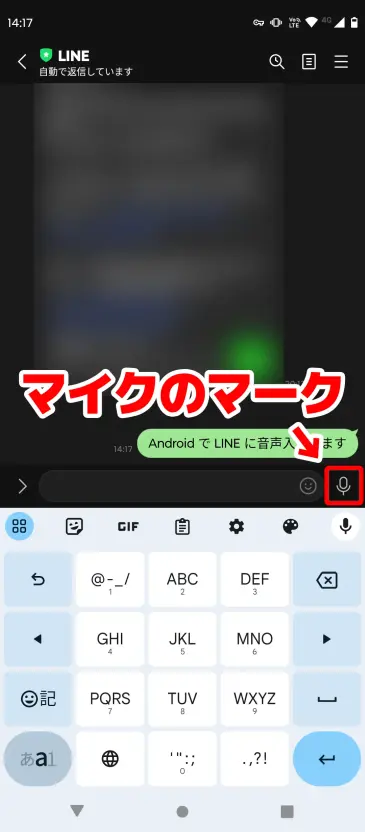
Es erscheint die Meldung „Tippen Sie auf die Schaltfläche, um aufzunehmen“.
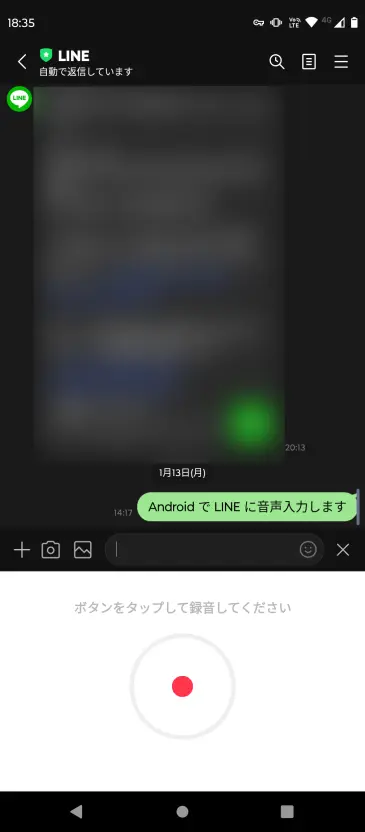
2. Aufnahme starten
Tippen Sie auf das rote Aufnahme-Symbol, um die Aufnahme der Sprachnachricht zu starten.
3. Aufnahme beenden und senden
Tippen Sie auf das Stopp-Symbol, um die Aufnahme der Sprachnachricht zu beenden.
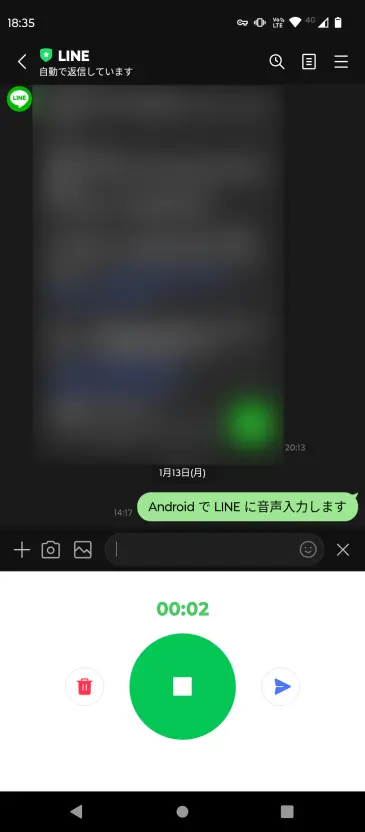
Drücken Sie die Senden-Schaltfläche, um die aufgenommene Sprachnachricht zu versenden.
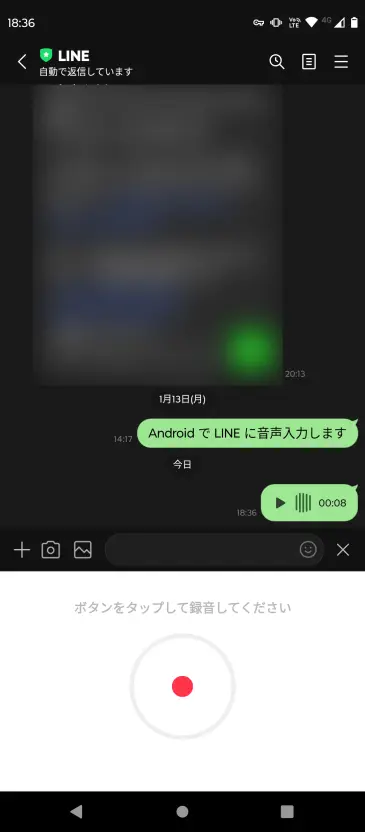
Durch Drücken der Wiedergabe-Taste können Sie den Inhalt der gesendeten Sprachnachricht anhören.
Unterschied zwischen Sprachnachricht und Spracheingabe beachten
LINE hat zwei Mikrofon-Symbole, was leicht zu Verwechslungen führen kann.
Für eine Sprachnachricht (Senden der Audiobotschaft im Originalformat) tippen Sie auf das Mikrofon-Symbol rechts neben dem Eingabefeld.
Für die Spracheingabe (Umwandlung des Gesprochenen in Text und Senden) tippen Sie auf das Mikrofon-Symbol auf der Tastatur.
Da sich nur die Position des Mikrofons unterscheidet, tippen Sie einfach auf das Symbol, das Ihrem Zweck entspricht.
Sprachnachrichten transkribieren lassen

Wenn Sie den Inhalt einer empfangenen Sprachnachricht in Textform überprüfen möchten, ist die KI-Transkriptionswebsite „Mr. Transcription“ empfehlenswert!
Speichern Sie die Sprachnachricht und laden Sie sie einfach bei „Mr. Transcription“ hoch, und die KI wandelt sie automatisch in Text um.
In diesem Artikel wird erklärt, wie Sie Sprachnachrichten transkribieren. Schauen Sie doch mal rein!

LINE Sprachnachrichten transkribieren: Anleitung für iPhone/Android | KI-Transkriptionsdienst - Mr. Transcription
Erfahren Sie, wie Sie LINE Sprachnachrichten gerätespezifisch transkribieren. Auch die Textumwandlung von LINE-Anrufen, die Verwendung der Spracheingabe und Lösungen bei Problemen werden behandelt.
■ KI-Transkriptionsdienst „Mr. Transkription“
"Mr. Transcription" ist ein Online-Transkriptionstool, das ab null Anschaffungskosten und 1.000 Yen pro Monat genutzt werden kann (* kostenlose Version verfügbar).
- Unterstützt mehr als 20 Dateiformate wie Audio, Video und Bilder
- Kann sowohl vom PC als auch vom Smartphone aus verwendet werden
- Unterstützt Fachbegriffe wie medizinische Versorgung, IT und Langzeitpflege
- Unterstützt die Erstellung von Untertiteldateien und die Sprechertrennung
- Unterstützt die Transkription in etwa 100 Sprachen, darunter Englisch, Chinesisch, Japanisch, Koreanisch, Deutsch, Französisch, Italienisch usw.
Um es zu verwenden, laden Sie einfach die Audiodatei von der Website hoch. Transkriptionstext ist in Sekunden bis zu mehreren zehn Minuten verfügbar.
Sie können es kostenlos verwenden, wenn Sie es bis zu 10 Minuten lang transkribieren, also versuchen Sie es bitte einmal.

Es ist "Mr. Transcription", der leicht von Audio, Video und Bildern transkribieren kann.
Mit der Transkription können Sie bis zu 10 Minuten kostenlos transkribieren.
Sie können den transkribierten Text kopieren, herunterladen, suchen, löschen usw.
Sie können auch Untertiteldateien erstellen, die sich ideal für die Transkription von Interviewvideos eignen.
HP: mojiokoshi3.com
Email: mojiokoshi3.com@gmail.com
Email: mojiokoshi3.com@gmail.com
Verwandter Artikel
Transkription für Audio- / Video- / Bildtranskription. Es ist ein Transkriptionsdienst, den jeder ohne Installation kostenlos nutzen kann.
- Was ist Herr Transkription?
- Transkription von Bildern, Tönen und Videos mit Mr. Transcription
- Kostenlose Anmeldung
- Tarif
- Handbuch
- Testen Sie auch unsere anderen kostenlosen Dienste





