Mr. Transcription: Δωρεάν & Φθηνή Μεταγραφή Ήχου/Εικόνας
Καταγραφή Οθόνης iPhone: Προσθήκη στο Κέντρο Ελέγχου iOS
14/03/2026

Δεν βρίσκω το κουμπί εγγραφής οθόνης στο Κέντρο Ελέγχου του iPhone...

Μερικές φορές, το κουμπί εγγραφής οθόνης δεν είναι ορατό στο Κέντρο Ελέγχου του iPhone ή του iPad.
Η λειτουργία εγγραφής οθόνης μπορεί εύκολα να προστεθεί μέσω των ρυθμίσεων του Κέντρου Ελέγχου.
Σε αυτό το άρθρο, εξηγούμε πώς να προσθέσετε τη λειτουργία εγγραφής οθόνης στο Κέντρο Ελέγχου του iPhone, με στιγμιότυπα οθόνης.
Μπορείτε να χρησιμοποιήσετε την ίδια διαδικασία για να προσθέσετε και άλλες λειτουργίες εκτός από την εγγραφή οθόνης στο Κέντρο Ελέγχου, οπότε ανατρέξτε σε αυτό.
※Η επεξήγηση γίνεται με οθόνη iOS26.
Βήματα για την προσθήκη της λειτουργίας εγγραφής οθόνης στο Κέντρο Ελέγχου
Ενδέχεται να μην βρίσκετε τη λειτουργία εγγραφής οθόνης στο Κέντρο Ελέγχου του iPhone ή του iPad.
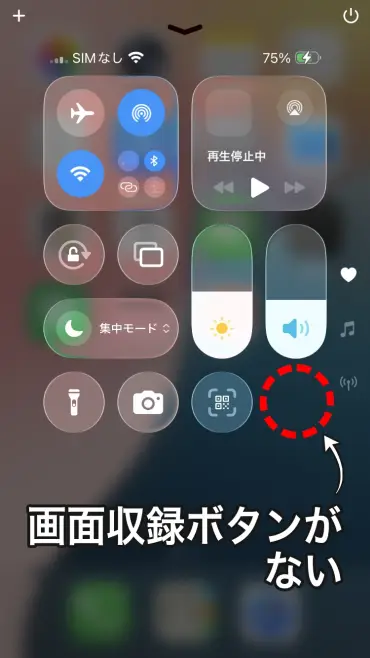
Σε αυτή την περίπτωση, πρέπει να προσθέσετε τη λειτουργία εγγραφής οθόνης στο Κέντρο Ελέγχου.
1. Ανοίξτε την οθόνη επεξεργασίας του Κέντρου Ελέγχου
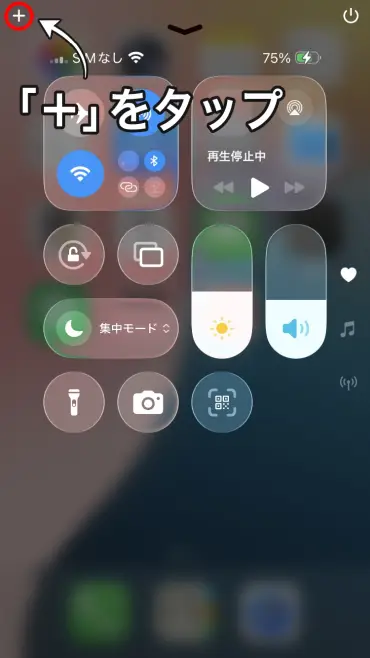
Για να προσθέσετε τη λειτουργία εγγραφής οθόνης, πρώτα, πατήστε το "+" στην επάνω αριστερή γωνία του Κέντρου Ελέγχου για να εισέλθετε στην οθόνη επεξεργασίας των στοιχείων ελέγχου.
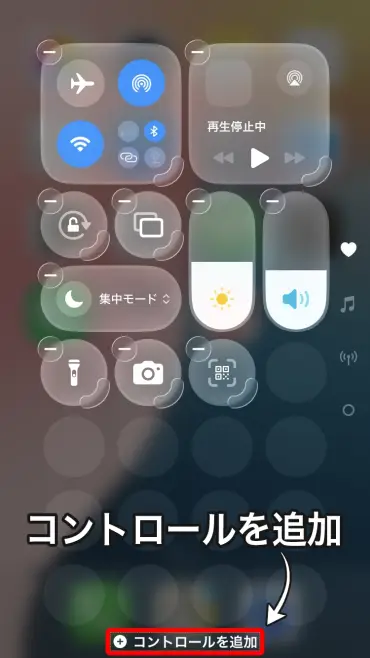
2. Πατήστε "Προσθήκη στοιχείου ελέγχου"
Πατήστε "Προσθήκη στοιχείου ελέγχου" στο κάτω μέρος της οθόνης.
3. Επιλέξτε "Εγγραφή οθόνης"
Θα εμφανιστεί μια λίστα με τα διαθέσιμα στοιχεία ελέγχου, οπότε πατήστε "Εγγραφή οθόνης".
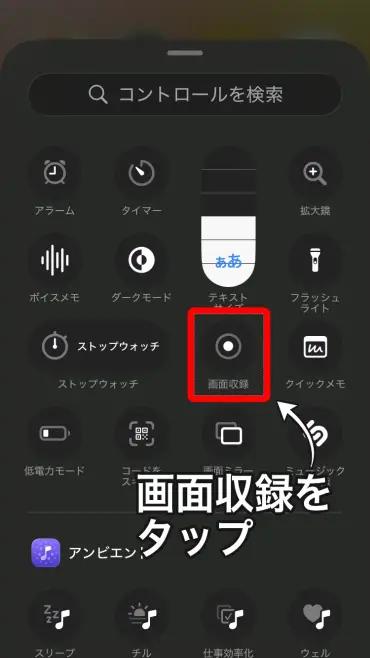
Τότε, η λειτουργία εγγραφής οθόνης θα προστεθεί στο Κέντρο Ελέγχου.
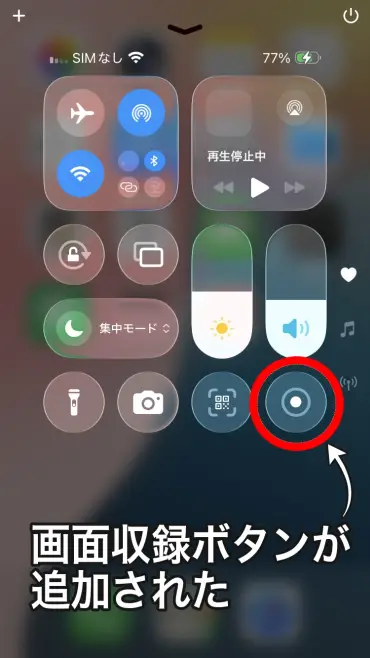
Τώρα μπορείτε να χρησιμοποιήσετε την εγγραφή οθόνης από το Κέντρο Ελέγχου.
Άλλες λειτουργίες εκτός από την εγγραφή οθόνης μπορούν να προστεθούν με την ίδια διαδικασία
Η διαδικασία που περιγράφηκε παραπάνω μπορεί να χρησιμοποιηθεί με τον ίδιο τρόπο για την προσθήκη άλλων στοιχείων ελέγχου εκτός από την εγγραφή οθόνης.
Στην οθόνη "Προσθήκη στοιχείου ελέγχου", υπάρχουν διάφορες λειτουργίες όπως χρονοδιακόπτης, αριθμομηχανή, ξυπνητήρι, μέγεθος κειμένου κ.λπ.
Η προσθήκη συχνά χρησιμοποιούμενων λειτουργιών στο Κέντρο Ελέγχου είναι βολική, καθώς σας επιτρέπει να έχετε άμεση πρόσβαση σε αυτές χωρίς να χρειάζεται να ψάχνετε για την εφαρμογή.
Αν θέλετε να μεταγράψετε βίντεο που έχουν εγγραφεί με εγγραφή οθόνης

Όταν θέλετε να μετατρέψετε το περιεχόμενο ενός βίντεο που έχει εγγραφεί με εγγραφή οθόνης σε κείμενο, συνιστάται η ιστοσελίδα μεταγραφής AI "Mr. Transcription".
Απλώς ανεβάστε το αρχείο βίντεο και η τεχνητή νοημοσύνη θα μεταγράψει αυτόματα τον ήχο σε κείμενο.
Είναι επίσης βολικό όταν θέλετε να μεταγράψετε εγγραφές οθόνης κλήσεων LINE ή διαδικτυακών συναντήσεων για να δημιουργήσετε πρακτικά.
Μπορείτε να το χρησιμοποιήσετε δωρεάν χωρίς εγγραφή, οπότε δοκιμάστε το.
■ Υπηρεσία μεταγραφής AI "Mr. Transscription"
Το "Mr. Transcription" είναι ένα διαδικτυακό εργαλείο μεταγραφής που μπορεί να χρησιμοποιηθεί από μηδενικό αρχικό κόστος και 1.000 γιεν το μήνα (* δωρεάν έκδοση διαθέσιμη).
- Υποστηρίζει περισσότερες από 20 μορφές αρχείων όπως ήχο, βίντεο και εικόνες
- Μπορεί να χρησιμοποιηθεί τόσο από υπολογιστή όσο και από smartphone
- Υποστηρίζει τεχνικούς όρους όπως ιατρική περίθαλψη, πληροφορική και μακροχρόνια περίθαλψη
- Υποστηρίζει τη δημιουργία αρχείων υποτίτλων και τον διαχωρισμό ηχείων
- Υποστηρίζει μεταγραφή σε περίπου 100 γλώσσες, συμπεριλαμβανομένων Αγγλικών, Κινέζων, Ιαπωνικών, Κορεατικών, Γερμανικών, Γαλλικών, Ιταλικών κ.λπ.
Για να το χρησιμοποιήσετε, απλώς ανεβάστε το αρχείο ήχου από τον ιστότοπο. Το κείμενο μεταγραφής είναι διαθέσιμο σε δευτερόλεπτα έως δεκάδες λεπτά.
Μπορείτε να το χρησιμοποιήσετε δωρεάν αν το μεταγράψετε για έως και 10 λεπτά, οπότε δοκιμάστε το μία φορά.

Είναι το "Mr. Transcription" που μπορεί εύκολα να μεταγράψει από ήχο, βίντεο και εικόνες.
Η μεταγραφή σάς επιτρέπει να μεταγράφετε δωρεάν έως και 10 λεπτά.
Μπορείτε να αντιγράψετε, να κατεβάσετε, να αναζητήσετε, να διαγράψετε κ.λπ. το μεταγραφόμενο κείμενο.
Μπορείτε επίσης να δημιουργήσετε αρχεία υποτίτλων, τα οποία είναι ιδανικά για μεταγραφή βίντεο συνέντευξης.
HP: mojiokoshi3.com
Email: mojiokoshi3.com@gmail.com
Email: mojiokoshi3.com@gmail.com
Σχετικό άρθρο
Μεταγραφή για μεταγραφή ήχου / βίντεο / εικόνας. Είναι μια υπηρεσία μεταγραφής που ο καθένας μπορεί να χρησιμοποιήσει δωρεάν χωρίς εγκατάσταση.
- Τι είναι ο κ. Μεταγραφή;
- Μεταγραφή εικόνων, ήχων και βίντεο με τον κ. Μεταγραφή
- Δωρεάν εγγραφή
- Σχέδιο τιμών
- εγχειρίδιο
- Δοκιμάστε τις άλλες δωρεάν υπηρεσίες μας





