Mr. Transcription: Ασφάλεια Δεδομένων & Server – Οδηγός 2024
Πώς να προσθέσετε Εγγραφή οθόνης στο Κέντρο ελέγχου του iPhone
09/10/2026

Δεν υπάρχει το κουμπί Εγγραφή οθόνης στο Κέντρο ελέγχου του iPhone μου...

Μερικές φορές το κουμπί Εγγραφή οθόνης δεν εμφανίζεται στο Κέντρο ελέγχου του iPhone ή του iPad.
Μπορείτε να προσθέσετε εύκολα τη λειτουργία Εγγραφή οθόνης από τις ρυθμίσεις του Κέντρου ελέγχου.
Σε αυτό το άρθρο εξηγούμε με στιγμιότυπα οθόνης πώς να προσθέσετε τη λειτουργία Εγγραφή οθόνης στο Κέντρο ελέγχου του iPhone.
Με τα ίδια βήματα μπορείτε να προσθέσετε στο Κέντρο ελέγχου και άλλες λειτουργίες, οπότε δείτε το άρθρο ως οδηγό.
※Οι εξηγήσεις βασίζονται στις οθόνες του iOS 26.
Βήματα για να προσθέσετε τη λειτουργία Εγγραφή οθόνης στο Κέντρο ελέγχου
Μερικές φορές η λειτουργία Εγγραφή οθόνης δεν εμφανίζεται στο Κέντρο ελέγχου του iPhone ή του iPad.
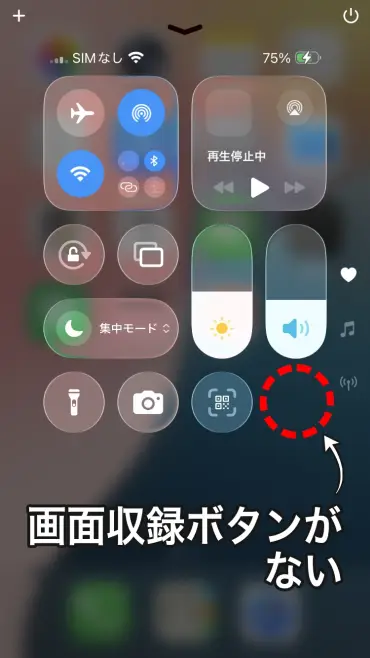
Σε αυτή την περίπτωση πρέπει να προσθέσετε τη λειτουργία Εγγραφή οθόνης στο Κέντρο ελέγχου.
1. Ανοίξτε την οθόνη επεξεργασίας του Κέντρου ελέγχου
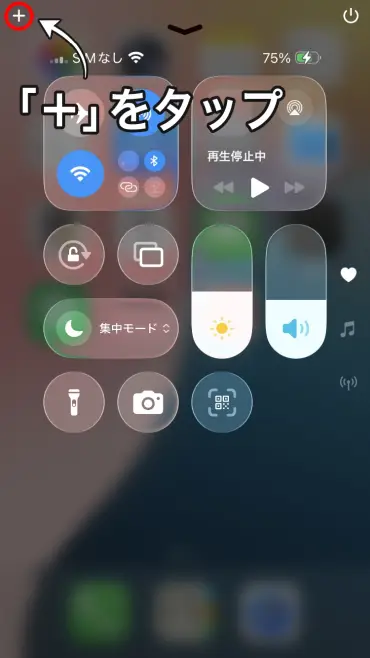
Για να προσθέσετε τη λειτουργία Εγγραφή οθόνης, πρώτα πατήστε το «+» επάνω αριστερά στο Κέντρο ελέγχου για να μπείτε στην οθόνη επεξεργασίας των στοιχείων ελέγχου.
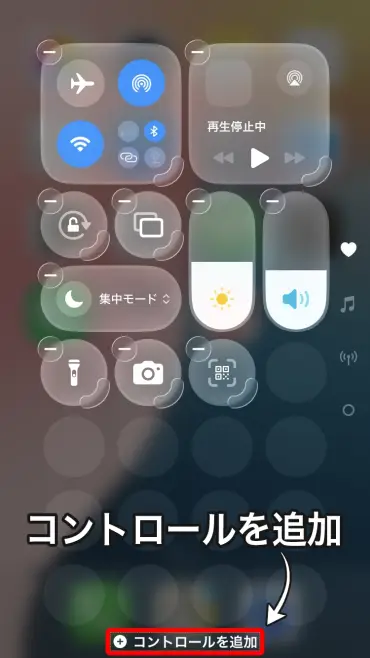
2. Πατήστε «Προσθήκη στοιχείου ελέγχου»
Πατήστε «Προσθήκη στοιχείου ελέγχου» στο κάτω μέρος της οθόνης.
3. Επιλέξτε «Εγγραφή οθόνης»
Θα εμφανιστεί μια λίστα με τα στοιχεία ελέγχου που μπορείτε να προσθέσετε, οπότε πατήστε «Εγγραφή οθόνης».
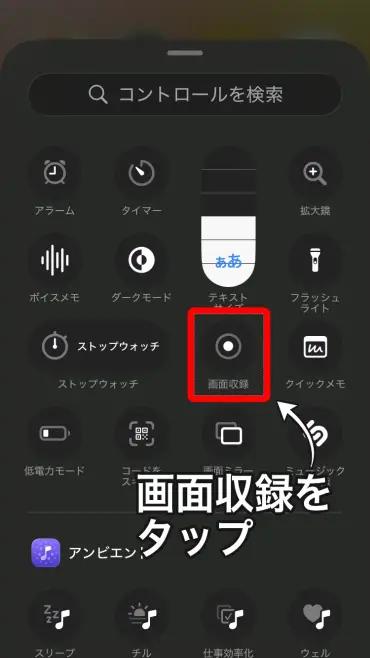
Στη συνέχεια, η λειτουργία Εγγραφή οθόνης προστίθεται στο Κέντρο ελέγχου.
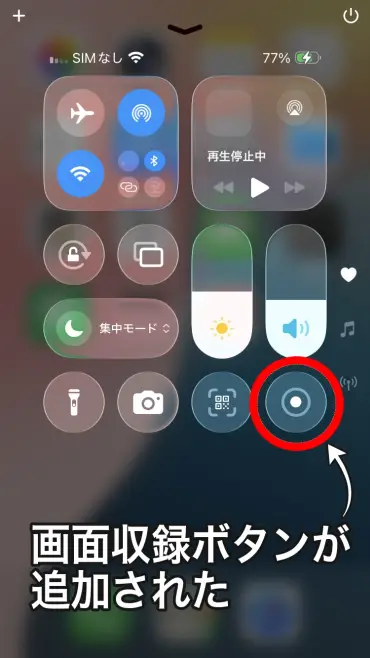
Τώρα μπορείτε να χρησιμοποιείτε την Εγγραφή οθόνης από το Κέντρο ελέγχου.
Μπορείτε να προσθέσετε και άλλες λειτουργίες με τα ίδια βήματα
Τα βήματα που παρουσιάστηκαν παραπάνω ισχύουν με τον ίδιο τρόπο και όταν προσθέτετε άλλα στοιχεία ελέγχου εκτός από την Εγγραφή οθόνης.
Στην οθόνη «Προσθήκη στοιχείου ελέγχου» υπάρχουν διάφορες λειτουργίες, όπως χρονόμετρο, αριθμομηχανή, ξυπνητήρι και μέγεθος κειμένου.
Αν προσθέσετε στο Κέντρο ελέγχου τις λειτουργίες που χρησιμοποιείτε συχνά, θα τις ανοίγετε αμέσως χωρίς να ψάχνετε την εφαρμογή, κάτι πολύ βολικό.
Αν θέλετε να μετατρέψετε σε κείμενο ένα βίντεο που καταγράψατε με την Εγγραφή οθόνης

Αν θέλετε να μετατρέψετε σε κείμενο το περιεχόμενο ενός βίντεο που καταγράψατε με την Εγγραφή οθόνης, σας προτείνουμε τον ιστότοπο μεταγραφής με AI «Mr. Transcription».
Αρκεί να ανεβάσετε το αρχείο βίντεο ως έχει και το AI μεταγράφει αυτόματα τον ήχο σε κείμενο.
Είναι χρήσιμο και όταν θέλετε να μεταγράψετε την εγγραφή οθόνης μιας κλήσης LINE ή μιας διαδικτυακής σύσκεψης και να φτιάξετε πρακτικά.
Δεν απαιτείται εγγραφή και η χρήση είναι δωρεάν, γι' αυτό δοκιμάστε το.
Αν θέλετε να συγκρίνετε και να επιλέξετε εφαρμογές μεταγραφής για το iPhone, δείτε επίσης το άρθρο «7 προτεινόμενες εφαρμογές μεταγραφής για iPhone [με δωρεάν επιλογές · έκδοση 2026]».
■ Υπηρεσία μεταγραφής AI "Mr. Transscription"
Το "Mr. Transcription" είναι ένα διαδικτυακό εργαλείο μεταγραφής που μπορεί να χρησιμοποιηθεί από μηδενικό αρχικό κόστος και 1.000 γιεν το μήνα (* δωρεάν έκδοση διαθέσιμη).
- Υποστηρίζει περισσότερες από 20 μορφές αρχείων όπως ήχο, βίντεο και εικόνες
- Μπορεί να χρησιμοποιηθεί τόσο από υπολογιστή όσο και από smartphone
- Υποστηρίζει τεχνικούς όρους όπως ιατρική περίθαλψη, πληροφορική και μακροχρόνια περίθαλψη
- Υποστηρίζει τη δημιουργία αρχείων υποτίτλων και τον διαχωρισμό ομιλητών
- Υποστηρίζει μεταγραφή σε περίπου 100 γλώσσες, συμπεριλαμβανομένων Αγγλικών, Κινέζων, Ιαπωνικών, Κορεατικών, Γερμανικών, Γαλλικών, Ιταλικών κ.λπ.
Για να το χρησιμοποιήσετε, απλώς ανεβάστε το αρχείο ήχου από τον ιστότοπο. Το κείμενο μεταγραφής είναι διαθέσιμο σε δευτερόλεπτα έως δεκάδες λεπτά.
Μπορείτε να το χρησιμοποιήσετε δωρεάν αν το μεταγράψετε για έως και 10 λεπτά, οπότε δοκιμάστε το μία φορά.

Είναι το "Mr. Transcription" που μπορεί εύκολα να μεταγράψει από ήχο, βίντεο και εικόνες.
Η μεταγραφή σάς επιτρέπει να μεταγράφετε δωρεάν έως και 10 λεπτά.
Μπορείτε να αντιγράψετε, να κατεβάσετε, να αναζητήσετε, να διαγράψετε κ.λπ. το μεταγραφόμενο κείμενο.
Μπορείτε επίσης να δημιουργήσετε αρχεία υποτίτλων, τα οποία είναι ιδανικά για μεταγραφή βίντεο συνέντευξης.
HP: mojiokoshi3.com
Email: mojiokoshi3.com@gmail.com
Email: mojiokoshi3.com@gmail.com
Σχετικό άρθρο
Μεταγραφή για μεταγραφή ήχου / βίντεο / εικόνας. Είναι μια υπηρεσία μεταγραφής που ο καθένας μπορεί να χρησιμοποιήσει δωρεάν χωρίς εγκατάσταση.
- Τι είναι ο κ. Μεταγραφή;
- Μεταγραφή εικόνων, ήχων και βίντεο με τον κ. Μεταγραφή
- Δωρεάν εγγραφή
- Σχέδιο τιμών
- εγχειρίδιο
- Δοκιμάστε τις άλλες δωρεάν υπηρεσίες μας






