Mr. Transcription: Αναφέρετε Σφάλματα & Κερδίστε Δωρεάν Χρόνο!
Απομαγνητοφώνηση Web Συνεδριάσεων: 3 Εύκολοι Τρόποι για Πρακτικά
10/11/2026

Η μεταγραφή των Web συνεδριάσεων είναι δύσκολη...! Θέλω να δημιουργήσω αυτόματα πρακτικά!
Οι Web συνεδριάσεις έχουν γίνει αναπόφευκτες με την εξάπλωση της απομακρυσμένης εργασίας.
Εργαλεία Web συνεδριάσεων όπως το ZOOM, το Microsoft Teams και το Google Meet έχουν γίνει πολύ οικεία.
Στην πραγματικότητα, τα πρακτικά των Web συνεδριάσεων μπορούν να δημιουργηθούν εύκολα χρησιμοποιώντας εργαλεία μεταγραφής AI.
Με τις πιο πρόσφατες υπηρεσίες μεταγραφής AI, τα πρακτικά ολοκληρώνονται αυτόματα και άμεσα!
Δεδομένου ότι η μεταγραφή μπορεί να γίνει σε μόλις 1 λεπτό, οποιοσδήποτε μπορεί εύκολα να μετατρέψει το περιεχόμενο των Web συνεδριάσεων σε κείμενο.
Γιατί να μην μεταγράψετε εύκολα τις Web συνεδριάσεις χρησιμοποιώντας μια υπηρεσία μεταγραφής AI;
Προτεινόμενες υπηρεσίες για μεταγραφή Web συνεδριάσεων
Για τη δημιουργία πρακτικών Web συνεδριάσεων, συνιστάται η υπηρεσία μεταγραφής AI Mr. Transcription.

Το Mr. Transcription είναι μια Web εφαρμογή που μεταγράφει με την τελευταία λέξη της τεχνολογίας AI.
Σε σύγκριση με τα εργαλεία μεταγραφής σε πραγματικό χρόνο, χαρακτηρίζεται από την υψηλότερη ακρίβεια μεταγραφής.
Η χρήση του είναι επίσης πολύ εύκολη!
Αρκεί να ανεβάσετε αρχεία ήχου ή βίντεο από την αρχική σελίδα.
Αυτόματη δημιουργία πρακτικών με τις τελευταίες λειτουργίες AI!
Το Mr. Transcription διαθέτει λειτουργία δημιουργίας πρακτικών!
Αφού μεταγράψετε τα δεδομένα ήχου, μπορείτε να συνοψίσετε αυτόματα το περιεχόμενο της συνάντησης ως πρακτικά, απλώς πατώντας το κουμπί "Δημιουργία Πρακτικών".
Τα ολοκληρωμένα πρακτικά μπορούν να ληφθούν σε μορφή Word, καθιστώντας τα εύκολα στη χρήση!
Δεδομένου ότι η μεταγραφή και η δημιουργία πρακτικών μπορούν να ολοκληρωθούν με μία μόνο υπηρεσία, το Mr. Transcription είναι ιδανικό για τη μεταγραφή συνεδριάσεων.
Υποστήριξη 100 γλωσσών
Το Mr. Transcription συνιστάται επίσης για μεταγραφή Web συνεδριάσεων με ξένες χώρες!
Υποστηρίζει 100 γλώσσες, συμπεριλαμβανομένων των Ιαπωνικών και των Αγγλικών, αποτρέποντας προβλήματα "είπα" και "δεν είπα" κατά τις συναλλαγές με ξένες εταιρείες.
Δωρεάν υπηρεσία μεταγραφής
Επιπλέον, το Mr. Transcription είναι δωρεάν.
Μπορείτε να μεταγράψετε ήχο δωρεάν για έως και 3 λεπτά την ημέρα, χωρίς να απαιτείται εγγραφή ή σύνδεση.
Επιπλέον, με τη δωρεάν εγγραφή μέλους, μπορείτε να το χρησιμοποιήσετε για έως και 10 λεπτά την ημέρα!
Γιατί να μην δοκιμάσετε το Mr. Transcription από εδώ;
3 τρόποι μεταγραφής διαδικτυακών συναντήσεων! Πώς να βελτιστοποιήσετε τη δημιουργία πρακτικών;
Ποιοι είναι οι τρόποι μεταγραφής διαδικτυακών συναντήσεων;

Υπάρχουν 3 τρόποι μεταγραφής διαδικτυακών συναντήσεων.
- Μεταγραφή χρησιμοποιώντας λειτουργίες ενσωματωμένες στο εργαλείο διαδικτυακής συνάντησης
- Μεταγραφή αρχείων ήχου με υπηρεσία μεταγραφής
- Μεταγραφή σε πραγματικό χρόνο με υπηρεσία μεταγραφής
1. Μεταγραφή χρησιμοποιώντας λειτουργίες ενσωματωμένες στο εργαλείο διαδικτυακής συνάντησης
Εργαλεία διαδικτυακών συναντήσεων όπως το ZOOM, το Microsoft Teams και το Google Meet μπορούν να μεταγράψουν χρησιμοποιώντας τις τυπικές λειτουργίες ή τις επεκτάσεις τους.
Αρχικά, θα εξηγήσουμε εν συντομία πώς να μεταγράψετε χρησιμοποιώντας τις τυπικές λειτουργίες ή τις επεκτάσεις των εργαλείων διαδικτυακών συναντήσεων.
Στην περίπτωση του ZOOM
Στο ZOOM, μπορείτε να μεταγράψετε εύκολα το περιεχόμενο μιας διαδικτυακής συνάντησης χρησιμοποιώντας τη λειτουργία υποτίτλων.
Πώς να χρησιμοποιήσετε τη λειτουργία υποτίτλων του ZOOM
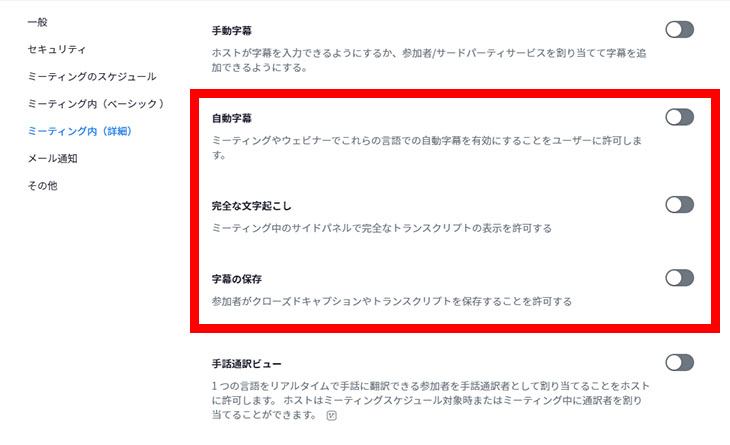
Αρχικά, συνδεθείτε στον ιστότοπο του ZOOM και στις ρυθμίσεις, ενεργοποιήστε:
- Αυτόματους υπότιτλους
- Πλήρη μεταγραφή
- Αποθήκευση υποτίτλων
Ενεργοποιήστε αυτά τα στοιχεία.
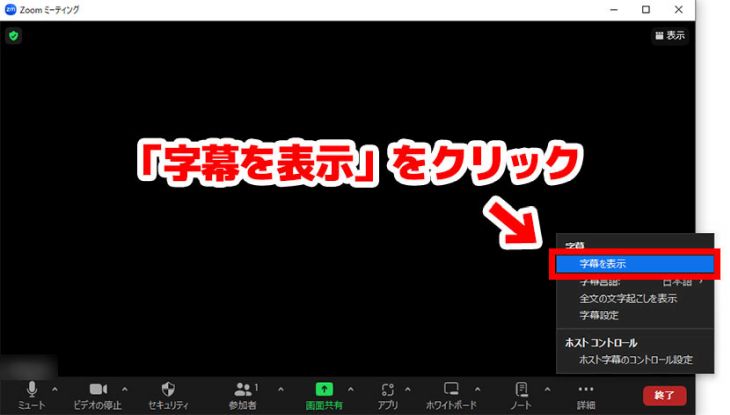
Μόλις ξεκινήσει η συνάντηση στην εφαρμογή ZOOM, κάντε κλικ στην επιλογή "Εμφάνιση υποτίτλων" από το μενού στο κάτω μέρος της οθόνης.
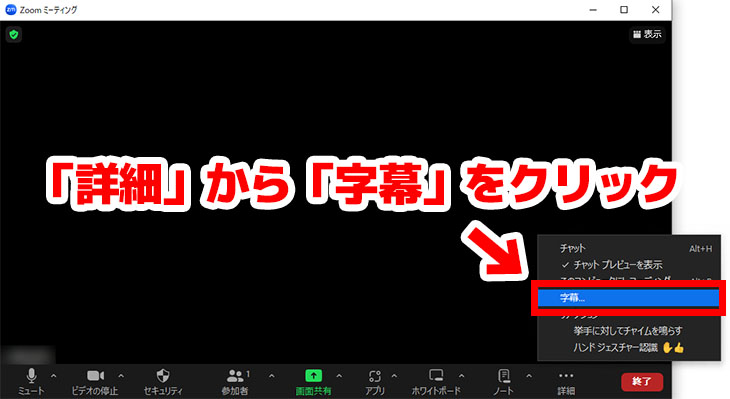
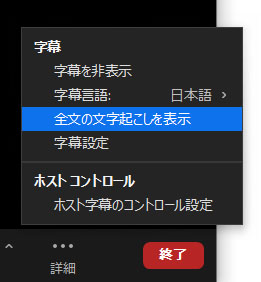
Ενώ εμφανίζονται οι υπότιτλοι, κάντε κλικ στην επιλογή "Εμφάνιση πλήρους μεταγραφής" από το μενού υποτίτλων.
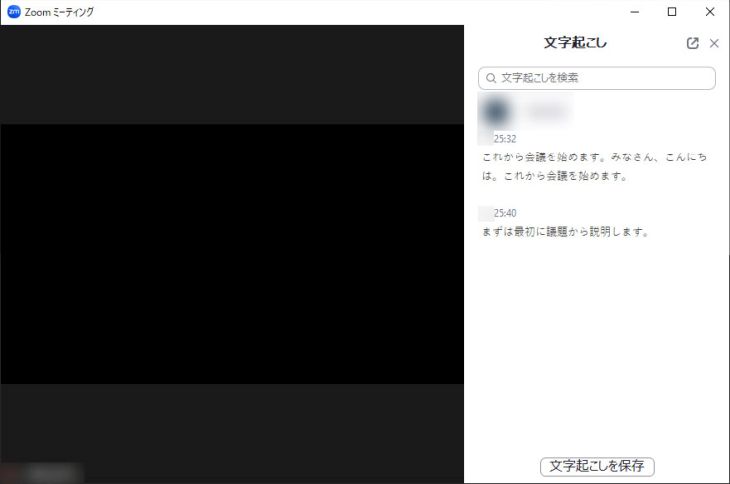
Έτσι, θα εμφανιστεί το περιεχόμενο της μεταγραφής.
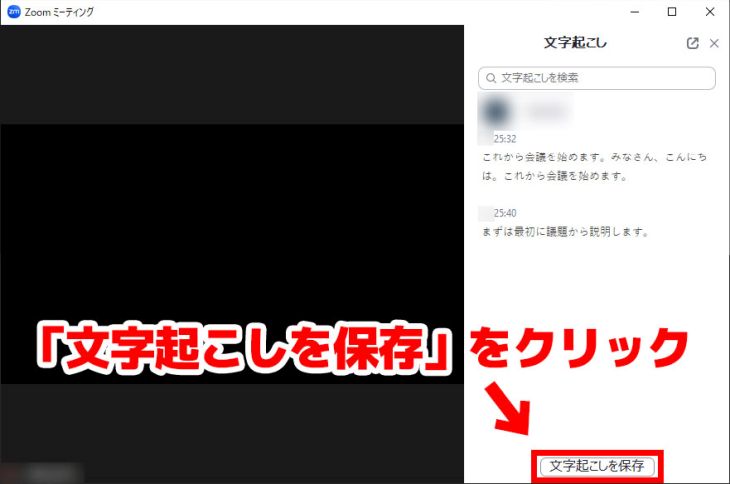
Μετά το τέλος της συνάντησης, πριν κλείσετε την εφαρμογή, κάντε κλικ στην επιλογή "Αποθήκευση μεταγραφής" για να αποθηκεύσετε το περιεχόμενο.
Με αυτόν τον τρόπο, η διαδικασία μεταγραφής του ZOOM ολοκληρώνεται.
Περισσότερες λεπτομέρειες σχετικά με τον τρόπο μεταγραφής του ZOOM εξηγούνται σε αυτό το άρθρο.
Πώς να μεταγράψετε το ZOOM για εύκολη δημιουργία πρακτικών; Συμβουλές για αποτελεσματικές διαδικτυακές συναντήσεις
Επεξηγείται ο τρόπος μεταγραφής του περιεχομένου των διαδικτυακών συναντήσεων του ZOOM. Αναλύονται λεπτομερώς τόσο η μέθοδος χρήσης της τυπικής λειτουργίας του ZOOM όσο και η μέθοδος συνδυασμού με προτεινόμενα εργαλεία μεταγραφής!
Στην περίπτωση του Microsoft Teams
Στο Microsoft Teams, μπορείτε να μεταγράψετε το περιεχόμενο των διαδικτυακών συναντήσεων χρησιμοποιώντας τη λειτουργία "Μεταγραφή".
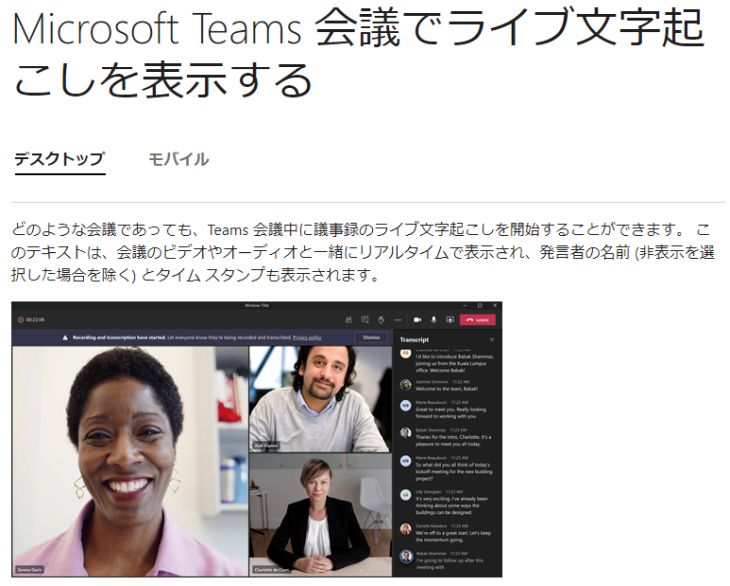
Όταν χρησιμοποιείτε τη λειτουργία μεταγραφής, ό,τι λέγεται μεταγράφεται σε πραγματικό χρόνο.
Το μεταγραμμένο περιεχόμενο αποθηκεύεται αυτόματα ως δεδομένα κειμένου μόλις τελειώσει η συνάντηση.
Ωστόσο, η λειτουργία μεταγραφής δεν μπορεί να χρησιμοποιηθεί εκτός εάν έχετε συνδρομή σε πληρωμένα προγράμματα όπως το Office 365 ή το Microsoft 365.
Αυτό το άρθρο εξηγεί λεπτομερέστερα πώς να κάνετε μεταγραφή στο Microsoft Teams.

Πώς να μεταγράψετε και να ηχογραφήσετε διαδικτυακές συναντήσεις στο Microsoft Teams; Εύκολη δημιουργία πρακτικών με μεταγραφή AI
Εξηγούμε 3 τρόπους για να μεταγράψετε και να δημιουργήσετε πρακτικά όταν πραγματοποιείτε μια διαδικτυακή συνάντηση στο Microsoft Teams.
Στην περίπτωση του Google Meet
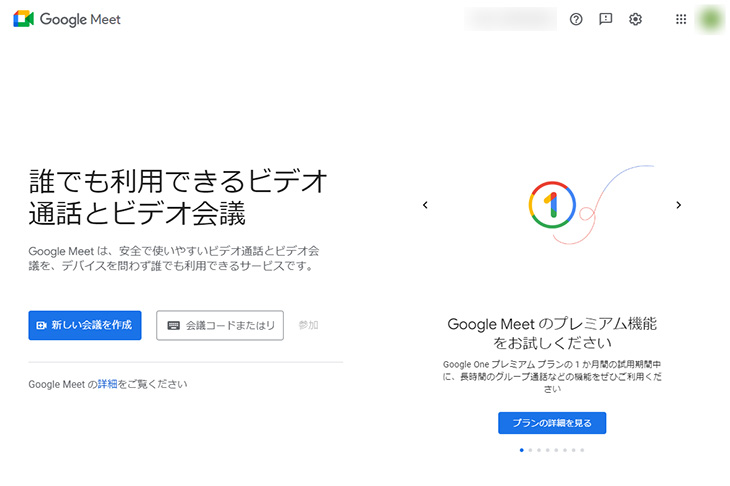
Στο Google Meet, μπορείτε να μεταγράψετε το περιεχόμενο των διαδικτυακών συναντήσεων χρησιμοποιώντας την επέκταση "Koemoji".
Πώς να χρησιμοποιήσετε το Koemoji
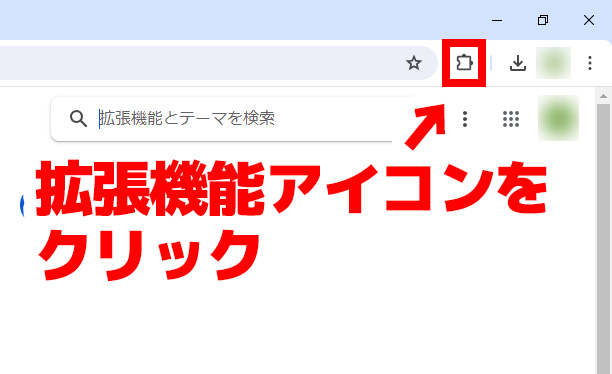
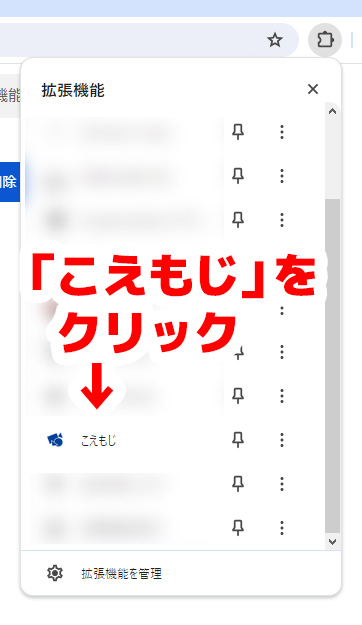
Αρχικά, ανοίξτε το Chrome Web Store και εγκαταστήστε το "Koemoji" στο Google Chrome.
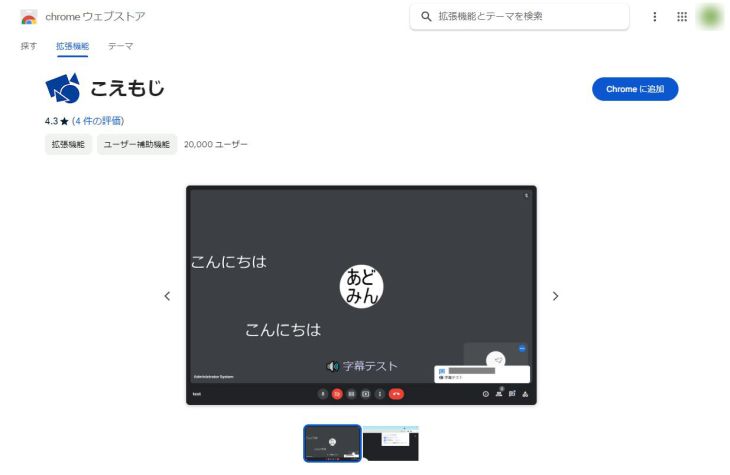
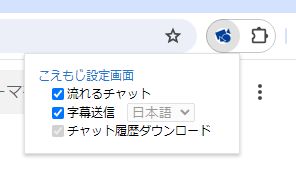
Αφού ανοίξετε το "Koemoji" από την οθόνη διαχείρισης επεκτάσεων,
- Κυλιόμενη συνομιλία
- Αποστολή υποτίτλων
Βεβαιωθείτε ότι είναι επιλεγμένα.
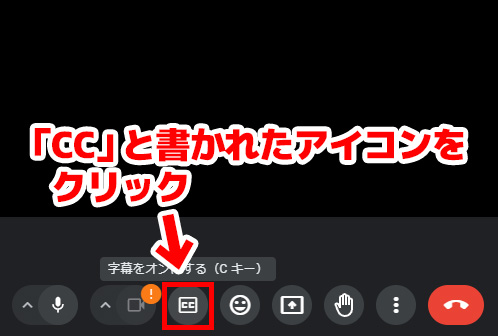
Με αυτήν την κατάσταση, όταν ξεκινήσετε μια συνάντηση στο Google Meet, κάντε κλικ στο εικονίδιο με την ένδειξη "CC" στο κάτω μέρος της οθόνης για να ενεργοποιήσετε τους υπότιτλους.
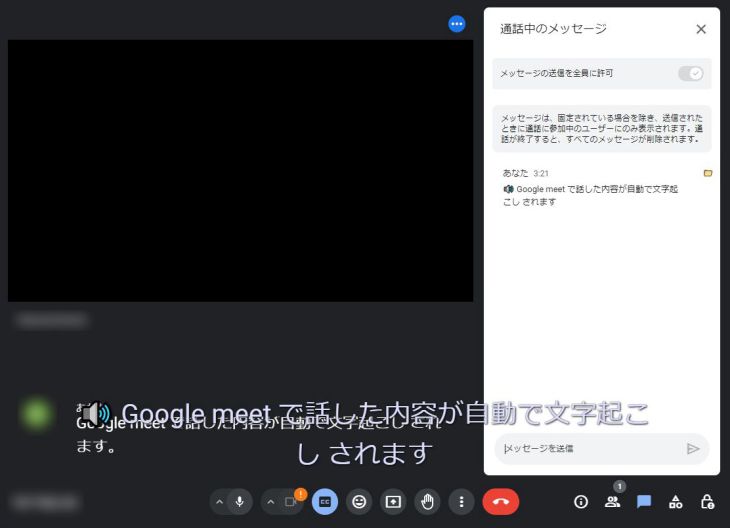
Όταν ενεργοποιείτε τους υπότιτλους στο Google Meet με εγκατεστημένο το "Koemoji", το περιεχόμενο των υποτίτλων δημοσιεύεται αυτόματα στο παράθυρο συνομιλίας.
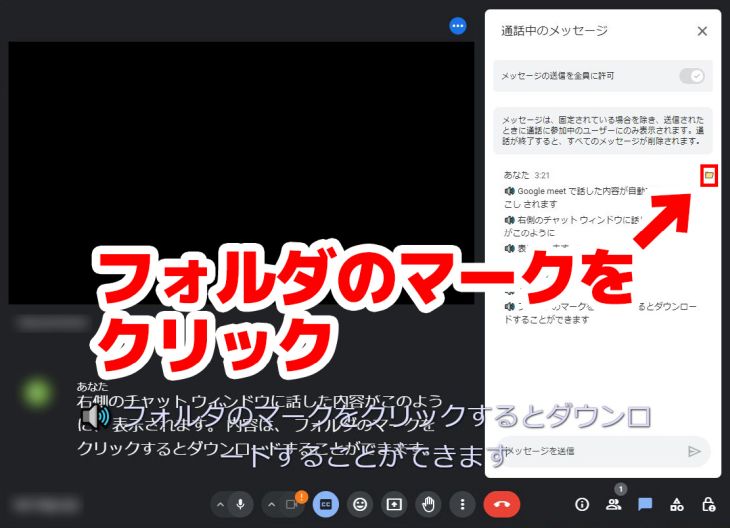
Τέλος, κάντε κλικ στο εικονίδιο του φακέλου για να κατεβάσετε τα αποτελέσματα της μεταγραφής.
Αυτή ολοκληρώνει τη διαδικασία μεταγραφής του Google Meet.
Περισσότερες λεπτομέρειες σχετικά με τον τρόπο μεταγραφής του Google Meet εξηγούνται σε αυτό το άρθρο.

Πώς να μεταγράψετε μια συνάντηση στο Google Meet; Πώς να χρησιμοποιήσετε την επέκταση «Koemoji» και τη συνιστώμενη μέθοδο μεταγραφής AI
Εξηγούμε πώς να μεταγράψετε μια διαδικτυακή συνάντηση Google Meet χρησιμοποιώντας την επέκταση "Koemoji" και τη συνιστώμενη μέθοδο μεταγραφής AI.
2. Μεταγραφή αρχείων ήχου και αυτόματη δημιουργία πρακτικών με υπηρεσίες μεταγραφής
Αυτή είναι η συνιστώμενη μέθοδος!
Εργαλεία διαδικτυακών συσκέψεων όπως το ZOOM, το Microsoft Teams και το Google Meet μπορούν να καταγράψουν το περιεχόμενο της σύσκεψης.
Αφού ηχογραφήσετε το περιεχόμενο της διαδικτυακής σύσκεψης, το μόνο που χρειάζεται να κάνετε είναι να ανεβάσετε το αρχείο στην υπηρεσία μεταγραφής AI Mr. Transcription!
Επιπλέον, το Mr. Transcription όχι μόνο μεταγράφει σε κείμενο, αλλά μπορεί επίσης να δημιουργήσει πρακτικά με την τελευταία λέξη της τεχνητής νοημοσύνης!
Τα πρακτικά ολοκληρώνονται σε μόλις 3 βήματα!
Βήμα 1: Πώς να ηχογραφήσετε στο ZOOM
Η ηχογράφηση μιας διαδικτυακής σύσκεψης στο ZOOM είναι πολύ εύκολη.
Απλά κάντε κλικ στο "Εγγραφή" στο μενού.

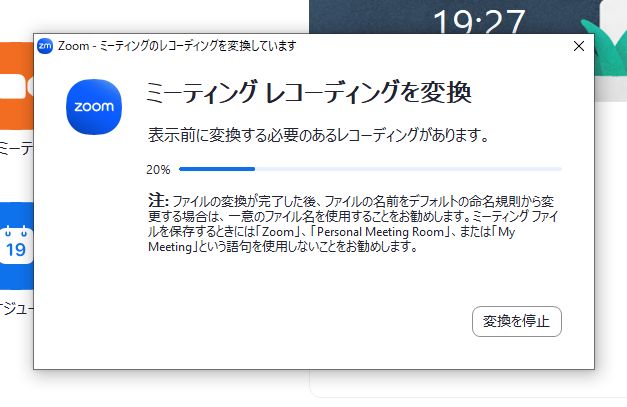
Όταν τελειώσει η σύσκεψη, μετατρέπεται αυτόματα σε μορφή MP4 και αποθηκεύεται.
Η αποθήκευση ολοκληρώνεται όταν εξαφανιστεί η οθόνη "Μετατροπή εγγραφής σύσκεψης".
Πώς να ηχογραφήσετε στο Microsoft Teams
Στο Microsoft Teams,
Μπορείτε να ηχογραφήσετε μια διαδικτυακή σύσκεψη κάνοντας κλικ στα "Περισσότερες ενέργειες" → "Εγγραφή και μεταγραφή" → "Εγγραφή" → "Έναρξη" στα στοιχεία ελέγχου της σύσκεψης.
Με αυτή τη λειτουργία μπορείτε να ηχογραφήσετε μια διαδικτυακή σύσκεψη.
Ο ηχογραφημένος ήχος αποθηκεύεται στο OneDrive.
Για περισσότερες λεπτομέρειες σχετικά με τον τρόπο εγγραφής στο Microsoft Teams, ανατρέξτε σε αυτό το άρθρο.Πώς να ηχογραφήσετε στο Google Meet
Στο Google Meet, χρησιμοποιείται η λειτουργία εγγραφής βίντεο αντί για ηχογράφηση.
※Δεν αποθηκεύεται αρχείο ήχου, αλλά αρχείο βίντεο, οπότε όταν μεταγράφετε το Google Meet, συνιστάται μια υπηρεσία που μεταγράφει και βίντεο, όπως το Mr. Transcription!
Για να ηχογραφήσετε μια διαδικτυακή σύσκεψη στο Google Meet, πρέπει πρώτα να συνδεθείτε στο Google Workspace ως διαχειριστής και να ενεργοποιήσετε τη λειτουργία εγγραφής.
Στην οθόνη της διαδικτυακής σύσκεψης, κάντε κλικ στο "Εγγραφή σύσκεψης" για να ξεκινήσετε την εγγραφή.

Όταν επιλέξετε "Διακοπή εγγραφής" και ολοκληρωθεί η εγγραφή, το αρχείο αποθηκεύεται στο Google Drive.
Στη συνέχεια, ανεβάστε το ηχογραφημένο αρχείο στην υπηρεσία μεταγραφής AI Mr. Transcription και η μεταγραφή ολοκληρώνεται.
※Σημειώστε ότι για να ηχογραφήσετε το Google Meet, πρέπει να έχετε συνδρομή σε ένα επί πληρωμή πρόγραμμα του Google Workspace.
Βήμα 2: Μεταγραφή αρχείων ήχου/βίντεο με το Mr. Transcription
Η μεταγραφή αρχείων ήχου/βίντεο που έχουν καταγραφεί με εργαλεία τηλεδιάσκεψης χρησιμοποιώντας το Mr. Transcription είναι πολύ εύκολη.
Αφού ανοίξετε την αρχική σελίδα του Mr. Transcription από εδώ,
- Σύρετε και αποθέστε το αρχείο στο πεδίο "Σύρετε το αρχείο σας εδώ"
- Επιλέξτε το αρχείο πατώντας το κουμπί "Επιλογή αρχείου"
Επιλέξτε το αρχείο με έναν από τους δύο τρόπους.
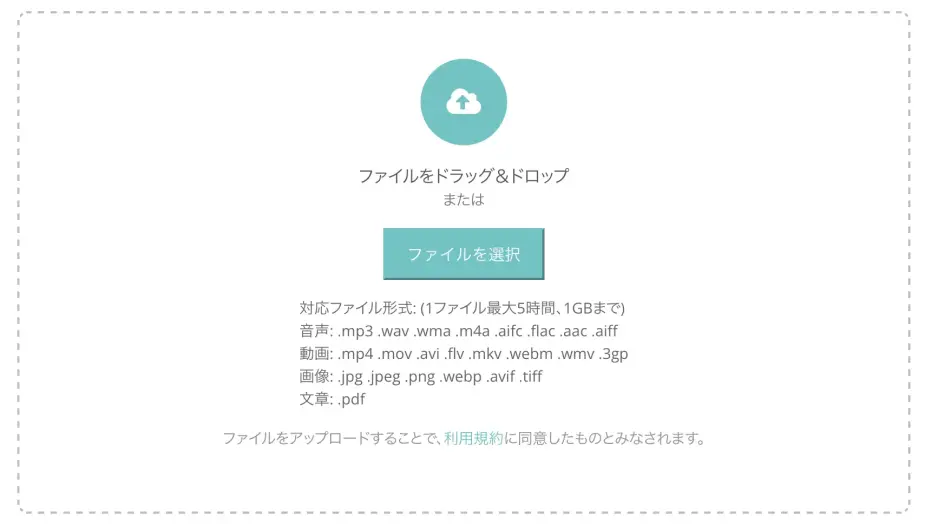
Μόλις επιλέξετε το αρχείο, το ανέβασμα και η επεξεργασία της μεταγραφής ξεκινούν αυτόματα.

Ακόμα και μεγάλα αρχεία μεταγράφονται σε περίπου 1 λεπτό.
Όταν ολοκληρωθεί η μεταγραφή, τα αποτελέσματα της μεταγραφής εμφανίζονται στην αρχική σελίδα, όπως φαίνεται παρακάτω.
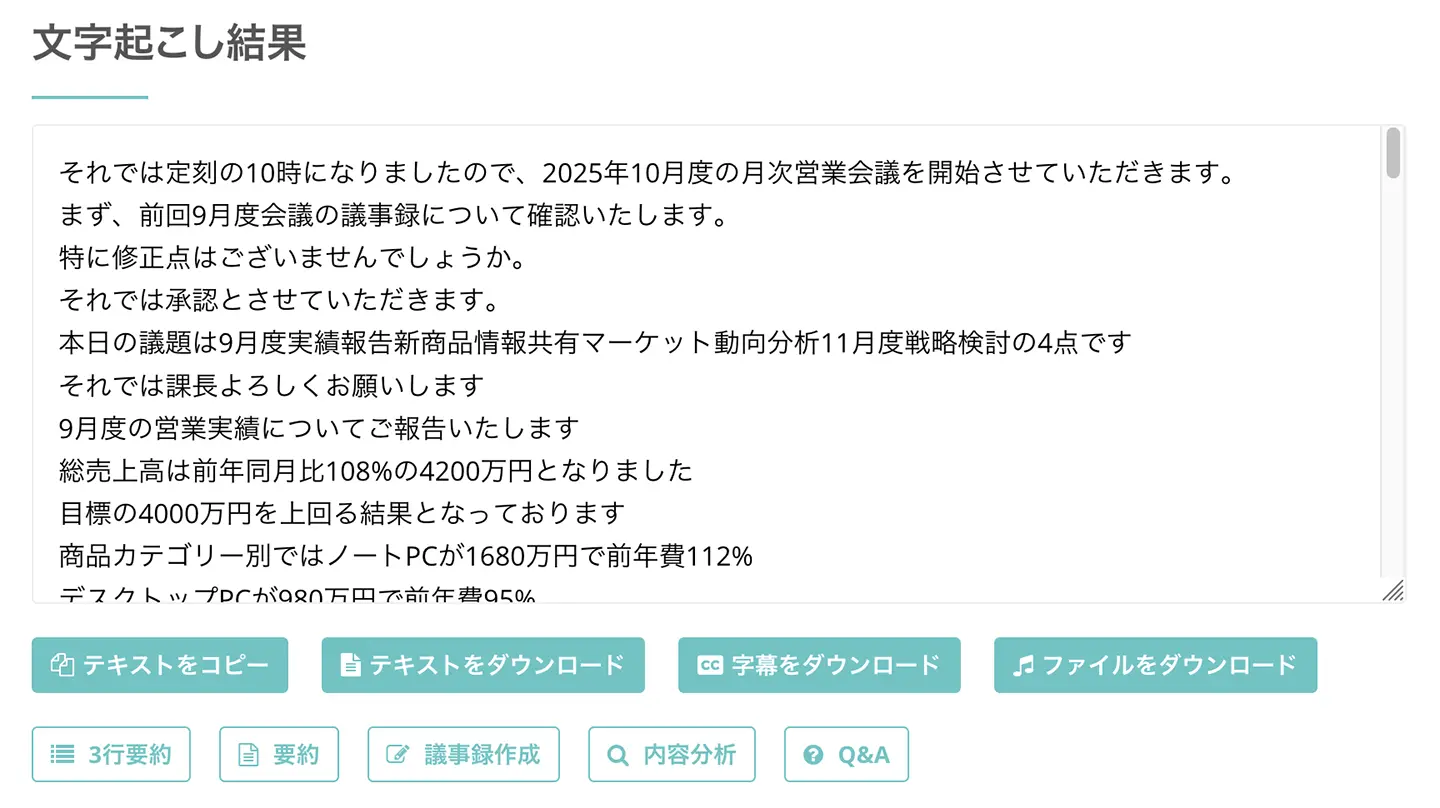
Πατώντας το κουμπί αναπαραγωγής δίπλα σε κάθε ομιλία, μπορείτε να ακούσετε τον ήχο της εγγραφής από το συγκεκριμένο σημείο.
Όταν αναπαράγετε από το πρόγραμμα αναπαραγωγής στο κάτω μέρος της οθόνης, η εμφάνιση του κειμένου αλλάζει αυτόματα ανάλογα με το σημείο αναπαραγωγής.
Εάν καταχωρίσετε τη διεύθυνση email σας, μπορείτε επίσης να ελέγξετε τα αποτελέσματα της μεταγραφής από τη σελίδα "Ιστορικό".
Βήμα 3: Δημιουργία πρακτικών συνάντησης με το Mr. Transcription
Κάτω από τα αποτελέσματα της μεταγραφής, εμφανίζονται κουμπιά όπως "Περίληψη" και "Δημιουργία Πρακτικών".

Πατώντας το κουμπί "Δημιουργία Πρακτικών", ξεκινά η δημιουργία των πρακτικών της συνάντησης.
Με την τελευταία τεχνολογία AI, η επεξεργασία ολοκληρώνεται σε λίγα δευτερόλεπτα.
Έτσι, μπορέσαμε να μετατρέψουμε το περιεχόμενο του ήχου σε πρακτικά!
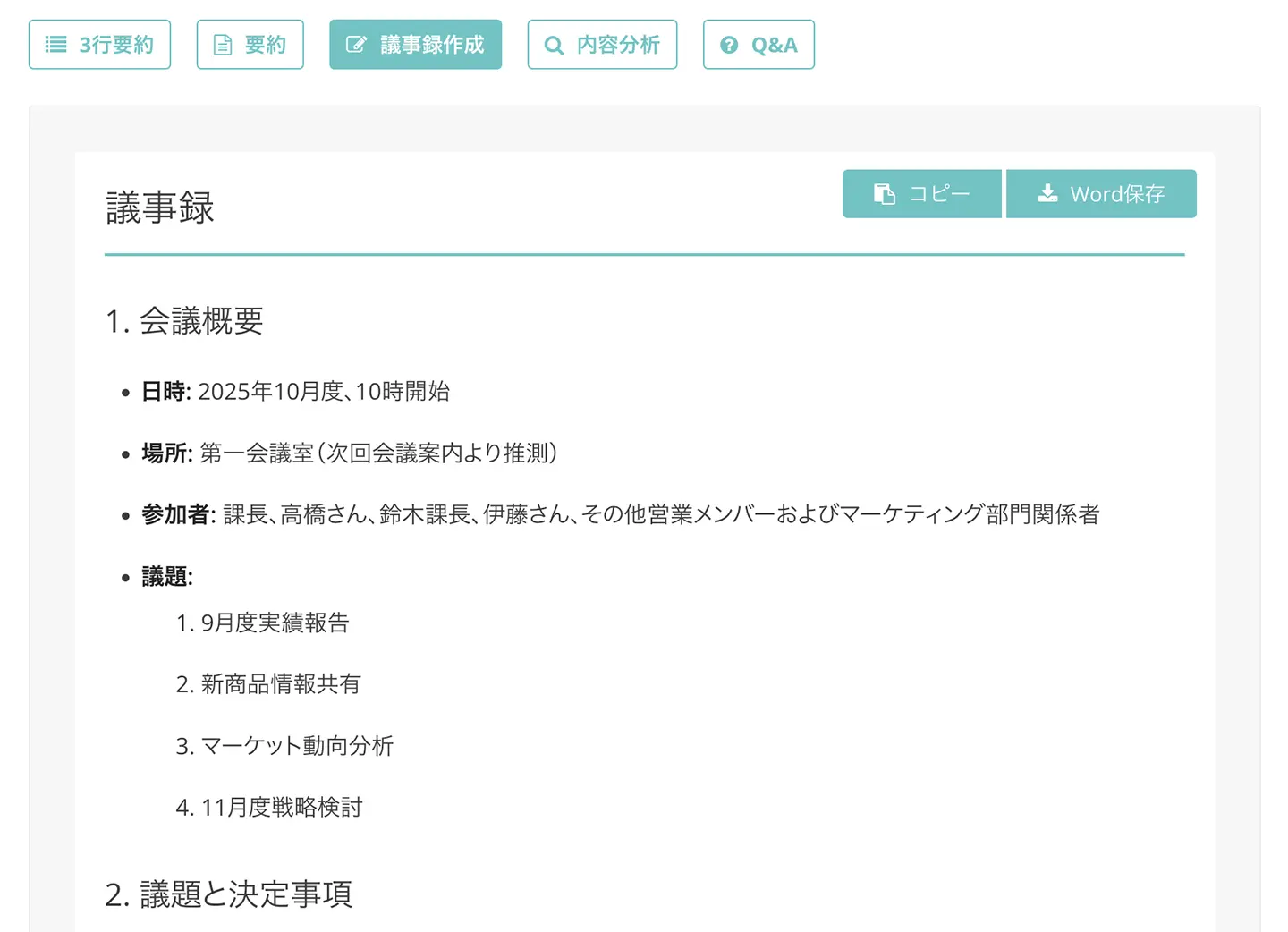
Τα δημιουργημένα πρακτικά μπορούν να ληφθούν σε μορφή Word.
Χρησιμοποιώντας το Mr. Transcription, μπορείτε εύκολα να μεταγράψετε και να δημιουργήσετε πρακτικά από το περιεχόμενο των τηλεδιασκέψεων.
Η ακρίβεια της αναγνώρισης ομιλίας είναι πολύ υψηλή, οπότε συνιστάται και σε όσους δεν ήταν ικανοποιημένοι με εργαλεία μεταγραφής τηλεδιασκέψεων σε πραγματικό χρόνο.
Μπορείτε να το χρησιμοποιήσετε δωρεάν χωρίς εγγραφή ή σύνδεση, οπότε γιατί να μην δοκιμάσετε το Mr. Transcription από εδώ;
3. Υπηρεσίες μεταγραφής για μεταγραφή σε πραγματικό χρόνο
Ορισμένα εργαλεία μεταγραφής AI μπορούν να μεταγράψουν το περιεχόμενο των τηλεδιασκέψεων σε πραγματικό χρόνο.
Το χαρακτηριστικό τους είναι ότι μπορούν να μετατρέψουν τον ήχο σε κείμενο σε πραγματικό χρόνο, οπότε η μεταγραφή ολοκληρώνεται όταν τελειώνει η συνάντηση.
Προσοχή σε λανθασμένες αναγνωρίσεις/μετατροπές
Ωστόσο, ενώ η μεταγραφή σε πραγματικό χρόνο φαίνεται βολική, ενδέχεται να προκύψουν λανθασμένες αναγνωρίσεις ή μετατροπές.
Επειδή η αναγνώριση ομιλίας με τεχνητή νοημοσύνη απαιτεί πολύ υψηλή υπολογιστική ισχύ, σε πραγματικό χρόνο, η επεξεργασία μπορεί να μην είναι επαρκής, με αποτέλεσμα λανθασμένη μεταγραφή.
Τα πρακτικά μιας συνάντησης είναι ένα σημαντικό έγγραφο για τον καθορισμό της κατεύθυνσης της εργασίας και την ομαλή διεξαγωγή των εργασιών.
Συνιστάται να επιλέξετε τη μέθοδο μεταγραφής αφού λάβετε υπόψη ποιο είναι πιο σημαντικό: η ευκολία της μετατροπής σε κείμενο σε πραγματικό χρόνο ή η ακρίβεια της μεταγραφής μετά την ηχογράφηση.
Για υψηλότερη ακρίβεια στη μεταγραφή, συνιστάται το Mr. Transcription, το οποίο μπορεί να μεταγράψει αρχεία ήχου/βίντεο ανεβάζοντάς τα.
3 Υπηρεσίες Μεταγραφής σε Πραγματικό Χρόνο
1. Rimo (πρώην Rimo Voice)
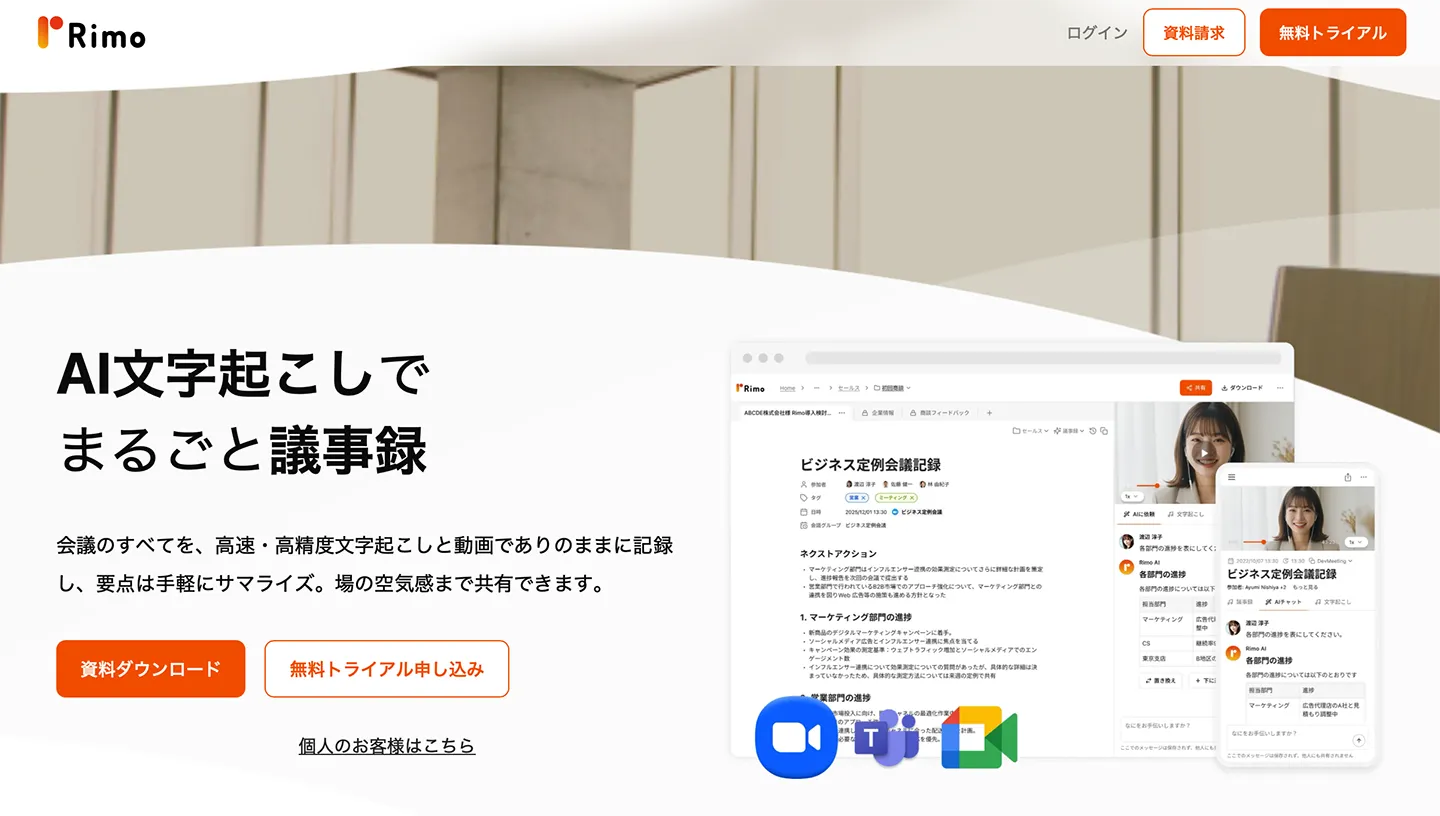
Το Rimo είναι μια υπηρεσία μεταγραφής AI που υποστηρίζει πάνω από 30 γλώσσες, συμπεριλαμβανομένων των Ιαπωνικών.
Επιτρέπει τη μεταγραφή διαδικτυακών συσκέψεων χρησιμοποιώντας λειτουργίες ενσωμάτωσης με Zoom, Microsoft Teams, Google Meet και Webex.
Διαθέτει επίσης λειτουργία δημιουργίας πρακτικών συσκέψεων με AI, η οποία μπορεί να συνοψίσει αυτόματα το περιεχόμενο της σύσκεψης και να δημιουργήσει πρακτικά.
Το ατομικό πρόγραμμα ξεκινά από 1.650 γιεν το μήνα.
Για εταιρικά προγράμματα απαιτείται προσφορά.
2. Otolio (πρώην: Smart Shoki)
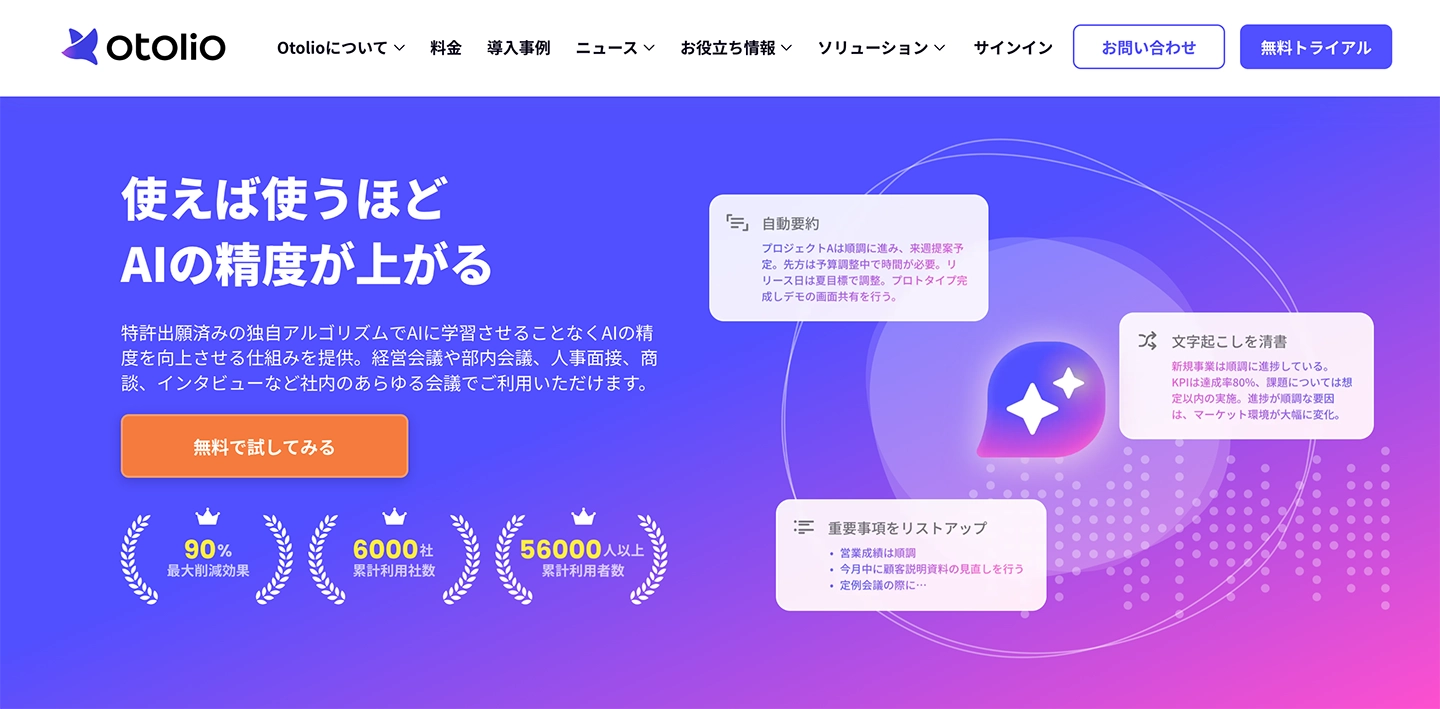
Το Otolio (πρώην: Smart Shoki) είναι μια υπηρεσία μεταγραφής που έχει σχεδιαστεί για την αποτελεσματική δημιουργία πρακτικών συσκέψεων.
Μπορεί να καταγράψει το περιεχόμενο εργαλείων διαδικτυακών συσκέψεων όπως το ZOOM, το Microsoft Teams και το Google Meet και να το μεταγράψει σε πραγματικό χρόνο.
Η ακρίβεια της μεταγραφής είναι πάνω από 90%.
Πρόκειται κυρίως για μια υπηρεσία για εταιρείες, με το κόστος να ποικίλλει ανάλογα με τον αριθμό των χρηστών.
3. Sloos
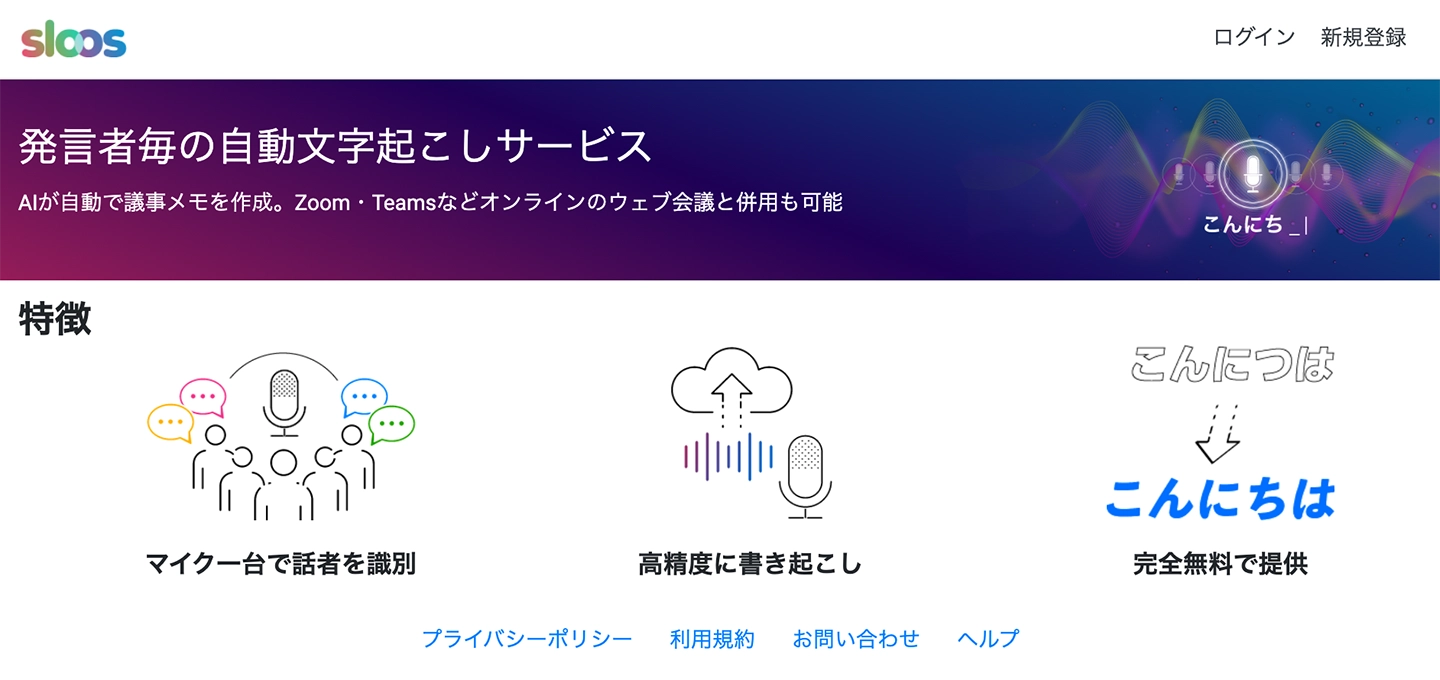
Το Sloos είναι μια απλή υπηρεσία μεταγραφής που υποστηρίζει τη δημιουργία πρακτικών συσκέψεων.
Μπορεί να χρησιμοποιηθεί σε συνδυασμό με διαδικτυακές συσκέψεις όπως το ZOOM και το Microsoft Teams, με την AI να δημιουργεί σημειώσεις για το περιεχόμενο της σύσκεψης σε πραγματικό χρόνο.
Διαθέτει επίσης λειτουργία διαχωρισμού ομιλητών.
Συνιστάται για όσους δεν χρειάζονται εκτεταμένη υποστήριξη και αναζητούν μια υπηρεσία μεταγραφής σε πραγματικό χρόνο.
Υπάρχουν και άλλες εφαρμογές μεταγραφής που υποστηρίζουν τη δημιουργία πρακτικών συσκέψεων.
Αν θέλετε να συγκρίνετε εφαρμογές σε πραγματικό χρόνο ή εφαρμογές μεταφόρτωσης αρχείων, ανατρέξτε σε αυτό το άρθρο.

7 προτεινόμενες εφαρμογές μεταγραφής για τη δημιουργία πρακτικών συσκέψεων! Εισαγωγή εργαλείων για βελτιστοποίηση
Παρουσιάζουμε προτεινόμενες εφαρμογές για την αποτελεσματική δημιουργία πρακτικών συσκέψεων. Εξηγούμε εφαρμογές και εργαλεία που μεταγράφουν αρχεία που ανεβαίνουν ή μεταγράφουν σε πραγματικό χρόνο.
Επιπλέον, αυτό το άρθρο συγκρίνει 10 εφαρμογές μεταγραφής για διαδικτυακές συσκέψεις.
Περιλαμβάνει επίσης δωρεάν εφαρμογές, οπότε ρίξτε μια ματιά.
Οι 10 καλύτερες εφαρμογές μεταγραφής και δημιουργίας πρακτικών για διαδικτυακές συσκέψεις [Έκδοση 2026]
Συγκρίνουμε εφαρμογές μεταγραφής που αυτοματοποιούν τη δημιουργία πρακτικών για διαδικτυακές/online συσκέψεις. Εξηγούμε πώς να επιλέξετε, συμπεριλαμβανομένων δωρεάν εργαλείων, και τη διαδικασία δημιουργίας πρακτικών από ηχογραφημένα δεδομένα.
■ Υπηρεσία μεταγραφής AI "Mr. Transcription"
Το "Mr. Transcription" είναι ένα διαδικτυακό εργαλείο μεταγραφής που μπορεί να χρησιμοποιηθεί από μηδενικό αρχικό κόστος και 1.000 γιεν το μήνα (* δωρεάν έκδοση διαθέσιμη).
- Υποστηρίζει περισσότερες από 20 μορφές αρχείων όπως ήχο, βίντεο και εικόνες
- Μπορεί να χρησιμοποιηθεί τόσο από υπολογιστή όσο και από smartphone
- Υποστηρίζει τεχνικούς όρους όπως ιατρική περίθαλψη, πληροφορική και μακροχρόνια περίθαλψη
- Υποστηρίζει τη δημιουργία αρχείων υποτίτλων και τον διαχωρισμό ομιλητών
- Υποστηρίζει μεταγραφή σε περίπου 100 γλώσσες, συμπεριλαμβανομένων Αγγλικών, Κινέζων, Ιαπωνικών, Κορεατικών, Γερμανικών, Γαλλικών, Ιταλικών κ.λπ.
Για να το χρησιμοποιήσετε, απλώς ανεβάστε το αρχείο ήχου από τον ιστότοπο. Το κείμενο μεταγραφής είναι διαθέσιμο σε δευτερόλεπτα έως δεκάδες λεπτά.

Είναι το "Mr. Transcription" που μπορεί εύκολα να μεταγράψει από ήχο, βίντεο και εικόνες.
Δωρεάν εγγραφή μέλους τώρα!: 5 ώρες / μήνα
Μπορείτε να αντιγράψετε, να κατεβάσετε, να αναζητήσετε, να διαγράψετε κ.λπ. το μεταγραφόμενο κείμενο.
Μπορείτε επίσης να δημιουργήσετε αρχεία υποτίτλων, τα οποία είναι ιδανικά για μεταγραφή βίντεο συνέντευξης.
HP: mojiokoshi3.com
Email: mojiokoshi3.com@gmail.com
Δοκιμάστε δωρεάν τη μεταγραφή ήχου/εικόνας
Δοκίμασέ το τώραΣχετικό άρθρο
Mr. Transcription για μεταγραφή ήχου / βίντεο / εικόνας. Είναι μια υπηρεσία μεταγραφής που ο καθένας μπορεί να χρησιμοποιήσει δωρεάν χωρίς εγκατάσταση.
- Τι είναι το Mr. Transcription;
- Μεταγραφή εικόνων, ήχων και βίντεο με το Mr. Transcription
- Δωρεάν εγγραφή
- Σχέδιο τιμών
- εγχειρίδιο
- Δοκιμάστε τις άλλες δωρεάν υπηρεσίες μας






