Androidの無料文字起こしアプリおすすめ9選【音声/動画/議事録】
4 formas fáciles de transcribir en Google Docs gratis
9 de octubre de 2026
¿Sabía que Google Docs, que usa a diario, tiene una función de «dictado por voz» (transcripción)?
- Quiere transcribir gratis.
- Usa Google Docs a diario en el trabajo.
- Además de la transcripción de voz en tiempo real, quiere probar a convertir grabaciones en texto y a extraer texto de imágenes y PDF.
Si se identifica con alguna de estas situaciones, la verdad es que sería una lástima no aprovecharla.

¡Quiero saber todo lo que se puede hacer con la transcripción en Google Docs!
Para quienes quieren saberlo todo, este artículo explica las herramientas de transcripción que ofrece Google Docs.
Si busca información sobre la transcripción en Google Docs, a menudo solo encontrará explicaciones de una de estas dos cosas: el «dictado por voz en tiempo real» o la «conversión de datos de audio en texto», por lo que este artículo explica todas las funciones relacionadas con la transcripción.
Después de leer este artículo, sin instalar ninguna aplicación nueva, podrá hacer fácilmente con Google Docs solo muchas cosas, como redactar textos por voz o transcribir actas de reuniones.
También presentaré un método recomendable para transcribir archivos de audio, algo en lo que Google Docs se desenvuelve mal: subir archivos de audio como MP3 y transcribirlos.
Le invito a leerlo hasta el final.
Gratis: un servicio de transcripción con IA más fácil de usar que Google Docs

Si busca una forma de transcribir archivos de audio, también le recomendamos «Mr. Transcription».
«Mr. Transcription» es un servicio de transcripción con IA gratuito y fácil de usar.
Para transcribir archivos de audio como MP3 en Google Docs, hace falta una configuración complicada para grabar el sonido que se reproduce dentro del PC.
Con «Mr. Transcription», ¡no hay ninguna configuración engorrosa!
Basta con subir el archivo y el audio se transcribe fácilmente.
Sin registro ni inicio de sesión: puede transcribir gratis, así que ¿por qué no lo prueba aquí?
Gratis: 4 formas fáciles de transcribir en Google Docs

Veamos entonces cómo transcribir fácilmente en Google Docs. A continuación se explican 4 métodos.
Dictado por voz en tiempo real
La forma más sencilla de transcribir en Google Docs es el «dictado por voz en tiempo real».
Con el dictado por voz en tiempo real, su voz se convierte automáticamente en texto con solo hablar al micrófono.
Aunque sea el mismo Google Docs, el manejo y la interfaz (el aspecto) varían ligeramente según el sistema operativo, así que se explica cada uno por separado.
Pasos en ordenador (Windows y Mac)
Primero, el dictado por voz en tiempo real cuando se usa Google Docs desde el navegador en un ordenador con Windows o Mac.
1.Herramientas → Escritura por voz (Ctrl+Mayús+S / ⌘+Mayús+S)
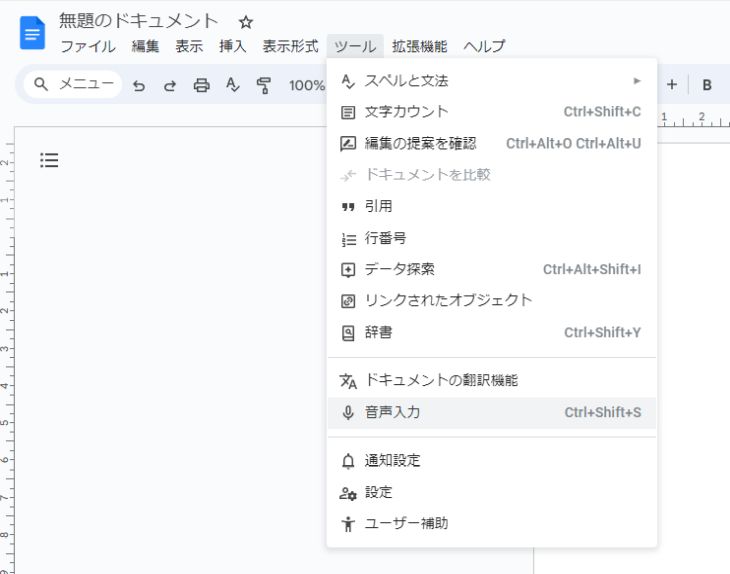
2.Haga clic en el micrófono para empezar a transcribir (el micrófono se pone rojo)

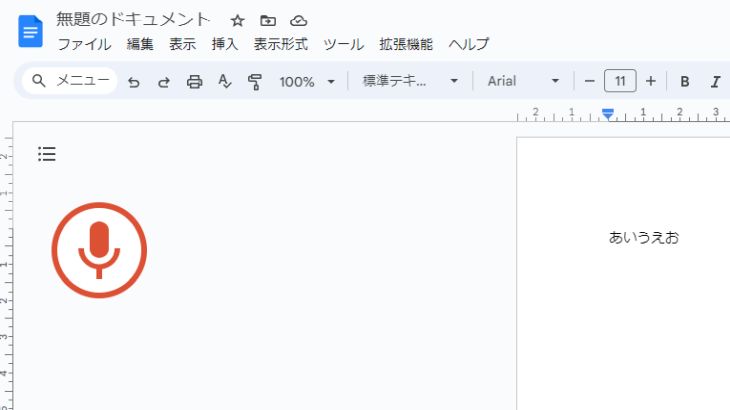
3.Vuelva a hacer clic en el micrófono para terminar
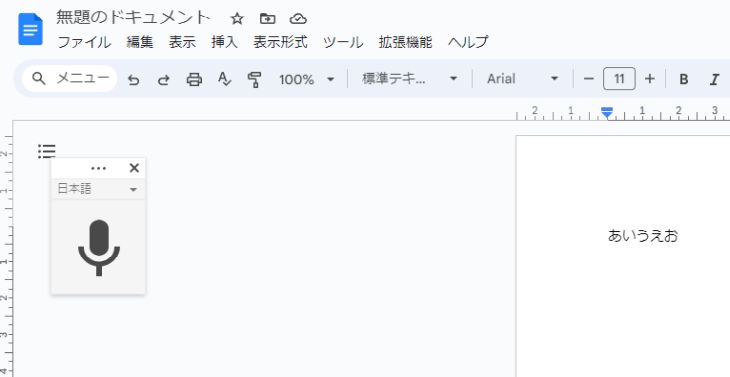
De este modo puede dictar por voz en el ordenador desde un navegador como Google Chrome.
Pasos en iPhone
A continuación, el dictado por voz en iPhone.
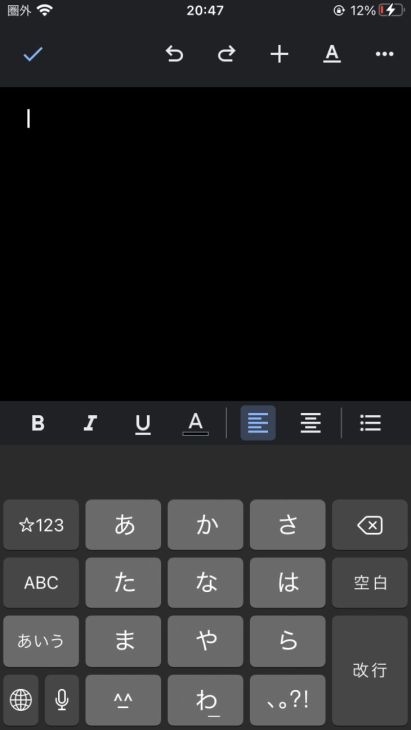
En el iPhone no se usa el dictado de Google Docs, sino el dictado integrado en el propio iPhone.
1.Toque el botón del micrófono en la parte inferior del teclado en pantalla
2.Aparece una forma de onda (empieza la transcripción)
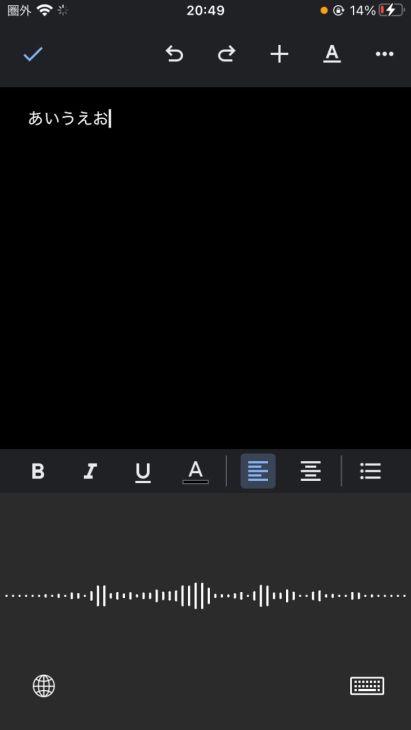
3.Toque la forma de onda para terminar
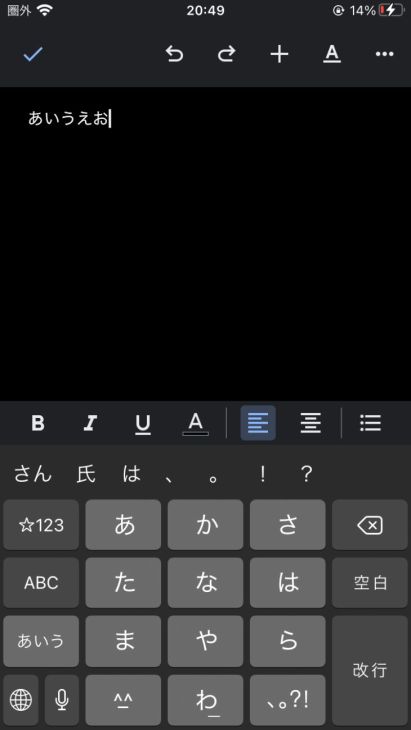
Así también se puede transcribir en Google Docs desde el iPhone.
Pasos en Android
Por último, el proceso para transcribir con Google Docs en un smartphone Android.
※Aquí se usa Android 12 como ejemplo.
1.Toque el botón del micrófono del teclado en pantalla
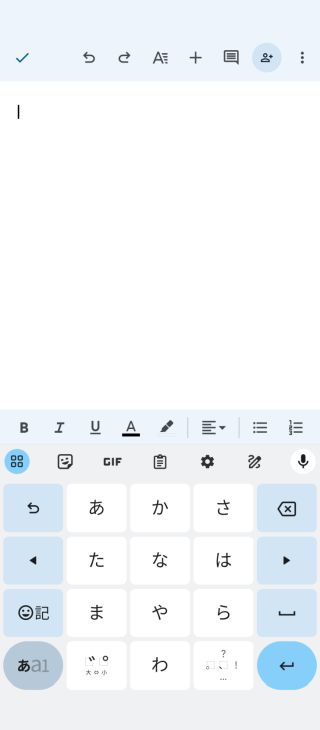
2.El botón del micrófono cambia de color y empieza la transcripción
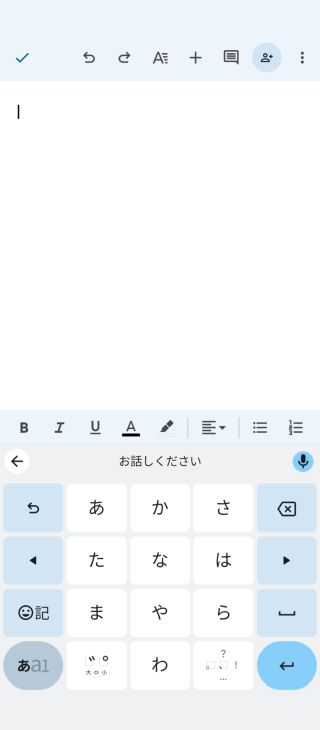
3.Vuelva a tocar el botón del micrófono para terminar
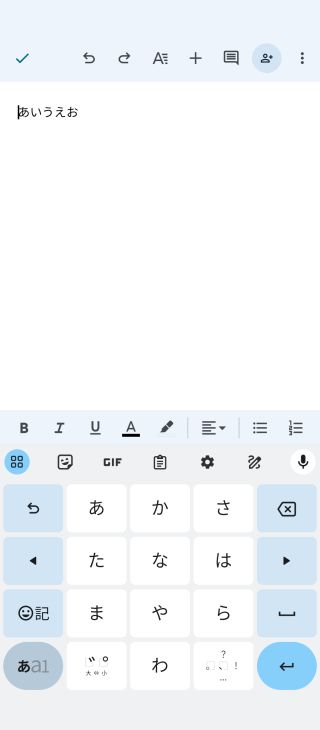
Con esto ya ha transcrito en Google Docs.
Extra: cómo introducir signos de puntuación y símbolos
Se pueden introducir por voz no solo letras, sino también los símbolos de uso frecuente.
- Punto (。): decir «まる» (maru)
- Coma (、): decir «とうてん» (touten)
- Corchetes angulares japoneses (「」): decir «かぎかっこ» (kagikakko) / «かぎかっことじ» (kagikakko toji)
Hay muchas otras palabras clave que se pueden usar, así que le invito a probarlas.
Escribir con la voz – Ayuda del editor de Documentos de Google
Dictar texto en el iPhone – Soporte técnico de Apple (Japón)
Escribir con la voz – Android – Ayuda de Gboard
Cómo transcribir audio y vídeo con un PC y Google Docs
Los pasos anteriores servían para dictar por voz lo que se dice en tiempo real.
En realidad, en un ordenador con Windows o Mac, con un pequeño ajuste también se pueden transcribir grabaciones en Google Docs.
Proceso de transcripción en Google Docs
La transcripción con las funciones de Google Docs sigue estos pasos.
- Configurar de antemano la función de mezclador estéreo
- Reproducir los datos de audio o vídeo
- Hacer clic en el botón del micrófono de Google Docs (empieza la transcripción)
El «mezclador estéreo» es una función que permite que el ordenador reconozca no solo el sonido de la entrada del micrófono, sino también el que se reproduce dentro del propio equipo.
La configuración necesaria es muy distinta en Windows y en Mac, así que aquí se explican por separado.
Configuración del mezclador estéreo en Windows
En Windows, Google Docs puede reconocer el audio reproducido si se configura de la siguiente manera.
1.Configuración: Sistema → Sonido → en «Entrada», haga clic en «Administrar dispositivos de sonido»
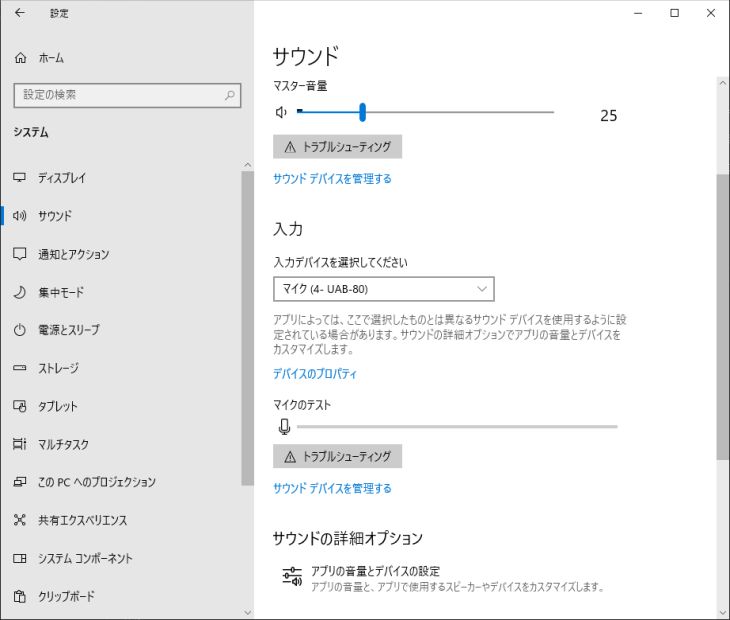
2.Dispositivo de entrada: seleccione «Mezcla estéreo»
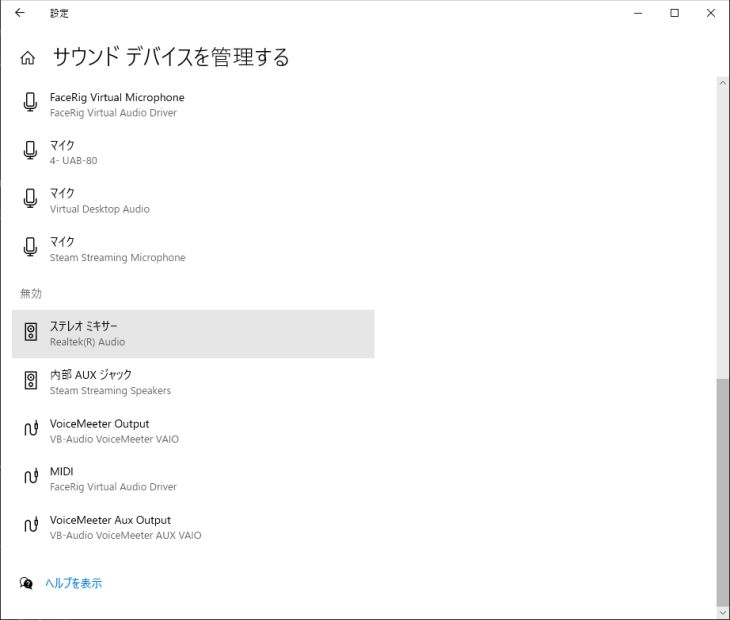
3.Haga clic en «Habilitar»
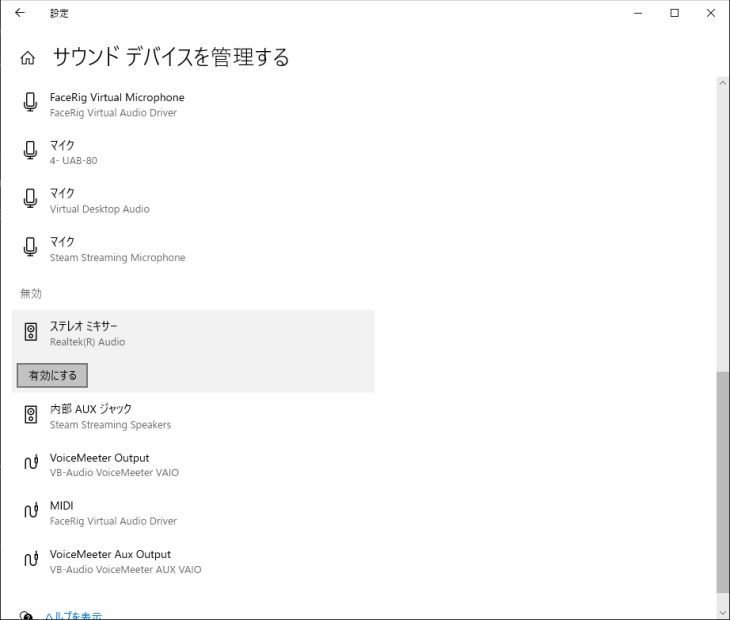
4.Vuelva a la pantalla anterior y seleccione «Mezcla estéreo» como entrada
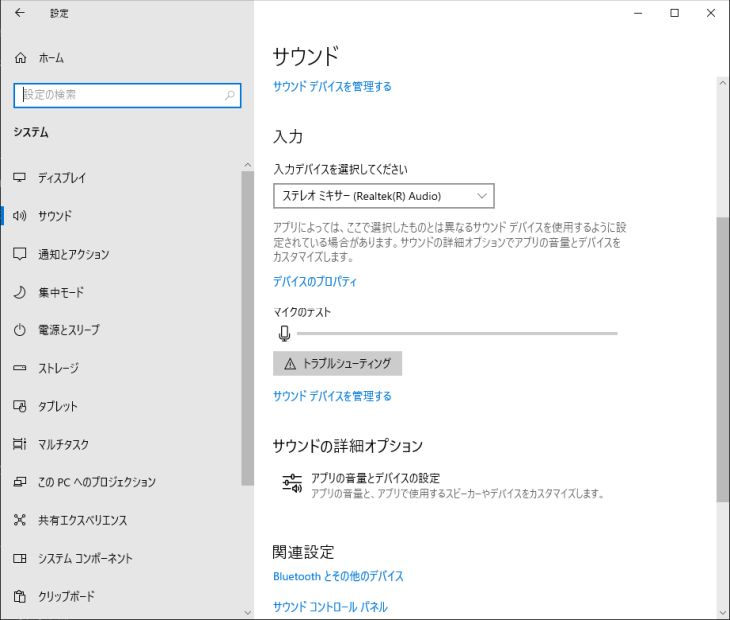
※Si no aparece la «Mezcla estéreo», suele funcionar descargar e instalar el «controlador de audio Realtek» desde el sitio web del fabricante del PC.
Referencia: para configuraciones avanzadas también se recomienda «VB-Audio VoiceMeeter Banana»
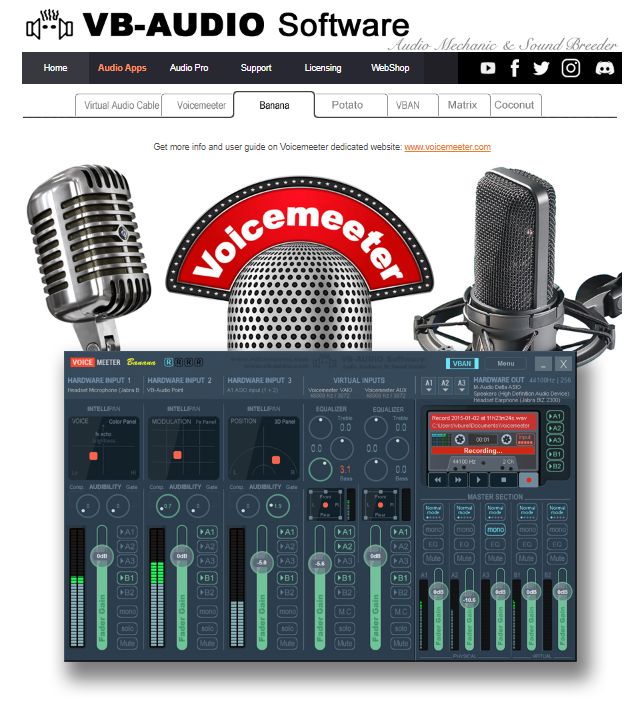
Es un software difícil de dominar de entrada, pero si desea ajustes aún más detallados, el programa «VB-Audio VoiceMeeter Banana» permite realizar operaciones avanzadas, como reconocer, grabar y procesar el sonido que suena dentro del PC.
VB-Audio VoiceMeeter Banana es un software de donaciones (que solicita contribuciones voluntarias) y también se puede usar gratis.
Permite hacer lo mismo que el software de «dispositivo de audio virtual» para Mac que se presenta más abajo, así que si le interesa, vale la pena informarse.
Configuración del mezclador estéreo en Mac
Los Mac no incluyen de serie una función de mezclador de sonido, por lo que debe preparar usted mismo estas dos cosas:
- Un dispositivo de audio virtual
- Una aplicación de mezcla de audio
Hay que preparar ambas por cuenta propia.
No se preocupe, porque existen aplicaciones gratuitas para ambas.
Cómo configurar la función de mezclador estéreo en Mac
En un Mac, la función de mezclador estéreo se configura de la siguiente manera.
1.Instale Soundflower o Blackhole ※
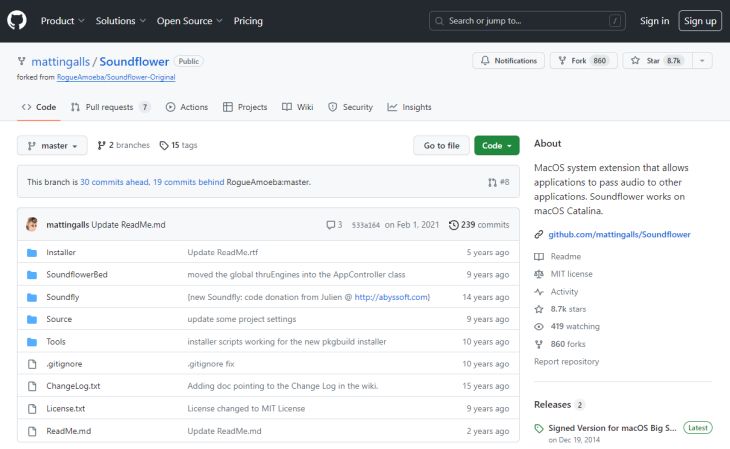
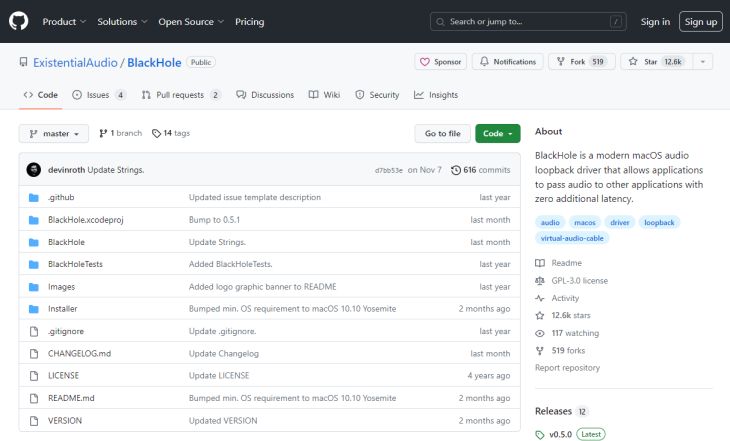
Primero, instale una aplicación de dispositivo de audio virtual.
Tanto Soundflower como Blackhole se descargan e instalan desde GitHub.
※En un Mac con M1, Soundflower no funciona bien, por lo que se recomienda usar Blackhole, una aplicación similar de «dispositivo de audio virtual».
2.Instale LadioCast (aplicación de mezcla de audio)
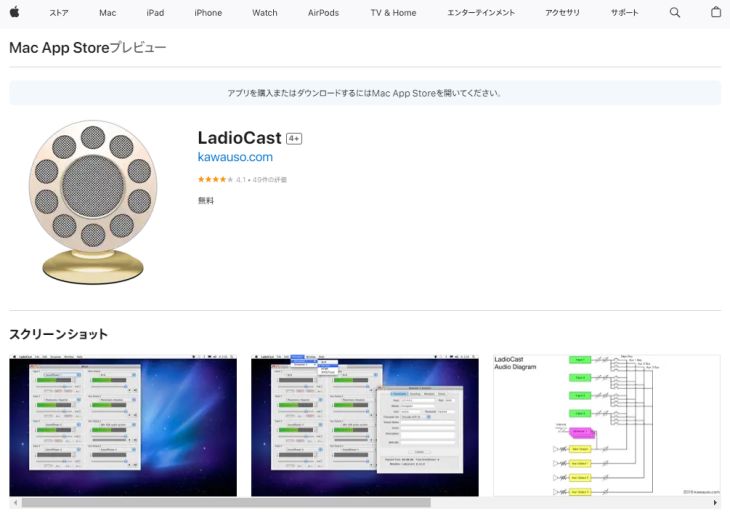
A continuación, instale LadioCast, una aplicación de mezcla de audio.
Se puede instalar desde la Mac App Store.
3.Realice los ajustes en Preferencias del Sistema
※Aquí se explica el caso en que se usa Soundflower.
Primero, configure la entrada y la salida.
- Salida: Soundflower (64ch)
- Entrada: Soundflower (64ch)
A continuación, realice los ajustes de LadioCast.
- Entrada: Soundflower (64ch) → active «Main» y «Aux 1»
- Salida Main: Soundflower (2ch)
- Salida Aux 1: salida integrada
Con esto ya puede transcribir en Google Docs también desde un Mac.
Sin embargo, como se aprecia en los pasos presentados, hace falta una configuración complicada.
Si prefiere transcribir de forma fluida y sencilla, también le recomendamos un servicio de transcripción con IA como «Mr. Transcription», que se presenta más abajo.
En un smartphone, el archivo de audio reproducido se capta con el micrófono
En un smartphone no hay ninguna aplicación de mezclador estéreo adecuada, así que la única opción es que el micrófono integrado capte el archivo de audio reproducido por el altavoz del smartphone.
- Reproducir el audio grabado
- Transcribir en Google Docs
Sin embargo, en un smartphone no hay ninguna aplicación de mezclador estéreo adecuada, así que solo queda que el micrófono integrado capte el archivo de audio reproducido por el altavoz, y este método no funciona bien a menos que los datos de audio y el entorno de reproducción sean realmente buenos.
En esos casos, se recomienda usar un servicio de transcripción específico.
Servicio de transcripción recomendado: «Mr. Transcription»
Transcribir archivos de audio de forma fácil y fluida — para quien desea eso, recomendamos «Mr. Transcription».
«Mr. Transcription» es un servicio de transcripción con IA que convierte la voz en texto con una precisión superior a la de Google Docs.
En el resultado de la transcripción, cada intervención tiene su propio botón de reproducción.
Al reproducir el audio, el texto mostrado cambia según el punto de reproducción, de modo que puede volver a escuchar al instante los pasajes difíciles de entender.
Desde aquí puede abrirlo en el navegador y transcribir de inmediato.
¡Y «Mr. Transcription» es gratuito!
Cuando quiera transcribir un archivo de audio, ¿por qué no prueba «Mr. Transcription» gratis?
Cómo transcribir con Google Docs según la situación

A continuación se explica cómo transcribir según la situación, como las actas de reuniones o la extracción de texto de imágenes y PDF.
Actas de reuniones (Zoom, Microsoft Teams, etc.)
Si todos los participantes están reunidos en el mismo lugar, con los métodos presentados hasta ahora se puede transcribir la voz de todos a la vez.
Sin embargo, en una reunión web, aunque solo la persona encargada del acta active el dictado por voz, únicamente se puede convertir en texto su propia voz.
Con la función de mezclador estéreo se puede transcribir a la vez el audio del micrófono y el de los altavoces, pero existe un método más sencillo, que se presenta a continuación.
Transcribir actas de reuniones en Google Docs
Las actas de reuniones se pueden transcribir en Google Docs siguiendo estos pasos.
- Compartir el mismo documento con la función de compartir de Google Docs
- Cada participante abre la herramienta de reuniones web y Google Docs en su propio dispositivo
- Iniciar a la vez el dictado por voz (transcripción)
Sin embargo, no es un uso previsto originalmente, así que hay que tener cuidado con los problemas.
Por si la transcripción no sale bien y para facilitar la edición posterior, utilice la función de grabación de Zoom o prepare una grabadora aparte (el smartphone), y conserve también los datos de audio por precaución.
Este artículo explica en detalle cómo transcribir reuniones de ZOOM.
Le invito a consultarlo.

Cómo transcribir ZOOM para crear actas fácilmente: técnicas recomendadas para reuniones en línea más eficientes
Explicamos cómo transcribir reuniones web de ZOOM, tanto con la función estándar de ZOOM como combinándola con herramientas de transcripción recomendadas.
Extraer texto de imágenes y PDF
- Subir la imagen o el archivo PDF a Google Drive
- Hacer clic con el botón derecho en el archivo
- Abrir con → Documentos de Google
De este modo se puede transcribir en Google Docs el texto de imágenes y PDF.
El texto transcrito automáticamente se muestra junto con la imagen o el PDF original.
Se admiten cuatro tipos de archivo: jpg, png, gif y pdf (hasta 2 MB).
Convertir archivos PDF y fotos en texto – Ordenador – Ayuda de Google Drive
En este artículo se presenta una forma aún más práctica de transcribir imágenes y archivos PDF. ¡Le invito a leerlo!

Las 7 mejores aplicaciones OCR para transcribir imágenes, PDF y fotos a texto (con opciones gratuitas) [edición 2026]
Comparamos 7 aplicaciones recomendadas que convierten imágenes, PDF y fotos en texto con OCR según su uso gratuito, precisión y compatibilidad con escritura a mano. También se explica cómo extraer texto de fotos del móvil, documentos escaneados y capturas de pantalla.
La transcripción de imágenes se puede probar gratis con la herramienta de transcripción de imágenes y la de PDF con la herramienta de transcripción de PDF.
Qué hacer cuando la transcripción no funciona en Google Docs
Si no se transcribe nada aunque hable al micrófono, hay tres posibles causas.
- En el PC, el navegador no tiene permiso para usar el micrófono
- En el smartphone, la entrada de voz no está activada
Cada una se puede resolver de la siguiente manera.
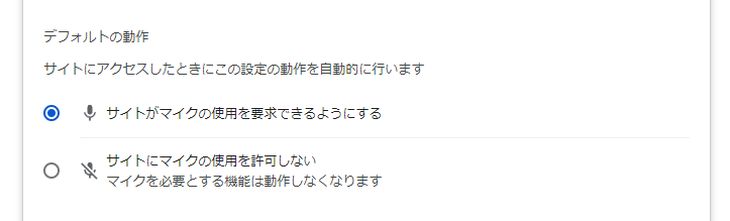
Cómo permitir el acceso al micrófono en el navegador del PC
En el navegador de Windows o Mac (Google Chrome), se puede permitir el acceso al micrófono de la siguiente manera.
1.En la configuración de Google Chrome, seleccione «Privacidad y seguridad»
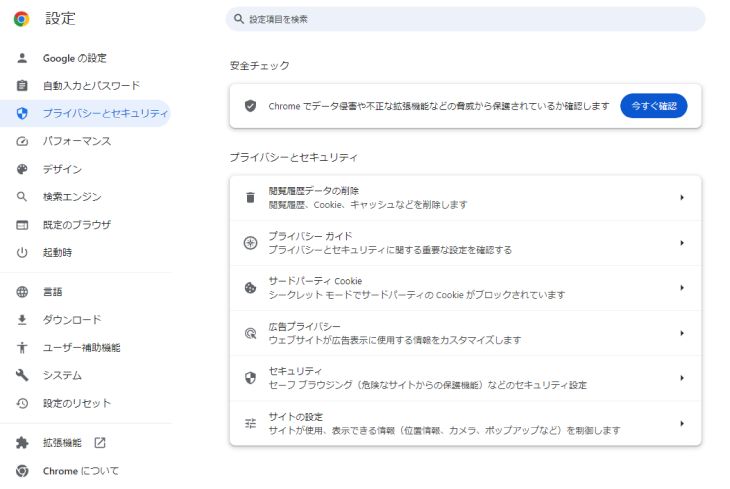
2.En «Configuración de sitios», seleccione el permiso (Micrófono)
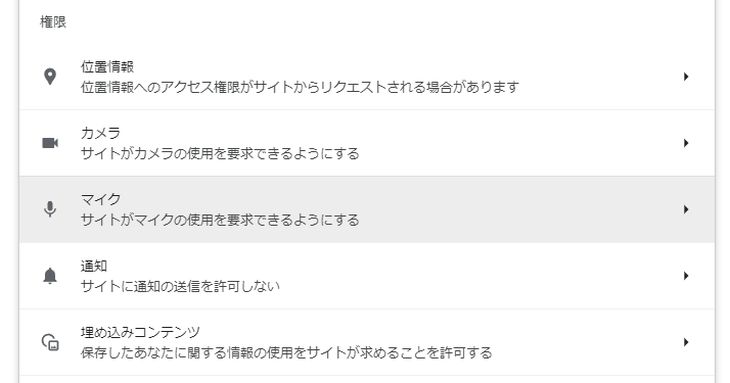
3.Active «Los sitios pueden solicitar usar el micrófono»
Cómo activar la entrada de voz en el smartphone
En iPhone y en Android, la entrada de voz se activa de la siguiente manera.
iPhone
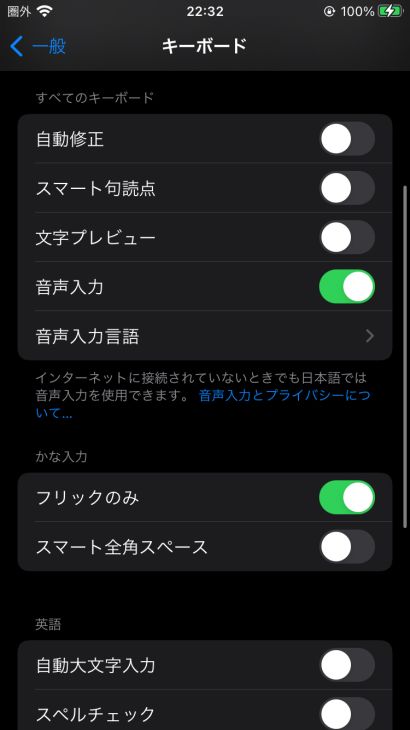
En el iPhone se puede permitir el acceso al micrófono de la siguiente manera.
1.En la app Ajustes, abra «General»
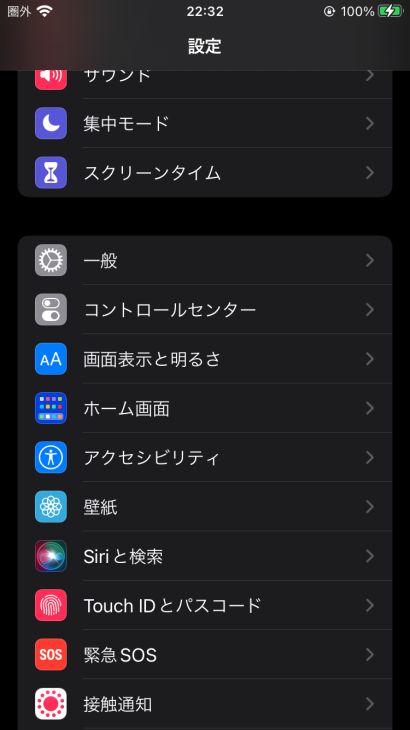
2.En «Teclado», active «Activar dictado»
Android
※Aquí se usa Android 12 como ejemplo.
1.Abra la app Ajustes
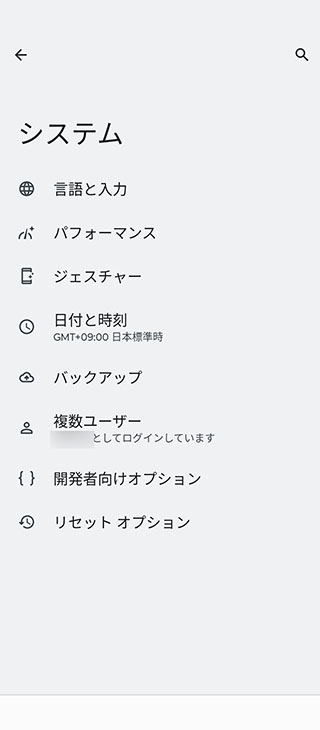
2.Abra «Idiomas y entrada»
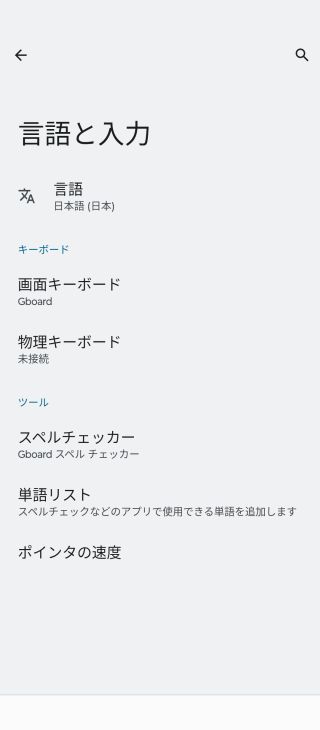
3.En «Teclado en pantalla», seleccione «Gboard»
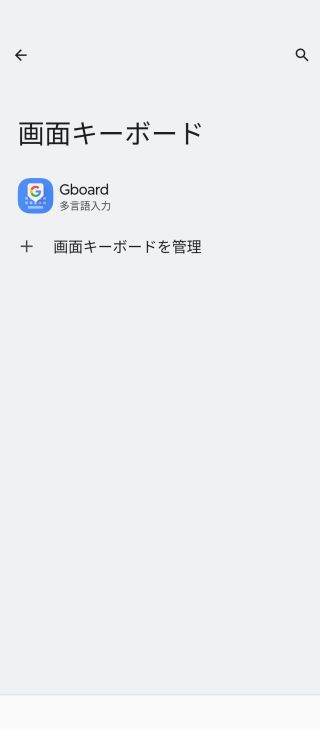
4.En la configuración de Gboard, seleccione «Escritura por voz»
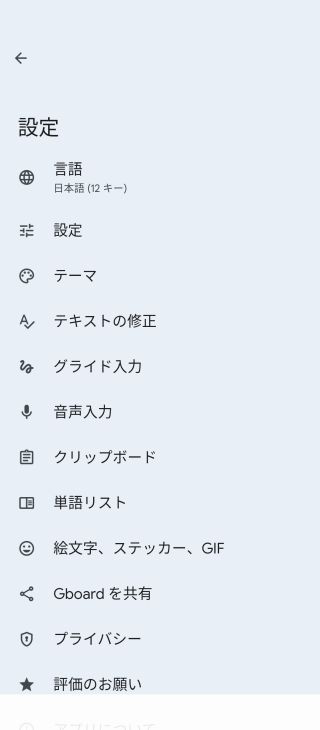
5.Active la escritura por voz

Cuando no se transcribe nada al reproducir datos de audio
Si no se transcribe nada al reproducir datos de audio, estas son las posibles causas.
- La mezcla estéreo no está activada.
- El navegador no está activo.
La más frecuente es la segunda: «El navegador no está activo».
Google Docs detiene automáticamente la transcripción si hay otra ventana activa, así que tenga cuidado.
Al transcribir,
reproduzca los datos de audio → haga clic en el botón para iniciar la transcripción
Si lo hace en este orden, es menos probable que falle, así que conviene recordarlo.
Cuando la precisión de la transcripción es baja
Si Google Docs reconoce el audio pero la precisión de la transcripción es baja, estas son las posibles causas.
- El volumen es bajo
- Hay ruido
- El habla es rápida
En el dictado por voz en tiempo real, se recomienda acercar la boca al micrófono, hablar despacio y con claridad y usar, si es posible, un micrófono externo de buena calidad.
Si transcribe a partir de grabaciones, la precisión mejora si utiliza una aplicación de edición como Audacity para eliminar el ruido y ajustar el volumen y la velocidad.
Si a pesar de estas medidas la transcripción no sale bien o se detiene a mitad, con los servicios recomendados que se presentan en este artículo podrá transcribir sin problemas.
Desventajas de transcribir en Google Docs

Como se ha explicado hasta ahora, con un poco de ingenio Google Docs sirve para transcribir audio.
Pero como no se creó originalmente para transcribir, también tiene desventajas.
A continuación se explican las desventajas de transcribir en Google Docs.
1. Configuración complicada
Como se ha explicado hasta ahora, para transcribir archivos de audio como MP3 en Google Docs hace falta una configuración muy complicada.
Si no se maneja bien con los PC, solo la configuración puede llevar horas….
Si quiere empezar a transcribir sin complicaciones, un servicio especializado como «Mr. Transcription» resulta más práctico.
2. Hay que dejar Google Docs abierto
Cuando transcribe en Google Docs, tiene que dejar Google Docs abierto durante todo el trabajo.
Si el PC reproduce algún sonido que no sea el del archivo de audio que se transcribe, ese sonido también se transcribe, por lo que no se pueden usar otros programas.
3. Se detiene pasado cierto tiempo
La función de reconocimiento de voz de Google Docs se detiene automáticamente al cabo de unos 5 a 10 minutos.
Para transcribir un archivo de audio largo hay que volver a activar la función cada vez que se detiene, lo cual es muy incómodo.
4. No se puede usar desde el smartphone
En la versión para smartphone de Google Docs no se pueden hacer los ajustes explicados en este artículo, por lo que no se pueden transcribir archivos de audio.
En cambio, con un servicio especializado como «Mr. Transcription» puede usarlo en cualquier entorno: PC, smartphone o tablet.
4 servicios de transcripción recomendados además de Google Docs
Por último, presento servicios con los que se puede transcribir sin problemas incluso en situaciones en las que Google Docs tiene dificultades.
Recomendamos los servicios de transcripción con IA.
Incluso los archivos de audio y vídeo con los que Google Docs tiene dificultades se pueden transcribir de forma fácil y fluida.
1.Mr. Transcription
Este es el que recomendamos a quienes buscan un servicio de transcripción distinto de Google Docs.
«Mr. Transcription» es un servicio de transcripción que utiliza la IA más reciente: basta con subir archivos de audio, vídeo, imagen o PDF para transcribirlos fácilmente.
Transcribir en Google Docs un audio ya grabado requiere los complicados pasos que se han presentado en este artículo, pero con «Mr. Transcription» no hace falta ningún esfuerzo de ese tipo.
Gracias a una IA de última generación y alto rendimiento, incluso los archivos de audio largos se transcriben en apenas 1 minuto.
¡Y «Mr. Transcription» es gratuito!
Sin registro ni inicio de sesión puede transcribir archivos de hasta 3 minutos, así que ¿por qué no prueba primero «Mr. Transcription»?
2.Speechy Lite
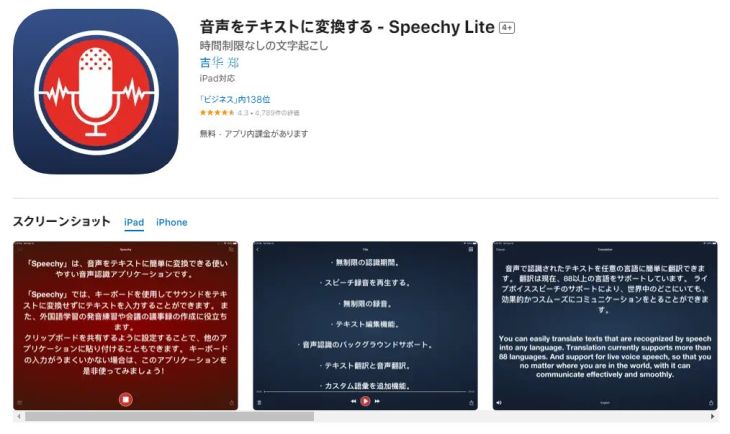
Speechy Lite es una aplicación ideal para transcribir fácilmente en el iPhone.
El texto transcrito y las grabaciones se pueden compartir fácilmente con otras aplicaciones.
3.Speechnotes
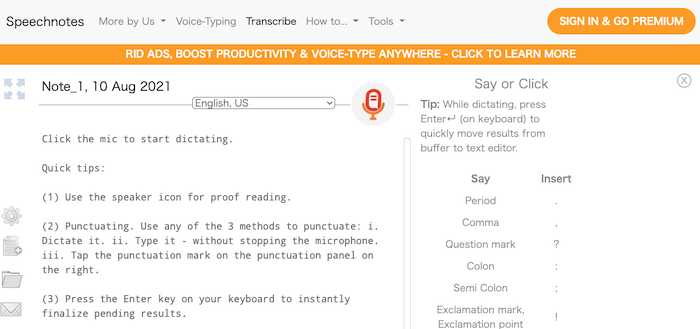
Speechy Lite, presentada arriba, solo existe para iPhone, por lo que recomendamos esta aplicación a los usuarios de Android.
Los símbolos se pueden introducir con comandos de voz y también con atajos de teclado.
4.Otter

Recomendado si quiere una transcripción de inglés de alta precisión: es este servicio.
Es un servicio de transcripción con IA compatible con inglés, francés, español, japonés y otros idiomas, y distingue con fiabilidad a los hablantes incluso en conversaciones de varias personas, por lo que también es ideal como herramienta para actas.
Resumen: cómo transcribir con Google Docs
En este artículo se han explicado las funciones de transcripción de Google Docs.
Aunque a menudo se considera a Google Docs un sustituto de Microsoft Word, en realidad también tiene muchas funciones más prácticas que las de Word.
¿Por qué no usa este artículo como referencia para sacar partido a sus múltiples funciones?
Los servicios dedicados a la transcripción también son fáciles de usar, así que le recomendamos combinarlos con Google Docs.
■ Servicio de transcripción de IA "Sr. Transcripción"
"Mr. Transcription" es una herramienta de transcripción en línea que se puede usar desde un costo inicial cero y 1,000 yenes por mes (* versión gratuita disponible).
- Admite más de 20 formatos de archivo como audio, video e imágenes
- Se puede utilizar tanto desde una PC como desde un teléfono inteligente
- Admite términos técnicos como atención médica, TI y atención a largo plazo
- Admite la creación de archivos de subtítulos y la separación de hablantes.
- Admite la transcripción en aproximadamente 100 idiomas, incluidos inglés, chino, japonés, coreano, alemán, francés, italiano, etc.
Para usarlo, simplemente cargue el archivo de audio desde el sitio. El texto de transcripción está disponible en segundos a decenas de minutos.
Puede usarlo de forma gratuita si lo transcribe durante un máximo de 10 minutos, así que inténtelo una vez.

Es el "Sr. Transcripción" quien puede transcribir fácilmente desde audio, video e imágenes.
La transcripción le permite transcribir hasta 10 minutos de forma gratuita.
Puede copiar, descargar, buscar, borrar, etc. el texto transcrito.
También puede crear archivos de subtítulos, lo que es ideal para la transcripción de videos de entrevistas.
HP: mojiokoshi3.com
Email: mojiokoshi3.com@gmail.com
Email: mojiokoshi3.com@gmail.com
Artículo relacionado
Transcripción para transcripción de audio / video / imagen. Es un servicio de transcripción que cualquiera puede utilizar de forma gratuita sin necesidad de instalación.
- ¿Qué es Mr. Transcription?
- Transcripción de imágenes, sonidos y videos con Mr. Transcription
- Registro gratis
- Plan tarifario
- manual
- Prueba nuestros otros servicios gratuitos






