Mr. Transcription: Soluciona errores de transcripción
Traducir Subtítulos YouTube Chrome: ¡Sin Extensiones en 2024!
17 de agosto de 2026
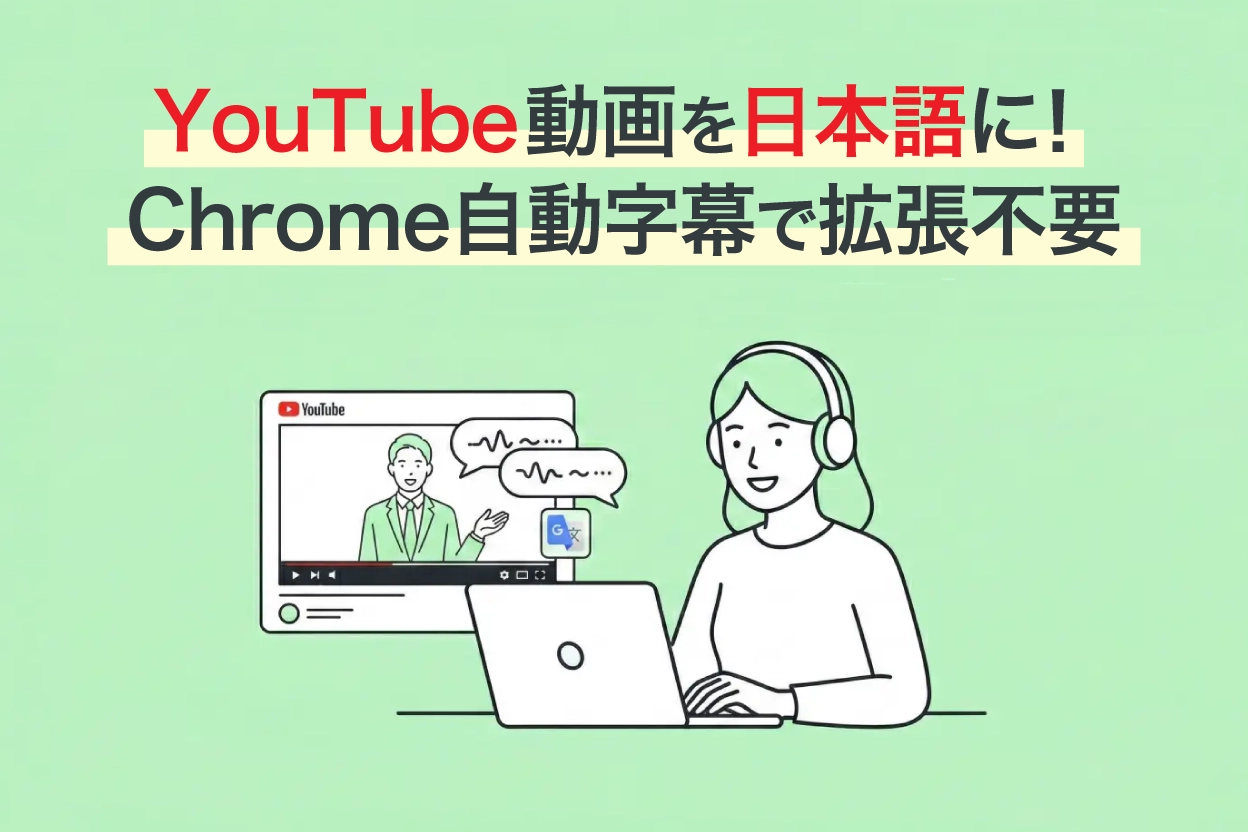
¡No hay subtítulos en el video de YouTube y no puedo traducirlo!

¿Quieres ver videos en inglés de YouTube con subtítulos en español, pero no aparecen o no se pueden traducir? ¿Has tenido esa experiencia?
En realidad, puedes traducir videos automáticamente sin necesidad de extensiones, utilizando las funciones de "Subtítulos automáticos" y "Traducción en tiempo real" de Google Chrome.
Puedes traducir videos que no tienen subtítulos disponibles en YouTube, así como videos de otros sitios web.
La configuración solo toma 3 pasos.
El tiempo estimado es de unos 30 segundos.
| Paso 1 | Abrir Configuración de Chrome → "Accesibilidad" |
|---|---|
| Paso 2 | Activar "Subtítulos automáticos" (añadir idiomas) |
| Paso 3 | Activar "Traducción en tiempo real" → Establecer el idioma de destino a español |
En este artículo, explicaremos de manera sencilla cómo traducir videos con la función de subtítulos automáticos de Chrome, incluyendo imágenes.
También hemos recopilado soluciones para cuando los subtítulos no aparecen o no se pueden traducir, así que consúltalo si tienes problemas.
¿Qué es la función de traducción de subtítulos de YouTube? Cómo funcionan los subtítulos automáticos y la traducción automática
Antes de explicar las funciones de Chrome, primero haremos una breve descripción de las funciones de subtítulos estándar de YouTube.
Cómo usar la función de subtítulos de YouTube
YouTube tiene funciones de subtítulos y traducción.
La función de subtítulos muestra subtítulos en el video.
Puedes activarlos haciendo clic en "Subtítulos" en la esquina inferior derecha del video.
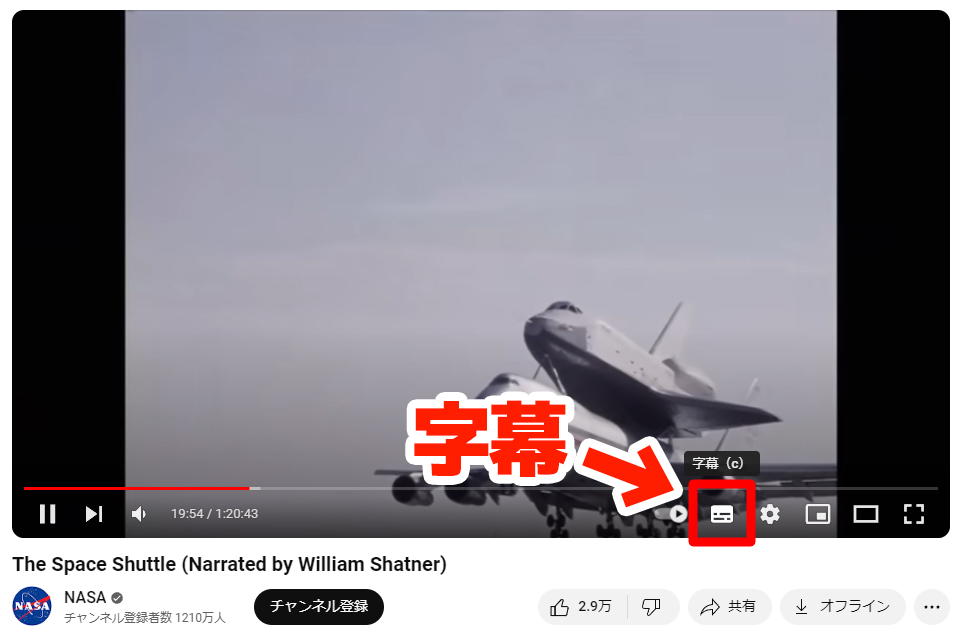
YouTube tiene subtítulos manuales y automáticos
Hay dos tipos de subtítulos en YouTube.
- Subtítulos configurados manualmente por el creador del video
- Subtítulos generados automáticamente por IA que reconoce el audio
Dado que los subtítulos manuales requieren mucho esfuerzo, la mayoría de los videos en YouTube utilizan subtítulos automáticos generados por IA.
Cómo traducir subtítulos de YouTube al español con la función de traducción automática
En YouTube, puedes traducir automáticamente los subtítulos de un video a otros idiomas.
La traducción es posible tanto para subtítulos manuales como automáticos.
Proceso para usar la traducción automática de YouTube
Con los subtítulos mostrados, haz clic en el icono de configuración (engranaje) en la esquina inferior derecha del video.
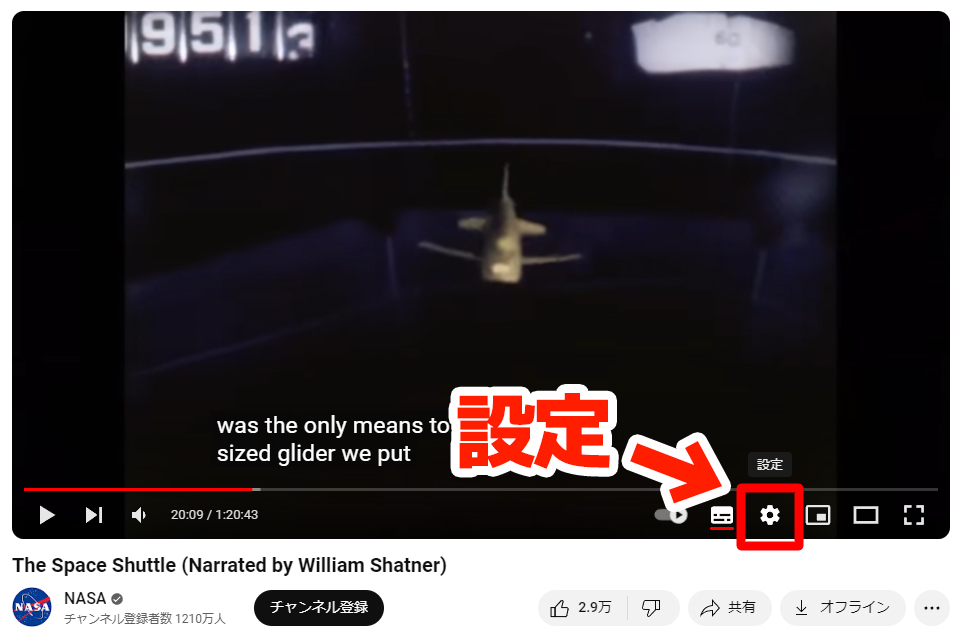
Desde el menú que aparece, haz clic en "Subtítulos".
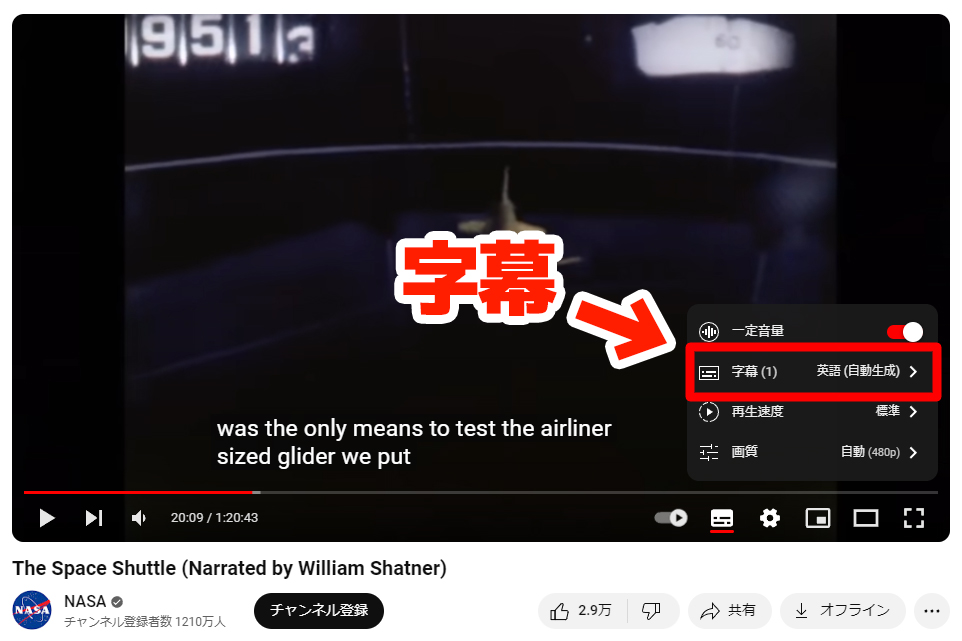
Desde el menú que aparece al hacer clic en "Subtítulos", haz clic en "Traducir automáticamente".
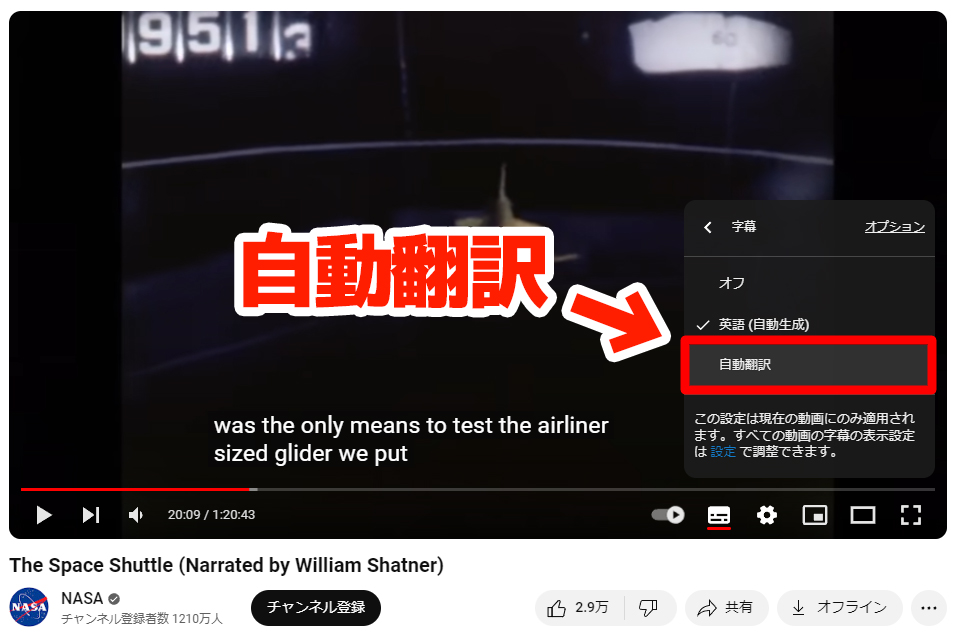
Desde el menú que aparece al hacer clic en "Traducir automáticamente", selecciona el idioma de destino.
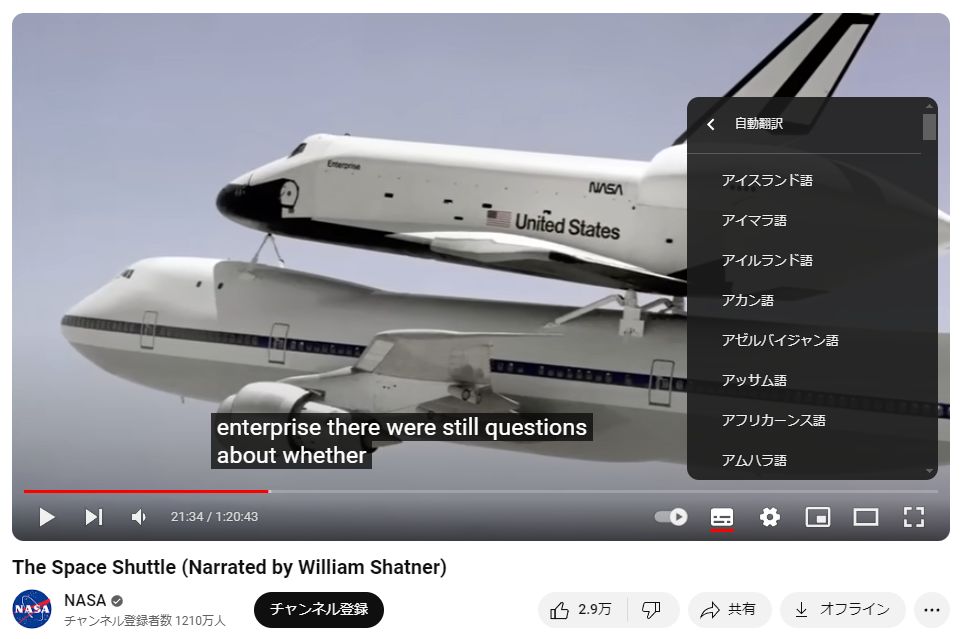 Como ejemplo, hemos seleccionado español.
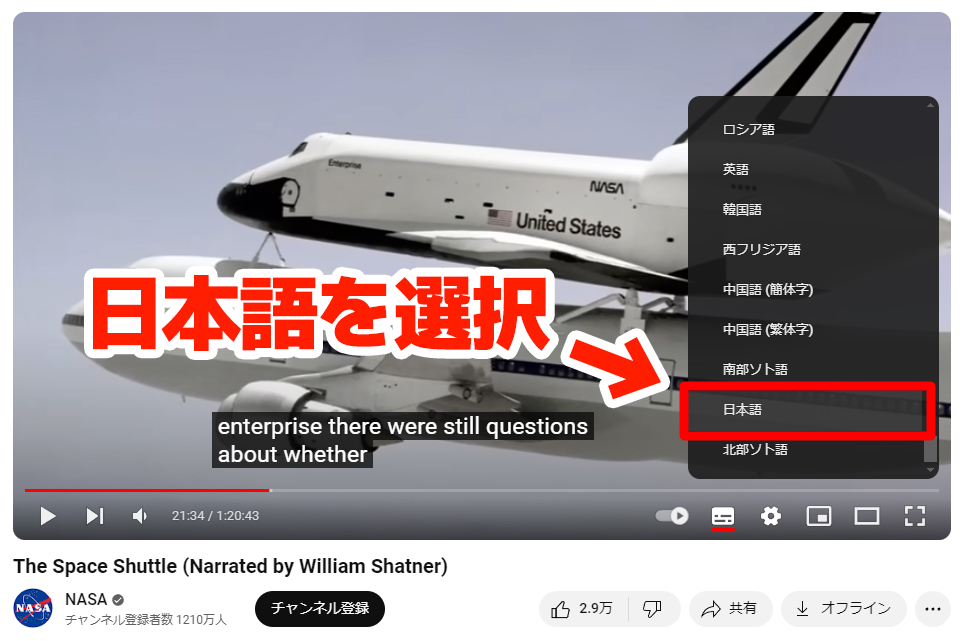
※El idioma de destino puede seleccionarse automáticamente según el idioma que esté utilizando el usuario.
Con esto, los subtítulos de YouTube se han traducido automáticamente al español.
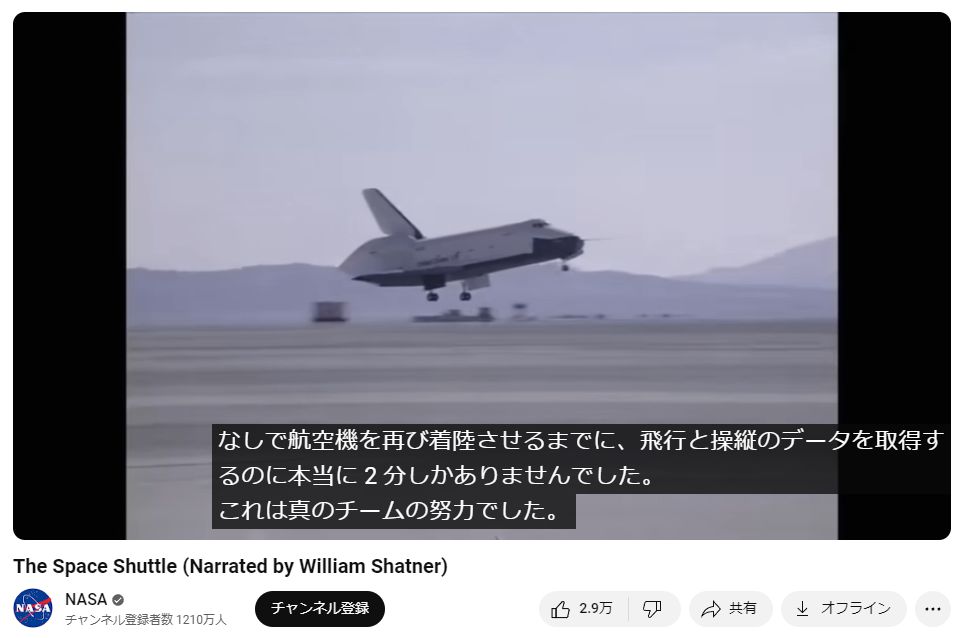
Hay videos en YouTube sin subtítulos o que no se pueden traducir
Sin embargo, hay muchos videos en YouTube para los que no se pueden mostrar subtítulos automáticos.
Por ejemplo, el video de esta imagen, subido por el canal oficial de los operadores de YouTube, no permite el uso de subtítulos.
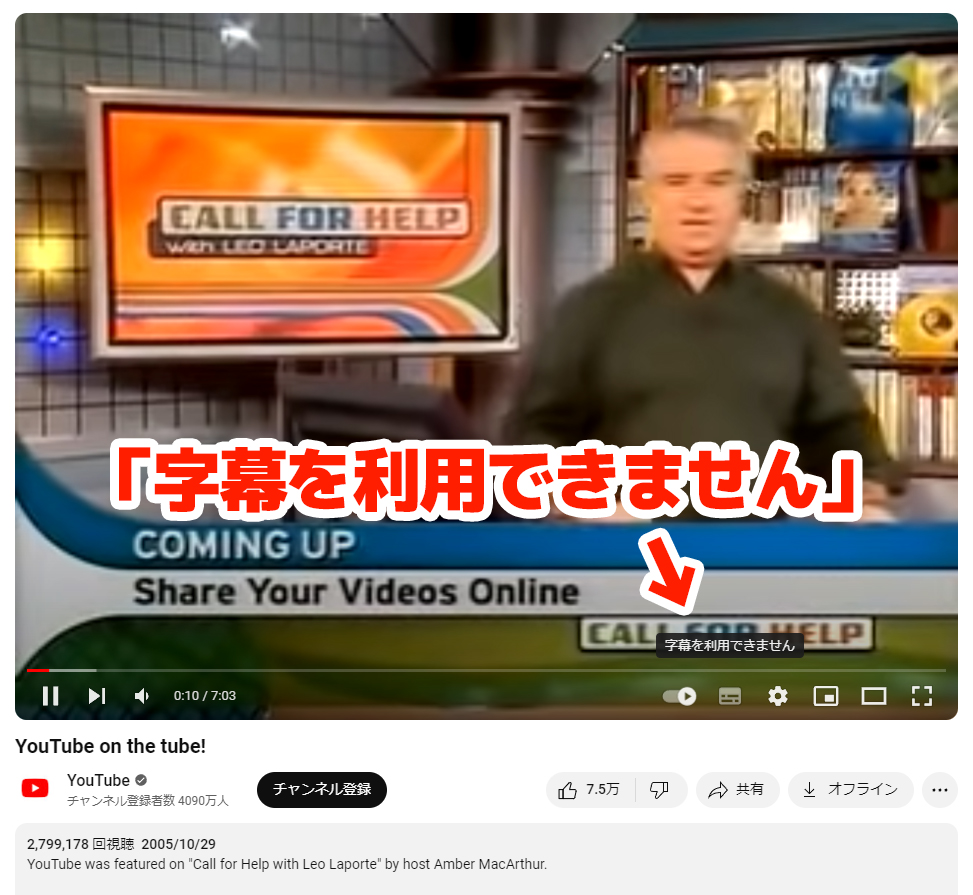
Al no haber subtítulos originales, tampoco se pueden traducir automáticamente.
Las dos razones principales por las que no se pueden usar subtítulos automáticos son:
Razón 1: El creador del video no ha configurado los subtítulos
Para generar subtítulos automáticos en un video de YouTube, el creador del video debe:
- Configurar el idioma de uso
- Permitir subtítulos automáticos
Si esta configuración no está hecha, los subtítulos automáticos no se mostrarán.
Razón 2: Videos antiguos sin configuración de subtítulos
Los videos antiguos subidos antes de que YouTube incorporara la función de subtítulos automáticos pueden no tener la configuración necesaria para estos.
Si el creador del video realiza la configuración posteriormente, los subtítulos automáticos pueden mostrarse incluso en videos antiguos.
En esos casos, la función de subtítulos automáticos de Google Chrome es la solución
Los videos sin subtítulos automáticos tampoco pueden ser traducidos, lo que dificulta la comprensión de videos en idiomas extranjeros como el inglés.
¡En esos casos, se recomienda usar la función de subtítulos automáticos de Google Chrome!
Chrome reconoce el audio del video para generar subtítulos automáticamente y los traduce al español en tiempo real.
Además, esta función es una característica estándar de Chrome, por lo que no se requiere la instalación de extensiones.
Una gran ventaja es que se puede usar incluso en videos de YouTube sin subtítulos y en otros sitios web de videos.
Cómo traducir videos al español con los subtítulos automáticos y la traducción en tiempo real de Chrome [5 pasos]
¿Cómo se usa la función de subtítulos automáticos de Google Chrome?

Explicaremos con imágenes cómo traducir videos al español en tiempo real usando los subtítulos automáticos de Google Chrome.
Requisitos: Google Chrome para PC (Windows / Mac)
Idiomas compatibles: Compatible con más de 20 idiomas, incluyendo inglés, español, coreano, chino, francés. El idioma de destino se puede seleccionar entre más de 100 idiomas.
Costo: Gratis (no requiere extensiones, función estándar de Chrome)
1. Abrir la pantalla de configuración de Chrome
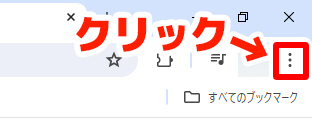
Haz clic en los "⋮" (tres puntos verticales) en la esquina superior derecha de Google Chrome.
Haz clic en "Configuración", que se encuentra en la parte inferior del menú que se abre.
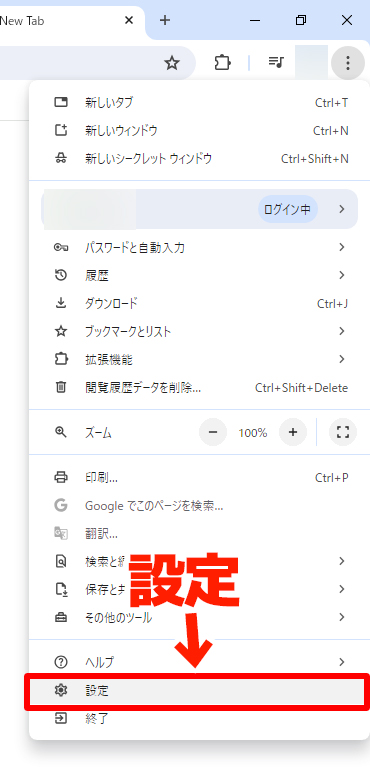
2. Abrir "Accesibilidad"
Desde el menú de la izquierda en la pantalla de configuración de Google Chrome, haz clic en "Accesibilidad".
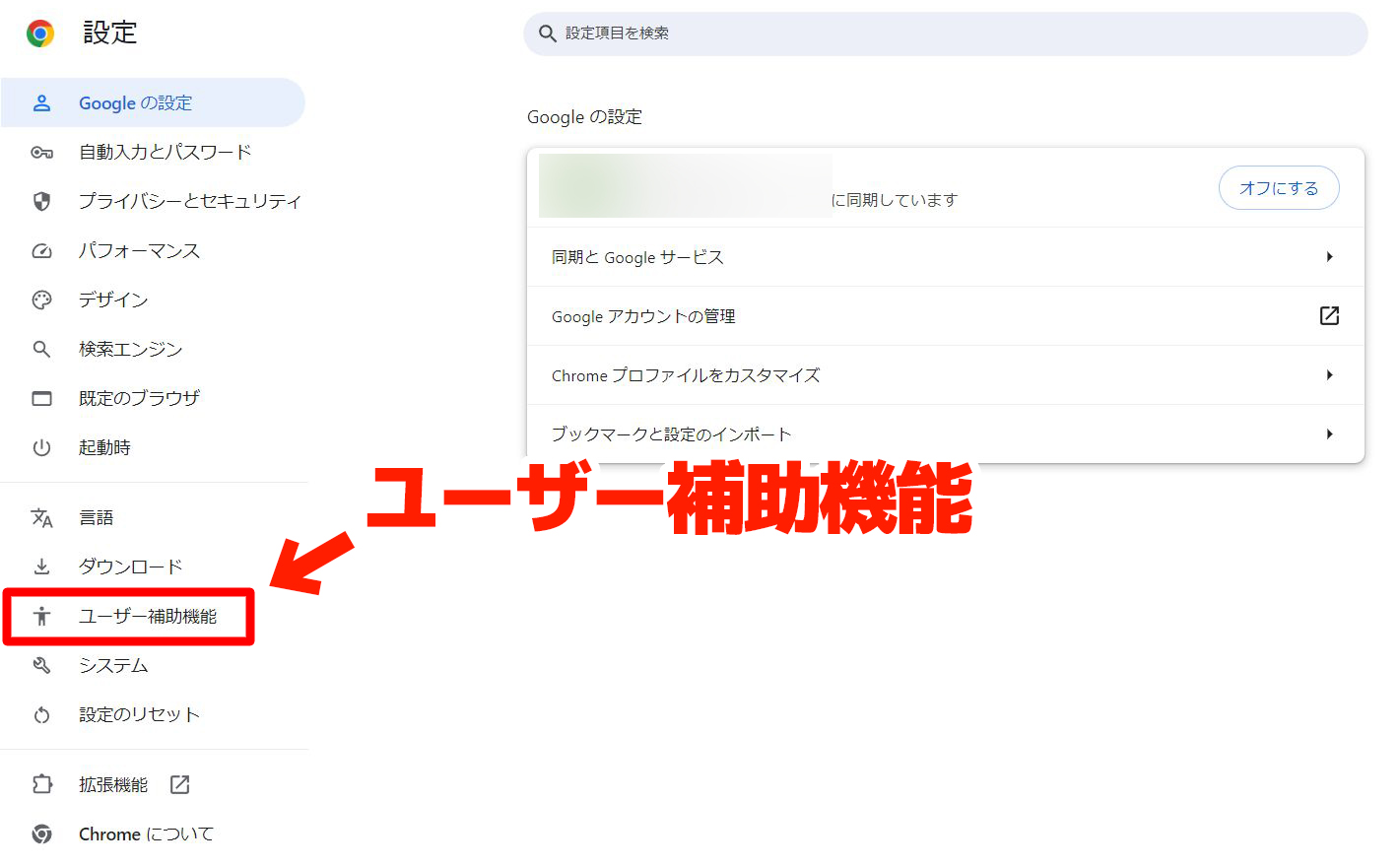
Se ha abierto "Accesibilidad".
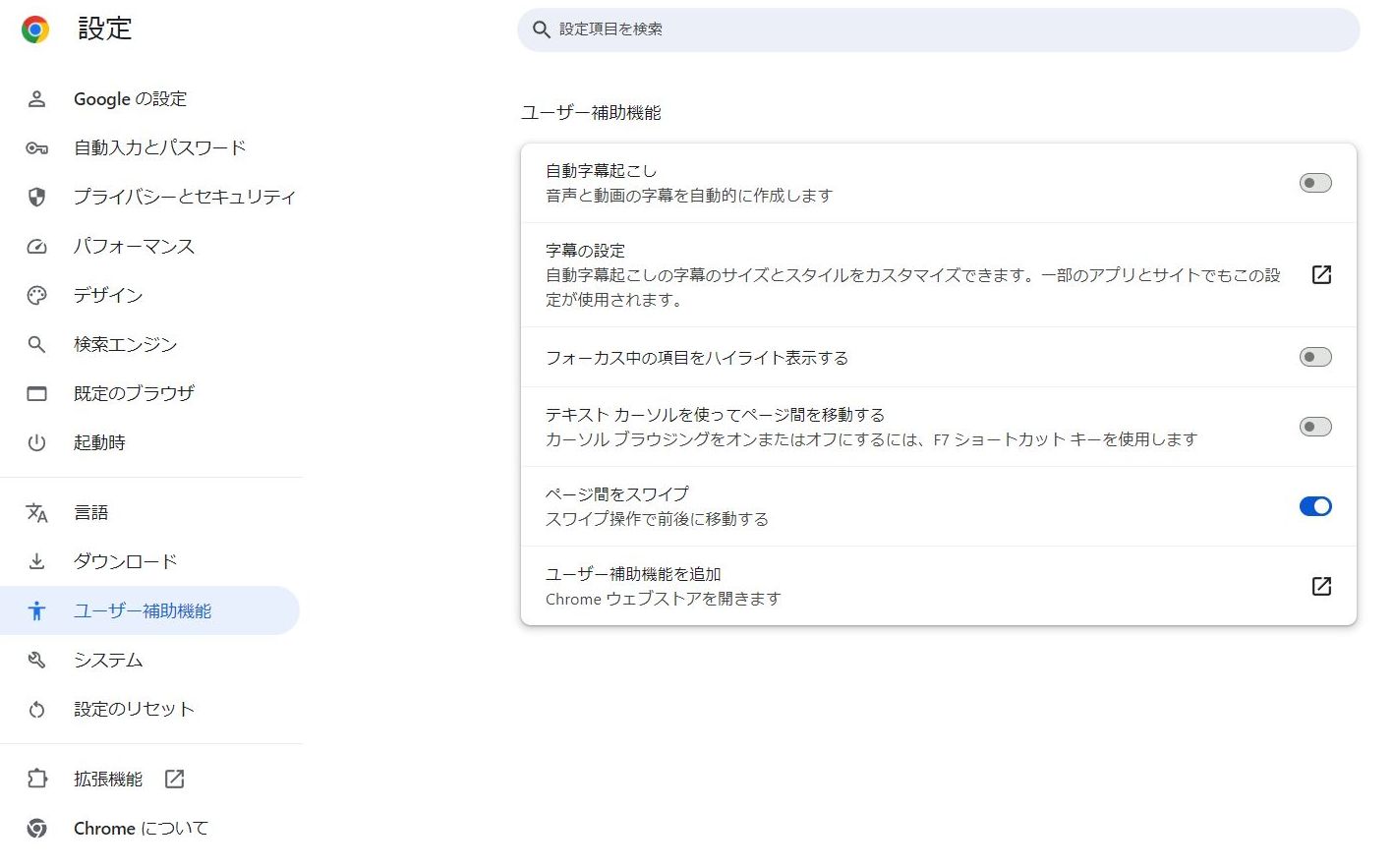
3. Activar "Subtítulos automáticos"
Activa "Subtítulos automáticos", que se encuentra en la parte superior de "Accesibilidad".
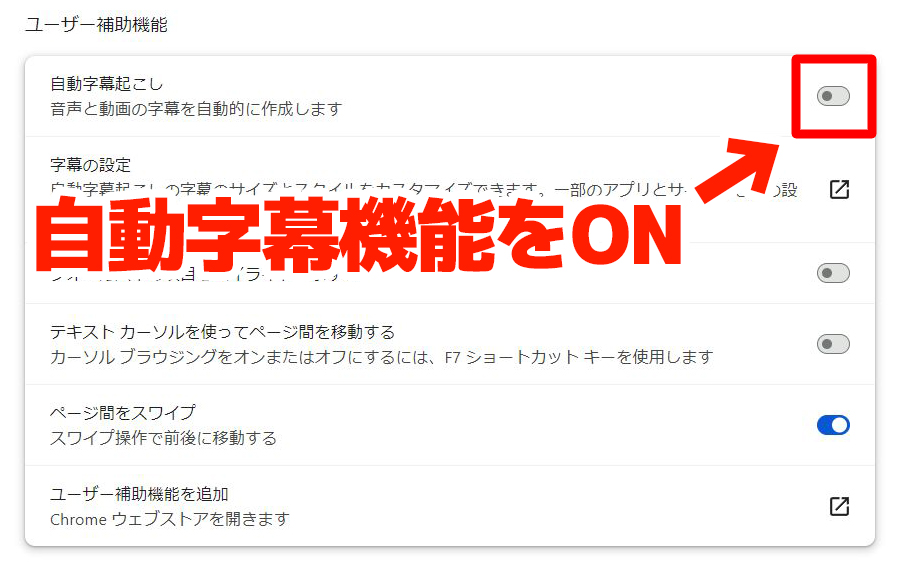
Entonces, comenzará la descarga del archivo de reconocimiento de voz.
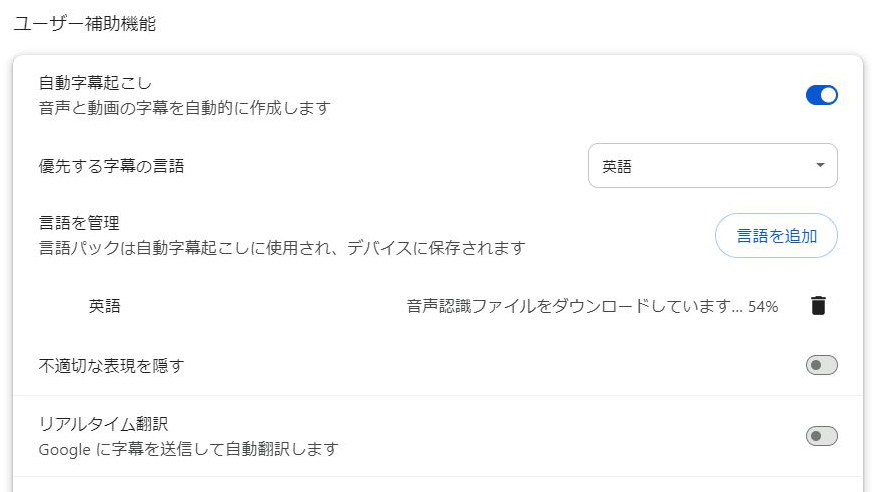
(El archivo que se está descargando en este momento es para el reconocimiento de voz en inglés).
Cuando aparezca "Archivos de voz descargados", la descarga del archivo de reconocimiento de voz en inglés habrá finalizado.

Con esto, los subtítulos automáticos para videos en inglés ya están disponibles en Google Chrome.
Cómo añadir otros idiomas además del inglés
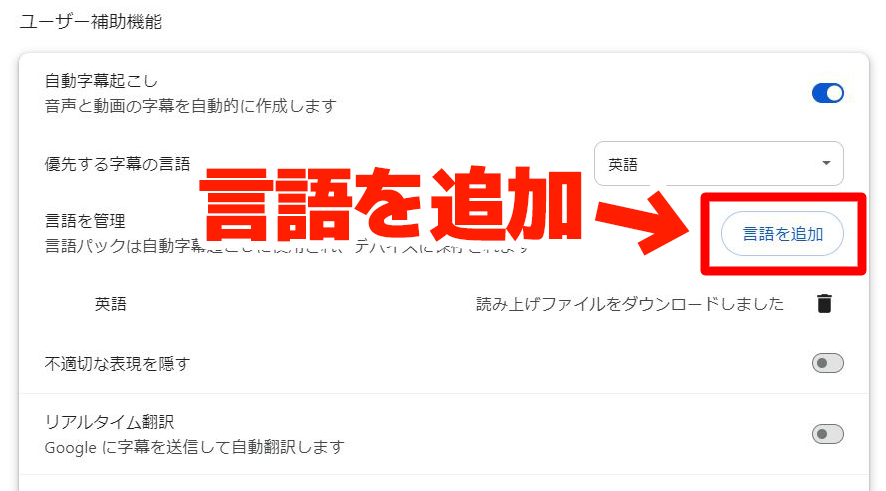
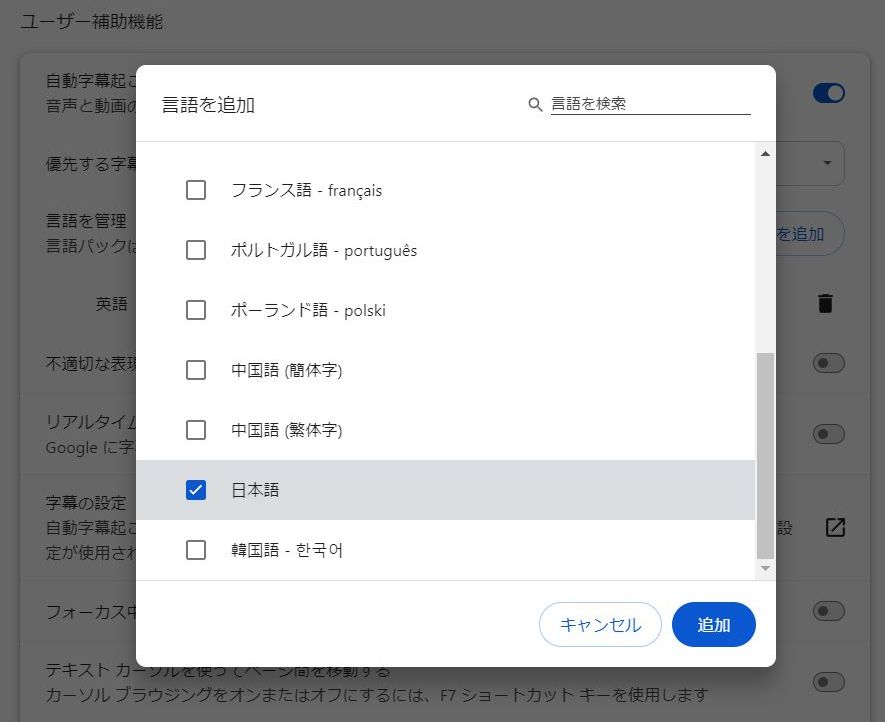
Si deseas traducir videos en otros idiomas (coreano, chino, francés, etc.), haz clic en "Añadir idiomas" y descarga los idiomas necesarios.
Selecciona el idioma que deseas añadir y haz clic en "Añadir". El archivo de reconocimiento de voz se descargará de la misma manera que el inglés.
4. Activar "Traducción en tiempo real"
A continuación, activa "Traducción en tiempo real", que se encuentra debajo de "Subtítulos automáticos".
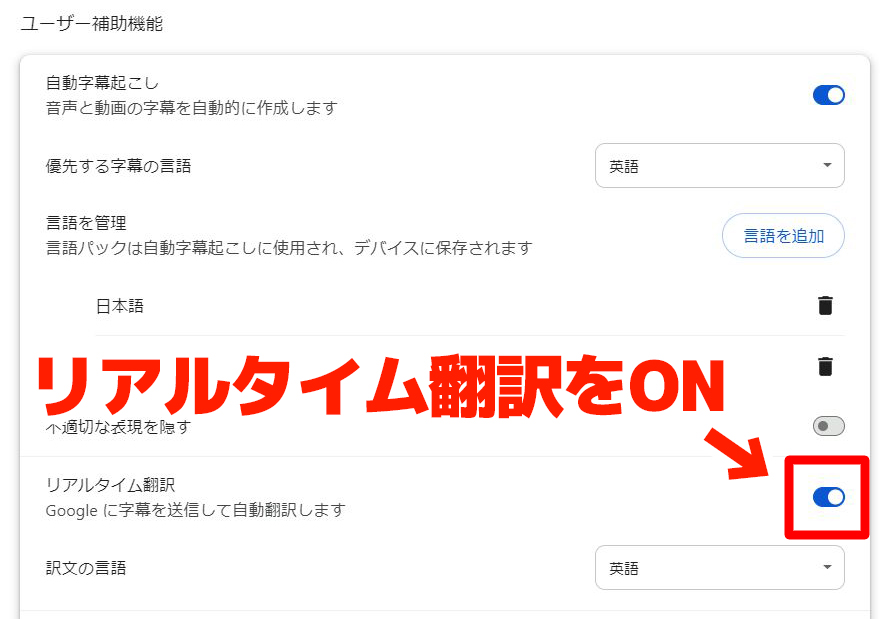
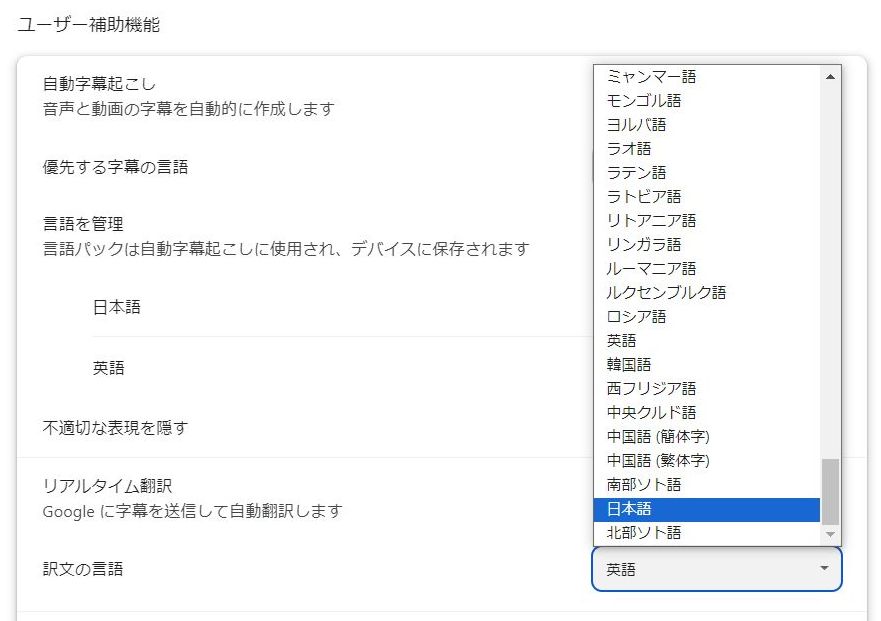
Cuando está activado, el idioma de destino de la traducción es inglés, así que selecciona español en el menú "Idioma de traducción de subtítulos".
5. Reproducir un video en un sitio web de videos
La configuración ya está completa. Al reproducir videos de YouTube u otros sitios en este estado, los subtítulos en español se mostrarán automáticamente.
Por ejemplo, mostraremos un video de YouTube donde no se pueden usar los subtítulos automáticos.
Como resultado, los subtítulos traducidos aparecerán en la pantalla del navegador Chrome, como se muestra.
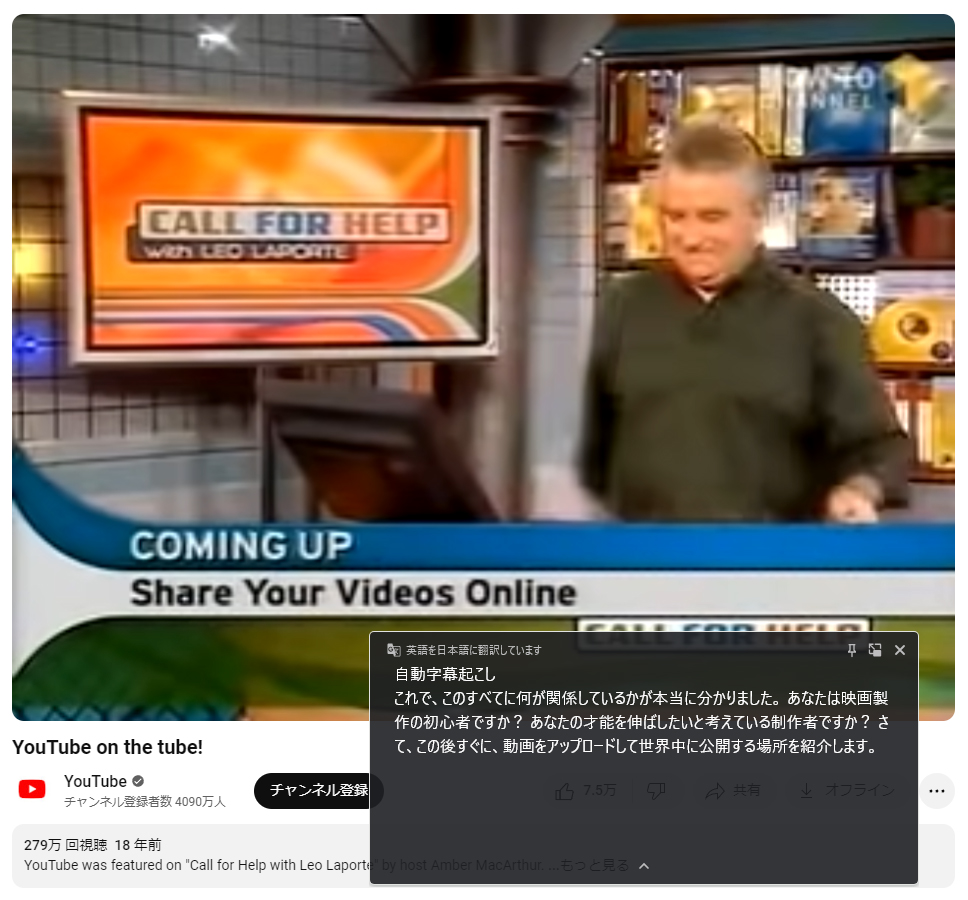
Dado que la función de "Traducción en tiempo real" está activada, el audio en inglés del video se
■ Servicio de transcripción de IA "Sr. Transcripción"
"Mr. Transcription" es una herramienta de transcripción en línea que se puede usar desde un costo inicial cero y 1,000 yenes por mes (* versión gratuita disponible).
- Admite más de 20 formatos de archivo como audio, video e imágenes
- Se puede utilizar tanto desde una PC como desde un teléfono inteligente
- Admite términos técnicos como atención médica, TI y atención a largo plazo
- Admite la creación de archivos de subtítulos y la separación de hablantes.
- Admite la transcripción en aproximadamente 100 idiomas, incluidos inglés, chino, japonés, coreano, alemán, francés, italiano, etc.
Para usarlo, simplemente cargue el archivo de audio desde el sitio. El texto de transcripción está disponible en segundos a decenas de minutos.
Puede usarlo de forma gratuita si lo transcribe durante un máximo de 10 minutos, así que inténtelo una vez.

Es el "Sr. Transcripción" quien puede transcribir fácilmente desde audio, video e imágenes.
La transcripción le permite transcribir hasta 10 minutos de forma gratuita.
Puede copiar, descargar, buscar, borrar, etc. el texto transcrito.
También puede crear archivos de subtítulos, lo que es ideal para la transcripción de videos de entrevistas.
HP: mojiokoshi3.com
Email: mojiokoshi3.com@gmail.com
Email: mojiokoshi3.com@gmail.com
Artículo relacionado
Transcripción para transcripción de audio / video / imagen. Es un servicio de transcripción que cualquiera puede utilizar de forma gratuita sin necesidad de instalación.
- ¿Qué es Mr. Transcription?
- Transcripción de imágenes, sonidos y videos con Mr. Transcription
- Registro gratis
- Plan tarifario
- manual
- Prueba nuestros otros servicios gratuitos