音声文字起こしの外注相場はいくら?【安く依頼するコツも解説】
Transcribir Reuniones Teams con IA: 3 Métodos Fáciles
10 de noviembre de 2026


¿Cómo transcribir en Microsoft Teams?
Microsoft Teams es un sistema de videoconferencia (chat de video) ampliamente utilizado, junto con ZOOM.
Al organizar una reunión web por trabajo, surge la pregunta de cómo transcribir y grabar para crear actas de reunión.
De hecho, Microsoft Teams tiene una función de transcripción, lo que permite convertir fácilmente el contenido de las reuniones web a texto.
Además, ¡también se recomienda usar un "servicio de transcripción con IA"!
Si utilizas la función de grabación estándar de Microsoft Teams, puedes subir el audio a un servicio de transcripción con IA para obtener una transcripción aún más precisa.
¿Te gustaría transcribir tus reuniones web de Teams de forma fácil y precisa con IA?
Servicio de IA recomendado para transcribir reuniones web de Teams (gratis)

Existe un servicio recomendado para transcribir reuniones web de Microsoft Teams.
¡Ese es el servicio de transcripción con IA Mr. Transcription!
Mr. Transcription es un servicio de transcripción con IA que utiliza la última inteligencia artificial.
Aunque Microsoft Teams puede transcribir con sus funciones estándar, al subir el archivo grabado a Mr. Transcription, puedes convertir el audio a texto con mayor precisión y funcionalidad.
Además, Mr. Transcription incorpora una función de creación de actas de reunión.
¡Puedes crear actas de reunión automáticamente a partir del archivo transcrito!
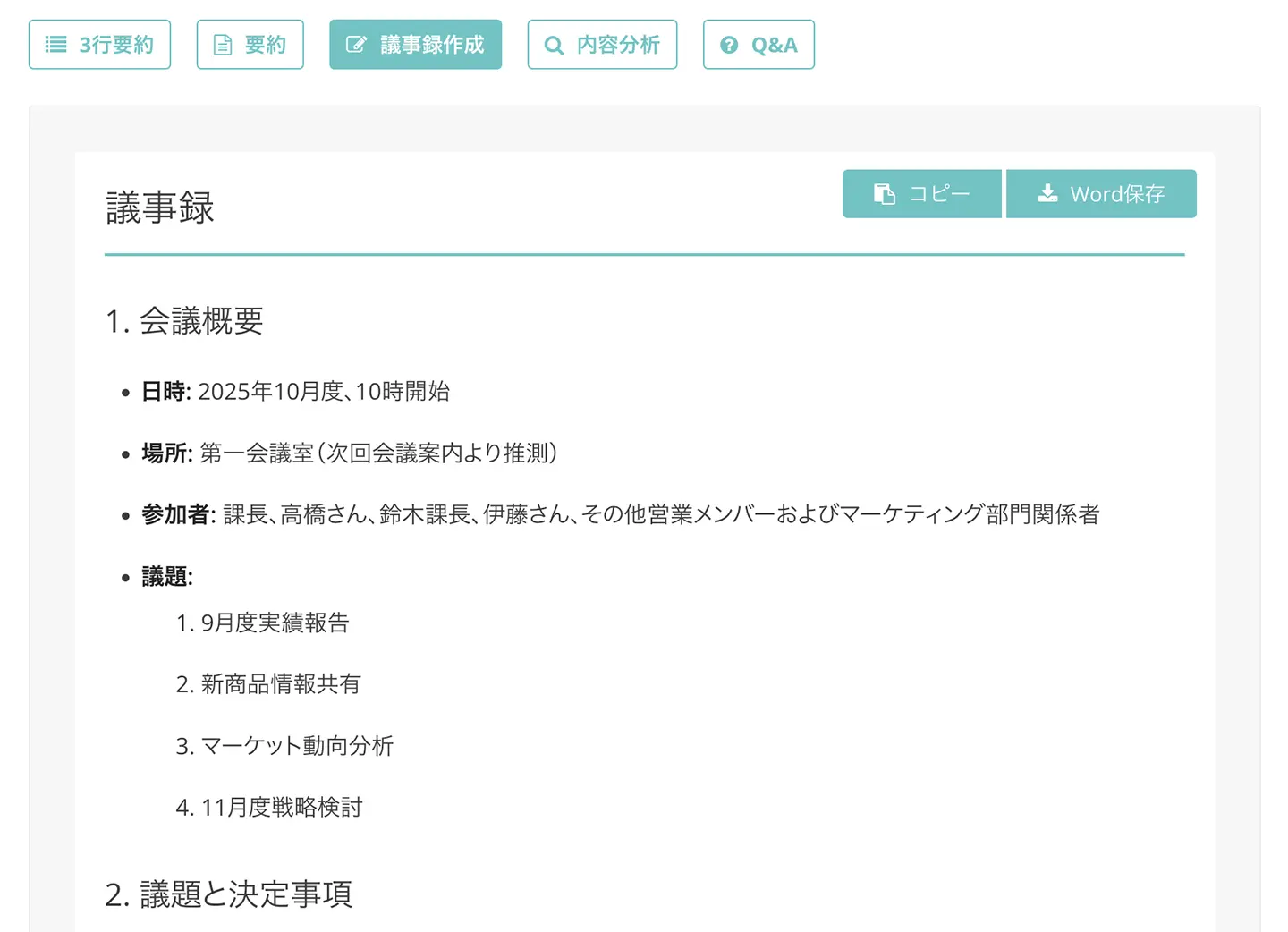
El contenido de las actas de reunión se puede descargar en formato Word, lo que facilita su uso en el trabajo.
También es compatible con la transcripción en idiomas extranjeros (más de 100 idiomas).
La transcripción se realiza en aproximadamente 1 minuto, por lo que las actas de reunión están listas rápidamente.
Además, Mr. Transcription no requiere registro y ofrece una prueba gratuita de hasta 3 minutos al día, ¡y los usuarios gratuitos pueden transcribir hasta 10 minutos al día!
Si buscas cómo transcribir reuniones web, ¿por qué no pruebas Mr. Transcription?
3 métodos para transcribir en Microsoft Teams
Microsoft Teams, el sistema de reuniones web de Microsoft, permite transcribir de tres maneras.
1. Transcripción de reuniones con la función de Transcripción
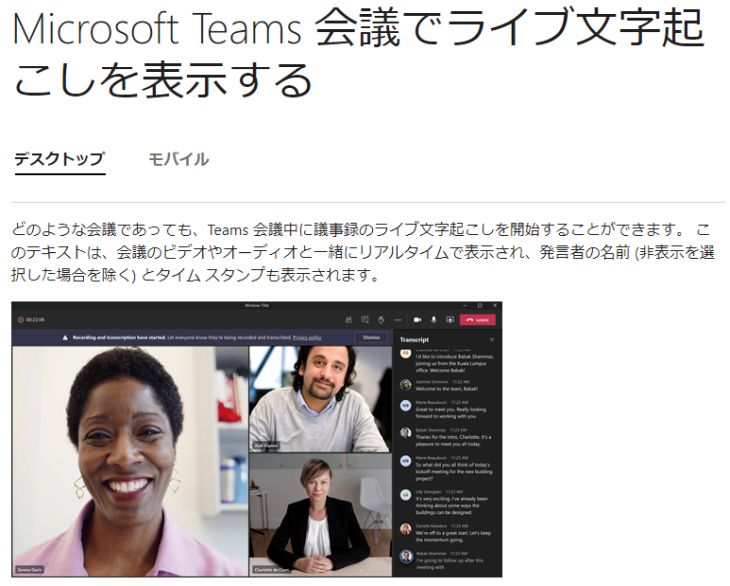
Microsoft Teams incluye una función estándar que permite transcribir lo que se dice.
Esta es la función de "Transcripción".
Al activar la función de Transcripción, el contenido de la reunión se transcribe automáticamente a texto en tiempo real.
Y, una vez finalizada la reunión, se guarda automáticamente como datos de texto.
Los datos de texto se pueden descargar desde la aplicación de escritorio de Microsoft Teams o desde el sitio web.
La función de Transcripción no está disponible en el plan gratuito
Microsoft Teams ofrece planes gratuitos y de pago, pero esta función no se puede utilizar si no se ha adquirido un plan de pago.
Específicamente, se requiere una suscripción a Office 365 o Microsoft 365.
Según el sitio web oficial de Microsoft, los planes que incluyen la función de Transcripción son los siguientes:
Office 365 E1, Office 365 A1, Office 365/Microsoft 365 A3, Office 365/Microsoft 365 A5, Microsoft 365 E3, Microsoft 365 E5, Microsoft 365 F1, Office 365/Microsoft 365 F3, Microsoft 365 Business Basic, Microsoft 365 Business Standard, Microsoft 365 Business Premium SKU
2. Mostrar subtítulos con la función de subtítulos en vivo
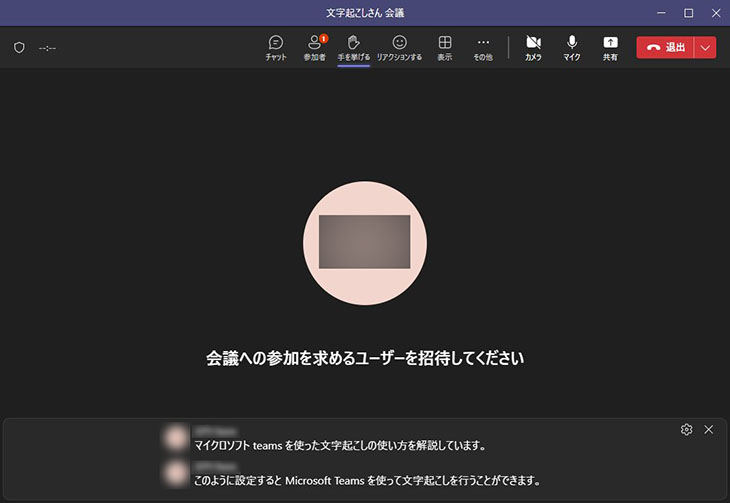
Otra función estándar de Microsoft Teams es "Subtítulos en vivo".
Al activar la función de Subtítulos en vivo, el contenido de la reunión se transcribe y se muestra como subtítulos en la parte inferior de la pantalla, como se ve aquí.
La función de subtítulos en vivo es gratuita pero no se puede guardar
Esta función de subtítulos en vivo se puede utilizar incluso en la versión gratuita de Microsoft Teams.
Sin embargo, a cambio, el contenido transcrito no se puede guardar.
Para guardar el contenido de las reuniones de Microsoft Teams, es necesario contratar una versión de pago.
3. Grabar reuniones y crear actas con el servicio de IA Mr. Transcription
Aunque Microsoft Teams puede transcribir con sus funciones estándar, grabar el contenido y subirlo al servicio de transcripción de IA Mr. Transcription permite una transcripción más precisa y sencilla.
Paso 1: Grabar la reunión en Microsoft Teams
Para transcribir con el servicio de transcripción de IA Mr. Transcription, utiliza la función de grabación de Microsoft Teams.
Después de iniciar la reunión, puedes usar la función de grabación de Microsoft Teams siguiendo estos pasos:
En los controles de la reunión, haz clic en "Más acciones" → "Grabar y transcribir" → "Grabar" → "Iniciar".
El audio grabado se guarda en OneDrive.
(Si se graba como video, se guarda en SharePoint).
Dado que los datos grabados (audio y video) se guardan en la nube, es necesario descargarlos desde la función de compartir de OneDrive o SharePoint.
Luego, simplemente sube el archivo descargado al servicio de transcripción de IA Mr. Transcription para transcribir fácilmente tu reunión web.
Paso 2: Convertir el archivo de audio a texto con Mr. Transcription
Una vez que hayas grabado y descargado el contenido de la reunión, transcríbelo con Mr. Transcription.
Primero, abre la página principal de Mr. Transcription, selecciona y sube el archivo.

La transcripción se completa en solo un minuto, incluso para archivos largos.
Una vez finalizado el proceso de transcripción, la pantalla cambiará y se mostrarán los resultados.
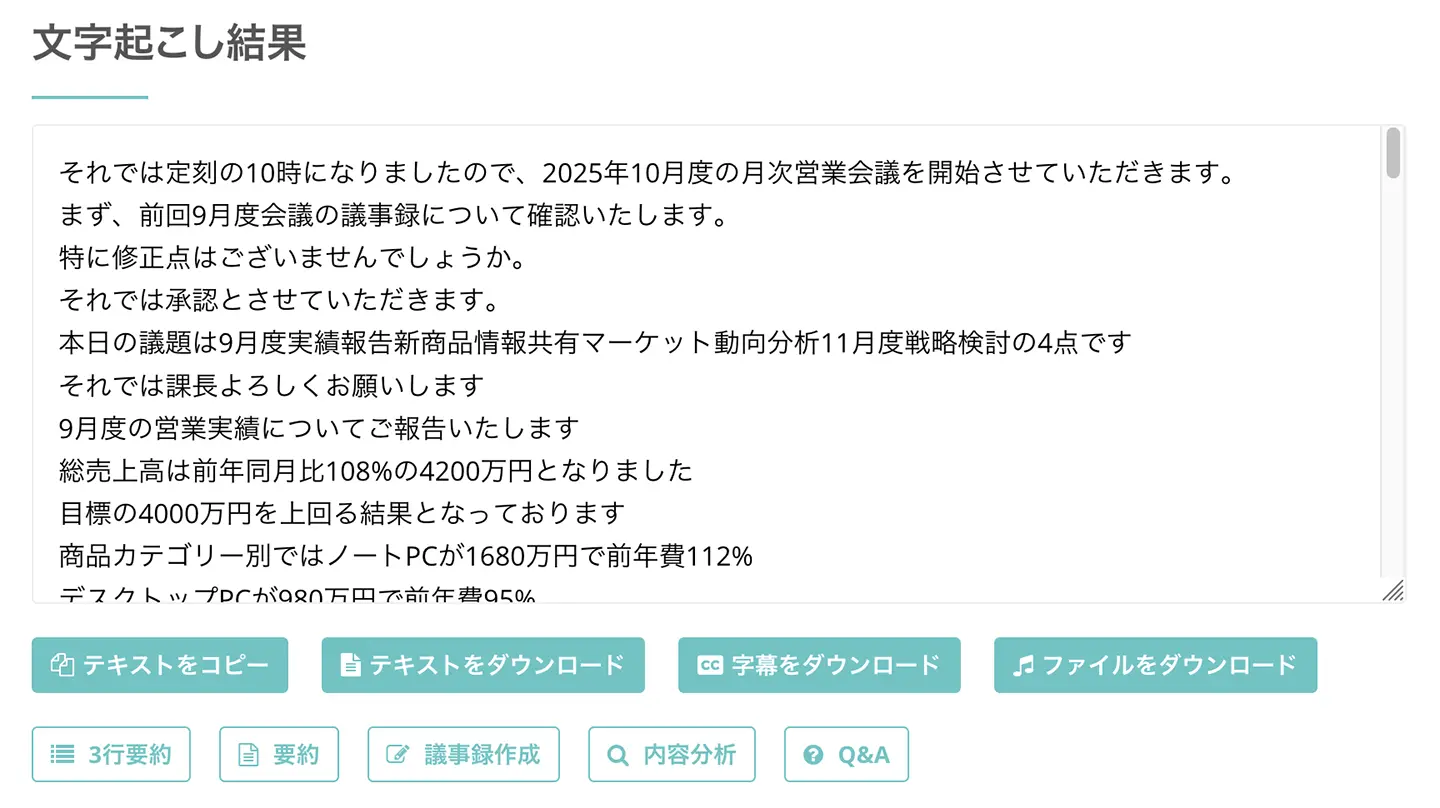
Puedes revisar los resultados de la transcripción por secciones.
También es posible reproducir el audio de la reunión por secciones, desde el punto exacto de la intervención, pulsando el botón de reproducción.
Al reproducir con el reproductor en la parte inferior de la pantalla, la visualización del texto cambia según la posición de reproducción, lo que facilita la revisión de los resultados de la transcripción.
Si te registras e inicias sesión, se te notificará por correo electrónico cuando la transcripción esté completa.
En ese caso, puedes verificar los resultados de la transcripción a través del enlace proporcionado en el correo electrónico o desde el "Historial" en el menú.
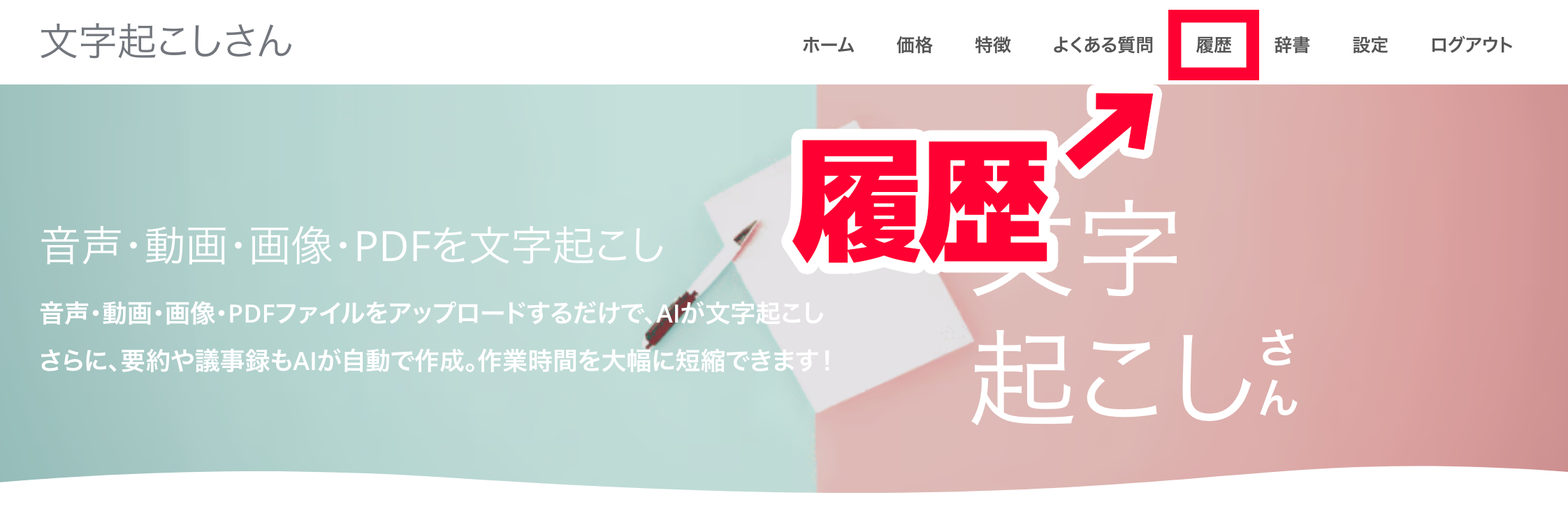
Paso 3: Crear el acta de la reunión con Mr. Transcription
Una vez que la transcripción esté lista, el siguiente paso es crear el acta de la reunión.
Para crear el acta, utiliza la función de creación de actas de Mr. Transcription.
Debajo de los resultados de la transcripción, encontrarás los botones "Resumen" y "Crear acta".

Al hacer clic en "Crear acta", ¡se iniciará el proceso de creación del acta!
¡El proceso se completa en segundos y el acta estará lista!
El acta creada se puede descargar en formato Word.
El método para crear actas con Mr. Transcription es así de sencillo.
Si necesitas crear actas de reuniones web de Microsoft Teams, ¿por qué no pruebas Mr. Transcription?
Consideraciones sobre la función de grabación de Microsoft Teams
Al usar la función de grabación de Microsoft Teams, hay varios puntos a tener en cuenta.
Se requiere una suscripción a la versión de pago
La función de grabación de Microsoft Teams no está disponible en la versión gratuita.
Según el sitio web oficial de Microsoft, se requieren las siguientes licencias para usar la función de grabación:
Office 365 Enterprise E1, E3, E5, F3, A1, A3, A5, M365 Business, Business Premium o Business Essentials
Usuarios con permiso limitado para grabar
La función de grabación de Microsoft Teams solo puede ser utilizada por:
- El organizador de la reunión
- Usuarios de la misma organización que el organizador
Tenga en cuenta que si es invitado a una reunión, no podrá usar la función de grabación.
La transcripción y grabación en Microsoft Teams requiere un plan de pago
Como se ha mencionado, para transcribir o grabar el contenido de una reunión web de Microsoft Teams, es necesario contratar un plan de pago.
Si su empresa tiene un contrato de Microsoft Office, Teams generalmente está incluido en el plan, pero si desea transcribir una reunión en un ordenador sin contrato, se recomienda usar otros servicios de reuniones web.
Por ejemplo, ZOOM, un servicio rival de Teams, permite guardar transcripciones y grabar audio incluso con el plan gratuito.
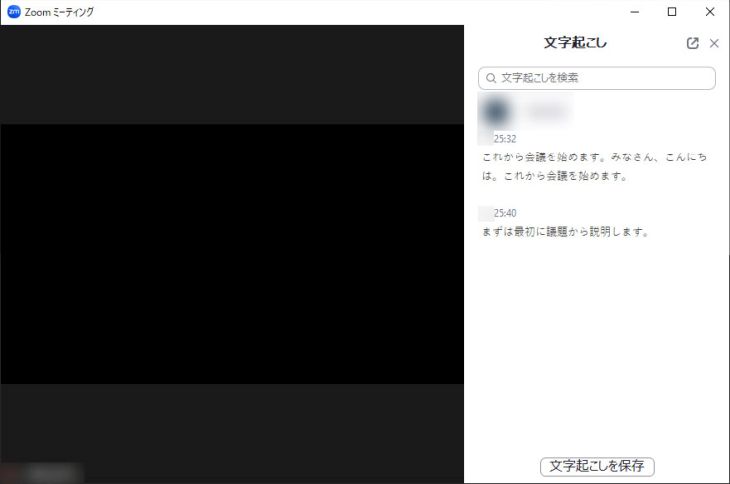
En este artículo se explica cómo transcribir y grabar el contenido de reuniones web con ZOOM.

¿Cómo transcribir en ZOOM para crear actas de reuniones fácilmente? Técnicas de eficiencia recomendadas para reuniones online
Explicamos cómo transcribir el contenido de reuniones web de ZOOM. ¡Detallamos el método usando las funciones estándar de ZOOM y la combinación con herramientas de transcripción recomendadas!
Si desea comparar aplicaciones de transcripción, incluyendo otras herramientas de reuniones web además de Microsoft Teams y ZOOM, consulte también este artículo: "Las 10 mejores aplicaciones para transcribir reuniones web y crear actas [Edición 2026]".
Para la transcripción de reuniones web, se recomienda el servicio de transcripción con IA Mr. Transcription.
Puede transcribir con alta precisión el contenido de reuniones de Microsoft Teams y ZOOM, ¿por qué no lo prueba gratis primero?
■ Servicio de transcripción de IA "Mr. Transcription"
"Mr. Transcription" es una herramienta de transcripción en línea que se puede usar desde un costo inicial cero y 1,000 yenes por mes (* versión gratuita disponible).
- Admite más de 20 formatos de archivo como audio, video e imágenes
- Se puede utilizar tanto desde una PC como desde un teléfono inteligente
- Admite términos técnicos como atención médica, TI y atención a largo plazo
- Admite la creación de archivos de subtítulos y la separación de hablantes.
- Admite la transcripción en aproximadamente 100 idiomas, incluidos inglés, chino, japonés, coreano, alemán, francés, italiano, etc.
Para usarlo, simplemente cargue el archivo de audio desde el sitio. El texto de transcripción está disponible en segundos a decenas de minutos.
Puede usarlo de forma gratuita si lo transcribe durante un máximo de 10 minutos, así que inténtelo una vez.

Es "Mr. Transcription" quien puede transcribir fácilmente desde audio, video e imágenes.
Mr. Transcription le permite transcribir hasta 10 minutos de forma gratuita.
Puede copiar, descargar, buscar, borrar, etc. el texto transcrito.
También puede crear archivos de subtítulos, lo que es ideal para la transcripción de videos de entrevistas.
HP: mojiokoshi3.com
Email: mojiokoshi3.com@gmail.com
Email: mojiokoshi3.com@gmail.com
Artículo relacionado
Mr. Transcription para transcripción de audio / video / imagen. Es un servicio de transcripción que cualquiera puede utilizar de forma gratuita sin necesidad de instalación.
- ¿Qué es Mr. Transcription?
- Transcripción de imágenes, sonidos y videos con Mr. Transcription
- Registro gratis
- Plan tarifario
- manual
- Prueba nuestros otros servicios gratuitos






