Mr. Transcription: Luo lasku & tarjous helposti pankkisiirrolla
Google Meetin litterointi: ”Koemoji” ja tekoälytyökalu
13. lokakuuta 2026

Haluaisin litteroida Google Meetin, mutta se ei onnistu!
Ei hätää! ”Koemojin” avulla se onnistuu!

Google Meet on Googlen tarjoama työkalu verkkokokouksiin (videopuheluihin).
Moni Google Meetissä verkkokokouksia pitävä haluaisi litteroida kokouksen sisällön tekstiksi.
Valitettavasti Google Meetissä ei ole litterointitoimintoa, joten kokouksen sisältöä ei voi sellaisenaan muuttaa tekstiksi.
Mutta ei hätää!
Google Chromen laajennuksella ”Koemoji” voit litteroida Google Meetin verkkokokoukset ja videopuhelut!
Tässä artikkelissa kerrotaan, miten Google Meet litteroidaan ”Koemojin” avulla, ja esitellään suositeltavia tekoälyllä toimivia litterointityökaluja.
Tekoälyn ansiosta litterointi onnistuu nykyään helposti keneltä tahansa.
Kokeile Google Meetiä, ”Koemojia” ja suositeltavaa tekoälylitterointityökalua – litterointi käy kätevästi!
[Ilmainen] Suositeltu tekoälylitterointipalvelu kokousten litterointiin

Kokouspöytäkirjan litterointiin suosittelemme palvelua ”Mr. Transcription”!
”Mr. Transcription” on tekoälyllä toimiva litterointipalvelu äänitteiden litterointiin, esimerkiksi kokouspöytäkirjoja varten.
Lataa vain äänitetty tiedosto, ja tekoäly muuttaa sen automaattisesti tekstiksi.
iPhonen tai Android-puhelimen ääninauhurilla tehdyn tiedoston voi ladata tältä sivulta, joten litterointi onnistuu helposti keneltä tahansa.
”Mr. Transcription” käyttää tehokasta puheentunnistustekoälyä, joka litteroi vain noin minuutissa.
Koska palvelu toimii ladattujen tiedostojen avulla, siinä ei esiinny reaaliaikaiselle litteroinnille tyypillisiä virhetulkintoja.
Kokouspöytäkirjan automaattinen laatiminen Mr. Transcriptionilla
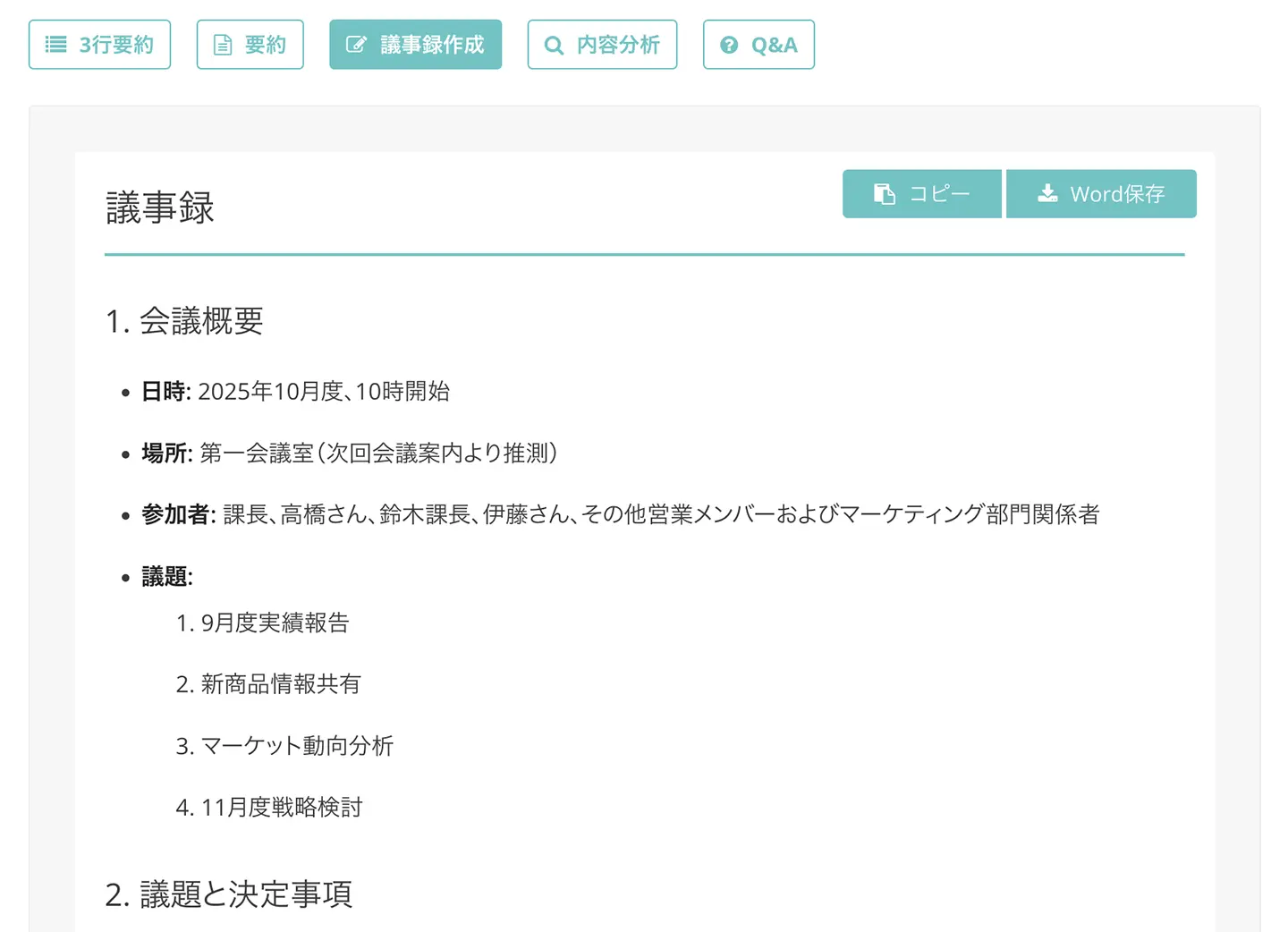
”Mr. Transcriptionissa” on pöytäkirjan laatimistoiminto!
Litteroinnin jälkeen riittää, että painat ”Luo pöytäkirja” -painiketta, ja pöytäkirja valmistuu vain muutamassa sekunnissa.
Pöytäkirjatiedoston voi ladata Word-muodossa.
Koska litteroinnin ja pöytäkirjan laatimisen voi tehdä kerralla, pöytäkirja syntyy kokouksen jälkeen heti ja erittäin sujuvasti.
Ei hankalia laajennuksia! Ilmainen tekoälylitterointipalvelu
Google Meet ei pysty litterointiin sellaisenaan, joten litterointia varten täytyy asentaa ”Koemoji”-laajennus.
Sen sijaan ”Mr. Transcriptionin” kanssa hankalaa laajennusta ei tarvita.
Lisäksi ”Mr. Transcription” on ilmaiseksi käytettävissä!
Ilmaisjäsenenä voit litteroida maksutta 10 minuuttia päivässä, joten voit muuttaa äänen tekstiksi heti.
Jos etsit työkalua kokouspöytäkirjojen tai muun litteroinnin tarpeisiin, kokeile ensin palvelua ”Mr. Transcription”!
Miten Google Meetin ääni litteroidaan?
Google Meet on Googlen tarjoama palvelu verkkokokouksiin (videopuheluihin).
Voiko Google Meetin ääntä litteroida?
Lyhyesti sanottuna sellaisenaan litterointi ei onnistu, joten tarvitaan ”Koemoji”-laajennus.
Mikä on Google Meet?
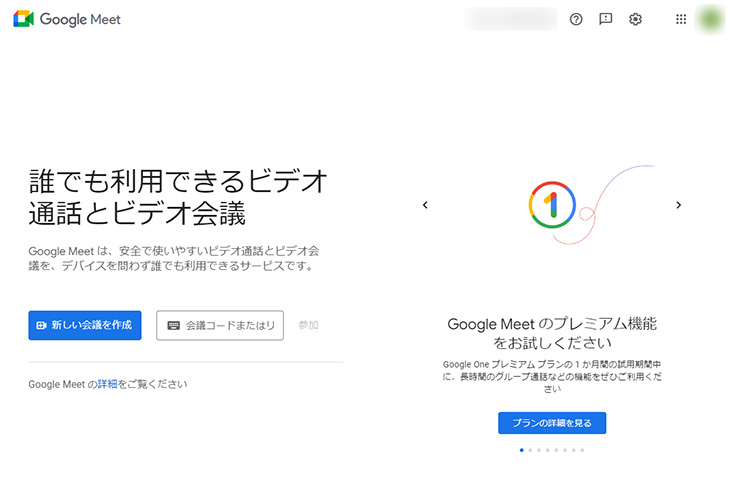
Google Meet on Googlen tarjoama palvelu, jolla voi pitää verkkokokouksia (videopuheluita) ZOOMin tapaan.
Sen erikoisuus on, että siihen voi kirjautua Google-tilillä.
Jos käytät Gmailia tai Android-puhelinta, voit pitää verkkokokouksia samalla tilillä.
Google Meetiä voi lisäksi käyttää myös puhelimen sovelluksella.
Google Meetissä on tekstitystoiminto
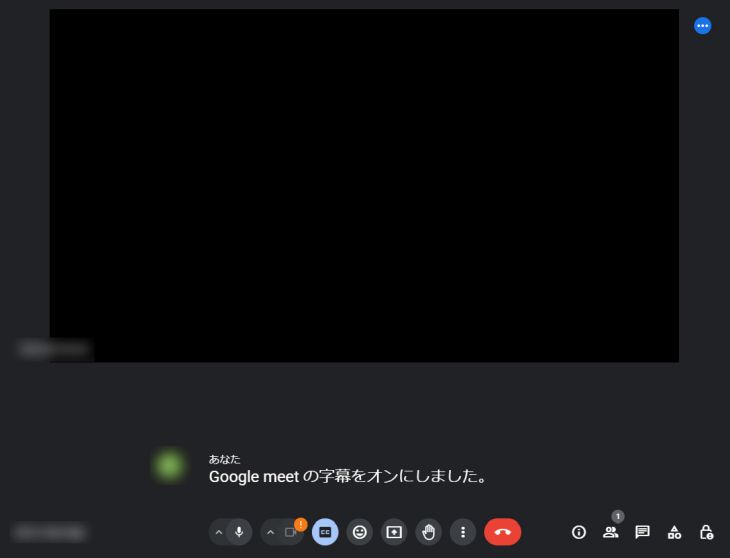
Google Meetissä on toiminto, joka kirjoittaa puhutun sisällön tekstitykseksi.
Kun Google Meetin verkkokokouksessa (videopuhelussa) otat tekstityksen käyttöön, näytön alareunaan ilmestyy tekstitys tähän tapaan.
Google Meetissä ei ole litterointitoimintoa
Google Meetin tekstitystoiminnossa ei valitettavasti ole tallennusominaisuutta.
Koska tekstitystä ei voi tallentaa, tekstitykseksi näkyvää tekstiä ei voi sellaisenaan säilyttää pöytäkirjan kaltaisessa muodossa.
”Koemoji”-laajennuksella Google Meetissä puhutun voi kuitenkin litteroida ja tallentaa.
”Koemoji”-laajennuksella litterointi onnistuu
”Koemoji” on laajennus, joka lähettää Google Meetin tekstityksen sisällön chat-viesteinä.
Google Meetissä on videopuhelun lisäksi tekstichat-toiminto.
Asentamalla ”Koemojin” Google Meetiin voi lisätä toiminnon, joka tallentaa tekstityksen sisällön chat-toimintoa hyödyntäen.
Google Meetin litterointi ”Koemojin” avulla
Miten Google Meetin verkkokokoukset ja videopuhelut sitten litteroidaan ”Koemojin” avulla?
Kerromme, miten ”Koemoji” asennetaan Windows- tai Mac-tietokoneen Google Chromeen ja miten litterointi tehdään.
1. ”Koemojin” asentaminen Google Chromeen
Asenna ensin ”Koemoji” Google Chromeen.
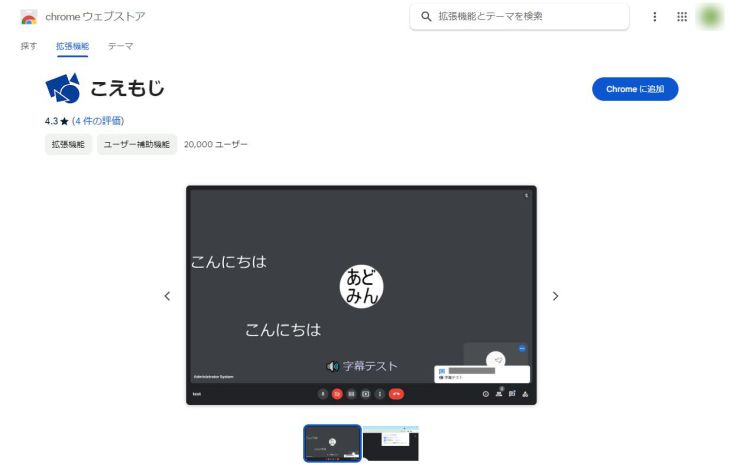
Avaa tästä linkistä ”Koemojin” sivu Chrome Web Storessa.
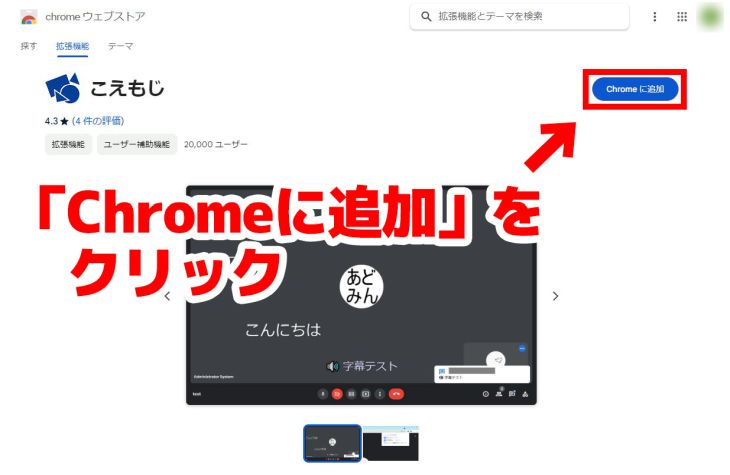
Napsauta ”Lisää Chromeen”.
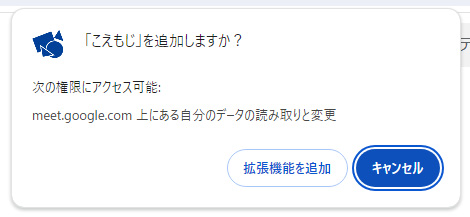
Napsautuksen jälkeen näkyviin tulee vahvistusikkuna, jossa napsautetaan ”Lisää laajennus”.
Näkyviin tulee ilmoitus, että ”Koemoji” on lisätty Chromeen.
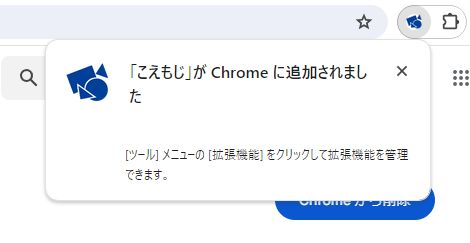
Nyt ”Koemoji” on asennettu Google Chromeen.
2. ”Koemojin” asetusten määrittäminen
Määritä asetukset niin, että ”Koemojia” voi käyttää Google Meetissä.
Napsauta Google Chromen oikeassa yläkulmassa olevaa laajennuskuvaketta (palapelin palan muotoinen kuvake).
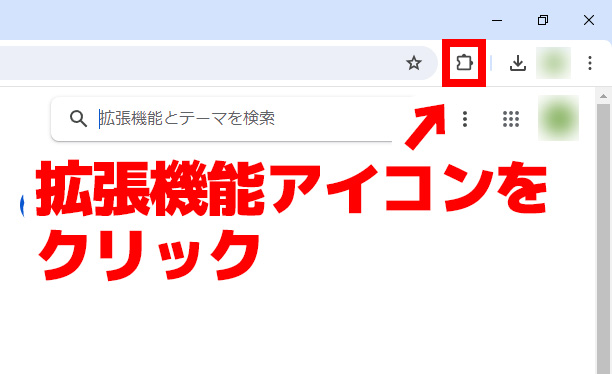
Kuvaketta napsauttamalla näkyviin tulee asennettujen laajennusten luettelo.
Napsauta luettelosta ”Koemojia”.
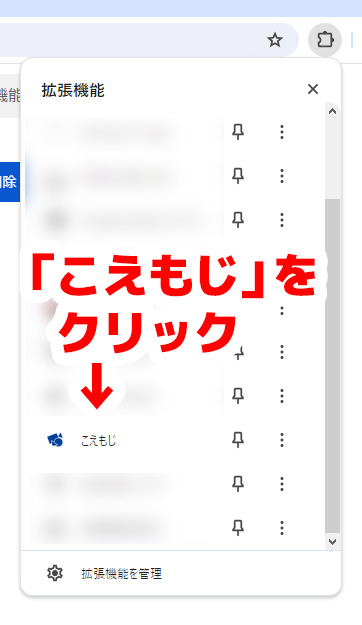
”Koemojia” napsauttamalla avautuu ”Koemojin” asetusnäkymä.
Asetusnäkymä on hyvin yksinkertainen.
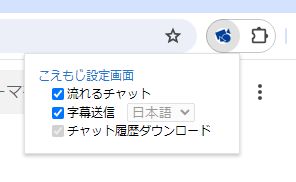
- Liukuva chat
- Tekstityksen lähetys
Tarkista, että molemmat valintaruudut on valittu.
Jos ruudut eivät ole valittuina, valitse molemmat.
Nyt kaikki on valmista Google Meetin verkkokokouksen (videopuhelun) litterointiin ”Koemojilla”.
3. Kokouksen aloittaminen Google Meetissä
Kun ”Koemoji” on asennettu, aloita verkkokokous Google Meetissä.
Avaa Google Meetin etusivu.
Napsauta etusivulla ”Uusi kokous”.
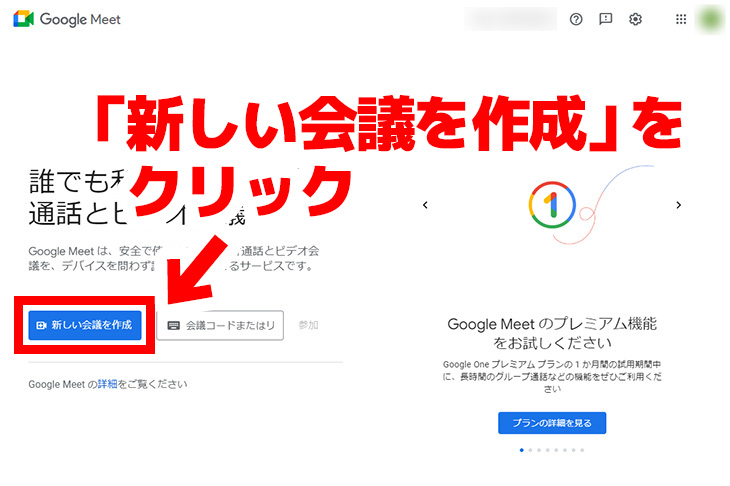
Napsauttamalla näkyviin tulevasta valikosta ”Aloita kokous heti” voit aloittaa verkkokokouksen Google Meetissä.
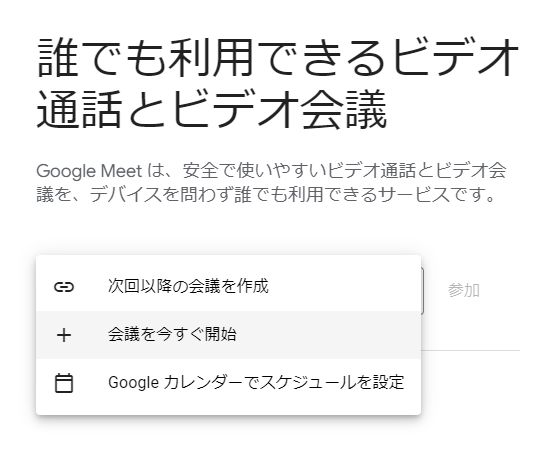
* Jos olet saanut kutsun joltakin toiselta, voit avata kokouksen myös kutsulinkistä.
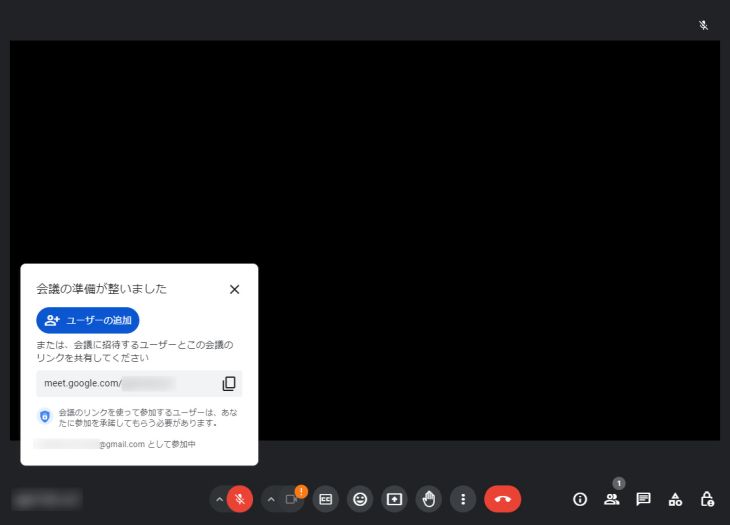
Verkkokokouksen näkymä näyttää tältä.
4. Mikrofonin kytkeminen päälle
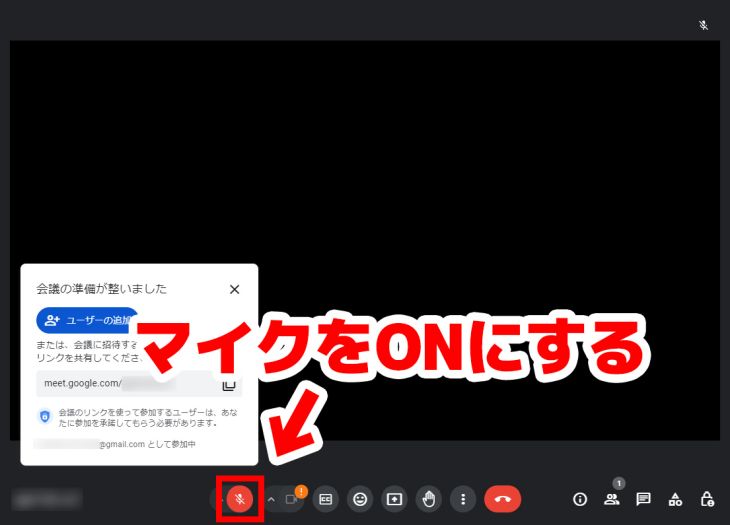
Kun kokous on alkanut, kytke mikrofoni päälle.
Mikrofonikuvaketta napsauttamalla voit vaihtaa mikrofonin päälle- ja poiskytkettyyn (mykistettyyn) tilaan.
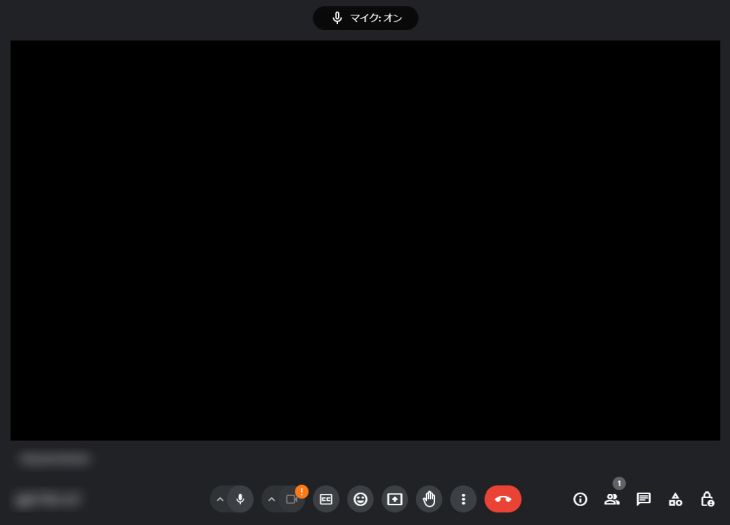
Kun mikrofoni on päällä, näytön yläreunassa näkyy teksti ”Mikrofoni: päällä”.
5. Tekstityksen kytkeminen päälle
Kun kaikki on valmista, kytke Google Meetin tekstitystoiminto päälle.
Ota tekstitys käyttöön napsauttamalla näytön alareunassa olevaa ”CC”-kuvaketta.
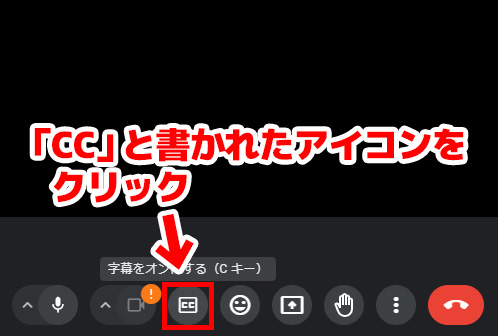
Nyt tekstitys on päällä.
Kun Google Meetin tekstitys on päällä, puhe tunnistetaan ja tekstitys näkyy reaaliajassa näytön alareunassa.
6. Tekstityksen kieleksi japani
Kun käytät tekstitystä Google Meetissä ensimmäistä kertaa, kieliasetus on vaihdettava englannista japaniksi.
Kielen määrittämiseksi napsauta ensin kohtaa ”Lisäasetukset” (pystysuuntainen …-kuvake).
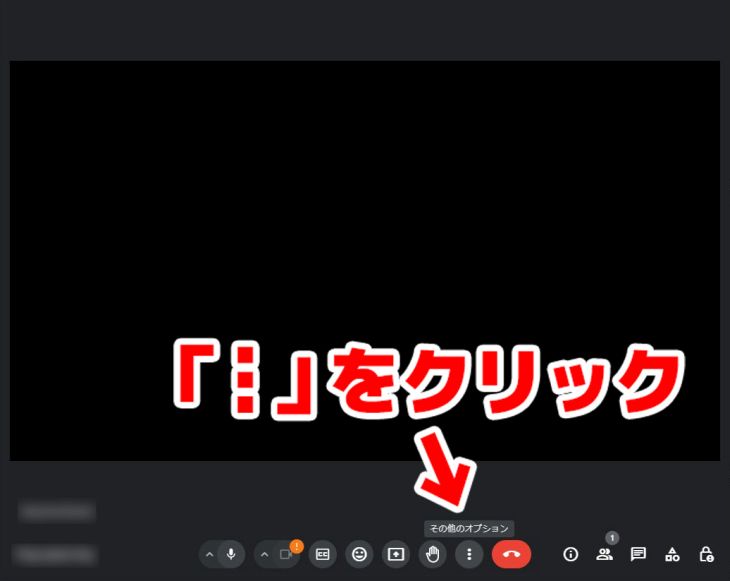
Vaihtoehtoluettelo avautuu. Napsauta ”Asetukset”.
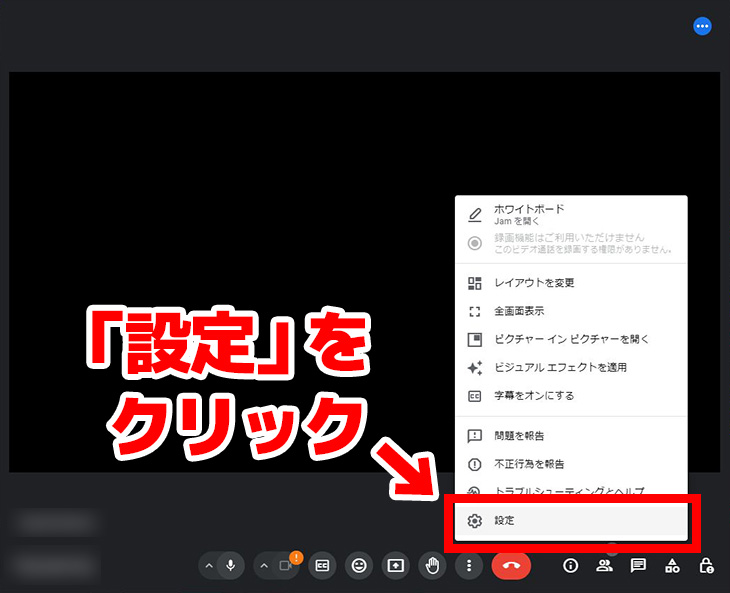
Asetusnäkymä avautuu. Napsauta ”Tekstitys”.
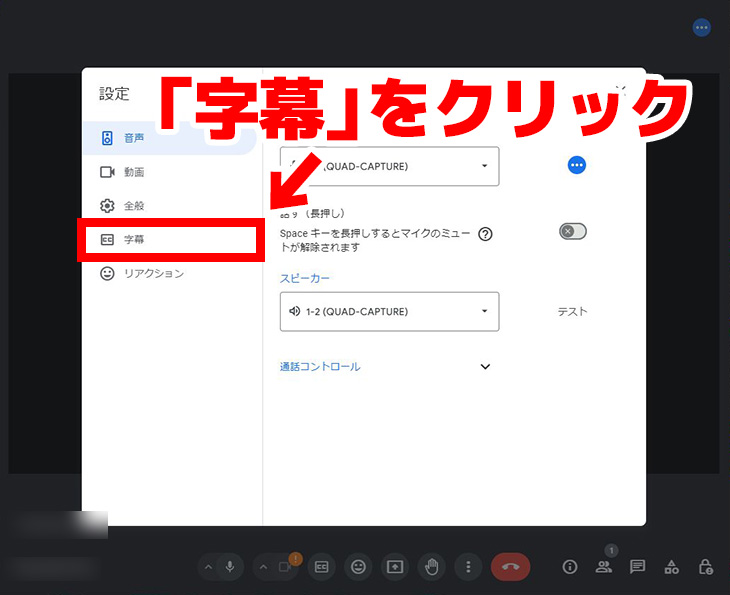
Tekstitysasetusten näkymä avautui.
Kuten näet, kun käytät Google Meetin tekstitystä ensimmäistä kertaa, kielenä on englanti.
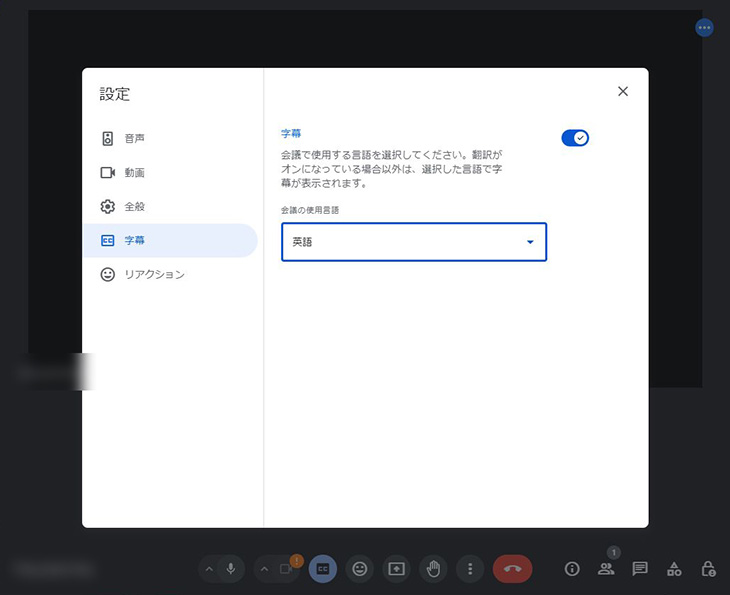
”Englanti”-kohtaa napsauttamalla avautuu kielivalikko, josta valitaan ”japani” napsauttamalla.
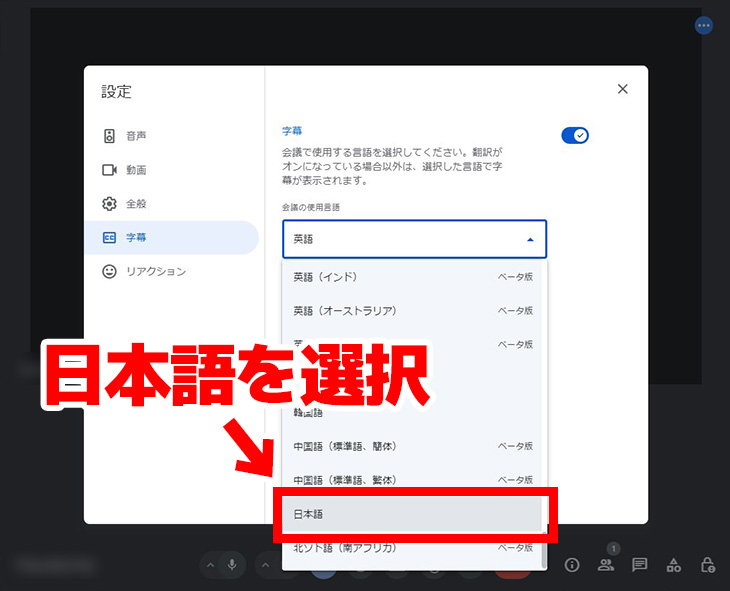
Nyt Google Meetin tekstityksen kieleksi on asetettu japani.
7. Tekstitys litteroidaan ”Koemojilla”
Kun ”Koemoji” on asennettu ja Google Meetin tekstitys otetaan käyttöön, oikealle puolelle ilmestyy automaattisesti chat-ikkuna.
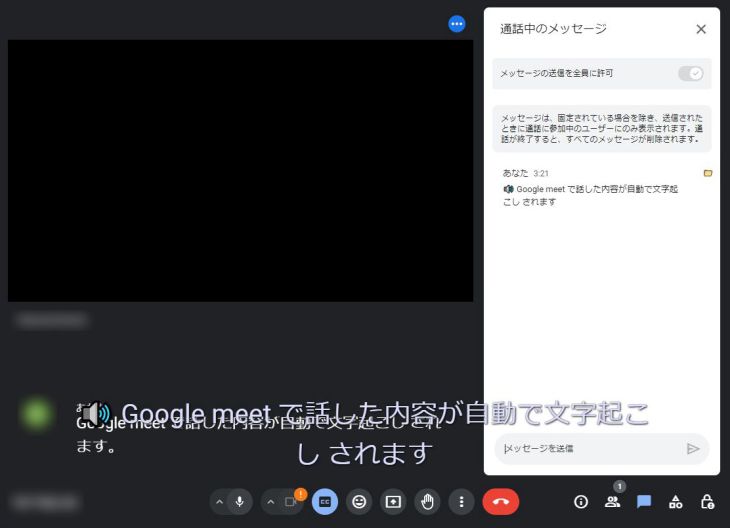
Kun tekstitys on päällä ja puhut, ”Koemoji” lähettää tekstityksen sisällön automaattisesti chat-ikkunaan tähän tapaan.
8. ”Koemojin” litteroiman sisällön tallentaminen
Tallenna sisältö, jonka ”Koemoji” on litteroinut ja lähettänyt chat-ikkunaan.
Tallenna napsauttamalla chat-ikkunassa näkyvää kansiokuvaketta.
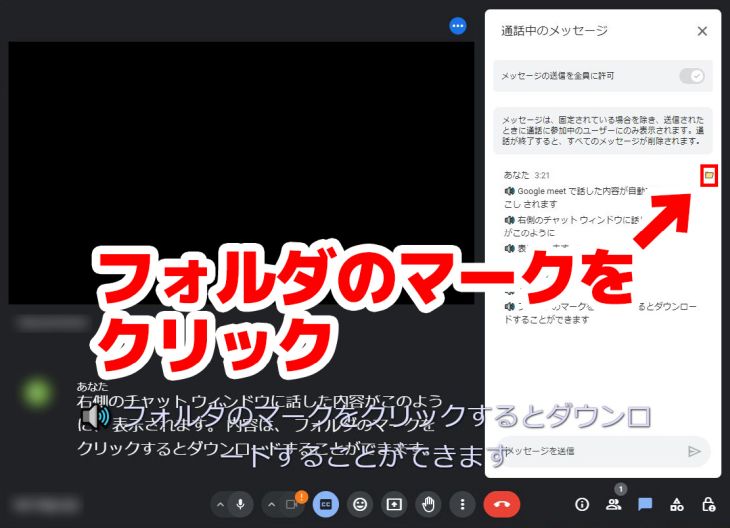
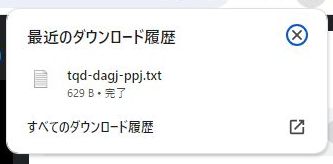
Napsautuksen jälkeen litteroitu sisältö latautuu automaattisesti tekstitiedostona.
Kun avaat tekstitiedoston, siihen on tallennettu Google Meetistä litteroitu sisältö.
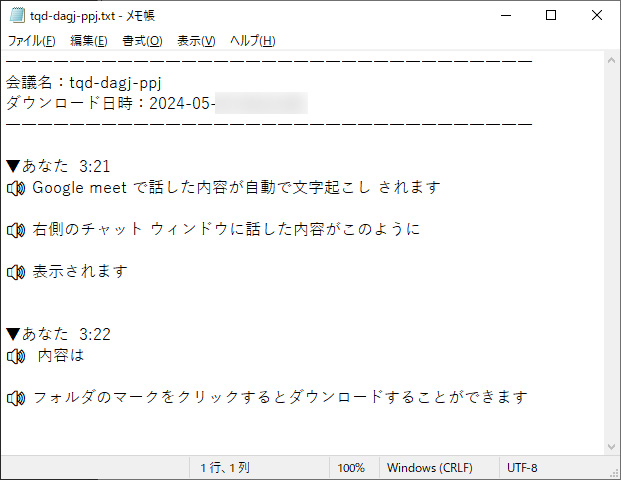
Näin Google Meetin litterointi ”Koemojilla” on valmis.
Mitä tehdä, jos ”Koemoji” ei litteroi?
Joskus ”Koemojin” asennuksen ja asetusten jälkeen litterointi ei näy chat-ikkunassa.
Silloin ongelma voi ratketa muuttamalla tietokoneen ääniasetuksia.
* Ohjeet koskevat Windows-tietokonetta.
Windowsin oletusmikrofonin määrittäminen
Jos ”Koemojin” asennuksen jälkeen litterointitulos ei näy Google Meetin chatissa, ongelma voi ratketa määrittämällä Windowsin oletusmikrofoni.
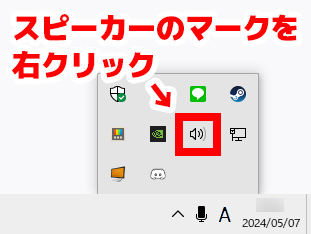
Napsauta hiiren kakkospainikkeella kaiutinkuvaketta tehtäväpalkin oikeassa alakulmassa (ilmaisinalue).
Kontekstivalikko avautuu. Napsauta ”Avaa ääniasetukset”.
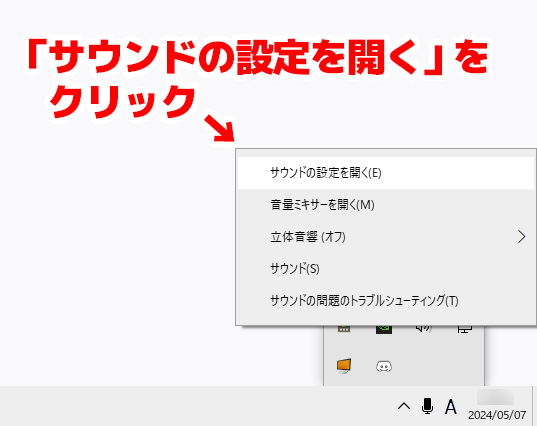
Asetusnäkymä avautuu.
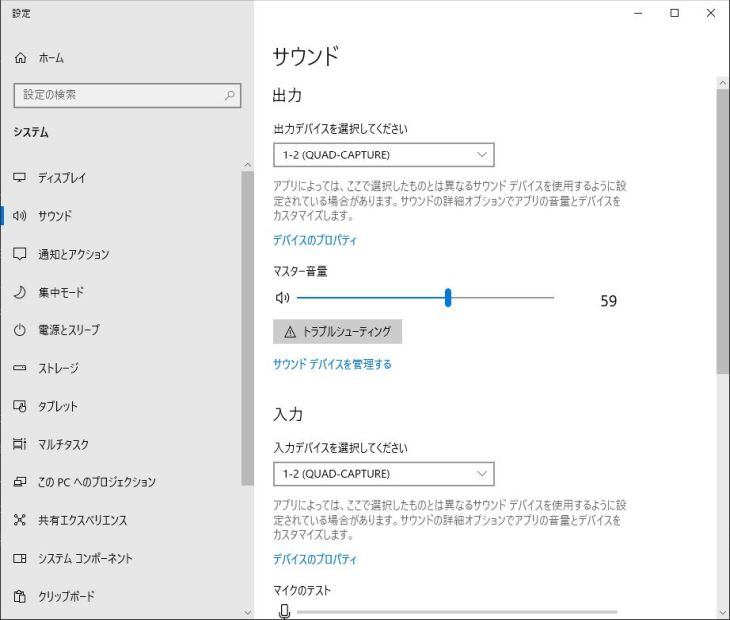
Valitse asetusnäkymän ”Syöte”-kohdassa Google Meet -kokouksessa käytettävä mikrofoni.
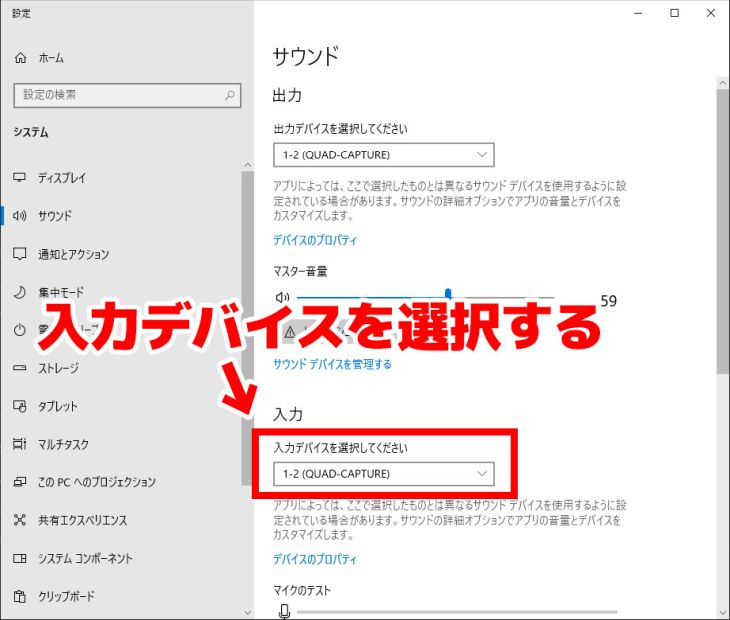
Jos ”Koemoji” ei pysty litteroimaan Google Meetiä, tämä asetus kannattaa kokeilla.
Myös ZOOM ja Microsoft Teams litteroituvat kätevästi tekoälyllä
Alla olevissa artikkeleissa kerrotaan myös ZOOMin ja Microsoft Teamsin litteroinnista.
Tutustu niihin.
Miten ZOOMissa laaditaan pöytäkirja helposti? Litterointitapa ja suositeltuja tehostamisvinkkejä verkkokokouksiin
Kerromme, miten ZOOMin verkkokokousten sisältö litteroidaan. Esittelemme perusteellisesti sekä ZOOMin vakiotoimintoja käyttävän tavan että suositeltujen litterointityökalujen yhdistämisen!
Miten Microsoft Teamsin verkkokokous litteroidaan ja tallennetaan? Pöytäkirja helposti tekoälylitteroinnilla
Esittelemme kolme tapaa litteroida Microsoft Teamsissa pidetty verkkokokous ja laatia siitä pöytäkirja.
Suositeltu tekoälylitterointipalvelu verkkokokousten litterointiin
”Koemojin” avulla Google Meetin verkkokokoukset ja videopuhelut siis voi litteroida, mutta se vaatii vaivalloisia toimenpiteitä, kuten asennuksen ja äänen asetusten määrittämisen.
Itse asiassa litterointi onnistuu helposti ilman vaivalloisia toimenpiteitä.
Se on tekoälylitterointipalvelu, jossa riittää, että lataat äänitetyn tiedoston.
Suositeltu tekoälylitterointipalvelu: ”Mr. Transcription”
Verkkokokousten litterointiin suosittelemme tekoälylitterointipalvelua ”Mr. Transcription”!
”Mr. Transcription” on tekoälylitterointipalvelu, jolla kuka tahansa voi litteroida helposti uusimman tekoälyn avulla.
Uusimmalla puheentunnistustekoälyllä litterointi onnistuu vain noin minuutissa ja tarkasti.
Käyttö on hyvin helppoa: avaa etusivu tästä ja lataa tiedosto!
Hankalaa asennusta ei tarvita lainkaan!
Pöytäkirjatoiminto mukana! Pöytäkirja valmistuu painikkeen painalluksella
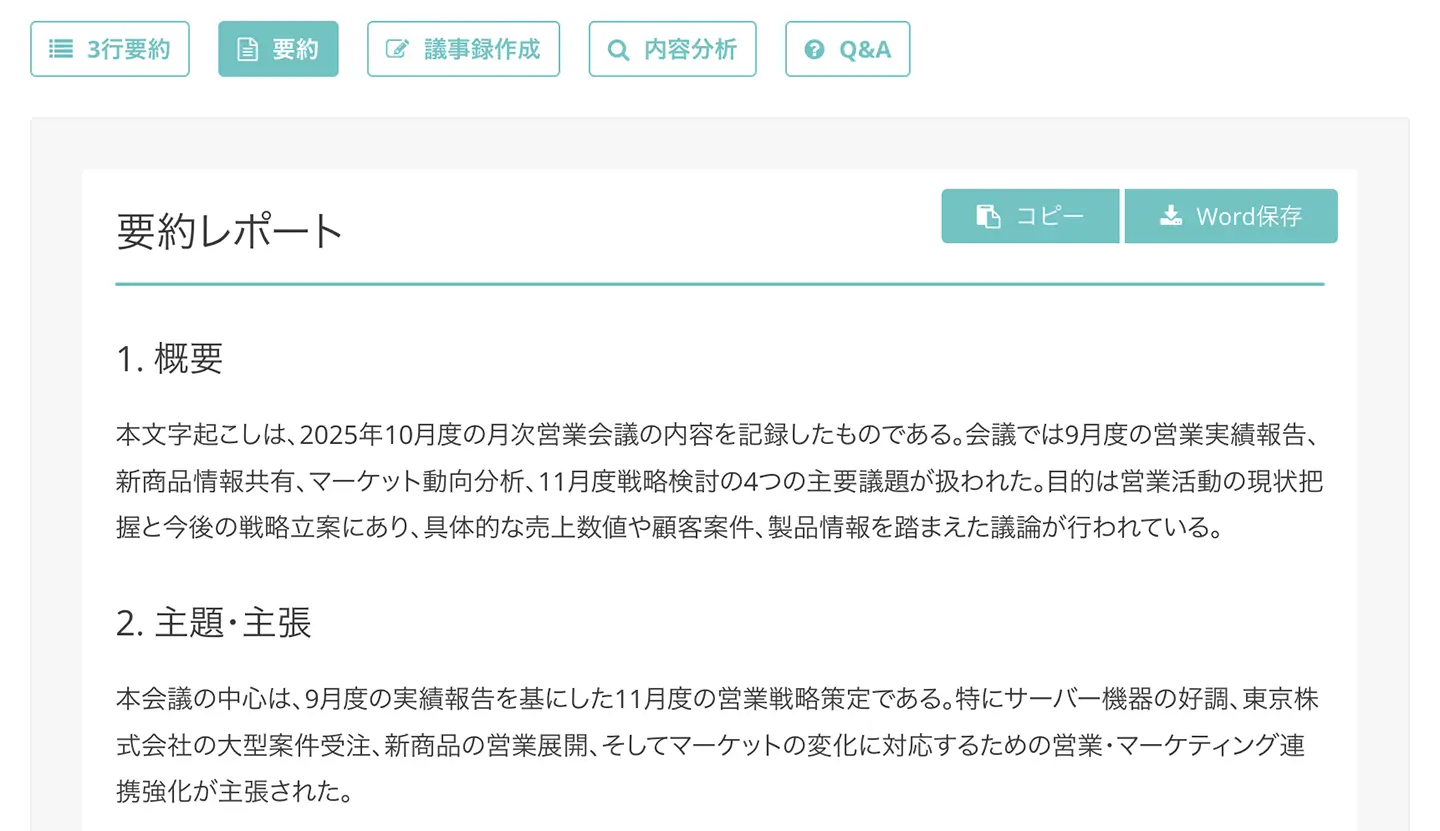
”Mr. Transcriptionin” etuihin kuuluu myös pöytäkirjatoiminto.
Pöytäkirjatoiminto laatii uusimman tekoälyn avulla pöytäkirjan litteroinnin tuloksesta.
Litteroinnin jälkeen riittää, että painat ”Luo pöytäkirja” -painiketta, ja pöytäkirja valmistuu vain muutamassa sekunnissa!
Pöytäkirjatiedoston voi ladata Word-muodossa.
Koska litteroinnista pöytäkirjan laatimiseen voi edetä yhtäjaksoisesti, pöytäkirjan saa valmiiksi hyvin helposti.
Myös muita pöytäkirjojen laatimista tukevia litterointisovelluksia on olemassa.
Artikkelissa ”7 suositeltua litterointisovellusta kokouspöytäkirjojen laatimiseen! Suositeltuja työkaluja tehokkuuden parantamiseen” vertaillaan ja esitellään pöytäkirjojen laatimiseen sopivia sovelluksia. Tutustu siihen myös.
Kätevä litterointi uusimmalla tekoälyllä!
”Mr. Transcriptionin” ominaisuuksia:
- Erittäin nopea litterointi noin minuutissa myös pitkistä äänitteistä
- Tuki 100 kielelle
– nämä ovat sen ominaisuuksia.
Lisäksi ”Mr. Transcription” on ilmainen!
Enintään 3 minuutin äänitiedoston voi litteroida päivässä ilmaiseksi ilman rekisteröitymistä tai kirjautumista, joten äänen tai videon voi muuttaa tekstiksi heti ja vaivattomasti.
Kun rekisteröit tilin, voit litteroida ääntä ilmaiseksi 10 minuuttia päivässä!
Jos et ole varma, miten litteroida, kokeile ensin palvelua ”Mr. Transcription” ilmaiseksi!
Kokouspöytäkirjan laatiminen ”Mr. Transcriptionilla”
Jos haluat laatia pöytäkirjan kokouksen äänitteestä, suosittelemme palvelua ”Mr. Transcription”!
Seuraavaksi kerromme lyhyesti, miten ääni litteroidaan ”Mr. Transcriptionilla” ja miten siitä laaditaan kokouspöytäkirja.
1. Äänen litterointi ”Mr. Transcriptionilla”
Litteroi ensin äänitiedosto.
Avaa ”Mr. Transcriptionin” sivu.
Paina ”Valitse tiedosto” tai vedä tiedosto sivulle.
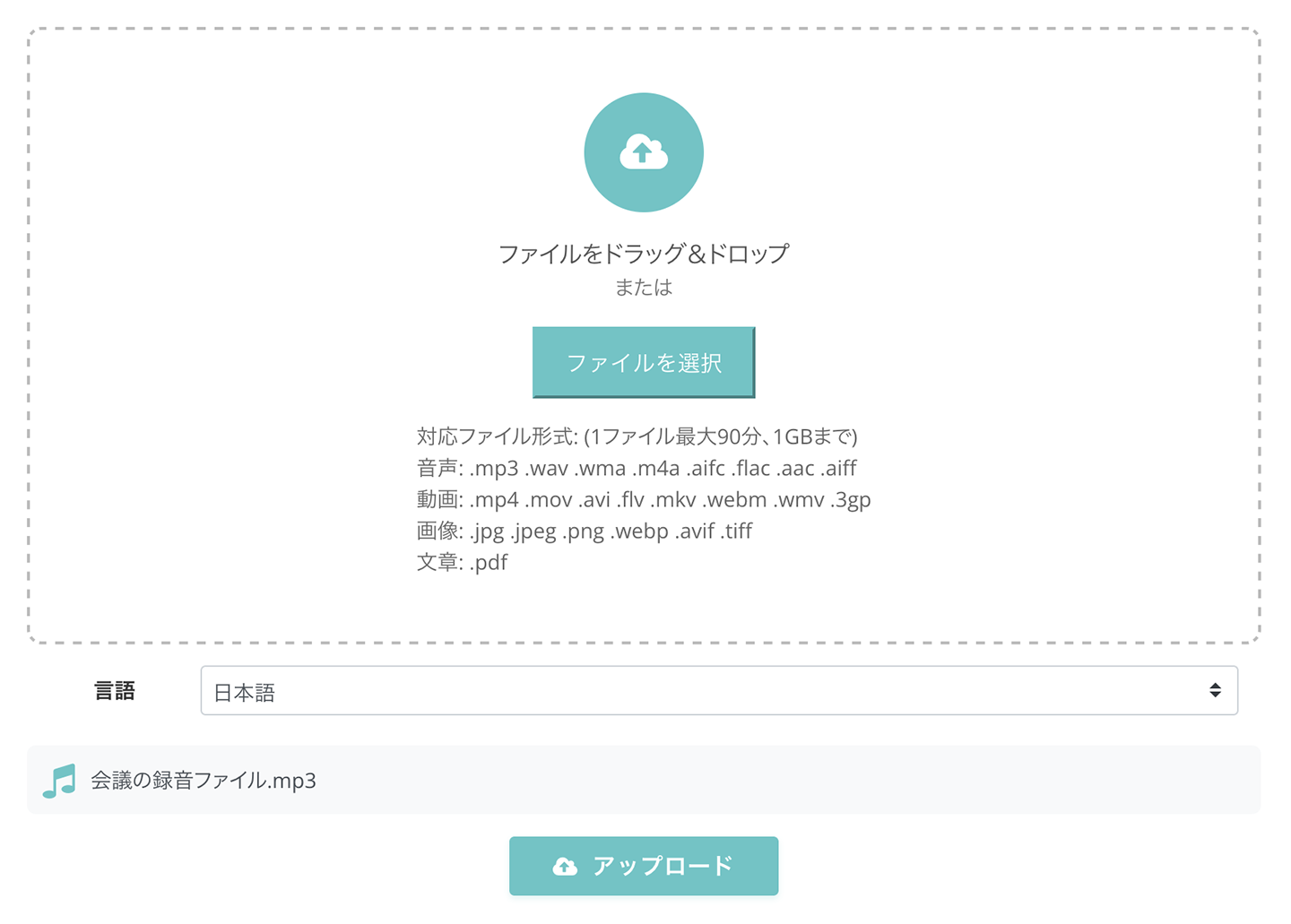
Paina ”Lähetä” ladataksesi tiedoston.

Kun lataus on valmis, litterointi alkaa.
Litteroinnin päätyttyä näkymä vaihtuu ja litterointitulos tulee näkyviin.
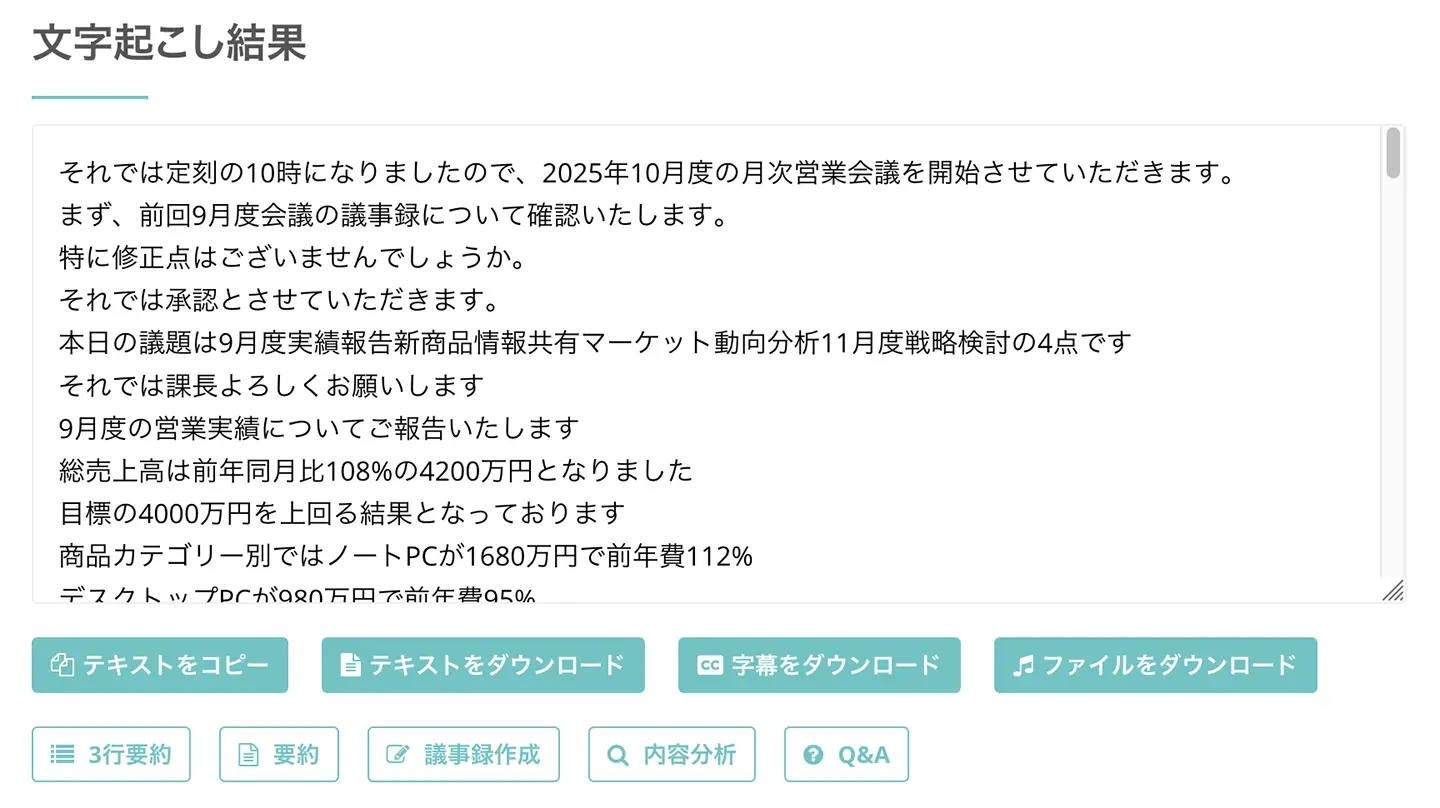
Litterointitulosta voi tarkistaa osa kerrallaan.
Jokaisen puheenvuoron vieressä olevalla toistopainikkeella voi toistaa äänen osa kerrallaan ja tarkistaa litteroinnin.
Kun toistat äänen näytön alareunan soittimella, näkyvä teksti vaihtuu toistokohdan mukaan.
Rekisteröityneenä ja kirjautuneena voit sulkea näkymän latauksen jälkeen käsittelyn ajaksi.
Tällöin saat litteroinnin valmistuttua ilmoituksen sähköpostitse.
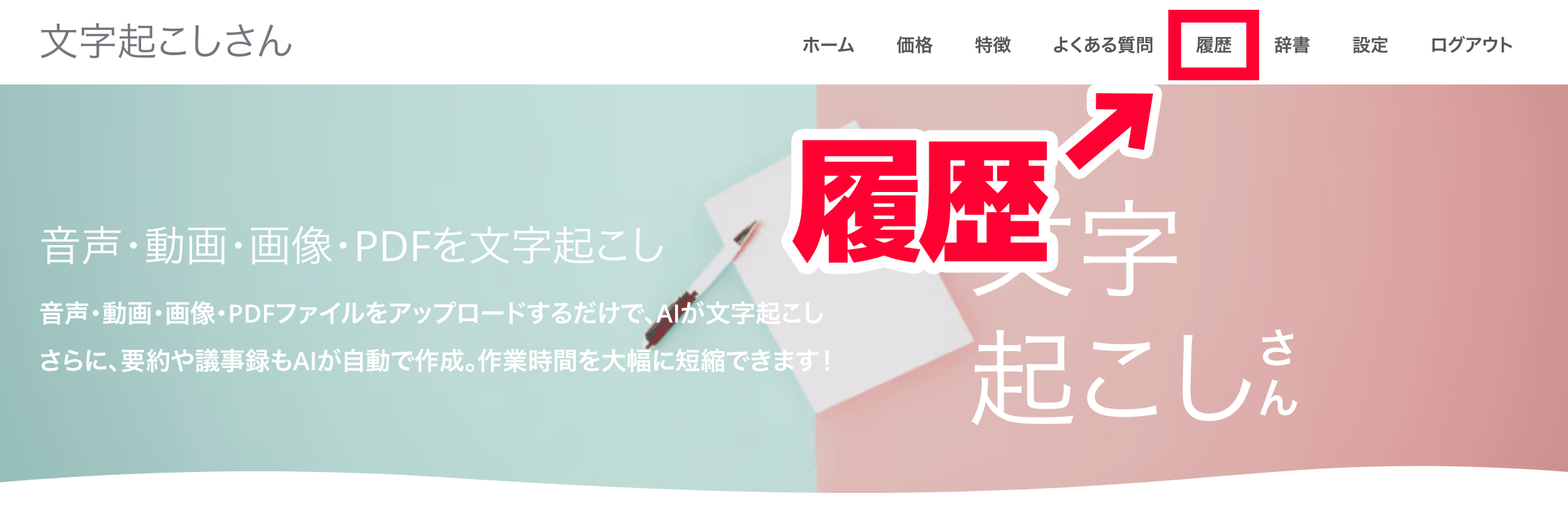
Litterointituloksen voi tarkistaa sähköpostissa olevasta linkistä tai valikon kohdasta ”Historia”.
2. Kokouspöytäkirjan laatiminen ”Mr. Transcriptionilla”
Seuraavaksi laaditaan kokouspöytäkirja ”Mr. Transcriptionin” pöytäkirjatoiminnolla.
Litterointituloksen alla näkyvät ”Tiivistelmä”- ja ”Luo pöytäkirja” -painikkeet.

Painamalla niistä ”Luo pöytäkirja” -painiketta pöytäkirjan laatiminen alkaa.
Tekoälyn käsittely valmistuu vain muutamassa sekunnissa!
Näkymä vaihtuu ja laadittu pöytäkirja tulee näkyviin.
Pöytäkirjan voi tallentaa Word-muodossa.
Näin kokouspöytäkirjan laatiminen ”Mr. Transcriptionilla” on valmis.
Pöytäkirja valmistuu hyvin helposti, joten kokeile sinäkin ”Mr. Transcriptionin” pöytäkirjatoimintoa!
Verkkokokousten pöytäkirjoihin suositellaan litterointityökalua
Jos haluat laatia pöytäkirjan Google Meetin kaltaisesta verkkokokouksesta, kannattaa käyttää litterointityökalua.
Yhdistämällä Google Meetin ja ”Koemojin” tai käyttämällä palvelua ”Mr. Transcription” kuka tahansa voi litteroida helposti ja nopeasti.
Kokeile tekoälylitterointityökalua verkkokokousten litterointiin!
■ AI-transkriptiopalvelu "Mr. Transscription"
"Mr. Transcription" on online-transkriptiotyökalu, jota voidaan käyttää nollasta alkukustannuksista ja 1 000 jenistä kuukaudessa (* ilmainen versio saatavilla).
- Tukee yli 20 tiedostomuotoa, kuten ääntä, videota ja kuvia
- Voidaan käyttää sekä tietokoneelta että älypuhelimesta
- Tukee teknisiä termejä, kuten sairaanhoito, IT ja pitkäaikaishoito
- Tukee tekstitystiedostojen luomista ja puhujien erottelua
- Tukee transkriptiota noin 100 kielellä, mukaan lukien englanti, kiina, japani, korea, saksa, ranska, italia jne.
Voit käyttää sitä lataamalla äänitiedoston sivustosta. Transkription teksti on saatavilla sekunneista kymmeniin minuutteihin.
Voit käyttää sitä ilmaiseksi, jos kirjoitat sen enintään 10 minuutiksi, joten kokeile sitä kerran.

"Herran transkriptio" voi helposti transkriptoida äänestä, videosta ja kuvista.
Transkription avulla voit kopioida ilmaiseksi jopa 10 minuuttia.
Voit kopioida, ladata, etsiä, poistaa jne. Kirjoitetun tekstin.
Voit myös luoda tekstitystiedostoja, mikä on ihanteellinen haastatteluvideoiden transkriptioon.
HP: mojiokoshi3.com
Email: mojiokoshi3.com@gmail.com
Email: mojiokoshi3.com@gmail.com
Aiheeseen liittyvä artikkeli
Transkriptio audio / video / kuvan transkriptiota varten. Se on transkriptiopalvelu, jota kuka tahansa voi käyttää ilmaiseksi ilman asennusta.
- Mikä on herra Transkriptio?
- Kuvien, äänien ja videoiden transkriptio Mr. Transcriptionin avulla
- Ilmainen rekisteröinti
- Arviointisuunnitelma
- manuaalinen
- Kokeile muita ilmaisia palveluita






