文字起こしさんのセキュリティはどうなっているの?サーバーなど、詳しく回答
Litterointi Google Docsissa: 4 helppoa ja ilmaista tapaa
9. lokakuuta 2026
Tiesitkö, että päivittäin käyttämässäsi Google Docsissa on ”puhekirjoitus” (tekstitys puheesta) -toiminto?
- Haluan litteroida puhetta ilmaiseksi.
- Käytän Google Docsia töissä jatkuvasti.
- Reaaliaikaisen puheen litteroinnin lisäksi haluan kokeilla myös äänitteiden muuntamista tekstiksi sekä tekstin poimimista kuvista ja PDF-tiedostoista.
Jos tunnistat itsesi näistä, toiminnon käyttämättä jättäminen olisi suoraan sanottuna hukkaan heitettyä mahdollisuutta!

Haluan tietää kaiken siitä, mitä Google Docsin litteroinnilla voi tehdä!
Tässä artikkelissa käydään sinua varten läpi Google Docsissa käytettävissä olevat litterointityökalut.
Vaikka etsisit Google Docsin litteroinnista paljon tietoa, usein esitellään vain toinen näistä kahdesta tavasta: ”reaaliaikainen puhekirjoitus” tai ”äänitiedoston muuntaminen tekstiksi”. Siksi tässä artikkelissa käsitellään kattavasti kaikki litterointiin liittyvät toiminnot.
Kun luet tämän artikkelin, pystyt ilman uusien sovellusten asentamista tekemään pelkällä Google Docsilla vaivattomasti esimerkiksi puheesta kirjoitettuja tekstejä ja kokousten pöytäkirjojen litterointia.
Lisäksi esittelen suosituksen tilanteisiin, joissa Google Docs ei ole vahvimmillaan: äänitiedostojen, kuten MP3-tiedostojen, lataamisen ja niiden litteroinnin.
Lue artikkeli ihan loppuun asti!
[Ilmainen] Google Docsia helpompi tekoälyllä toimiva litterointipalvelu

Jos etsit tapaa litteroida äänitiedostoja, ”Mr. Transcription” on myös suositeltava vaihtoehto!
”Mr. Transcription” on ilmainen ja helppokäyttöinen tekoälylitterointipalvelu.
Jos haluat litteroida Google Docsissa äänitiedostoja, kuten MP3-tiedostoja, tietokoneella soivan äänen tallentamiseen tarvitaan monimutkaiset asetukset.
”Mr. Transcription” ei sen sijaan vaadi mitään vaivalloisia asetuksia!
Lataa vain tiedosto ja litteroit äänitiedoston helposti!
Palvelua voi käyttää ilmaiseksi ilman rekisteröitymistä tai kirjautumista, joten miksi et kokeilisi sitä täältä?
[Ilmainen] 4 helppoa tapaa litteroida Google Docsissa

Miten Google Docsissa litteroidaan helposti? Seuraavaksi käydään läpi 4 tapaa.
Reaaliaikainen puhekirjoitus
Helpoin tapa litteroida Google Docsissa on ”reaaliaikainen puhekirjoitus”.
Reaaliaikaisessa puhekirjoituksessa puhe muuttuu automaattisesti tekstiksi, kun puhut mikrofoniin.
Vaikka kyse on samasta Google Docsista, käyttö ja käyttöliittymä (ulkoasu) poikkeavat hieman käyttöjärjestelmän mukaan, joten ohjeet annetaan erikseen kullekin järjestelmälle.
Ohjeet tietokoneelle (Windows ja Mac)
Ensin ohjeet reaaliaikaiseen puhekirjoitukseen, kun käytät Google Docsia selaimella Windows- tai Mac-tietokoneella.
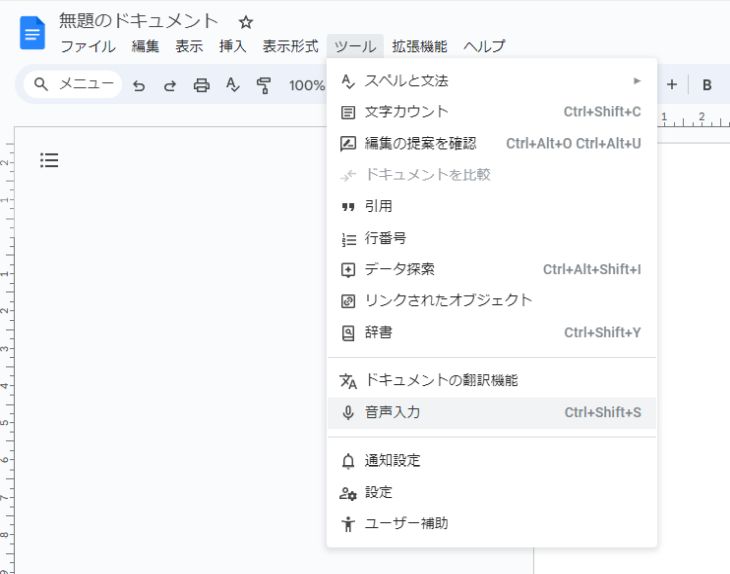
1. Työkalut → Puhekirjoitus (Ctrl+Shift+S / ⌘+Shift+S)
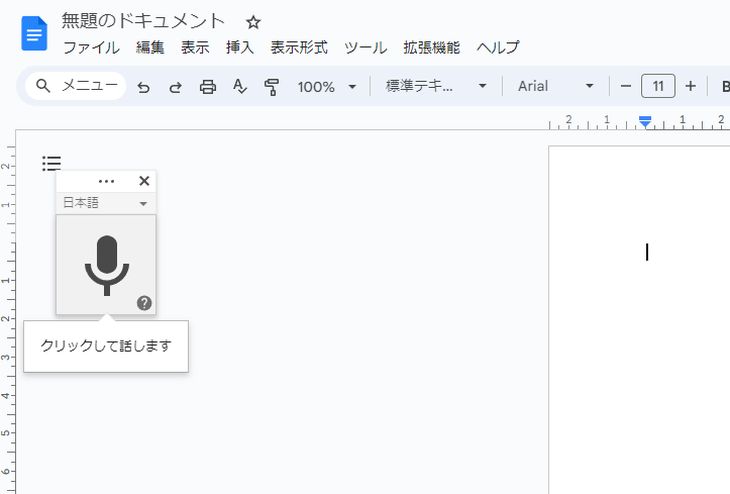
2. Aloita litterointi napsauttamalla mikrofonia (mikrofoni muuttuu punaiseksi)
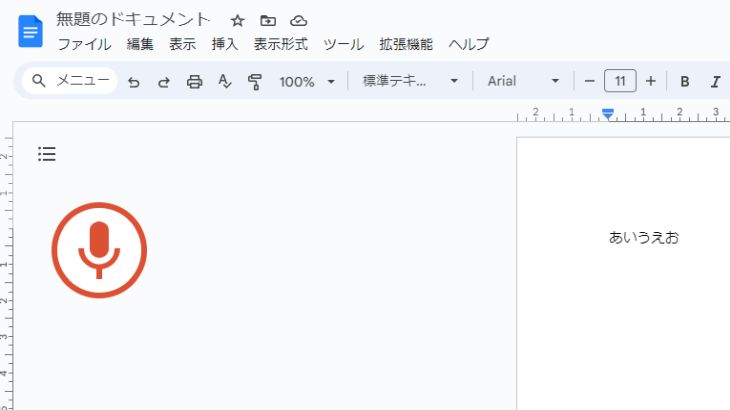
3. Lopeta napsauttamalla mikrofonia uudelleen
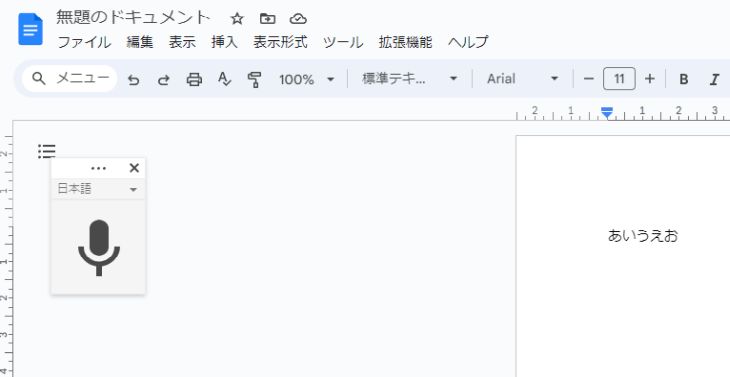
Näin voit käyttää puhekirjoitusta tietokoneella esimerkiksi Google Chrome -selaimella.
Ohjeet iPhonelle
Seuraavaksi ohjeet puhekirjoitukseen iPhonella.
iPhonella ei käytetä Google Docsin puhekirjoitusta, vaan iPhoneen sisäänrakennettua sanelua.
1. Napauta ohjelmistonäppäimistön alareunassa olevaa mikrofonipainiketta
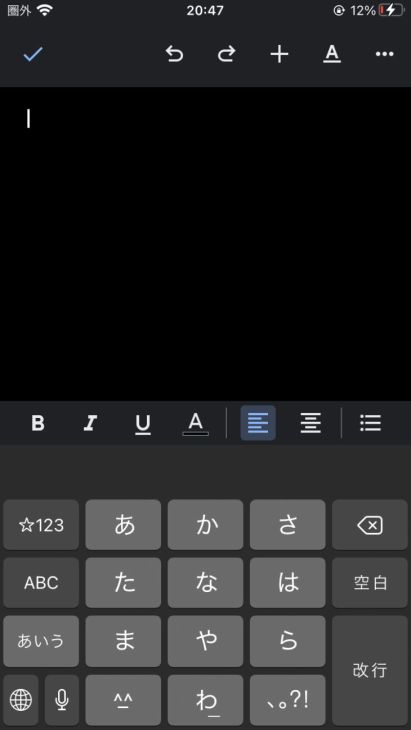
2. Äänenaaltokuvio tulee näkyviin (litterointi alkaa)
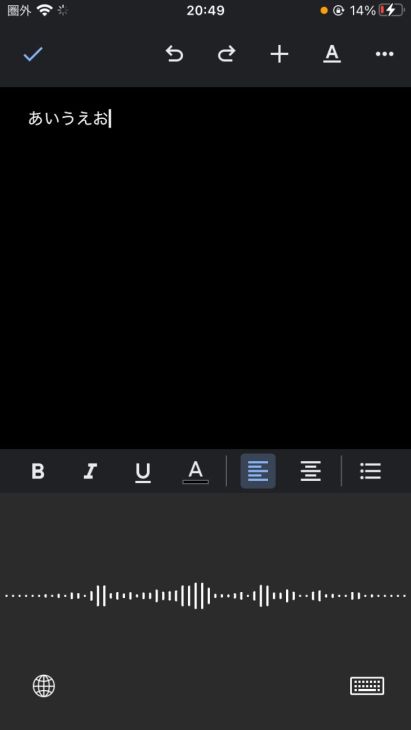
3. Lopeta napauttamalla äänenaaltokuviota
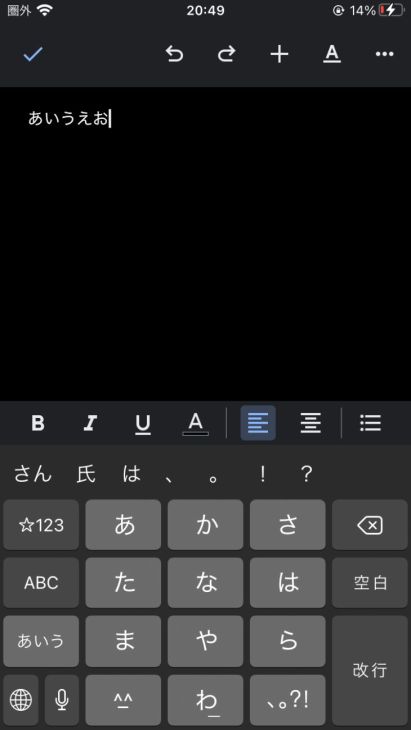
Myös iPhonella voi litteroida Google Docsissa tällä tavalla.
Ohjeet Androidille
Lopuksi ohjeet siihen, miten litteroit Google Docsissa Android-älypuhelimella.
* Tässä esimerkkinä käytetään Android 12:ta.
1. Napauta ohjelmistonäppäimistön mikrofonipainiketta
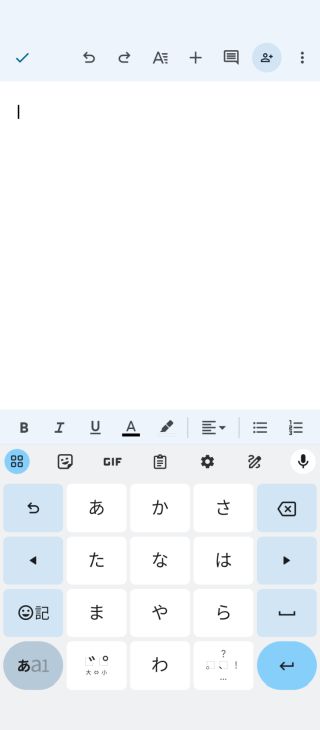
2. Mikrofonipainikkeen väri muuttuu ja litterointi alkaa
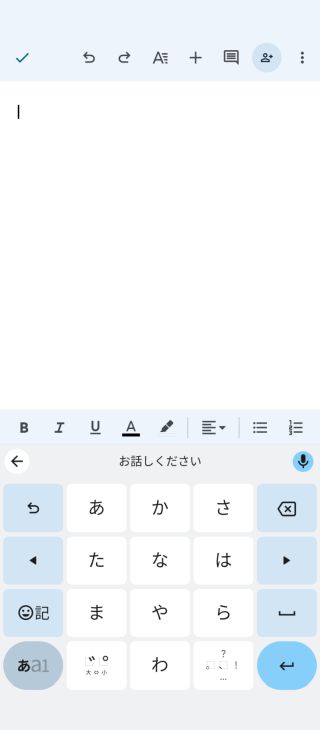
3. Lopeta napauttamalla mikrofonipainiketta uudelleen
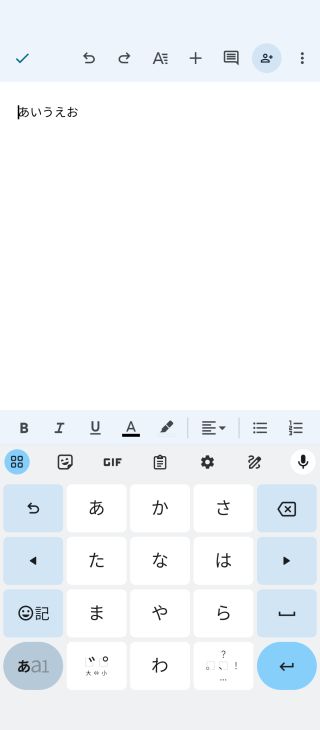
Nyt olet litteroinut Google Docsissa.
Bonus: välimerkkien ja symbolien syöttäminen
Tekstin lisäksi voit sanella puheella myös usein käytettyjä merkkejä.
- Japanilainen piste (。): ”maru” (まる)
- Japanilainen pilkku (、): ”tōten” (とうてん)
- Japanilaiset kulmasulut (「」): ”kagikakko” / ”kagikakko toji” (かぎかっこ/かぎかっことじ)
Sanottavia komentoja on muitakin, joten kokeile rohkeasti.
Kirjoittaminen puheella - Docs-editorien ohje
Tekstin saneleminen iPhonella - Applen tuki (Japani)
Kirjoittaminen puheella - Android - Gboardin ohje
Äänen ja videon litterointi tietokoneella ja Google Docsilla
Edellä esitelty tapa oli keino sanella reaaliaikaisesti puhuttua sisältöä.
Itse asiassa Windows- ja Mac-tietokoneilla voit hieman kikkailemalla litteroida Google Docsissa myös äänitteitä.
Litteroinnin kulku Google Docsissa
Google Docsin toimintojen avulla tehtävä litterointi etenee seuraavasti.
- Määritä stereosekoitintoiminto etukäteen
- Toista ääni- tai videotiedosto
- Napsauta Google Docsin mikrofonipainiketta (litterointi alkaa)
”Stereosekoitin” on toiminto, jonka ansiosta tietokone tunnistaa mikrofonin äänen lisäksi myös laitteessa toistettavan äänen.
Windowsissa ja Macissa tarvittavat asetukset poikkeavat paljon toisistaan, joten ne käydään läpi erikseen.
Stereosekoittimen asetukset Windowsissa
Windowsissa Google Docs saadaan tunnistamaan toistettava ääni seuraavilla asetuksilla.
1. Asetukset: Järjestelmä → Ääni → valitse Syöte ja napsauta ”Hallitse äänilaitteita”
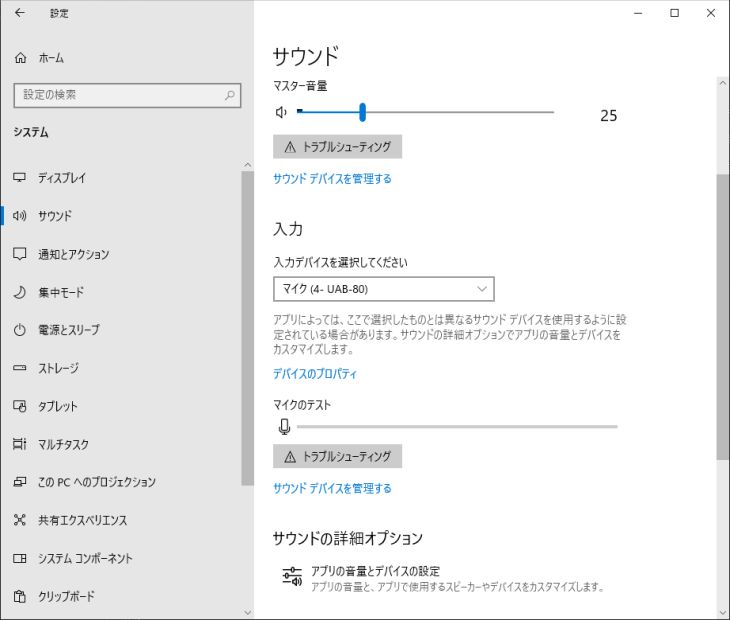
2. Syöttölaitteet: valitse Stereosekoitin
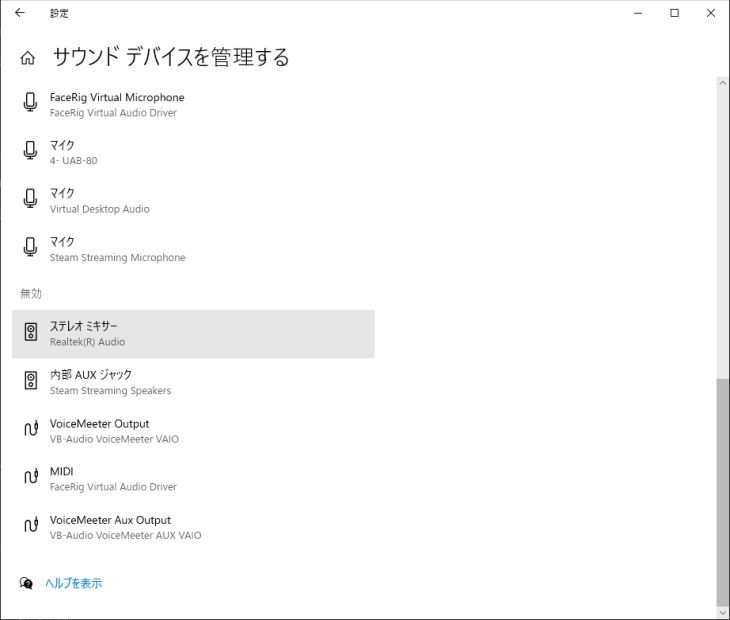
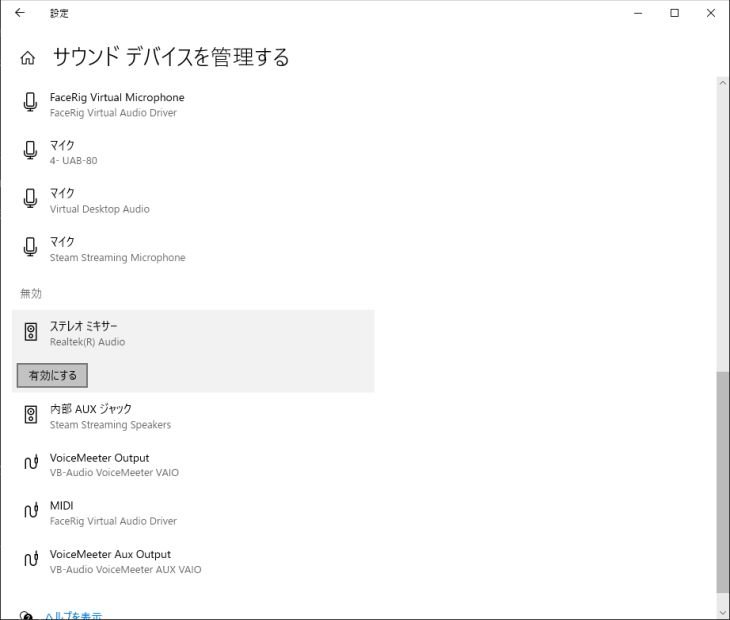
3. Napsauta ”Ota käyttöön”
4. Palaa edelliseen näkymään ja valitse Syöte: Stereosekoitin
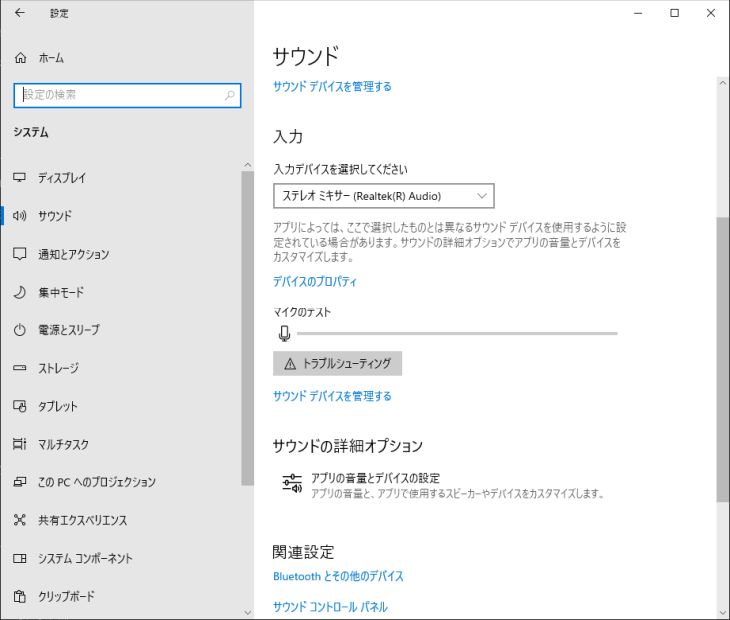
* Jos stereosekoitin ei näy, ongelma ratkeaa usein lataamalla ja asentamalla ”Realtek-äänilaiteohjain” tietokoneen valmistajan sivustolta.
Lisätietoa: ”VB-Audio VoiceMeeter Banana” sopii myös edistyneisiin asetuksiin
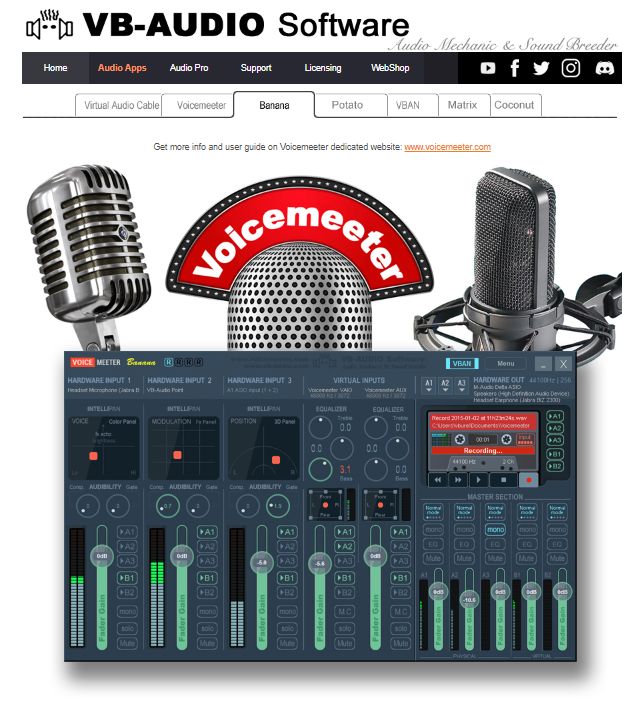
Ohjelmaa on vaikea hallita heti alkuun, mutta jos haluat tehdä vielä tarkempia asetuksia, ohjelmalla ”VB-Audio VoiceMeeter Banana” voit tehdä edistyneitä toimintoja, kuten tunnistaa tietokoneessa soivia ääniä sekä tallentaa ja muokata niitä.
VB-Audio VoiceMeeter Banana on ilmaiseksikin käytettävä donationware-ohjelma (ohjelma, jonka tekijä pyytää lahjoituksia).
Sillä voi tehdä samaa kuin alla esiteltävällä Macin ”virtuaalisella äänilaitteella”, joten jos asia kiinnostaa, siihen kannattaa tutustua.
Stereosekoittimen asetukset Macissa
Macissa ei ole vakiona äänisekoitintoimintoa, joten sinun täytyy hankkia itse seuraavat:
- virtuaalinen äänilaite
- äänensekoitussovellus
Nämä kaksi täytyy siis valmistella itse.
Huoli on kuitenkin turha, sillä molemmista on olemassa ilmainen sovellus.
Stereosekoitintoiminnon määrittäminen Macissa
Macissa stereosekoitintoiminnon voi määrittää seuraavasti.
1. Asenna Soundflower tai Blackhole *
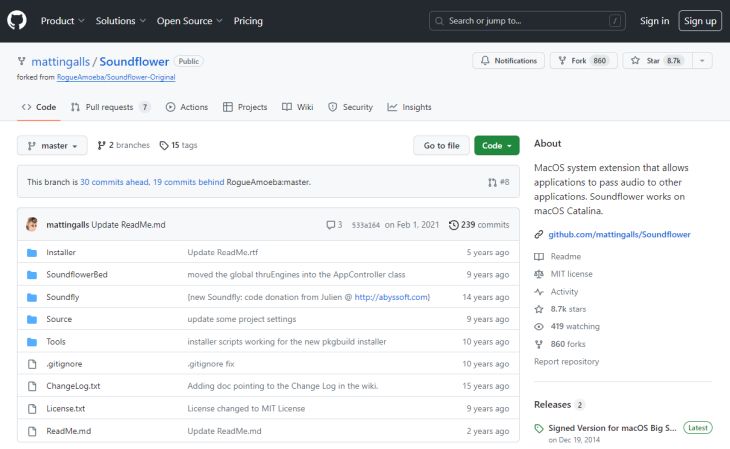
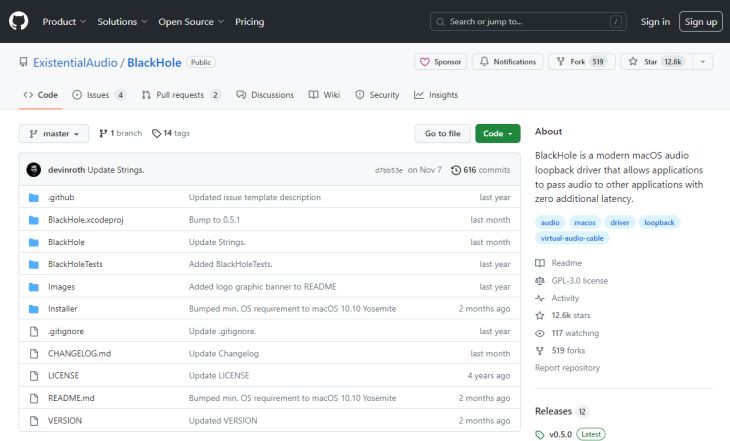
Asenna ensin virtuaalinen äänilaitesovellus.
Sekä Soundflower että Blackhole ladataan GitHubista ja asennetaan.
* M1-Macissa Soundflower ei toimi hyvin, joten suosittelemme käyttämään vastaavaa ”virtuaalinen äänilaite” -sovellusta, Blackholea.
2. Asenna LadioCast (äänensekoitussovellus)
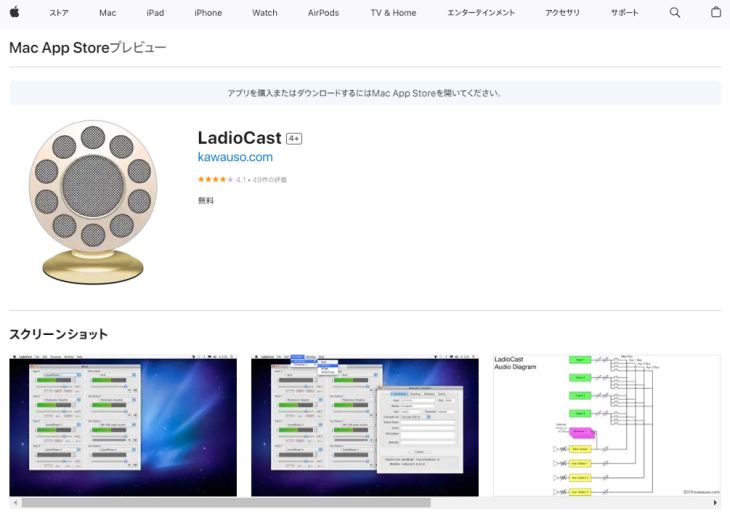
Asenna seuraavaksi äänensekoitussovellus LadioCast.
Sen voi asentaa Mac App Storesta.
3. Tee asetukset Järjestelmäasetuksissa
* Tässä käytetään esimerkkinä Soundflower-sovellusta.
Tee ensin syötön ja tulosteen asetukset.
- Tuloste: Soundflower (64ch)
- Syöte: Soundflower (64ch)
Tee sen jälkeen LadioCastin asetukset.
- Syöte: Soundflower (64ch) → ota käyttöön ”Main” ja ”Aux 1”
- Tuloste Main: Soundflower (2ch)
- Tuloste Aux 1: Sisäinen tuloste
Nyt voit litteroida Google Docsissa myös Macilla.
Kuten esitellystä kulusta näkee, asetukset ovat monimutkaiset.
Jos haluat litteroida sujuvasti ja helposti, alla esiteltävän ”Mr. Transcription”-palvelun kaltainen tekoälylitterointipalvelu on myös hyvä vaihtoehto.
Älypuhelimella toistettu äänitiedosto tunnistetaan mikrofonilla
Älypuhelimeen ei ole sopivaa stereosekoitinsovellusta, joten ainoa vaihtoehto on antaa sisäänrakennetun mikrofonin tunnistaa puhelimen kaiuttimesta toistettu äänitiedosto sellaisenaan.
- Toista tallennettu ääni
- Litteroi Google Docsissa
Huomaa kuitenkin: koska älypuhelimeen ei ole sopivaa stereosekoitinsovellusta, ainoa vaihtoehto on antaa sisäänrakennetun mikrofonin tunnistaa puhelimen kaiuttimesta toistettu äänitiedosto sellaisenaan, ja ellei äänidata ja toistoympäristö ole erittäin hyvässä kunnossa, tämä tapa ei toimi.
Tällaisissa tilanteissa kannattaa käyttää erillistä litterointipalvelua.
Suositeltu erillinen litterointipalvelu: ”Mr. Transcription”
Jos haluat litteroida äänitiedostoja helposti ja sujuvasti, suosittelemme palvelua ”Mr. Transcription”!
”Mr. Transcription” on tekoälylitterointipalvelu, joka muuntaa puheen tekstiksi Google Docsia tarkemmin.
Litterointituloksessa jokaisella puheenvuorolla on oma toistopainike.
Kun toistat äänen, näytettävä teksti vaihtuu toistokohdan mukaan, joten voit kuunnella vaikeasti kuultavat kohdat uudelleen saman tien.
Avaa palvelu selaimessa täältä ja litteroi heti.
Lisäksi ”Mr. Transcription” on ilmainen!
Kun haluat litteroida äänitiedostoja, kokeile palvelua ”Mr. Transcription” ilmaiseksi!
Litterointi Google Docsilla eri tilanteissa
Seuraavaksi käydään läpi litterointi eri tilanteissa, kuten kokousten pöytäkirjoissa sekä tekstin poimimisessa kuvista ja PDF-tiedostoista.
Kokousten pöytäkirjat (Zoom, Microsoft Teams jne.)
Jos osallistujat ovat samassa tilassa, edellä esitellyillä tavoilla kaikkien puhe voidaan litteroida samanaikaisesti.
Verkkokokouksessa kuitenkin vaikka vain pöytäkirjan kirjaaja ottaisi puhekirjoituksen käyttöön, tekstiksi muuttuu vain hänen oma äänensä.
Stereosekoitintoiminnolla voi litteroida samanaikaisesti sekä mikrofonin että kaiuttimien äänen, mutta on olemassa vielä helpompikin tapa, jonka esittelemme seuraavaksi.
Kokouksen pöytäkirjan litterointi Google Docsissa
Kokouksen pöytäkirjan voi litteroida Google Docsissa seuraavasti.
- Jaa sama asiakirja Google Docsin jakotoiminnolla
- Kukin osallistuja käynnistää omalla laitteellaan verkkokokoustyökalun ja Google Docsin
- Aloittakaa puhekirjoitus (litterointi) samaan aikaan
Huomaa kuitenkin: tämä ei ole alun perin tarkoitettu käyttötapa, joten ongelmiin kannattaa varautua.
Jos litterointi ei onnistu tai jotta muokkaaminen olisi myöhemmin helpompaa, käytä Zoomin tallennustoimintoa tai hanki erillinen tallennin (esimerkiksi älypuhelin) ja säilytä varmuuden vuoksi myös äänitiedosto.
Tässä artikkelissa kerrotaan yksityiskohtaisesti, miten ZOOM-kokous litteroidaan.
Tutustu siihen!
Miten ZOOM-kokouksen pöytäkirjan luominen litteroimalla onnistuu helposti? Suositeltuja tehostamisvinkkejä verkkokokouksiin
Artikkelissa kerrotaan, miten ZOOM-verkkokokouksen sisältö litteroidaan: ZOOMin vakio-ominaisuuksia käyttävä tapa sekä suositeltujen litterointityökalujen yhdistäminen käydään läpi perusteellisesti.
Tekstin poimiminen kuvista ja PDF-tiedostoista
- Lataa kuva tai PDF-tiedosto Google Driveen
- Napsauta tiedostoa hiiren kakkospainikkeella
- Avaa sovelluksella → Google Docs
Näin voit litteroida tekstin kuvista ja PDF-tiedostoista Google Docsissa.
Automaattisesti litteroitu teksti näytetään alkuperäisen kuvan tai PDF-tiedoston kanssa.
Tuetut tiedostomuodot ovat jpg, png, gif ja pdf, eli neljä (enintään 2 Mt).
PDF- ja kuvatiedostojen muuntaminen tekstiksi - Tietokone - Google Driven ohje
Tässä artikkelissa esitellään vielä kätevämpi tapa litteroida kuvia ja PDF-tiedostoja, joten tutustu siihen!
[Ilmaisvaihtoehto] 7 suositeltua OCR-sovellusta kuvien, PDF-tiedostojen ja valokuvien litterointiin tekstiksi [2026]
Vertailemme 7 suositeltua sovellusta kuvien, PDF-tiedostojen ja valokuvien muuntamiseen tekstiksi OCR:llä ilmaisen käytön rajan, tarkkuuden ja käsinkirjoituksen tuen perusteella. Kerromme myös, miten tekstin voi poimia älypuhelimen valokuvista, skannatuista asiakirjoista ja kuvakaappauksista sekä miten sitä voi hyödyntää.
Kuvien litterointia voi kokeilla ilmaiseksi kuvalitterointityökalulla ja PDF-tiedostojen litterointia PDF-litterointityökalulla.
Mitä tehdä, jos Google Docsissa ei voi litteroida
Jos litterointia ei tapahdu, kun puhut mikrofoniin, syynä voi olla jokin seuraavista kolmesta.
- Selaimella ei ole lupaa käyttää mikrofonia tietokoneella
- Puhekirjoitus ei ole käytössä älypuhelimessa
Kumpikin ratkeaa seuraavilla tavoilla.
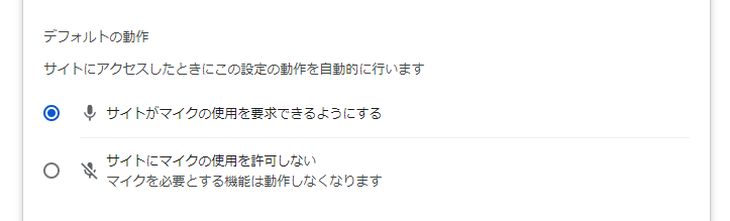
Selaimen mikrofonin käyttöoikeuden salliminen tietokoneella
Windowsin ja Macin selaimessa (Google Chrome) mikrofonin käyttöoikeuden voi sallia seuraavasti.
1. Valitse Google Chromen asetuksista Tietosuoja ja turvallisuus
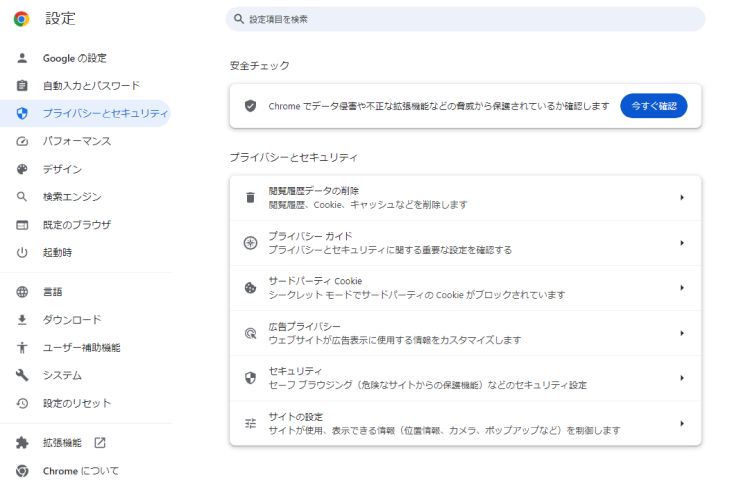
2. Valitse ”Sivustoasetukset”-kohdasta Käyttöoikeudet (Mikrofoni)
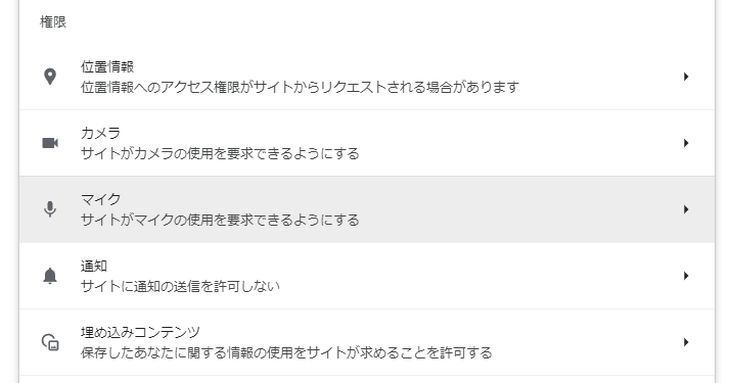
3. Ota käyttöön ”Sivustot voivat pyytää lupaa käyttää mikrofonia”
Puhekirjoituksen ottaminen käyttöön älypuhelimessa
iPhonella ja Androidilla puhekirjoituksen voi ottaa käyttöön seuraavasti.
iPhone
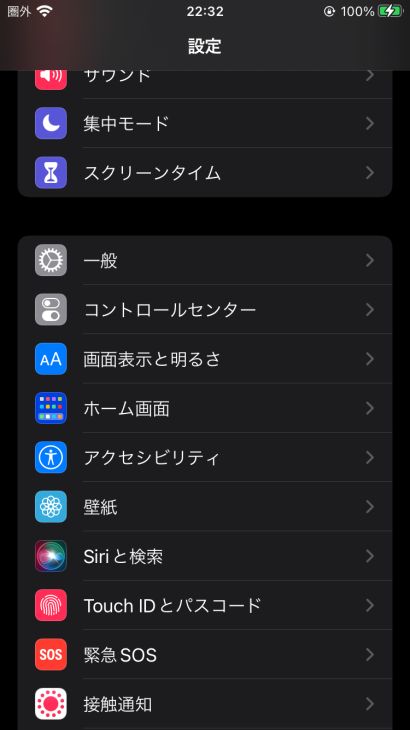
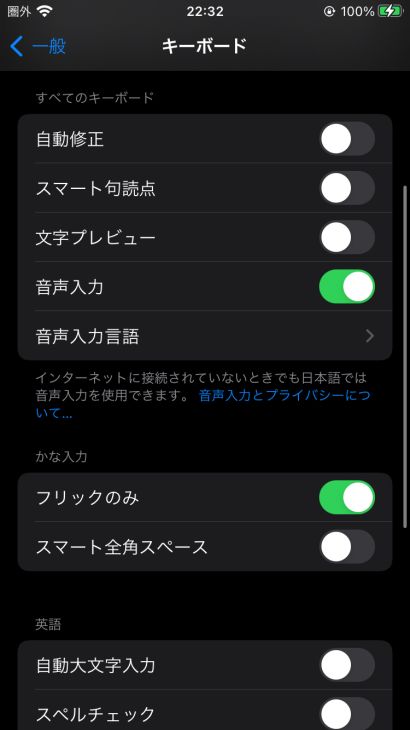
iPhonella mikrofonin käyttöoikeuden voi sallia seuraavasti.
1. Avaa Asetukset-sovelluksesta ”Yleiset”
2. Ota ”Näppäimistö”-kohdasta ”Sanelu” käyttöön
Android
* Tässä esimerkkinä käytetään Android 12:ta.
1. Avaa Asetukset-sovellus
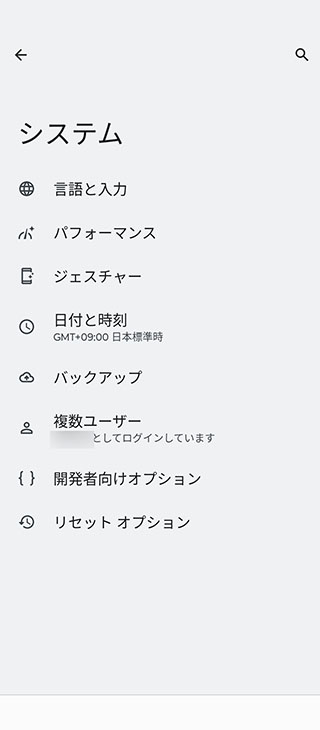
2. Avaa ”Kieli ja syöttötapa”
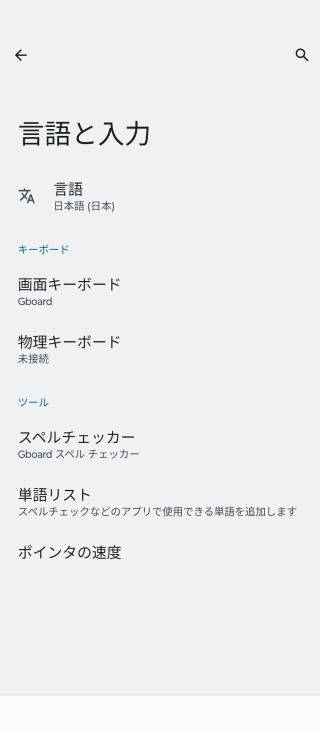
3. Valitse ”Näyttönäppäimistö”-kohdasta ”Gboard”
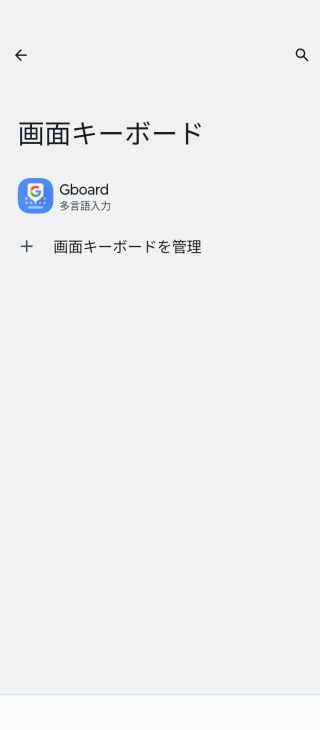
4. Valitse Gboardin asetuksista ”Puhekirjoitus”
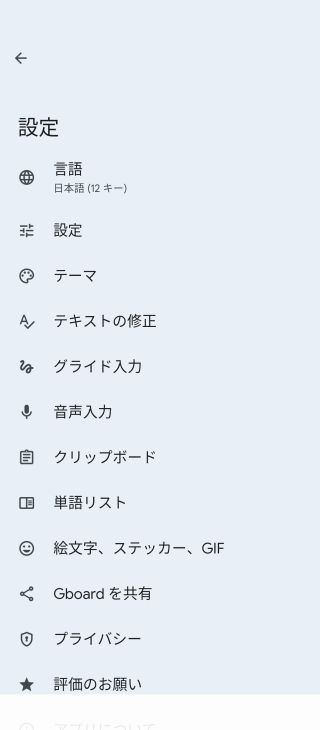
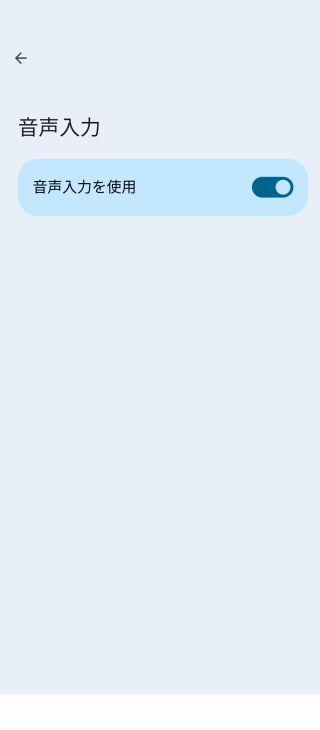
5. Ota puhekirjoitus käyttöön
Jos äänitiedoston toistaminen ei tuota litterointia
Jos äänitiedoston toistaminen ei tuota litterointia, syynä voi olla jokin seuraavista.
- Stereosekoitin ei ole päällä.
- Selain ei ole aktiivinen.
Yleisin on toinen syy, eli ”selain ei ole aktiivinen”.
Google Docs lopettaa litteroinnin automaattisesti, jos jokin toinen ikkuna on aktiivinen, joten ole tarkkana.
Kun litteroit,
toista äänitiedosto → napsauta litteroinnin aloituspainiketta
Tässä järjestyksessä erehtyminen on epätodennäköisempää, joten se kannattaa muistaa.
Jos litteroinnin tarkkuus on heikko
Jos Google Docs tunnistaa äänen mutta litteroinnin tarkkuus on heikko, syynä voi olla jokin seuraavista.
- Äänenvoimakkuus on pieni
- Mukana on kohinaa
- Puheen nopeus on suuri
Reaaliaikaisessa puhekirjoituksessa kannattaa pitää suu lähellä mikrofonia, puhua hitaasti ja selvästi ja käyttää mahdollisuuksien mukaan laadukasta ulkoista mikrofonia.
Kun litteroit äänitteestä, voit parantaa tarkkuutta poistamalla kohinaa ja säätämällä äänenvoimakkuutta ja nopeutta esimerkiksi Audacity-tyyppisellä muokkaussovelluksella.
Jos litterointi ei näistäkään toimenpiteistä huolimatta onnistu tai se pysähtyy kesken, tässä artikkelissa esitellyillä suositelluilla palveluilla litterointi sujuu vaivattomasti.
Google Docsilla litteroinnin haitat

Kuten edellä on käynyt ilmi, Google Docsia voi käyttää äänen litterointiin, kun keksii sopivat konstit.
Sitä ei kuitenkaan ole alun perin suunniteltu litterointiin, joten sillä on myös haittoja.
Seuraavaksi käydään läpi Google Docsilla litteroinnin haitat.
1. Asetukset ovat monimutkaiset
Kuten edellä on esitelty, MP3-tiedostojen kaltaisten äänitiedostojen litterointi Google Docsilla vaatii erittäin monimutkaiset asetukset.
Jos tietokoneet eivät ole tuttuja, pelkkiin asetuksiin voi kulua tuntikausia….
Jos haluat aloittaa litteroinnin sujuvasti, ”Mr. Transcription”-palvelun kaltainen erikoistunut palvelu on kätevämpi.
2. Google Docs on pidettävä auki
Kun litteroit Google Docsissa, Google Docs on pidettävä auki koko työn ajan.
Jos tietokoneella soi litteroitavan äänitiedoston lisäksi muita ääniä, nekin litteroidaan, joten muita ohjelmia ei voi käyttää.
3. Litterointi pysähtyy tietyn ajan kuluttua
Google Docsin puheentunnistustoiminto pysähtyy automaattisesti noin 5–10 minuutin kuluttua.
Pitkän äänitiedoston litterointi vaatii toiminnon ottamista uudelleen käyttöön jokaisen pysähtymisen jälkeen, mikä on erittäin hankalaa.
4. Ei toimi älypuhelimella
Google Docsin älypuhelinversiossa tässä artikkelissa kuvattuja asetuksia ei voi tehdä, joten äänitiedostoja ei voi litteroida.
Sen sijaan ”Mr. Transcription”-palvelun kaltaiset erikoistuneet palvelut toimivat kaikissa ympäristöissä: tietokoneella, älypuhelimella ja tabletilla!
4 suositeltua litterointipalvelua Google Docsin lisäksi
Lopuksi esittelemme palveluita, joilla litterointi sujuu vaivattomasti myös tilanteissa, joissa Google Docs ei ole vahvimmillaan!
Suosittelemme tekoälylitterointipalveluita.
Myös äänitiedostot ja videotiedostot, joiden kanssa Google Docs ei pärjää hyvin, voi litteroida helposti ja sujuvasti.
1. Mr. Transcription
Tätä suosittelemme niille, jotka etsivät muuta kuin Google Docsia litterointiin.
”Mr. Transcription” on uusinta tekoälyä käyttävä litterointipalvelu, jolla ääni-, video-, kuva- ja PDF-tiedostot litteroidaan helposti pelkällä lataamisella.
Jos haluat litteroida jo tallennetun äänen Google Docsissa, tarvitaan tässä artikkelissa esitellyn kaltaiset monimutkaiset vaiheet, mutta ”Mr. Transcriptionilla” tällaista vaivaa ei tarvita lainkaan.
Tehokas uusin tekoäly litteroi pitkätkin äänitiedostot vain noin minuutissa.
Lisäksi ”Mr. Transcription” on ilmainen!
Ilman rekisteröitymistä tai kirjautumista voit litteroida enintään 3 minuutin tiedostoja, joten kokeile ensin ”Mr. Transcription”-palvelua!
2. Speechy Lite
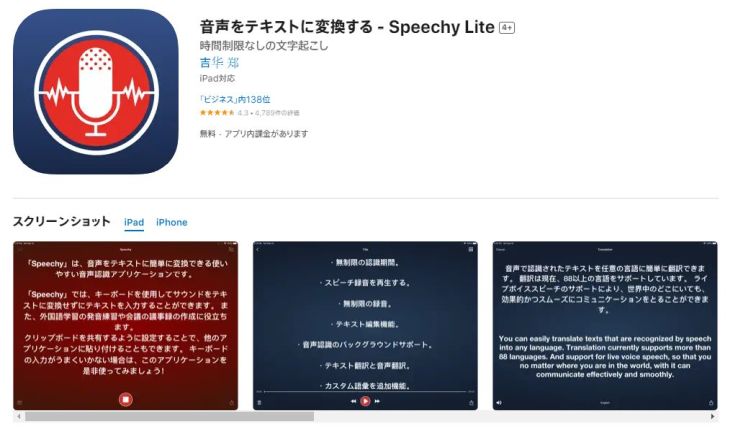
Speechy Lite on iPhonelle sopiva sovellus helppoon litterointiin.
Litteroidun tekstin ja äänitteet voi jakaa helposti muihin sovelluksiin.
3. Speechnotes
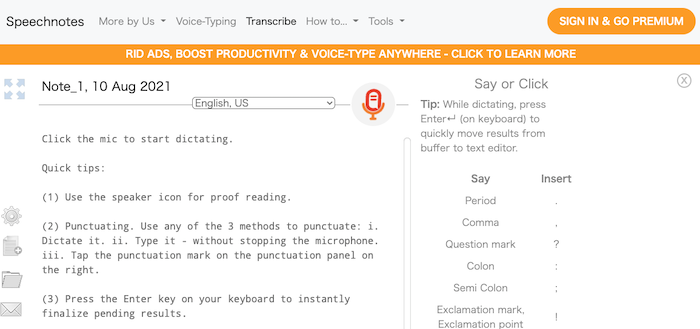
Edellä esitelty Speechy Lite on olemassa vain iPhonelle, joten Android-käyttäjille tämä sovellus on suositeltava.
Symbolit voi syöttää äänikomentojen lisäksi myös pikanäppäimillä.
4. Otter
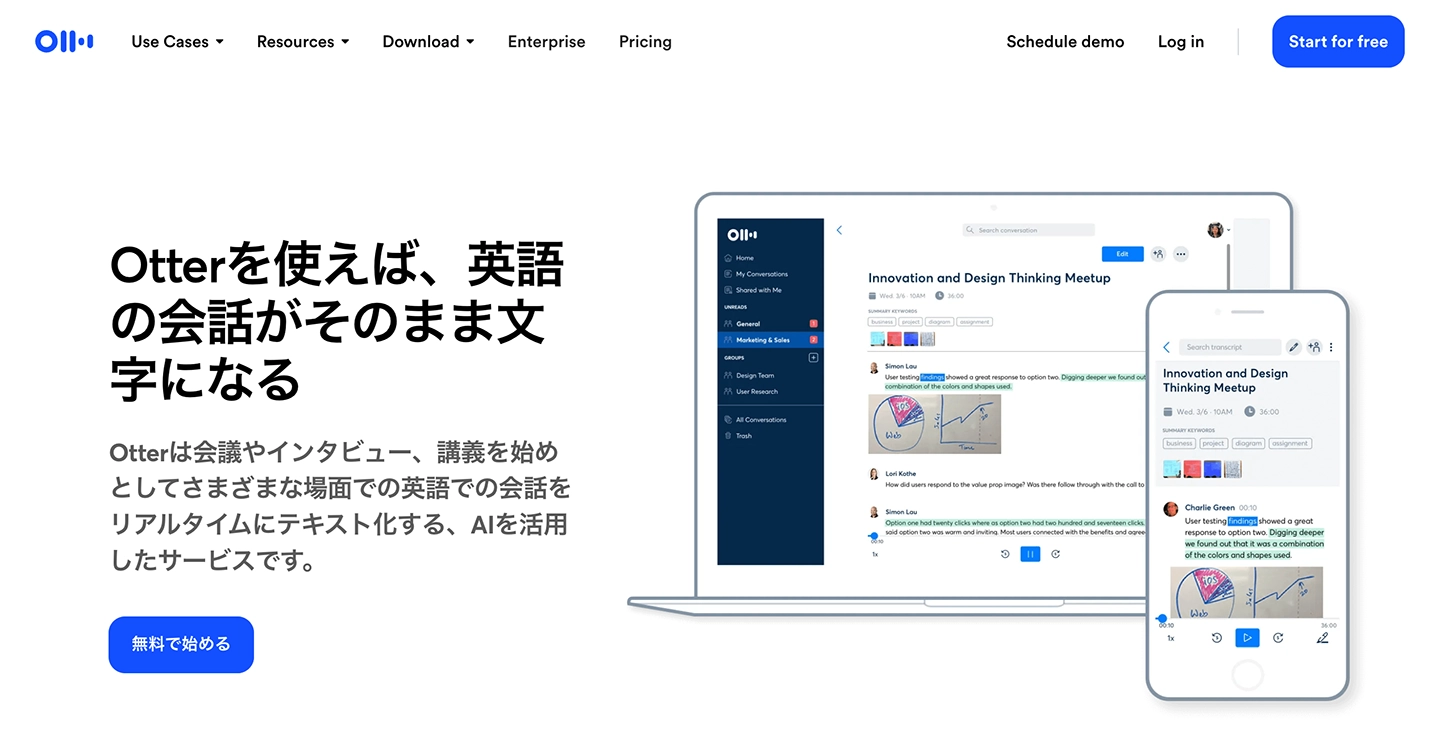
Tätä suositellaan, jos haluat tarkan englanninkielisen litteroinnin.
Se on tekoälylitterointipalvelu, joka tukee englantia, ranskaa, espanjaa, japania ja muita kieliä ja erottaa puhujat hyvin myös usean ihmisen keskusteluissa, joten se sopii erinomaisesti myös kokouspöytäkirjojen työkaluksi.
Litterointi Google Docsissa: yhteenveto
Tässä artikkelissa käsiteltiin Google Docsin litterointitoimintoa.
Google Docsia pidetään usein Microsoft Wordin korvaajana, mutta siinä on itse asiassa myös monia Wordia kätevämpiä toimintoja.
Kokeile hyödyntää tämän artikkelin avulla Google Docsin monipuolisia toimintoja!
Lisäksi litterointiin tarkoitetut palvelut ovat helppokäyttöisiä, joten niitä kannattaa käyttää myös Google Docsin rinnalla!
■ AI-transkriptiopalvelu "Mr. Transcription"
"Mr. Transcription" on online-transkriptiotyökalu, jota voidaan käyttää nollasta alkukustannuksista ja 1 000 jenistä kuukaudessa (* ilmainen versio saatavilla).
- Tukee yli 20 tiedostomuotoa, kuten ääntä, videota ja kuvia
- Voidaan käyttää sekä tietokoneelta että älypuhelimesta
- Tukee teknisiä termejä, kuten sairaanhoito, IT ja pitkäaikaishoito
- Tukee tekstitystiedostojen luomista ja puhujien erottelua
- Tukee transkriptiota noin 100 kielellä, mukaan lukien englanti, kiina, japani, korea, saksa, ranska, italia jne.
Voit käyttää sitä lataamalla äänitiedoston sivustosta. Transkription teksti on saatavilla sekunneista kymmeniin minuutteihin.

"Mr. Transcription" voi helposti transkriptoida äänestä, videosta ja kuvista.
Ilmainen jäsenrekisteröinti nyt!: 5 tuntia / kuukausi
Voit kopioida, ladata, etsiä, poistaa jne. Kirjoitetun tekstin.
Voit myös luoda tekstitystiedostoja, mikä on ihanteellinen haastatteluvideoiden transkriptioon.
HP: mojiokoshi3.com
Email: mojiokoshi3.com@gmail.com
Kokeile äänen ja kuvien transkriptiota ilmaiseksi
Kokeile nytAiheeseen liittyvä artikkeli
Mr. Transcription audio / video / kuvan transkriptiota varten. Se on transkriptiopalvelu, jota kuka tahansa voi käyttää ilmaiseksi ilman asennusta.
- Mikä on Mr. Transcription?
- Kuvien, äänien ja videoiden transkriptio Mr. Transcriptionin avulla
- Ilmainen rekisteröinti
- Arviointisuunnitelma
- manuaalinen
- Kokeile muita ilmaisia palveluita






