
Mr. Transcription: Virheiden korjaus & tekstinmuunnosongelmat
Ilmaiset litterointiappit iPhonelle 2026: 9 pitkille äänille
10. marraskuuta 2026

Haluan litteroida iPhonen Äänimuistiot-tallenteet tekstiksi ja hyödyntää niitä paremmin!
iPhonen ja iPadin Äänimuistiot-tallenteista tulee ilmaisen litteroinnin avulla entistä kätevämpi työkalu!
iPhonen ja iPadin Äänimuistiot-toiminto, jota käytetään paljon kokouksissa, luennoilla ja haastatteluissa, on kätevä työkalu, jolla voi tallentaa paljon tietoa vaivattomasti.
Tallenteen äänen muuttaminen tekstiksi jälkikäteen on kuitenkin vaatinut paljon aikaa ja vaivaa.
Tässä artikkelissa ratkaisemme tämän ongelman ja vertailemme perusteellisesti ilmaisia litterointisovelluksia ja -palveluita, joita voi käyttää iPhonen ja iPadin iOS-käyttöjärjestelmässä.
Esittelemme erityisesti yksityiskohtaisesti suositeltavia tapoja, jotka toimivat myös pitkien äänitiedostojen kanssa.
Tämän artikkelin luettuasi löydät varmasti parhaan ilmaisen litterointisovelluksen iPhonelle ja iPadille sekä helpon tavan muuttaa pitkät äänimuistiot tekstiksi!
Etenkin selaimessa helposti käytettävä Mr. Transcription on suositeltava työkalu, jolla monet iPhonen ja iPadin käyttäjät voivat litteroida pitkiä äänitiedostoja ilmaiseksi.
Haluaisitko tämän artikkelin avulla hyödyntää iPhonesi tai iPadisi Äänimuistiot-tallenteita entistä paremmin?
[Ilmainen] Suositeltavia litterointipalveluita iPhonen Äänimuistiot-tallenteille

Jos haluat litteroida iPhonen Äänimuistiot-tallenteita, suosittelemme palvelua Mr. Transcription!
Mr. Transcription on tekoälypohjainen litterointipalvelu, jota voi käyttää heti iPhonen Safarilla.
Kuka tahansa voi helposti muuttaa Äänimuistiot-tallenteiden äänen tekstiksi uusimman tekoälyn avulla.
Pitkäkin äänitiedosto litteroituu vain noin minuutissa, joten kokousten, haastattelujen, oppituntien ja muiden äänitteiden muuttaminen tekstiksi sujuu vaivattomasti.
Lisäksi Mr. Transcription on ilmainen!
Rekisteröitymistä tai kirjautumista ei tarvita, joten pääset kokeilemaan heti. Kokeilisitko ensin palvelua Mr. Transcription?
[Ratkaisu ilmaiseksi!] Onko iPhonen Äänimuistiot-tallenteiden litterointi tuottanut vaikeuksia?
Äänimuistiot-toimintoa käyttävät päivittäin monet iPhonen käyttäjät, mutta tallenteiden litteroinnissa voi tulla vastaan monenlaisia haasteita.
Itse asiassa ilmaisilla, monipuolisilla litterointisovelluksilla ja -palveluilla iPhonen Äänimuistiot-tallenteiden litteroinnin ongelmat voi ratkaista!
Mitä tehdä pitkille kokous-, luento- ja haastattelutallenteille?
Kokouksen pöytäkirjaa laatiessa, yliopiston luennon sisältöä kerratessa tai tärkeää haastattelua tallentaessa saatat tallentaa pitkiä äänitteitä iPhonen tai iPadin Äänimuistiot-sovelluksella, eikö vain?
Näiden arvokkaiden äänitiedostojen muuttaminen tekstiksi perinteisillä tavoilla vaati paljon aikaa ja vaivaa.
Jokaisen sanan kuunteleminen ja kirjoittaminen näppäimistöllä on erittäin raskasta työtä, jossa keskittyminen herpaantuu helposti.
Ajankäytön lisäksi myös henkinen kuormitus oli suuri.
Tällöin suosittelemme litterointipalvelua, joka muuttaa äänen tekstiksi uusimmalla tekoälyllä.
Tekoälypohjaiset litterointipalvelut litteroivat äänen, kun lataat tiedoston palveluun, joten aikaa tai vaivaa ei tarvita.
Jos pitkien Äänimuistiot-tallenteiden käsittely tuottaa vaikeuksia, suosittelemme ratkaisemaan asian kerralla tässä artikkelissa esiteltävillä ilmaisilla litterointisovelluksilla ja -palveluilla!
Mitkä ovat iPhonen ja iPadin ilmaisten litterointisovellusten ja -palveluiden ominaisuudet?
Ilmaisilla iPhonelle tarkoitetuilla litterointisovelluksilla ja -palveluilla on paljon vahvuuksia.
Suurin etu on ehdottomasti se, että litteroinnin tehokkuutta voi parantaa merkittävästi ilman kustannuksia.
Litterointiin aiemmin kulunut aika voidaan käyttää muuhun tuottavampaan toimintaan.
Lisäksi tekoälytekniikan nopean kehityksen ansiosta jopa ilmaisilla työkaluilla voi nykyään litteroida pitkiä äänitiedostoja erittäin tarkasti.
Myös japanin kielen tunnistustarkkuus on erittäin korkea, ja erikoistermit ja erisnimet tunnistetaan.
Houkuttelevaa on myös se, että markkinoille on tullut käteviä sovelluksia ja palveluita, jotka voivat tuoda iPhonen ja iPadin Äänimuistiot-tallenteet mukaan ja joissa on kattavat muokkausominaisuudet.
iPhonen ja iPadin litteroinnin perusteet: näin muutat Äänimuistiot-tallenteet tekstiksi ilmaiseksi
Käymme läpi tärkeitä asioita litteroinnista, jossa iPhonella ja iPadilla tehdyt äänitteet muutetaan tekstitiedoiksi.
Erityisen tärkeää on ymmärtää ero iPhonen iOS-käyttöjärjestelmän vakio-ominaisuuksien ja erillisten litterointisovellusten ja -palveluiden välillä.
Myös sen tunteminen, millä tavoilla Äänimuistiot-tallenteen ääni voidaan muuttaa tekstiksi, auttaa valitsemaan sopivimman työkalun.
Mikä on iOS:n vakio-ominaisuus Äänimuistiot?
iPhonen ja iPadin käyttöjärjestelmään kuuluva Äänimuistiot-sovellus on erittäin kätevä työkalu äänen tallentamiseen.
Sitä käytetään monissa tilanteissa, kuten kokousten pöytäkirjoissa, luentomuistiinpanoissa ja ideoiden tallentamisessa.
Tallennettu ääni tallentuu yleensä m4a-tiedostomuotoon.
M4a-tiedosto on Applen oma äänimuoto, johon laadukas ääni mahtuu verrattain pieneen tiedostokokoon.
Äänimuistiot-sovelluksen oma litterointitoiminto on kuitenkin käytettävissä japaniksi vain iOS 18.4:stä alkaen ja iPhone 12:sta alkaen.
Jo tallennettujen Äänimuistiot-tiedostojen tehokkaaseen litterointiin käytetään yleensä ulkoisia sovelluksia tai palveluita.
Käytön sujuvuuteen vaikuttaa muun muassa se, kuinka vaivattomasti Äänimuistiot-tiedot saa siirrettyä litterointityökaluun.
Miksi iPhonelle ja iPadille tarvitaan erillisiä litterointisovelluksia ja -palveluita?
iPhonen ja iPadin iOS:ssä on Sirin kautta toimiva puhesyöttö, mutta se sopii pääasiassa lyhyiden puheenvuorojen muuttamiseen tekstiksi reaaliajassa.
Jos haluat litteroida jälkikäteen jo tallennettuja pitkiä Äänimuistiot-tiedostoja tai tarvitset parempaa tarkkuutta ja muokkausominaisuuksia, tarvitset erillisen litterointisovelluksen tai -palvelun.
Erillisten työkalujen puheentunnistustekoäly on hienosäädetty, ja ne osaavat muuttaa äänen tarkasti tekstiksi myös taustamelun keskellä tai silloin, kun puhujia on useita.
Niissä on usein myös litterointia tukevia kätevämpiä ominaisuuksia, kuten välimerkkien automaattinen lisäys, puhujien erottelu ja aikaleimat.
Myös ilmaisia tehokkaita litterointisovelluksia ja -palveluita on yhä enemmän, ja niitä hyödyntämällä säästät paljon aikaa ja parannat tarkkuutta verrattuna käsityöhön.
Jotta iPhonen ja iPadin Äänimuistiot-sovelluksella tallentamasi tärkeät äänitiedostot saa hyödynnettyä täysimääräisesti, erillinen tekoälyllä toimiva litterointityökalu on välttämätön!
iOS:lle sopivien litterointisovellusten ja -palveluiden tyypit: asennettava ja selainpohjainen
iPhonen ja iPadin iOS:ssä käytettävät litterointityökalut jaetaan karkeasti kahteen tyyppiin: "asennettaviin sovelluksiin" ja "selainpohjaisiin palveluihin".
Asennettavat sovellukset ladataan App Storesta suoraan iPhoneen tai iPadiin ja käytetään siellä.
Etuna on, että asennuksen jälkeen niitä voi joskus käyttää myös offline-tilassa (litterointi itse tapahtuu kuitenkin usein verkossa) ja että ne integroituvat helposti iPhonen ja iPadin toimintoihin.
Haittapuolia ovat sovelluksen asennuksen ja päivitysten vaiva sekä iPhonen ja iPadin tallennustilan kuluminen.
Selainpohjaisia palveluita käytetään verkkoselaimen, kuten Safarin, kautta.
Tyypillinen esimerkki on Mr. Transcription.
Tämän tyypin etuna on, että sovellusta ei tarvitse asentaa, joten se ei kuluta iPhonen tai iPadin tallennustilaa eikä iOS-päivitys juuri vaikuta siihen.
Kätevää on myös se, että kun luot tilin, pääset palveluun millä tahansa laitteella.
9 suositeltavaa ilmaista litterointisovellusta ja -palvelua iPhonelle ja iPadille [pitkät äänitiedostot, versio 2026]
Vuonna 2026 iPhonen ja iPadin käyttäjille on tarjolla monenlaisia ilmaisia litterointisovelluksia ja -palveluita.
Seuraavaksi esittelemme valikoiden iOS:lle sopivia suositeltavia työkaluja, joilla voi litteroida myös pitkiä Äänimuistiot-tallenteita ja joissa on kattava ilmainen versio!
- Mr. Transcription
- Texter
- Speechy Lite
- LINE WORKS AiNote
- Notta
- Rimo (aiemmin Rimo Voice)
- Otolio
- Otter.ai
- Google Docs
1. [Ilmainen] Mr. Transcription: suositeltava verkkosovellus iPhonen Äänimuistiot-tallenteiden litterointiin
Ensimmäisenä esittelemme verkkosovelluksen Mr. Transcription, jota voi käyttää helposti iPhonen ja iPadin selaimella (Safari tms.).
Mr. Transcription ei vaadi sovelluksen asennusta, ja voit litteroida ilmaiseksi miettimättä iPhonen tai iPadin tallennustilaa.
Japanin kielen tunnistustarkkuus on erittäin korkea, ja pitkätkin Äänimuistiot-tiedostot käsitellään vakaasti.
Se tukee tietenkin iPhonella ja iPadilla tallennettua m4a-muotoa.
Käyttö on myös erittäin helppoa.
Lataa vain iPhonen Äänimuistiot-sovellukseen tallennettu tiedosto Mr. Transcription -sivustolle, niin voit litteroida sen helposti.
Juuri iPhonen käyttäjille se on tehokas vaihtoehto pitkien äänitiedostojen litterointiin ilmaiseksi.
Mr. Transcription muuttaa pitkätkin äänitiedostot tekstiksi sujuvasti monipuolisten ominaisuuksiensa ansiosta
Uusimman tekoälyn suorituskyky on myös yksi Mr. Transcriptionin vetovoimatekijöistä.
Nopealla ja tarkalla uusimmalla puheentunnistustekoälyllä pitkätkin äänitiedostot litteroituvat vain noin minuutissa!
Tarkkuuskin on tietenkin erinomainen.
Se toimii hyvin myös äänitteillä aloilta, joilla on paljon erikoistermejä, kuten lääketiede, IT ja hoiva-ala.
Lisäksi Mr. Transcription on monikielinen ja tukee 100 kieltä, muun muassa englantia, ranskaa, saksaa, kiinaa ja koreaa.
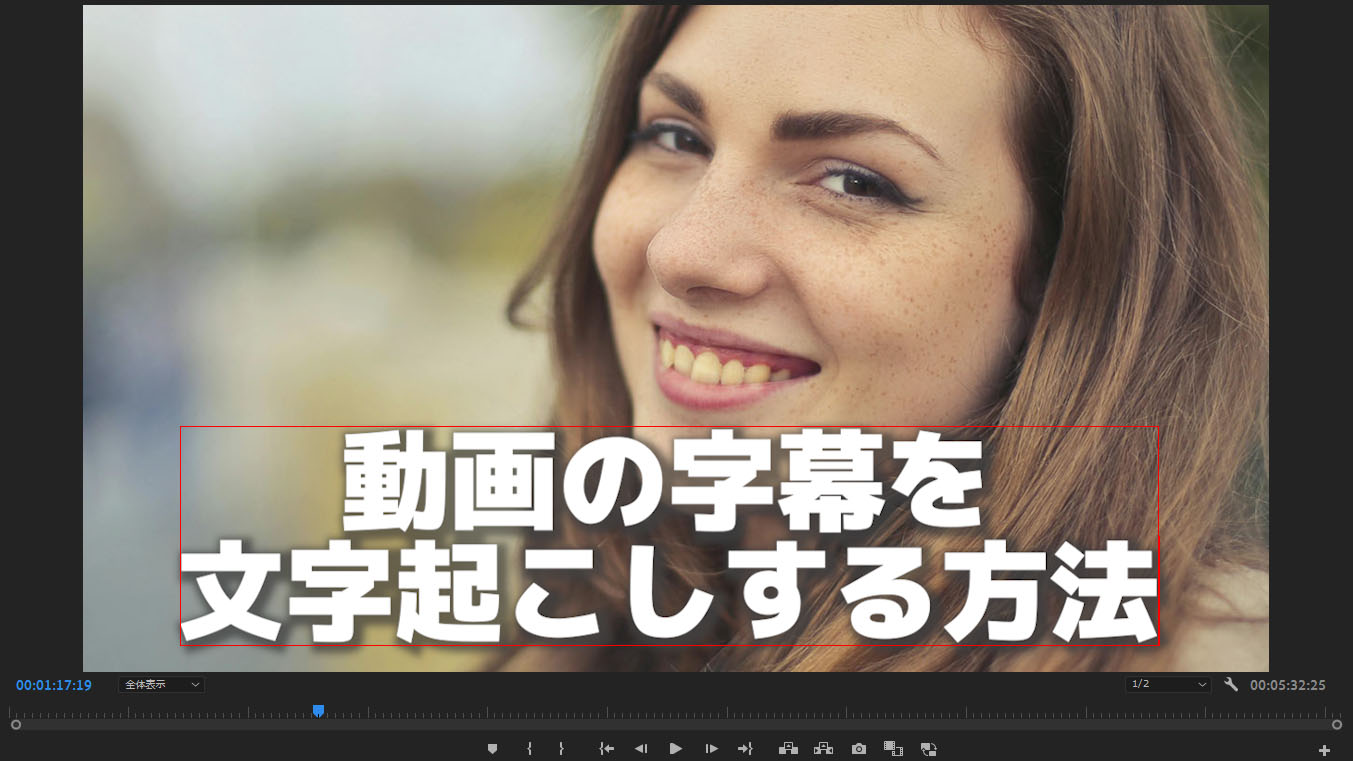
Se tukee myös tekstitystiedostojen viemistä (SRT-muoto), joten videoiden tekstitysten tekeminen onnistuu myös!
Litteroi Äänimuistiot-tallenteet ilmaiseksi Mr. Transcriptionilla
Lisäksi Mr. Transcriptionia voi käyttää ilmaiseksi!
Litterointisovellusta tai -palvelua käytettäessä mietityttää usein, kuinka tarkasti litterointi onnistuu.
Mr. Transcriptionia voi käyttää heti ilmaiseksi, joten huolta ei tarvitse.
Litteroinnin voi tehdä ilman rekisteröitymistä tai kirjautumista, joten kokeilisitko ensin Mr. Transcriptionia käytännössä?
2. Texter: iPhonen Äänimuistiot-tallenteita tukeva litterointisovellus
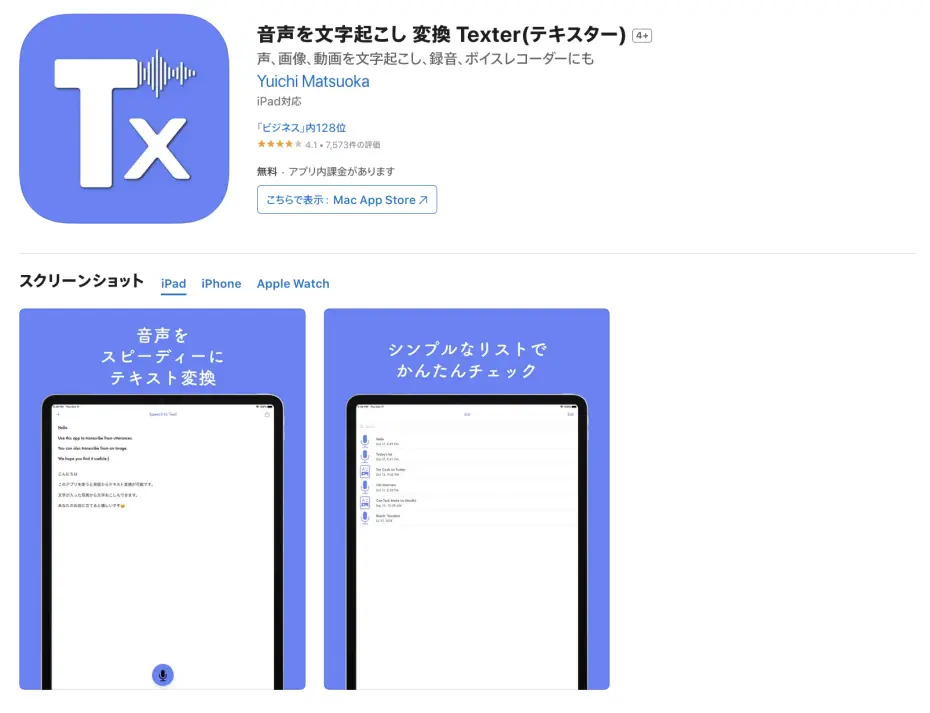
Texter on tekoälyä hyödyntävä litterointisovellus, josta on iOS- ja Android-versio.
Se tukee myös japaninkielistä litterointia, joten litteroinnin voi tehdä sujuvasti sovelluksessa.
Ilmaisessa versiossa voi kokeilla litterointia enintään 1 minuutin ajan.
Texter-sovelluksessa voi tuoda tiedostoja iPhonen ja iPadin Äänimuistiot-sovelluksesta sekä muokata ja jakaa litterointituloksia.
Sen käyttöliittymä on verrattain yksinkertainen, ja se on tehty helpoksi käyttää myös iPhonella.
Se on sovellus, jota kannattaa harkita iPhonen Äänimuistiot-sovelluksella tallennetun äänen litterointiin.
3. Speechy Lite: yksinkertainen reaaliaikainen litterointisovellus
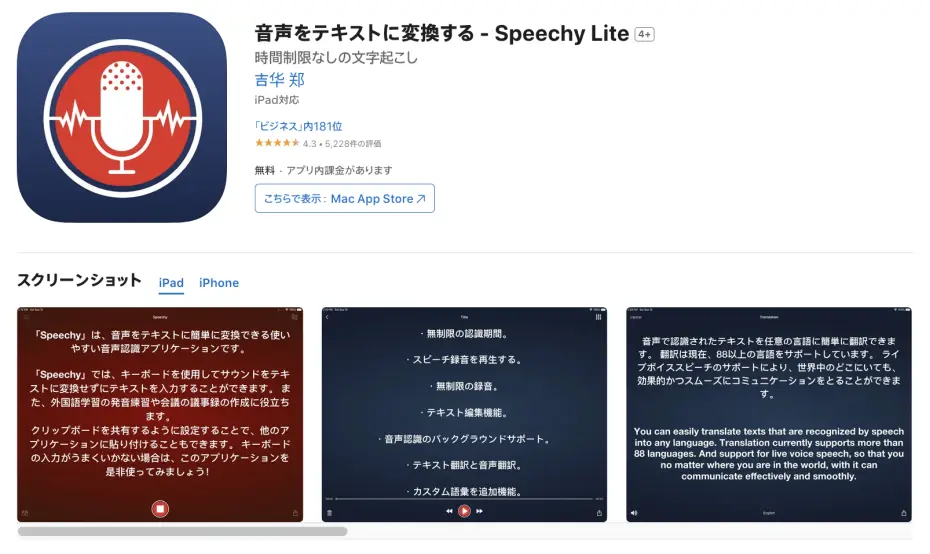
Speechy Lite on iPhonen ja iPadin iOS:ssä käytettävä reaaliaikaiseen puheentunnistukseen erikoistunut litterointisovellus.
Sen ominaisuus on yksinkertainen toiminto, joka muuttaa puhutut sanat välittömästi tekstiksi, ja sitä voi käyttää ilmaiseksi (mainoksilla).
Ilmaiseksi voi kuitenkin tallentaa vain ensimmäiset 10 minuuttia, ja sen jälkeen sekä tallennusta että litterointia ei voi enää tallentaa 1 minuutin jälkeen.
Puhu vain iPhonen mikrofoniin, niin sisältö litteroituu näytölle.
Se on kätevä apu reaaliaikaisten muistiinpanojen tekemiseen kokouksissa ja haastatteluissa tai silloin, kun haluat muuttaa ideat nopeasti tekstiksi.
Se sopii tyyliin, jossa puhut iPhonelle paikan päällä ja saat tekstin, eikä niinkään pitkien Äänimuistiot-tallenteiden litterointiin jälkikäteen.
Suosittelemme sitä niille, jotka haluavat kokeilla reaaliaikaista litterointia iPhonella ja iPadilla helposti, tai jotka eivät tarvitse monimutkaisia ominaisuuksia vaan haluavat vain muuttaa puheen tekstiksi mahdollisimman yksinkertaisesti.
4. LINE WORKS AiNote: monipuolinen iPhonelle sopiva litterointisovellus
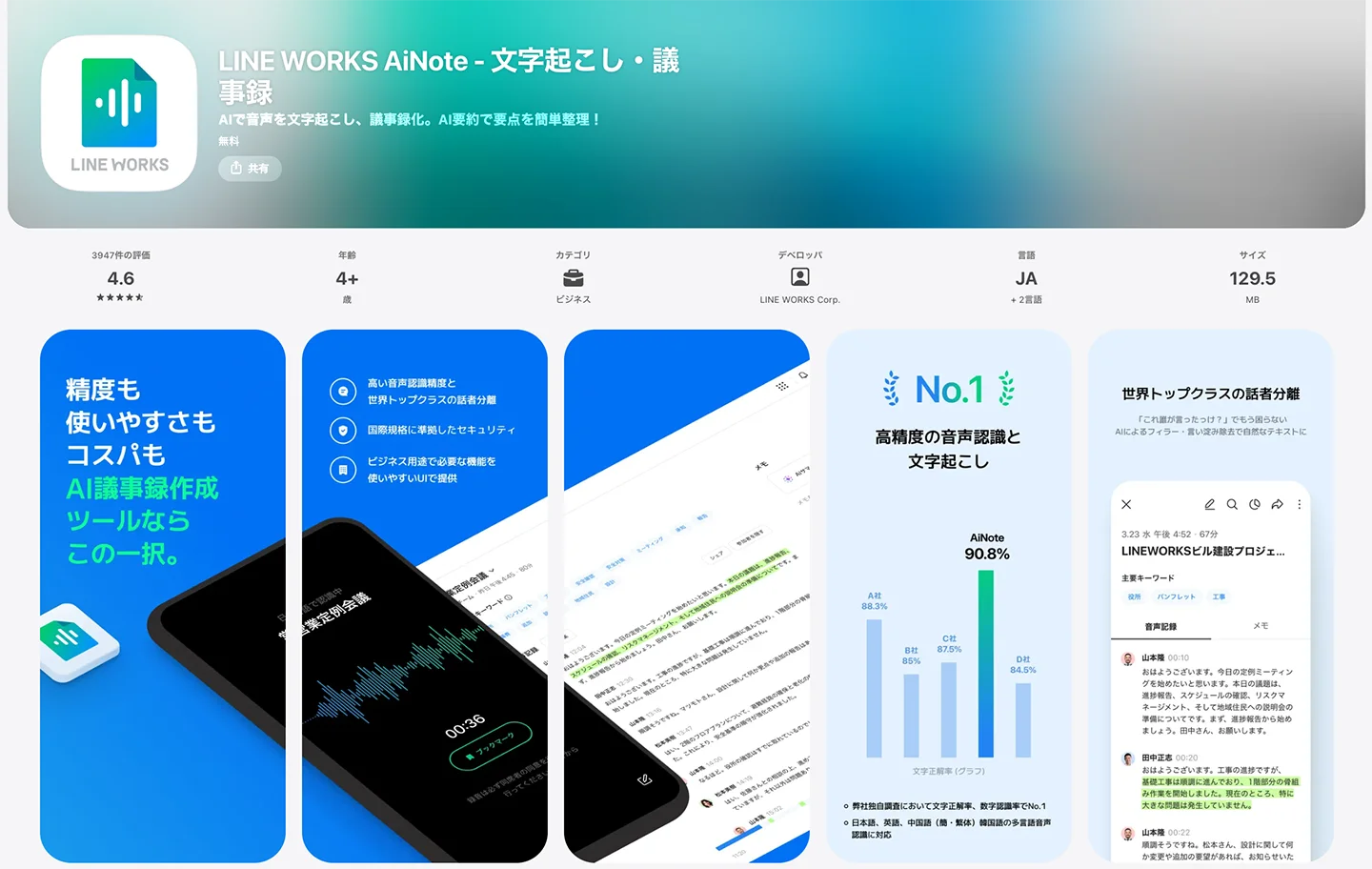
Seuraavaksi esittelemme LINE WORKS Corp. -yhtiön tarjoaman litterointisovelluksen "LINE WORKS AiNote".
Se on iPhoneen ja iPadiin asennettava litterointisovellus, joka tukee japanin muuttamista tekstiksi.
Se on tarkoitettu kokouspöytäkirjojen litterointiin, ja tarjolla on ilmainen perusversio sekä maksulliset tilaukset alkaen 1 440 jenistä kuukaudessa (vuositilauksella).
Yhteenvetotoiminto ja verkkokokousten tallennustoiminto ovat käytettävissä maksullisissa tilauksissa.
5. Notta: japania tukeva tekoälypohjainen litterointipalvelu iPhonelle
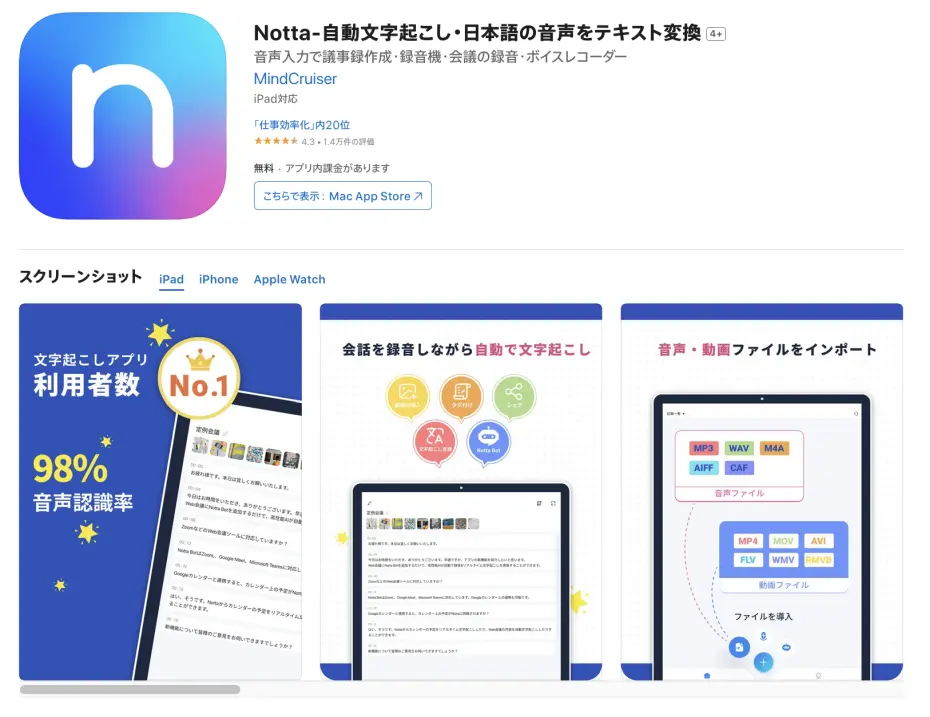
Notta on tekoälyä hyödyntävä litterointipalvelu, josta on tarjolla sekä iOS:lle tehty oma sovellus että verkkosovellus.
Reaaliaikaisen litteroinnin lisäksi sillä voi tuoda iPhonen Äänimuistiot-sovelluksella tallennettuja äänitiedostoja (myös m4a-muodossa) ja videotiedostoja.
Se tukee tietenkin japania.
Ilmainen tilaus on olemassa, mutta litteroitavan ajan määrää on rajoitettu.
Jos haluat litteroida pitkiä äänitiedostoja tai kokeilla edistyneempiä ominaisuuksia, tarvitset päivityksen maksulliseen tilaukseen.
Se on suositeltava vaihtoehto, jos haluat kokeilla monipuolista litterointisovellusta iPhonella.
6. Rimo: yli 30 kieltä tukeva tekoälypohjainen litterointi- ja pöytäkirjapalvelu
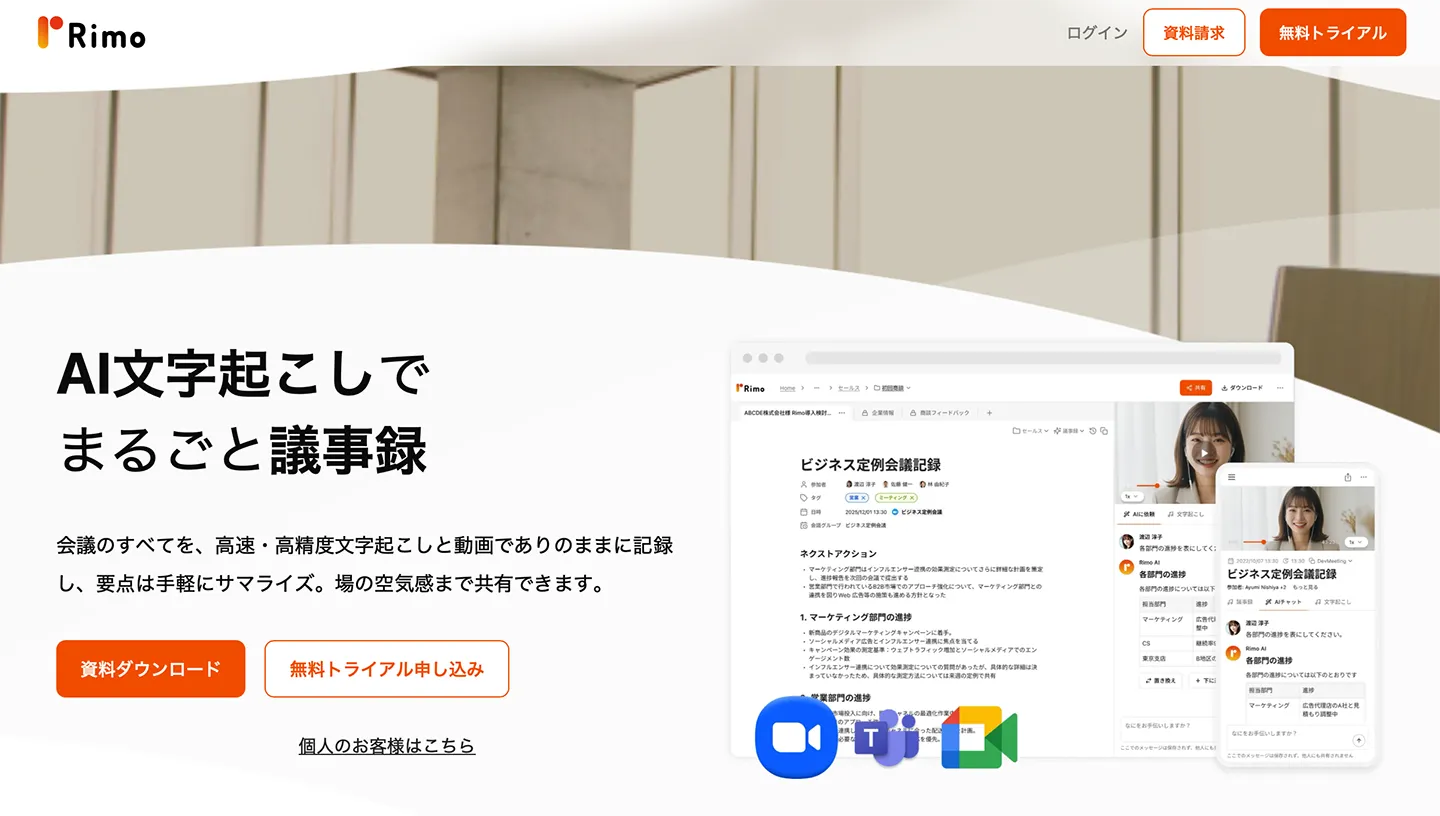
Rimo on tekoälypohjainen litterointi- ja pöytäkirjanlaadinnan tukipalvelu, joka tukee yli 30 kieltä japani mukaan lukien.
Sitä voi käyttää verkkosovelluksena iPhonen ja iPadin selaimella, ja pelkkä äänitiedoston lataaminen riittää tarkkaan litterointiin.
Äänitiedostot voivat olla myös iPhonen Äänimuistiot-sovelluksessa yleisessä m4a-muodossa.
Tarjolla on henkilökohtainen tilaus ja yritystilaus, ja ilmainen kokeilu on mahdollinen.
Litterointituloksissa on kattavasti pöytäkirjanlaadintaa tehostavia ominaisuuksia, kuten puhujien erottelu ja avainsanojen poiminta.
Koska palvelu on suunniteltu liiketoimintakäyttöön, suosittelemme sitä erityisesti niille, jotka etsivät litterointipalvelua japaninkielisten pöytäkirjojen laatimiseen.
7. Otolio: pöytäkirjojen laatimiseen erikoistunut iOS-palvelu
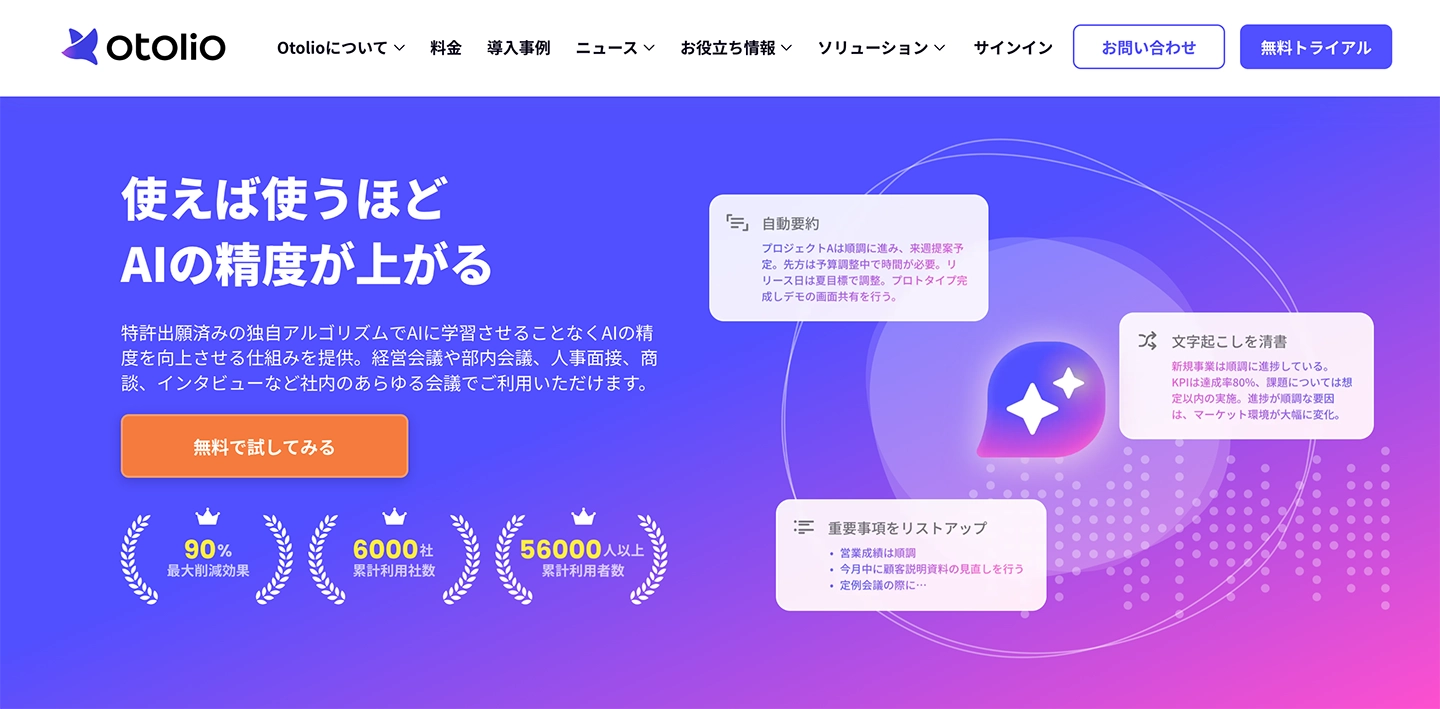
Otolio (aiemmin Smart Shoki) on pöytäkirjojen laatimiseen erikoistunut tekoälypohjainen litterointipalvelu, josta on iOS-sovellus ja verkkosovellus.
Se tukee kokousäänen reaaliaikaista litterointia sekä esimerkiksi iPhonen Äänimuistiot-sovelluksella tallennettujen äänitiedostojen lataamista, ja se litteroi japanin tarkasti.
iOS-sovelluksella voi tallentaa kokouksia, aloittaa litteroinnin ja tarkistaa tulokset.
Litteroinnin lisäksi siinä on ominaisuudet pöytäkirjojen muokkaamiseen ja jakamiseen sekä tehtävien hallintaan pilvessä.
Ilmainen kokeilu on tarjolla, joten ominaisuuksia ja tarkkuutta voi tarkistaa ennen varsinaista käyttöä.
Sovellus on suositeltava liiketoiminnan käyttäjille, joilla on paljon pitkiä kokouksia, sekä iPhonen ja iPadin käyttäjille, jotka etsivät monipuolista pöytäkirjanlaadinnan tukityökalua.
8. Otter.ai: englannissa vahva iOS-litterointisovellus
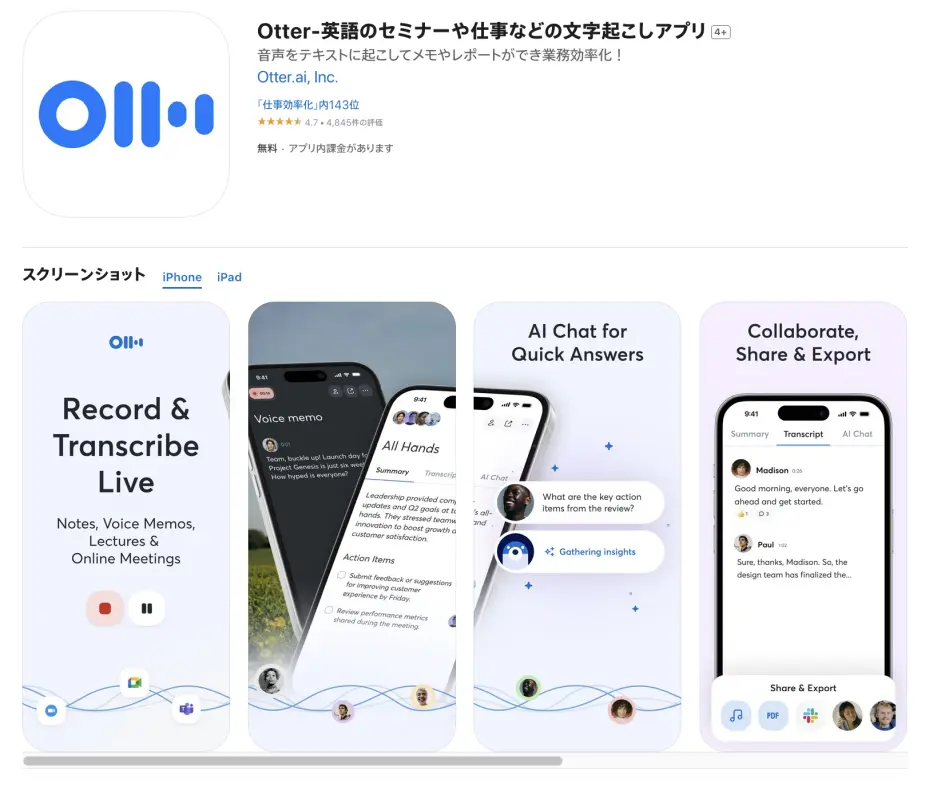
Otter.ai on englantia, ranskaa, espanjaa, japania ja muita kieliä tukeva tekoälypohjainen litterointipalvelu iPhonelle ja iPadille.
Siitä on tarjolla sekä sovellus- että verkkosovellusversio, ja iPhonella ja iPadilla voi käyttää iOS-versiota.
Ilmainen tilaus on olemassa, mutta litteroida voi enintään 300 minuuttia kuukaudessa, ja äänitiedostojen tuonti on rajoitettu yhteensä kolmeen tiedostoon.
Reaaliaikaisen litteroinnin lisäksi voi tuoda ja litteroida myös iPhonen ja iPadin Äänimuistiot-tiedostoja.
Koska myös pitkät litteroinnit onnistuvat, se sopii iOS:n Äänimuistiot-sovelluksella tallennetun englanninkielisen äänen litterointiin.
Se on suositeltava iOS-sovellus iPhonen ja iPadin käyttäjille, jotka käsittelevät usein englanninkielistä sisältöä.
9. Google Docsin puhekirjoitus: ilmainen litterointi kikalla
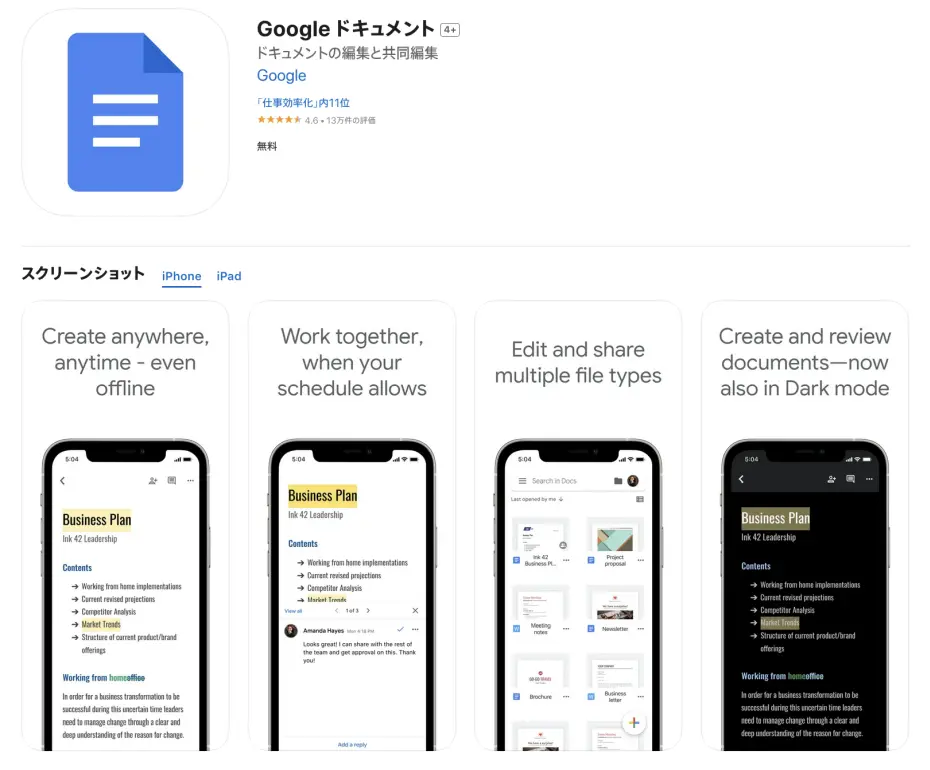
Tarkkaan ottaen se ei ole erillinen litterointisovellus, mutta myös iPhonen ja iPadin Google Docsin puhekirjoitustoiminto on hyödyllinen.
Asenna Google Docs -sovellus iPhoneen, avaa uusi dokumentti ja napauta mikrofonikuvaketta, niin puhumasi sisältö muuttuu tekstiksi reaaliajassa.
Etuna on, että sitä voi käyttää ilmaiseksi.
Koska se ei kuitenkaan ole toiminnon alkuperäinen käyttötarkoitus, pitkien Äänimuistiot-tallenteiden litterointiin tarvitaan esimerkiksi näitä tapoja:
- Toista Äänimuistiot-tallenne iPhonella ja käytä samalla puhekirjoitusta toisen laitteen (esimerkiksi tietokoneen tai toisen älypuhelimen) Google Docsissa
- Lue sisältö ääneen puhumalla suoraan iPhonen mikrofoniin
Näitä keinoja on siis käytettävä.
Lisäksi pitkässä käytössä toiminto voi pysähtyä automaattisesti.
Se on iOS-sovelluksen käyttötapa, josta on hyötyä, kun haluat litteroida ilmaiseksi millä tavalla tahansa.
[Käytäntö] Litteroidaan iPhonen ja iPadin Äänimuistiot-tallenteita oikeasti Mr. Transcriptionilla! (versio 2026)
Seuraavaksi selitämme tarkasti vaihe vaiheelta, miten iPhonen ja iPadin Äänimuistiot-tallenteita litteroidaan Mr. Transcriptionilla.
Vaihe 1: tallenna ja jaa äänitiedosto iOS:n Äänimuistiot-sovelluksesta
Jaa ensin äänitiedosto iPhonen ja iPadin Äänimuistiot-sovelluksesta.
Avaa Äänimuistiot-sovellus.
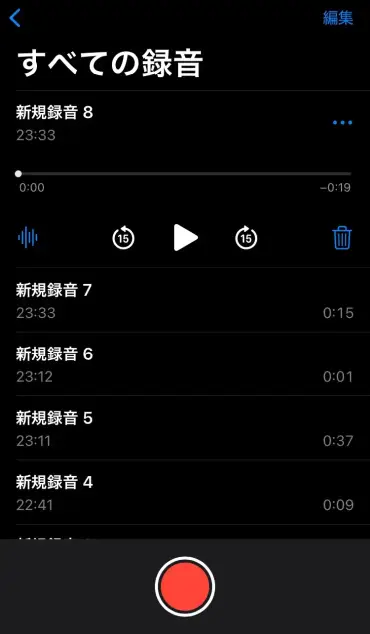
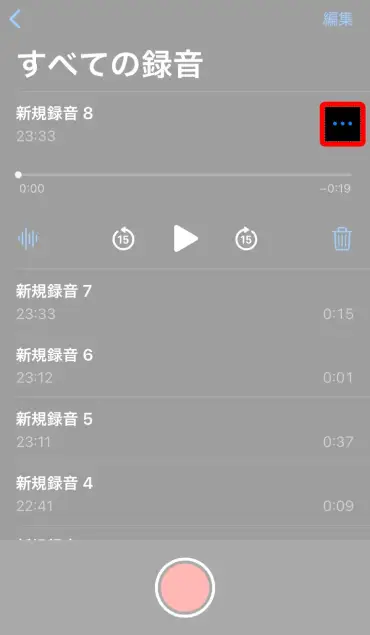
Kun Äänimuistiot-sovellus on auki, napauta "…" tallennettavan tiedoston oikealla puolella.
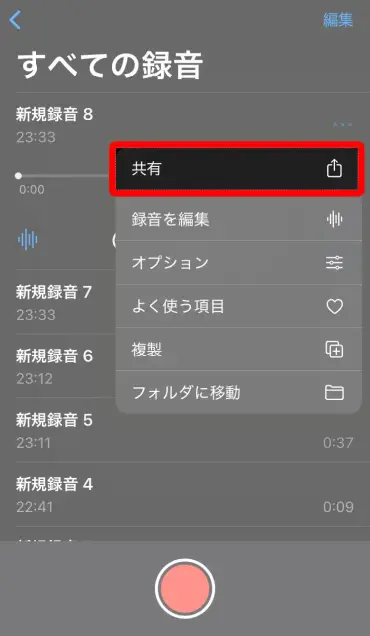
Näkyviin tulee valikko, josta valitse "Jaa".
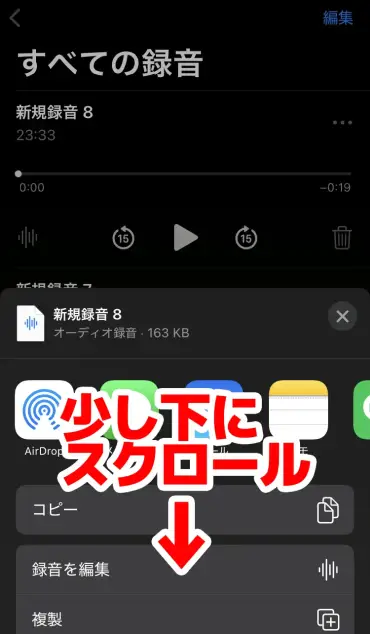
Kun jakovaihtoehtojen luettelo tulee näkyviin, vieritä hieman alaspäin.
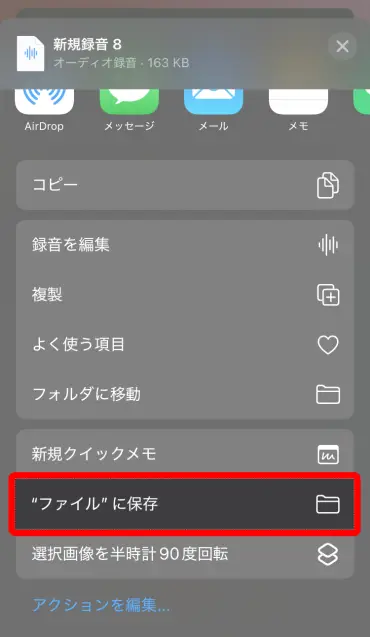
Napauta kohtaa "Tallenna Tiedostoihin".
Tallennuspaikaksi voit valita iCloud Driven kansion tai iPhonen omassa muistissa olevan "Tässä iPhonessa" -kansion.
Valitse paikka, jonka löydät myöhemmin helposti Mr. Transcriptionista (esimerkiksi Lataukset-kansio tai tähän tarkoitukseen luotu kansio) ja napauta "Tallenna" oikeassa yläkulmassa.
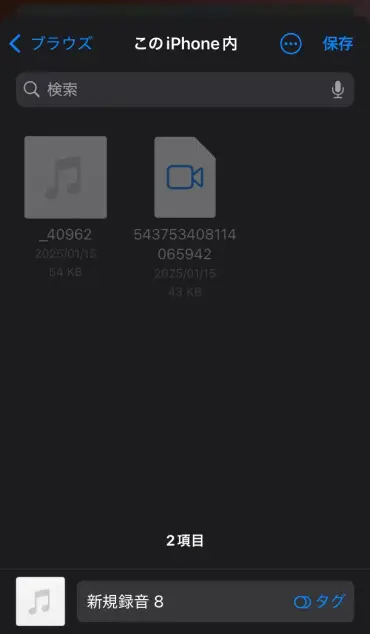
Nyt Äänimuistiot-tallenteen äänitiedosto (m4a-muoto) on tallennettu valitsemaasi paikkaan.
Vaihe 2: avaa Mr. Transcription Safarilla ja lataa tiedosto
Käynnistä seuraavaksi Safari, iPhonen vakioselain.
(Myös muita selaimia voi käyttää, mutta tässä esimerkkinä on Safari.)
Avaa Mr. Transcriptionin etusivu.
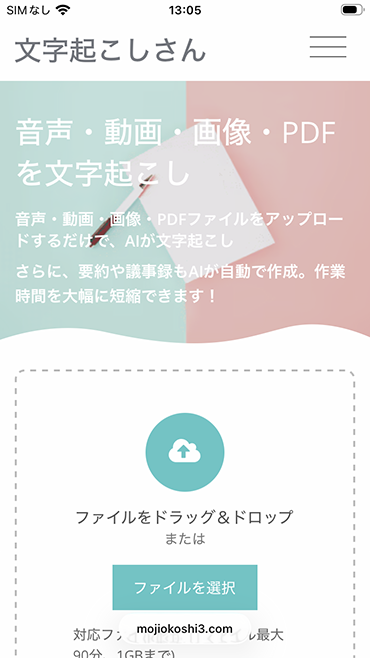
Vieritä hieman alaspäin, niin löydät kohdan tiedoston lataamiseen.
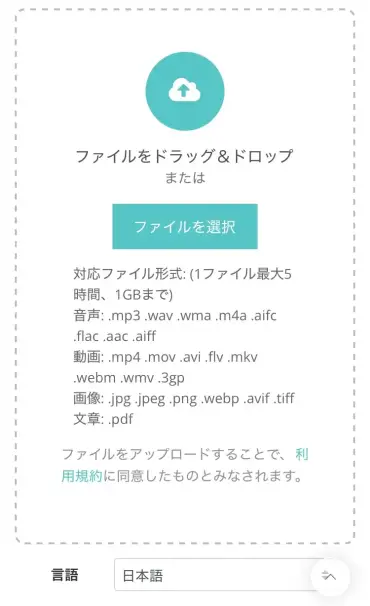
Kun napautat "Valitse tiedosto", näkyviin tulevat tiedoston valintatavat.
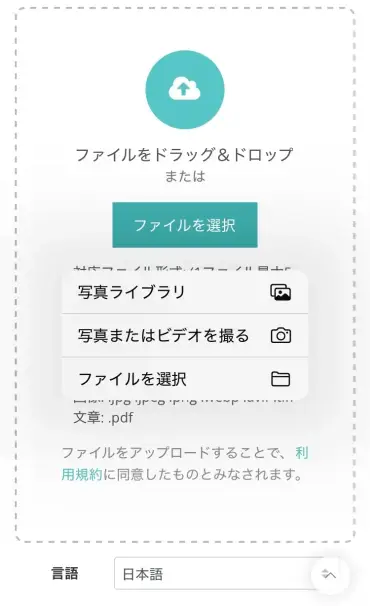
Tällä kertaa valitse "Valitse tiedosto".
Mr. Transcription litteroi myös kuvista ja videoista!

iOS:n tiedostonvalintanäkymä aukeaa. Avaa paikka, johon tallensit Äänimuistiot-tallenteen äänitiedoston (iCloud Drive tai "Tässä iPhonessa" -kansio).
Valitse tallentamasi m4a-tiedosto.
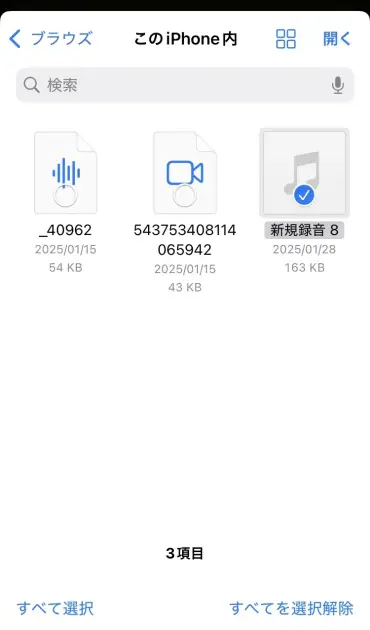
Kun valitset äänitiedoston, lataus alkaa automaattisesti.
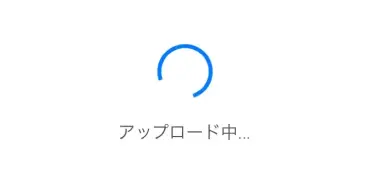
Kun lataus on valmis, litterointi alkaa automaattisesti.
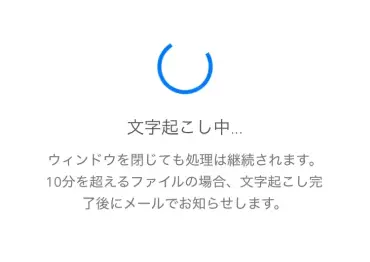
Myös pitkät tiedostot voi ladata helposti tällä tavalla.
Vaihe 3: litterointituloksen tarkistus, muokkaus ja vienti
Kun litterointi on valmis, litteroitu teksti näkyy näytöllä.
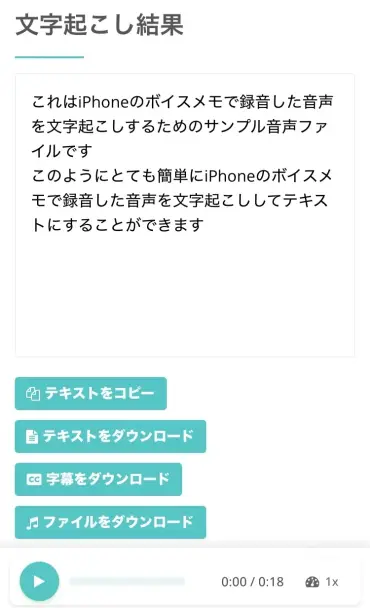
Kun vierität näyttöä alaspäin, voit tarkistaa litterointituloksen yksityiskohtaisesti osa kerrallaan, kuten tässä.
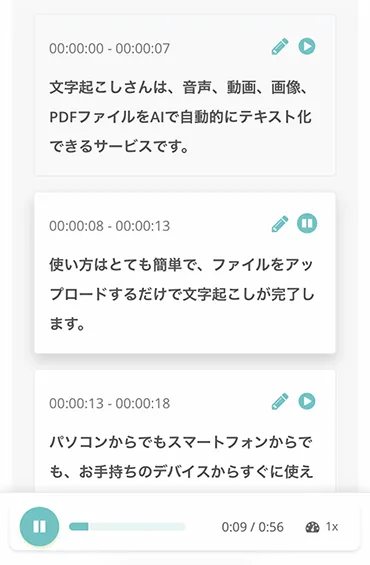
Tarkista iPhonen näytöllä näkyvä teksti ja katso, onko siinä kirjoitusvirheitä, puuttuvia kohtia tai tunnistusvirheitä.
Muokkauspainiketta painamalla voit myös muokata ja tallentaa sisältöä.
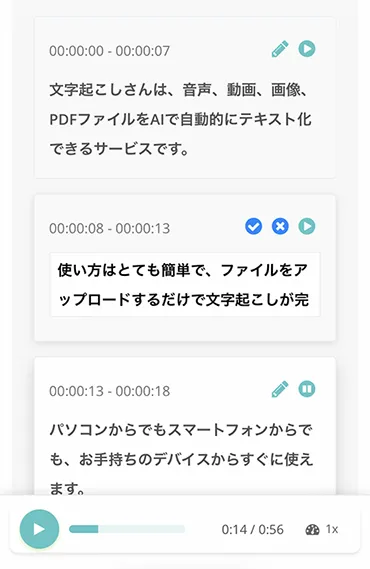
Litterointituloksen voi ladata tekstitiedostona tai tekstitystiedostona.
Jos rekisteröidyt ja kirjaudut sisään, voit tarkistaa aiempia litterointituloksia myös "Historia"-sivulta.
Tähän päättyy prosessi, jossa iPhonen Äänimuistiot-sovelluksella tallennettu äänitiedosto litteroidaan ilmaiseksi!
Kuten näet, iPhonen ja iPadin Äänimuistiot-sovelluksella tallennettujen äänitiedostojen muuttaminen tekstiksi Mr. Transcriptionilla on erittäin helppoa.
Kokeilisitko sinäkin Mr. Transcriptionia iPhonellasi tai iPadillasi?
Vinkkejä litteroinnin tarkkuuden parantamiseen iPhonella ja huomioita pitkistä tallenteista (versio 2026)
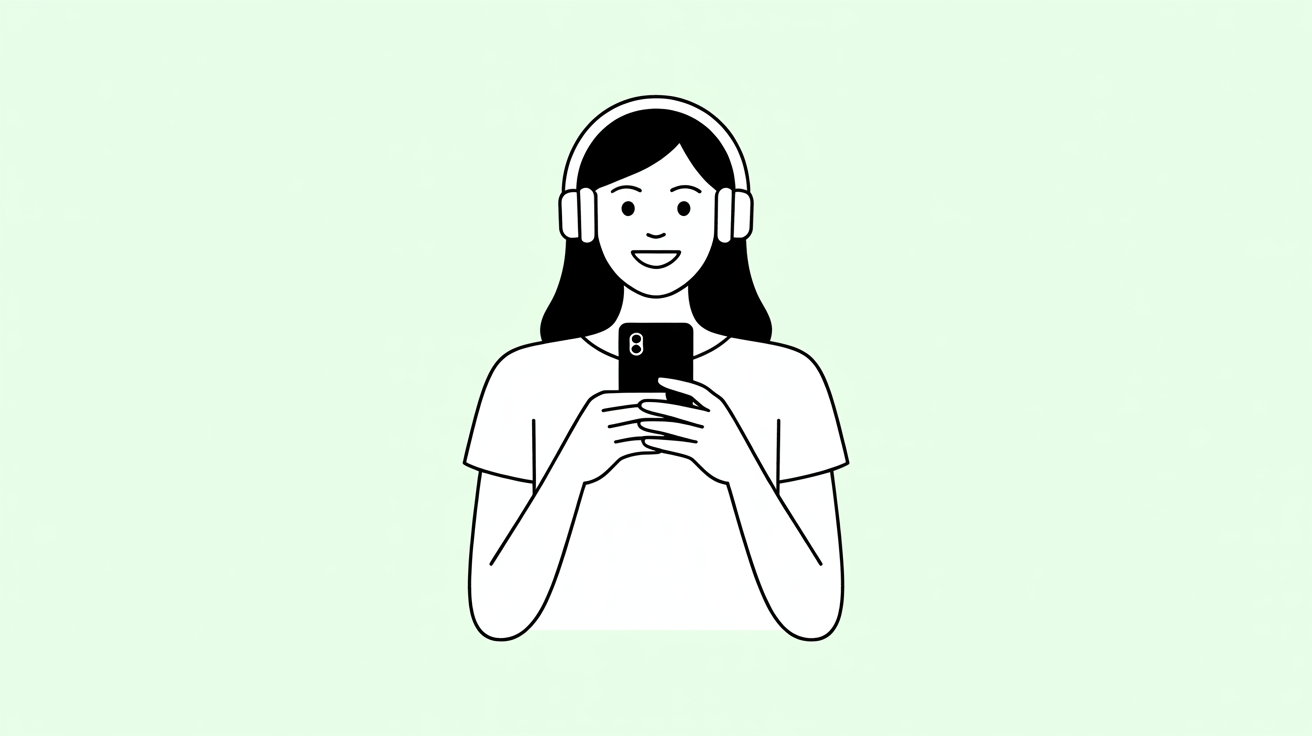
Kun tallennat iPhonella Äänimuistiot-sovelluksella ja muutat tallenteen tekstiksi litterointisovelluksella tai -palvelulla, pienilläkin kikoilla litteroinnin tarkkuus paranee paljon.
Lisäksi pitkiä tallenteita tehdessä on muutama seikka, johon kannattaa kiinnittää huomiota.
Käymme läpi vinkkejä ja huomioitavia asioita, joilla litterointi iPhonella sujuu entistä sujuvammin.
Huolehdi tallennusympäristöstä (vähennä taustamelua)
Litteroinnin tarkkuus riippuu paljon alkuperäisen äänen laadusta.
Kun tallennat iPhonella Äänimuistiot-sovelluksella, on tärkeää huolehtia tallennusympäristöstä niin, että äänestä tulee mahdollisimman selkeä.
Pyri ensin vähentämään ympäristön melua mahdollisimman paljon.
Jos ilmastoinnin humina, näppäimistön naputus tai ympäristön puheensorina kuuluu voimakkaasti, litterointisovelluksen on vaikeampi tunnistaa ääni tarkasti.
Ihanteellista on tallentaa hiljaisessa sisätilassa.
On myös tärkeää pitää sopiva etäisyys niin, ettei puhuja ole liian lähellä eikä liian kaukana iPhonen mikrofonista.
Ota huomioon mikrofonin suuntaavuus ja sijoita iPhone paikkaan, jossa puhujan ääni kuuluu hyvin.
Jos mahdollista, iPhonelle tarkoitetun ulkoisen mikrofonin käyttö mahdollistaa laadukkaamman tallenteen ja parantaa sitä kautta litteroinnin tarkkuutta.
Tällaiset kikat tekevät suuren eron erityisesti pitkissä tallenteissa ja kun ääni käsitellään myöhemmin ilmaisella litterointisovelluksella.
Kiinnitä huomiota myös iPhonen sijoituspaikkaan ja -tapaan
Lisäksi jos asetat iPhonen tallennuksen ajaksi suoraan pöydälle, se voi poimia värinän ääntä.
Aseta se pehmeän kankaan, kuten nenäliinan, päälle tai jos pidät sitä kädessä, varo peittämästä mikrofonia.
Parasta olisi, jos voisit asettaa iPhonen erilliselle pöydälle tai alustalle, joka ei ole kokouksessa tai työskentelyssä käyttämäsi pöytä.
Jotta tallenteeseen ei tule melua tai värinää, kiinnitä huomiota myös iPhonen sijoituspaikkaan ja -tapaan.
Akun kulutus ja tallennustila pitkissä tallenteissa
Kun tallennat iPhonella pitkää Äänimuistiot-tallennetta, akun kulutukseen ja tallennustilaan on kiinnitettävä huomiota.
Äänimuistiot-sovellus voi jatkaa tallennusta, vaikka näyttö olisi sammutettuna, mutta koska se toimii silti taustalla, se kuluttaa jonkin verran akkua.
Etenkin jos aiot tehdä useita tunteja kestävän tallenteen, suosittelemme lataamaan iPhonen kunnolla etukäteen, varaamaan varavirtalähteen tai tallentamaan latauksen aikana.
Jos akku loppuu kesken tallennuksen, arvokkaat tiedot voivat hävitä.
Lisäksi pitkästä äänitallenteesta tulee melko suuri tiedosto.
Jos iPhonen vapaata tallennustilaa on vähän, tila voi loppua kesken tallennuksen ja tallennus voi pysähtyä.
Ennen tallennusta voit kohdassa "Asetukset" > "Yleiset" > "iPhonen tallennustila" tarkistaa vapaan tilan ja varmistaa riittävän tilan järjestämällä tarpeettomat tiedostot ja sovellukset.
Yhteenveto: pitkien Äänimuistiot-tallenteiden litterointiin iPhonella Mr. Transcription on sujuva ja suositeltava!
Tässä artikkelissa olemme käyneet läpi yksityiskohtaisesti ilmaisia litterointisovelluksia ja -palveluita, valintaperusteita ja hyödyntämistapoja.
Kun osaat litteroida helposti ja ilmaiseksi myös pitkiä tiedostoja tehokkaasti, iPhonesi käyttömahdollisuudet laajenevat entisestään.
Jos haluat litteroida heti iPhonella tai iPadilla, suosittelemme palvelua Mr. Transcription.
Tarvitset vain iPhonesi ja internetyhteyden.
Sovellusta ei tarvitse ladata, eikä monimutkaisia asetuksia tarvita.
Kokeilisitko ensin käytännössä uusinta tekoälypohjaista litterointipalvelua?
■ AI-transkriptiopalvelu "Mr. Transcription"
"Mr. Transcription" on online-transkriptiotyökalu, jota voidaan käyttää nollasta alkukustannuksista ja 1 000 jenistä kuukaudessa (* ilmainen versio saatavilla).
- Tukee yli 20 tiedostomuotoa, kuten ääntä, videota ja kuvia
- Voidaan käyttää sekä tietokoneelta että älypuhelimesta
- Tukee teknisiä termejä, kuten sairaanhoito, IT ja pitkäaikaishoito
- Tukee tekstitystiedostojen luomista ja puhujien erottelua
- Tukee transkriptiota noin 100 kielellä, mukaan lukien englanti, kiina, japani, korea, saksa, ranska, italia jne.
Voit käyttää sitä lataamalla äänitiedoston sivustosta. Transkription teksti on saatavilla sekunneista kymmeniin minuutteihin.

"Mr. Transcription" voi helposti transkriptoida äänestä, videosta ja kuvista.
Ilmainen jäsenrekisteröinti nyt!: 5 tuntia / kuukausi
Voit kopioida, ladata, etsiä, poistaa jne. Kirjoitetun tekstin.
Voit myös luoda tekstitystiedostoja, mikä on ihanteellinen haastatteluvideoiden transkriptioon.
HP: mojiokoshi3.com
Email: mojiokoshi3.com@gmail.com
Kokeile äänen ja kuvien transkriptiota ilmaiseksi
Kokeile nytAiheeseen liittyvä artikkeli
Mr. Transcription audio / video / kuvan transkriptiota varten. Se on transkriptiopalvelu, jota kuka tahansa voi käyttää ilmaiseksi ilman asennusta.
- Mikä on Mr. Transcription?
- Kuvien, äänien ja videoiden transkriptio Mr. Transcriptionin avulla
- Ilmainen rekisteröinti
- Arviointisuunnitelma
- manuaalinen
- Kokeile muita ilmaisia palveluita






