【無料!?激安!】音声ファイルを文字起こし!今話題の書き起こしサービスがヤバい
YouTube वीडियो हिंदी में अनुवाद करें: Chrome से बिना एक्सटेंशन के!
17 अगस्त 2026
YouTube वीडियो में सबटाइटल नहीं हैं और मैं उनका अनुवाद नहीं कर पा रहा हूँ~

क्या आपके साथ कभी ऐसा हुआ है कि आप YouTube के अंग्रेजी वीडियो हिंदी सबटाइटल के साथ देखना चाहते हैं, लेकिन सबटाइटल दिखाई नहीं देते या उनका अनुवाद नहीं हो पाता?
दरअसल, Google Chrome के "ऑटोमैटिक सबटाइटल" और "रियल-टाइम ट्रांसलेशन" फीचर का उपयोग करके, आप बिना किसी एक्सटेंशन को जोड़े वीडियो का स्वचालित रूप से अनुवाद कर सकते हैं।
आप उन YouTube वीडियो का भी अनुवाद कर सकते हैं जिनके लिए सबटाइटल उपलब्ध नहीं हैं, साथ ही YouTube के अलावा अन्य वीडियो साइटों के वीडियो का भी।
सेटिंग केवल 3 चरणों में पूरी हो जाती है।
इसमें लगभग 30 सेकंड लगते हैं।
| चरण 1 | Chrome सेटिंग्स → "पहुंच-योग्यता" खोलें |
|---|---|
| चरण 2 | "ऑटोमैटिक सबटाइटल" चालू करें (भाषा जोड़ें) |
| चरण 3 | "रियल-टाइम ट्रांसलेशन" चालू करें → अनुवाद लक्ष्य को हिंदी पर सेट करें |
इस लेख में, हम छवियों के साथ Chrome के ऑटोमैटिक सबटाइटल फीचर का उपयोग करके वीडियो का अनुवाद कैसे करें, इसकी आसान व्याख्या करेंगे।
हमने उन समाधानों को भी संकलित किया है जब सबटाइटल दिखाई नहीं देते या अनुवाद नहीं हो पाता है, इसलिए जब आपको समस्या हो तो कृपया इसे संदर्भ के रूप में उपयोग करें।
YouTube सबटाइटल अनुवाद सुविधा क्या है? ऑटोमैटिक सबटाइटल और ऑटोमैटिक ट्रांसलेशन कैसे काम करते हैं
Chrome की सुविधाओं की व्याख्या करने से पहले, मैं पहले YouTube की मानक सबटाइटल सुविधा के बारे में संक्षेप में बताऊंगा।
YouTube सबटाइटल सुविधा का उपयोग कैसे करें
YouTube में सबटाइटल सुविधा और अनुवाद सुविधा दोनों हैं।
सबटाइटल सुविधा वीडियो पर सबटाइटल प्रदर्शित करने की सुविधा है।
आप वीडियो के निचले दाएं कोने में "सबटाइटल" पर क्लिक करके इसे प्रदर्शित कर सकते हैं।
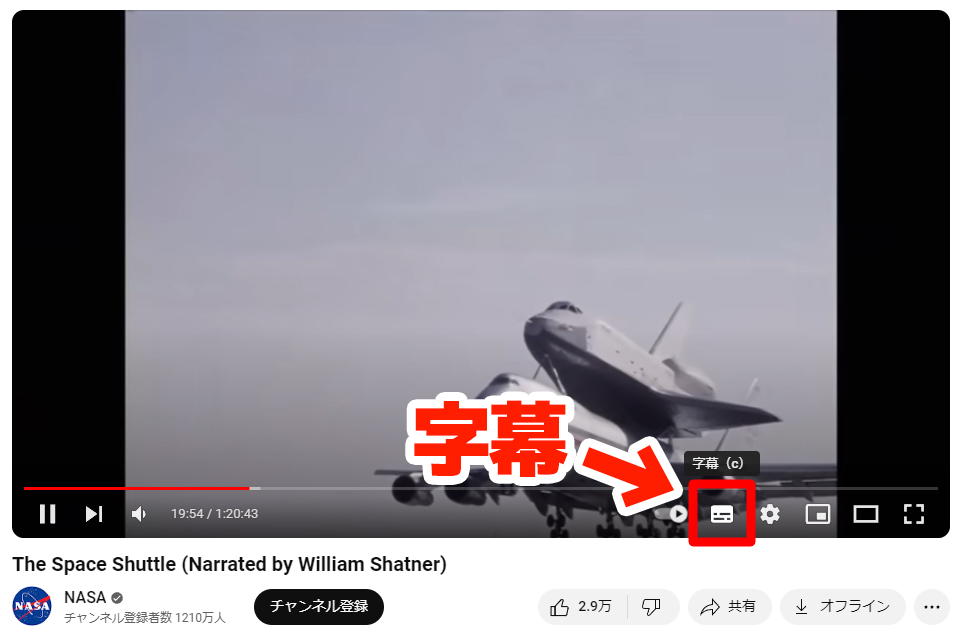
YouTube में मैनुअल सबटाइटल और ऑटोमैटिक सबटाइटल होते हैं
YouTube सबटाइटल दो प्रकार के होते हैं।
- वीडियो अपलोडर द्वारा मैन्युअल रूप से सेट किए गए सबटाइटल
- AI द्वारा ध्वनि को पहचानकर स्वचालित रूप से उत्पन्न सबटाइटल
मैनुअल सबटाइटल सेट करने में बहुत समय लगता है, इसलिए YouTube पर अधिकांश वीडियो AI द्वारा जेनरेट किए गए ऑटोमैटिक सबटाइटल का उपयोग करते हैं।
YouTube की ऑटोमैटिक ट्रांसलेशन सुविधा का उपयोग करके सबटाइटल को हिंदी में कैसे अनुवाद करें
YouTube में, आप वीडियो सबटाइटल को अन्य भाषाओं में स्वचालित रूप से अनुवाद कर सकते हैं।
मैनुअल सबटाइटल और ऑटोमैटिक सबटाइटल दोनों का अनुवाद किया जा सकता है।
YouTube के ऑटोमैटिक ट्रांसलेशन का उपयोग करने की प्रक्रिया
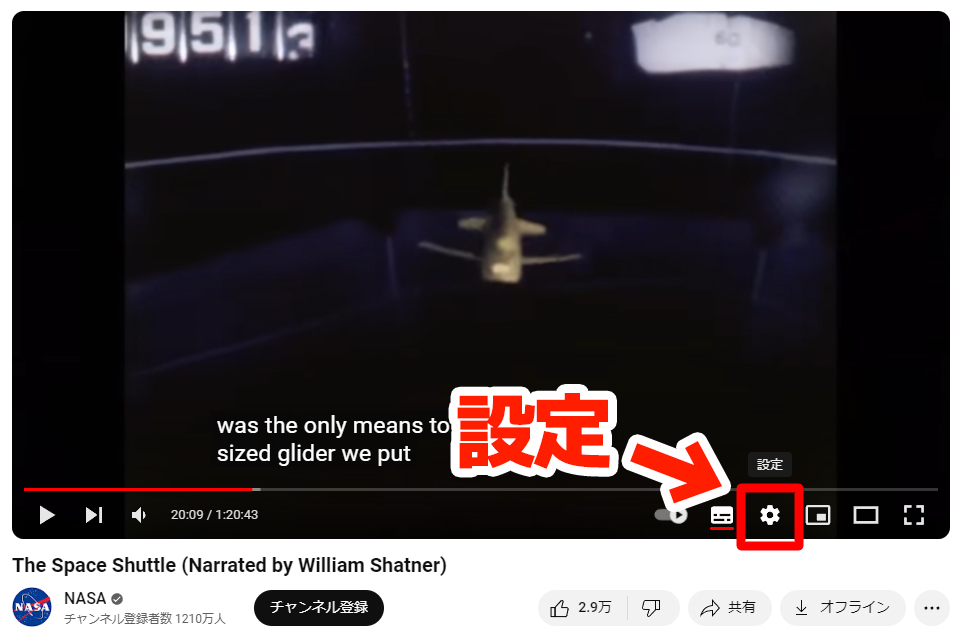
जब सबटाइटल प्रदर्शित हो रहे हों, तो वीडियो के निचले दाएं कोने में सेटिंग्स (गियर आइकन) पर क्लिक करें।
प्रदर्शित मेनू से "सबटाइटल" पर क्लिक करें।
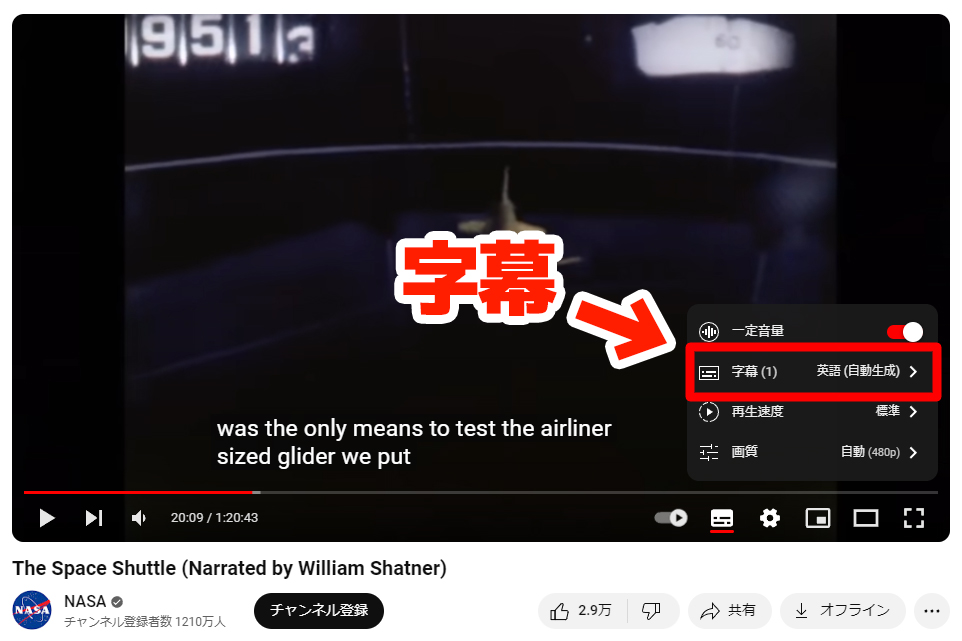
"सबटाइटल" पर क्लिक करने पर प्रदर्शित होने वाले मेनू से "ऑटोमैटिक ट्रांसलेशन" पर क्लिक करें।
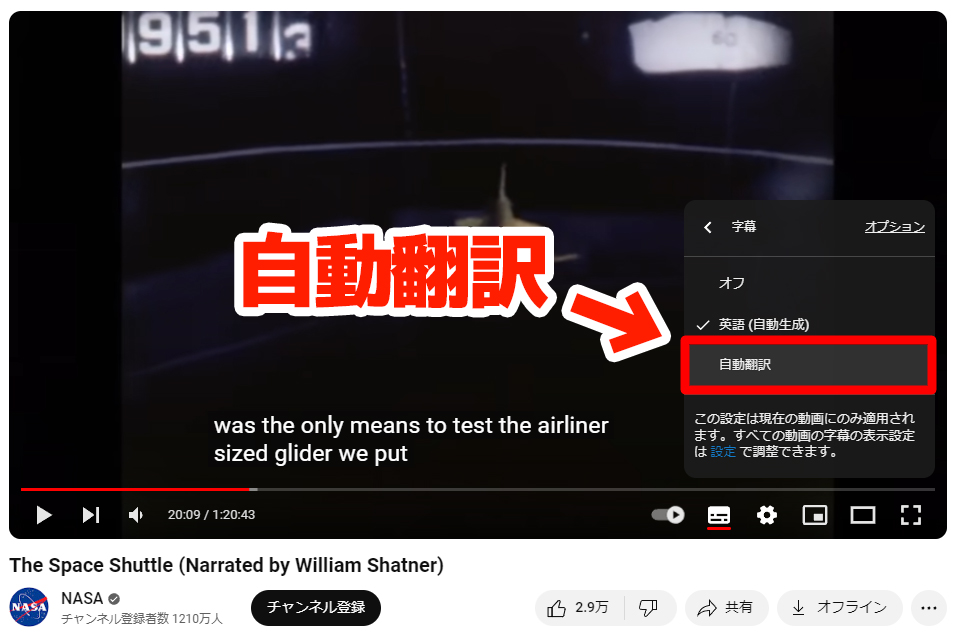
"ऑटोमैटिक ट्रांसलेशन" पर क्लिक करने पर प्रदर्शित होने वाले मेनू से, अनुवाद के लिए लक्ष्य भाषा का चयन करें।
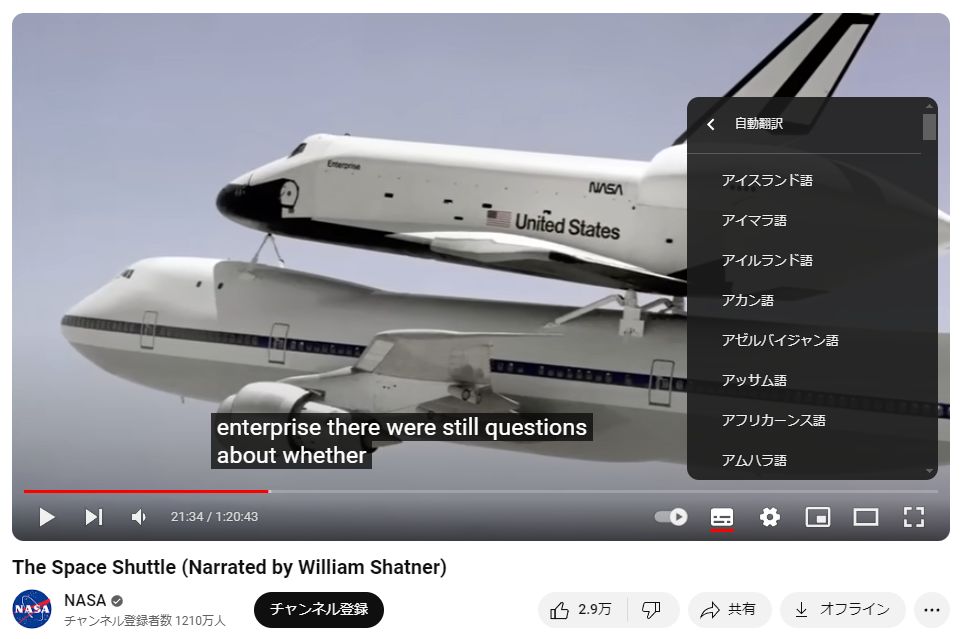 उदाहरण के तौर पर, हिंदी का चयन किया गया है।
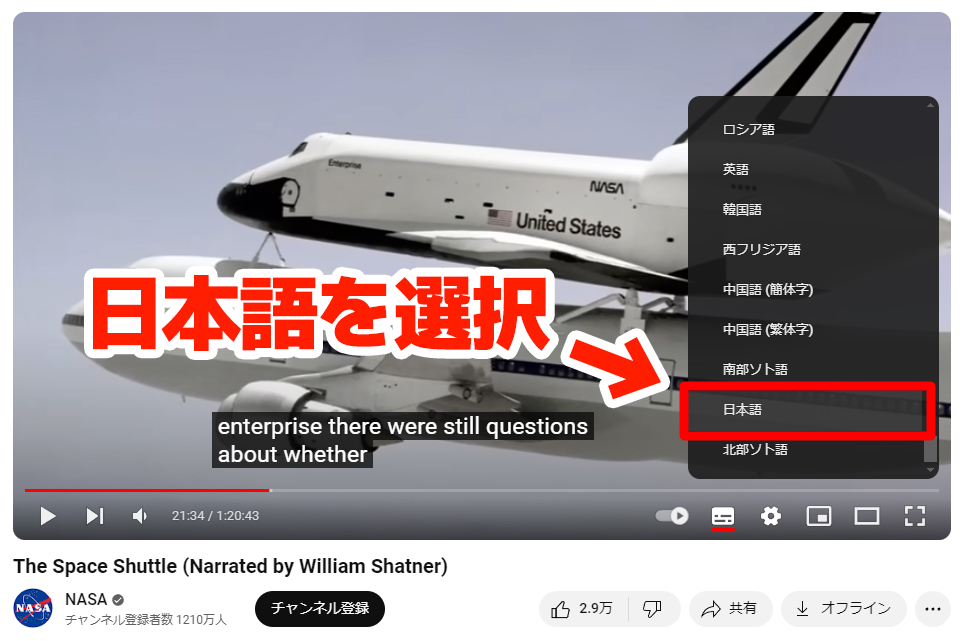
※अनुवाद के लिए लक्ष्य भाषा स्वचालित रूप से उपयोगकर्ता द्वारा उपयोग की जा रही भाषा का चयन कर सकती है।
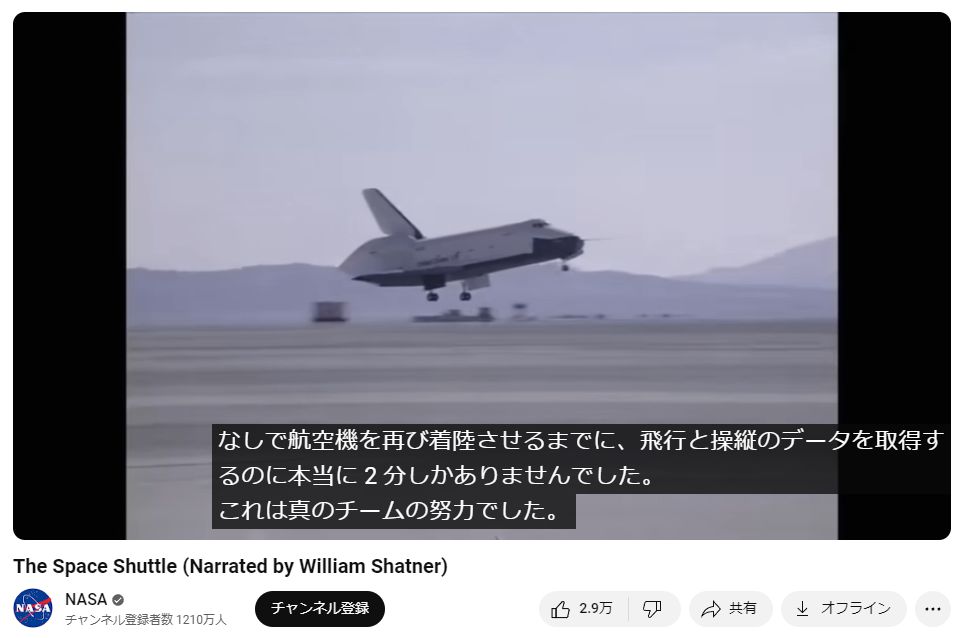
अब YouTube सबटाइटल का स्वचालित रूप से हिंदी में अनुवाद हो गया है।
YouTube पर कुछ वीडियो में सबटाइटल नहीं होते या उनका अनुवाद नहीं हो पाता
हालांकि, YouTube पर ऐसे कई वीडियो हैं जिनमें ऑटोमैटिक सबटाइटल प्रदर्शित नहीं किए जा सकते।
उदाहरण के लिए, इस छवि में वीडियो YouTube ऑपरेटर के आधिकारिक चैनल द्वारा अपलोड किया गया है, लेकिन सबटाइटल का उपयोग नहीं किया जा सकता है।
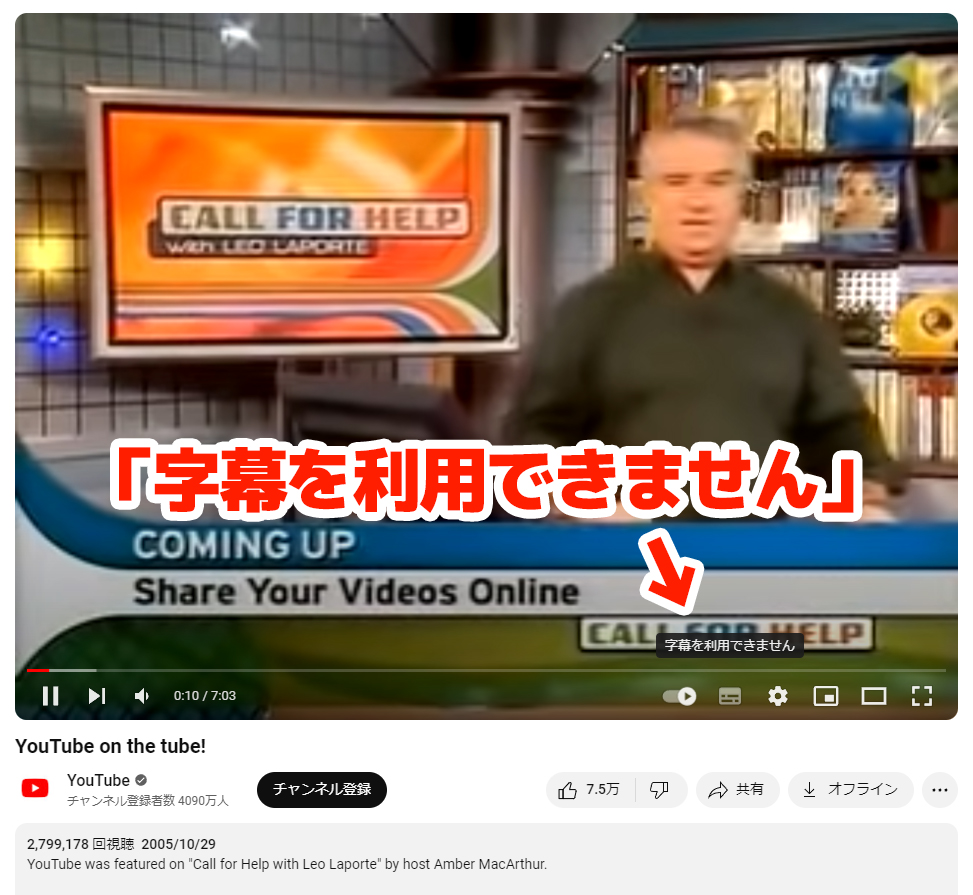
चूंकि कोई मूल सबटाइटल नहीं है, इसलिए सबटाइटल का स्वचालित रूप से अनुवाद भी नहीं किया जा सकता है।
ऑटोमैटिक सबटाइटल का उपयोग न कर पाने के मुख्य रूप से दो कारण हैं।
कारण 1: वीडियो अपलोडर ने सबटाइटल सेटिंग्स नहीं की हैं
YouTube वीडियो के लिए ऑटोमैटिक सबटाइटल जेनरेट करने के लिए, वीडियो अपलोडर को
- उपयोग की जाने वाली भाषा सेट करना
- ऑटोमैटिक सबटाइटल की अनुमति देना
इन सेटिंग्स को करना होगा।
जिन वीडियो में ये सेटिंग्स नहीं होती हैं, उनमें ऑटोमैटिक सबटाइटल प्रदर्शित नहीं होंगे।
कारण 2: पुराने वीडियो में सबटाइटल सेटिंग्स नहीं हैं
YouTube में ऑटोमैटिक सबटाइटल सुविधा जोड़े जाने से पहले अपलोड किए गए पुराने वीडियो में ऑटोमैटिक सबटाइटल के लिए आवश्यक सेटिंग्स नहीं हो सकती हैं।
यदि वीडियो अपलोडर बाद में सेटिंग्स करता है, तो पुराने वीडियो में भी ऑटोमैटिक सबटाइटल प्रदर्शित किए जा सकते हैं।
ऐसे में Google Chrome की ऑटोमैटिक सबटाइटल सुविधा एक समाधान है
ऑटोमैटिक सबटाइटल के बिना वीडियो का अनुवाद भी नहीं किया जा सकता है, जिससे अंग्रेजी जैसी विदेशी भाषाओं के वीडियो को समझना मुश्किल हो जाता है।
ऐसे में Google Chrome की ऑटोमैटिक सबटाइटल सुविधा का उपयोग करना अत्यधिक अनुशंसित है!
Chrome वीडियो की ऑडियो को पहचानकर स्वचालित रूप से सबटाइटल जेनरेट करता है, और रियल-टाइम ट्रांसलेशन के माध्यम से उन्हें हिंदी में अनुवाद करता है।
इसके अलावा, यह सुविधा Chrome की मानक सुविधा है, इसलिए किसी एक्सटेंशन को इंस्टॉल करने की आवश्यकता नहीं है।
इसका एक बड़ा फायदा यह है कि इसका उपयोग उन YouTube वीडियो के लिए भी किया जा सकता है जिनमें सबटाइटल नहीं हैं, और YouTube के अलावा अन्य वीडियो साइटों के लिए भी।
Chrome के ऑटोमैटिक सबटाइटल और रियल-टाइम ट्रांसलेशन का उपयोग करके वीडियो का हिंदी में अनुवाद कैसे करें [5 चरण]
Google Chrome की ऑटोमैटिक सबटाइटल सुविधा का उपयोग कैसे करें?

मैं छवियों के साथ Google Chrome के ऑटोमैटिक सबटाइटल का उपयोग करके वीडियो का हिंदी में रियल-टाइम अनुवाद कैसे करें, इसकी व्याख्या करूंगा।
आवश्यकताएँ: डेस्कटॉप Google Chrome (Windows / Mac)
समर्थित भाषाएँ: अंग्रेजी, हिंदी, कोरियाई, चीनी, फ्रेंच, स्पेनिश और 20 से अधिक अन्य भाषाओं का समर्थन करता है। अनुवाद के लिए 100 से अधिक भाषाओं में से चयन किया जा सकता है।
शुल्क: निःशुल्क (किसी एक्सटेंशन की आवश्यकता नहीं, Chrome की मानक सुविधा)
1. Chrome सेटिंग्स स्क्रीन खोलें
Google Chrome के ऊपरी दाएं कोने में, "⋮" (ऊर्ध्वाधर तीन-बिंदु लीडर) पर क्लिक करें।
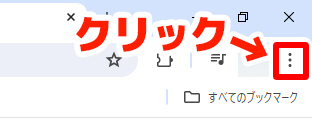
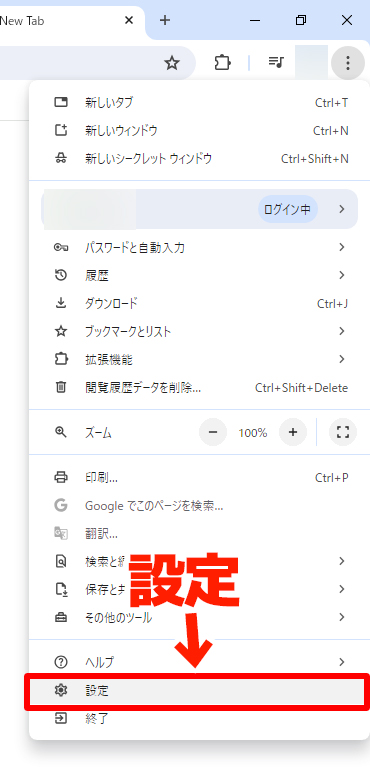
क्लिक करने पर खुलने वाले मेनू के निचले भाग में "सेटिंग्स" पर क्लिक करें।
2. "पहुंच-योग्यता" खोलें
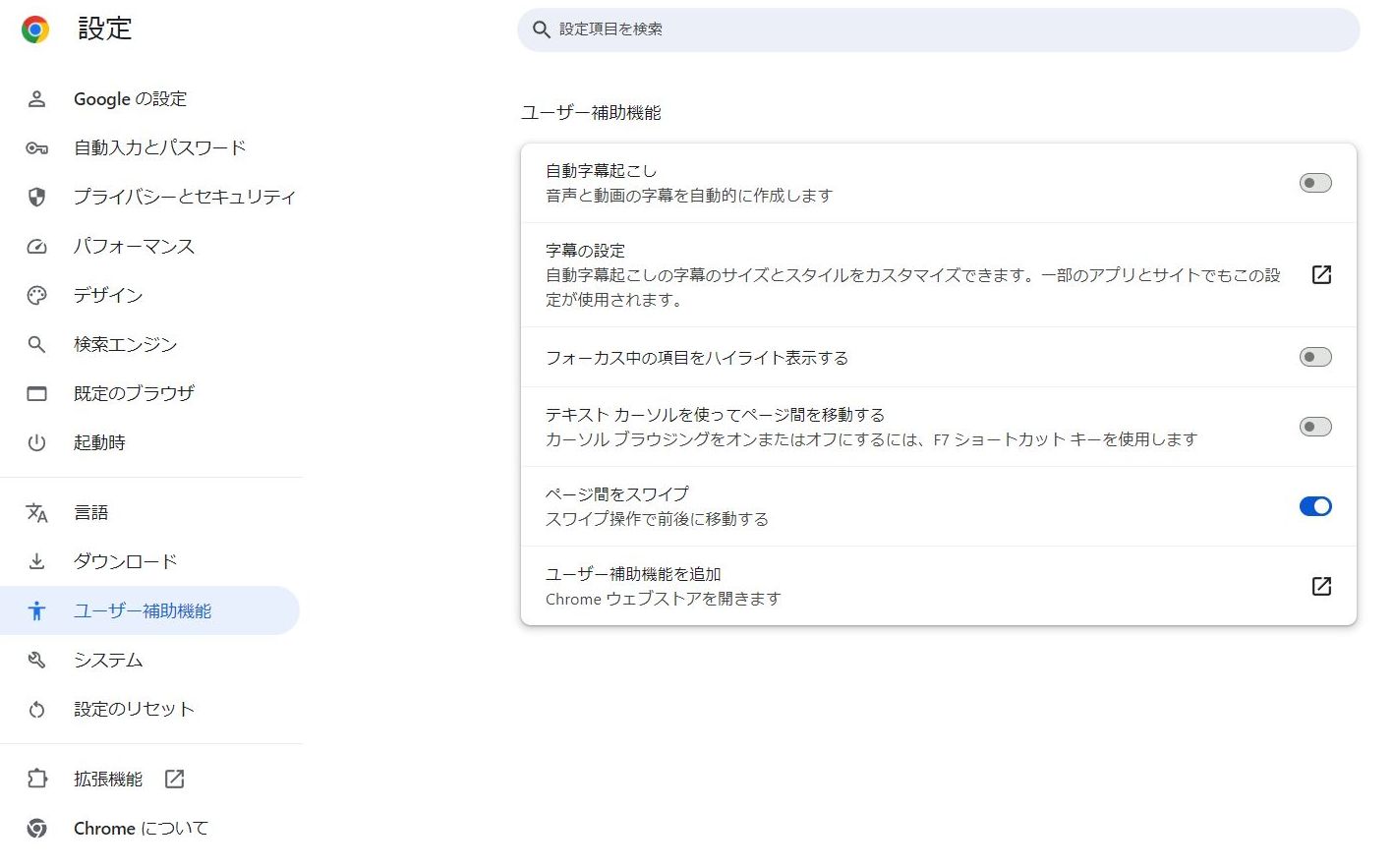
Google Chrome सेटिंग्स स्क्रीन के बाईं ओर के मेनू से "पहुंच-योग्यता" पर क्लिक करें।
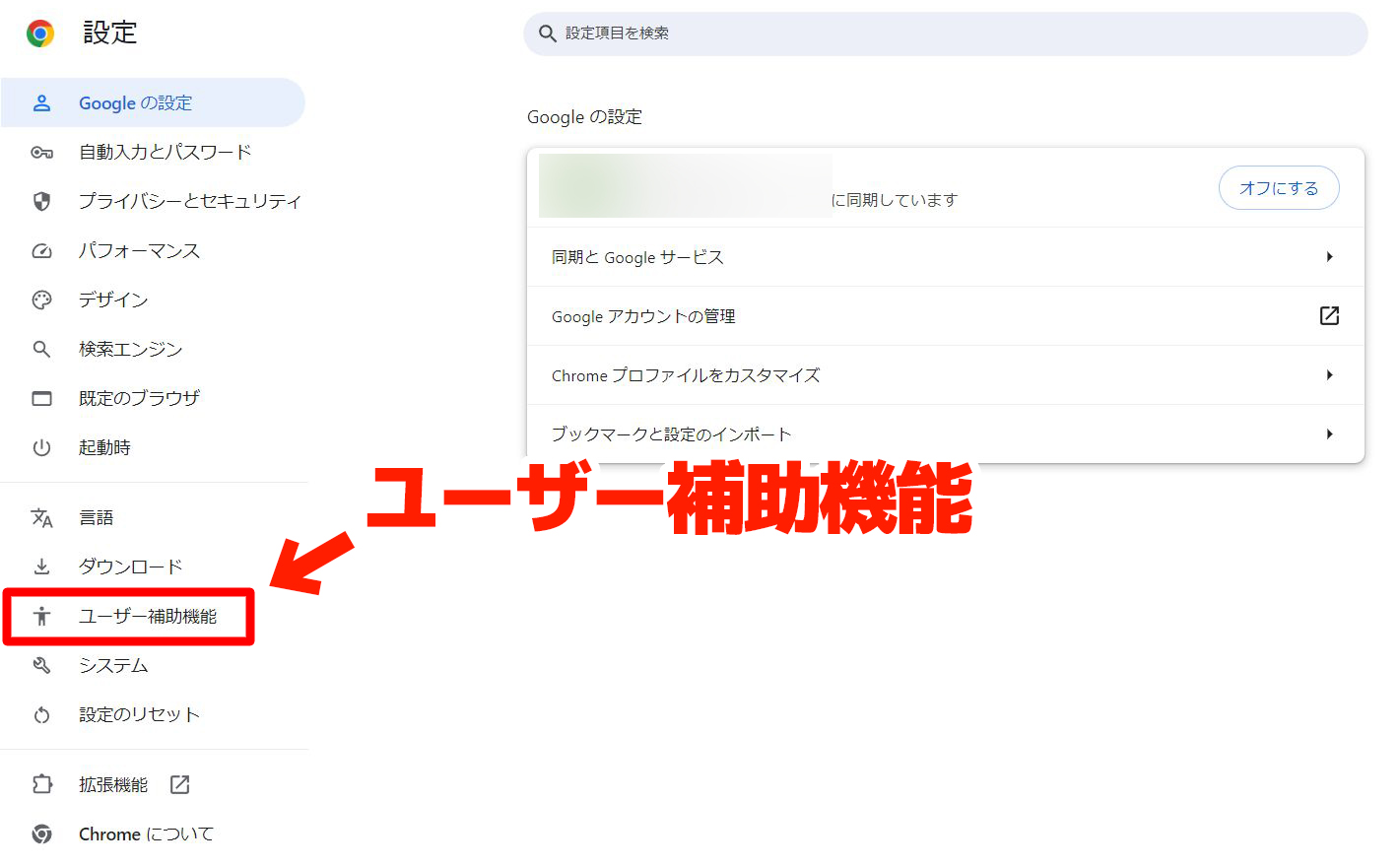
"पहुंच-योग्यता" खुल गई है।
3. "ऑटोमैटिक सबटाइटल" चालू करें
"पहुंच-योग्यता" के शीर्ष पर "ऑटोमैटिक सबटाइटल" को चालू करें।
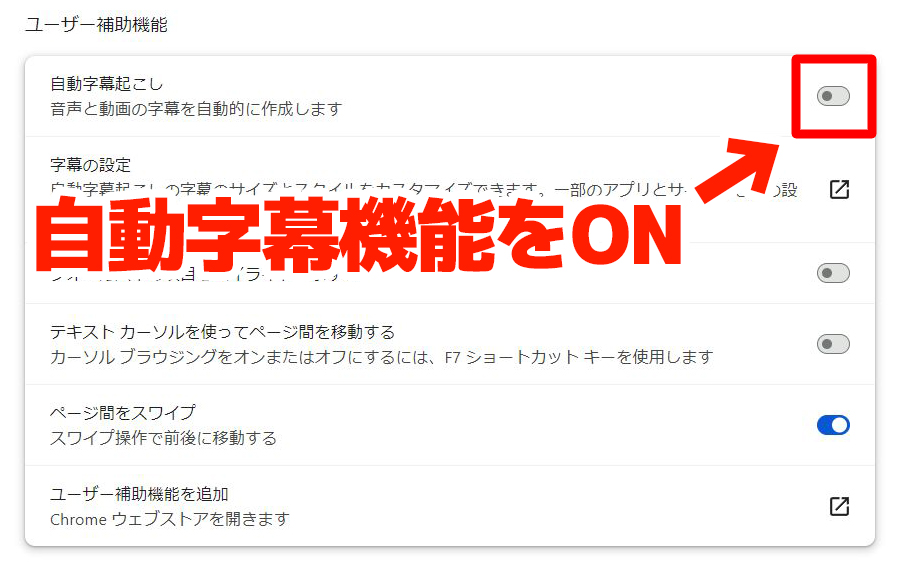
फिर, ध्वनि पहचान फ़ाइल डाउनलोड होना शुरू हो जाएगी।
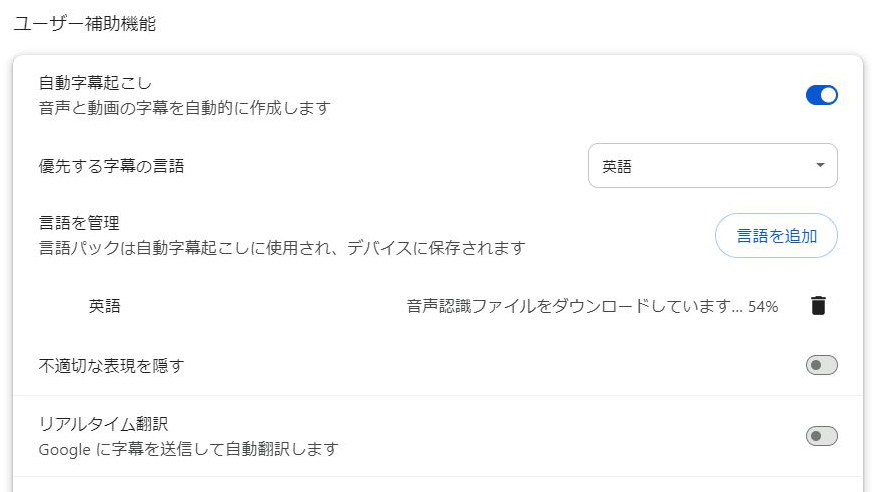
(इस समय डाउनलोड की जा रही फ़ाइल अंग्रेजी ध्वनि को पहचानने के लिए है)
जब "रीडिंग फ़ाइल डाउनलोड हो गई" प्रदर्शित होता है, तो अंग्रेजी ध्वनि पहचान फ़ाइल का डाउनलोड पूरा हो जाता है।

अब, Google Chrome में अंग्रेजी वीडियो के लिए ऑटोमैटिक सबटाइटल का उपयोग किया जा सकता है।
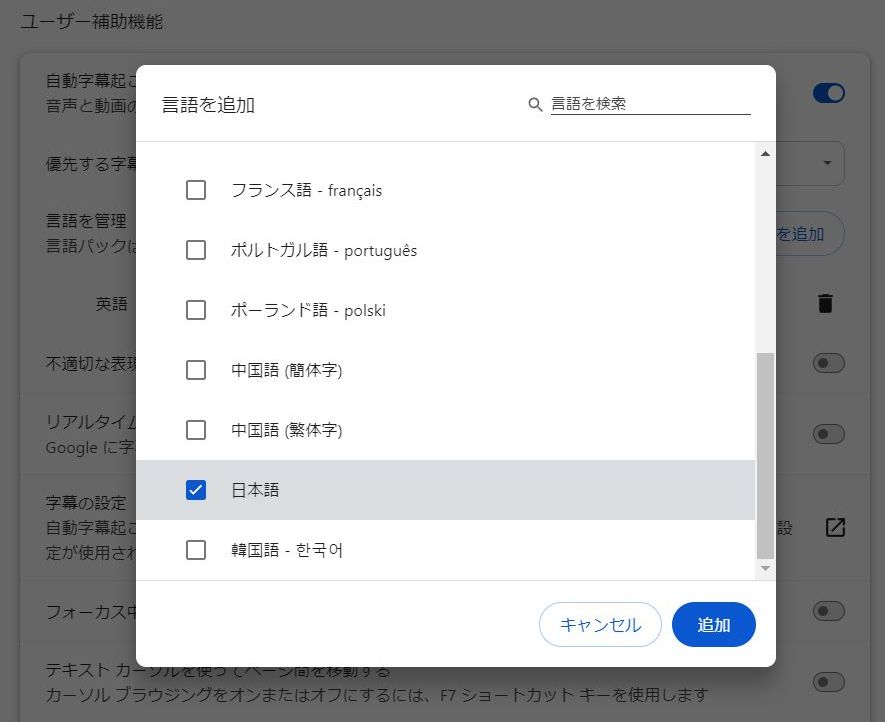
अंग्रेजी के अलावा अन्य भाषाओं को कैसे जोड़ें
यदि आप अंग्रेजी के अलावा अन्य भाषाओं (कोरियाई, चीनी, फ्रेंच, आदि) के वीडियो का अनुवाद करना चाहते हैं, तो "भाषा जोड़ें" पर क्लिक करें और आवश्यक भाषा डाउनलोड करें।
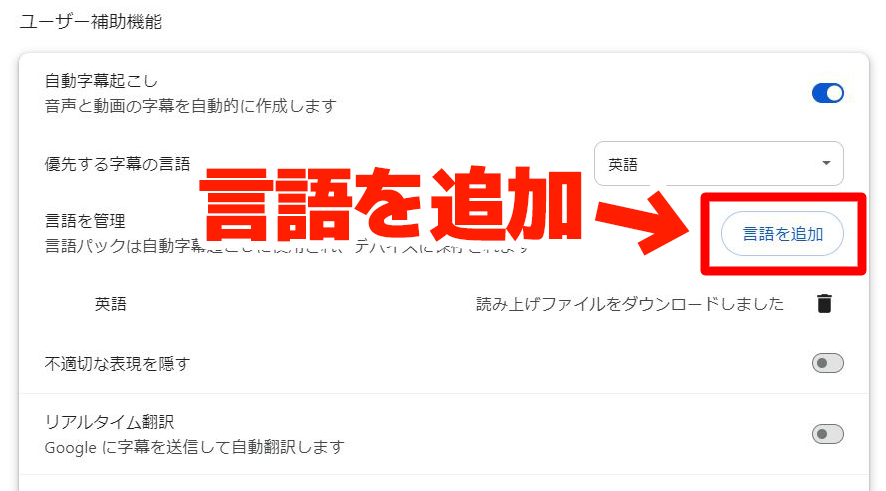
जोड़ी जाने वाली भाषा का चयन करें और "जोड़ें" पर क्लिक करें, तो अंग्रेजी की तरह ही ध्वनि पहचान फ़ाइल डाउनलोड हो जाएगी।
4. "रियल-टाइम ट्रांसलेशन" चालू करें
इसके बाद, "ऑटोमैटिक सबटाइटल" के नीचे "रियल-टाइम ट्रांसलेशन" को चालू करें।
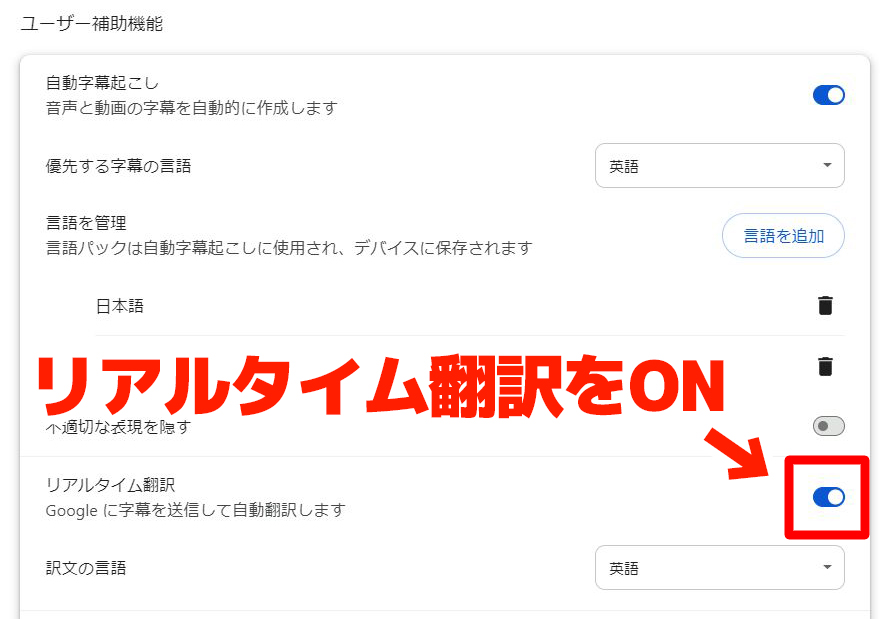
जब यह चालू होता है, तो अनुवाद के लिए लक्ष्य भाषा अंग्रेजी होती है, इसलिए "सबटाइटल अनुवाद लक्ष्य" मेनू से हिंदी का चयन करें।
एआई ट्रांसक्रिप्शन सेवा "मिस्टर ट्रांसक्रिप्शन"
"मिस्टर ट्रांसक्रिप्शन" एक ऑनलाइन ट्रांसक्रिप्शन टूल है जिसका उपयोग शून्य प्रारंभिक लागत और 1,000 येन प्रति माह (* निःशुल्क संस्करण उपलब्ध) से किया जा सकता है।
- ऑडियो, वीडियो और छवियों जैसे 20 से अधिक फ़ाइल स्वरूपों का समर्थन करता है
- पीसी और स्मार्टफोन दोनों से इस्तेमाल किया जा सकता है
- चिकित्सा देखभाल, आईटी, और दीर्घकालिक देखभाल जैसे तकनीकी शब्दों का समर्थन करता है
- उपशीर्षक फ़ाइलों के निर्माण और स्पीकर पृथक्करण का समर्थन करता है
- अंग्रेजी, चीनी, जापानी, कोरियाई, जर्मन, फ्रेंच, इतालवी आदि सहित लगभग 100 भाषाओं में प्रतिलेखन का समर्थन करता है।
इसका उपयोग करने के लिए, बस साइट से ऑडियो फ़ाइल अपलोड करें। ट्रांसक्रिप्शन टेक्स्ट सेकंड से लेकर दसियों मिनट में उपलब्ध होता है।
यदि आप इसे 10 मिनट तक ट्रांसक्राइब करते हैं, तो आप इसे निःशुल्क उपयोग कर सकते हैं, इसलिए कृपया इसे एक बार आज़माएं।

यह "मिस्टर ट्रांसक्रिप्शन" है जो ऑडियो, वीडियो और छवियों से आसानी से ट्रांसक्राइब कर सकता है।
ट्रांसक्रिप्शन आपको 10 मिनट तक मुफ्त में ट्रांसक्राइब करने की अनुमति देता है।
आप लिखित पाठ की प्रतिलिपि बना सकते हैं, डाउनलोड कर सकते हैं, खोज सकते हैं, हटा सकते हैं, आदि।
आप उपशीर्षक फ़ाइलें भी बना सकते हैं, जो साक्षात्कार वीडियो के ट्रांसक्रिप्शन के लिए आदर्श है।
HP: mojiokoshi3.com
Email: mojiokoshi3.com@gmail.com
Email: mojiokoshi3.com@gmail.com
संबंधित लेख
ऑडियो / वीडियो / इमेज ट्रांसक्रिप्शन के लिए ट्रांसक्रिप्शन। यह एक ट्रांसक्रिप्शन सेवा है जिसे कोई भी बिना इंस्टालेशन के मुफ्त में उपयोग कर सकता है।
- मिस्टर ट्रांसक्रिप्शन क्या है?
- श्रीमान ट्रांसक्रिप्शन के साथ छवियों, ध्वनियों और वीडियो का ट्रांसक्रिप्शन
- निःशुल्क पंजीकरण
- मूल्य का रेखाचित्र
- नियमावली
- अन्य मुफ़्त सेवाओं को भी आज़माएँ