1 घंटे के ऑडियो ट्रांसक्रिप्शन में कितना समय और खर्च लगता है?
[मुफ़्त] वीडियो के सबटाइटल अपने आप कैसे बनाएँ? AI ट्रांसक्रिप्शन
9 अक्टूबर 2026
![[मुफ़्त] वीडियो के सबटाइटल अपने आप कैसे बनाएँ? AI ट्रांसक्रिप्शन | एआई प्रतिलेखन सेवा - श्रीमान प्रतिलेखन](https://storage.googleapis.com/mojiokoshi3-web/post/image/subtitles_auto_generation_tmb.webp)
वीडियो के सबटाइटल अपने आप कैसे बनाएँ?

वीडियो बनाते समय क्या आप घंटों लगाकर सबटाइटल और टेलॉप एक-एक अक्षर टाइप करते हैं?
वीडियो की आवाज़ सुनते हुए समय के हिसाब से टेक्स्ट डालना वीडियो एडिटिंग के सबसे समय लेने वाले चरणों में से एक है।
ऐसे में AI ट्रांसक्रिप्शन साइट का इस्तेमाल करना बेहतर रहता है!
वीडियो अपलोड करते ही SRT फ़ाइल अपने आप बन जाती है, इसलिए आप YouTube वीडियो में उच्च गुणवत्ता वाले सबटाइटल जोड़ सकते हैं।
किसी जटिल सेटिंग के बिना, सब कुछ सिर्फ़ ब्राउज़र में हो जाता है, यह भी इसकी एक ख़ासियत है।
इस लेख में हम AI ट्रांसक्रिप्शन साइट से वीडियो के सबटाइटल और टेलॉप अपने आप बनाने का तरीका विस्तार से समझाएँगे।
Adobe Premiere, DaVinci Resolve और YouTube की मानक सुविधा से सबटाइटल जोड़ने के चरण भी बताए गए हैं, तो क्यों न आप भी अपने वीडियो में अपने आप बने सबटाइटल जोड़कर देखें?
[मुफ़्त] सबटाइटल और टेलॉप अपने आप बनाने के लिए AI ट्रांसक्रिप्शन साइट की सलाह दी जाती है

वीडियो के सबटाइटल और टेलॉप अपने आप बनाने के लिए हम ‘Mr. Transcription’ की सलाह देते हैं।
‘Mr. Transcription’ एक AI सेवा है जो वीडियो की आवाज़ पहचानकर अपने आप टेक्स्ट में बदल देती है।
इसकी सबसे बड़ी ख़ूबी यह है कि वीडियो अपलोड करते ही SRT फ़ाइल अपने आप बन जाती है।
वीडियो फ़ाइल अपलोड करने पर नवीनतम AI आवाज़ सुनकर अपने आप टेक्स्ट तैयार कर देता है।
बदले गए टेक्स्ट को आप सीधे SRT फ़ॉर्मेट में डाउनलोड कर सकते हैं।
इसके बाद SRT फ़ाइल को वीडियो एडिटिंग सॉफ़्टवेयर या YouTube में लोड करने भर से सबटाइटल आसानी से जुड़ जाते हैं।
सारी प्रक्रिया ब्राउज़र में ही होती है, इसलिए कोई विशेष सॉफ़्टवेयर इंस्टॉल करने की ज़रूरत नहीं है।
शुल्क के बारे में: पंजीकरण के बिना प्रतिदिन 3 मिनट तक मुफ़्त है।
मुफ़्त सदस्य के रूप में पंजीकरण करने पर प्रतिदिन 10 मिनट तक मुफ़्त इस्तेमाल किया जा सकता है।
तो पहले ‘Mr. Transcription’ से वीडियो के सबटाइटल मुफ़्त में अपने आप बनाकर देखें?
सबटाइटल और टेलॉप अपने आप बनाने का तरीका और ‘Mr. Transcription’ का उपयोग
तो आइए, AI ट्रांसक्रिप्शन सेवा ‘Mr. Transcription’ से सबटाइटल और टेलॉप अपने आप बनाने का तरीका देखते हैं।
‘Mr. Transcription’ एक ऐसी AI सेवा है जिसे चलाना आसान है और जिससे कोई भी वीडियो के सबटाइटल बना सकता है।
सबटाइटल को SRT फ़ॉर्मेट में सहेजकर वीडियो एडिटिंग सॉफ़्टवेयर या YouTube में आसानी से लोड किया जा सकता है।
1. जिस वीडियो में सबटाइटल चाहिए, उसकी फ़ाइल तैयार करें

सबसे पहले, जिस वीडियो के सबटाइटल अपने आप बनाने हैं, उसकी फ़ाइल तैयार करें।
‘Mr. Transcription’ ये वीडियो फ़ाइल फ़ॉर्मेट समर्थित करता है:
- MP4
- MOV
- AVI
- FLV
- MKV
- WEBM
- WMV
- 3GP
ये सभी फ़ॉर्मेट समर्थित हैं।
सभी प्रमुख वीडियो फ़ाइल फ़ॉर्मेट समर्थित हैं, इसलिए वीडियो एडिटिंग सॉफ़्टवेयर से एक्सपोर्ट की गई फ़ाइल से लेकर स्मार्टफ़ोन से अभी-अभी शूट की गई फ़ाइल तक, सब कुछ सीधे अपलोड किया जा सकता है।
Mr. Transcription बड़ी फ़ाइल चुनने पर अपने आप सिर्फ़ ऑडियो निकालकर अपलोड करता है, इसलिए एनकोड की हुई वीडियो फ़ाइल को सीधे चुन लेना ही काफ़ी है।
बेशक, आप सिर्फ़ ऑडियो ट्रैक एक्सपोर्ट करके भी अपलोड कर सकते हैं।
2. [मुफ़्त] वीडियो की आवाज़ का ट्रांसक्रिप्शन करके SRT फ़ाइल अपने आप बनाएँ
वीडियो फ़ाइल या ऑडियो फ़ाइल तैयार हो जाने पर, उसे ‘Mr. Transcription’ से टेक्स्ट में बदलें।
सबसे पहले ‘Mr. Transcription’ का मुख्य पृष्ठ खोलें।
मुख्य पृष्ठ पर वह भाषा चुनें जो वीडियो में बोली गई है।
आम तौर पर वही भाषा चुनी होती है जो आपके PC में इस्तेमाल होती है (जापानी होने पर “जापानी”)।
विदेशी दर्शकों के लिए YouTube वीडियो के सबटाइटल बनाने हों, तो अंग्रेज़ी जैसी वह भाषा चुनें जो वीडियो में बोली गई है।

इसके बाद फ़ाइल चुनें।
- फ़ाइल को ड्रैग और ड्रॉप करें
- “फ़ाइल चुनें” पर क्लिक करें
ये दो तरीके हैं।

फ़ाइल चुनते ही अपलोड और ट्रांसक्रिप्शन की प्रक्रिया अपने आप शुरू हो जाती है।

‘Mr. Transcription’ नवीनतम AI का उपयोग करता है।
लंबे वीडियो और ऑडियो फ़ाइल भी लगभग 1 मिनट में पूरी तरह प्रोसेस हो जाते हैं।
पंजीकरण या लॉगिन किए बिना इस्तेमाल करने पर स्क्रीन खुली रखकर प्रक्रिया पूरी होने तक प्रतीक्षा करें।
पंजीकरण और लॉगिन करने की स्थिति में, ट्रांसक्रिप्शन पूरा होने पर ईमेल से सूचना आती है।

सूचना ईमेल में दिए गए लिंक URL या मेनू के “इतिहास” पृष्ठ से परिणाम देखा जा सकता है।
ट्रांसक्रिप्शन के परिणाम से SRT फ़ाइल डाउनलोड करें
ट्रांसक्रिप्शन पूरा होने पर स्क्रीन बदल जाती है और ट्रांसक्रिप्शन का परिणाम दिखाई देता है।

डाउनलोड करने से पहले, हर वाक्य के बगल में दिए गए प्ले बटन से वीडियो की आवाज़ उसी वाक्य की जगह से चलाकर ट्रांसक्रिप्शन के परिणाम की जाँच भी की जा सकती है।
स्क्रीन के नीचे दिए गए प्लेयर से चलाने पर भी, चल रही जगह के अनुसार टेक्स्ट बदलता जाता है।
‘Mr. Transcription’ में SRT फ़ाइल बनाने के लिए किसी अतिरिक्त कार्रवाई की ज़रूरत नहीं है।
“सबटाइटल डाउनलोड करें” बटन दबाते ही SRT फ़ाइल सहेज ली जाती है।

डाउनलोड की गई फ़ाइल को टेक्स्ट एडिटर में खोलने पर वह इस तरह अपने आप सबटाइटल के लिए SRT फ़ॉर्मेट में बदली हुई मिलती है।

इतिहास पृष्ठ से भी डाउनलोड किया जा सकता है
‘Mr. Transcription’ से बनाई गई SRT फ़ाइल इतिहास पृष्ठ से भी डाउनलोड की जा सकती है।
इतिहास पृष्ठ ‘Mr. Transcription’ के पृष्ठ के मेनू से खुलता है।

इतिहास पृष्ठ खुलने पर, जहाँ फ़ाइल का नाम दिख रहा है वहाँ क्लिक करें।

ट्रांसक्रिप्शन के परिणाम का विवरण पृष्ठ खुलेगा, वहाँ “सबटाइटल डाउनलोड करें” दबाकर फ़ाइल सहेजें।

इतिहास पृष्ठ पर अब तक के ट्रांसक्रिप्शन परिणाम सूची में दिखते हैं, इसलिए पहले ट्रांसक्रिप्शन किए गए टेक्स्ट को दोबारा सबटाइटल के रूप में सहेजा भी जा सकता है।
3. अपने आप बनी SRT फ़ाइल को वीडियो में जोड़ें
इस तरह AI ट्रांसक्रिप्शन सेवा ‘Mr. Transcription’ से मुफ़्त में SRT फ़ाइल अपने आप बन गई।
अब बस, Adobe Premiere Pro, DaVinci Resolve जैसे वीडियो एडिटिंग सॉफ़्टवेयर में, या YouTube पर अपलोड किए गए वीडियो के विवरण पृष्ठ में SRT फ़ाइल लोड कर देना काफ़ी है।
SRT फ़ाइल वीडियो सबटाइटल के लिए व्यापक रूप से इस्तेमाल होने वाला मानक फ़ाइल फ़ॉर्मेट है।
वीडियो एडिटिंग सॉफ़्टवेयर से लेकर वीडियो साइटों तक, यह कई जगह काम आता है।
हर सॉफ़्टवेयर में इसे लोड करने का तरीका आगे के खंडों में बताया गया है।
SRT फ़ाइल के बारे में और जानना चाहें तो यह लेख भी देखें।

[मुफ़्त] SRT फ़ाइल कैसे बनाएँ | सिर्फ़ ब्राउज़र से वीडियो सबटाइटल बनाने का तरीका
सबटाइटल का टेक्स्ट और दिखने का समय दर्ज करने वाली सबटाइटल फ़ाइल “SRT फ़ाइल” बनाने का तरीका। AI ट्रांसक्रिप्शन साइट से इसे सिर्फ़ ब्राउज़र में बनाया जा सकता है। वीडियो एडिटिंग सॉफ़्टवेयर और YouTube में इस्तेमाल का तरीका भी बताया गया है।
सबटाइटल आसानी से अपने आप बन जाते हैं, इसलिए पहले आप भी ‘Mr. Transcription’ से अपने वीडियो की SRT फ़ाइल बनाकर देखें?
अपने आप बने सबटाइटल को Adobe Premiere Pro में जोड़ने का तरीका
यहाँ से हम बताएँगे कि AI ट्रांसक्रिप्शन सेवा ‘Mr. Transcription’ से अपने आप बनी SRT फ़ाइल को वीडियो में कैसे जोड़ा जाए।
पहले, पेशेवरों द्वारा भी इस्तेमाल होने वाले वीडियो एडिटिंग सॉफ़्टवेयर Adobe Premiere Pro में SRT फ़ाइल से सबटाइटल जोड़ने का तरीका बताते हैं।
※ यहाँ Adobe Premiere Pro के Windows संस्करण के आधार पर समझाया गया है।
1. SRT फ़ाइल को प्रोजेक्ट में इंपोर्ट करें
Adobe Premiere Pro में SRT फ़ाइल से सबटाइटल जोड़ना बहुत आसान है।
सबसे पहले, जिस वीडियो में सबटाइटल जोड़ने हैं उसका एडिटिंग प्रोजेक्ट खोलें।

इस स्क्रीन के नीचे बाईं ओर प्रोजेक्ट पैनल (जहाँ वीडियो और ऑडियो जैसी सामग्री की सूची दिखती है) होता है।
यहाँ SRT फ़ाइल इंपोर्ट करें।
तरीका वही है जो वीडियो या ऑडियो जैसी दूसरी सामग्री इंपोर्ट करते समय होता है। इनमें से कोई भी एक तरीका काफ़ी है:
- फ़ाइल को सीधे प्रोजेक्ट पैनल में ड्रैग और ड्रॉप करें
- फ़ाइल मेनू से “इंपोर्ट” चुनें
आप इनमें से किसी भी तरीके का इस्तेमाल कर सकते हैं।
इस बार हमने SRT फ़ाइल को ड्रैग और ड्रॉप किया।

SRT फ़ाइल लोड होने पर Adobe Premiere Pro उसे अपने आप सबटाइटल (कैप्शन) फ़ाइल के रूप में पहचान लेता है।

2. सबटाइटल को टाइमलाइन पर रखें
इसके बाद, इंपोर्ट की गई SRT फ़ाइल को टाइमलाइन पर ड्रैग और ड्रॉप करके रखें।

“नया कैप्शन ट्रैक” का डायलॉग दिखेगा, सामग्री जाँचकर “ठीक है” दबाएँ।

टाइमलाइन की ऊपरी पंक्ति में “सबटाइटल” ट्रैक जुड़ जाता है और सबटाइटल डाल दिए जाते हैं।

इस तरह Adobe Premiere Pro की टाइमलाइन में SRT फ़ाइल से सबटाइटल अपने आप जुड़ गए।

3. Adobe Premiere Pro में सबटाइटल (Subtitle) को अपनी पसंद के अनुसार बदलने का तरीका
Adobe Premiere Pro में “सबटाइटल” के रूप में लोड हुए सबटाइटल का रूप भी बदला जा सकता है।
सबटाइटल का फ़ॉन्ट और रंग बदलने के लिए “एसेंशियल ग्राफ़िक्स” पैनल खोलें।
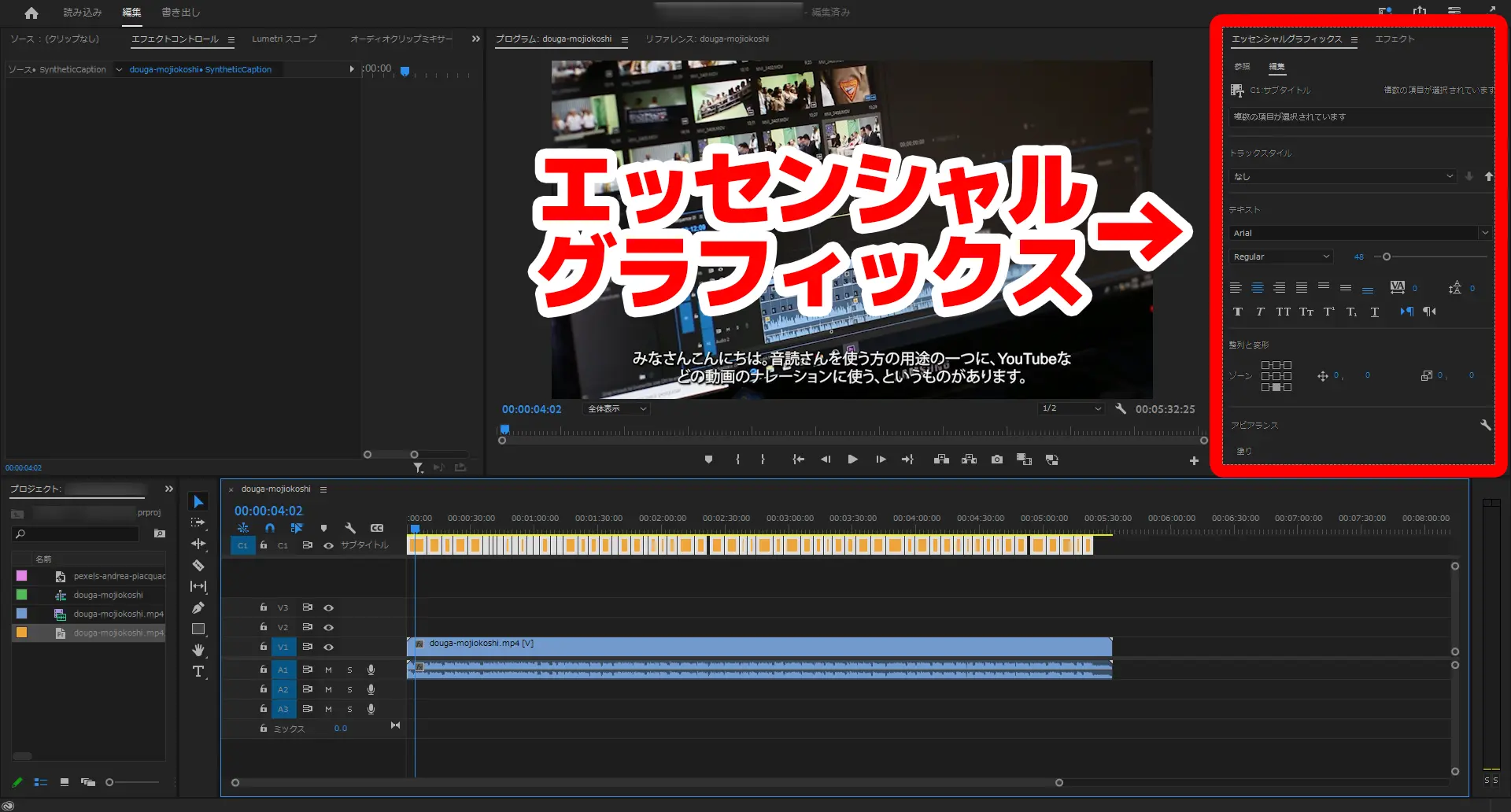
“संपादित करें” स्क्रीन खोलने पर फ़ॉन्ट का आकार, फ़ॉन्ट का प्रकार, सजावट आदि बदले जा सकते हैं।
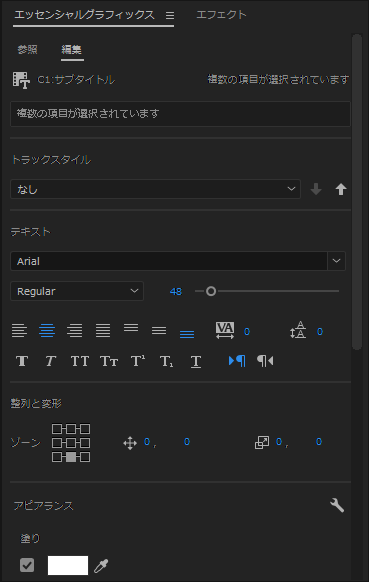
उदाहरण के लिए, इस तरह सबटाइटल का फ़ॉन्ट बदला जा सकता है,
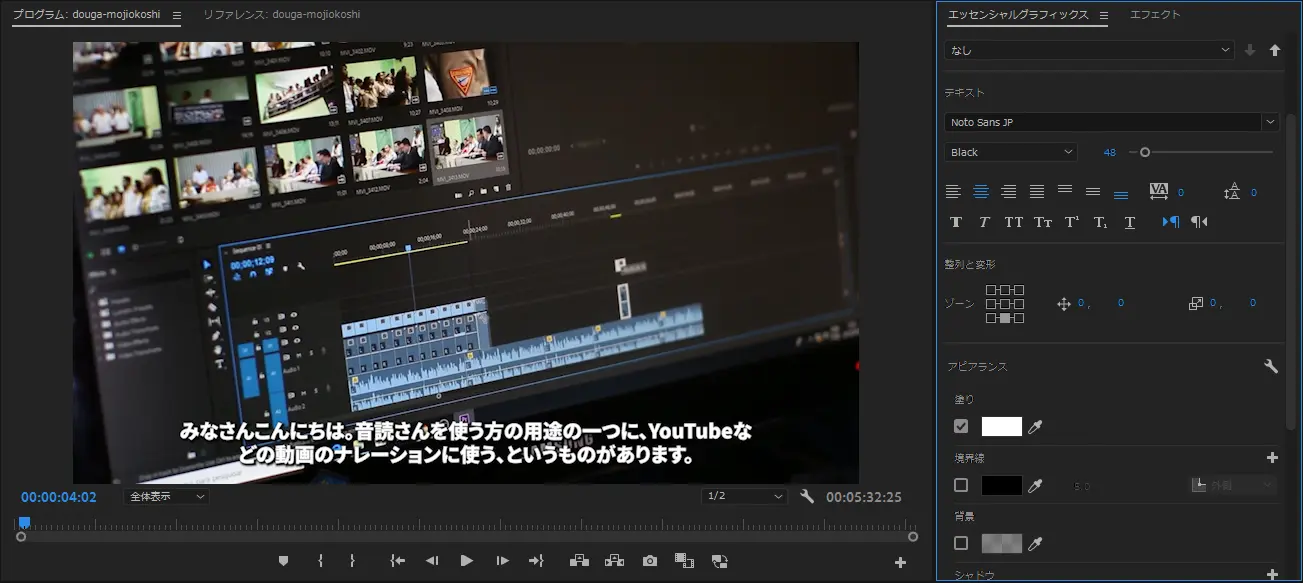
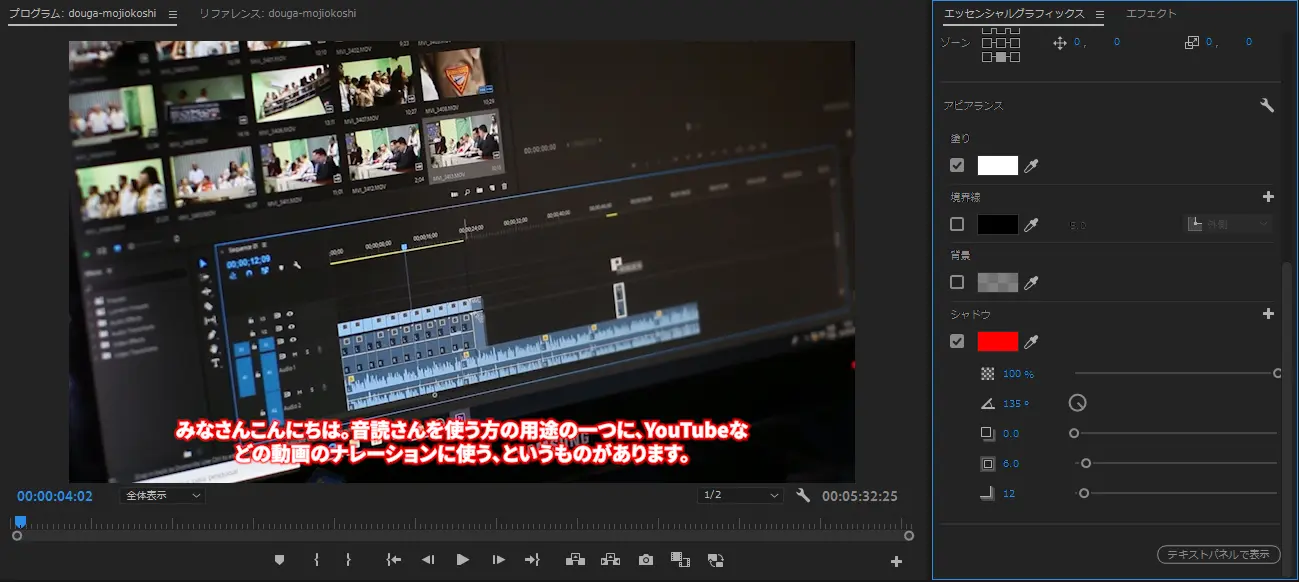
या सबटाइटल की बाहरी रेखा (छाया) का रंग बदलने जैसे कई तरह के बदलाव किए जा सकते हैं।
4. Adobe Premiere Pro में वीडियो को एनकोड करें
अंत में, सबटाइटल जोड़े गए प्रोजेक्ट को एनकोड करके YouTube जैसी वीडियो साइटों पर अपलोड करने के लिए फ़ाइल एक्सपोर्ट कर लें।
इस तरह AI ट्रांसक्रिप्शन सेवा ‘Mr. Transcription’ से SRT फ़ाइल अपने आप बनाने पर, कीबोर्ड से ख़ुद टाइप करने की तुलना में वीडियो में सबटाइटल जोड़ना कहीं ज़्यादा आसान हो जाता है।
अपने आप बने सबटाइटल को DaVinci Resolve में जोड़ने का तरीका
DaVinci Resolve एक लोकप्रिय वीडियो एडिटिंग सॉफ़्टवेयर है, जिसमें पेशेवर सुविधाएँ मुफ़्त में उपलब्ध हैं।
DaVinci Resolve में भी Adobe Premiere Pro की तरह SRT फ़ाइल से सबटाइटल आसानी से अपने आप जोड़े जा सकते हैं।
1. DaVinci Resolve में SRT फ़ाइल लोड करें
DaVinci Resolve में सबटाइटल की SRT फ़ाइल लोड करने के लिए, पहले प्रोजेक्ट खोलें।
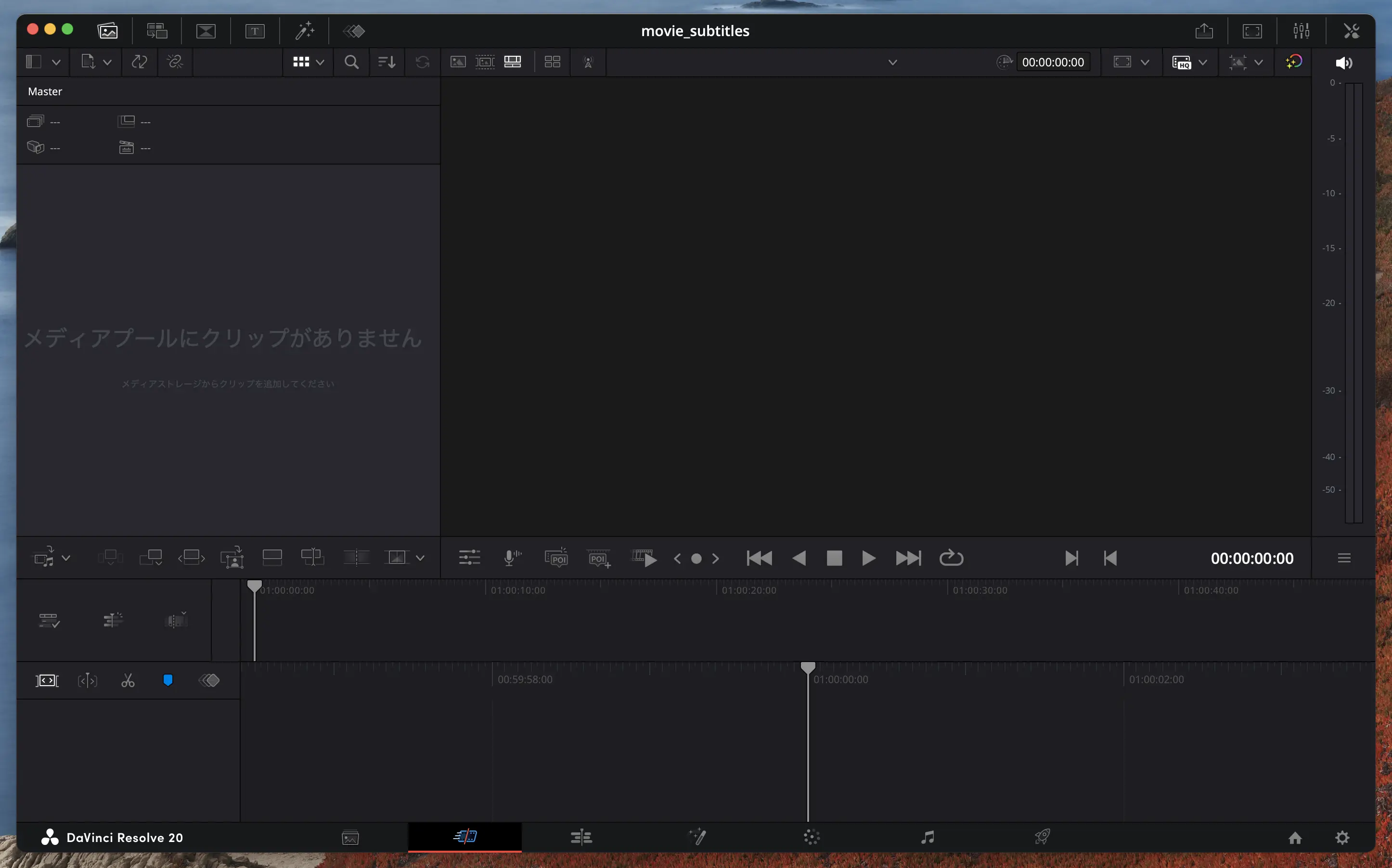
प्रोजेक्ट खुलने के बाद, मीडिया पूल में SRT फ़ाइल इंपोर्ट करें।
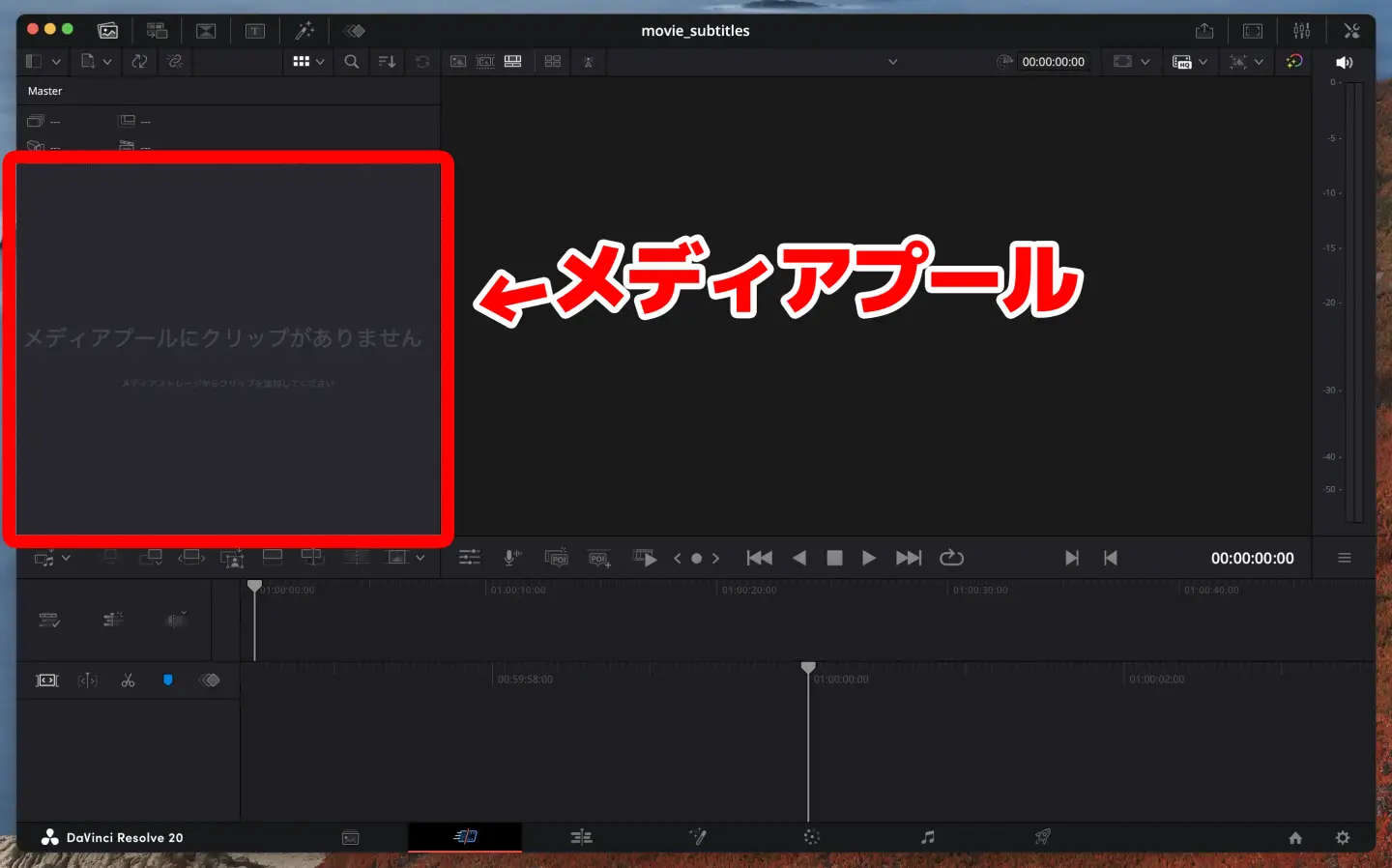
मीडिया पूल में SRT फ़ाइल इंपोर्ट करने के दो तरीके हैं।
- SRT फ़ाइल को सीधे मीडिया पूल में ड्रैग और ड्रॉप करें
- फ़ाइल मेनू से “मीडिया इंपोर्ट करें” → “सबटाइटल” चुनें
किसी भी तरीके से, लोड सफल होने पर मीडिया पूल में सबटाइटल की SRT फ़ाइल दिखाई देती है।
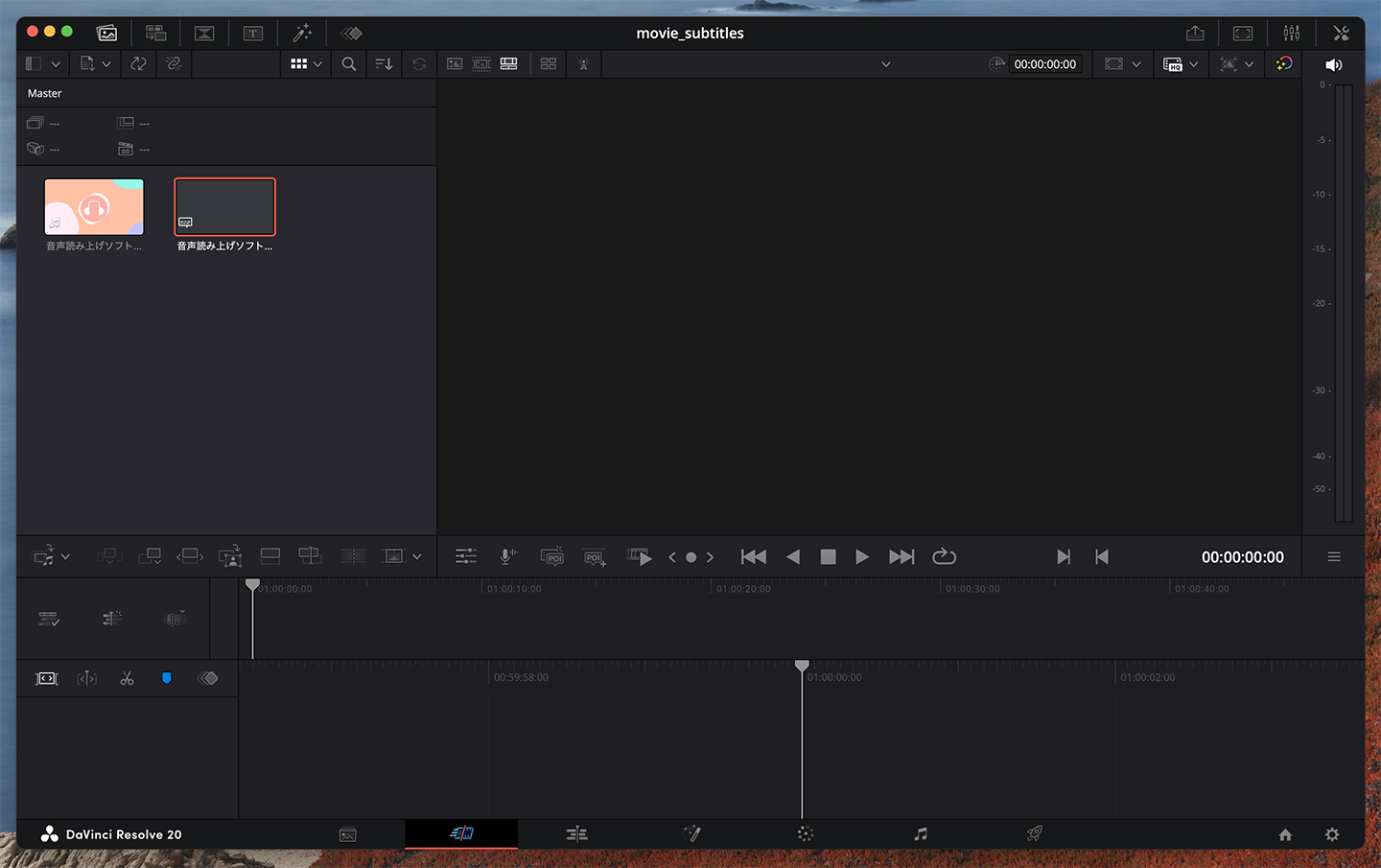
2. सबटाइटल की SRT फ़ाइल को टाइमलाइन पर रखें
मीडिया पूल में SRT फ़ाइल लोड करने के बाद, अब सबटाइटल को टाइमलाइन पर रखें।
तरीका बहुत आसान है।
SRT फ़ाइल को टाइमलाइन पर ड्रैग और ड्रॉप कर दीजिए, बस।
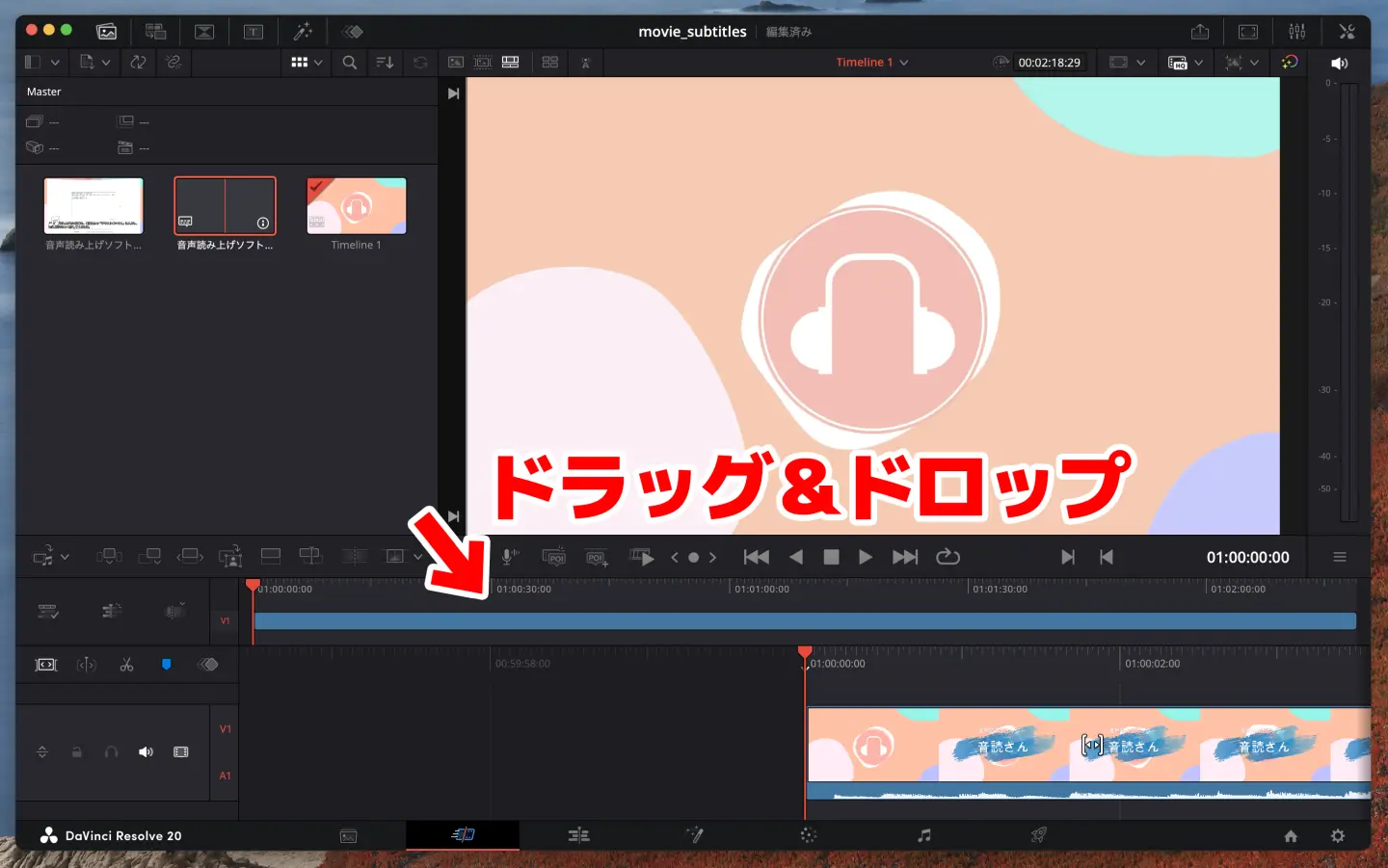
ऐसा करने पर इस तरह वीडियो सामग्री के ऊपर सबटाइटल दिखाई देने लगे।
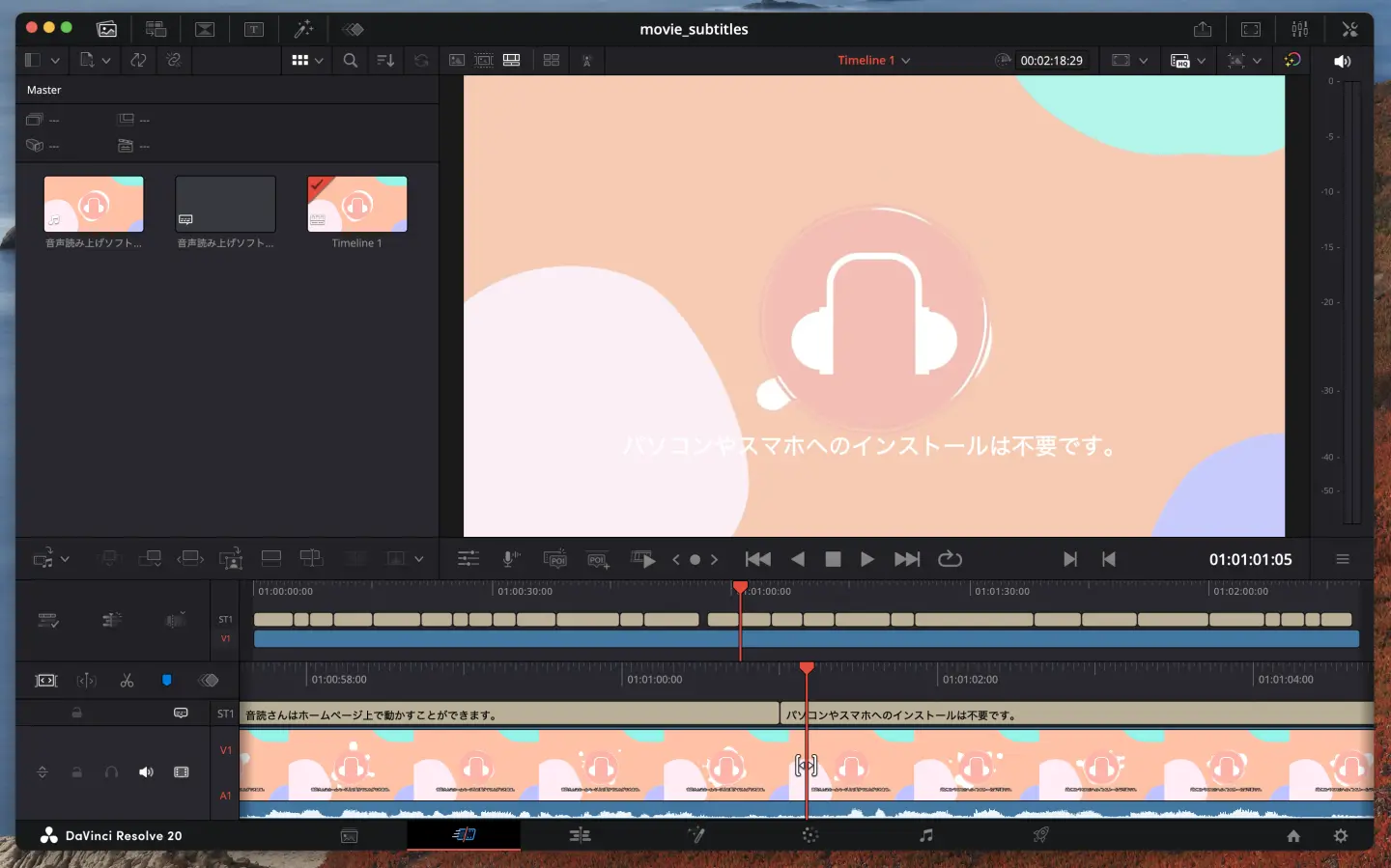
3. सबटाइटल का प्रदर्शन समायोजित करके वीडियो एनकोड करें
सबटाइटल की सामग्री लोड होने के बाद, प्रदर्शन का आकार और पंक्ति बदलने की जगह बदलकर सबटाइटल का रूप समायोजित करें।
उसके बाद YouTube जैसी वीडियो साइटों के अनुकूल फ़ॉर्मेट में एनकोड करके वीडियो एक्सपोर्ट कर लें।
मुफ़्त में उपलब्ध DaVinci Resolve पेशेवर कामों के लिए भी उपयुक्त, बहुत सक्षम वीडियो एडिटिंग सॉफ़्टवेयर है।
AI ट्रांसक्रिप्शन सेवा ‘Mr. Transcription’ की सबटाइटल स्वतः निर्माण सुविधा के साथ मिलाकर आप आसानी से उच्च गुणवत्ता वाले वीडियो बना सकते हैं।
Adobe Premiere Pro और DaVinci Resolve के उपयोग से जुड़े लेख
mp4 जैसी वीडियो फ़ाइलों का ट्रांसक्रिप्शन करके सबटाइटल जोड़ने का तरीका इस लेख में भी विस्तार से समझाया गया है।
कृपया इसे भी देखें।

वीडियो का ट्रांसक्रिप्शन करके सबटाइटल बनाने का तरीका | मुफ़्त में MP4 से SRT फ़ाइल बनाने के सुझाए गए चरण
MP4 जैसी वीडियो फ़ाइलों का ट्रांसक्रिप्शन करके सबटाइटल (SRT फ़ाइल) बनाने का तरीका। ब्राउज़र में वीडियो अपलोड करके सबटाइटल टेक्स्ट बनाएँ और Adobe Premiere व DaVinci Resolve में वीडियो पर लागू करने के चरण देखें। मुफ़्त...
YouTube वीडियो में अपने आप बनी SRT फ़ाइल जोड़ने का तरीका
अब YouTube की मानक सबटाइटल सुविधा में SRT फ़ाइल से सबटाइटल जोड़ने का तरीका बताते हैं।
‘Mr. Transcription’ से अपने आप बनी SRT फ़ाइल की मदद से आप अपने YouTube चैनल पर अपलोड किए गए वीडियो में आसानी से सबटाइटल जोड़ सकते हैं।
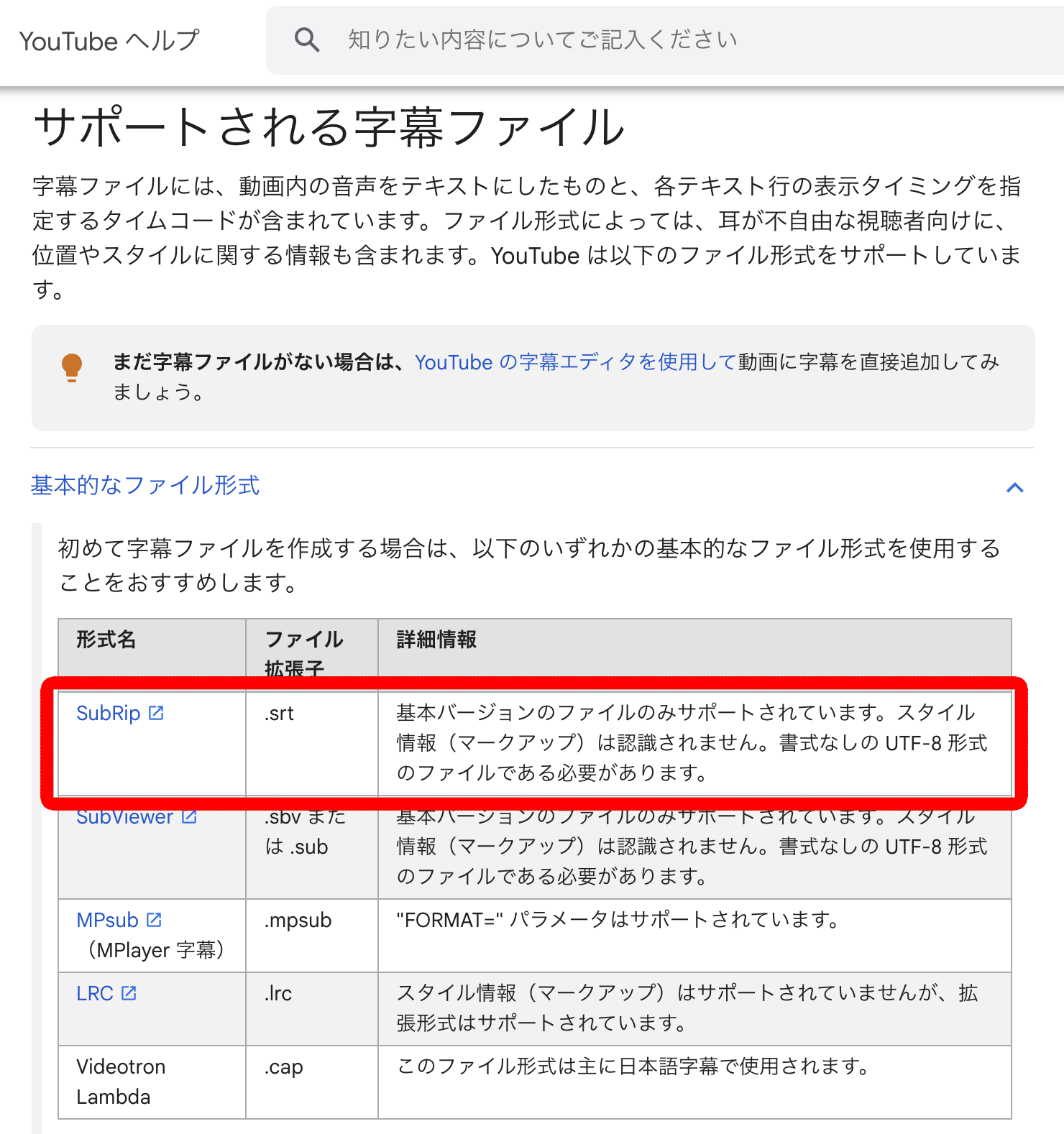
YouTube SRT फ़ाइल लोड करने का समर्थन करता है
YouTube पर अपलोड किए गए वीडियो में SRT फ़ाइल लोड करके अपने आप सबटाइटल जोड़े जा सकते हैं।
YouTube की आधिकारिक साइट के अनुसार, यह SRT फ़ाइल सहित वीडियो सबटाइटल के कई फ़ाइल फ़ॉर्मेट को समर्थित करता है।
बेशक यह SRT फ़ाइल लोड करने का भी समर्थन करता है।
पहले से अपलोड किए गए वीडियो में भी आसानी से सबटाइटल जोड़े जा सकते हैं, इसलिए आप पुराने वीडियो को और अधिक देखने योग्य बना सकते हैं, या विदेशी भाषा के सबटाइटल जोड़कर व्यूज़ और सब्सक्राइबर बढ़ा सकते हैं।
YouTube पर जापानी सबटाइटल की SRT फ़ाइल अपलोड करने के चरण
YouTube में SRT फ़ाइल से जापानी सबटाइटल जोड़ने के चरण समझाते हैं।
सबसे पहले ब्राउज़र में, जिस वीडियो में सबटाइटल जोड़ने हैं उसकी “वीडियो का विवरण” स्क्रीन खोलें।

बाईं ओर के मेनू में “भाषा” पर क्लिक करें।

“वीडियो की भाषा” के नीचे दिए गए “मैन्युअल रूप से अपलोड करें” पर क्लिक करें।
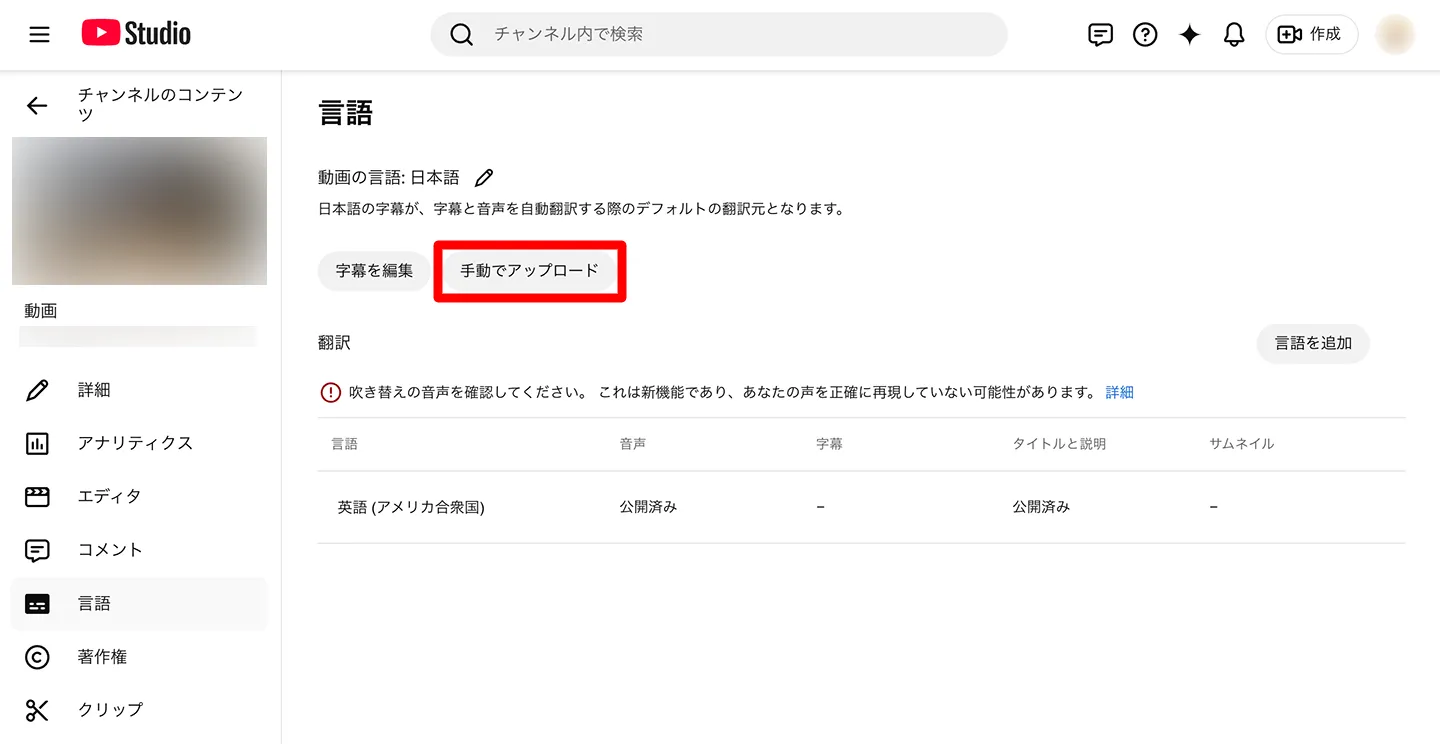
टाइमकोड होने या न होने का विकल्प चुनने वाली विंडो दिखेगी, उसमें “टाइमकोड के साथ” चुनें।

अपने आप बनी SRT फ़ाइल चुनें।

SRT फ़ाइल लोड होने पर “जापानी सबटाइटल अपलोड हो गए” जैसा अपलोड पूरा होने का संदेश दिखता है।

इस तरह YouTube वीडियो में SRT फ़ाइल से जापानी सबटाइटल लोड हो गए।
SRT फ़ाइल का अपलोड विफल हो जाए तो?
“मैन्युअल रूप से अपलोड करें” चुनने के बाद भी कभी-कभी फ़ाइल लोड नहीं होती और त्रुटि आ जाती है।
ऐसी स्थिति में, स्वचालित ट्रांसक्रिप्शन से बने सबटाइटल को दोबारा सहेजने पर SRT फ़ाइल अपलोड की जा सकती है।
पहले “सबटाइटल संपादित करें” पर क्लिक करें।

YouTube द्वारा अपने आप बनाए गए सबटाइटल दिखेंगे, उन्हें बिना बदले सीधे “प्रकाशित करें” पर क्लिक करके सहेज लें।

इसके बाद दोबारा “मैन्युअल रूप से अपलोड करें” दबाने पर सबटाइटल फ़ाइल लोड हो जाती है।
अंग्रेज़ी जैसी विदेशी भाषा के सबटाइटल की SRT फ़ाइल जोड़ने के चरण
SRT फ़ाइल की मदद से अंग्रेज़ी सहित विदेशी भाषाओं के सबटाइटल भी आसानी से जोड़े जा सकते हैं।
विदेशी भाषा के सबटाइटल जोड़ने के लिए “भाषा” स्क्रीन पर “भाषा जोड़ें” पर क्लिक करें और अंग्रेज़ी जैसी जो भाषा जोड़नी है उसे चुनें।

इस तरह भाषा सूची में जुड़ गई।
※ कभी-कभी YouTube पहले से अपने आप “अंग्रेज़ी (संयुक्त राज्य अमेरिका)” जोड़ चुका होता है।

भाषा के नाम पर क्लिक करने पर शीर्षक, विवरण और सबटाइटल की संपादन स्क्रीन खुलती है, वहाँ उस भाषा में शीर्षक और विवरण भरें।

“मैन्युअल ट्रांसक्रिप्शन” वाली पंक्ति में “जोड़ें” पर क्लिक करें।

“टाइमकोड के साथ” चुनें।

फ़ाइल चुनने की स्क्रीन खुलेगी, उसमें SRT फ़ाइल चुनें।

SRT फ़ाइल लोड होने पर सबटाइटल की संपादन स्क्रीन खुलती है।
सामग्री जाँचें और कोई समस्या न हो तो “प्रकाशित करें” पर क्लिक करें।

इस तरह जापानी के अलावा दूसरी भाषाओं में भी SRT फ़ाइल से सबटाइटल जोड़ना संभव हो गया।
अंग्रेज़ी जैसी विदेशी भाषाओं के सबटाइटल की SRT फ़ाइल AI अनुवाद से बनाने का तरीका इस लेख में और विस्तार से बताया गया है।
विदेशी भाषा बोलने वाले दर्शक और सब्सक्राइबर बढ़ाना चाहें तो इसे भी ज़रूर देखें।

[मुफ़्त] YouTube वीडियो में अंग्रेज़ी सबटाइटल जोड़ने का तरीका | सिर्फ़ ब्राउज़र से SRT फ़ाइल का AI अनुवाद
मुफ़्त में, सिर्फ़ ब्राउज़र से YouTube वीडियो में अंग्रेज़ी या दूसरी विदेशी भाषाओं के सबटाइटल जोड़ने का तरीका। AI ट्रांसक्रिप्शन साइट से जापानी SRT फ़ाइल बनाकर, जनरेटिव AI से अनुवाद करके YouTube में जोड़ने की प्रक्रिया चित्रों सहित बताई गई है।
वीडियो सबटाइटल की SRT फ़ाइल अपने आप बनाने के फ़ायदे
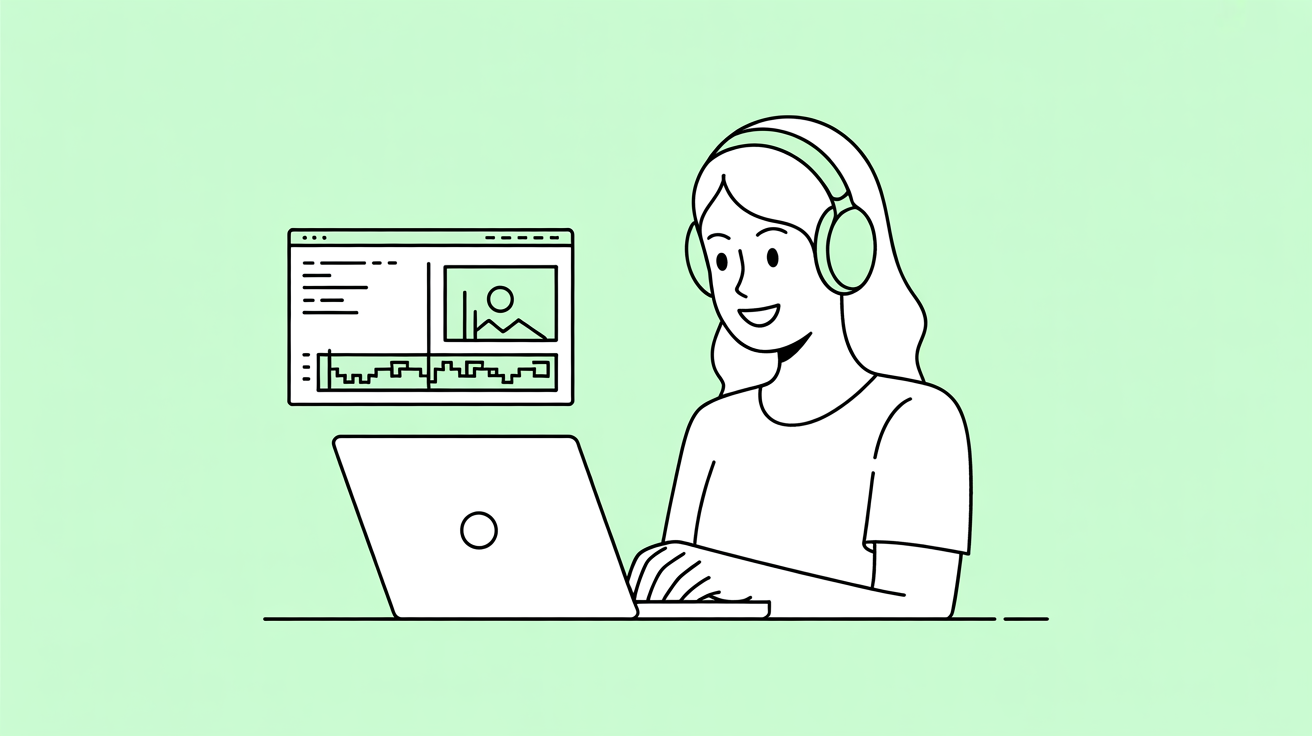
वीडियो में सबटाइटल जोड़ने के कई फ़ायदे हैं।
YouTube सहित वीडियो साइटों और SNS पर अपलोड किए जाने वाले वीडियो में सबटाइटल जोड़ने से व्यूज़ और सब्सक्राइबर की संख्या एक साथ काफ़ी बढ़ाई जा सकती है।
सबटाइटल हों तो किसी भी स्थिति में वीडियो देखा जा सकता है
YouTube वीडियो में सबटाइटल डालने का सबसे बड़ा फ़ायदा यह है कि वीडियो को अलग-अलग स्थितियों में देखा जा सकता है।
ऑफ़िस जाते समय ट्रेन में, कैफ़े में इंतज़ार के दौरान, ऑफ़िस के ब्रेक में, ऐसी कई जगहें होती हैं जहाँ आवाज़ के बिना वीडियो देखना पड़ता है, है ना?
वीडियो में सबटाइटल हों तो इयरफ़ोन लगाए बिना भी वीडियो की सामग्री समझी जा सकती है।
दर्शक अपनी जीवनशैली के अनुसार आज़ादी से वीडियो देख सकते हैं, इसलिए आपके वीडियो को ज़्यादा लोग देख पाते हैं।
पूरे वीडियो में सबटाइटल डालकर समझ और आकर्षण बढ़ाएँ
सबटाइटल अपने आप बनाकर आप पूरे वीडियो में सबटाइटल डाल सकते हैं और दर्शकों की समझ तथा वीडियो का आकर्षण काफ़ी बढ़ा सकते हैं।
सबटाइटल ख़ुद टाइप करने में मेहनत लगती है, इसलिए अब तक वीडियो के सिर्फ़ ज़रूरी हिस्सों में आंशिक रूप से सबटाइटल डालना आम चलन था।
नवीनतम AI से सबटाइटल अपने आप बनाने पर पूरे वीडियो में आसानी से सबटाइटल डाले जा सकते हैं।
आंशिक सबटाइटल की तुलना में वीडियो की सामग्री ज़्यादा स्पष्ट रूप से पहुँचाई जा सकती है, जिससे वीडियो का आकर्षण बढ़ता है और व्यूज़ तथा सब्सक्राइबर भी बढ़ाए जा सकते हैं।
YouTube वीडियो की सुलभता बढ़ाएँ
सुनने में कठिनाई वाले लोगों के लिए वीडियो का आनंद लेने में सबटाइटल अनिवार्य हैं।
साथ ही, वीडियो में सबटाइटल डालने से बुज़ुर्ग दर्शकों के लिए सुलभता भी बेहतर की जा सकती है।
अब ऐसा दौर है जब YouTube वीडियो से भी सुलभता और बाधा-मुक्त पहुँच की अपेक्षा की जाती है।
नवीनतम AI से सबटाइटल अपने आप बनाकर कोई भी आसानी से YouTube वीडियो की सुलभता बढ़ा सकता है।
सबटाइटल और टेलॉप अपने आप बनाकर अपने वीडियो को ज़्यादा लोगों तक पहुँचाएँ
इस तरह AI ट्रांसक्रिप्शन के इस्तेमाल से वीडियो अपलोड करते ही SRT फ़ाइल अपने आप बनाई जा सकती है।
AI ट्रांसक्रिप्शन सेवा ‘Mr. Transcription’ में किसी जटिल सेटिंग की ज़रूरत नहीं है, और सबटाइटल सिर्फ़ ब्राउज़र में बनाए जा सकते हैं।
पहले ‘Mr. Transcription’ का उपयोग करके मुफ़्त में सबटाइटल का स्वतः निर्माण आज़माने की सलाह दी जाती है।
वीडियो में सबटाइटल और टेलॉप अपने आप बनाकर, क्यों न आप भी अपने YouTube चैनल के व्यूज़ और सब्सक्राइबर बढ़ाएँ?
एआई ट्रांसक्रिप्शन सेवा "मिस्टर ट्रांसक्रिप्शन"
"मिस्टर ट्रांसक्रिप्शन" एक ऑनलाइन ट्रांसक्रिप्शन टूल है जिसका उपयोग शून्य प्रारंभिक लागत और 1,000 येन प्रति माह (* निःशुल्क संस्करण उपलब्ध) से किया जा सकता है।
- ऑडियो, वीडियो और छवियों जैसे 20 से अधिक फ़ाइल स्वरूपों का समर्थन करता है
- पीसी और स्मार्टफोन दोनों से इस्तेमाल किया जा सकता है
- चिकित्सा देखभाल, आईटी, और दीर्घकालिक देखभाल जैसे तकनीकी शब्दों का समर्थन करता है
- उपशीर्षक फ़ाइलों के निर्माण और वक्ता विभाजन का समर्थन करता है
- अंग्रेजी, चीनी, जापानी, कोरियाई, जर्मन, फ्रेंच, इतालवी आदि सहित लगभग 100 भाषाओं में प्रतिलेखन का समर्थन करता है।
इसका उपयोग करने के लिए, बस साइट से ऑडियो फ़ाइल अपलोड करें। ट्रांसक्रिप्शन टेक्स्ट सेकंड से लेकर दसियों मिनट में उपलब्ध होता है।
यदि आप इसे 10 मिनट तक ट्रांसक्राइब करते हैं, तो आप इसे निःशुल्क उपयोग कर सकते हैं, इसलिए कृपया इसे एक बार आज़माएं।

यह "मिस्टर ट्रांसक्रिप्शन" है जो ऑडियो, वीडियो और छवियों से आसानी से ट्रांसक्राइब कर सकता है।
ट्रांसक्रिप्शन आपको 10 मिनट तक मुफ्त में ट्रांसक्राइब करने की अनुमति देता है।
आप लिखित पाठ की प्रतिलिपि बना सकते हैं, डाउनलोड कर सकते हैं, खोज सकते हैं, हटा सकते हैं, आदि।
आप उपशीर्षक फ़ाइलें भी बना सकते हैं, जो साक्षात्कार वीडियो के ट्रांसक्रिप्शन के लिए आदर्श है।
HP: mojiokoshi3.com
Email: mojiokoshi3.com@gmail.com
Email: mojiokoshi3.com@gmail.com
संबंधित लेख
ऑडियो / वीडियो / इमेज ट्रांसक्रिप्शन के लिए ट्रांसक्रिप्शन। यह एक ट्रांसक्रिप्शन सेवा है जिसे कोई भी बिना इंस्टालेशन के मुफ्त में उपयोग कर सकता है।
- मिस्टर ट्रांसक्रिप्शन क्या है?
- श्रीमान ट्रांसक्रिप्शन के साथ छवियों, ध्वनियों और वीडियो का ट्रांसक्रिप्शन
- निःशुल्क पंजीकरण
- मूल्य का रेखाचित्र
- नियमावली
- अन्य मुफ़्त सेवाओं को भी आज़माएँ






