1 घंटे के ऑडियो ट्रांसक्रिप्शन में कितना समय और खर्च लगता है?
YouTube वीडियो में अंग्रेज़ी सबटाइटल कैसे जोड़ें: SRT AI अनुवाद
9 अक्टूबर 2026

मैं YouTube वीडियो में अंग्रेज़ी या दूसरी विदेशी भाषाओं के सबटाइटल जोड़ने का तरीका जानना चाहता हूँ!

इस लेख में, आपके लिए, YouTube वीडियो में अंग्रेज़ी या विदेशी भाषाओं के अनुवादित सबटाइटल जोड़ने का तरीका बताया गया है!
YouTube वीडियो के व्यूज़ और सब्सक्राइबर बढ़ाने के लिए अंग्रेज़ी जैसी विदेशी भाषाओं के सबटाइटल जोड़ना अच्छा विकल्प है।
YouTube में मानक ऑटो-ट्रांसलेटेड सबटाइटल भी होते हैं, लेकिन वे अक्सर अस्वाभाविक लगते हैं या उनमें अनुवाद की गलतियाँ हो जाती हैं, है ना?
ऐसे में, AI ट्रांसक्रिप्शन से बनी जापानी SRT फ़ाइल का जनरेटिव AI से अनुवाद करके आप वीडियो की सामग्री के अनुरूप विदेशी भाषा के सबटाइटल खुद जोड़ सकते हैं।
अंग्रेज़ी या विदेशी भाषाओं के सबटाइटल बनाते समय ध्यान देने वाली मुख्य बात है मुफ़्त में इस्तेमाल होने वाली AI ट्रांसक्रिप्शन साइट का उपयोग करना।
AI ट्रांसक्रिप्शन साइट “Mr. Transcription” से आप सिर्फ़ ब्राउज़र में ही, YouTube के ऑटो सबटाइटल से बेहतर गुणवत्ता वाली सबटाइटल SRT फ़ाइल बना सकते हैं!
इस लेख में बताए गए तरीके को आधार बनाकर, क्या आप भी YouTube वीडियो में अंग्रेज़ी या विदेशी भाषाओं के सबटाइटल जोड़कर देखना चाहेंगे?
मुफ़्त: YouTube के लिए अंग्रेज़ी और विदेशी भाषाओं के AI वीडियो सबटाइटल बनाने हेतु अनुशंसित ट्रांसक्रिप्शन साइट

YouTube वीडियो में अंग्रेज़ी या विदेशी भाषाओं के सबटाइटल जोड़ने के लिए “Mr. Transcription” की सिफ़ारिश की जाती है!
“Mr. Transcription” एक AI ट्रांसक्रिप्शन साइट है, जो वीडियो फ़ाइल से सबटाइटल के लिए SRT फ़ाइल बना सकती है।
इस्तेमाल का तरीका बहुत आसान है, साइट पर बस वीडियो फ़ाइल अपलोड करनी होती है।
इसके बाद सिर्फ़ “सबटाइटल डाउनलोड करें” दबाने पर, उचित लंबाई और समय के अनुसार बँटी हुई जापानी SRT फ़ाइल आपको मिल जाती है।
इसे सीधे वीडियो एडिटिंग सॉफ़्टवेयर और YouTube में लोड किए जा सकने वाले रूप में एक्सपोर्ट किया जा सकता है, इसलिए बाद में इस SRT फ़ाइल का विदेशी भाषा में अनुवाद करते ही विदेशी भाषा के सबटाइटल तैयार हो जाते हैं।
किसी झंझट भरे सॉफ़्टवेयर को इंस्टॉल करने की भी ज़रूरत नहीं है, सब कुछ सिर्फ़ ब्राउज़र में ही पूरा हो जाता है।
इतना ही नहीं, “Mr. Transcription” मुफ़्त भी है!
बिना रजिस्ट्रेशन के प्रतिदिन 3 मिनट तक मुफ़्त ट्रांसक्रिप्शन किया जा सकता है, इसलिए आप अभी SRT फ़ाइल बना सकते हैं।
इसके अलावा, मुफ़्त सदस्य के रूप में प्रतिदिन 10 मिनट तक मुफ़्त इस्तेमाल किया जा सकता है।
सशुल्क प्लान भी 1,000 येन से शुरू होने वाले स्पष्ट मूल्य पर उपलब्ध हैं।
व्यावसायिक उपयोग की भी अनुमति है, इसलिए YouTube से कमाई करते समय या कंपनी में उपयोग करते समय भी आप निश्चिंत रह सकते हैं (व्यावसायिक उपयोग के बारे में विस्तार से जानने के लिए यहाँ देखें)।
अगर आप YouTube वीडियो में अंग्रेज़ी या विदेशी भाषाओं के सबटाइटल जोड़ने का तरीका ढूँढ रहे हैं, तो क्या आप सबसे पहले “Mr. Transcription” इस्तेमाल करके देखना चाहेंगे?
मुफ़्त: YouTube वीडियो में अंग्रेज़ी और विदेशी भाषाओं के AI-अनुवादित सबटाइटल जोड़ने का तरीका
तो अब, AI ट्रांसक्रिप्शन साइट “Mr. Transcription” का उपयोग करके YouTube वीडियो में अंग्रेज़ी या विदेशी भाषाओं के AI-अनुवादित सबटाइटल जोड़ने का तरीका समझाते हैं!
उदाहरण के तौर पर, जापानी वीडियो में अंग्रेज़ी के AI-अनुवादित सबटाइटल जोड़ने की प्रक्रिया बताई गई है।
जोड़ने की मोटी प्रक्रिया यह है:
- जापानी SRT फ़ाइल बनाएँ
- जनरेटिव AI सेवा से विदेशी भाषा में अनुवाद करें
- विदेशी भाषा की SRT फ़ाइल लोड करके वीडियो एडिट करें
इस प्रकार यह तीन चरणों की प्रक्रिया है।
1. “Mr. Transcription” से वीडियो की जापानी SRT फ़ाइल बनाएँ
सबसे पहले, “Mr. Transcription” से YouTube वीडियो का AI ट्रांसक्रिप्शन करें और अनुवाद के आधार के रूप में जापानी SRT फ़ाइल बनाएँ।
“Mr. Transcription” की साइट खोलने के बाद, “भाषा” ड्रॉपडाउन मेन्यू से वीडियो की आवाज़ की भाषा चुनें।

AI ट्रांसक्रिप्शन साइट “Mr. Transcription”:
- MP4
- MOV
- AVI
- FLV
- MKV
- WEBM
- WMV
- 3GP
ये फ़ॉर्मैट समर्थित हैं।
“फ़ाइल चुनें” दबाएँ या वीडियो को ड्रैग एंड ड्रॉप करके वीडियो फ़ाइल चुनें।
※ बड़ी वीडियो फ़ाइल चुनने पर वह अपने-आप ऑडियो फ़ाइल में बदलकर अपलोड होती है।

फ़ाइल चुनते ही अपलोड और ट्रांसक्रिप्शन प्रोसेसिंग अपने-आप शुरू हो जाती है।

अगर आप लॉग इन किए बिना इस्तेमाल कर रहे हैं, तो प्रोसेसिंग पूरी होने तक प्रतीक्षा करें।
※ अगर आप रजिस्टर और लॉग इन करके इस्तेमाल कर रहे हैं, तो अपलोड पूरा होने के बाद स्क्रीन बंद करने में कोई हर्ज नहीं है। उस स्थिति में ट्रांसक्रिप्शन प्रोसेसिंग पूरी होने पर आपको सूचना ईमेल मिलेगा।
“Mr. Transcription” का AI ट्रांसक्रिप्शन लंबी वीडियो फ़ाइल हो तो भी लगभग 1 मिनट में पूरा हो जाता है!
ट्रांसक्रिप्शन पूरा होने के बाद स्क्रीन बदल जाती है और ट्रांसक्रिप्शन का परिणाम दिखाई देता है।

किसी कथन के बगल में प्ले बटन दबाने पर वीडियो की आवाज़ उसी कथन वाली जगह से चलने लगती है।
स्क्रीन के नीचे के प्लेयर से चलाने पर, चल रहे हिस्से के अनुसार टेक्स्ट का प्रदर्शन बदलता जाता है।
अगर आपने स्क्रीन बंद कर दी है, तो सूचना ईमेल के लिंक पर क्लिक करें,

या साइट के मेन्यू में “इतिहास” से देखें।

ट्रांसक्रिप्शन परिणाम के नीचे दिए गए “सबटाइटल डाउनलोड करें” बटन को दबाकर जापानी SRT फ़ाइल सहेजें।

SRT फ़ाइल को इतिहास पेज के “सबटाइटल डाउनलोड करें” से भी सहेजा जा सकता है।

सहेजी गई SRT फ़ाइल खोलने पर, चित्र की तरह वीडियो सबटाइटल में व्यापक रूप से इस्तेमाल होने वाले SRT फ़ॉर्मैट की सामग्री दिखाई देती है।

इस तरह “Mr. Transcription” से आप YouTube के ऑटो सबटाइटल से बेहतर गुणवत्ता वाली जापानी SRT फ़ाइल सिर्फ़ ब्राउज़र में बना सकते हैं।
वीडियो फ़ाइल से जापानी SRT फ़ाइल बनाने की प्रक्रिया इस लेख में और विस्तार से समझाई गई है।

मुफ़्त: SRT फ़ाइल कैसे बनाएँ | सिर्फ़ ब्राउज़र से वीडियो सबटाइटल बनाने का तरीका
सबटाइटल का टेक्स्ट और दिखाए जाने का समय दर्ज करने वाली सबटाइटल फ़ाइल “SRT फ़ाइल” बनाने का तरीका। AI ट्रांसक्रिप्शन साइट से यह सिर्फ़ ब्राउज़र में बनाई जा सकती है। वीडियो एडिटिंग सॉफ़्टवेयर और YouTube में इस्तेमाल का तरीका भी बताया गया है।
अब इस जापानी SRT फ़ाइल के आधार पर अंग्रेज़ी के अनुवादित सबटाइटल बनाएँगे।
2. जनरेटिव AI सेवा से SRT फ़ाइल का अंग्रेज़ी में अनुवाद करें
“Mr. Transcription” से जापानी SRT फ़ाइल तैयार हो जाने के बाद, अब जनरेटिव AI सेवा से अंग्रेज़ी के अनुवादित सबटाइटल बनाएँ।
सुझाया गया तरीका यह है: SRT फ़ाइल को जस की तस जनरेटिव AI सेवा पर अपलोड करके अनुवाद कराना।
ChatGPT, Claude, Gemini जैसी जनरेटिव AI सेवाओं की साइट पर जापानी वीडियो सबटाइटल की SRT फ़ाइल को जस की तस अपलोड करके अनुवाद कराएँ।
इस तरीके का फ़ायदा यह है कि आप वीडियो एडिटिंग सॉफ़्टवेयर और YouTube में सीधे लोड की जा सकने वाली सबटाइटल फ़ाइल बना सकते हैं।
SRT फ़ाइल में वीडियो सबटाइटल की सामग्री के अलावा सबटाइटल का क्रम और यह बताने वाली टाइमकोड जानकारी भी होती है कि वीडियो में सबटाइटल किस समय दिखाया जाए।
इसलिए DeepL जैसी AI अनुवाद सेवा में उसकी सामग्री को जस का तस अनुवाद नहीं किया जा सकता।
लेकिन ChatGPT, Claude, Gemini जैसी जनरेटिव AI सेवाओं का उपयोग करने पर, SRT फ़ाइल की सबटाइटल के अलावा की जानकारी को बनाए रखते हुए सिर्फ़ सबटाइटल की सामग्री का अनुवाद किया जा सकता है।
YouTube के ऑटो-ट्रांसलेटेड सबटाइटल की सामग्री अक्सर अस्वाभाविक होती है, लेकिन जनरेटिव AI से खुद अनुवाद कराने पर, आप संदर्भ के अनुरूप विदेशी भाषा के सबटाइटल बना सकते हैं।
AI को दिए जाने वाले अनुवाद निर्देश (प्रॉम्प्ट) का उदाहरण
जनरेटिव AI सेवा की साइट पर YouTube वीडियो की सबटाइटल SRT फ़ाइल का अनुवाद करते समय इस तरह निर्देश देने की सिफ़ारिश की जाती है।
अपलोड की गई SRT फ़ाइल से अंग्रेज़ी में अनुवादित सबटाइटल फ़ाइल बनाइए। टाइमकोड और सबटाइटल की जानकारी जस की तस रखिए।
इसे SRT फ़ाइल के रूप में डाउनलोड करने योग्य बनाइए।
इससे SRT फ़ॉर्मैट वैसा ही रखते हुए सिर्फ़ वाक्यों वाले हिस्से का जापानी से अंग्रेज़ी में अनुवाद किया जा सकता है।
अब असल में जनरेटिव AI सेवा (इस बार Claude का उपयोग किया है) को निर्देश देकर देखते हैं।
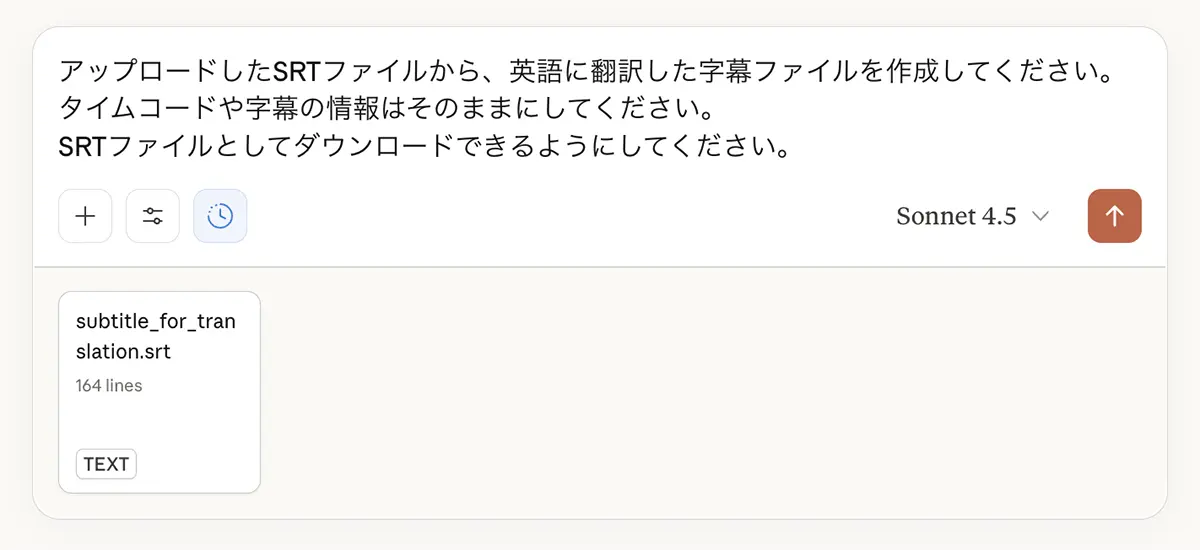
SRT फ़ाइल अपलोड करके निर्देश देने पर, चित्र की तरह सबटाइटल का जापानी से अंग्रेज़ी में अनुवाद हो जाता है।
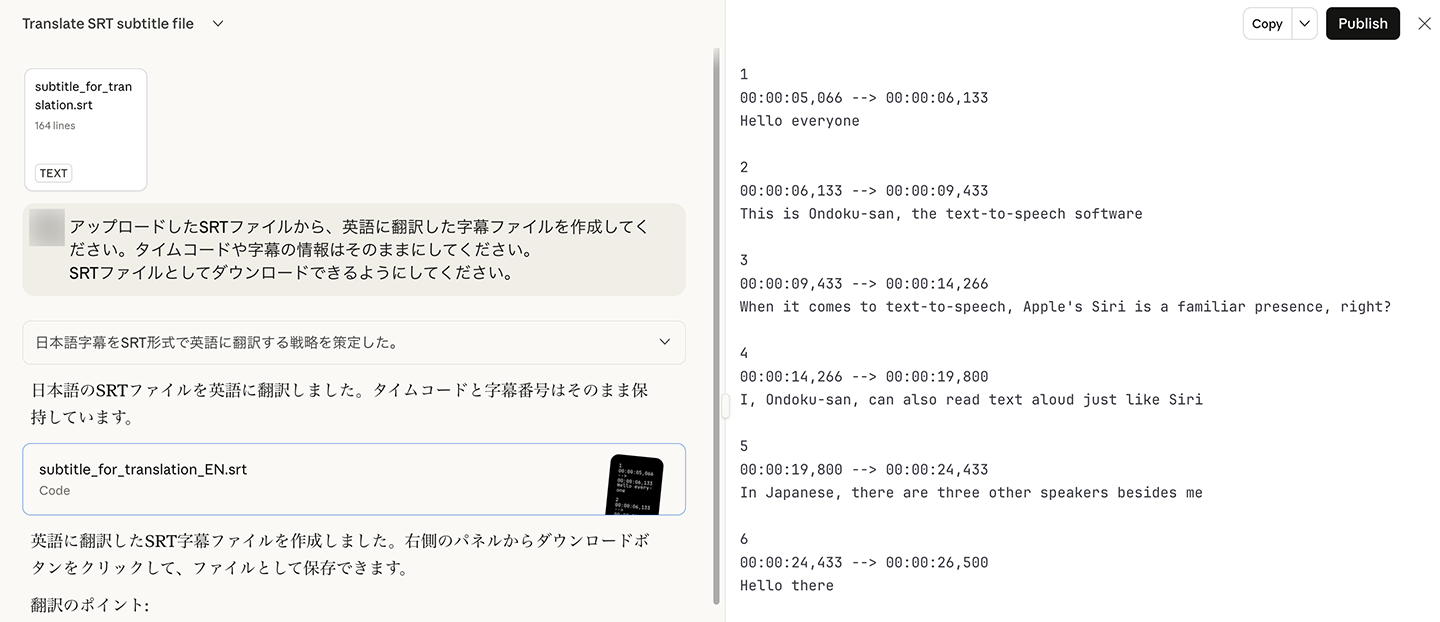
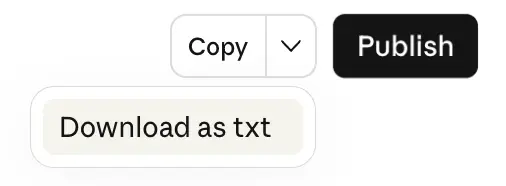
अनुवाद का परिणाम फ़ाइल के रूप में डाउनलोड किया जा सकता है।
डाउनलोड की गई फ़ाइल खोलने पर, चित्र की तरह वह SRT फ़ॉर्मैट में होती है।
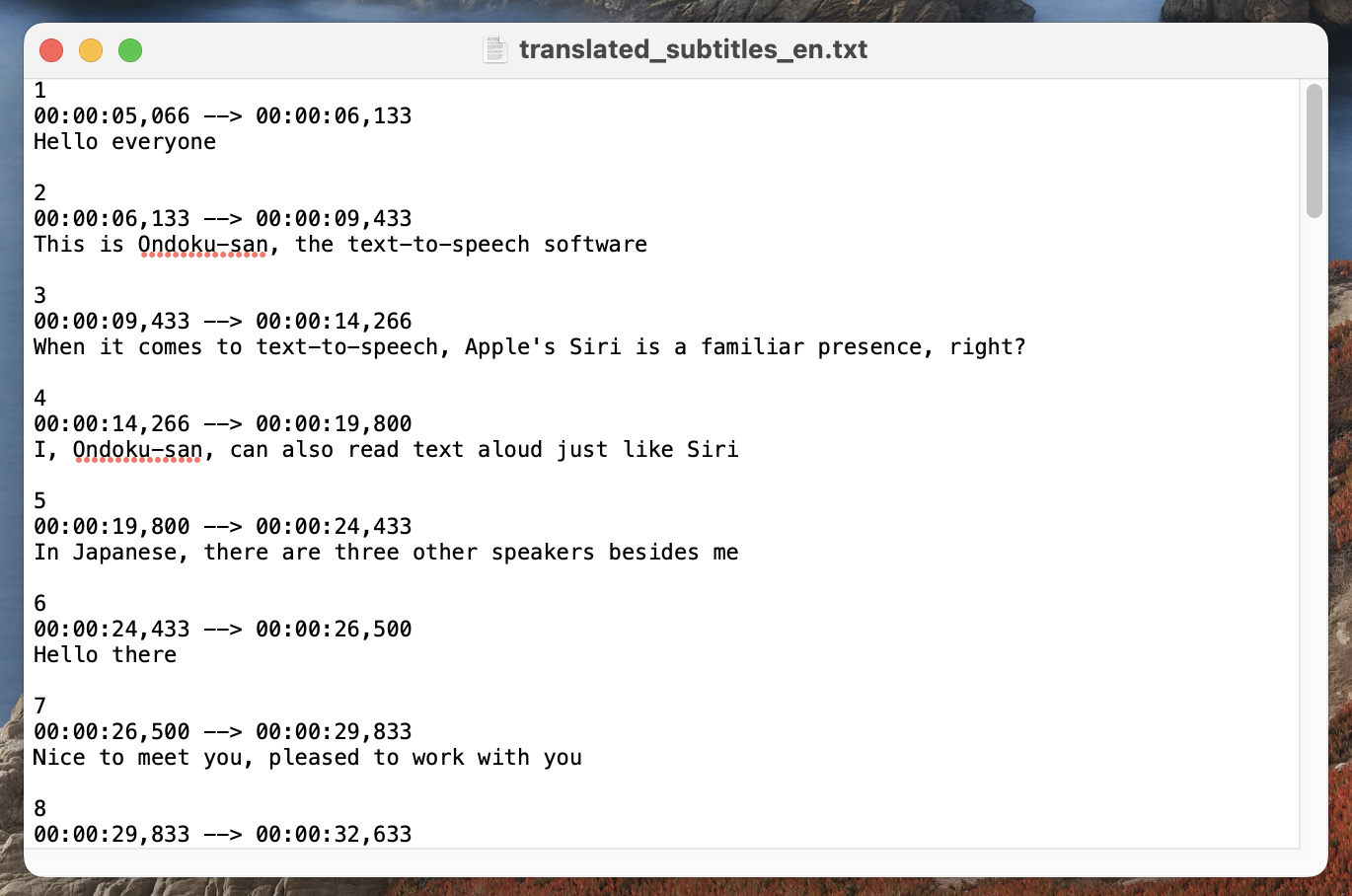
※ इस बार वह टेक्स्ट फ़ाइल (TXT) के रूप में डाउनलोड हुई, इसलिए डाउनलोड के बाद फ़ाइल का एक्सटेंशन बदलकर SRT कर दिया गया है।
3. अंग्रेज़ी या विदेशी भाषा की SRT सबटाइटल फ़ाइल लोड करके वीडियो एडिट करें
इस तरह अंग्रेज़ी के अनुवादित सबटाइटल की फ़ाइल तैयार हो गई।
अब बस इस SRT फ़ाइल को वीडियो एडिटिंग सॉफ़्टवेयर में लोड करके वीडियो बनाना है।
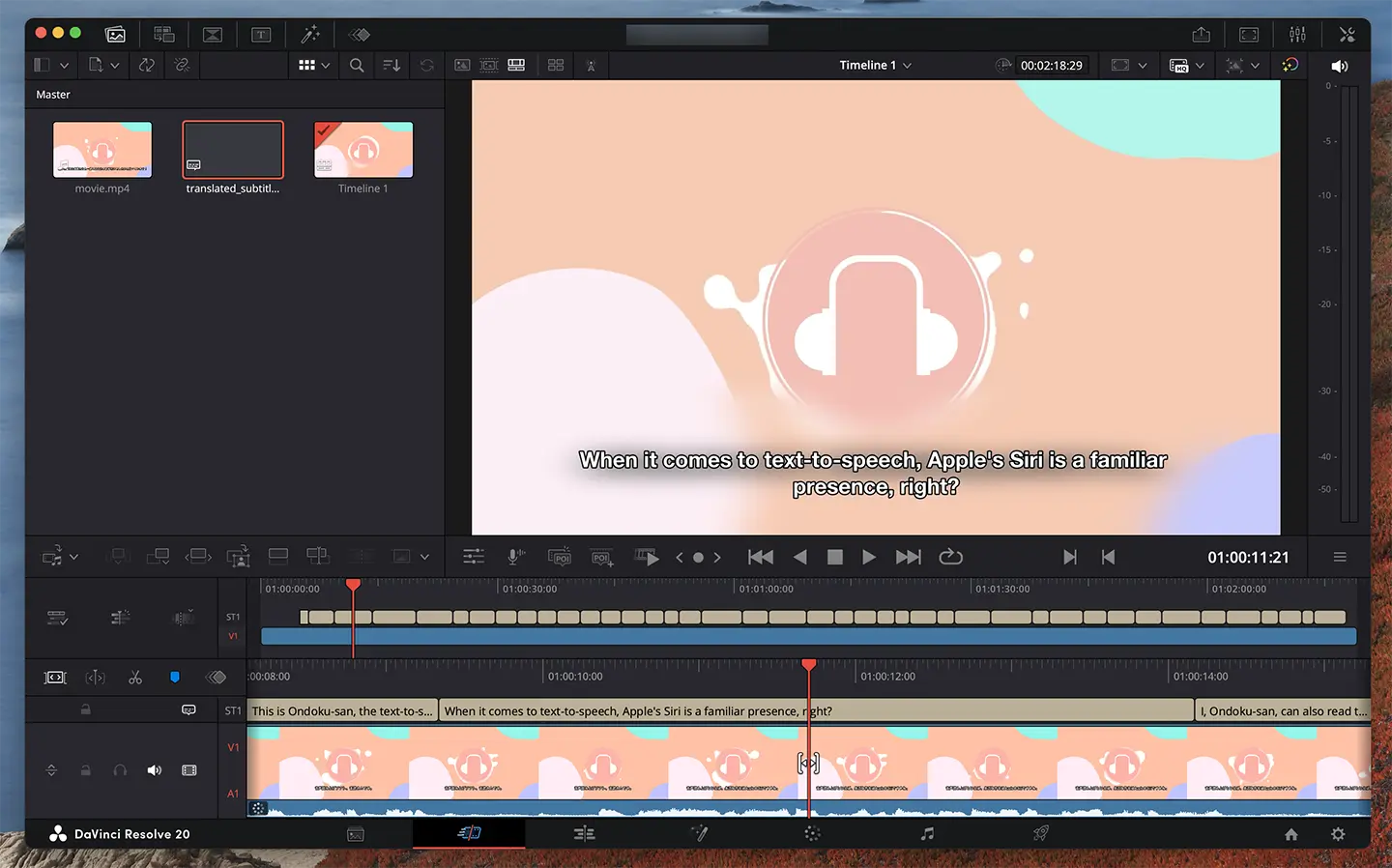
असल में इसे वीडियो एडिटिंग सॉफ़्टवेयर DaVinci Resolve में लोड करके देखते हैं।
चित्र की तरह यह अंग्रेज़ी सबटाइटल के रूप में सही ढंग से लोड हो गई।
इसके बाद वीडियो एडिट करके YouTube या सोशल मीडिया पर अपलोड कर दें!
SRT फ़ाइल से वीडियो सबटाइटल जोड़ने का तरीका इस लेख में भी विस्तार से समझाया गया है।
मुफ़्त: SRT फ़ाइल कैसे बनाएँ | सिर्फ़ ब्राउज़र से वीडियो सबटाइटल बनाने का तरीका
सबटाइटल का टेक्स्ट और दिखाए जाने का समय दर्ज करने वाली सबटाइटल फ़ाइल “SRT फ़ाइल” बनाने का तरीका। AI ट्रांसक्रिप्शन साइट से यह सिर्फ़ ब्राउज़र में बनाई जा सकती है। वीडियो एडिटिंग सॉफ़्टवेयर और YouTube में इस्तेमाल का तरीका भी बताया गया है।
YouTube वीडियो में अंग्रेज़ी या विदेशी भाषा की SRT सबटाइटल फ़ाइल जोड़ने की प्रक्रिया
जनरेटिव AI से बनाई गई अंग्रेज़ी या विदेशी भाषा की SRT सबटाइटल फ़ाइल को, YouTube पर पहले से अपलोड किए गए वीडियो में भी जस की तस जोड़ा जा सकता है।
YouTube पर अंग्रेज़ी या विदेशी भाषा के सबटाइटल अपलोड करने की प्रक्रिया
पहले से पोस्ट किए गए YouTube वीडियो में विदेशी भाषा की सबटाइटल SRT फ़ाइल अपलोड करने के लिए, सबसे पहले PC के ब्राउज़र में “वीडियो का विवरण” स्क्रीन खोलें।
बाईं ओर के मेन्यू में “भाषा” पर क्लिक करके सबटाइटल प्रबंधन की स्क्रीन खोलें।

इसके बाद “भाषा जोड़ें” पर क्लिक करें और अंग्रेज़ी जैसी जो भाषा जोड़नी हो, उसे चुनें।

इस तरह अंग्रेज़ी जुड़ गई।
※ YouTube की मानक सुविधा से “अंग्रेज़ी (संयुक्त राज्य अमेरिका)” अपने-आप अनुवादित होकर जुड़ चुकी हो, ऐसा भी हो सकता है।

भाषा के नाम पर क्लिक करके, जोड़ी गई भाषा के शीर्षक, विवरण और सबटाइटल की संपादन स्क्रीन खोलें।
पहले उस भाषा में शीर्षक और विवरण दर्ज कर लें।

दर्ज करने के बाद, सबटाइटल वाले हिस्से में “मैन्युअल ट्रांसक्रिप्शन” के “जोड़ें” पर क्लिक करें।

“टाइमकोड के साथ” चुनें।

फ़ाइल चुनने की स्क्रीन खुलती है, इसलिए अनुवादित विदेशी भाषा की SRT फ़ाइल चुनें।

SRT फ़ाइल लोड करने पर सबटाइटल की संपादन स्क्रीन खुल जाती है।

सामग्री जाँच लें और कोई समस्या न हो तो “प्रकाशित करें” पर क्लिक करें।
इससे YouTube वीडियो में अंग्रेज़ी जैसी विदेशी भाषा के अनुवादित सबटाइटल जुड़ गए।
जापानी SRT सबटाइटल भी अपलोड करने की सिफ़ारिश
उसी तरीके से, अंग्रेज़ी में अनुवाद करते समय इस्तेमाल की गई अनुवाद से पहले की जापानी SRT फ़ाइल भी YouTube पर अपलोड की जा सकती है।
अगर वीडियो की भाषा जापानी है, तो “भाषा” स्क्रीन में “वीडियो की भाषा” के नीचे “मैन्युअल रूप से अपलोड करें” से SRT फ़ाइल अपलोड कर दें।

वीडियो की मूल भाषा के सबटाइटल जोड़ने से आप ज़्यादा दर्शकों को आकर्षित कर सकते हैं।
AI ट्रांसक्रिप्शन साइट “Mr. Transcription” से आसानी से विदेशी भाषा के सबटाइटल बनाएँ
इस तरह AI ट्रांसक्रिप्शन साइट “Mr. Transcription” और जनरेटिव AI का उपयोग करने पर, आप YouTube वीडियो में अंग्रेज़ी और विदेशी भाषाओं के अनुवादित सबटाइटल आसानी से जोड़ सकते हैं।
सुविधा यह है कि सबटाइटल के विभाजन की ट्यूनिंग किए बिना जापानी SRT फ़ाइल सिर्फ़ ब्राउज़र में बन जाती है और उसे जनरेटिव AI से संदर्भ के अनुरूप विदेशी भाषा में अनुवादित किया जा सकता है।
YouTube वीडियो के व्यूज़ और चैनल सब्सक्राइबर बढ़ाने के लिए, वीडियो को अंग्रेज़ी या विदेशी भाषाओं के सबटाइटल के साथ बहुभाषी बनाने की सिफ़ारिश की जाती है।
मुफ़्त में इस्तेमाल की जा सकने वाली “Mr. Transcription” से आप भी अपने वीडियो में विदेशी भाषा के सबटाइटल जोड़कर देखना चाहेंगे?
YouTube वीडियो के और अधिक स्वाभाविक AI-अनुवादित सबटाइटल बनाने के लिए प्रॉम्प्ट

YouTube वीडियो के सबटाइटल का और अधिक स्वाभाविक अंग्रेज़ी या विदेशी भाषा में अनुवाद करना हो, तो प्रॉम्प्ट में और निर्देश जोड़ने की सिफ़ारिश की जाती है।
यहाँ से, और अधिक व्यावहारिक रूप से अंग्रेज़ी और विदेशी भाषाओं के सबटाइटल का अनुवाद करने का तरीका बताया गया है।
पहली बार अंग्रेज़ी सबटाइटल का अनुवाद करते समय का प्रॉम्प्ट
पहली बार सबटाइटल का अंग्रेज़ी में अनुवाद करते समय,
अपलोड की गई SRT फ़ाइल से अंग्रेज़ी में अनुवादित सबटाइटल फ़ाइल बनाइए। टाइमकोड और सबटाइटल की जानकारी जस की तस रखिए।
इसे SRT फ़ाइल के रूप में डाउनलोड करने योग्य बनाइए।
जनरेटिव AI सेवा को इस तरह निर्देश दिया गया था।
इसी के आधार पर, और अधिक स्वाभाविक अंग्रेज़ी सबटाइटल बनाने के लिए निर्देश जोड़ते हैं।
सबटाइटल की प्रति पंक्ति अधिकतम अक्षर संख्या और पंक्तियों की संख्या निर्देशित करने का तरीका
पढ़ने में आसान सबटाइटल बनाने के लिए सुझाव यह है कि सबटाइटल की प्रति पंक्ति अक्षरों की संख्या ज़्यादा न रखें।
वीडियो एडिटिंग सॉफ़्टवेयर या YouTube की सुविधा से लंबा सबटाइटल जोड़ने पर वह नई पंक्ति में बँटकर दिखता है, लेकिन बहुत लंबे सबटाइटल पढ़ने में कठिन होते हैं और दर्शक का ध्यान आसानी से भटक जाता है।
ऐसा न हो, इसके लिए प्रति पंक्ति अक्षरों की संख्या और एक सबटाइटल में अधिकतम पंक्तियों की संख्या तय करना।
सबटाइटल की प्रति पंक्ति अक्षर संख्या के लिए
- जापानी: अधिकतम लगभग 20 अक्षर
- अंग्रेज़ी: लगभग 25 से 40 अक्षर (वर्णमाला वाली अन्य विदेशी भाषाओं के लिए भी यही)
सुझाई जाती है।
साथ ही, सबटाइटल की पंक्तियाँ 1 से 2 होना सबसे अच्छा है।
3 या उससे अधिक पंक्तियाँ पढ़ने में कठिन होती हैं, इसलिए उनसे बचना बेहतर है।
सबटाइटल की अक्षर संख्या और पंक्तियों की संख्या जनरेटिव AI सेवा की साइट पर निर्देशित करने के लिए,
प्रति पंक्ति अक्षर 30 से अधिक न रखें।
पंक्तियाँ अधिकतम 1 रखें।
इस तरह लिख दें, बस इतना ही काफ़ी है।
सबटाइटल का क्रम बदलने की अनुमति देने वाला निर्देश देने का तरीका
जापानी से अलग, अंग्रेज़ी जैसी विदेशी भाषाओं में अक्सर वाक्य के भीतर शब्दों का क्रम काफ़ी अलग होता है।
खासकर लंबे वाक्यों में क्रम आसानी से बदल जाता है।
उदाहरण के लिए,
जापानी: YouTube पर अपलोड किए जाने वाले वीडियो में पढ़ने में आसान अंग्रेज़ी सबटाइटल जोड़ने के लिए AI सेवाओं का उपयोग करने वाले लोग लगातार बढ़ रहे हैं।
अंग्रेज़ी: More and more people are using AI services to add easy-to-read English subtitles to videos they upload to YouTube.
इन दोनों वाक्यों की तुलना करने पर पता चलता है कि अंग्रेज़ी का कर्ता “More and more people” जिस हिस्से के अनुरूप है, वह जापानी वाक्य में काफ़ी पीछे आता है (“AI सेवाओं का उपयोग करने वाले लोग लगातार बढ़ रहे हैं” वाला हिस्सा)।
इस तरह जापानी और अंग्रेज़ी जैसी विदेशी भाषाओं में वाक्य के शब्दों का क्रम अलग होता है, इसलिए सबटाइटल का क्रम बदले बिना अनुवाद करने पर, विदेशी भाषा के सबटाइटल अस्वाभाविक और पढ़ने में कठिन हो जाते हैं।
इसलिए सुझाव यह है कि अनुवाद करते समय “सबटाइटल का क्रम बदला जा सकता है” यह निर्देश दिया जाए।
विशेष रूप से,
स्वाभाविक अंग्रेज़ी वाक्य बनाने के लिए सबटाइटल का क्रम बदल सकते हैं। लेकिन वाक्य का अर्थ न बदले।
इस तरह निर्देश दे दें, बस इतना ही काफ़ी है।
वीडियो अनुवाद सबटाइटल के टाइमकोड को बाँटने और जोड़ने का तरीका
साथ ही, अंग्रेज़ी जैसी वर्णमाला वाली विदेशी भाषाओं में, कांजी वाली जापानी की तुलना में अक्षरों की संख्या अधिक हो जाती है।
अक्षर बढ़ जाने से पढ़ना कठिन हो, तो
अंग्रेज़ी में जापानी से अधिक अक्षर होते हैं, इसलिए टाइमकोड को बाँटा जा सकता है और ज़रूरत पड़ने पर जापानी के एक सबटाइटल वाले हिस्से को दो में बाँटा जा सकता है।
इस तरह निर्देश देने पर, बहुत लंबे सबटाइटल को कई हिस्सों में बाँटा जा सकता है।
विदेशी भाषा के प्रकार के अनुसार सबटाइटल छोटे भी हो सकते हैं
कुछ विदेशी भाषाओं में इसके उलट अक्षरों की संख्या जापानी से कम भी हो सकती है।
उदाहरण के लिए चीनी पूरी तरह हान अक्षरों (कांजी) में लिखी जाती है, इसलिए उसमें जापानी से कम अक्षर होते हैं।
ऐसे में, अंग्रेज़ी के मामले से उलटा,
चीनी में जापानी से कम अक्षर होते हैं, इसलिए जापानी के कई सबटाइटल वाले हिस्से के टाइमकोड को एक में जोड़ा जा सकता है।
ऐसा निर्देश दे दें, बस इतना काफ़ी है।
AI सेवा को दिए जाने वाले वीडियो सबटाइटल अनुवाद निर्देश का उदाहरण
यहाँ बताए गए सभी निर्देशों को मिला दें, तो सामग्री कुछ इस प्रकार होती है।
अपलोड की गई SRT फ़ाइल से अंग्रेज़ी में अनुवादित सबटाइटल फ़ाइल बनाइए। टाइमकोड और सबटाइटल की जानकारी जस की तस रखिए।
इसे SRT फ़ाइल के रूप में डाउनलोड करने योग्य बनाइए।
प्रति पंक्ति अक्षर 30 से अधिक न रखें।
पंक्तियाँ अधिकतम 1 रखें।
स्वाभाविक अंग्रेज़ी वाक्य बनाने के लिए सबटाइटल का क्रम बदल सकते हैं। लेकिन वाक्य का अर्थ न बदले।
अंग्रेज़ी में जापानी से अधिक अक्षर होते हैं, इसलिए टाइमकोड को बाँटा जा सकता है और ज़रूरत पड़ने पर जापानी के एक सबटाइटल वाले हिस्से को दो में बाँटा जा सकता है।
जनरेटिव AI से असल में वीडियो सबटाइटल का विदेशी भाषा में अनुवाद
इस प्रॉम्प्ट से जनरेटिव AI सेवा में वीडियो सबटाइटल का अनुवाद करके देखते हैं।
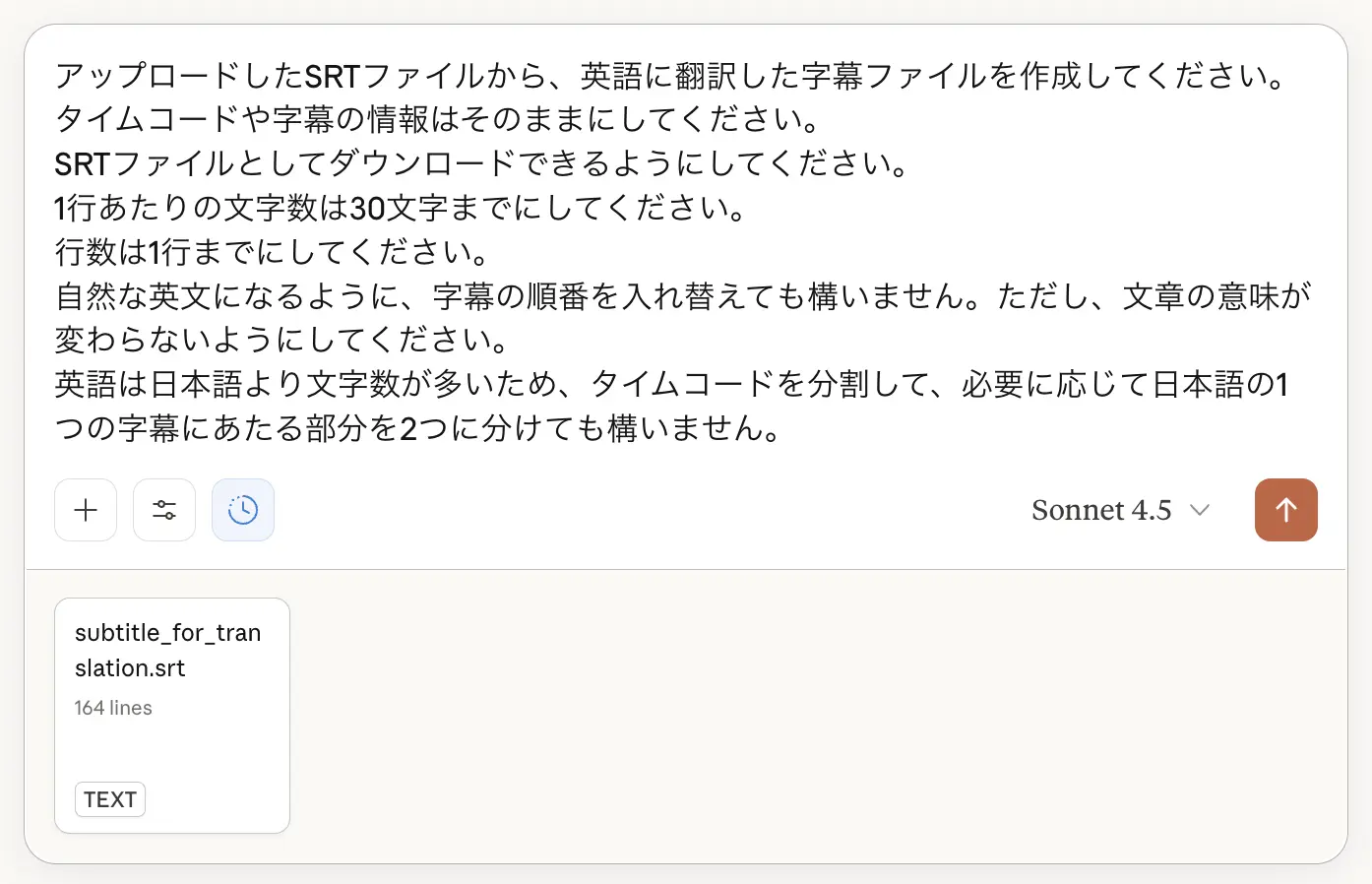
चित्र की तरह, निर्देशों को शामिल करती हुई SRT फ़ाइल बनाकर मिल जाती है।
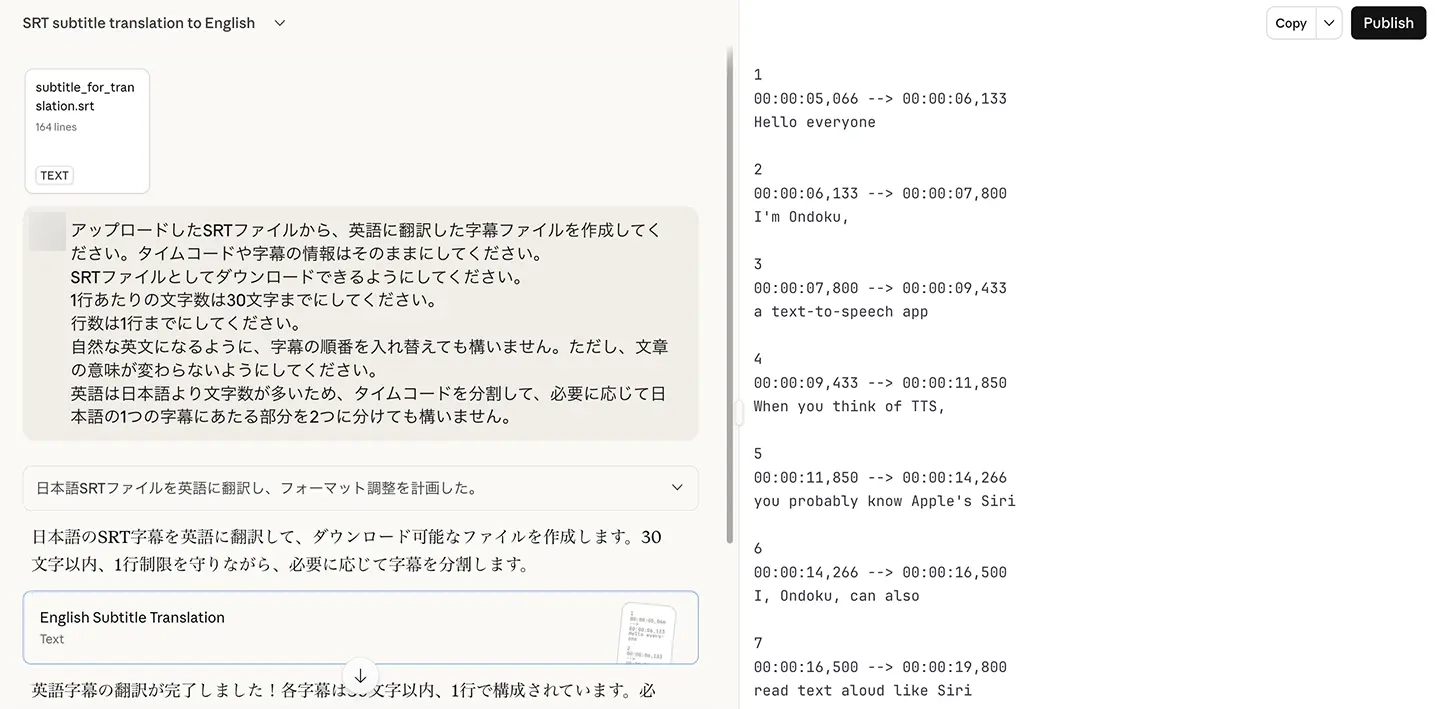
इसे वीडियो एडिटिंग सॉफ़्टवेयर में लोड करने पर चित्र की तरह सबटाइटल का टेक्स्ट हर पंक्ति में स्वाभाविक जगहों पर बँटा हुआ दिखता है।
साथ ही, जापानी और अंग्रेज़ी में शब्दों के क्रम को ध्यान में रखकर किया गया अनुवाद भी मिलता है।
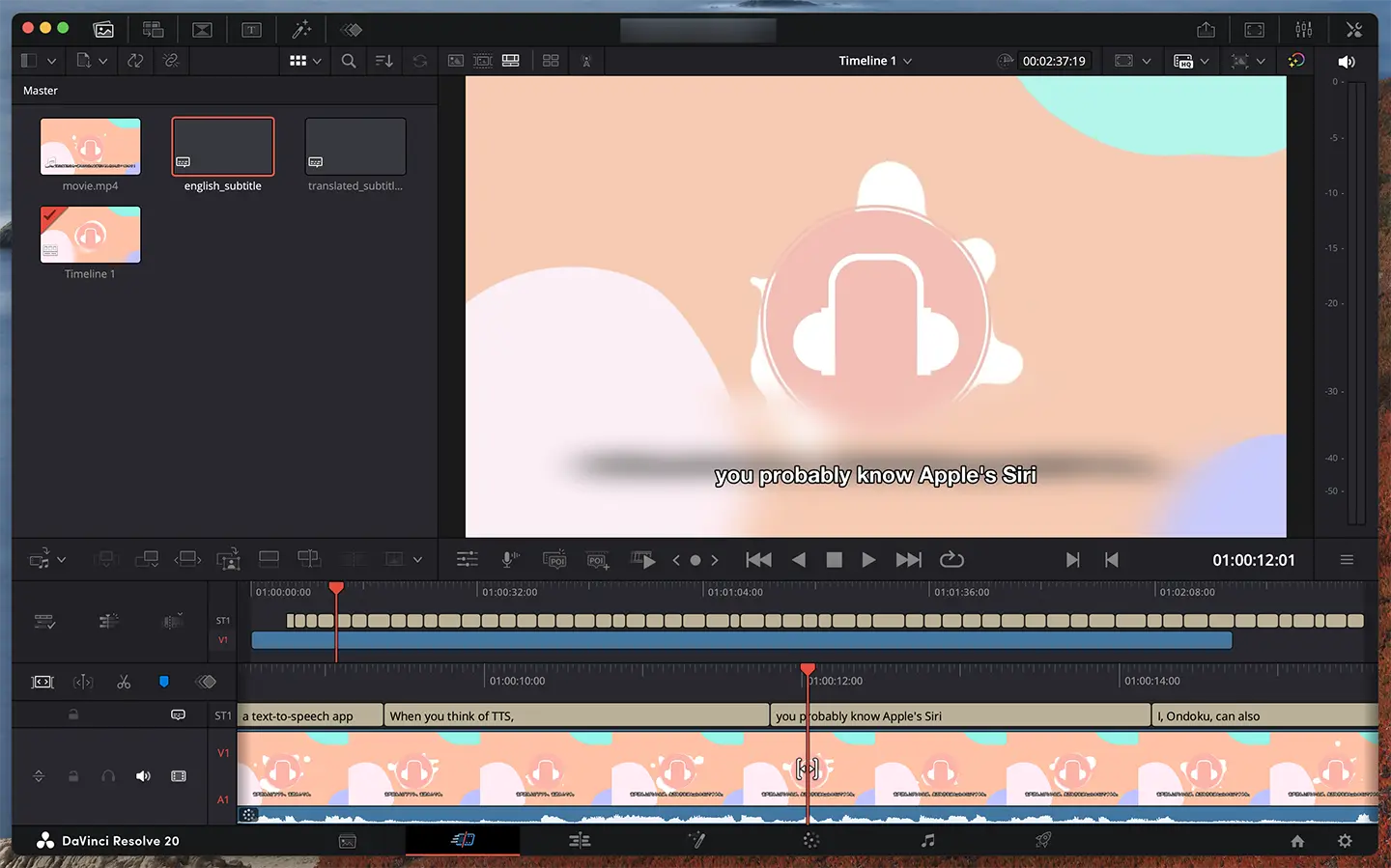
पहली बार निर्देश देने की तुलना में, संदर्भ के अनुरूप ज़्यादा स्वाभाविक अंग्रेज़ी सबटाइटल में अनुवाद हो सका।
सबटाइटल ही नहीं, बल्कि वीडियो का ही अनुवाद करना हो, तो इस लेख में दूसरी प्रक्रिया समझाई गई है।

मुफ़्त: वीडियो अनुवाद का सबसे भरोसेमंद तरीका! सहेजे हुए वीडियो और YouTube, दोनों के लिए “ट्रांसक्रिप्शन और जनरेटिव AI” से अनुवाद की सिफ़ारिश
वीडियो का मुफ़्त अनुवाद करने का तरीका। AI ट्रांसक्रिप्शन ऐप से SRT फ़ाइल बनाकर Gemini या ChatGPT से अनुवाद करने की प्रक्रिया चित्रों के साथ। सहेजे हुए वीडियो और कैमरा रोल के वीडियो भी सिर्फ़ iPhone में पूरे होते हैं। YouTube के ऑटो-अनुवाद से अधिक सटीकता के साथ अंग्रेज़ी वीडियो को जापानी में...
क्या आप नवीनतम AI से YouTube वीडियो में विदेशी भाषा के अनुवादित सबटाइटल जोड़कर देखना चाहेंगे?
इस तरह AI ट्रांसक्रिप्शन साइट “Mr. Transcription” और ChatGPT, Claude, Gemini जैसी जनरेटिव AI सेवाओं का उपयोग करने पर, आप YouTube वीडियो में अंग्रेज़ी या विदेशी भाषाओं के अनुवादित सबटाइटल जोड़ सकते हैं।
मुख्य बात यह है कि YouTube के ऑटो सबटाइटल से बेहतर गुणवत्ता वाली जापानी SRT फ़ाइल सिर्फ़ ब्राउज़र में बन जाती है और उसे जनरेटिव AI से संदर्भ के अनुरूप विदेशी भाषा में अनुवादित किया जा सकता है।
“Mr. Transcription”: मुफ़्त में इस्तेमाल किया जा सकता है, इसलिए क्या आप भी सबसे पहले नवीनतम AI से वीडियो की SRT फ़ाइल बनाकर देखना चाहेंगे?
एआई ट्रांसक्रिप्शन सेवा "मिस्टर ट्रांसक्रिप्शन"
"मिस्टर ट्रांसक्रिप्शन" एक ऑनलाइन ट्रांसक्रिप्शन टूल है जिसका उपयोग शून्य प्रारंभिक लागत और 1,000 येन प्रति माह (* निःशुल्क संस्करण उपलब्ध) से किया जा सकता है।
- ऑडियो, वीडियो और छवियों जैसे 20 से अधिक फ़ाइल स्वरूपों का समर्थन करता है
- पीसी और स्मार्टफोन दोनों से इस्तेमाल किया जा सकता है
- चिकित्सा देखभाल, आईटी, और दीर्घकालिक देखभाल जैसे तकनीकी शब्दों का समर्थन करता है
- उपशीर्षक फ़ाइलों के निर्माण और वक्ता विभाजन का समर्थन करता है
- अंग्रेजी, चीनी, जापानी, कोरियाई, जर्मन, फ्रेंच, इतालवी आदि सहित लगभग 100 भाषाओं में प्रतिलेखन का समर्थन करता है।
इसका उपयोग करने के लिए, बस साइट से ऑडियो फ़ाइल अपलोड करें। ट्रांसक्रिप्शन टेक्स्ट सेकंड से लेकर दसियों मिनट में उपलब्ध होता है।
यदि आप इसे 10 मिनट तक ट्रांसक्राइब करते हैं, तो आप इसे निःशुल्क उपयोग कर सकते हैं, इसलिए कृपया इसे एक बार आज़माएं।

यह "मिस्टर ट्रांसक्रिप्शन" है जो ऑडियो, वीडियो और छवियों से आसानी से ट्रांसक्राइब कर सकता है।
ट्रांसक्रिप्शन आपको 10 मिनट तक मुफ्त में ट्रांसक्राइब करने की अनुमति देता है।
आप लिखित पाठ की प्रतिलिपि बना सकते हैं, डाउनलोड कर सकते हैं, खोज सकते हैं, हटा सकते हैं, आदि।
आप उपशीर्षक फ़ाइलें भी बना सकते हैं, जो साक्षात्कार वीडियो के ट्रांसक्रिप्शन के लिए आदर्श है।
HP: mojiokoshi3.com
Email: mojiokoshi3.com@gmail.com
Email: mojiokoshi3.com@gmail.com
संबंधित लेख
ऑडियो / वीडियो / इमेज ट्रांसक्रिप्शन के लिए ट्रांसक्रिप्शन। यह एक ट्रांसक्रिप्शन सेवा है जिसे कोई भी बिना इंस्टालेशन के मुफ्त में उपयोग कर सकता है।
- मिस्टर ट्रांसक्रिप्शन क्या है?
- श्रीमान ट्रांसक्रिप्शन के साथ छवियों, ध्वनियों और वीडियो का ट्रांसक्रिप्शन
- निःशुल्क पंजीकरण
- मूल्य का रेखाचित्र
- नियमावली
- अन्य मुफ़्त सेवाओं को भी आज़माएँ






