MacBook और iMac के लिए 5 बेहतरीन ट्रांसक्रिप्शन टूल
वेब मीटिंग को टेक्स्ट में बदलने के 3 तरीके, कार्यवृत्त बनाना आसान
18 अक्टूबर 2026

वेब मीटिंग को टेक्स्ट में बदलना बहुत मुश्किल है... ! मैं मीटिंग के कार्यवृत्त अपने-आप बनाना चाहता हूँ !
रिमोट वर्क के प्रचलन के साथ वेब मीटिंग अब हमारे रोज़मर्रा के काम का हिस्सा बन गई है।
ZOOM, Microsoft Teams और Google Meet जैसे वेब मीटिंग टूल अब बहुत जाने-पहचाने हो गए हैं।
दरअसल, AI ट्रांसक्रिप्शन टूल की मदद से वेब मीटिंग के कार्यवृत्त आसानी से बनाए जा सकते हैं।
नवीनतम AI ट्रांसक्रिप्शन सेवा से कार्यवृत्त अपने-आप तुरंत तैयार हो जाते हैं !
ट्रांसक्रिप्शन में केवल 1 मिनट के आसपास लगता है, इसलिए कोई भी वेब मीटिंग की सामग्री को आसानी से टेक्स्ट में बदल सकता है।
क्यों न AI ट्रांसक्रिप्शन सेवा से वेब मीटिंग को आसानी से टेक्स्ट में बदलें ?
वेब मीटिंग के ट्रांसक्रिप्शन के लिए अनुशंसित सेवा
वेब मीटिंग के कार्यवृत्त बनाने के लिए AI ट्रांसक्रिप्शन सेवा 'Mr. Transcription' की सलाह दी जाती है।

'Mr. Transcription' एक वेब ऐप है जो नवीनतम AI से ट्रांसक्रिप्शन करता है।
रीयल-टाइम में ट्रांसक्रिप्शन करने वाले टूल की तुलना में इसकी खासियत है कि यह अधिक सटीकता से ट्रांसक्रिप्शन करता है।
इसका उपयोग भी बहुत आसान है !
बस होम पेज से ऑडियो फ़ाइल या वीडियो फ़ाइल अपलोड करना ही काफ़ी है।
नवीनतम AI सुविधा से कार्यवृत्त अपने-आप बनाएँ !
'Mr. Transcription' में कार्यवृत्त बनाने की सुविधा उपलब्ध है !
ऑडियो डेटा का ट्रांसक्रिप्शन होने के बाद केवल "कार्यवृत्त बनाएँ" बटन दबाने से मीटिंग की सामग्री अपने-आप कार्यवृत्त के रूप में संक्षेप में तैयार हो जाती है।
तैयार कार्यवृत्त को Word फ़ॉर्मैट में डाउनलोड किया जा सकता है, इसलिए इसका उपयोग आसान है !
ट्रांसक्रिप्शन से लेकर कार्यवृत्त बनाने तक का काम एक ही सेवा में पूरा हो जाता है, इसलिए मीटिंग के ट्रांसक्रिप्शन के लिए 'Mr. Transcription' सबसे उपयुक्त है।
100 भाषाओं का समर्थन
'Mr. Transcription' विदेशों के साथ होने वाली वेब मीटिंग के ट्रांसक्रिप्शन के लिए भी उपयुक्त है !
यह जापानी, अंग्रेज़ी सहित 100 भाषाओं का समर्थन करता है, इसलिए विदेशी कंपनियों के साथ लेन-देन में "कहा था" और "नहीं कहा था" वाले विवादों से बचा जा सकता है।
मुफ़्त में उपयोग की जा सकने वाली ट्रांसक्रिप्शन सेवा
इतना ही नहीं, 'Mr. Transcription' मुफ़्त है।
पंजीकरण या लॉग इन के बिना आप प्रतिदिन 3 मिनट तक के ऑडियो का मुफ़्त ट्रांसक्रिप्शन कर सकते हैं।
इसके अलावा, मुफ़्त सदस्य के रूप में पंजीकरण करने पर प्रतिदिन 10 मिनट तक उपयोग किया जा सकता है !
सबसे पहले यहाँ से 'Mr. Transcription' को आज़माकर देखें !
वेब मीटिंग के ट्रांसक्रिप्शन के 3 तरीके
वेब मीटिंग के ट्रांसक्रिप्शन के कौन-से तरीके हैं ?

वेब मीटिंग के ट्रांसक्रिप्शन के 3 तरीके हैं।
- वेब मीटिंग टूल में दी गई सुविधा से ट्रांसक्रिप्शन
- ट्रांसक्रिप्शन सेवा से रिकॉर्डिंग फ़ाइल का ट्रांसक्रिप्शन
- ट्रांसक्रिप्शन सेवा से रीयल-टाइम ट्रांसक्रिप्शन
1. वेब मीटिंग टूल में दी गई सुविधा से ट्रांसक्रिप्शन
ZOOM, Microsoft Teams और Google Meet जैसे वेब मीटिंग टूल में मानक सुविधाओं या एक्सटेंशन की मदद से ट्रांसक्रिप्शन किया जा सकता है।
पहले हम संक्षेप में बताते हैं कि वेब मीटिंग टूल की मानक सुविधाओं या एक्सटेंशन से ट्रांसक्रिप्शन कैसे करें।
ZOOM के मामले में
ZOOM में कैप्शन सुविधा की मदद से वेब मीटिंग की सामग्री का मोटा-मोटा ट्रांसक्रिप्शन किया जा सकता है।
ZOOM की कैप्शन सुविधा का उपयोग कैसे करें
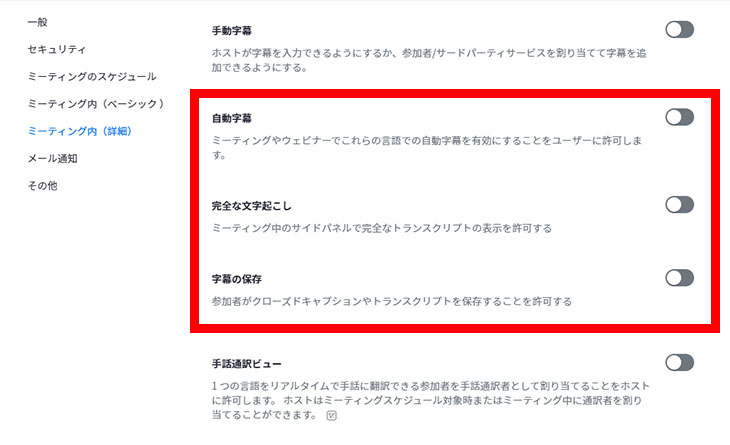
सबसे पहले ZOOM की वेबसाइट में लॉग इन करें और सेटिंग स्क्रीन में
- स्वचालित कैप्शन
- पूर्ण ट्रांसक्रिप्ट
- कैप्शन सहेजें
को चालू करें।
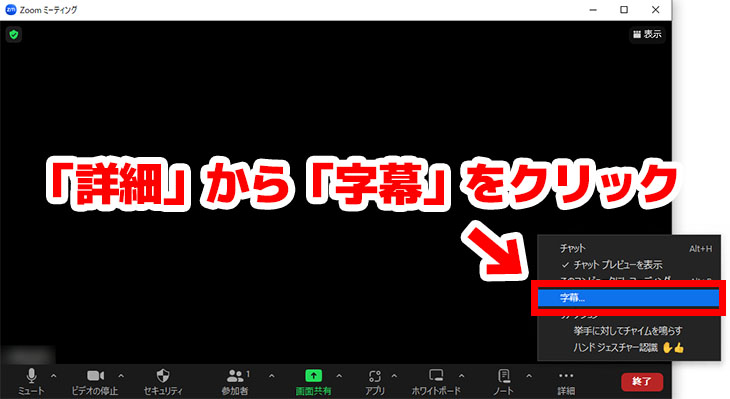
ZOOM ऐप में मीटिंग शुरू होने पर स्क्रीन के नीचे दिए गए मेनू में "कैप्शन दिखाएँ" पर क्लिक करें।
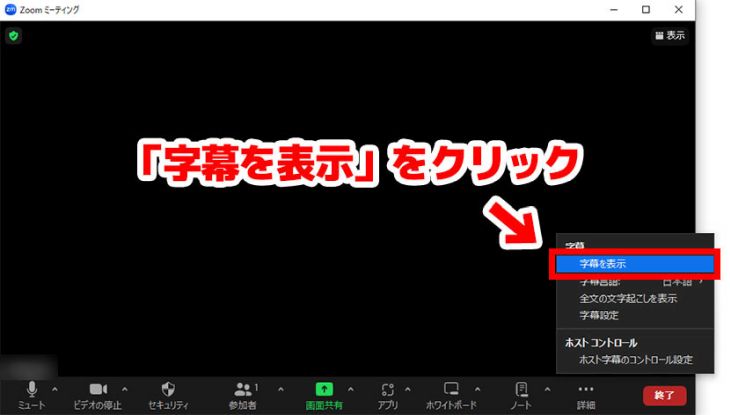
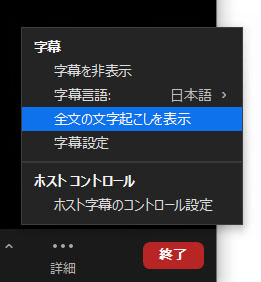
कैप्शन दिखने की स्थिति में, कैप्शन के मेनू से "पूर्ण ट्रांसक्रिप्ट दिखाएँ" पर क्लिक करें।
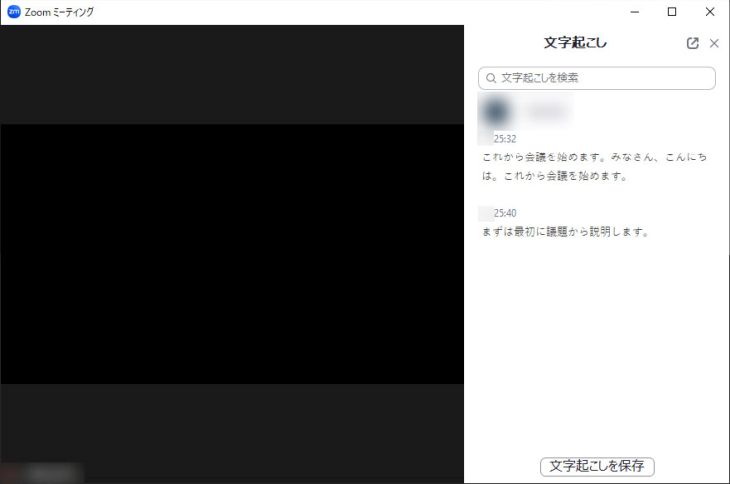
इस तरह ट्रांसक्रिप्शन की सामग्री दिखने लगती है।
मीटिंग समाप्त होने पर ऐप बंद करने से पहले "ट्रांसक्रिप्ट सहेजें" पर क्लिक करके सामग्री सहेजें।
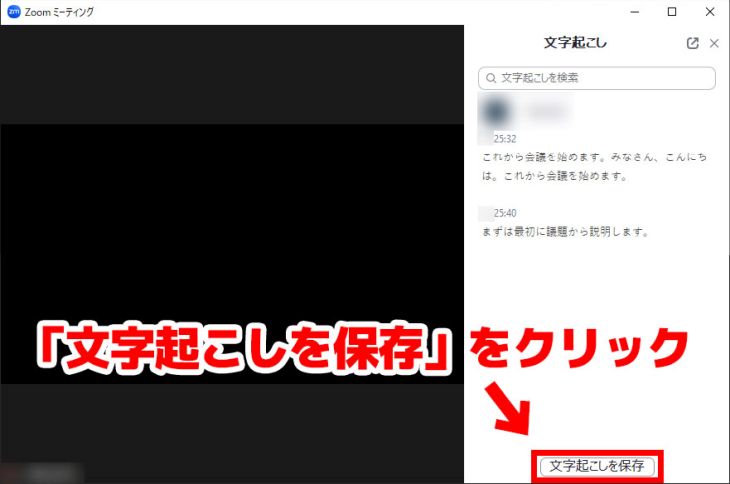
इस तरह ZOOM के ट्रांसक्रिप्शन की प्रक्रिया पूरी हो जाती है।
ZOOM के ट्रांसक्रिप्शन के तरीके के बारे में इस लेख में और विस्तार से बताया गया है।

ZOOM में कार्यवृत्त आसानी से बनाने के लिए ट्रांसक्रिप्शन का तरीका क्या है? ऑनलाइन मीटिंग को कुशल बनाने की सुझाई गई तकनीकें
ZOOM की वेब मीटिंग का ट्रांसक्रिप्शन करने का तरीका समझाया गया है। ZOOM की मानक सुविधा का उपयोग करने का तरीका और अनुशंसित ट्रांसक्रिप्शन टूल के साथ मिलाकर उपयोग करने का तरीका विस्तार से बताया गया है !
Microsoft Teams के मामले में
Microsoft Teams में "ट्रांसक्रिप्शन" सुविधा का उपयोग करके वेब मीटिंग की सामग्री का ट्रांसक्रिप्शन किया जा सकता है।
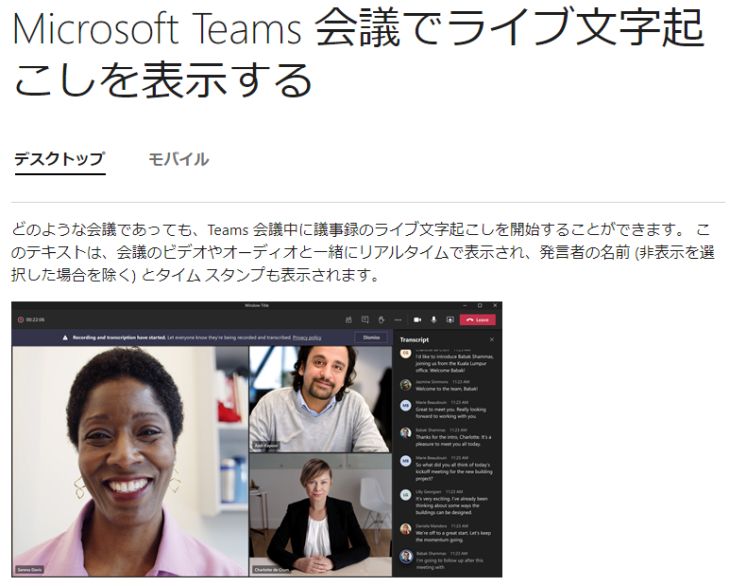
ट्रांसक्रिप्शन सुविधा का उपयोग करने पर बोली गई बातें रीयल-टाइम में टेक्स्ट में बदल जाती हैं।
ट्रांसक्रिप्शन की गई सामग्री मीटिंग समाप्त होने पर अपने-आप टेक्स्ट डेटा के रूप में सहेज ली जाती है।
हालाँकि, ट्रांसक्रिप्शन सुविधा का उपयोग तभी किया जा सकता है जब आपने Office 365 या Microsoft 365 जैसी सशुल्क योजना ली हो।
Microsoft Teams के ट्रांसक्रिप्शन के तरीके के बारे में इस लेख में और विस्तार से बताया गया है।

Microsoft Teams की वेब मीटिंग का ट्रांसक्रिप्शन और रिकॉर्डिंग कैसे करें? AI ट्रांसक्रिप्शन से आसानी से कार्यवृत्त बनाएँ
Microsoft Teams में वेब मीटिंग आयोजित करने पर ट्रांसक्रिप्शन करने और कार्यवृत्त बनाने के 3 तरीके समझाए गए हैं।
Google Meet के मामले में
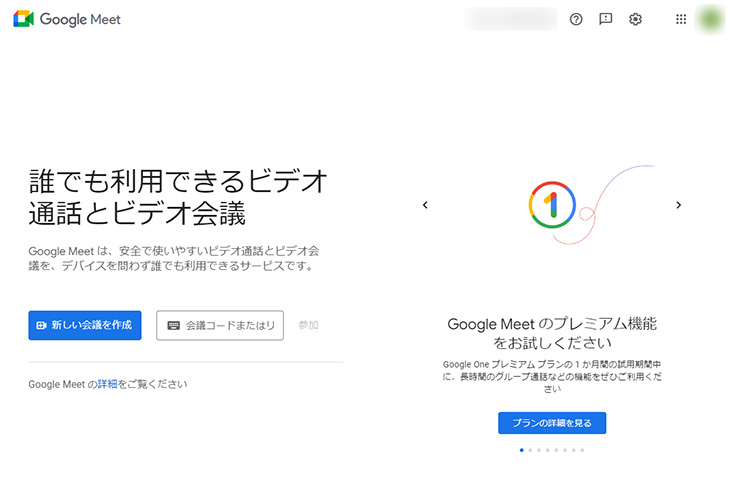
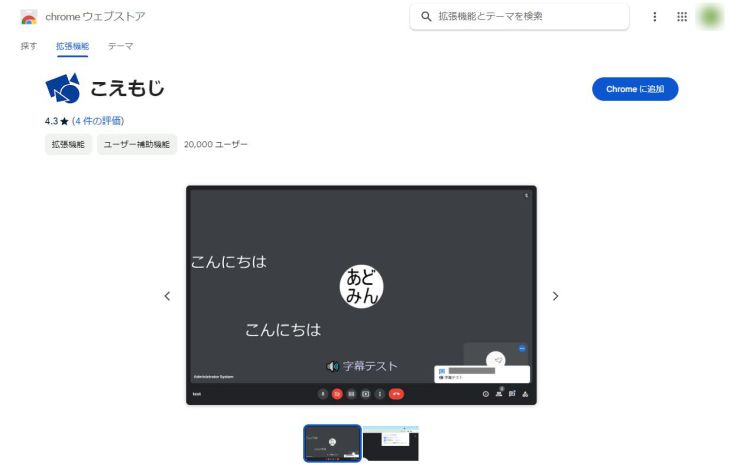
Google Meet में एक्सटेंशन "कोएमोजी (Koemoji)" का उपयोग करके वेब मीटिंग की सामग्री का ट्रांसक्रिप्शन किया जा सकता है।
कोएमोजी का उपयोग कैसे करें
सबसे पहले Chrome वेब स्टोर खोलें और Google Chrome में "कोएमोजी" इंस्टॉल करें।
एक्सटेंशन प्रबंधन स्क्रीन से "कोएमोजी" खोलने के बाद,
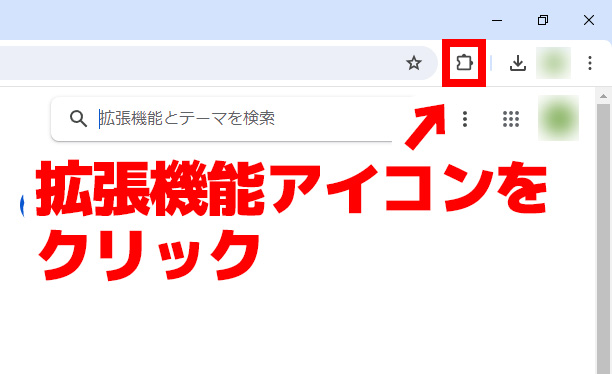
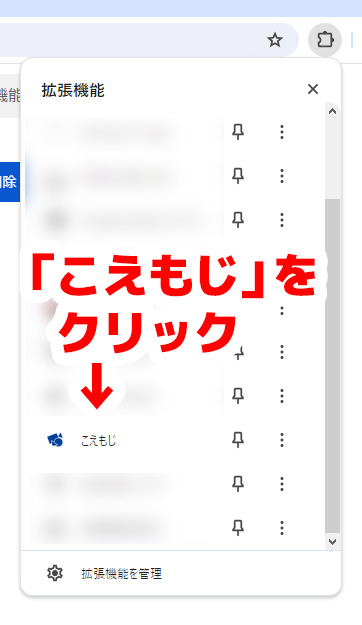
- बहता हुआ चैट
- कैप्शन भेजना
में टिक लगा होने की पुष्टि करें।
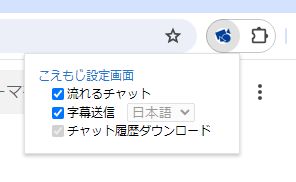
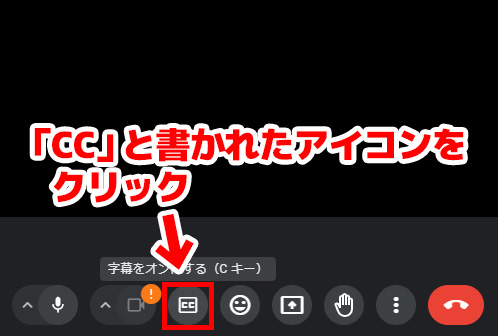
इस स्थिति में Google Meet में मीटिंग शुरू करें और स्क्रीन के नीचे "CC" लिखे आइकन पर क्लिक करके कैप्शन चालू करें।
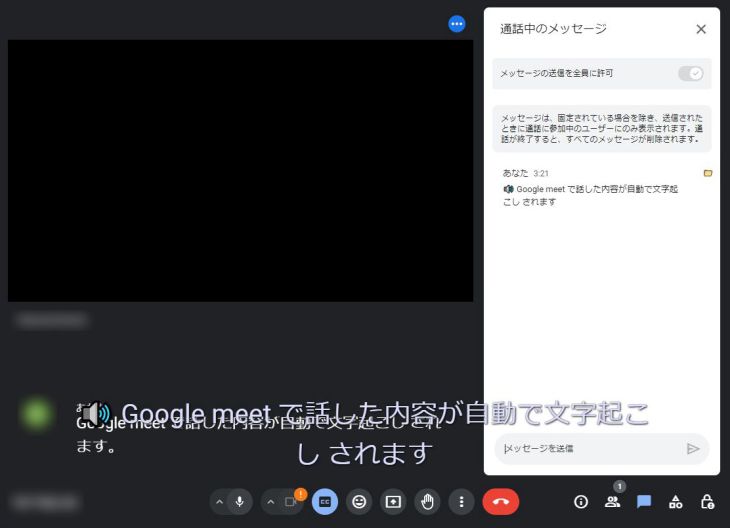
"कोएमोजी" इंस्टॉल होने की स्थिति में Google Meet के कैप्शन चालू करने पर कैप्शन की सामग्री अपने-आप चैट विंडो में पोस्ट हो जाती है।
अंत में फ़ोल्डर के चिह्न पर क्लिक करके ट्रांसक्रिप्शन का परिणाम डाउनलोड करें।
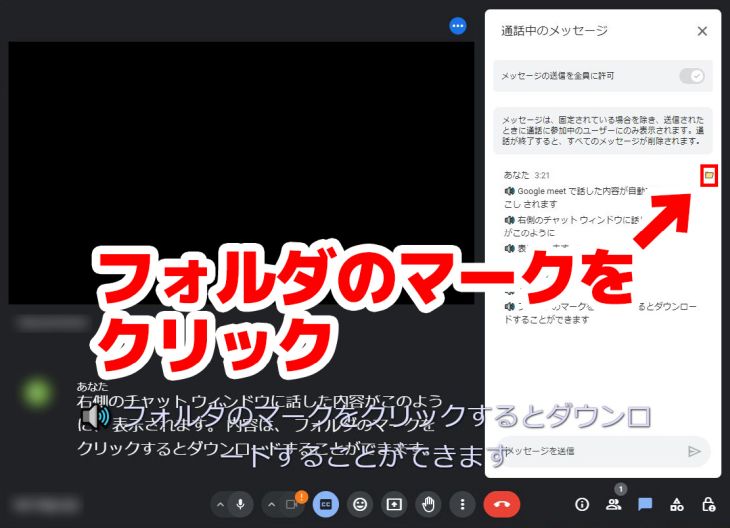
इस तरह Google Meet के ट्रांसक्रिप्शन की प्रक्रिया पूरी हो जाती है।
Google Meet के ट्रांसक्रिप्शन के तरीके के बारे में इस लेख में और विस्तार से बताया गया है।

Google Meet की मीटिंग का ट्रांसक्रिप्शन कैसे करें? एक्सटेंशन "कोएमोजी" का उपयोग और अनुशंसित AI ट्रांसक्रिप्शन का तरीका
Google Meet की वेब मीटिंग का एक्सटेंशन "कोएमोजी" से ट्रांसक्रिप्शन करने का तरीका और अनुशंसित AI ट्रांसक्रिप्शन का तरीका समझाया गया है।
2. ट्रांसक्रिप्शन सेवा से रिकॉर्डिंग फ़ाइल का ट्रांसक्रिप्शन और कार्यवृत्त अपने-आप बनाना
यही तरीका सबसे अधिक अनुशंसित है !
ZOOM, Microsoft Teams और Google Meet जैसे वेब मीटिंग टूल में मीटिंग की सामग्री रिकॉर्ड की जा सकती है।
वेब मीटिंग की रिकॉर्डिंग करने के बाद बस AI ट्रांसक्रिप्शन सेवा 'Mr. Transcription' में फ़ाइल अपलोड करना ही काफ़ी है !
इतना ही नहीं, 'Mr. Transcription' केवल टेक्स्ट में ट्रांसक्रिप्शन ही नहीं करता, बल्कि नवीनतम AI से कार्यवृत्त भी बना सकता है !
केवल 3 चरणों में कार्यवृत्त तैयार हो जाता है !
चरण 1: ZOOM में रिकॉर्डिंग कैसे करें
ZOOM में वेब मीटिंग रिकॉर्ड करना बहुत आसान है।
मेनू में दिए "रिकॉर्ड करें" पर क्लिक करना ही काफ़ी है।

मीटिंग समाप्त होने पर रिकॉर्डिंग अपने-आप MP4 फ़ॉर्मैट में बदलकर सहेज ली जाती है।
"मीटिंग रिकॉर्डिंग कन्वर्ट करें" स्क्रीन गायब हो जाए, तो सहेजना पूरा हो गया है।
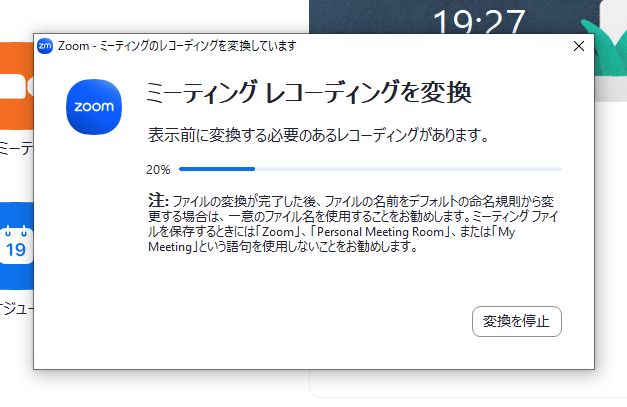
ZOOM में रिकॉर्डिंग करने के तरीके के बारे में इस लेख में विस्तार से बताया गया है।
Microsoft Teams में रिकॉर्डिंग कैसे करें
Microsoft Teams में
मीटिंग नियंत्रण में "अधिक क्रियाएँ" → "रिकॉर्ड और ट्रांसक्राइब करें" → "रिकॉर्डिंग" → "शुरू करें" पर क्लिक करें
इस तरह संचालन करने से वेब मीटिंग रिकॉर्ड की जा सकती है।
रिकॉर्ड की गई आवाज़ OneDrive में सहेजी जाती है।
Microsoft Teams में रिकॉर्डिंग करने के तरीके के बारे में इस लेख में विस्तार से बताया गया है।
Google Meet में रिकॉर्डिंग कैसे करें
Google Meet में ऑडियो रिकॉर्डिंग की जगह वीडियो रिकॉर्डिंग सुविधा का उपयोग किया जाता है।
※ ऑडियो फ़ाइल की जगह वीडियो फ़ाइल सहेजी जाती है, इसलिए Google Meet का ट्रांसक्रिप्शन करते समय 'Mr. Transcription' जैसी सेवा की सलाह दी जाती है जो वीडियो का भी ट्रांसक्रिप्शन करती है !
Google Meet में वेब मीटिंग रिकॉर्ड करने के लिए सबसे पहले Google Workspace में व्यवस्थापक के रूप में लॉग इन करें और रिकॉर्डिंग सुविधा को सक्षम करें।
वेब मीटिंग की स्क्रीन पर "मीटिंग रिकॉर्ड करें" पर क्लिक करके रिकॉर्डिंग शुरू करें।

"रिकॉर्डिंग रोकें" चुनकर रिकॉर्डिंग समाप्त करने पर फ़ाइल Google Drive में सहेज ली जाती है।
इसके बाद रिकॉर्ड की गई फ़ाइल को AI ट्रांसक्रिप्शन सेवा 'Mr. Transcription' में अपलोड करने पर ट्रांसक्रिप्शन पूरा हो जाता है।
※ ध्यान दें कि Google Meet की रिकॉर्डिंग के लिए Google Workspace की सशुल्क योजना लेना आवश्यक है।
चरण 2: रिकॉर्डिंग फ़ाइल का 'Mr. Transcription' से ट्रांसक्रिप्शन
वेब मीटिंग टूल में रिकॉर्ड की गई फ़ाइल का 'Mr. Transcription' से ट्रांसक्रिप्शन करना बहुत आसान है।
यहाँ से 'Mr. Transcription' का होम पेज खोलने के बाद,
- "फ़ाइल यहाँ खींचें" में फ़ाइल को ड्रैग और ड्रॉप करें
- "चुनें" बटन दबाकर फ़ाइल चुनें
इनमें से किसी भी तरीके से फ़ाइल चुनें।

"ट्रांसक्रिप्शन" बटन दबाते ही प्रक्रिया अपने-आप शुरू हो जाती है।

लंबी फ़ाइल का भी ट्रांसक्रिप्शन केवल 1 मिनट के आसपास में पूरा हो जाता है।
ट्रांसक्रिप्शन पूरा होने पर इस तरह होम पेज पर ट्रांसक्रिप्शन का परिणाम दिखाई देता है।

किसी वक्तव्य के बगल में दिए प्ले बटन को दबाने पर रिकॉर्डिंग की आवाज़ उसी वक्तव्य की जगह से सुनी जा सकती है।
स्क्रीन के नीचे दिए प्लेयर से चलाने पर, चल रही जगह के अनुसार टेक्स्ट का प्रदर्शन अपने-आप बदलता जाता है।
ईमेल पता पंजीकृत करने पर "इतिहास" पेज से भी ट्रांसक्रिप्शन का परिणाम देखा जा सकता है।
चरण 3: 'Mr. Transcription' से मीटिंग का कार्यवृत्त बनाएँ
ट्रांसक्रिप्शन के परिणाम के नीचे "सारांश" और "कार्यवृत्त बनाएँ" के बटन दिखाई देते हैं।

"कार्यवृत्त बनाएँ" बटन दबाने पर मीटिंग का कार्यवृत्त बनना शुरू हो जाता है।
नवीनतम AI से केवल कुछ सेकंड में प्रक्रिया पूरी हो जाती है।
इस तरह ऑडियो की सामग्री को कार्यवृत्त में बदला जा सका !

बनाए गए कार्यवृत्त को Word फ़ॉर्मैट में डाउनलोड किया जा सकता है।
'Mr. Transcription' का उपयोग करने पर इस तरह वेब मीटिंग की सामग्री से आसानी से ट्रांसक्रिप्शन और कार्यवृत्त बनाए जा सकते हैं।
आवाज़ पहचानने की सटीकता बहुत अधिक है, इसलिए यह उन लोगों के लिए भी उपयुक्त है जो रीयल-टाइम में वेब मीटिंग का ट्रांसक्रिप्शन करने वाले टूल से संतुष्ट नहीं थे।
पंजीकरण या लॉग इन के बिना मुफ़्त में उपयोग किया जा सकता है, इसलिए यहाँ से 'Mr. Transcription' को आज़माकर देखें !
3. ट्रांसक्रिप्शन सेवा से रीयल-टाइम ट्रांसक्रिप्शन
AI ट्रांसक्रिप्शन टूल में कुछ ऐसे भी हैं जो वेब मीटिंग की सामग्री का रीयल-टाइम ट्रांसक्रिप्शन कर सकते हैं।
रीयल-टाइम में टेक्स्ट बनने के कारण, मीटिंग समाप्त होने तक ट्रांसक्रिप्शन भी पूरा हो चुका होता है, यही इसकी विशेषता है।
गलत पहचान और गलत रूपांतरण से सावधान रहें
हालाँकि, रीयल-टाइम ट्रांसक्रिप्शन पहली नज़र में सुविधाजनक लगता है, परंतु इसमें गलत पहचान और गलत रूपांतरण हो सकते हैं।
AI से आवाज़ पहचानने के लिए कंप्यूटर की बहुत अधिक क्षमता चाहिए, इसलिए रीयल-टाइम में प्रक्रिया समय पर पूरी न हो पाने के कारण गलत सामग्री का ट्रांसक्रिप्शन हो सकता है।
मीटिंग का कार्यवृत्त कार्य की दिशा तय करने और काम को सुचारु रूप से आगे बढ़ाने का एक महत्वपूर्ण दस्तावेज़ है।
रीयल-टाइम में टेक्स्ट बनने की सुविधा और रिकॉर्ड करने के बाद ट्रांसक्रिप्शन करने की उच्च सटीकता में से किसे अधिक महत्व देना है, यह सोचकर ट्रांसक्रिप्शन का तरीका चुनने की सलाह दी जाती है।
अधिक सटीकता से ट्रांसक्रिप्शन करना हो, तो ऑडियो और वीडियो फ़ाइल अपलोड करके ट्रांसक्रिप्शन करने वाला 'Mr. Transcription' अनुशंसित है।
रीयल-टाइम ट्रांसक्रिप्शन करने वाली 3 चुनिंदा सेवाएँ
1. Rimo (पूर्व में Rimo Voice)
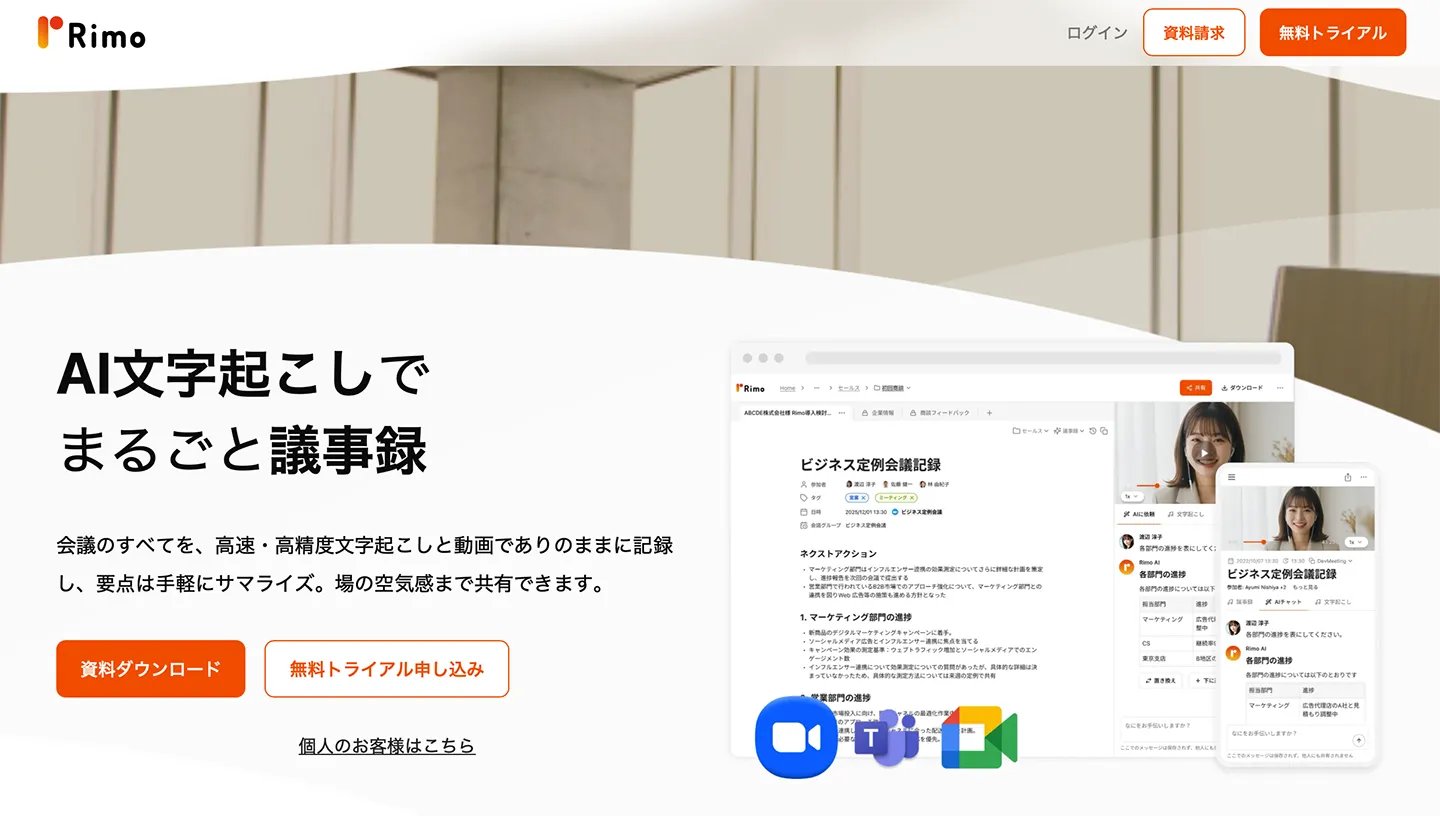
Rimo जापानी सहित 30 से अधिक भाषाओं का समर्थन करने वाली AI ट्रांसक्रिप्शन सेवा है।
Zoom, Microsoft Teams, Google Meet और Webex के साथ जुड़ने की सुविधा से वेब मीटिंग का ट्रांसक्रिप्शन संभव है।
इसमें AI से कार्यवृत्त बनाने की सुविधा भी है, जो मीटिंग की सामग्री का अपने-आप सारांश बनाकर कार्यवृत्त तैयार कर सकती है।
व्यक्तिगत योजना 1,650 येन प्रति माह से उपलब्ध है।
कंपनी योजना के लिए कोटेशन लेना आवश्यक है।
2. Otolio (पूर्व में: Smart Shoki)
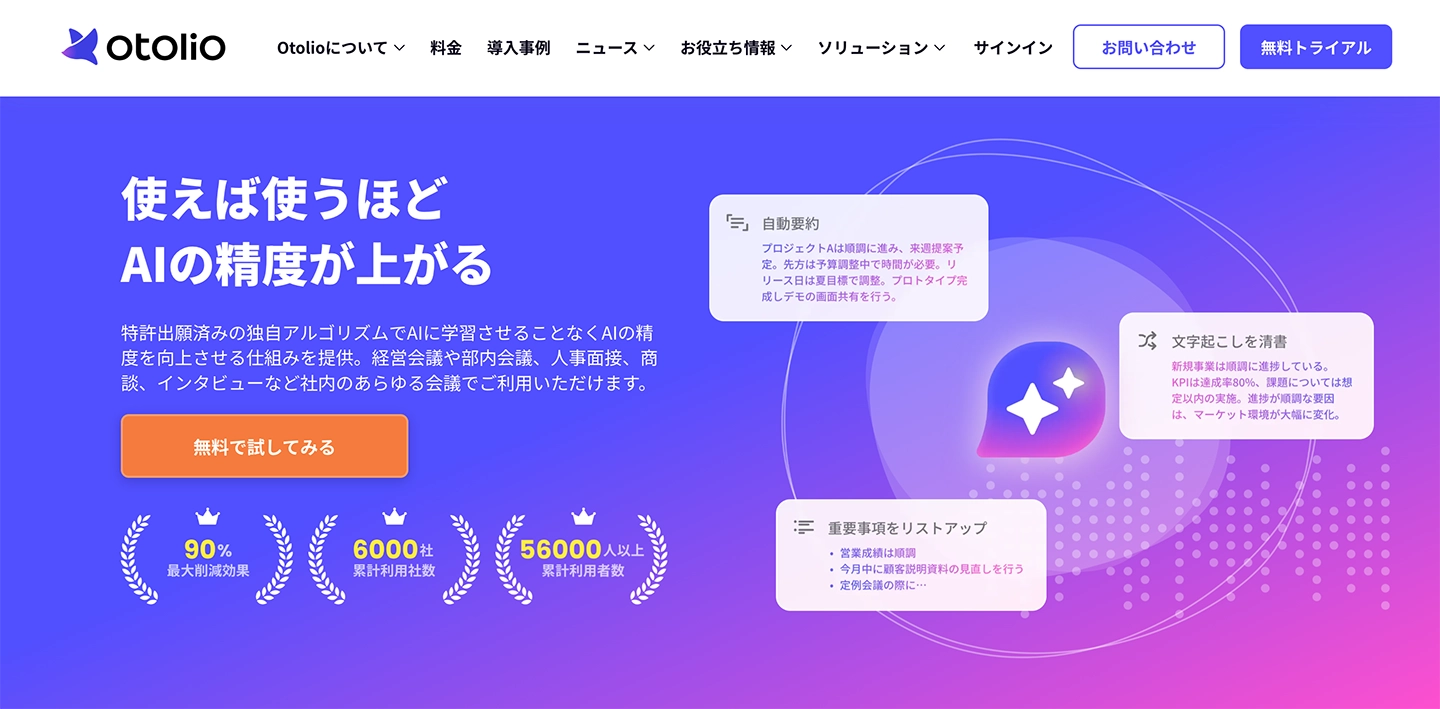
Otolio (पूर्व में: Smart Shoki) कार्यवृत्त को कुशलता से बनाने के लिए ट्रांसक्रिप्शन सेवा है।
ZOOM, Microsoft Teams, Google Meet जैसे वेब मीटिंग टूल की सामग्री को रिकॉर्ड करके रीयल-टाइम में उसका ट्रांसक्रिप्शन किया जा सकता है।
ट्रांसक्रिप्शन की सटीकता 90% से अधिक है।
यह मूल रूप से कंपनियों के लिए सेवा है, और उपयोगकर्ताओं की संख्या के अनुसार शुल्क बदलता है।
Otolio (पूर्व में: Smart Shoki)
3. Sloos
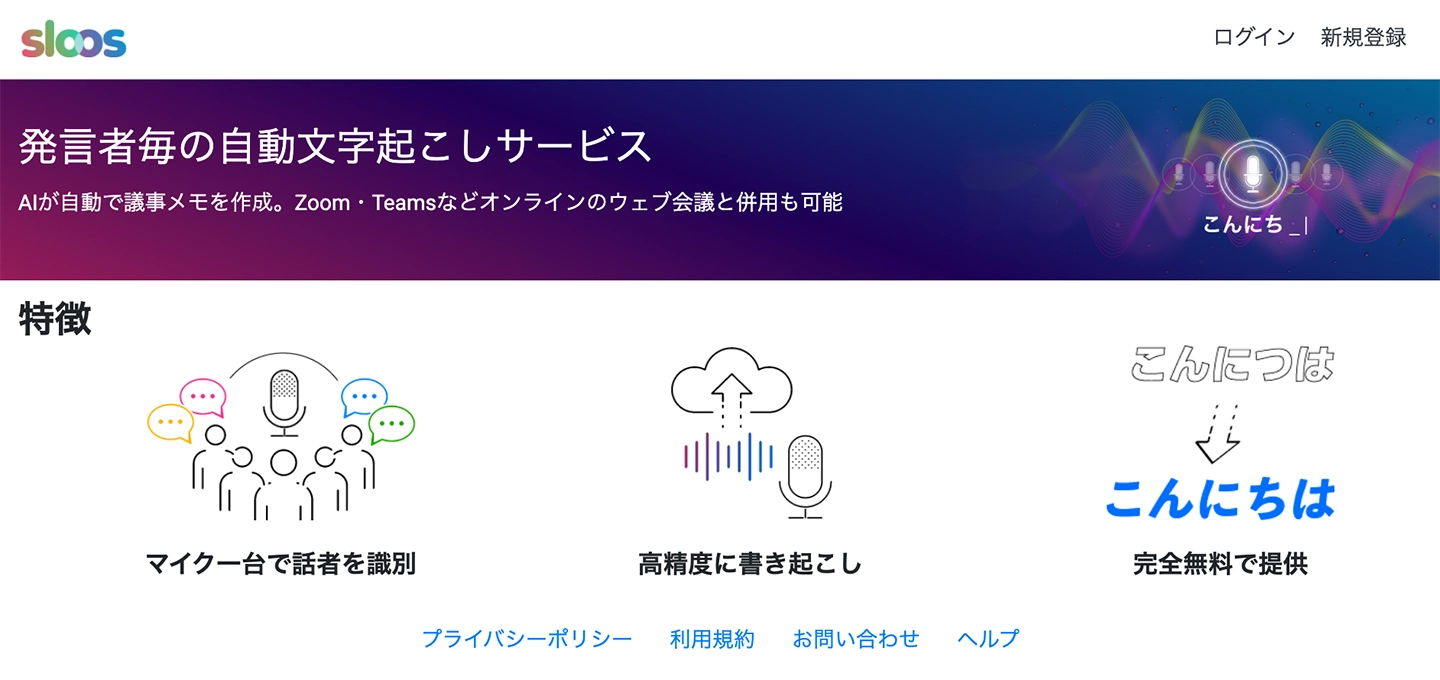
Sloos मीटिंग के कार्यवृत्त बनाने के लिए उपयुक्त एक सरल ट्रांसक्रिप्शन सेवा है।
ZOOM, Microsoft Teams आदि वेब मीटिंग के साथ इसका एक साथ उपयोग किया जा सकता है, और AI रीयल-टाइम में चर्चा की सामग्री के नोट बनाता है।
इसमें वक्ताओं को अलग-अलग पहचानने की सुविधा भी है।
जिन्हें विस्तृत सहायता की ज़रूरत नहीं है, उनके लिए यह अनुशंसित रीयल-टाइम ट्रांसक्रिप्शन सेवा है।
कार्यवृत्त बनाने में सक्षम ट्रांसक्रिप्शन ऐप और भी हैं।
रीयल-टाइम वाले और फ़ाइल अपलोड वाले ऐप की एक साथ तुलना करनी हो, तो इस लेख में उनका परिचय दिया गया है। कृपया इसे भी पढ़ें।

मीटिंग के कार्यवृत्त बनाने के लिए अनुशंसित 7 ट्रांसक्रिप्शन ऐप! कार्य को कुशल बनाने वाले टूल का परिचय
मीटिंग के कार्यवृत्त बनाने को कुशल बनाने वाले अनुशंसित ऐप का परिचय। फ़ाइल अपलोड करके ट्रांसक्रिप्शन करने वाले और रीयल-टाइम में ट्रांसक्रिप्शन करने वाले ऐप और टूल के बारे में बताया गया है।
इसके अलावा, वेब मीटिंग के लिए ट्रांसक्रिप्शन ऐप के बारे में इस लेख में 10 ऐप की तुलना की गई है।
मुफ़्त ऐप का भी परिचय दिया गया है, इसलिए कृपया इसे भी देखें।

वेब मीटिंग के ट्रांसक्रिप्शन और कार्यवृत्त के लिए अनुशंसित 10 ऐप [2026 संस्करण]
वेब मीटिंग और ऑनलाइन मीटिंग के कार्यवृत्त को स्वचालित करने वाले ट्रांसक्रिप्शन ऐप की तुलना। मुफ़्त टूल सहित चुनने का तरीका और रिकॉर्डिंग डेटा से कार्यवृत्त बनाने की प्रक्रिया समझाई गई है।
एआई ट्रांसक्रिप्शन सेवा "मिस्टर ट्रांसक्रिप्शन"
"मिस्टर ट्रांसक्रिप्शन" एक ऑनलाइन ट्रांसक्रिप्शन टूल है जिसका उपयोग शून्य प्रारंभिक लागत और 1,000 येन प्रति माह (* निःशुल्क संस्करण उपलब्ध) से किया जा सकता है।
- ऑडियो, वीडियो और छवियों जैसे 20 से अधिक फ़ाइल स्वरूपों का समर्थन करता है
- पीसी और स्मार्टफोन दोनों से इस्तेमाल किया जा सकता है
- चिकित्सा देखभाल, आईटी, और दीर्घकालिक देखभाल जैसे तकनीकी शब्दों का समर्थन करता है
- उपशीर्षक फ़ाइलों के निर्माण और वक्ता विभाजन का समर्थन करता है
- अंग्रेजी, चीनी, जापानी, कोरियाई, जर्मन, फ्रेंच, इतालवी आदि सहित लगभग 100 भाषाओं में प्रतिलेखन का समर्थन करता है।
इसका उपयोग करने के लिए, बस साइट से ऑडियो फ़ाइल अपलोड करें। ट्रांसक्रिप्शन टेक्स्ट सेकंड से लेकर दसियों मिनट में उपलब्ध होता है।
यदि आप इसे 10 मिनट तक ट्रांसक्राइब करते हैं, तो आप इसे निःशुल्क उपयोग कर सकते हैं, इसलिए कृपया इसे एक बार आज़माएं।

यह "मिस्टर ट्रांसक्रिप्शन" है जो ऑडियो, वीडियो और छवियों से आसानी से ट्रांसक्राइब कर सकता है।
ट्रांसक्रिप्शन आपको 10 मिनट तक मुफ्त में ट्रांसक्राइब करने की अनुमति देता है।
आप लिखित पाठ की प्रतिलिपि बना सकते हैं, डाउनलोड कर सकते हैं, खोज सकते हैं, हटा सकते हैं, आदि।
आप उपशीर्षक फ़ाइलें भी बना सकते हैं, जो साक्षात्कार वीडियो के ट्रांसक्रिप्शन के लिए आदर्श है।
HP: mojiokoshi3.com
Email: mojiokoshi3.com@gmail.com
Email: mojiokoshi3.com@gmail.com
संबंधित लेख
ऑडियो / वीडियो / इमेज ट्रांसक्रिप्शन के लिए ट्रांसक्रिप्शन। यह एक ट्रांसक्रिप्शन सेवा है जिसे कोई भी बिना इंस्टालेशन के मुफ्त में उपयोग कर सकता है।
- मिस्टर ट्रांसक्रिप्शन क्या है?
- श्रीमान ट्रांसक्रिप्शन के साथ छवियों, ध्वनियों और वीडियो का ट्रांसक्रिप्शन
- निःशुल्क पंजीकरण
- मूल्य का रेखाचित्र
- नियमावली
- अन्य मुफ़्त सेवाओं को भी आज़माएँ






