文字起こしサービス(AIアプリ・個人・業者)比較まとめ【サイト・アプリ・PC・スマホ】
Google Dokumentumok átírás: 4 ingyenes módszer Mr. Transcriptionnel
2026. június 29.
Tudta, hogy a folyamatosan használt Google Dokumentumok rendelkezik "hangbevitel (átírás)" funkcióval?
- Ingyenesen szeretném átírni.
- Mindig a Google Dokumentumokat használom munkához.
- A valós idejű hangátírás mellett szeretném kipróbálni a rögzített adatok szöveggé alakítását, valamint a képekből és PDF-ekből szövegek kinyerését.
Nyilvánvalóan pazarlás, ha nem használod ezeket a dolgokat!

Mindent tudni akarok, amit a Google Dokumentumok átírásával tehet!
Ezúttal a Google Dokumentumokban elérhető átírási eszközöket magyarázzuk el Önnek.
Még ha a Google Dokumentumok átírásával kapcsolatos információkat keres is, úgy tűnik, hogy sok esetben csak a „valós idejű hangbevitel” vagy a „hangadat-szöveg átalakítása” módszerek kerülnek bevezetésre, ezért a cikkben sokféle módszer található. . Leírjuk és elmagyarázzuk az összes átírással kapcsolatos funkciót.
Az egyes célokhoz a lehető legvilágosabban bevezetjük a részletes lépéseket, ezért kérjük, referenciaként írja át őket.
A cikk elolvasása után könnyedén végrehajthat különféle feladatokat, például hangmondatokat hozhat létre, vagy átírhatja a tárgyalási jegyzőkönyveket a Google Dokumentumok segítségével anélkül, hogy új alkalmazásokat kellene telepítenie.
Kérjük, nézze meg a végéig.
[Ingyenes] 4 egyszerű átírási mód a Google Dokumentumokkal

Most négy módszert mutatok be a szöveg egyszerű átírására a Google Dokumentumok használatával.
Valós idejű hangbevitel
A Google Dokumentumokkal történő átírás legegyszerűbb módja a „valós idejű hangbevitel” .
A valós idejű hangbevitellel csak beszéljen a mikrofonba, és a hangja automatikusan átíródik szöveggé .
Még ugyanazzal a Google Dokumentumokkal is, a működési mód és a felület (megjelenés) kissé eltér az operációs rendszertől függően, ezért minden operációs rendszerhez elmagyarázom a módszert.
Eljárások PC-s (Windows/Mac) verzióhoz
Először is, itt van a valós idejű hangbeviteli mód, amikor a Google Dokumentumokat böngészőből használja Windows vagy Mac számítógépen.
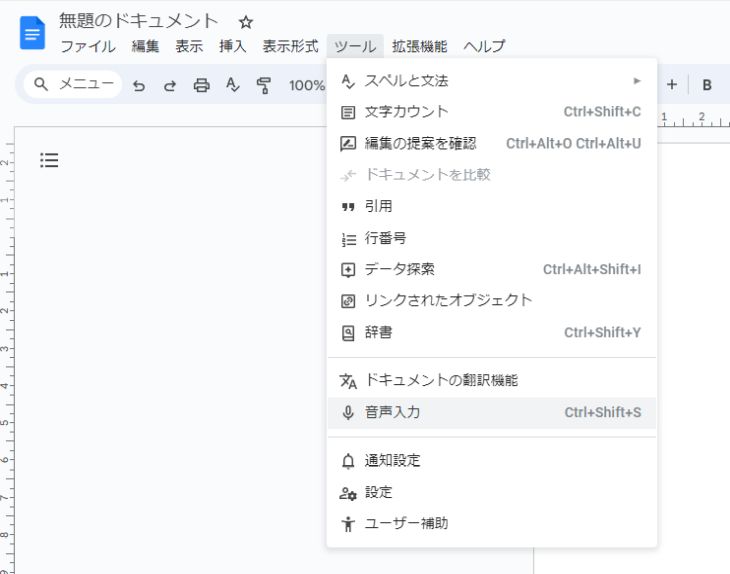
1. Eszközök → Hangbevitel (Ctrl+Shift+S/⌘+Shift+S)
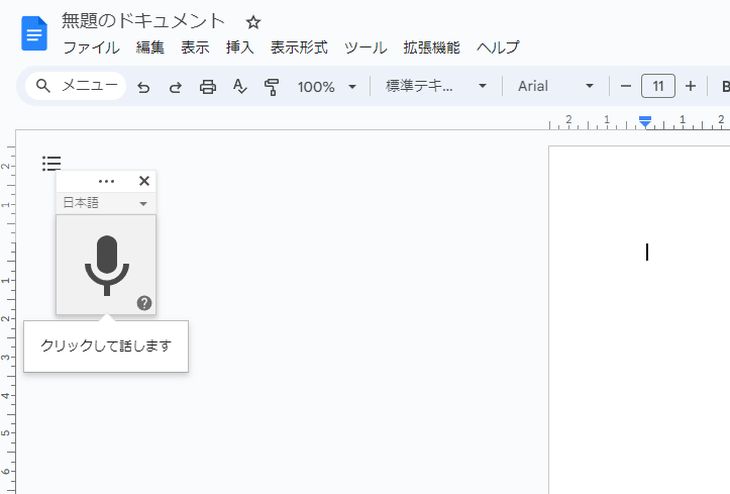
2. Kattintson a mikrofonra az átírás elindításához (a mikrofon pirosra vált)
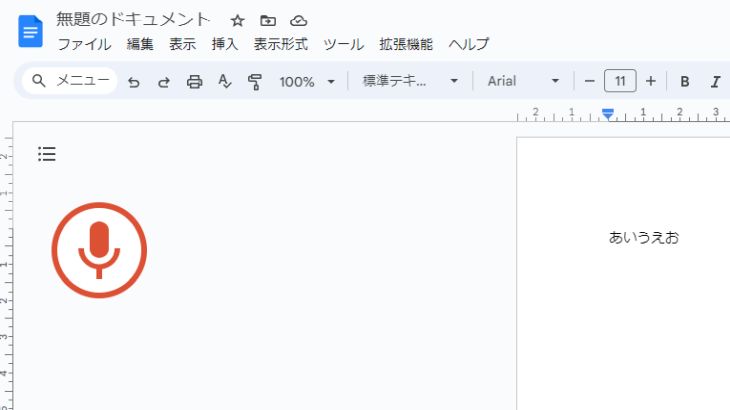
3. Kattintson ismét a mikrofonra a befejezéshez
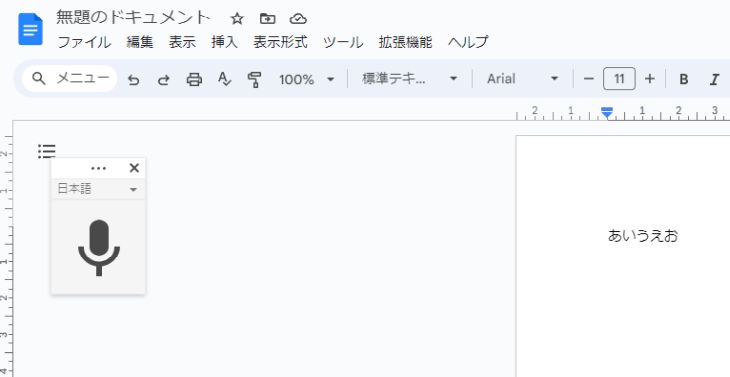
Mostantól hangbevitelt is bevihet számítógépére egy böngészőből, például a Google Chrome-ból.
iPhone verzióra vonatkozó utasítások
A következő lépés a hang bevitele az iPhone készüléken.
iPhone készüléken a Google Dokumentumok hangbemenete helyett az iPhone beépített hangbemenetét használja.
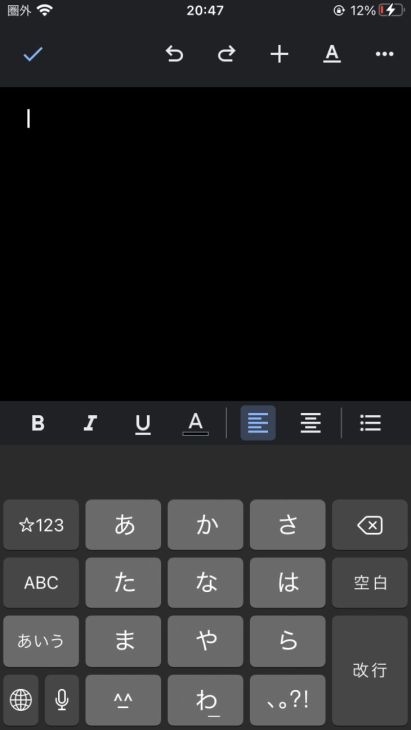
1. Érintse meg a mikrofon gombot a szoftver billentyűzetének alján
2. Megjelenik a hullámforma (elindul az átírás)
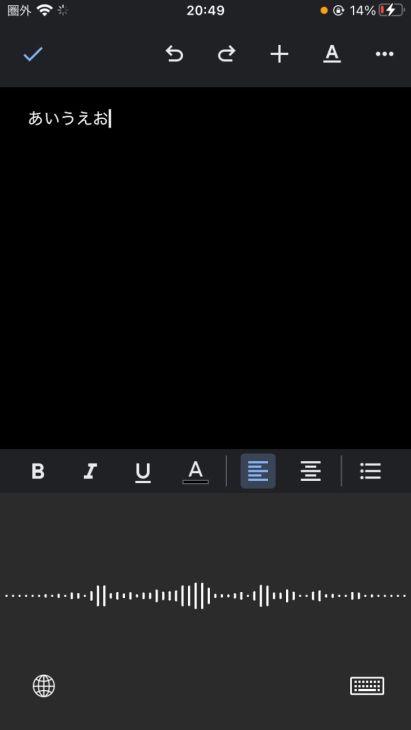
3. A befejezéshez érintse meg a hullámformát
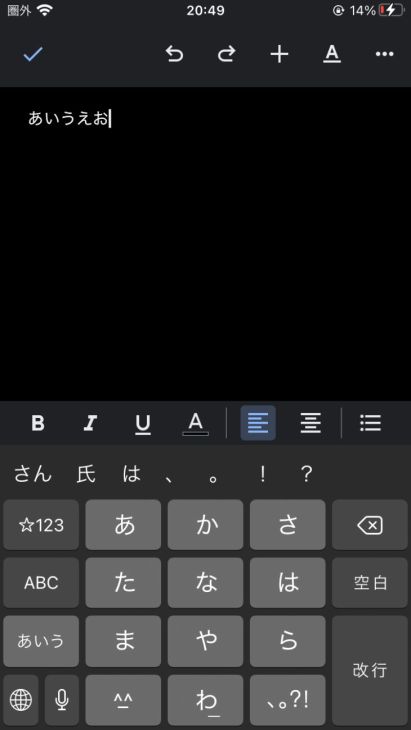
Ezzel a módszerrel szöveget is átírhat a Google Dokumentumok segítségével iPhone-ján.
Android verzióra vonatkozó utasítások
Végül itt van az átírás folyamata a Google Dokumentumok használatával Android okostelefonon.
*Ez a magyarázat az Android 12-t használja példaként.
1. Érintse meg a mikrofon gombot a szoftveres billentyűzeten
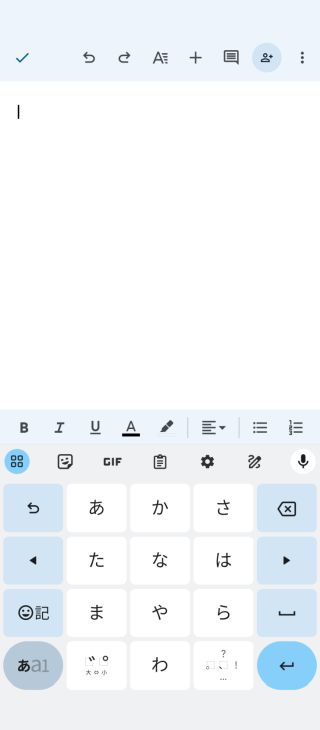
2. A mikrofon gomb színe megváltozik, és megkezdődik az átírás
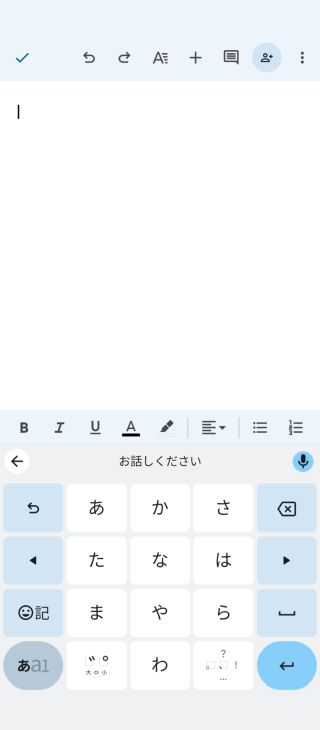
3. A kilépéshez érintse meg ismét a mikrofon gombot
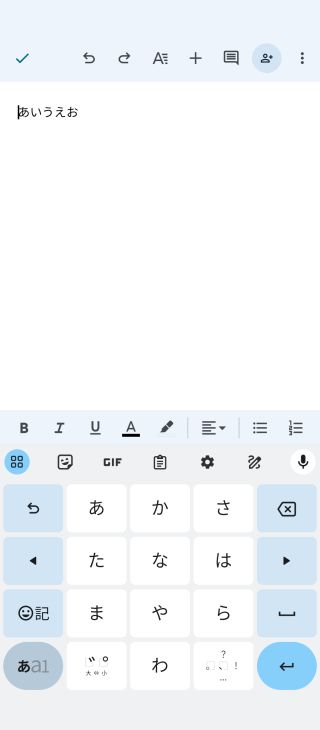
Most már átírhatja a Google Dokumentumokat.
Bónusz: Írásjelek és szimbólumok bevitele
A szövegen kívül a gyakran használt szimbólumokat hanggal is beviheti.
- Időszak (.): Maru
- Vesszők (,): Toten
- Szögletes zárójelek („”): Szögletes zárójelek/szögletes zárójelek
Sok más kulcsszót is megadhat, ezért kérjük, próbálja ki őket.
Gépelés hanggal – Dokumentumszerkesztők súgója
Szöveg diktálása iPhone-on – Apple támogatás (Japán)
Gépeljen hangjával – Android – Gboard Súgó
Hang és videó átírása PC + Google Docs segítségével
A fent bemutatott folyamat az elhangzottak valós idejű bevitelének módszere volt.
Valójában, ha Windows vagy Mac számítógépet használ, egy kicsit több erőfeszítéssel a rögzített adatokat a Google Dokumentumok segítségével is átírhatja.
A Google Dokumentumokkal történő átírás folyamata
A Google Docs funkcióival történő átírás folyamata a következő.
- Állítsa be előre a sztereó keverő funkciót
- Audio/video adatok lejátszása
- Kattintson a mikrofon gombra a Google Dokumentumokban (átírás indítása)
A „sztereó keverő” egy olyan funkció, amely lehetővé teszi a számítógép számára, hogy ne csak a mikrofonból érkező hangbemenetet ismerje fel, hanem az eszközön belül lejátszott hangot is.
A Windows és a Mac szükséges beállításai nagyon eltérőek, ezért ezeket itt külön ismertetjük.
A Windows sztereó keverő beállításai
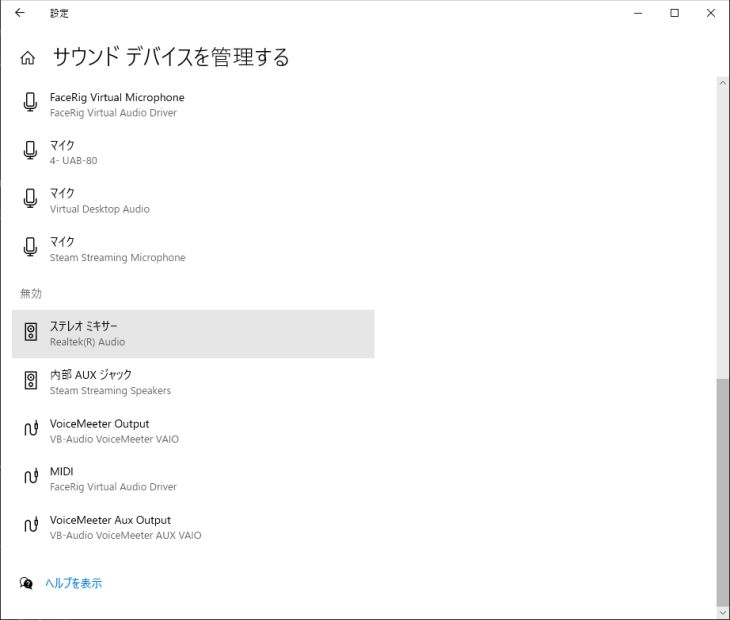
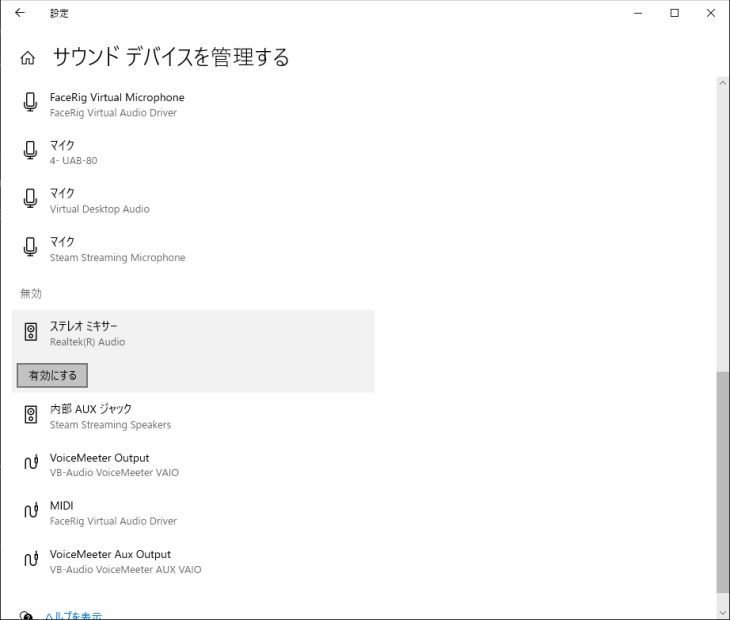
Windows esetén a következő beállítások megadásával beállíthatja, hogy a Google Dokumentumok felismerje a lejátszott hangot.
1. Beállítások: Rendszer → Hang → Válassza ki a Bemenetet, majd kattintson a "Hangeszközök kezelése" lehetőségre.
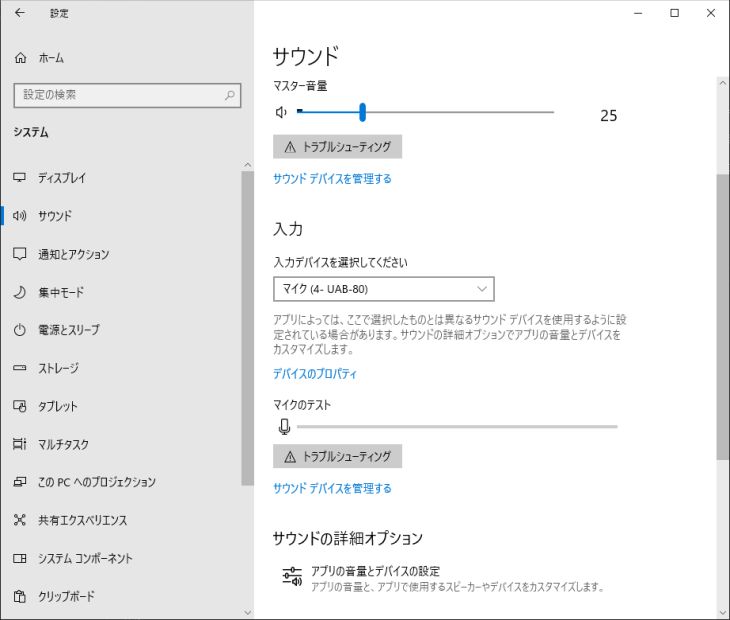
2. Bemeneti eszköz: válassza ki a sztereó keverőt
3. Kattintson az "Engedélyezés" gombra.
4. Térjen vissza az előző képernyőre, és válassza az Input: Stereo Mixer lehetőséget
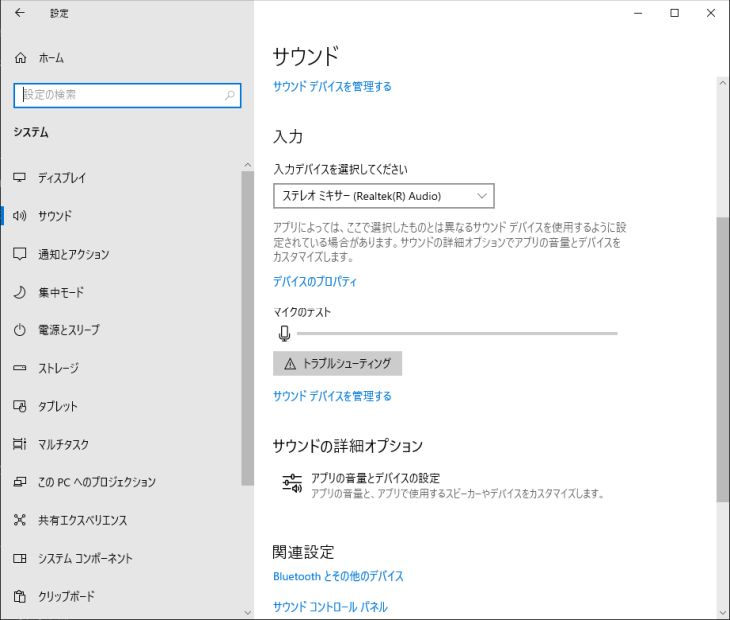
*Ha a sztereó keverő nem jelenik meg, a "Realtek audio-illesztőprogram" letöltése és telepítése az egyes PC-gyártók webhelyéről gyakran működni fog.
Hivatkozás: A "VB-Audio VoiceMeeter Banana" is ajánlott a speciális beállításokhoz.
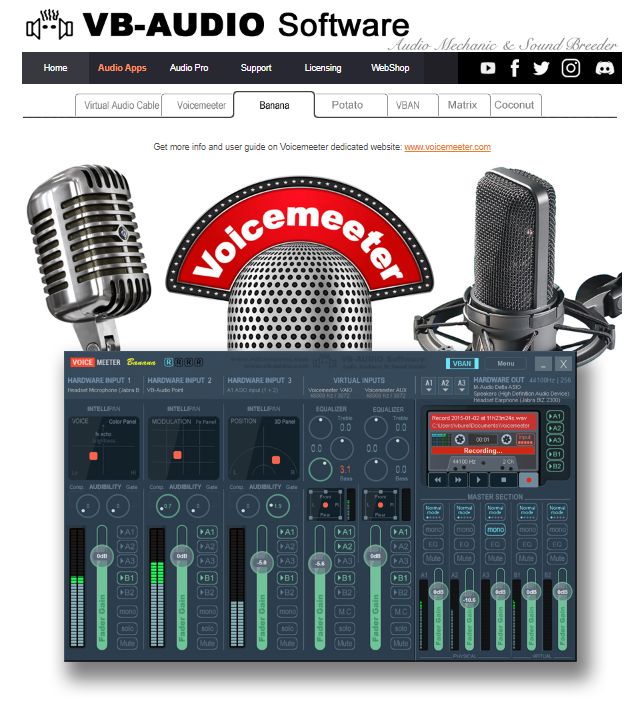
Nehéz azonnal elsajátítani a szoftvert, de ha részletesebb beállításokat szeretne végezni, használhatja a "VB-Audio VoiceMeeter Banana" nevű szoftvert, amely lehetővé teszi a lejátszott hangok felismerését, rögzítését és feldolgozását. PC. műveletek lehetségesek.
A VB-Audio VoiceMeeter Banana egy adományozó szoftver (adományokat kérő szoftver), amely ingyenesen használható.
Ugyanazt tudja csinálni, mint az alább bemutatott "virtuális audioeszköz" szoftver Machez , ezért ha érdekel, javasoljuk, hogy nézze meg.
Mac sztereó keverő beállításai
Mivel a Mac nem rendelkezik alapkivitelben hangkeverő funkcióval ,
- virtuális audioeszköz
- audio mix alkalmazás
Ezt a két elemet magának kell elkészítenie.
Aggodalomra azonban nincs ok, mivel mindkettő rendelkezik ingyenes alkalmazásokkal .
A sztereó keverő funkció beállításának eljárása Mac rendszeren
Mac számítógépen a sztereó keverő funkciót az alábbiak szerint állíthatja be.
1. Telepítse a Soundflowert vagy a Blackhole-t *
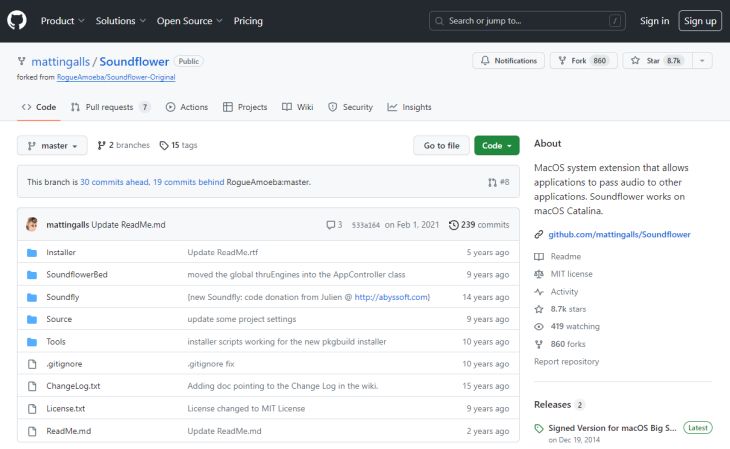
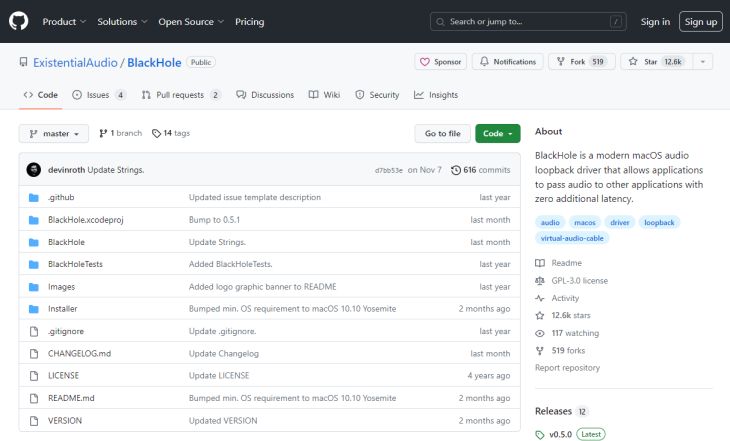
Először telepítse a virtuális audioeszköz alkalmazást .
Töltse le és telepítse a Soundflowert és a Blackhole-t a GitHubról.
*A Soundflower nem működik jól M1 Mac-en, ezért javasoljuk a Blackhole, egy hasonló "virtuális audioeszköz" alkalmazás használatát.
2. Telepítse a RadioCast (hangkeverő alkalmazás)
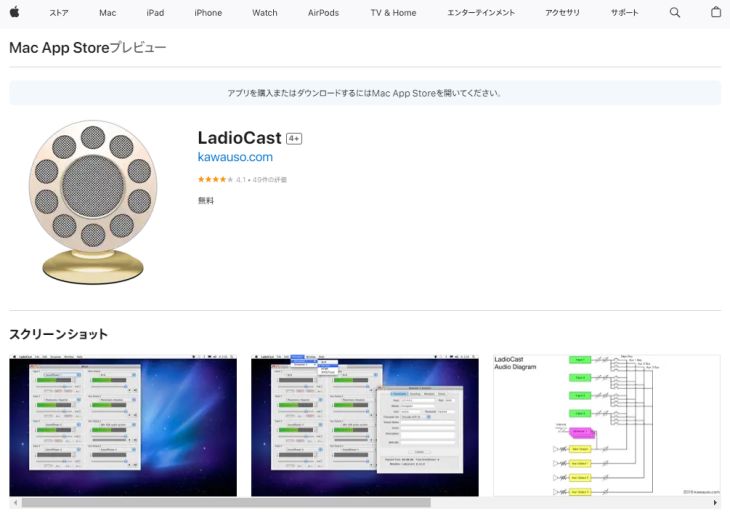
Ezután telepítse a RadioCast audio mix alkalmazást .
Ez a Mac App Store-ból telepíthető.
3. Konfigurálja a beállításokat a Rendszerbeállítások menüben
*Itt a Soundflower használatával magyarázzuk el.
Először konfigurálja a bemeneti és kimeneti beállításokat .
- Kimenet: Soundflower (64 ch)
- Bemenet: Soundflower (64 ch)
Ezután állítsa be a RadioCastet .
- Bemenet: Soundflower (64 ch) → „Main” és „Aux 1” engedélyezése
- Fő kimenet: Soundflower (2 csatornás)
- Output Aux 1: Beépített kimenet
Mostantól átírhat a Google Dokumentumokkal Mac számítógépén.
Amint azonban az általam bemutatott folyamatból látható , összetett beállításokra van szükség .
Ha zökkenőmentes és egyszerű átírást szeretne, javasolunk egy mesterséges intelligencia átírási szolgáltatást is, mint például az alábbiakban bemutatott "Mr. Transcription" .
Okostelefon esetén a lejátszott hangfájlt a mikrofon ismeri fel.
Okostelefonok esetében nincs megfelelő sztereó keverőalkalmazás, így ennek egyetlen módja az, hogy a beépített mikrofon segítségével felismerjük az okostelefon hangszóróin keresztül lejátszott hangfájlokat.
- Rögzített hang lejátszása
- Átírás a Google Dokumentumokkal
Az okostelefonok esetében azonban nincs megfelelő sztereó mixer alkalmazás, így az egyetlen lehetőség, hogy a beépített mikrofon segítségével felismerjük az okostelefon hangszóróin keresztül lejátszott hangfájlokat, és ez a módszer nem működik, hacsak a hangadatokat ill. a lejátszási környezet jól felkészült. .
Ilyen esetekben javasoljuk egy dedikált átíró alkalmazás használatát, amelyet a cikk végén mutatunk be.
Jelenetenkénti átírás a Google Dokumentumok segítségével
Ezután az egyes helyzetekre vonatkozó átírási módszereket ismertetjük, például szövegek kinyerését jegyzőkönyvekből, képekből és PDF-ekből.
Percek (nagyítás, Microsoft Teams stb.)

Ha az összes résztvevő jelen van, akkor a fent bemutatott módszerekkel egyidejűleg átírhatja mindenki hangját.
Webkonferencia esetén azonban még akkor is, ha csak a jegyzőkönyvvezető kapcsolja be a hangbeviteli funkciót, csak a felelős hangja konvertálható szöveggé.
Ha a sztereó keverő funkciót használod, akkor a mikrofonból és a hangszóróból is átírhatod a hangot egyszerre, de van egy egyszerűbb módszer is, ezért bemutatom.
Írja át a megbeszélések jegyzőkönyveit a Google Dokumentumokkal
Ezt a folyamatot követően átírhatja a megbeszélések jegyzőkönyveit a Google Dokumentumok segítségével.
- Ossza meg ugyanazt a dokumentumot a Google Dokumentumok megosztási funkciójával
- A résztvevők elindítják a webkonferencia-eszközt és a Google Dokumentumokat a megfelelő eszközeiken.
- Ezzel egyidejűleg indítsa el a hangbevitelt (átírást).
Ügyeljen azonban arra, hogy ne essen bajba, mivel nem használatra készült.
Abban a valószínűtlen esetben, ha nem tudja megfelelően átírni az átiratot, vagy a későbbi szerkesztés megkönnyítése érdekében használja a Zoom rögzítési funkcióját, vagy készítsen egy külön felvevőt (okostelefont) , amely minden esetre megőrzi a hangadatokat.
Szöveg kibontása képekből/PDF-ekből
- Töltsön fel képeket és PDF fájlokat a Google Drive-ra
- Kattintson a jobb gombbal a fájlra
- Nyissa meg az alkalmazással → Google Dokumentumok
Ezzel átírhat képeket és PDF-eket a Google Dokumentumok segítségével.
Az automatikusan átírt szöveg az eredeti kép/PDF adatok mellett jelenik meg.
Négy támogatott fájl van: jpg, png, gif és pdf (legfeljebb 2 MB méretű).
PDF- és fotófájlok konvertálása szöveggé - Számítógép - Google Drive Súgó
Mi a teendő, ha nem tudja átírni a Google Dokumentumokat
Ha a mikrofonba beszél, de nem írják át, annak három lehetséges oka lehet:
- A böngésző mikrofon engedélyei nem engedélyezettek a számítógépen
- Az okostelefon hangbemenete nincs engedélyezve
Mindegyik a következő módokon oldható meg:
Hogyan engedélyezhető a böngésző mikrofon engedélye a számítógépen
Windows/Mac böngészőkben (Google Chrome) a mikrofonengedélyek a következő módokon adhatók meg.
1. Válassza az Adatvédelem és biztonság lehetőséget a Google Chrome beállításai között
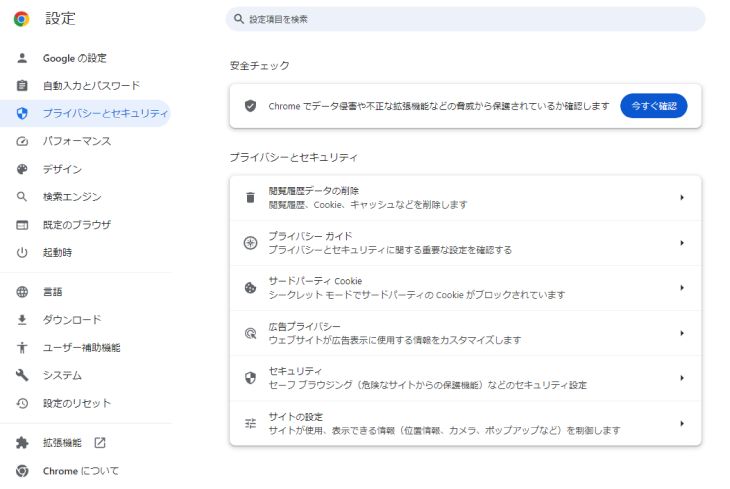
2. Válassza ki az engedélyeket (mikrofon) a „Webhelybeállítások” részben.
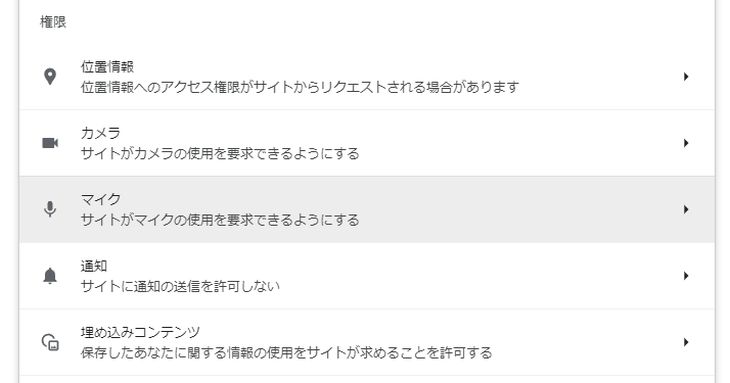
3. Kapcsolja be az "Engedélyezze a webhelyeknek, hogy kérjék a mikrofon használatát" lehetőséget.
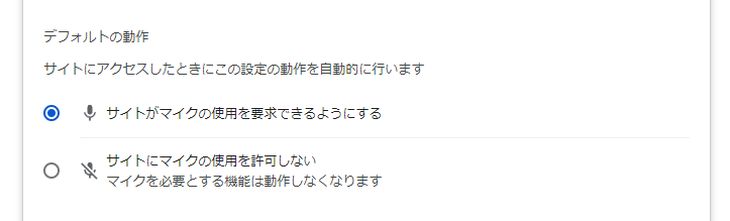
A hangbevitel engedélyezése az okostelefonon
A hangbevitelt iPhone-on és Androidon engedélyezheti:
iPhone
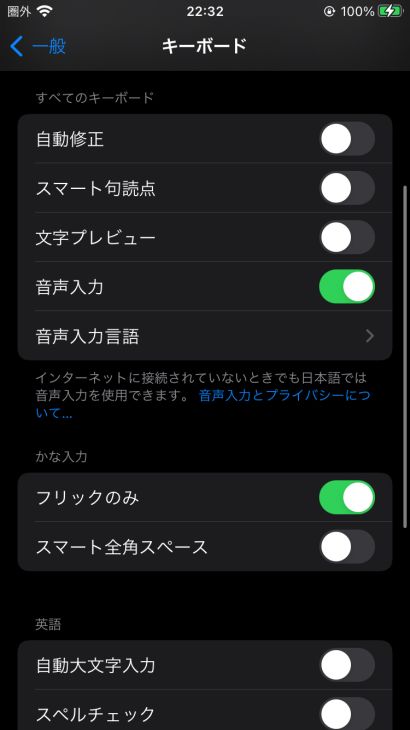
iPhone készüléken a következő módokon adhat mikrofonjogokat.
1. Nyissa meg az „Általános” elemet a Beállítások alkalmazásban
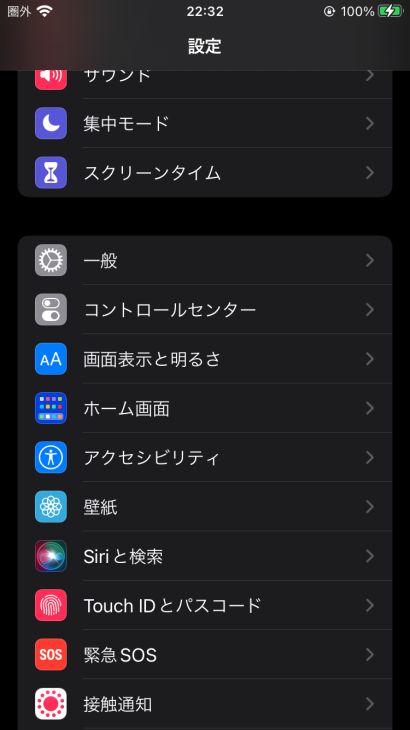
2. Kapcsolja be a „Hangbevitel” funkciót a „Billentyűzet” menüben.
Android
*Ez a magyarázat az Android 12-t használja példaként.
1. Nyissa meg a Beállítások alkalmazást
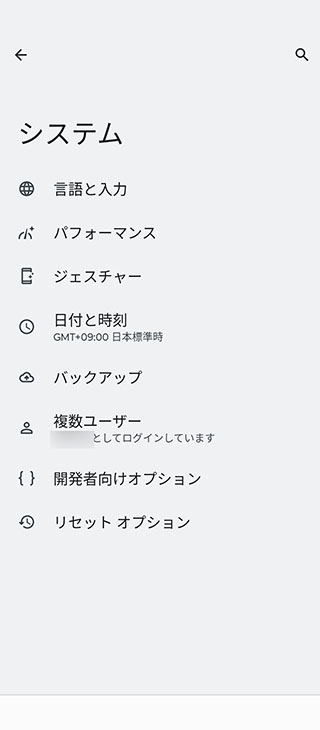
2. Nyissa meg a "Nyelv és bevitel" elemet
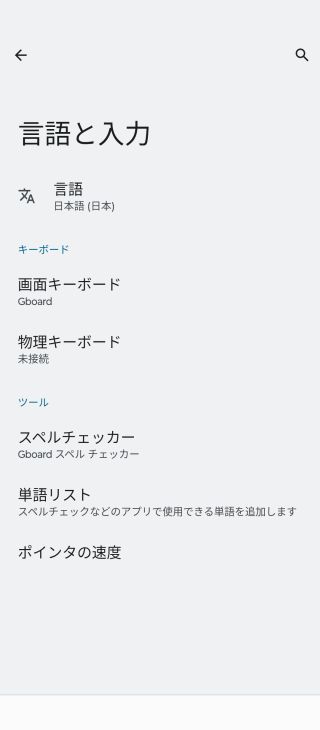
3. Válassza ki a „Gboard” elemet a „Képernyő-billentyűzet” közül.
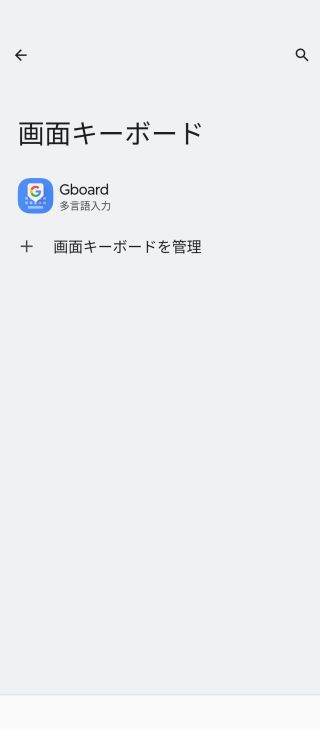
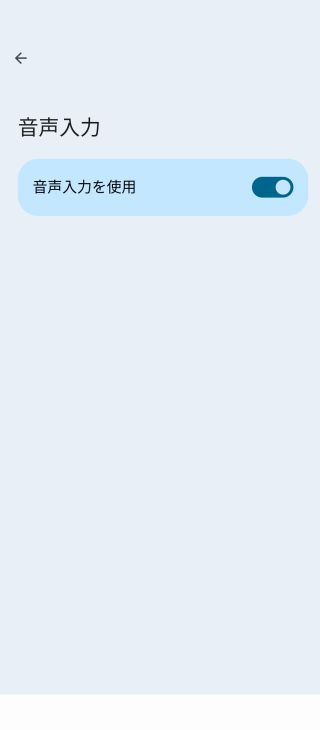
4. Válassza a „Hangbevitel” lehetőséget a Gboard beállítási képernyőjén
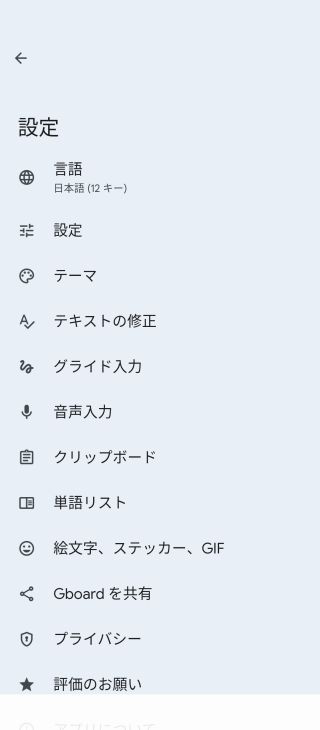
5. Kapcsolja be a hangbevitelt
Ha a hangadatokat a lejátszás után sem írják át
Ha a hangadatok lejátszása után sem kerülnek átírásra, ezek a lehetséges okok.
- A sztereó keverő nincs bekapcsolva.
- A böngésző nem aktív.
A második leggyakoribb probléma az, hogy a böngésző nem aktív.
Kérjük, vegye figyelembe, hogy a Google Dokumentumok automatikusan leállítja az átírást, ha egy másik ablak aktív .
Átíráskor,
Hangadatok lejátszása → kattintson az átírás indítása gombra
Nehéz hibázni, ha ebben a sorrendben csinálja ezeket, ezért ajánlott ezeket megjegyezni.
Ha az átírási pontosság alacsony
Ha a Google Dokumentumok felismeri az Ön hangját, de az átírási pontosság alacsony, ezek a lehetséges okok.
- kis térfogatú
- Zaj van
- gyors sebesség
A valós idejű hangbevitelhez azt javasoljuk , hogy tartsa a száját a mikrofon közelében, beszéljen lassan és tisztán, és ha lehetséges, használjon nagy teljesítményű külső mikrofont .
Ha rögzített adatok használatával ír át, használjon egy szerkesztőalkalmazást, például az Audacityt a zaj eltávolításához, és állítsa be a hangerőt és a sebességet az átírás pontosságának javítása érdekében.
Ha ezeknek az intézkedéseknek az elvégzése után sem tud sikeresen átírni, vagy ha az átírás félúton leáll, használhatja az alább bemutatott egyéb módszereket a zökkenőmentes átíráshoz.
4 ajánlott átírási szolgáltatás a Google Dokumentumok kivételével
Végezetül bemutatunk egy szolgáltatást, amivel olyan helyzetekben is zökkenőmentesen átírhatod, amikor nem vagy jó a Google Docs használatában!
Javasoljuk az AI átírási szolgáltatást.
Egyszerűen és zökkenőmentesen átírhat olyan hang- és videofájlokat, amelyekben a Google Dokumentumok nem jó.
1. Mr. Átírás

Ha a Google Dokumentumoktól eltérő átírási szolgáltatást keres, ezt ajánljuk.
A "Mr. Transcription" egy olyan átírási szolgáltatás, amely a legújabb mesterséges intelligencia verziót használja, és egyszerűen átírhat hang-, videó-, kép- és PDF-fájlokat, egyszerűen feltöltve őket.
A Google Dokumentumok segítségével már rögzített hangok átírásához a fent bemutatott bonyolult lépésekre van szükség , de a Mr. Transcription segítségével ezt nem kell megtennie.
Ingyenes, nincs szükség regisztrációra vagy bejelentkezésre, és akár 1 perces fájlokat is átírhat, ezért javasoljuk, hogy először próbálja ki.
2. Speechy Lite
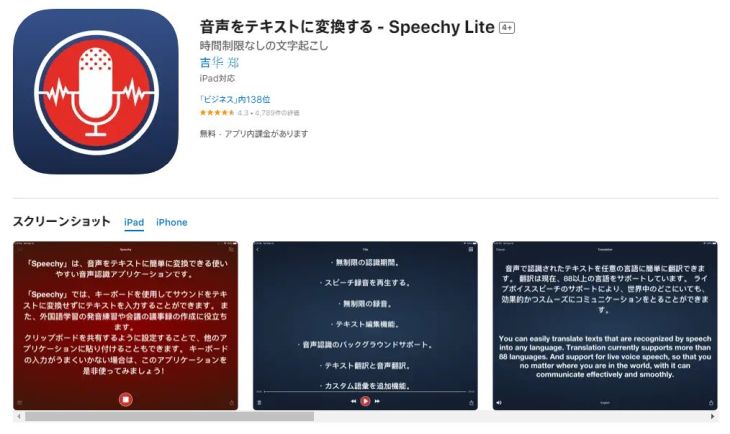
A Speechy Lite a tökéletes alkalmazás az egyszerű átíráshoz iPhone-ján.
Az átírt szöveg és a rögzített adatok könnyen megoszthatók más alkalmazásokkal.
3.Beszédjegyzetek
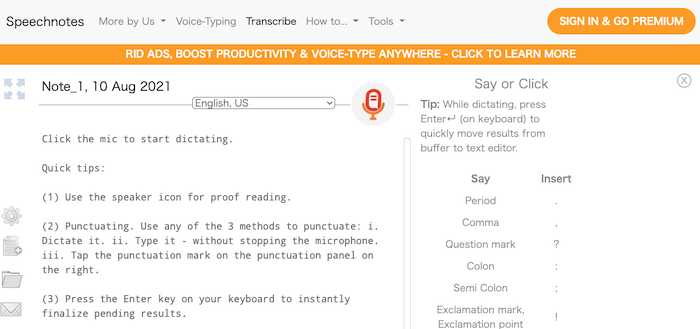
A fent bemutatott Speechy Lite csak iPhone-ra érhető el, ezért ezt az alkalmazást Android-felhasználóknak ajánljuk .
A szimbólumokat hangutasítások és billentyűparancsok is támogatják.
4.Vidra
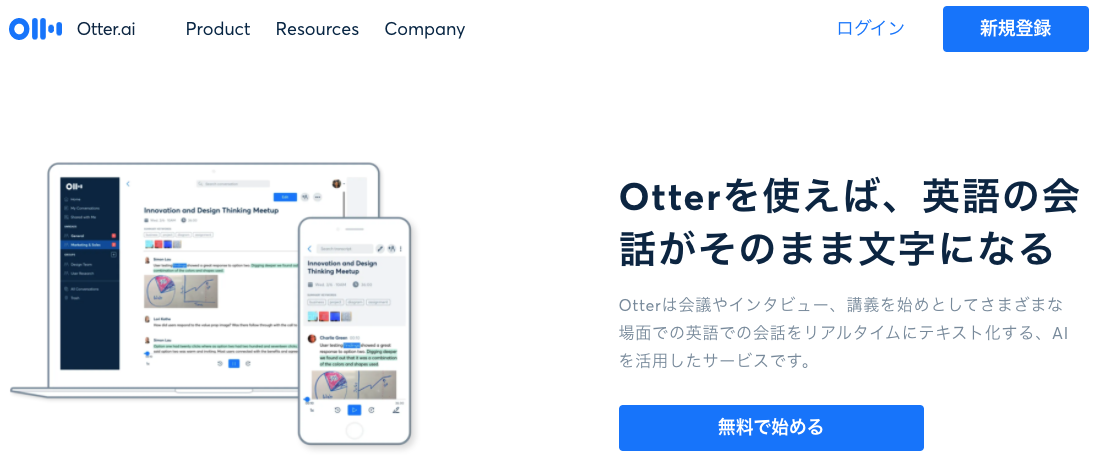
Ez akkor ajánlott, ha nagy pontossággal szeretne átírni angolul .
Ez egy angol átírásra specializálódott szolgáltatás, amely még több személlyel folytatott beszélgetések során is egyértelműen megkülönbözteti a felszólalókat, így ideális tárgyalási jegyzőkönyv eszközként.
összefoglaló

Ezúttal a Google Docs átírási funkcióját magyaráztam el.
Bár a Google Dokumentumokat gyakran a Microsoft Word helyettesítőjeként kezelik, valójában sokkal hasznosabb funkciói vannak, mint a Word .
Miért nem használja ezt a cikket hivatkozásként, hogy teljes mértékben kihasználhassa különféle funkcióit?
Ezenkívül az átírási funkció könnyen használható egy dedikált átírási szolgáltatással, ezért azt javasoljuk, hogy a Google Dokumentumokkal együtt használja!
■ AI átírási szolgáltatás "Mr. Transscription"
A "Mr. Transcription" egy online átírási eszköz, amely nulla kezdeti költségtől és havi 1000 jentől használható (* ingyenes verzió áll rendelkezésre).
- Támogat több mint 20 fájlformátumot, például hangot, videót és képeket
- PC -ről és okostelefonról egyaránt használható
- Támogatja az olyan technikai kifejezéseket, mint az orvosi ellátás, az informatika és a tartós ápolás
- Támogatja a feliratfájlok létrehozását és a hangszórók szétválasztását
- Támogatja az átírást körülbelül 100 nyelven, beleértve az angol, kínai, japán, koreai, német, francia, olasz stb.
Használatához csak töltse fel az audiofájlt a webhelyről. Az átirat szövege másodpercek és tíz perc alatt elérhető.
Ingyenesen használhatja, ha legfeljebb 10 percre átírja, ezért próbálja meg egyszer.

A "Mr. Transcription" az, amely könnyen átírhatja audio, video és képeket.
Az átírás lehetővé teszi, hogy akár 10 percig ingyenesen átiratot készítsen.
Másolhatja, letöltheti, keresheti, törölheti stb. Az átírt szöveget.
Létrehozhat feliratfájlokat is, amelyek ideálisak interjúvideók átírásához.
HP: mojiokoshi3.com
Email: mojiokoshi3.com@gmail.com
Email: mojiokoshi3.com@gmail.com
Kapcsolódó cikk
Átírás audio / video / kép átíráshoz. Ez egy átírási szolgáltatás, amelyet telepítés nélkül bárki ingyen használhat.
- Mi az a Mr. Átírás?
- Képek, hangok és videók átírása Mr. Transcription segítségével
- Ingyenes regisztráció
- Árterv
- kézikönyv
- Próbálja ki a többi ingyenes szolgáltatásunkat is






