文字起こしサービス(AIアプリ・個人・業者)比較まとめ【サイト・アプリ・PC・スマホ】
Cara Mentranskripsikan Pesan Suara LINE (iPhone dan Android)
9 Okt. 2026

Daftar Isi
Jika Anda ingin menyalin teks secara gratis, Transkriptor adalah pilihan terbaik!
Coba sekarang
Saya ingin tahu cara mentranskripsikan pesan suara LINE!
Untuk mentranskripsikan pesan suara LINE, Anda cukup menyimpan pesan suara tersebut, lalu mengunggahnya ke situs transkripsi AI.
Anda dapat mengubahnya menjadi teks dengan mudah, baik dari iPhone (iOS) maupun ponsel Android.
Dalam artikel ini, kami menjelaskan cara mentranskripsikan pesan suara dan audio panggilan LINE serta cara menggunakan fitur input suara di LINE secara mudah dipahami, lengkap dengan tangkapan layar.
Yang akan Anda pelajari dalam artikel ini:
- Cara mentranskripsikan pesan suara (untuk iPhone dan Android)
- Cara merekam panggilan/telepon LINE lalu mentranskripsikannya
- Cara mengirim pesan LINE dengan input suara
*Jika Anda sudah memiliki file audio pesan suara, Anda bisa langsung mentranskripsikannya hanya dengan mengunggahnya ke "Mr. Transcription".
Cara Mentranskripsikan Pesan Suara LINE (iPhone dan Android)
Pesan suara LINE dapat ditranskripsikan dengan mudah menggunakan situs AI terbaru.
Proses transkripsinya hanya terdiri dari 3 langkah.
- Simpan pesan suara (simpan file audio dengan fitur teruskan di LINE)
- Unggah ke situs transkripsi (cukup pilih file yang sudah disimpan)
- Periksa hasil transkripsi (teks dapat disalin atau diunduh)
Mari kita periksa langkah-langkahnya secara rinci satu per satu.
Langkah 1: Simpan pesan suara
Pertama, simpan pesan suara LINE ke iPhone atau ponsel Android Anda.
Untuk menyimpan pesan suara, pertama-tama tekan lama pesan suara tersebut.
Menu akan terbuka di atas pesan suara.
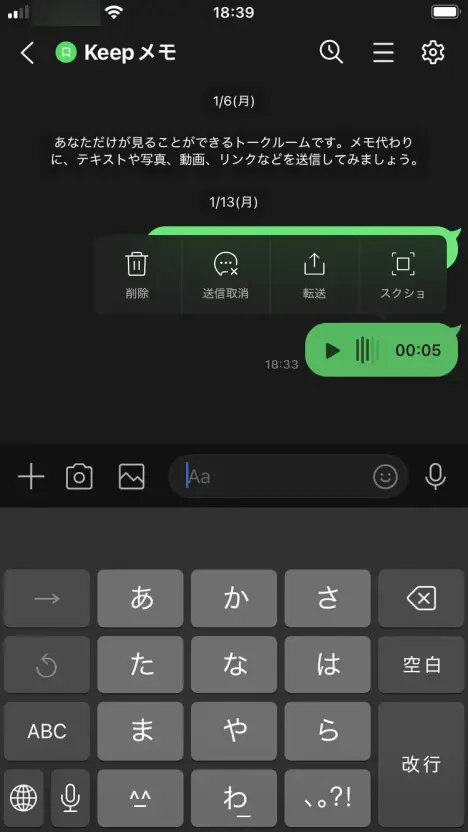
Pilih "Teruskan" dari menu.

Anda akan diminta memilih pesan yang ingin diteruskan, jadi centang kotak pesan suara tersebut lalu tekan tombol "Teruskan".
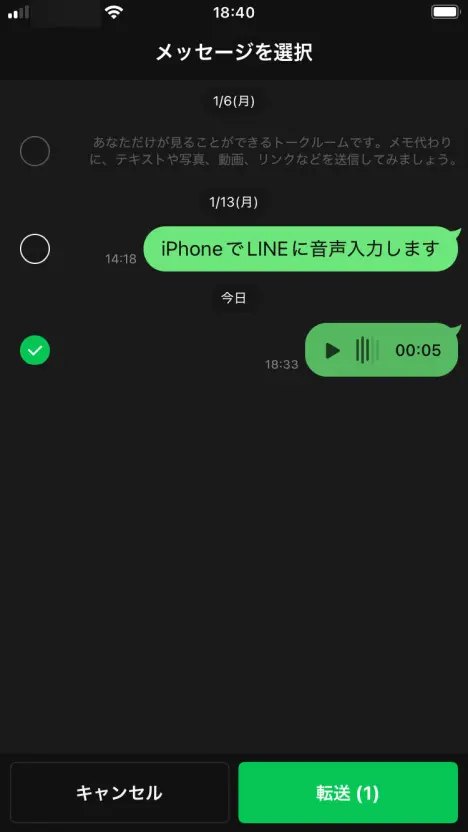
Di layar yang terbuka, ketuk "Aplikasi lain" pada bagian "Pilih penerima".

Sampai di sini, langkahnya sama untuk iPhone (iOS) dan ponsel Android.
Mulai dari sini, langkah untuk iPhone dan Android berbeda.
- Pengguna iPhone/iPad → Silakan lanjutkan membaca
- Pengguna ponsel Android, ketuk di sini
Menyimpan pesan suara di iPhone/iPad (iOS)
Untuk iOS di iPhone atau iPad, gulir menu sedikit ke bawah, lalu pilih "Simpan ke "File"".
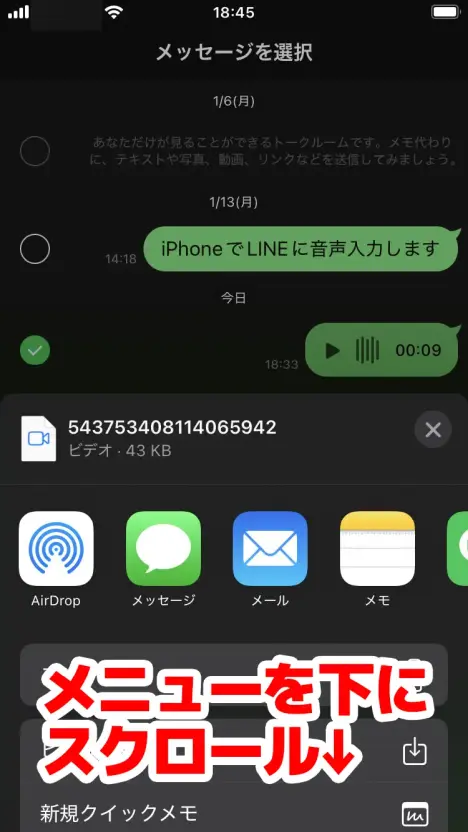
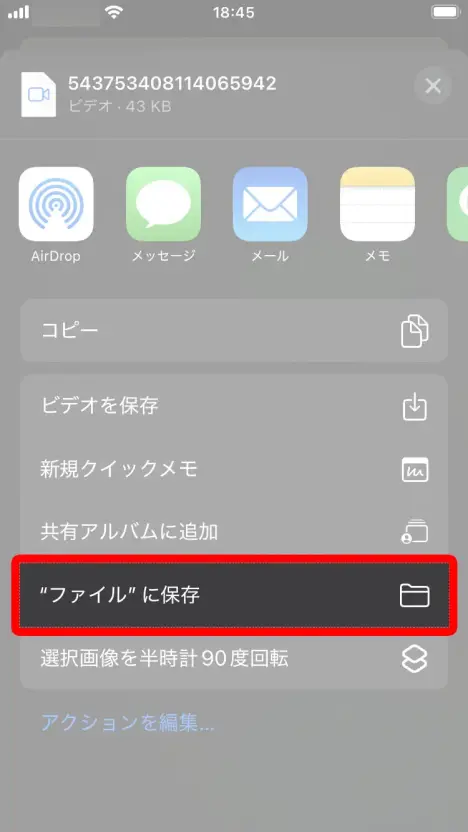
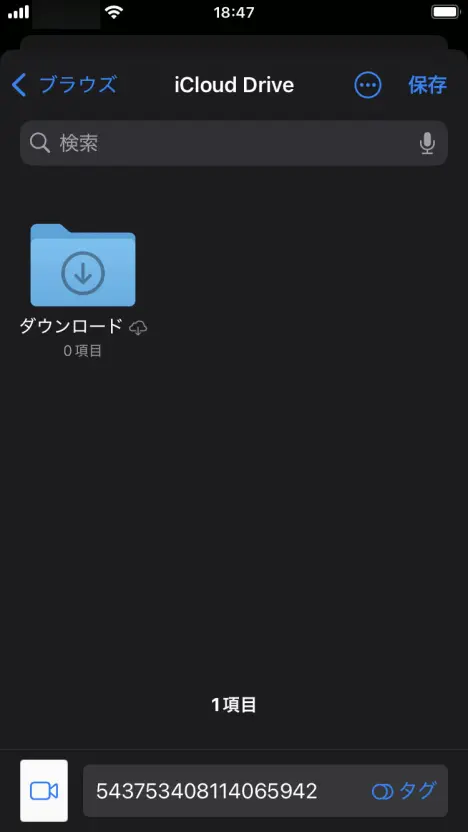
Di layar yang terbuka, ketuk "Simpan" di kanan atas layar, dan pesan suara pun selesai disimpan ke iPhone atau iPad Anda.
Menyimpan pesan suara di ponsel Android
Untuk ponsel Android, pilih aplikasi tempat file akan disimpan.
Kali ini kami memilih "Files by Google Download" (aplikasi file bawaan).
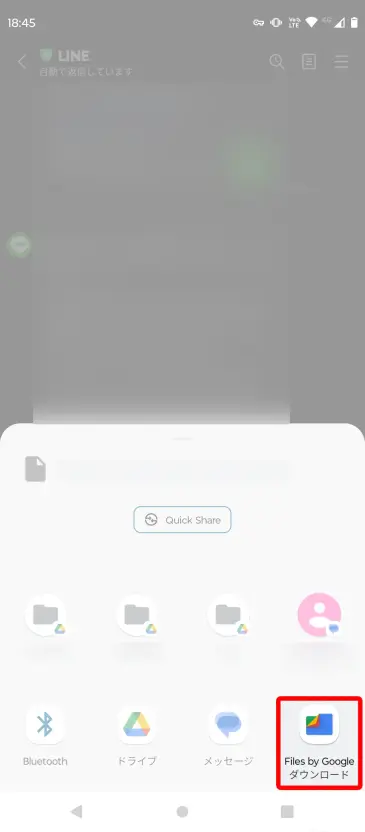
Setelah dipilih, file akan otomatis diunduh dan disimpan.
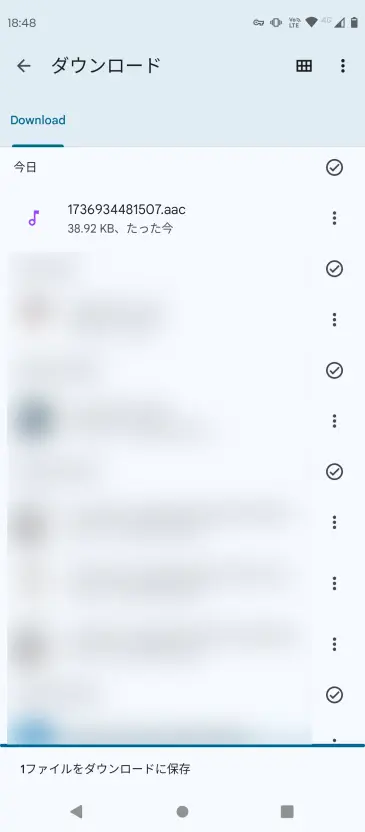
Dengan begitu, audio pesan suara telah tersimpan di ponsel Android Anda.
Langkah 2: Unggah ke situs transkripsi
Selanjutnya, unggah file audio yang sudah disimpan ke situs transkripsi AI "Mr. Transcription".
Buka halaman utama "Mr. Transcription" dari sini.
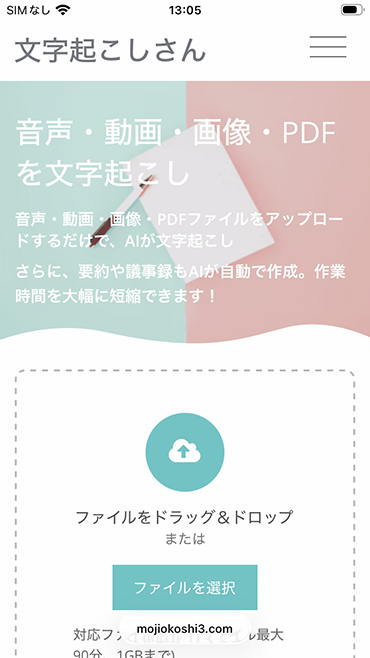
Gulir sedikit ke bawah, lalu ketuk "Pilih" untuk memilih file.
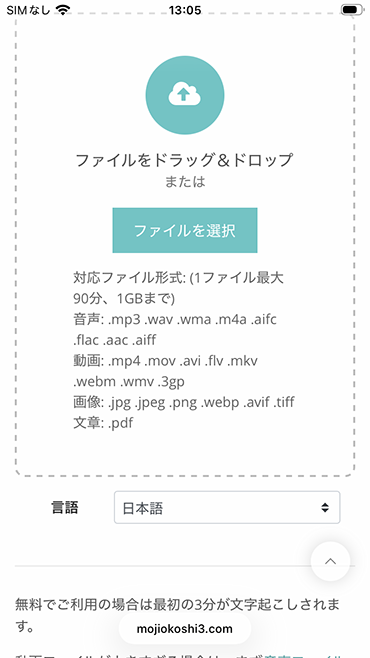
Di bagian ini pun, langkah untuk iPhone (iOS) dan Android sedikit berbeda.
- Pengguna iPhone/iPad → Silakan lanjutkan membaca
- Pengguna Android, ketuk di sini
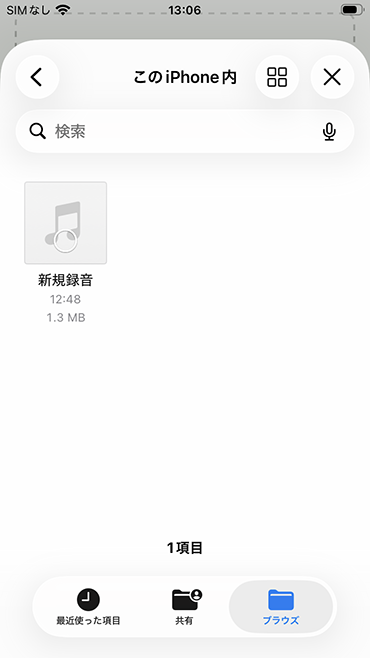
Memilih file audio di iPhone/iPad (iOS)
Untuk iOS di iPhone atau iPad, menu akan terbuka saat Anda mengetuk "Pilih".
Ketuk "Pilih File".
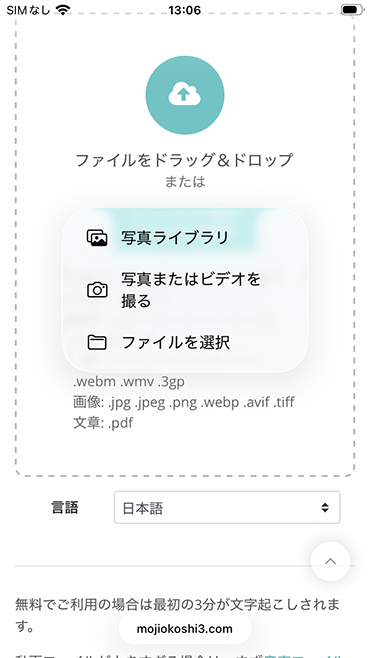
Layar pemilihan file akan terbuka, lalu pilih file yang ingin ditranskripsikan.
Memilih file audio di Android
Untuk ponsel Android, ketuk "Pilih", lalu dari menu yang terbuka, pilih "Pilih media".
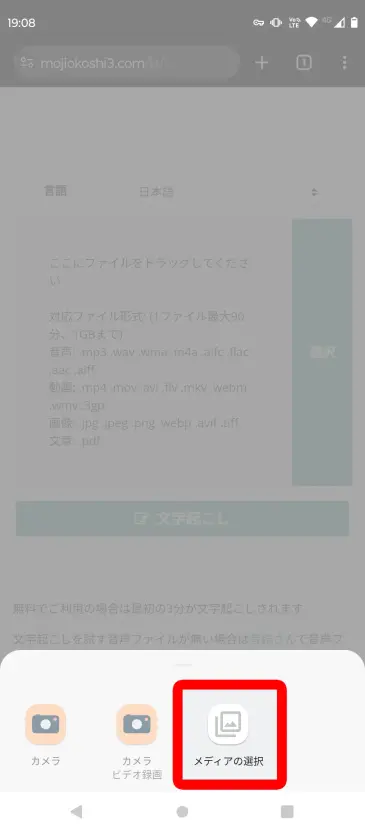
Layar pemilihan file di aplikasi "Files" akan terbuka, jadi buka folder tempat file pesan suara disimpan, lalu pilih filenya.

Unggah file dan mulai transkripsi
Setelah memilih file, tekan tombol "Transkripsi" untuk mengunggah file audio pesan suara.
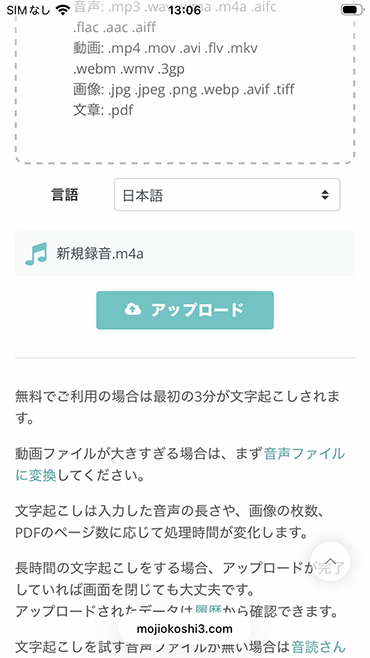
Unggahan selesai dalam sekejap, dan proses transkripsi akan dimulai secara otomatis.
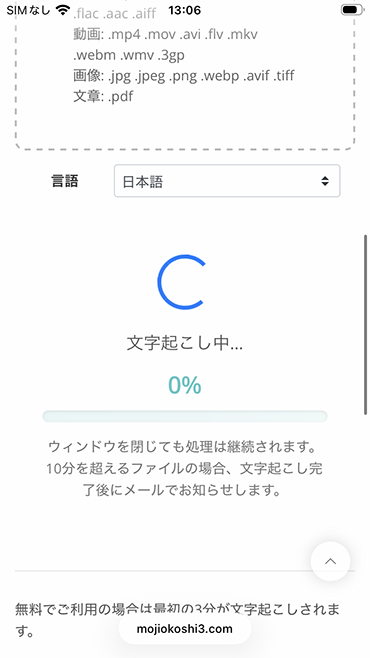
Langkah 3: Periksa hasil transkripsi
Untuk file audio yang pendek, proses transkripsi akan segera selesai.
Setelah proses transkripsi selesai, layar akan berganti dan hasil transkripsi ditampilkan.
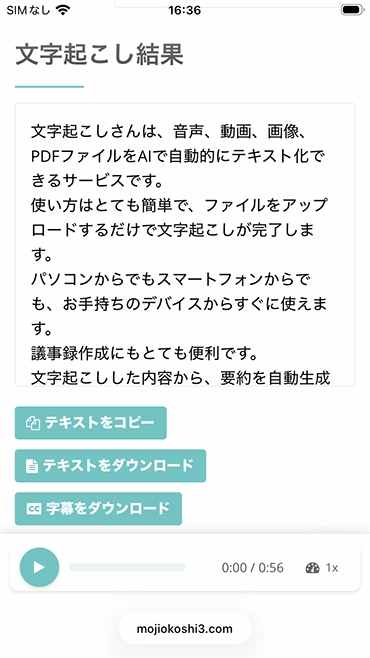
Seperti ini, Anda dapat memeriksa hasil transkripsi per bagian dengan mudah.
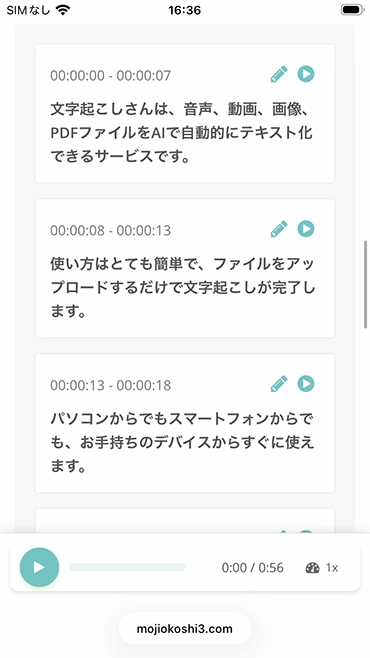
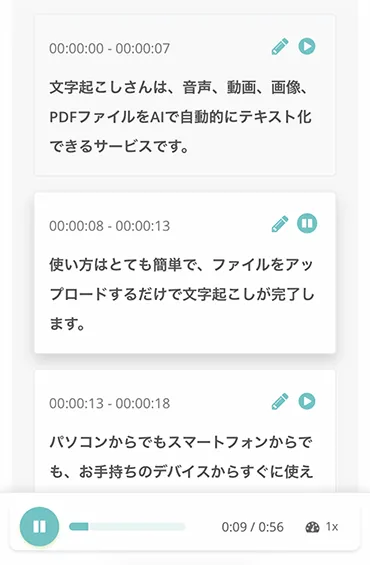
Selain itu, Anda juga dapat memutar audio per bagian untuk memeriksanya,
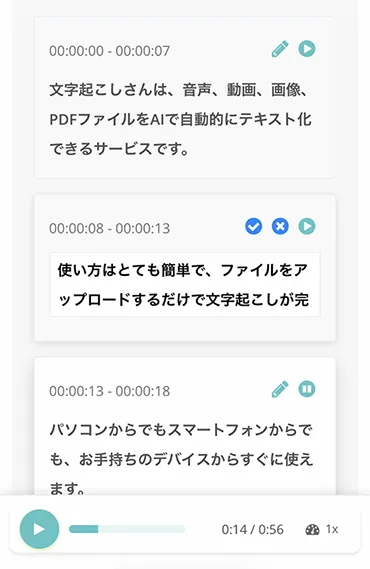
serta mengedit dan menyimpan hasil transkripsi.
File audio pesan suara LINE disimpan sebagai file m4a atau MP4 di iPhone, dan sebagai file AAC di ponsel Android.
"Mr. Transcription" mendukung semua format file tersebut, sehingga Anda dapat langsung mentranskripsikan pesan suara apa adanya, baik di iPhone maupun Android.

Situs yang Direkomendasikan untuk Transkripsi LINE (Mendukung Pesan Suara)

Untuk mentranskripsikan pesan suara atau audio panggilan LINE, kami merekomendasikan situs transkripsi AI "Mr. Transcription".
"Mr. Transcription" adalah situs transkripsi yang memungkinkan siapa saja mengubah audio menjadi teks dengan mudah menggunakan AI terbaru.
Berkat akurasi tinggi dari AI terbaru, audio yang panjang pun dapat ditranskripsikan hanya dalam sekitar 1 menit.
Karena merupakan aplikasi web yang digunakan melalui browser, layanan ini dapat dipakai di lingkungan apa pun, baik iOS di iPhone atau iPad, ponsel atau tablet Android, maupun komputer.
Layanan ini mendukung lebih dari 100 bahasa, sehingga pesan suara dalam bahasa asing pun dapat langsung ditranskripsikan.
Selain itu, tersedia juga fitur untuk membuat ringkasan AI dan notulen rapat secara otomatis dari hasil transkripsi.
Fitur ini juga praktis bagi Anda yang ingin langsung merangkum isi rapat yang dilakukan melalui panggilan LINE menjadi notulen.
Terlebih lagi, "Mr. Transcription" dapat digunakan secara gratis.
Anda dapat mentranskripsikan audio hingga 3 menit per hari tanpa perlu mendaftar atau masuk, jadi mengapa tidak mencobanya sekarang?
Cara Mentranskripsikan Panggilan/Telepon LINE di iPhone dan Ponsel Android
Bagaimana cara mentranskripsikan isi panggilan LINE?
Jika Anda ingin mentranskripsikan isi panggilan (telepon) LINE, kami merekomendasikan untuk merekam audio panggilan dengan fitur perekaman layar, lalu mengubahnya menjadi teks di situs transkripsi AI.
Cara merekam audio panggilan LINE berbeda antara iPhone (iOS) dan ponsel Android, jadi kami akan menjelaskannya secara terpisah.
- Pengguna iPhone/iPad → Silakan lanjutkan membaca
- Pengguna ponsel Android, ketuk di sini
Cara merekam audio panggilan LINE di iPhone
*Penjelasan ini menggunakan iOS 26.
Di iPhone atau iPad, Anda dapat menyimpan layar dan audio panggilan LINE dengan menggunakan fitur Rekam Layar selama panggilan berlangsung.
Untuk menggunakan fitur Rekam Layar, pertama-tama gesek layar dari bawah ke atas untuk membuka Pusat Kontrol.
Ketuk tombol Rekam Layar di Pusat Kontrol.
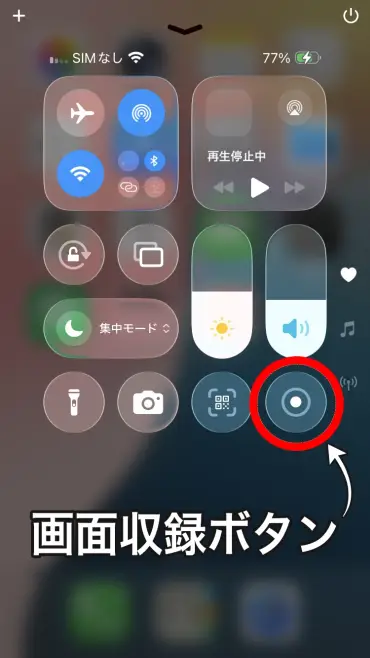
Kemudian perekaman akan dimulai setelah hitungan mundur "3, 2, 1".
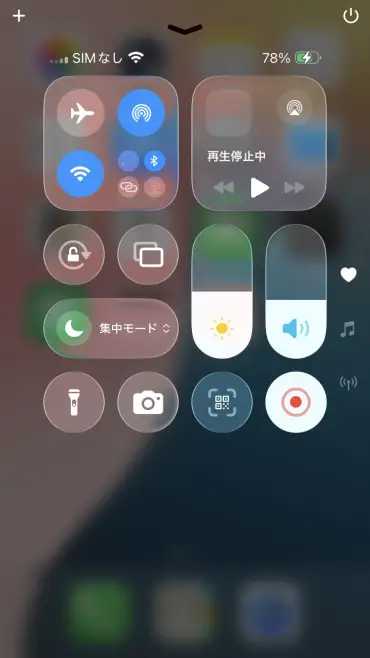
Selama perekaman, tombol Rekam Layar akan berwarna merah.
Saat Pusat Kontrol ditutup, area tampilan jam di bagian atas layar juga akan berwarna merah.
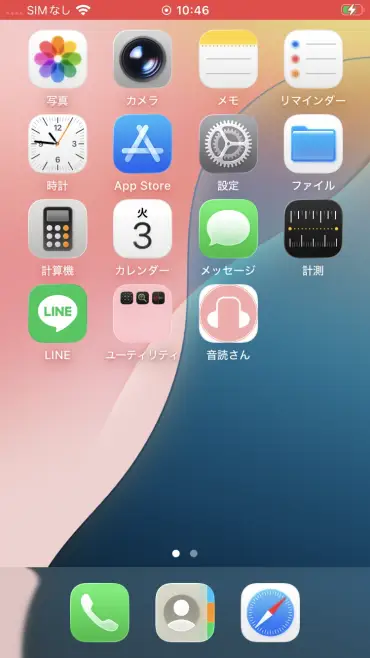
Jika Anda mengetuk bagian merah ini, layar konfirmasi untuk menghentikan perekaman akan muncul.
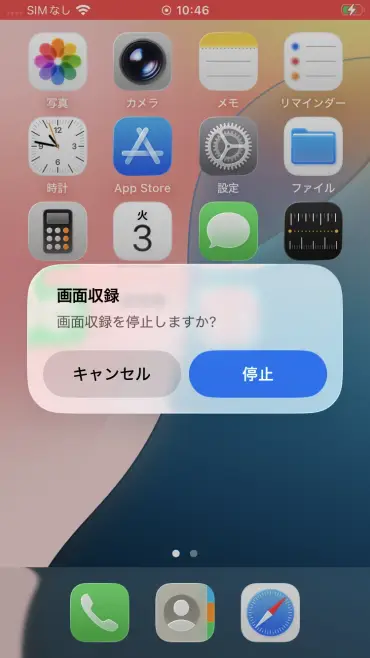
Ketuk "Hentikan" untuk mengakhiri perekaman, dan rekaman akan disimpan di aplikasi Foto.
*Jika tombol Rekam Layar tidak ada di Pusat Kontrol, tambahkan melalui "+" di kiri atas Pusat Kontrol → "Tambah Kontrol" → "Rekam Layar". Cara menambahkan tombol Rekam Layar dijelaskan secara rinci di artikel ini.
*Fitur perekaman panggilan bawaan iPhone (iOS 18.1 atau lebih baru) tidak dapat digunakan untuk panggilan LINE, sehingga Anda perlu menggunakan fitur Rekam Layar.
Cara merekam audio panggilan LINE di ponsel Android
Untuk ponsel Android, Anda dapat merekam layar dan audio panggilan LINE dengan menggunakan fitur perekam layar.
*Pada ponsel Android, cara pengoperasiannya mungkin berbeda tergantung produsen dan model perangkat.
Untuk menggunakan fitur perekam layar, pertama-tama gesek layar dari atas ke bawah untuk membuka panel Setelan Cepat.
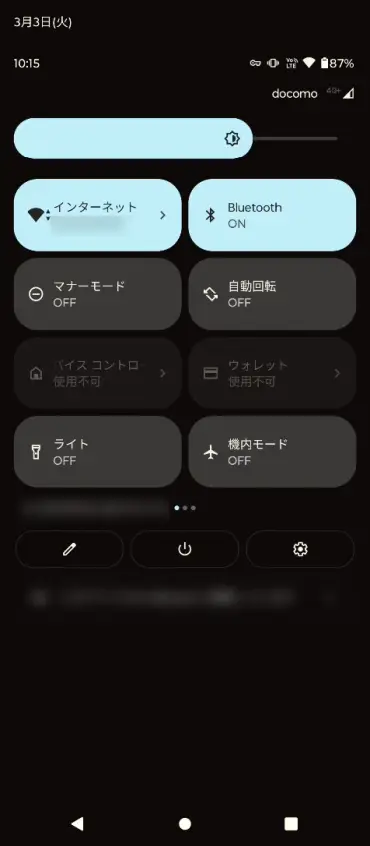
Jika fitur perekam layar tidak terlihat, gesek lagi ke bawah, lalu gesek bagian yang menampilkan ikon ke kiri untuk mencari fitur perekam layar.
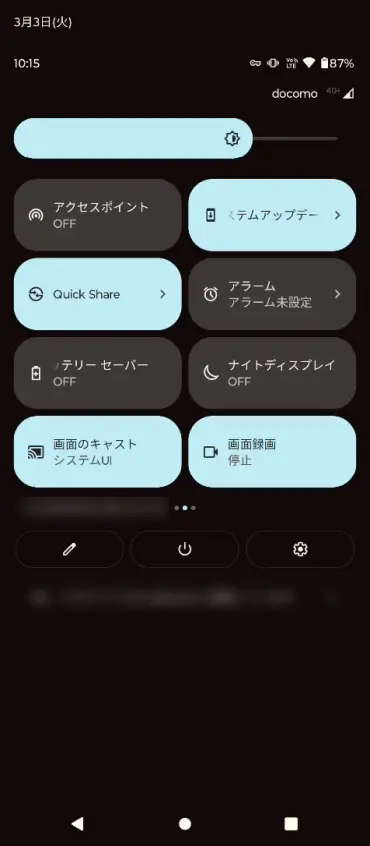
Ketuk "Perekam layar".
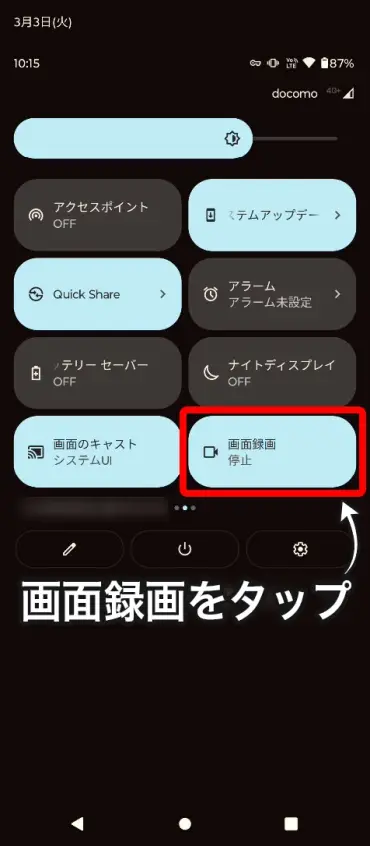
Layar konfirmasi akan muncul, lalu tekan "Mulai" untuk memulai perekaman layar.
Mentranskripsikan audio panggilan yang sudah direkam
Anda dapat dengan mudah mengubah rekaman panggilan LINE menjadi teks dengan mengunggahnya ke "Mr. Transcription".
Mr. Transcription juga mendukung transkripsi file video, sehingga file rekaman layar dari iPhone atau ponsel Android dapat langsung diunggah apa adanya.
Langkah-langkah dari mengunggah hingga transkripsi sama seperti transkripsi pesan suara.
Dengan "Mr. Transcription", Anda juga dapat langsung membuat ringkasan AI dan notulen rapat dari hasil transkripsi! (Selengkapnya di sini)
Cara Mengirim Pesan LINE dengan Input Suara
Dengan menggunakan fitur input suara di iPhone, iPad, atau ponsel Android, Anda juga dapat mengubah ucapan Anda menjadi teks dan mengirimkannya sebagai pesan di LINE.
Cara menggunakan input suara di LINE pada iPhone
Buka keyboard di layar pesan LINE, lalu ketuk ikon mikrofon di kiri bawah keyboard.

Jika muncul pesan "Aktifkan Dikte?", pilih "Aktifkan Dikte".
Ikon mikrofon dan tanda "あ" akan muncul di kolom input, menandakan input suara siap digunakan.

Dalam kondisi ini, jika Anda berbicara ke mikrofon iPhone atau iPad, ucapan Anda akan diubah menjadi teks.

Tekan tombol kirim untuk mengirim hasil transkripsi sebagai pesan.
*Jika input suara tidak dapat digunakan, periksa apakah "Pengaturan" → "Umum" → "Papan Ketik" → "Aktifkan Dikte" sudah dalam posisi AKTIF.
Cara menggunakan input suara di LINE pada ponsel Android
Buka keyboard di layar pesan LINE, lalu ketuk ikon mikrofon di kanan atas keyboard.

*Ketuk mikrofon pada keyboard yang berada satu tingkat di bawahnya, bukan mikrofon di sebelah kanan kolom input LINE.
Tulisan "Bicaralah sekarang" akan muncul, menandakan input suara siap digunakan.

Dalam kondisi ini, jika Anda berbicara ke mikrofon ponsel Android, ucapan Anda akan diubah menjadi teks.

Tekan tombol kirim untuk mengirim hasil transkripsi sebagai pesan.
*Jika input suara tidak dapat digunakan, periksa apakah "Setelan" → "Sistem" → "Bahasa & masukan" → "Keyboard di layar" → keyboard yang sedang digunakan (misalnya Gboard) → "Dikte suara" sudah dalam posisi AKTIF.
Cara Mengatasi Jika Transkripsi di LINE Tidak Berhasil
Input suara tidak berjalan dengan baik... Apa yang harus saya lakukan?

Saat menggunakan LINE, terkadang input suara atau transkripsi tidak berjalan dengan baik.
Di sini, kami memperkenalkan masalah yang sering terjadi beserta cara mengatasinya.
Jika yang terekam justru pesan suara, padahal Anda ingin menggunakan input suara
Layar input LINE memiliki dua ikon mikrofon, dan inilah yang sering membuat bingung.
Untuk menggunakan input suara (mengubah ucapan menjadi teks), ketuk ikon mikrofon pada keyboard.
Untuk pesan suara (mengirim audio apa adanya), ketuk ikon mikrofon di sebelah kanan kolom input.
Perbedaannya hanya pada posisi mikrofon yang diketuk, jadi jika ingin menggunakan input suara, cobalah mengetuk mikrofon di sisi keyboard.
Jika transkripsi pesan suara tidak berhasil
Jika transkripsi pesan suara LINE tidak berhasil, kami merekomendasikan menggunakan situs transkripsi AI.
Dengan "Mr. Transcription", Anda dapat mengubah pesan suara menjadi teks dengan akurasi tinggi hanya dengan mengunggah file audionya.
Simpan pesan suara dengan langkah-langkah yang dijelaskan di atas, lalu coba unggah ke Mr. Transcription.
Jika izin mikrofon belum diberikan
Jika input suara tidak dapat digunakan, periksa izin mikrofon aplikasi LINE.
Di iPhone, pastikan "Pengaturan" → "LINE" → "Mikrofon" dalam posisi AKTIF, dan di Android, pastikan "Setelan" → "Aplikasi" → "LINE" → "Izin" → "Mikrofon" sudah diizinkan.
Cara menggunakan input suara di LINE juga dijelaskan secara rinci di artikel berikut.

Ada Juga Layanan Transkripsi Resmi dari LINE
Sebagai layanan transkripsi resmi dari LINE, sebelumnya terdapat CLOVA Note.
Kini layanan tersebut telah berganti menjadi LINE WORKS AiNote, yang dapat digunakan baik oleh perusahaan maupun perorangan.
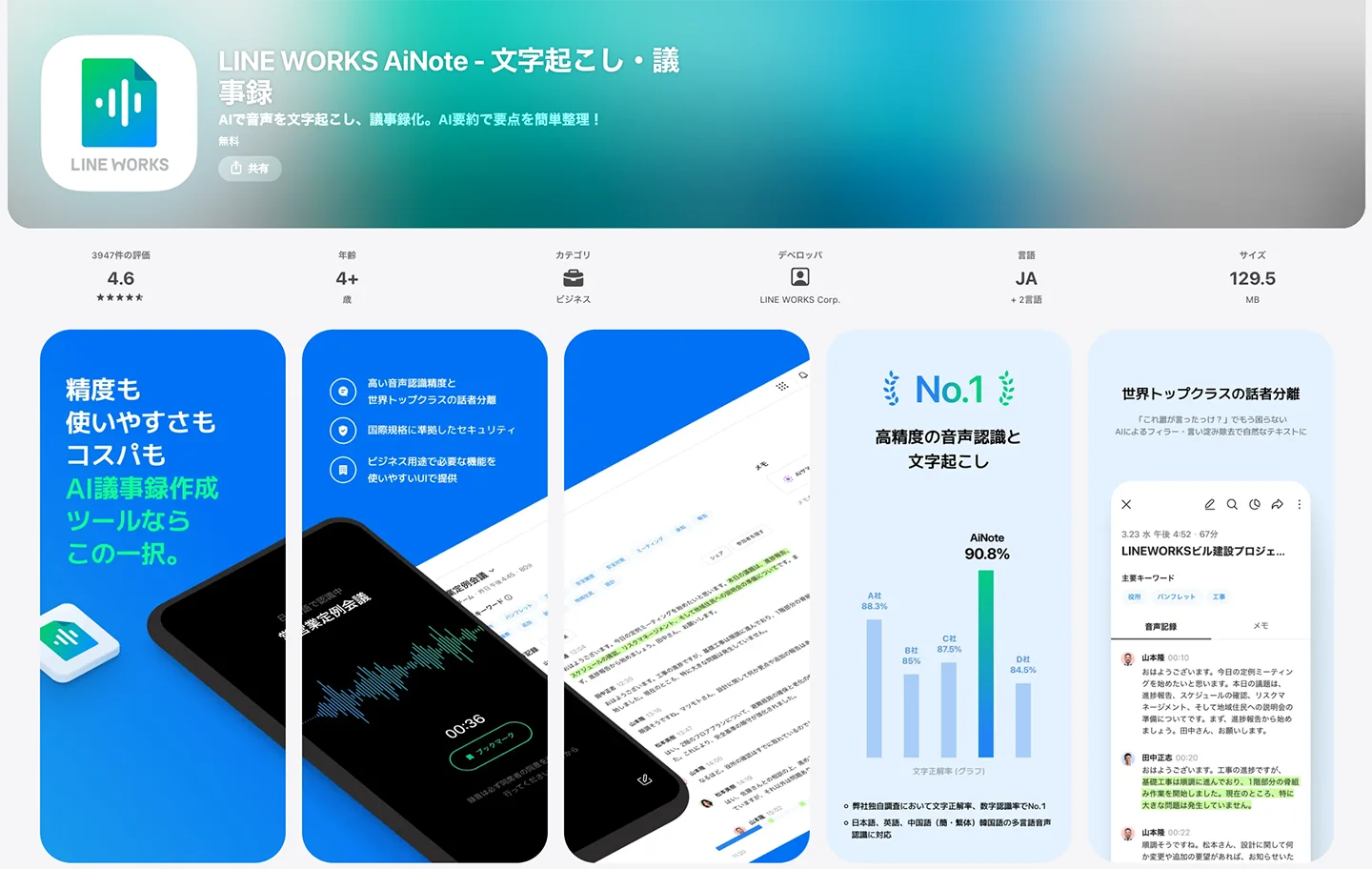
Dengan paket gratis (Free Plan) LINE WORKS AiNote, Anda dapat mentranskripsikan hingga 300 menit per bulan.
Paket berbayar tersedia mulai dari 1.440 yen per bulan (untuk kontrak tahunan).
Namun, meskipun digunakan secara pribadi, Anda tetap perlu membuat akun LINE WORKS.
Jika ingin segera mentranskripsikan pesan suara LINE, kami merekomendasikan "Mr. Transcription" yang dapat digunakan tanpa pendaftaran.
Ringkasan Transkripsi LINE
Dalam artikel ini, kami telah memperkenalkan cara mentranskripsikan pesan suara dan audio panggilan LINE, serta cara menggunakan fitur input suara.
Untuk mentranskripsikan pesan suara atau panggilan LINE, kami merekomendasikan "Mr. Transcription".
- Langsung mendukung file m4a/AAC: Pesan suara LINE dari iPhone maupun Android dapat digunakan
- Akurasi tinggi dengan AI terbaru: Audio yang panjang pun diubah menjadi teks hanya dalam sekitar 1 menit
- Mendukung 100 bahasa: Pesan suara dalam bahasa asing juga dapat ditranskripsikan
- Ringkasan AI dan notulen rapat: Hasil transkripsi dapat diringkas dan dijadikan notulen dengan sekali klik
Layanan ini dapat digunakan tanpa pendaftaran dan gratis, jadi silakan rasakan sendiri akurasi Mr. Transcription dengan pesan suara LINE Anda.
Mengapa tidak mencoba mentranskripsikan pesan suara penting Anda dengan "Mr. Transcription"?
Layanan transkripsi AI "Tuan Transkripsi"
"Tuan Transkripsi" adalah alat transkripsi online yang dapat digunakan mulai dari nol biaya awal dan 1.000 yen per bulan (* tersedia versi gratis).
- Mendukung lebih dari 20 format file seperti audio, video, dan gambar
- Dapat digunakan dari PC dan smartphone
- Mendukung istilah teknis seperti perawatan medis, IT, dan perawatan jangka panjang
- Mendukung pembuatan file subtitle dan pemisahan pembicara
- Mendukung transkripsi dalam sekitar 100 bahasa termasuk Inggris, Cina, Jepang, Korea, Jerman, Prancis, Italia, dll.
Untuk menggunakannya, cukup unggah file audio dari situs. Teks transkripsi tersedia dalam hitungan detik hingga puluhan menit.
Anda dapat menggunakannya secara gratis jika Anda menyalinnya hingga 10 menit, jadi silakan coba sekali.

Ini adalah "Tuan Transkripsi" yang dapat dengan mudah menyalin dari audio, video, dan gambar.
Transkripsi memungkinkan Anda untuk menyalin hingga 10 menit secara gratis.
Anda dapat menyalin, mengunduh, mencari, menghapus, dll. teks yang ditranskripsi.
Anda juga dapat membuat file subtitle, yang ideal untuk transkripsi video wawancara.
HP: mojiokoshi3.com
Email: mojiokoshi3.com@gmail.com
Email: mojiokoshi3.com@gmail.com
Artikel terkait
Transkripsi untuk transkripsi audio / video / gambar. Ini adalah layanan transkripsi yang dapat digunakan siapa saja secara gratis tanpa instalasi.
- Apa itu Pak Transkripsi?
- Transkripsi gambar, suara, dan video dengan Tn. Transkripsi
- Pendaftaran gratis
- Paket harga
- panduan
- Coba layanan gratis lainnya