Eliminare e cancellare tutto in Mr. Transcription: guida
Come trascrivere i messaggi vocali di LINE su iPhone e Android
09 Ottobre 2026

Vorrei sapere come trascrivere i messaggi vocali di LINE!
Per trascrivere i messaggi vocali di LINE, basta salvare il messaggio vocale e caricarlo su un sito di trascrizione con IA.
Può convertirli facilmente in testo sia da iPhone (iOS) sia da smartphone Android.
In questo articolo spieghiamo in modo chiaro, con screenshot, come trascrivere i messaggi vocali e l'audio delle chiamate di LINE e come usare la funzione di dettatura vocale di LINE.
Cosa scoprirà in questo articolo:
- Come trascrivere i messaggi vocali (per iPhone e Android)
- Come registrare e trascrivere le chiamate e le telefonate di LINE
- Come inviare messaggi LINE con la dettatura vocale
* Se ha già a disposizione il file audio del messaggio vocale, può trascriverlo semplicemente caricandolo così com'è su Mr. Transcription.
Come trascrivere i messaggi vocali di LINE (iPhone e Android)
I messaggi vocali di LINE si possono trascrivere facilmente con un sito basato sull'IA più recente.
La trascrizione richiede solo 3 passaggi.
- Salvare il messaggio vocale (salvare il file audio con la funzione di inoltro di LINE)
- Caricarlo sul sito di trascrizione (basta selezionare il file salvato)
- Controllare il risultato della trascrizione (è possibile copiare o scaricare il testo)
Vediamo insieme, passo dopo passo, la procedura nel dettaglio.
Passaggio 1: salvare il messaggio vocale
Per prima cosa, salvi il messaggio vocale di LINE sul suo iPhone o smartphone Android.
Per salvare il messaggio vocale, innanzitutto tenga premuto il messaggio vocale.
Sopra il messaggio vocale si aprirà un menu.
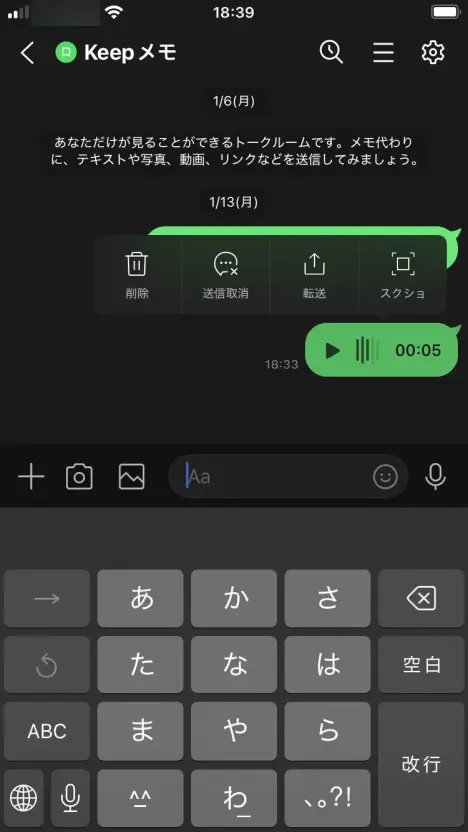
Dal menu selezioni "Inoltra".

Potrà scegliere quali messaggi inoltrare: selezioni il messaggio vocale con la casella di controllo e prema il pulsante "Inoltra".
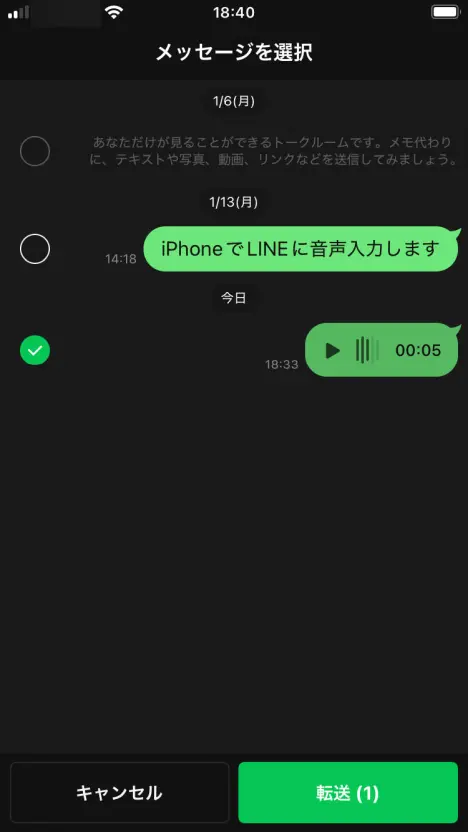
Nella schermata che si apre, alla voce "Seleziona destinatario" tocchi "Altre app".

Fin qui la procedura è la stessa per iPhone (iOS) e smartphone Android.
Da qui in poi le operazioni sono diverse su iPhone e Android.
- Se usa iPhone o iPad → continui a leggere
- Se usa uno smartphone Android, tocchi qui
Salvare il messaggio vocale su iPhone e iPad (iOS)
Su iPhone e iPad con iOS, scorra leggermente il menu verso il basso e selezioni "Salva su "File"".
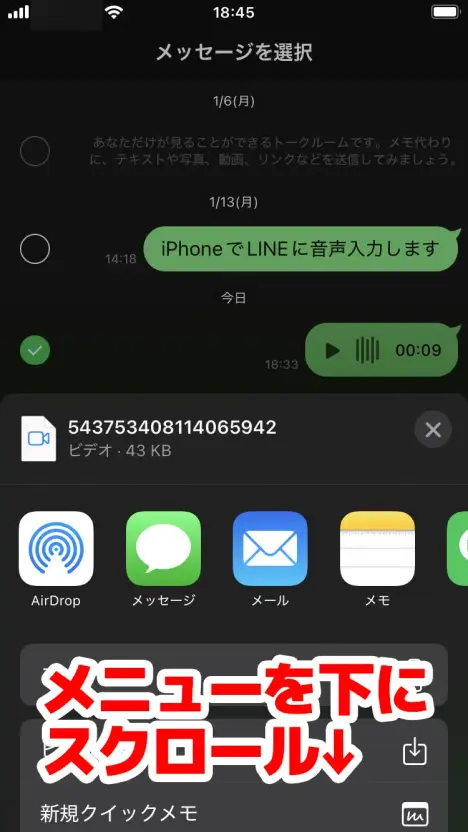
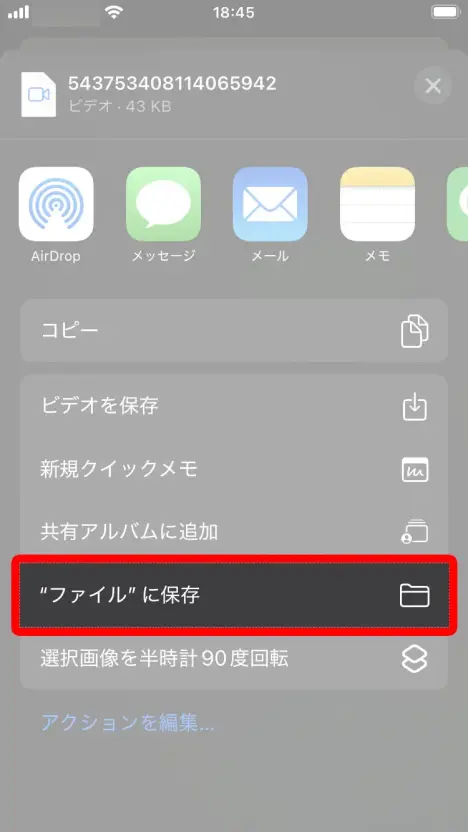
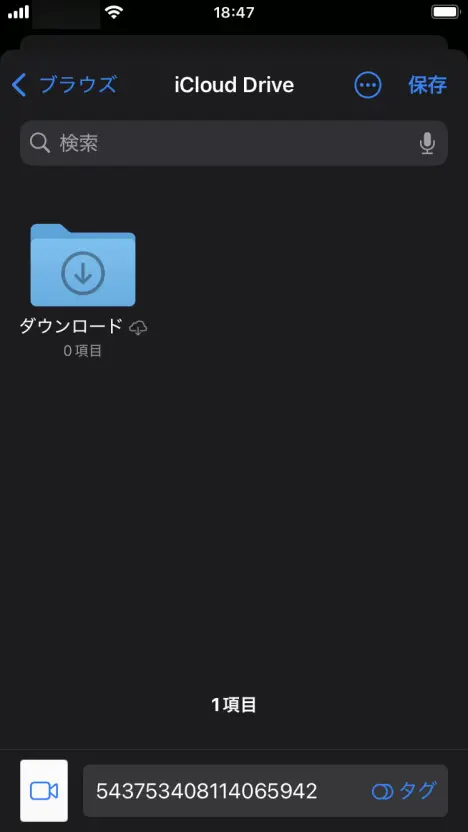
Nella schermata che si apre, tocchi "Salva" in alto a destra: il messaggio vocale verrà salvato sull'iPhone o sull'iPad.
Salvare il messaggio vocale su smartphone Android
Sugli smartphone Android, selezioni l'app in cui salvare il file.
In questo esempio abbiamo scelto "Files by Google Download" (l'app File predefinita).
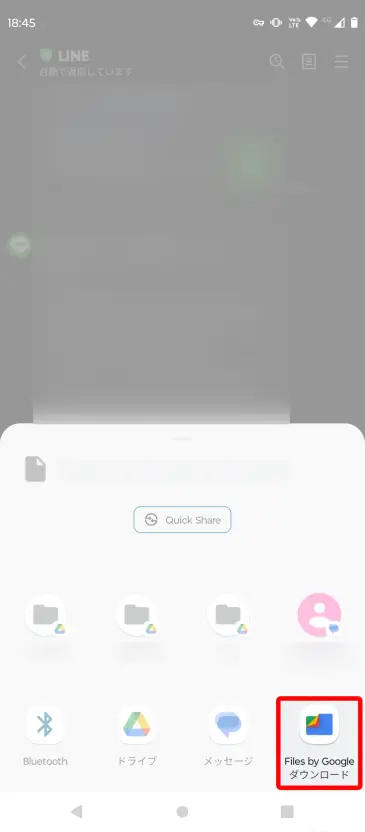
Una volta selezionata, il file viene scaricato e salvato automaticamente.
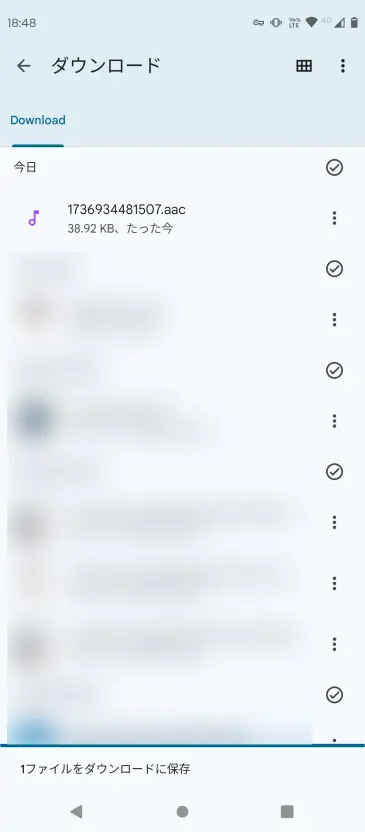
In questo modo l'audio del messaggio vocale è stato salvato sullo smartphone Android.
Passaggio 2: caricare il file sul sito di trascrizione
Ora carichi il file audio salvato sul sito di trascrizione con IA Mr. Transcription.
Apra da qui la pagina principale di Mr. Transcription.
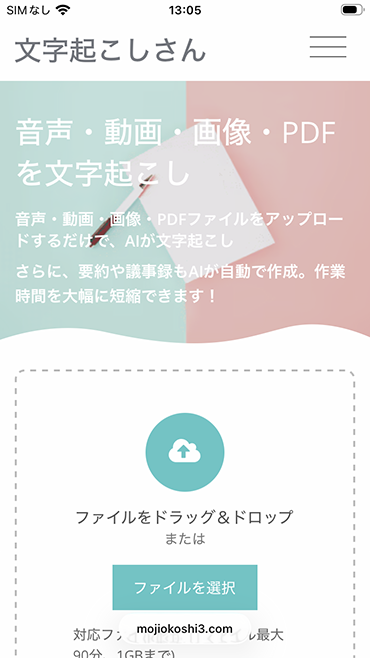
Scorra un po' verso il basso e tocchi "Seleziona" per scegliere il file.
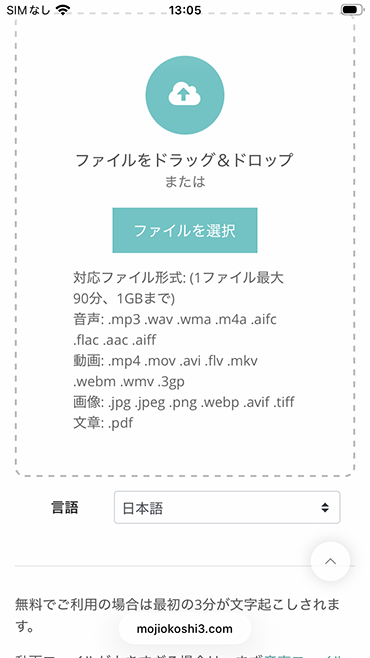
Anche da qui le operazioni sono leggermente diverse su iPhone (iOS) e Android.
- Se usa iPhone o iPad → continui a leggere
- Se usa Android, tocchi qui
Selezionare il file audio su iPhone e iPad (iOS)
Su iPhone e iPad con iOS, toccando "Seleziona" si apre un menu.
Tocchi "Scegli file".
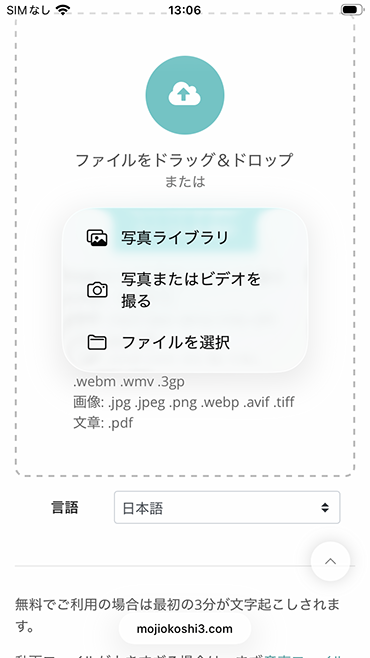
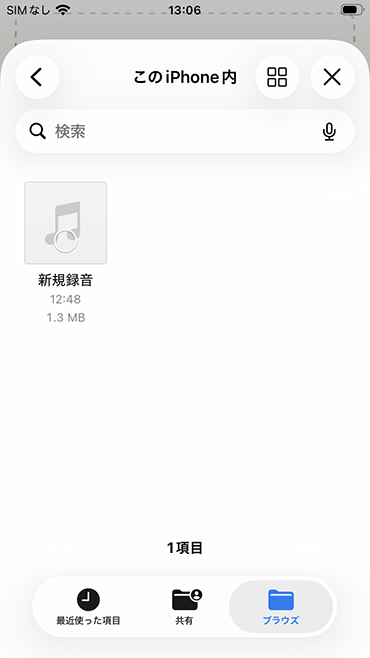
Si aprirà la schermata di selezione dei file: selezioni il file da trascrivere.
Selezionare il file audio su Android
Sugli smartphone Android, tocchi "Seleziona" e, nel menu che si apre, scelga "Seleziona contenuti multimediali".
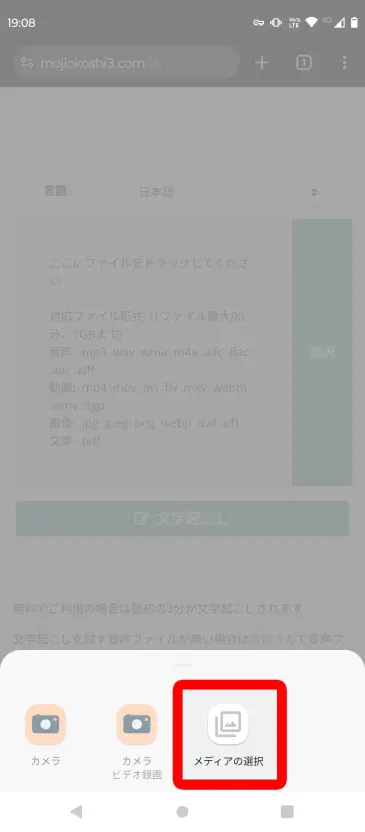
Si aprirà la schermata di selezione dei file dell'app "Files": vada nella cartella in cui ha salvato il file del messaggio vocale e lo selezioni.

Caricare il file e avviare la trascrizione
Dopo aver selezionato il file, prema il pulsante "Trascrivi" per caricare il file audio del messaggio vocale.
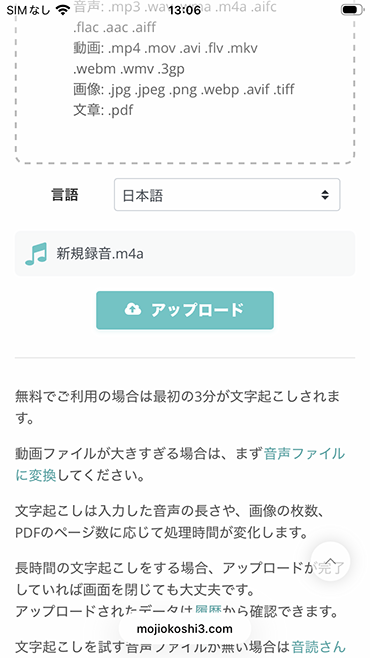
Il caricamento si completa subito e la trascrizione inizia automaticamente.
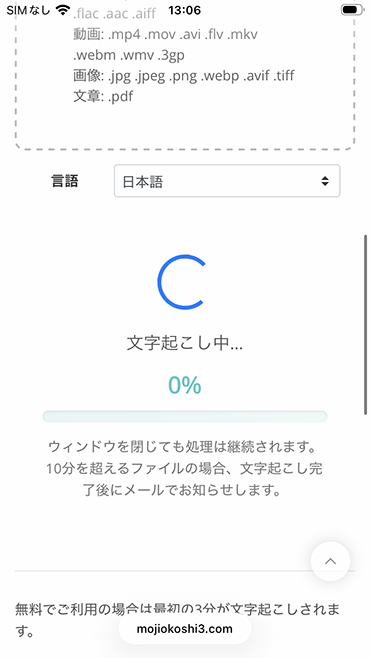
Passaggio 3: controllare il risultato della trascrizione
Con i file audio brevi, la trascrizione termina in pochissimo tempo.
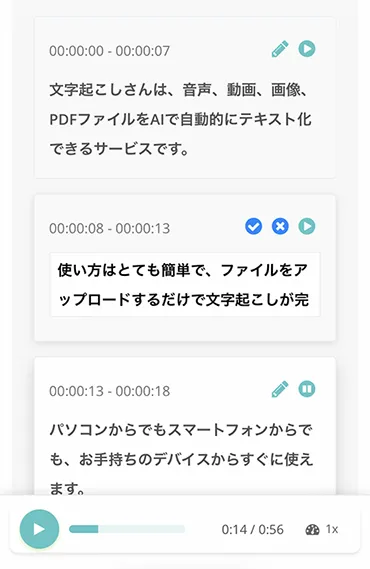
Al termine della trascrizione, la schermata cambia e viene mostrato il risultato della trascrizione.
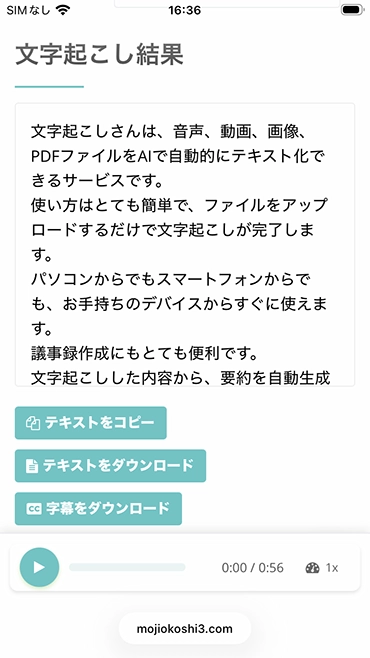
Come vede, è possibile controllare il risultato della trascrizione in modo chiaro, sezione per sezione.
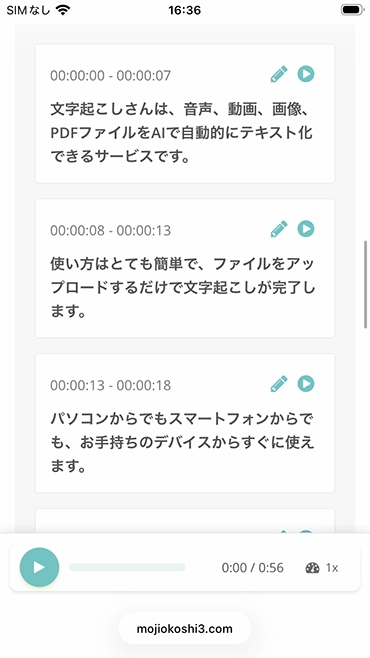
Inoltre, può riprodurre l'audio sezione per sezione per verificarlo
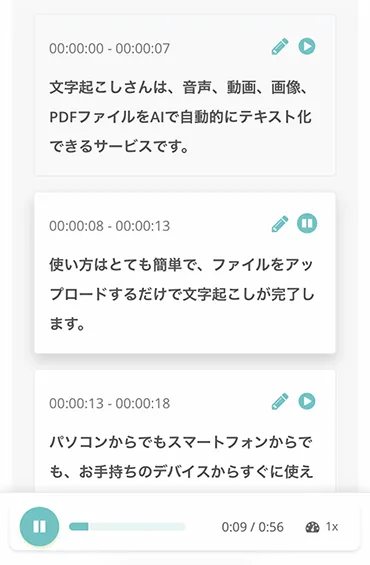
e anche modificare e salvare il risultato della trascrizione.
I file audio dei messaggi vocali di LINE vengono salvati come file m4a o MP4 su iPhone e come file AAC sugli smartphone Android.
Mr. Transcription supporta tutti questi formati, quindi può trascrivere i messaggi vocali così come sono, sia su iPhone sia su Android.

Il sito consigliato per trascrivere LINE (compatibile con i messaggi vocali)
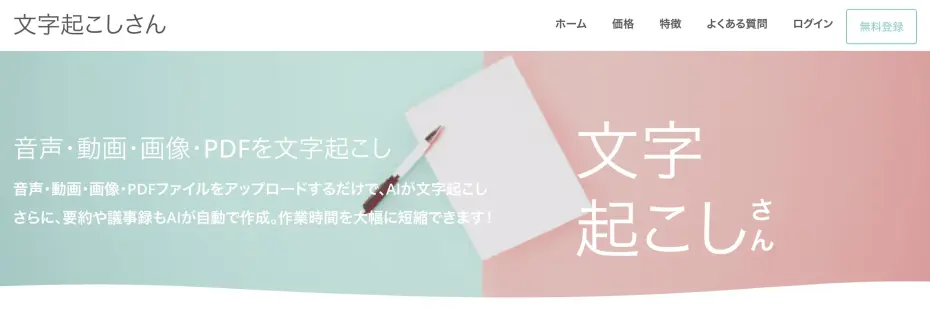
Per trascrivere i messaggi vocali e l'audio delle chiamate di LINE, Le consigliamo il sito di trascrizione con IA Mr. Transcription.
Mr. Transcription è un sito di trascrizione che, grazie all'IA più recente, permette a chiunque di convertire facilmente l'audio in testo.
Con l'elevata precisione tipica dell'IA più recente, trascrive anche registrazioni lunghe in circa 1 minuto.
Essendo un'app web che si usa dal browser, funziona in qualsiasi ambiente: iPhone e iPad con iOS, smartphone e tablet Android, computer e altro ancora.
Supporta oltre 100 lingue, quindi può trascrivere così come sono anche i messaggi vocali in lingua straniera.
Include inoltre una funzione che crea automaticamente riassunti e verbali con l'IA a partire dal risultato della trascrizione.
È comoda anche per chi vuole trasformare direttamente in un verbale il contenuto di una riunione svolta tramite chiamata LINE.
E per di più, Mr. Transcription si può usare gratuitamente.
Senza registrazione né accesso può trascrivere fino a 3 minuti di audio al giorno: perché non provarlo subito?
Come trascrivere le chiamate e le telefonate di LINE su iPhone e smartphone Android
Come posso trascrivere il contenuto di una chiamata LINE?
Quando desidera trascrivere il contenuto di una chiamata (telefonata) LINE, Le consigliamo di registrare l'audio della chiamata con la funzione di registrazione dello schermo e convertirlo in testo con un sito di trascrizione con IA.
Il modo per registrare l'audio delle chiamate LINE è diverso su iPhone (iOS) e sugli smartphone Android, quindi li spieghiamo separatamente.
- Se usa iPhone o iPad → continui a leggere
- Se usa uno smartphone Android, tocchi qui
Come registrare l'audio delle chiamate LINE su iPhone
* La spiegazione si basa su iOS 26.
Su iPhone e iPad, durante una chiamata LINE può salvare lo schermo e l'audio della chiamata usando la funzione di registrazione dello schermo.
Per usare la registrazione dello schermo, innanzitutto scorra lo schermo dal basso verso l'alto per aprire il Centro di Controllo.
Tocchi il pulsante di registrazione dello schermo nel Centro di Controllo.
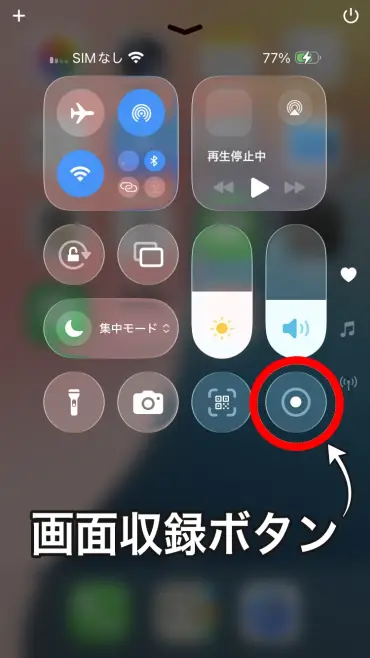
A questo punto parte un conto alla rovescia "3, 2, 1" e poi inizia la registrazione.
Durante la registrazione, il pulsante di registrazione dello schermo appare in rosso.
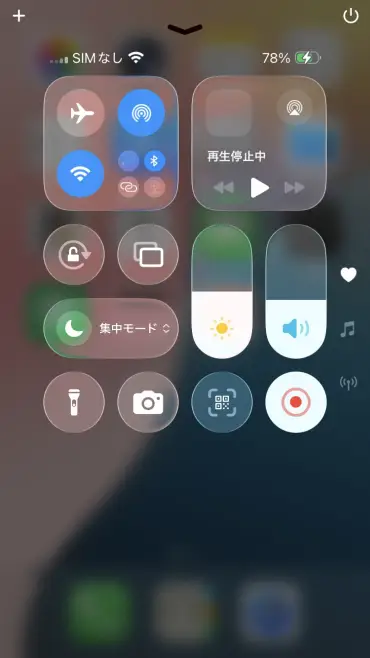
Chiudendo il Centro di Controllo, anche la zona in alto sullo schermo in cui è visualizzata l'ora appare in rosso.
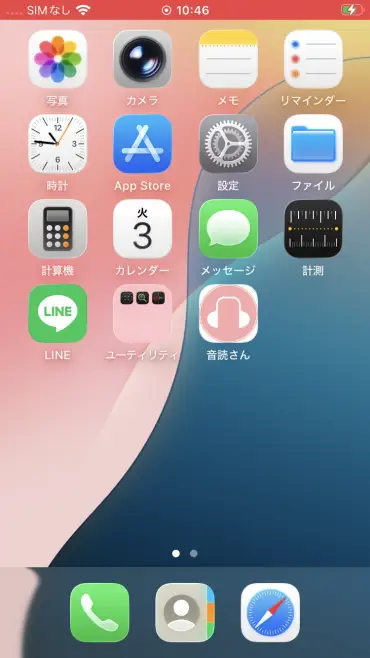
Toccando questa zona rossa, compare una schermata di conferma per interrompere la registrazione.
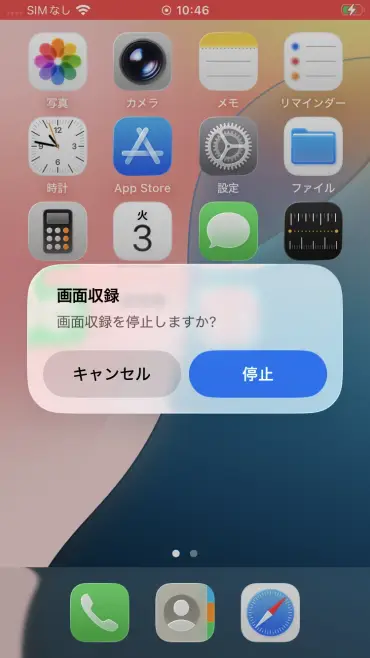
Toccando "Interrompi", la registrazione termina e viene salvata nell'app Foto.
* Se nel Centro di Controllo non trova il pulsante di registrazione dello schermo, lo aggiunga toccando "+" in alto a sinistra nel Centro di Controllo → "Aggiungi un controllo" → "Registrazione schermo". In questo articolo spieghiamo nel dettaglio come aggiungere il pulsante di registrazione dello schermo.
* La funzione di registrazione delle chiamate integrata nell'iPhone (iOS 18.1 e versioni successive) non è disponibile per le chiamate LINE, quindi è necessario usare la registrazione dello schermo.
Come registrare l'audio delle chiamate LINE su smartphone Android
Sugli smartphone Android, può registrare lo schermo e l'audio della chiamata LINE usando la funzione di registrazione dello schermo.
* Sugli smartphone Android la procedura può variare a seconda del produttore e del modello.
Per usare la registrazione dello schermo, innanzitutto scorra lo schermo dall'alto verso il basso per aprire il pannello Impostazioni rapide.
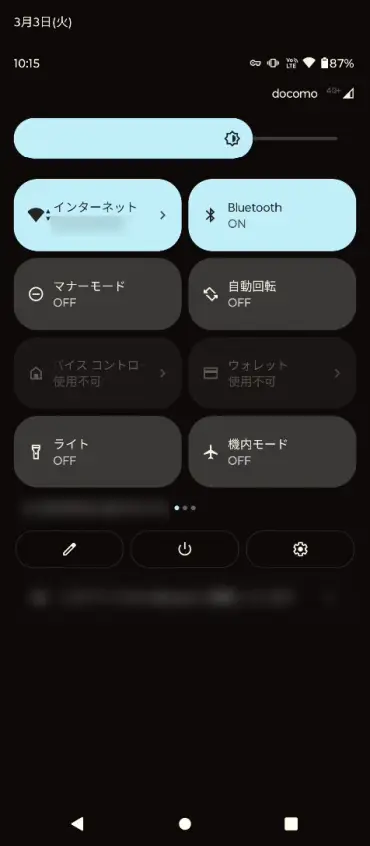
Se la funzione di registrazione dello schermo non è visibile, scorra ancora verso il basso e poi scorra verso sinistra la zona in cui sono visualizzate le icone per cercarla.
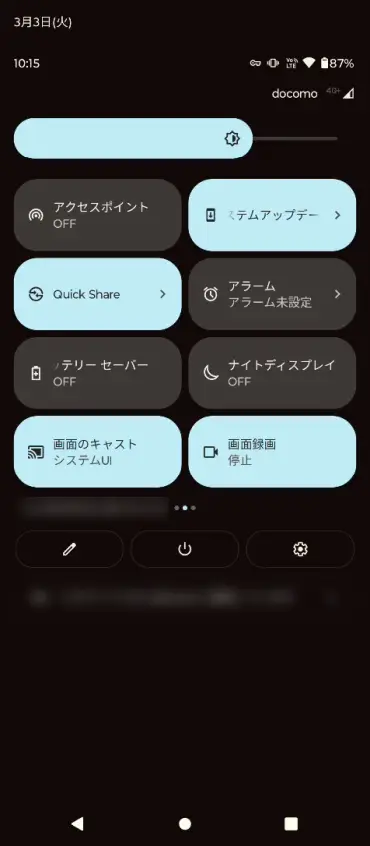
Tocchi "Registrazione schermo".
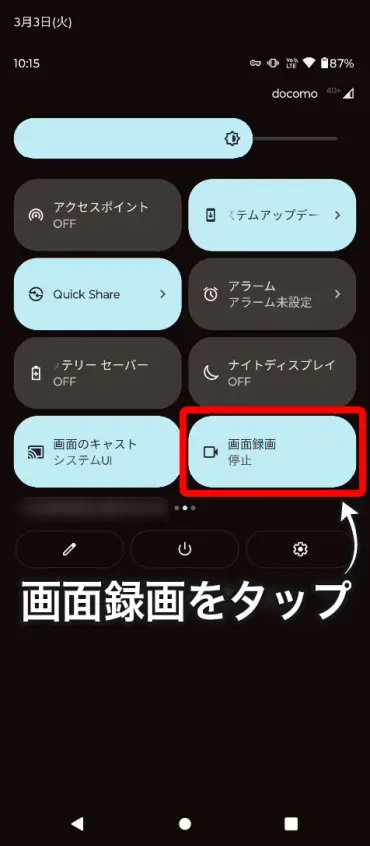
Comparirà una schermata di conferma: premendo "Avvia", la registrazione dello schermo ha inizio.
Trascrivere l'audio della chiamata registrata
Caricando il file della chiamata LINE registrata su Mr. Transcription, può convertirlo facilmente in testo.
Mr. Transcription supporta anche la trascrizione dei file video, quindi può caricare così come sono anche i file di registrazione dello schermo di iPhone e smartphone Android.
La procedura dal caricamento alla trascrizione è la stessa dei messaggi vocali.
Con Mr. Transcription può anche creare direttamente riassunti e verbali con l'IA a partire dal risultato della trascrizione! (Maggiori dettagli qui)
Come inviare messaggi LINE con la dettatura vocale
Con la funzione di dettatura vocale di iPhone, iPad e smartphone Android, può anche trascrivere in testo ciò che dice e inviarlo come messaggio su LINE.
Come usare la dettatura vocale in LINE su iPhone
Nella schermata dei messaggi di LINE apra la tastiera e tocchi l'icona del microfono in basso a sinistra sulla tastiera.
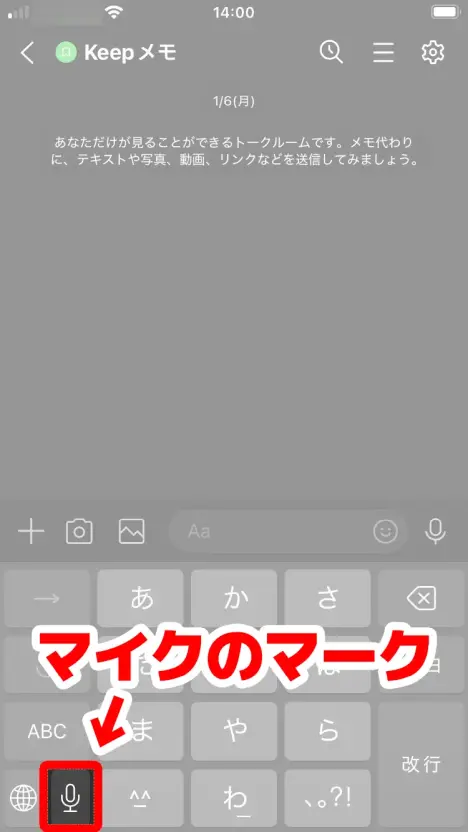
Se compare il messaggio "Vuoi abilitare la dettatura?", selezioni "Abilita dettatura".
Nel campo di inserimento compariranno il microfono e il simbolo "あ" e sarà possibile dettare.
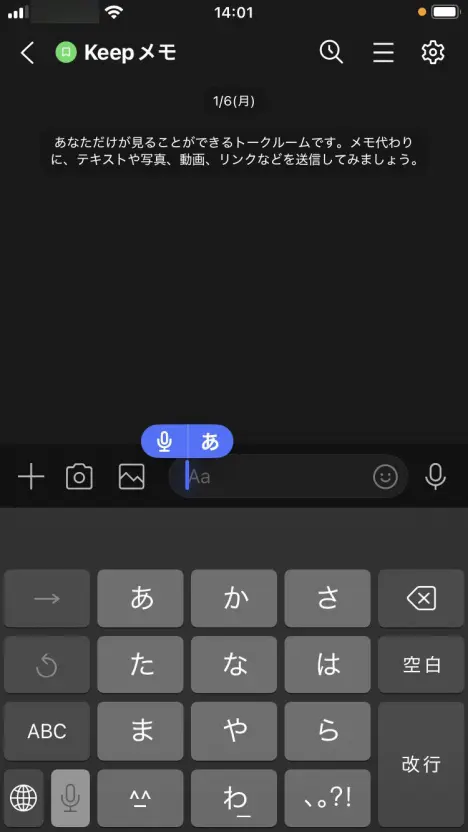
In questo stato, parlando verso il microfono dell'iPhone o dell'iPad, ciò che dice viene convertito in testo.
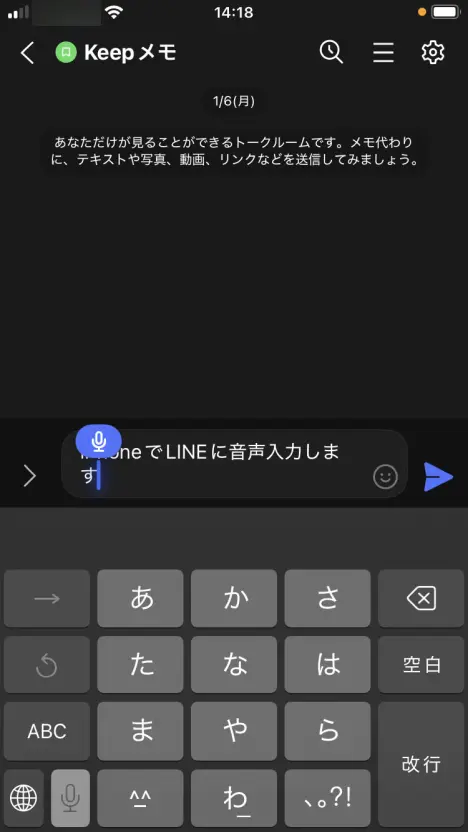
Premendo il pulsante di invio, può inviare il testo trascritto come messaggio.
* Se la dettatura vocale non funziona, verifichi che "Impostazioni" → "Generali" → "Tastiera" → "Abilita dettatura" sia attivo.
Come usare la dettatura vocale in LINE su smartphone Android
Nella schermata dei messaggi di LINE apra la tastiera e tocchi l'icona del microfono in alto a destra sulla tastiera.
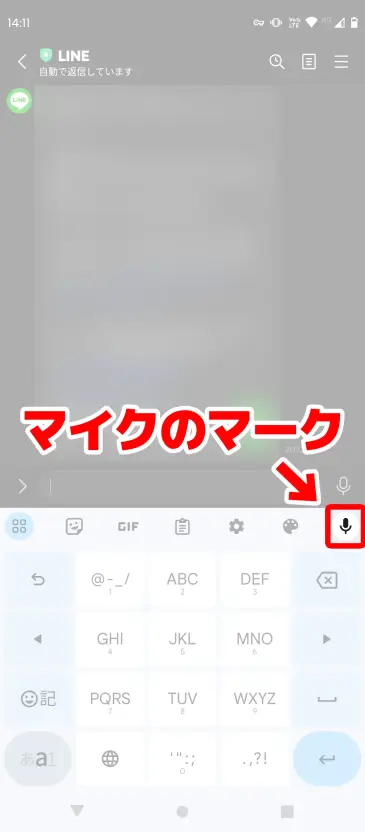
* Non tocchi il microfono a destra del campo di inserimento di LINE, ma quello sulla tastiera, subito sotto.
Comparirà la scritta "Parla ora" e sarà possibile dettare.
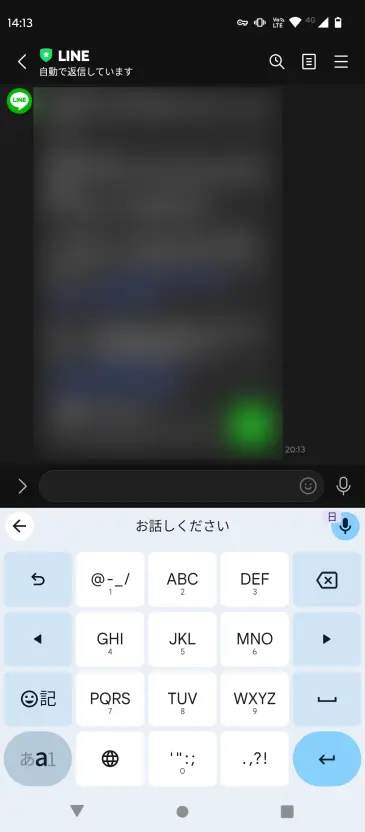
In questo stato, parlando verso il microfono dello smartphone Android, ciò che dice viene convertito in testo.
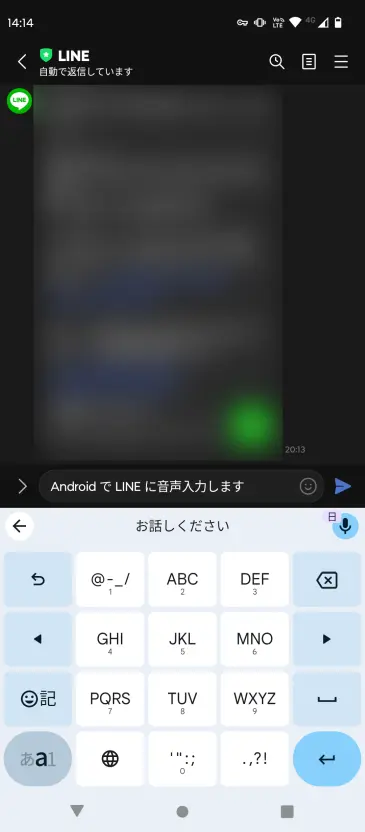
Premendo il pulsante di invio, può inviare il testo trascritto come messaggio.
* Se la dettatura vocale non funziona, verifichi che "Impostazioni" → "Sistema" → "Lingue e immissione" → "Tastiera sullo schermo" → la tastiera in uso (ad esempio Gboard) → "Digitazione vocale" sia attivo.
Cosa fare quando non riesce a trascrivere con LINE
La dettatura vocale non funziona bene... cosa posso fare?

Usando LINE, può capitare che la dettatura vocale o la trascrizione non funzionino come previsto.
Qui presentiamo i problemi più comuni e le relative soluzioni.
Se, volendo dettare, finisce per registrare un messaggio vocale
Nella schermata di inserimento di LINE ci sono due icone del microfono, ed è facile confonderle.
Per la dettatura vocale (convertire in testo ciò che dice), tocchi l'icona del microfono sulla tastiera.
Per un messaggio vocale (inviare l'audio così com'è), tocchi l'icona del microfono a destra del campo di inserimento.
Cambia solo la posizione del microfono da toccare, quindi quando vuole dettare provi a toccare il microfono sulla tastiera.
Se la trascrizione dei messaggi vocali non riesce bene
Quando la trascrizione dei messaggi vocali di LINE non riesce bene, Le consigliamo di usare un sito di trascrizione con IA.
Con Mr. Transcription basta caricare il file audio del messaggio vocale per convertirlo in testo con grande precisione.
Salvi il messaggio vocale con la procedura illustrata sopra e provi a caricarlo su Mr. Transcription.
Se l'autorizzazione al microfono non è concessa
Se la dettatura vocale non funziona, controlli l'autorizzazione al microfono dell'app LINE.
Su iPhone verifichi che "Impostazioni" → "LINE" → "Microfono" sia attivo; su Android verifichi che "Impostazioni" → "App" → "LINE" → "Autorizzazioni" → "Microfono" sia consentito.
Spieghiamo nel dettaglio come usare la dettatura vocale in LINE anche in questo articolo.
Esiste anche un servizio di trascrizione ufficiale di LINE
In passato, come servizio di trascrizione ufficiale di LINE, era attivo CLOVA Note.
Oggi è rinato come LINE WORKS AiNote, un servizio utilizzabile sia dalle aziende sia dai privati.
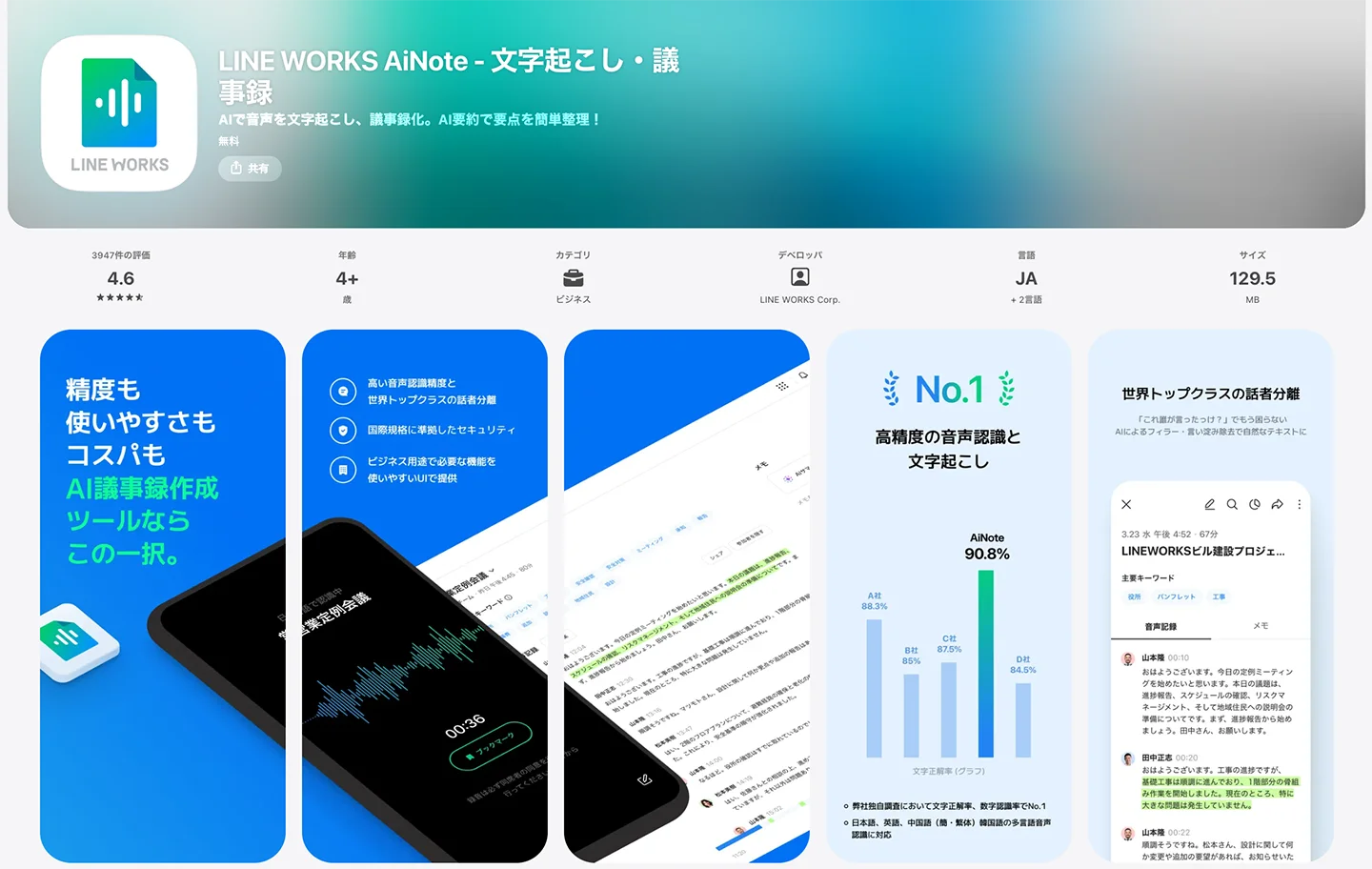
Con il piano gratuito Free di LINE WORKS AiNote è possibile trascrivere fino a 300 minuti al mese.
I piani a pagamento sono disponibili a partire da 1,440 yen al mese (con abbonamento annuale).
Tuttavia, anche per l'uso personale è necessario creare un account LINE WORKS.
Se vuole trascrivere subito i messaggi vocali di LINE, Le consigliamo Mr. Transcription, utilizzabile senza registrazione.
Trascrizione di LINE: riepilogo
In questo articolo abbiamo presentato come trascrivere i messaggi vocali e l'audio delle chiamate di LINE e come usare la funzione di dettatura vocale.
Per trascrivere i messaggi vocali e le chiamate di LINE Le consigliamo Mr. Transcription.
- Supporta direttamente i file m4a/AAC: va bene per i messaggi vocali LINE sia da iPhone sia da Android
- Alta precisione grazie all'IA più recente: converte in testo anche audio lunghi in circa 1 minuto
- Supporto per 100 lingue: può trascrivere anche messaggi vocali in lingua straniera
- Riassunti e verbali con l'IA: trasforma il risultato della trascrizione in un riassunto o in un verbale con un clic
Si può usare senza registrazione e gratuitamente: provi la precisione di Mr. Transcription con i suoi messaggi vocali LINE.
Perché non prova a trascrivere i suoi messaggi vocali più importanti con Mr. Transcription?
■ Servizio di trascrizione AI "Mr. Transscription"
"Mr. Transcription" è uno strumento di trascrizione online che può essere utilizzato a partire da zero costi iniziali e 1.000 yen al mese (*versione gratuita disponibile).
- Supporta più di 20 formati di file come audio, video e immagini
- Utilizzabile sia da PC che da smartphone
- Supporta termini tecnici come assistenza medica, IT e assistenza a lungo termine
- Supporta la creazione di file di sottotitoli e la separazione degli oratori
- Supporta la trascrizione in circa 100 lingue tra cui inglese, cinese, giapponese, coreano, tedesco, francese, italiano, ecc.
Per utilizzarlo basta caricare il file audio dal sito. Il testo della trascrizione è disponibile da secondi a decine di minuti.
Puoi usarlo gratuitamente se lo trascrivi per un massimo di 10 minuti, quindi provalo una volta.

È "Mr. Trascrizione" che può facilmente trascrivere da audio, video e immagini.
La trascrizione ti consente di trascrivere gratuitamente fino a 10 minuti.
Puoi copiare, scaricare, cercare, eliminare, ecc. il testo trascritto.
Puoi anche creare file di sottotitoli, ideali per la trascrizione di video di interviste.
HP: mojiokoshi3.com
Email: mojiokoshi3.com@gmail.com
Email: mojiokoshi3.com@gmail.com
Articolo correlato
Trascrizione per audio/video/trascrizione di immagini. È un servizio di trascrizione che chiunque può utilizzare gratuitamente senza installazione.
- Che cos'è il signor Trascrizione?
- Trascrizione di immagini, suoni e video con Mr. Transcription
- Registrazione gratuita
- Piano tariffario
- Manuale
- Prova gli altri nostri servizi gratuiti