Eliminare e cancellare tutto in Mr. Transcription: guida
Digitazione vocale su LINE: impostazioni e invio (iPhone/Android)
09 Ottobre 2026


Vorrei inviare messaggi su LINE con la digitazione vocale!
Per inviare messaggi su LINE con la digitazione vocale basta attivare la dettatura sul proprio iPhone, iPad o smartphone Android e toccare l'icona del microfono sulla tastiera.
In questo articolo spieghiamo in dettaglio, con schermate, come inviare messaggi su LINE con la digitazione vocale, dalle impostazioni alla digitazione vera e propria.
※La guida usa le schermate di iOS 18 per iPhone e di Android 12 per gli smartphone Android.
Come attivare la digitazione vocale (iPhone e Android)
Per dettare i messaggi su LINE, occorre prima attivare la digitazione vocale dello smartphone.
Attivare la digitazione vocale su iPhone e iPad
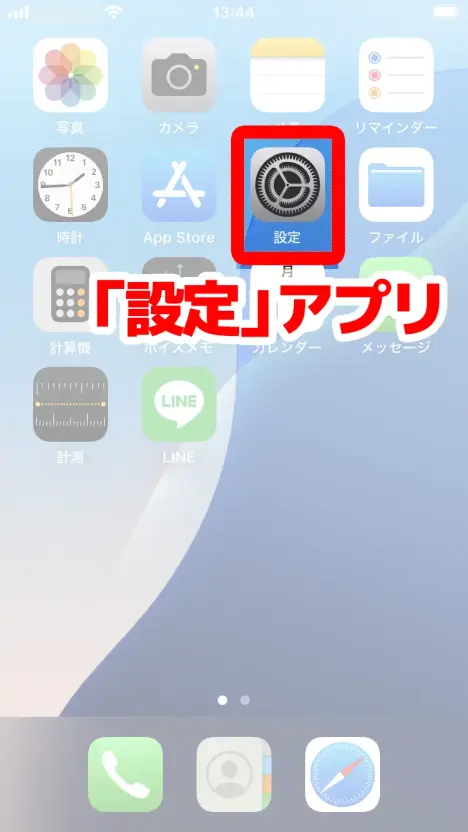
Per attivare la digitazione vocale su iOS, su iPhone o iPad, aprite prima l'app «Impostazioni».
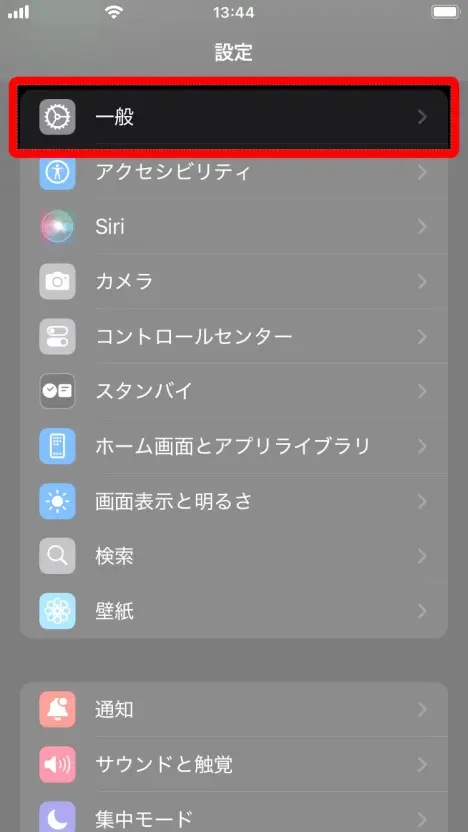
Nell'app «Impostazioni» aprite «Generali».
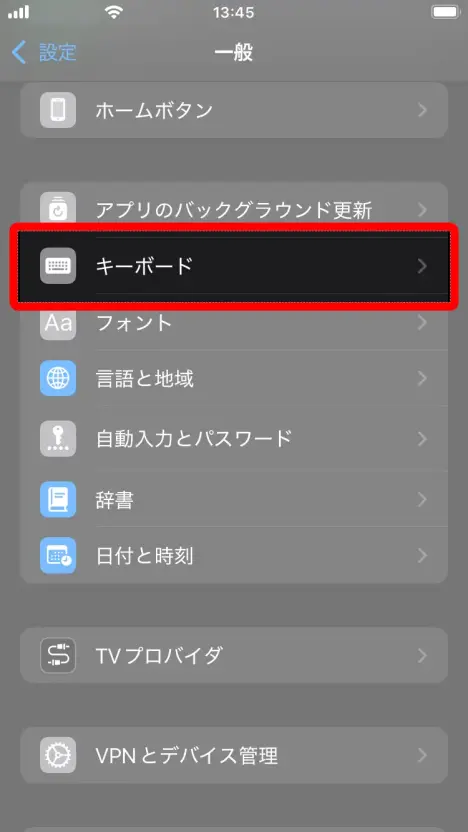
Selezionate «Tastiera».
In «Tastiera» attivate «Abilita dettatura».
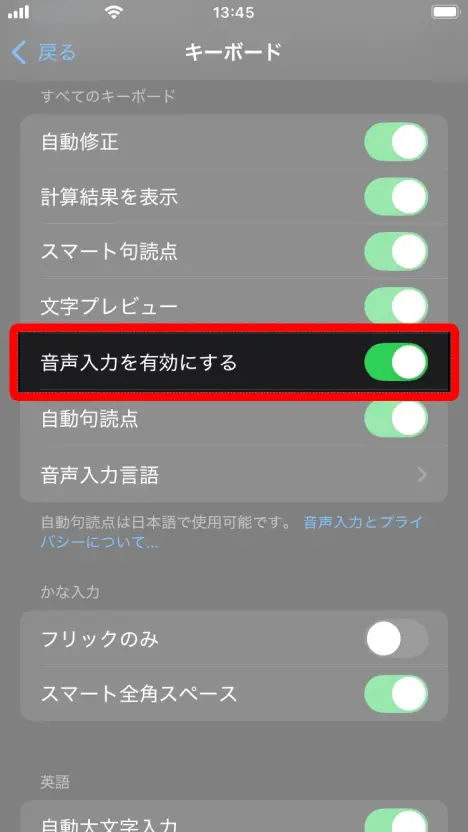
Ora iPhone o iPad è pronto per la digitazione vocale.
Attivare la digitazione vocale su uno smartphone Android
Per attivare la digitazione vocale su uno smartphone Android, aprite prima l'app «Impostazioni».
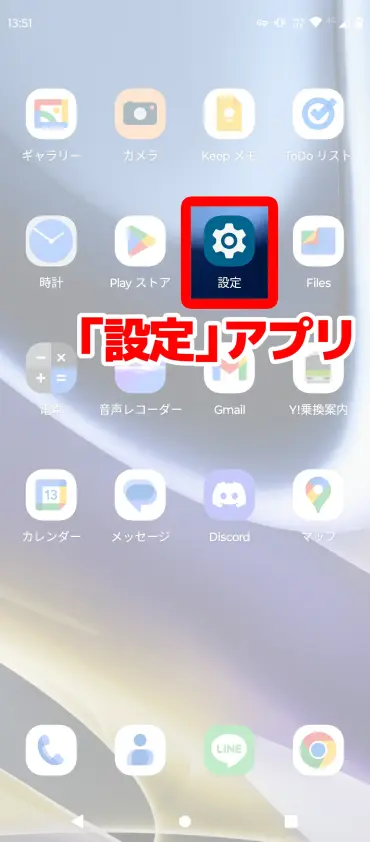
Scorrete l'app «Impostazioni» e selezionate «Sistema», in fondo all'elenco.
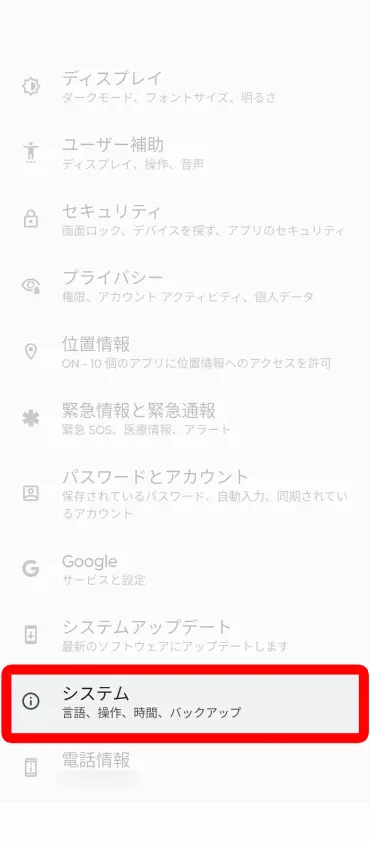
Poi aprite «Lingua e immissione», all'interno di «Sistema».
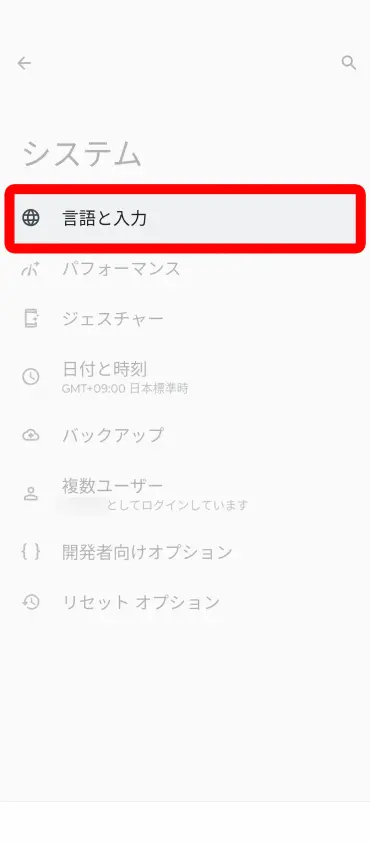
Nella schermata «Lingua e immissione» selezionate «Tastiera su schermo».
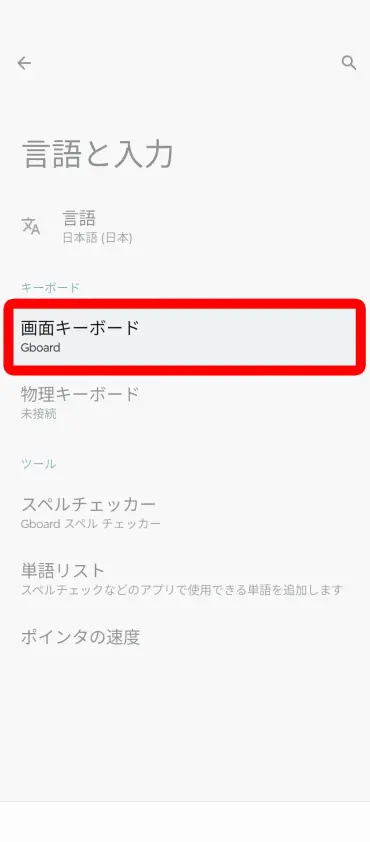
Aprendo «Tastiera su schermo» viene visualizzato l'elenco delle tastiere installate: selezionate la tastiera che usate abitualmente (qui abbiamo scelto «Gboard»).
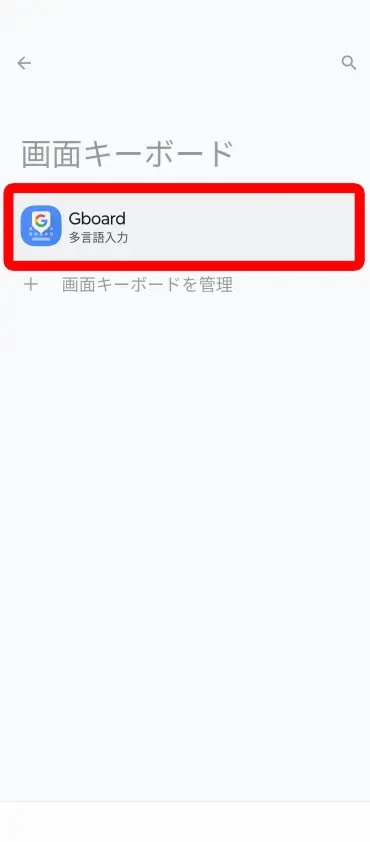
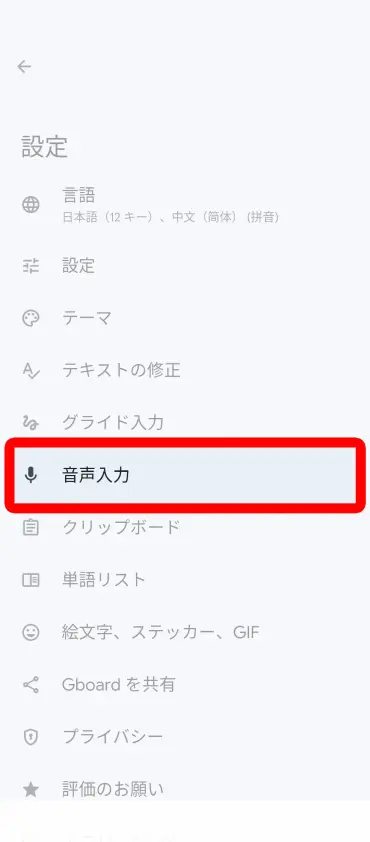
Nella schermata delle impostazioni della tastiera selezionate «Digitazione vocale».
Nella schermata che si apre attivate la digitazione vocale.
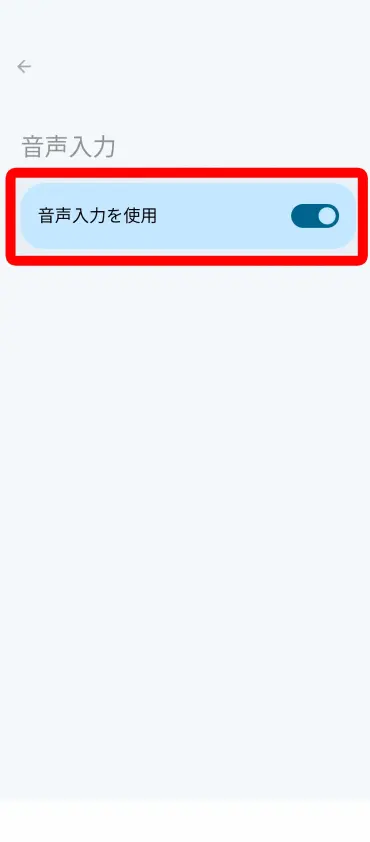
Ora lo smartphone Android è pronto per la digitazione vocale.
※Sugli smartphone Android la procedura può variare in base all'app di tastiera utilizzata.
Come inviare messaggi su LINE con la digitazione vocale
Terminate le impostazioni, proviamo la digitazione vocale su LINE.
Digitazione vocale su LINE con iPhone
Nella schermata della chat di LINE toccate il campo di testo del messaggio per aprire la tastiera.
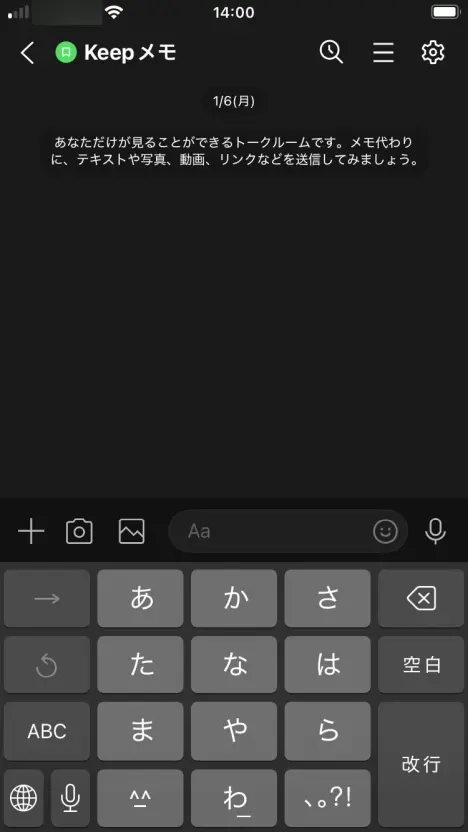
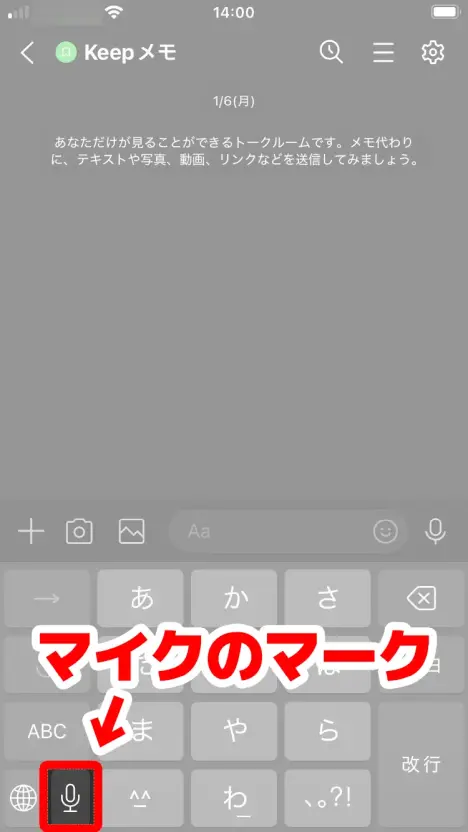
Toccate l'icona del microfono in basso a sinistra sulla tastiera.
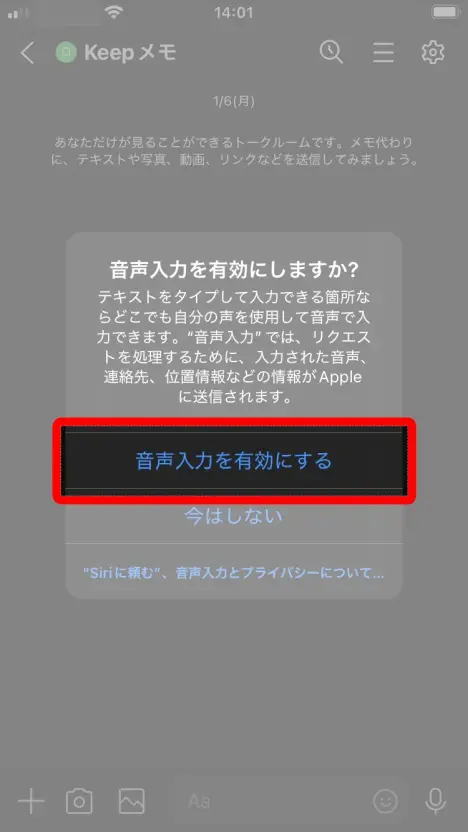
Se compare il messaggio «Abilitare la dettatura?», selezionate «Abilita dettatura».
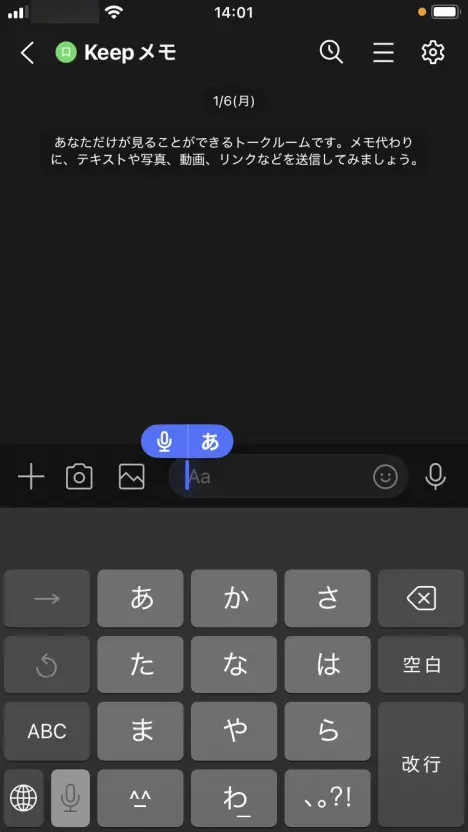
Nel campo di testo compaiono un microfono e il simbolo «あ»: la digitazione vocale è pronta.
Se ora parlate al microfono dell'iPhone o dell'iPad, ciò che dite viene trascritto come in questo esempio.
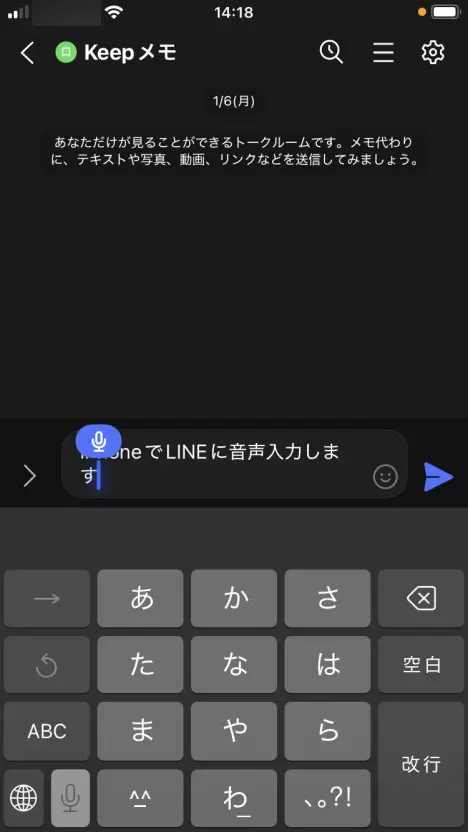
Toccando il pulsante di invio, il testo trascritto viene inviato.
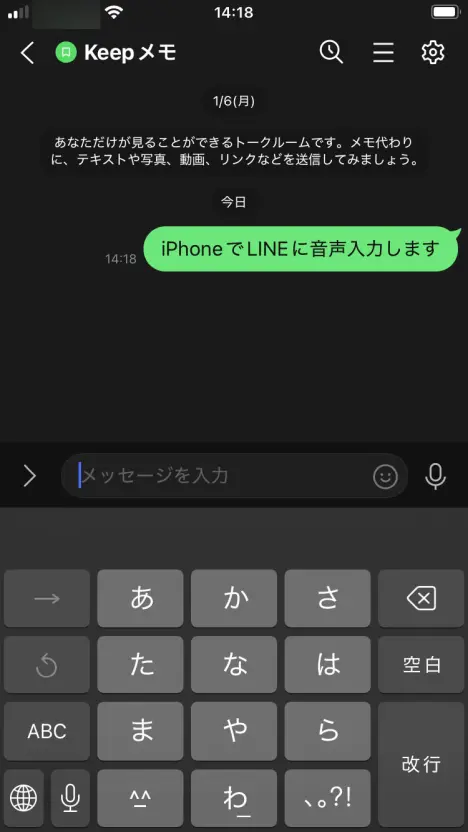
Per terminare la digitazione vocale, toccate di nuovo l'icona del microfono in basso a sinistra sulla tastiera.
Digitazione vocale su LINE con uno smartphone Android
Nella schermata della chat di LINE toccate il campo di testo del messaggio per aprire la tastiera.
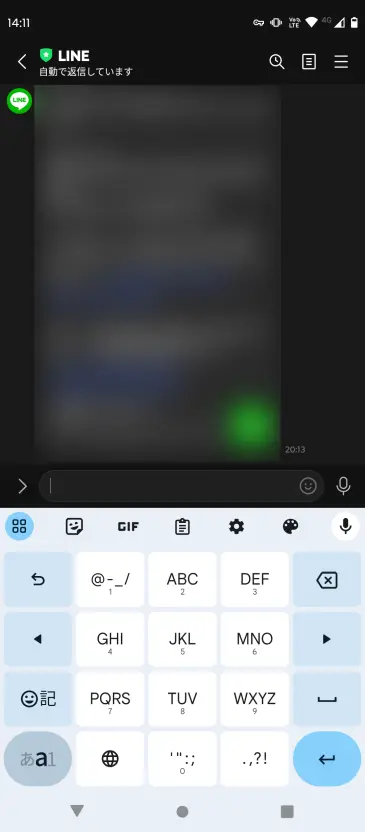
Toccate l'icona del microfono in alto a destra sulla tastiera.
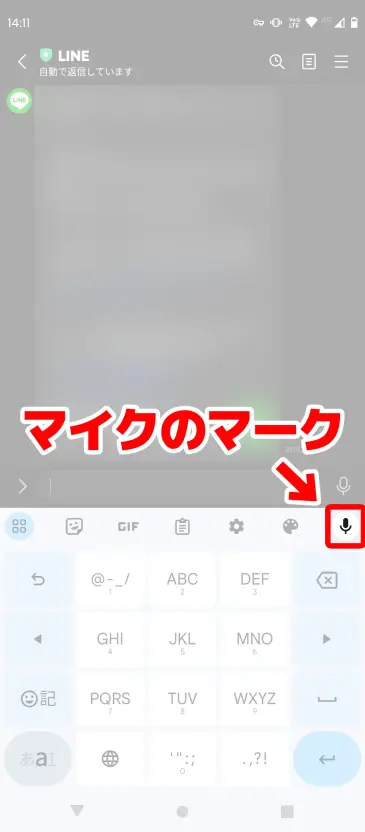
※Non toccate il microfono a destra del campo di testo di LINE, ma quello subito sotto.
Il microfono a destra del campo di testo serve per il «messaggio vocale» (una funzione che invia la voce così com'è), quindi fate attenzione a non confonderli.
Compare «Parla ora»: la digitazione vocale è pronta.
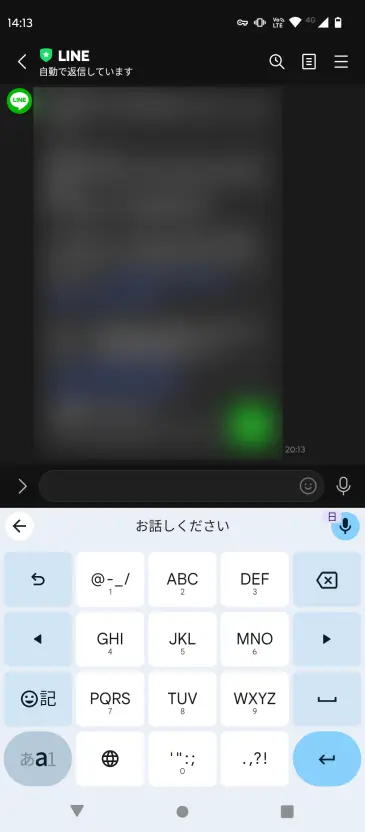
Se ora parlate al microfono dello smartphone Android, il contenuto viene trascritto come in questo esempio.
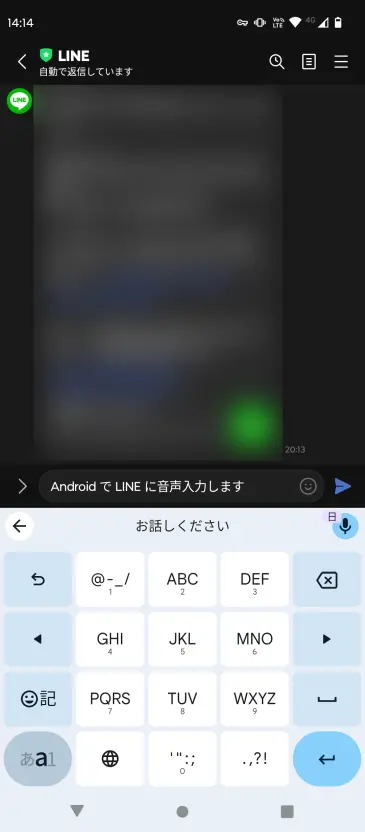
Toccando il pulsante di invio, il testo trascritto viene inviato.
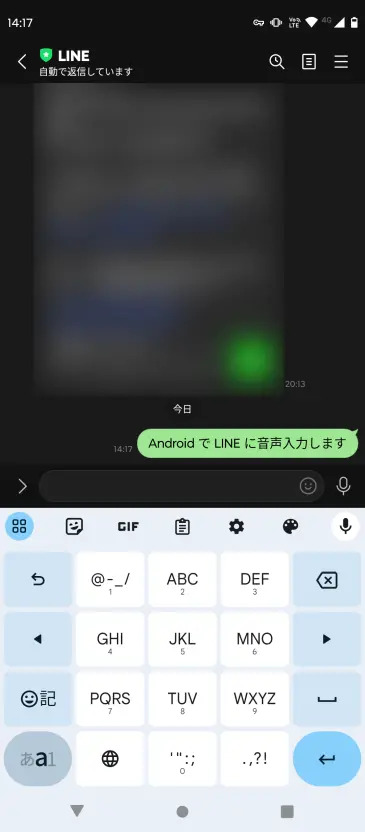
Per terminare la digitazione vocale, toccate di nuovo il pulsante del microfono oppure un altro pulsante.
Cosa fare se la digitazione vocale non funziona
Se non riuscite a usare la digitazione vocale su LINE, controllate i punti seguenti.
L'impostazione della digitazione vocale è disattivata
Su iPhone e iPad controllate che «Impostazioni» → «Generali» → «Tastiera» → «Abilita dettatura» sia attivo.
Su smartphone Android controllate che «Impostazioni» → «Sistema» → «Lingua e immissione» → «Tastiera su schermo» → la tastiera in uso → «Digitazione vocale» sia attivo.
All'app LINE non è stato concesso l'accesso al microfono
Su iPhone controllate che «Impostazioni» → «LINE» → «Microfono» sia attivo; su Android controllate che «Impostazioni» → «App» → «LINE» → «Autorizzazioni» → «Microfono» sia consentito.
State toccando l'icona del microfono sbagliata
In LINE ci sono due icone del microfono.
Il microfono sulla tastiera serve per la digitazione vocale (conversione in testo), mentre il microfono a destra del campo di testo serve per il messaggio vocale (invio dell'audio).
Per usare la digitazione vocale, toccate il microfono della tastiera.
Se invece volete far arrivare al destinatario la vostra voce registrata così com'è, usate il messaggio vocale.
Per sapere come inviare un messaggio vocale, leggete l'articolo «Come inviare un messaggio vocale su LINE (iPhone e Android)».
Vi invitiamo a leggere anche quello.
Per trascrivere file audio c'è «Mr. Transcription»

Oltre a inviare messaggi su LINE con la digitazione vocale, può capitare di voler trascrivere messaggi vocali o registrazioni di chiamate.
In questi casi consigliamo il sito di trascrizione con IA «Mr. Transcription».
Basta caricare un file audio: l'IA più recente lo trascrive con grande precisione.
Il servizio è gratuito e non richiede registrazione: provatelo senza impegno.
■ Servizio di trascrizione AI "Mr. Transscription"
"Mr. Transcription" è uno strumento di trascrizione online che può essere utilizzato a partire da zero costi iniziali e 1.000 yen al mese (*versione gratuita disponibile).
- Supporta più di 20 formati di file come audio, video e immagini
- Utilizzabile sia da PC che da smartphone
- Supporta termini tecnici come assistenza medica, IT e assistenza a lungo termine
- Supporta la creazione di file di sottotitoli e la separazione degli oratori
- Supporta la trascrizione in circa 100 lingue tra cui inglese, cinese, giapponese, coreano, tedesco, francese, italiano, ecc.
Per utilizzarlo basta caricare il file audio dal sito. Il testo della trascrizione è disponibile da secondi a decine di minuti.
Puoi usarlo gratuitamente se lo trascrivi per un massimo di 10 minuti, quindi provalo una volta.

È "Mr. Trascrizione" che può facilmente trascrivere da audio, video e immagini.
La trascrizione ti consente di trascrivere gratuitamente fino a 10 minuti.
Puoi copiare, scaricare, cercare, eliminare, ecc. il testo trascritto.
Puoi anche creare file di sottotitoli, ideali per la trascrizione di video di interviste.
HP: mojiokoshi3.com
Email: mojiokoshi3.com@gmail.com
Email: mojiokoshi3.com@gmail.com
Articolo correlato
Trascrizione per audio/video/trascrizione di immagini. È un servizio di trascrizione che chiunque può utilizzare gratuitamente senza installazione.
- Che cos'è il signor Trascrizione?
- Trascrizione di immagini, suoni e video con Mr. Transcription
- Registrazione gratuita
- Piano tariffario
- Manuale
- Prova gli altri nostri servizi gratuiti





