Eliminare e cancellare tutto in Mr. Transcription: guida
Da PDF a JPG e PNG gratis: come usare PDF Image Converter
09 Ottobre 2026

Vorrei trasformare in immagini solo le pagine che mi servono di un PDF con molte pagine


Cerco uno strumento gratuito e sicuro per convertire i PDF in JPG o PNG
Le è mai capitato di trovarsi in difficoltà così lavorando con i file PDF?
Un file PDF, così com'è, è difficile da incollare come immagine in un documento, e non è facile nemmeno usare solo le pagine che servono.
In questi casi consigliamo lo strumento online gratuito «PDF Image Converter».
In questo articolo spieghiamo con immagini come convertire un PDF in immagini JPG e PNG con PDF Image Converter.
Perché non provare anche Lei un'applicazione Web che rende i file PDF più comodi da usare?
PDF Image Converter: lo strumento gratuito che converte i PDF in immagini JPG e PNG

«PDF Image Converter» è uno strumento online gratuito che converte i file PDF in immagini JPG o PNG.
Non servono né la registrazione né l'accesso. È sufficiente aprire il sito e scegliere il PDF per convertirlo subito in immagini.
Tutta l'elaborazione avviene interamente nel browser, quindi il file PDF non viene mai inviato a un server.
Può quindi convertire con tranquillità documenti aziendali interni e PDF contenenti dati personali.
Le principali caratteristiche di PDF Image Converter
PDF Image Converter ha tre caratteristiche principali.
Elaborazione nel browser: sicura e veloce
PDF Image Converter elabora il file PDF sul Suo computer senza caricarlo, quindi può usarlo con tranquillità.
Poiché tutta la conversione avviene all'interno del browser, il file PDF non viene inviato da nessuna parte via Internet.
Anche i documenti riservati o i PDF contenenti dati personali possono essere trasformati in immagini senza il timore che vengano trasmessi all'esterno.
Non c'è nemmeno da attendere il caricamento, quindi la conversione è rapida.

JPG o PNG, a seconda dell'uso
Come formato di output può scegliere tra JPG e PNG.
Consigliamo di sceglierlo in base all'utilizzo.
- JPG: file di dimensioni ridotte. Adatto al salvataggio di immagini complesse come le fotografie.
- PNG: supporta la trasparenza dello sfondo. Testo e figure vengono salvati in modo nitido.
Ad esempio, può scegliere il PNG per conservare una bella qualità d'immagine nei documenti e il JPG per condividere i file in modo leggero via e-mail o chat.
Conversione in blocco dei PDF di più pagine e download unico in formato ZIP
Quando converte un PDF di più pagine, ogni pagina diventa un file immagine e tutte possono essere scaricate in un unico file ZIP.
Caricando il file PDF, tutte le pagine vengono convertite in una sola volta.
Lo strumento è completamente gratuito e non pone limiti al numero di pagine.
Come usare PDF Image Converter
Usare PDF Image Converter è molto semplice.
Basta selezionare il file PDF: viene convertito automaticamente in immagini che può scaricare.
Passaggio 1: scegliere il formato di conversione (JPG / PNG)
Dopo aver aperto la pagina di PDF Image Converter, per prima cosa scelga il formato di conversione, cioè se le immagini devono essere in JPG o in PNG.
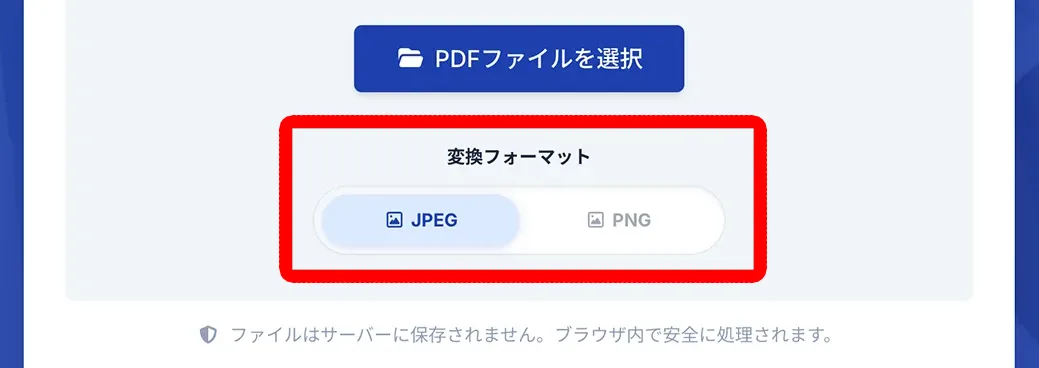
Consigliamo il JPG se la priorità sono file di piccole dimensioni, e il PNG se servono qualità d'immagine o trasparenza.
Passaggio 2: selezionare il file PDF
Trascini il file con il trascinamento (drag and drop) oppure faccia clic sul pulsante «Seleziona file PDF» per selezionare il file PDF.
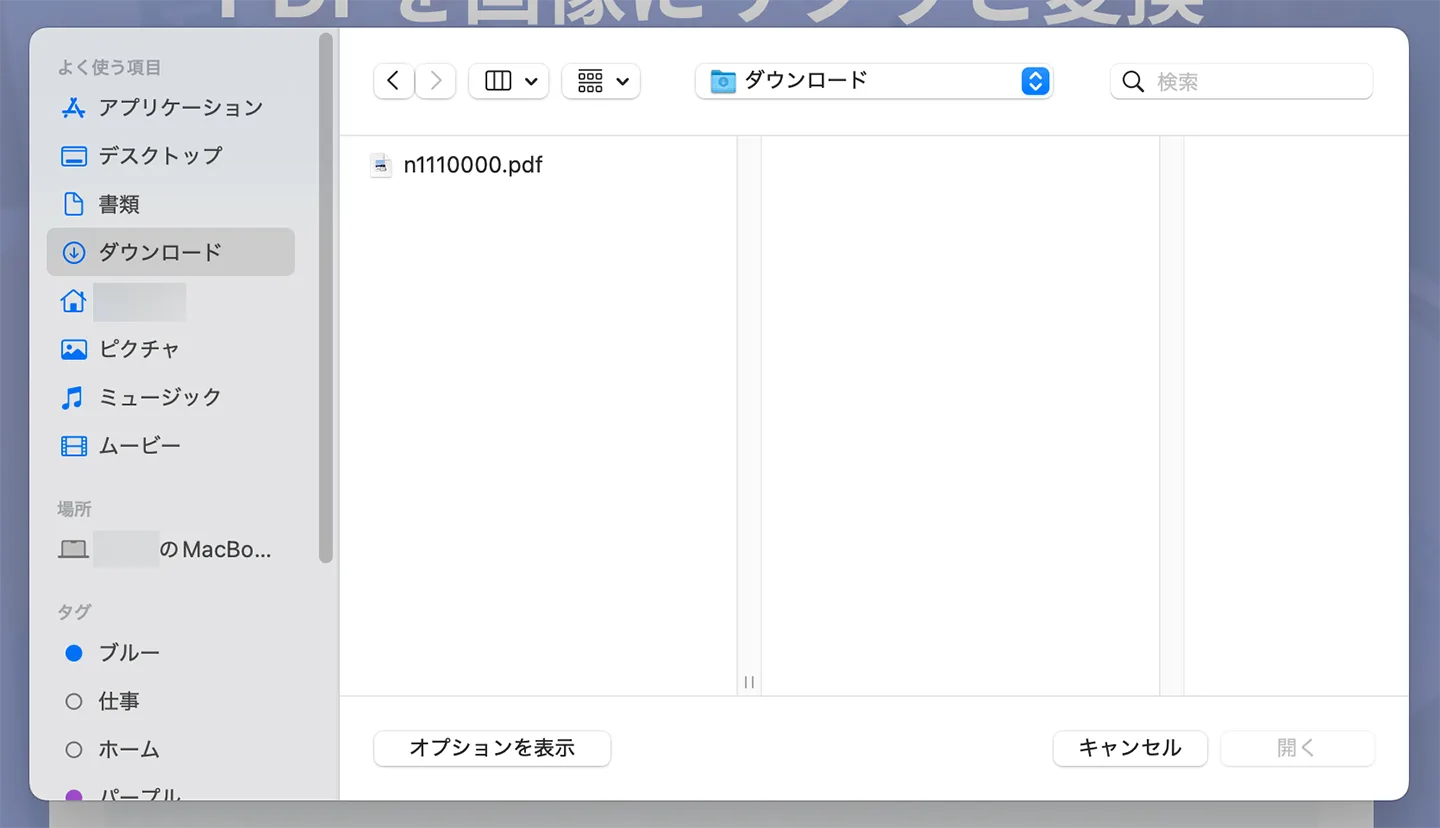
Una volta selezionato il file, parte automaticamente la conversione in immagini.

Passaggio 3: conversione automatica e download del file ZIP
La conversione si completa in un attimo.
Il file ZIP viene scaricato automaticamente.
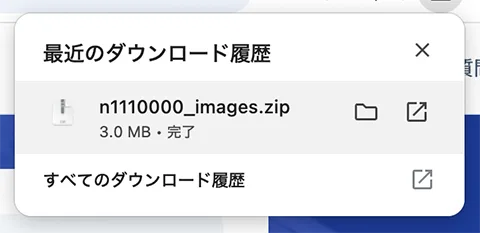
Estraendo il file ZIP, vedrà che ogni pagina del PDF è diventata un file immagine separato.
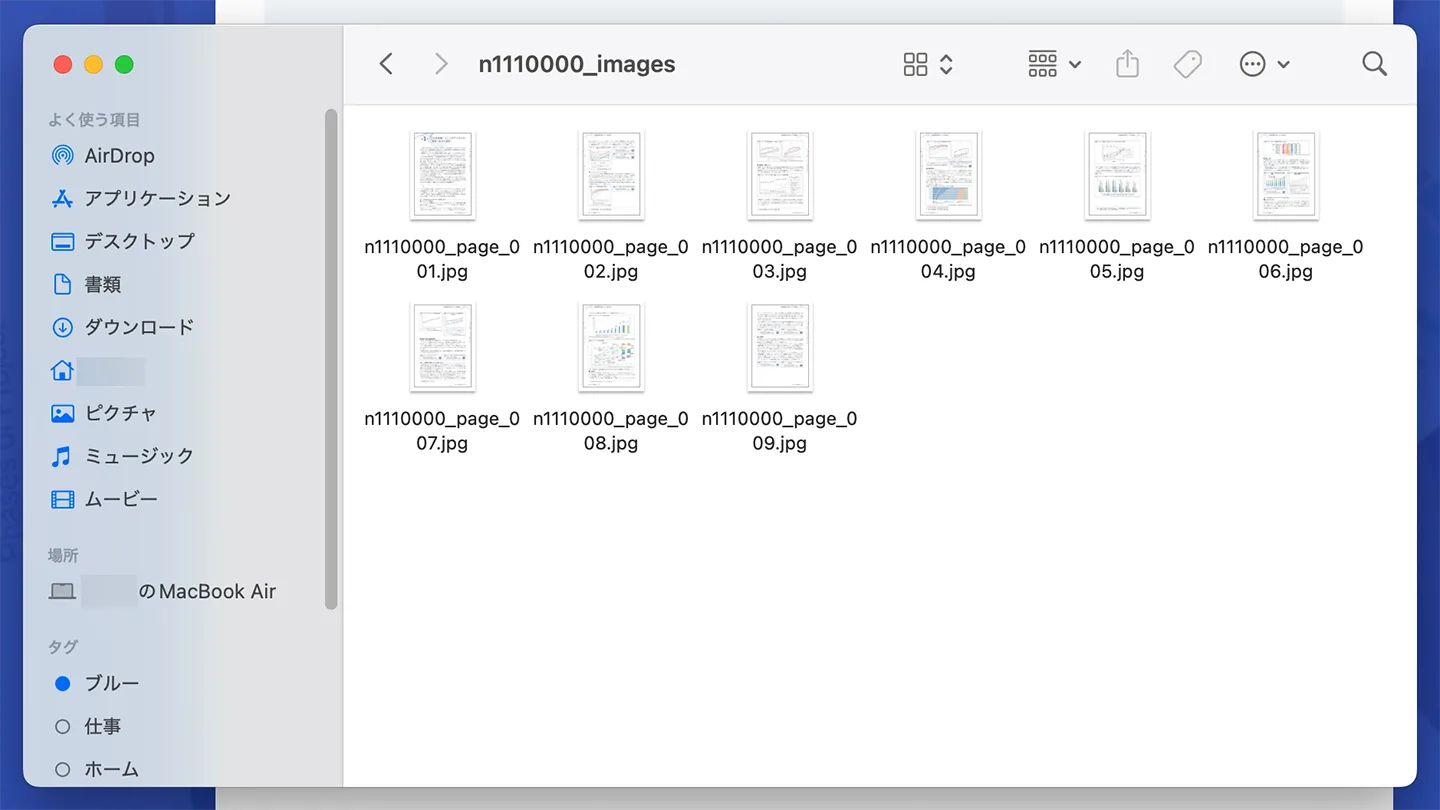
Ecco fatto: questa è la procedura per trasformare un file PDF in immagini con PDF Image Converter!
Lo strumento è gratuito e semplice da usare: perché non rendere anche Lei i Suoi file PDF più comodi con PDF Image Converter?
Consigliamo anche di usarlo insieme a Mr. Transcription

PDF Image Converter diventa ancora più utile se abbinato a lo strumento gratuito di trascrizione delle immagini (OCR).
Trascrivere solo alcune pagine di un PDF con molte pagine
Quando trascrive un PDF con Mr. Transcription, il contenuto di tutte le pagine viene restituito come un unico testo.
Per questo, se desidera trascrivere solo alcune pagine di un PDF con molte pagine, consigliamo di abbinare Mr. Transcription a PDF Image Converter.
Il metodo è semplice.
Per prima cosa, converta il PDF desiderato in immagini con PDF Image Converter.
Al termine della conversione, basta caricare su Mr. Transcription solo le immagini delle pagine che vuole trascrivere.
In questo modo può trasformare in testo solo le pagine che le servono.
Trascrivere bene un PDF con scrittura verticale passando per le immagini
Se trascrive direttamente un PDF con scrittura verticale (libri, riviste, giornali e simili), a volte gli a capo e la suddivisione in colonne non vengono trascritti correttamente.
Anche in questo caso può ottenere un testo molto accurato trasformando prima il file in immagini con PDF Image Converter e usando poi la funzione OCR per il testo verticale di Mr. Transcription.
La funzione OCR per il testo verticale di Mr. Transcription è presentata in dettaglio in questo articolo.
La invitiamo a leggerlo.
Con Mr. Transcription trascrive senza problemi sia immagini sia PDF
In questo modo, con PDF Image Converter può trascrivere facilmente anche i file PDF difficili da convertire in testo direttamente con Mr. Transcription.
Per trascrivere un file PDF consigliamo di procedere così:
- Per trascrivere una parte del PDF o un testo verticale: convertire in immagini e caricare
- Per trascrivere l'intero PDF in una volta sola: caricare il file PDF così com'è
Questo è il nostro consiglio.
La funzione di trascrizione dei PDF di Mr. Transcription è presentata in questo articolo, che La invitiamo a leggere.

Come usare la funzione di trascrizione dei PDF di Mr. Transcription. OCR e conversione in testo con l'IA
Una guida illustrata all'uso della funzione di trascrizione dei PDF di Mr. Transcription. Presentiamo in modo chiaro la procedura per fare OCR e convertire in testo con l'IA. Include anche la gestione dei PDF di più pagine o con scrittura verticale e i punti chiave sulla precisione del riconoscimento dei caratteri.
Domande frequenti su PDF Image Converter
Abbiamo raccolto le domande più frequenti sull'uso di PDF Image Converter.
D. Il PDF caricato viene salvato sul server?
R. No, non viene salvato.
PDF Image Converter è progettato in modo che tutta la conversione avvenga all'interno del browser.
Il file PDF non viene inviato via Internet e non viene salvato in alcun server.
Può convertire in immagini con tranquillità documenti aziendali riservati e PDF contenenti dati personali.
D. L'uso è a pagamento?
R. Può usarlo completamente gratis.
Non servono né la registrazione né l'accesso.
È sufficiente aprire il sito e scegliere il PDF per usarlo subito.
Non ci sono nemmeno costi in base al numero di pagine né limiti al numero di utilizzi.
D. Si può usare anche da smartphone o tablet?
R. Sì, è possibile.
Oltre ai computer (Windows / Mac), può usarlo da smartphone (iPhone / Android), tablet e da qualsiasi dispositivo dotato di browser.
Anche quando è fuori casa e vuole trasformare un PDF in immagini, può convertirlo sul momento senza installare un'app dedicata.
D. Che cosa contiene il file ZIP scaricato?
R. Ogni pagina del PDF è contenuta come file immagine separato.
Ad esempio, se converte un PDF di 10 pagine, il file ZIP contiene 10 file immagine.
Può estrarre solo le pagine che le servono oppure usarle per altri scopi.
Perché non rendere i Suoi file PDF più comodi con PDF Image Converter?
Con PDF Image Converter può convertire facilmente i PDF in immagini JPG e PNG.
Poiché l'elaborazione avviene nel browser, può trasformare in immagini in tutta sicurezza anche i PDF riservati.
Lo strumento è completamente gratuito, senza registrazione e senza limiti al numero di pagine.
Abbinandolo a Mr. Transcription, può anche trascrivere solo le parti che le servono di un PDF con molte pagine.
Perché non usare i Suoi file PDF in modo più comodo con PDF Image Converter?
■ Servizio di trascrizione AI "Mr. Transcription"
"Mr. Transcription" è uno strumento di trascrizione online che può essere utilizzato a partire da zero costi iniziali e 1.000 yen al mese (*versione gratuita disponibile).
- Supporta più di 20 formati di file come audio, video e immagini
- Utilizzabile sia da PC che da smartphone
- Supporta termini tecnici come assistenza medica, IT e assistenza a lungo termine
- Supporta la creazione di file di sottotitoli e la separazione degli oratori
- Supporta la trascrizione in circa 100 lingue tra cui inglese, cinese, giapponese, coreano, tedesco, francese, italiano, ecc.
Per utilizzarlo basta caricare il file audio dal sito. Il testo della trascrizione è disponibile da secondi a decine di minuti.
Puoi usarlo gratuitamente se lo trascrivi per un massimo di 10 minuti, quindi provalo una volta.

È "Mr. Transcription" che può facilmente trascrivere da audio, video e immagini.
Mr. Transcription ti consente di trascrivere gratuitamente fino a 10 minuti.
Puoi copiare, scaricare, cercare, eliminare, ecc. il testo trascritto.
Puoi anche creare file di sottotitoli, ideali per la trascrizione di video di interviste.
HP: mojiokoshi3.com
Email: mojiokoshi3.com@gmail.com
Email: mojiokoshi3.com@gmail.com
Articolo correlato
Mr. Transcription per audio/video/trascrizione di immagini. È un servizio di trascrizione che chiunque può utilizzare gratuitamente senza installazione.
- Che cos'è Mr. Transcription?
- Trascrizione di immagini, suoni e video con Mr. Transcription
- Registrazione gratuita
- Piano tariffario
- Manuale
- Prova gli altri nostri servizi gratuiti





