Trascrizione AI Gratis: Veloce e Precisa con Mr. Transcription
Mr. Transcription: Configura Autenticazione a Due Fattori (2FA)
29 Gennaio 2026

Grazie per utilizzare sempre Mr. Transcription.
Abbiamo introdotto la funzione di autenticazione a due fattori per proteggere i vostri dati importanti in modo più sicuro.
Cos'è l'autenticazione a due fattori?
L'autenticazione a due fattori è una funzione di sicurezza che impedisce l'accesso non autorizzato da parte di terzi, richiedendo l'inserimento di un codice di verifica inviato a uno smartphone o altro dispositivo, oltre alla password.
Anche in caso di fuga di notizie sulla password, il vostro account può essere protetto.
Come abilitare l'autenticazione a due fattori di Mr. Transcription
Abilitare la funzione di autenticazione a due fattori di Mr. Transcription è molto semplice.
Si completa in circa un minuto dalla pagina delle impostazioni.
1. Aprire la pagina delle impostazioni di Mr. Transcription
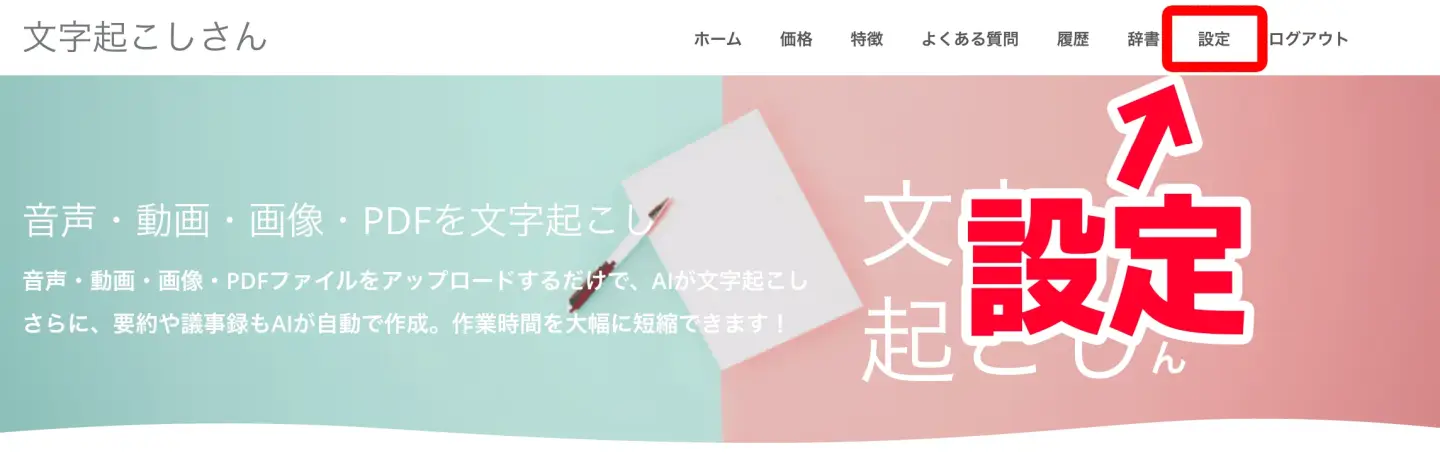
Per prima cosa, aprite la pagina delle impostazioni di Mr. Transcription.
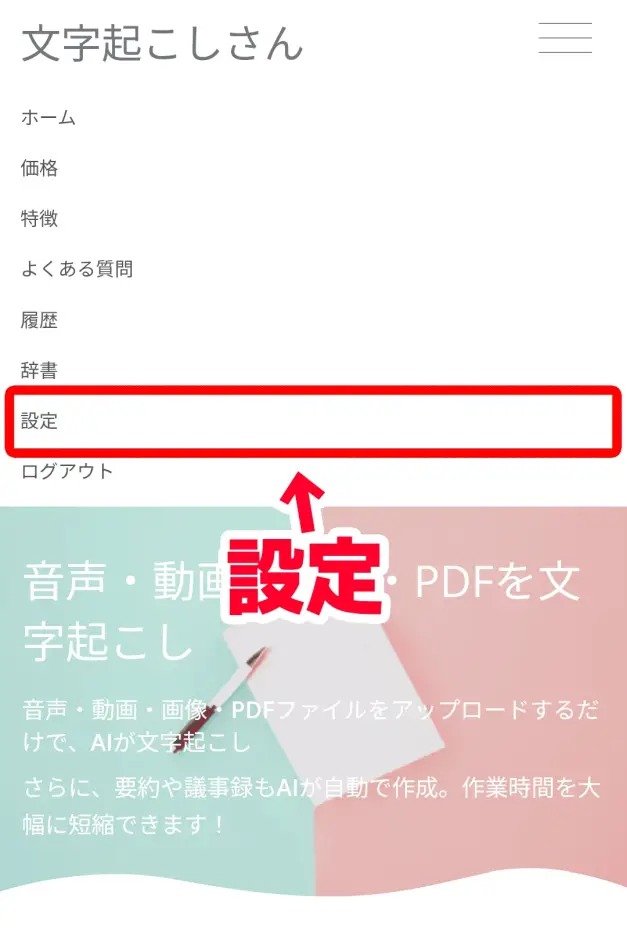
La pagina delle impostazioni può essere aperta dal menu "Impostazioni".
Per PC
Per iPhone (iOS) / Smartphone Android
La pagina delle impostazioni è stata aperta.
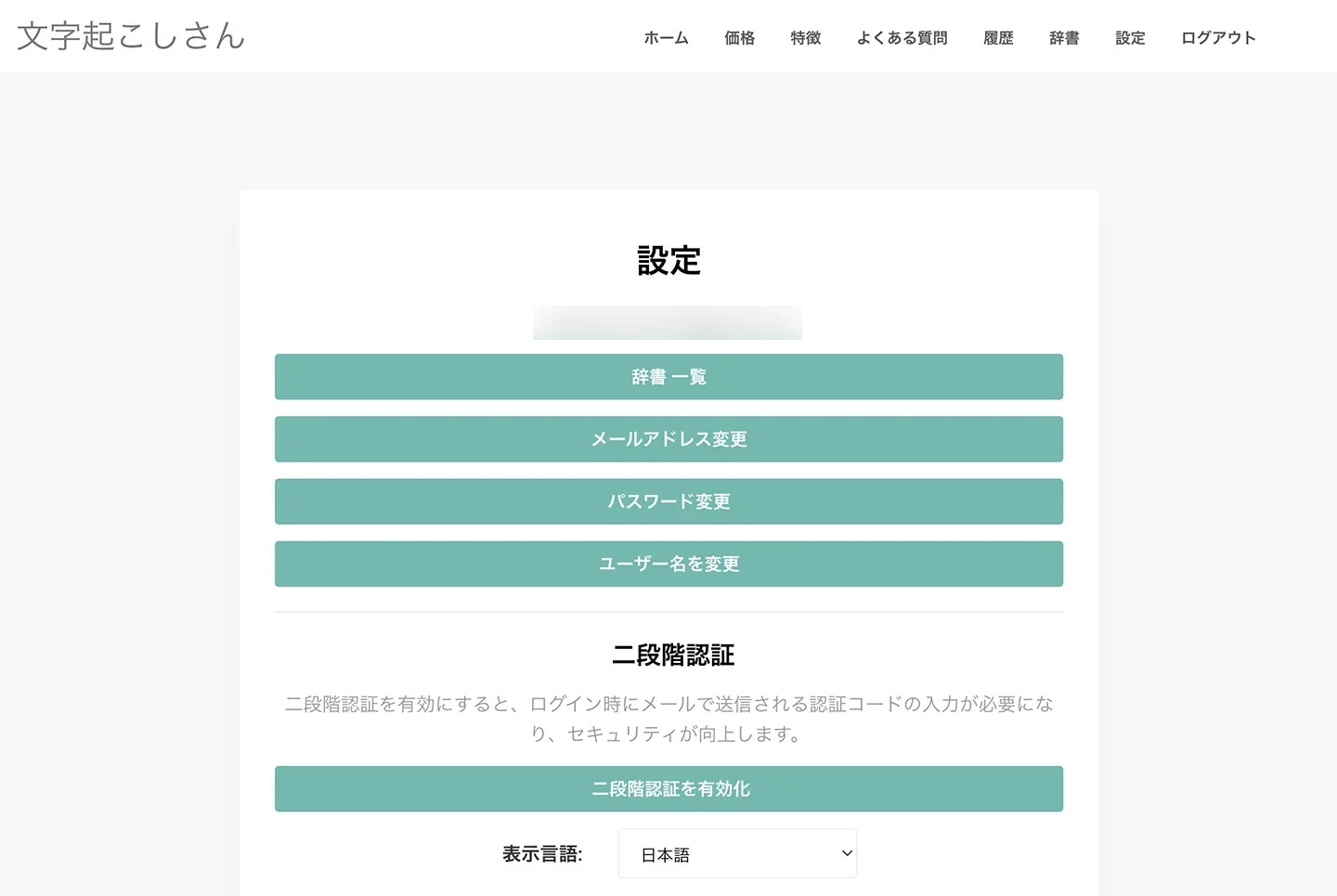
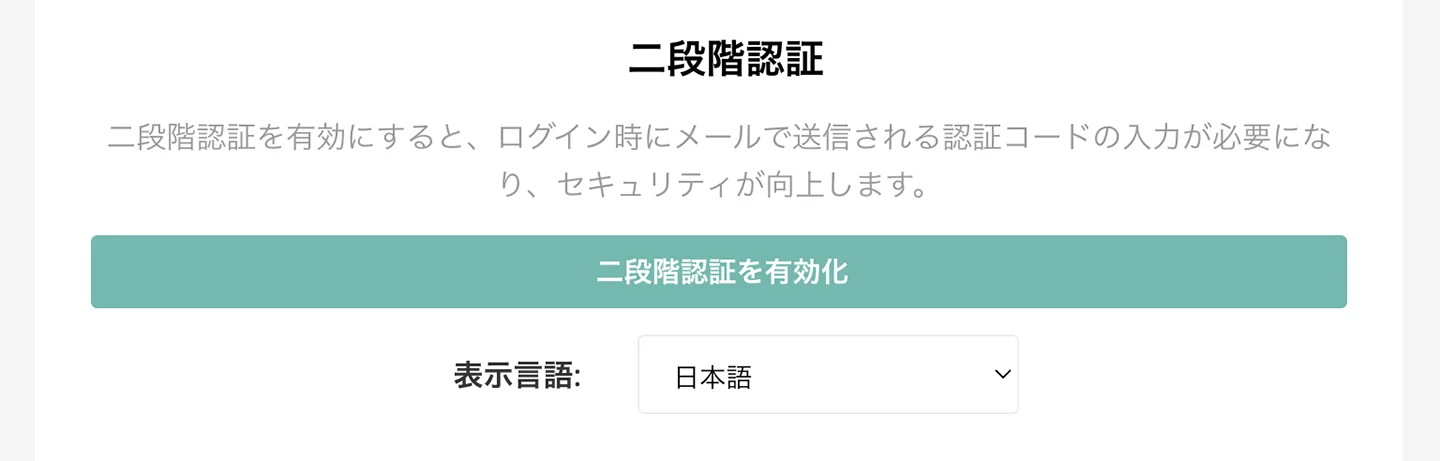
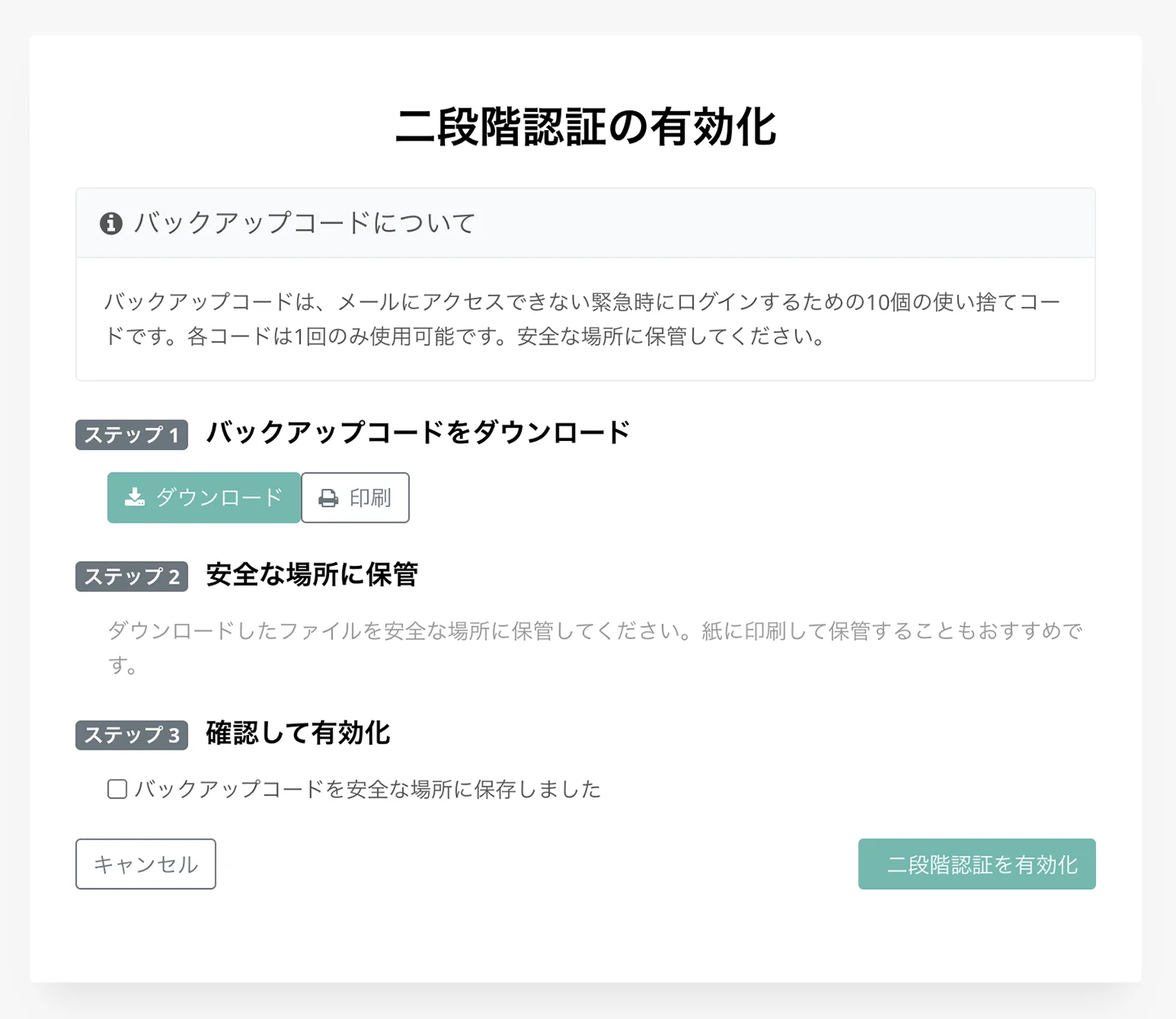
Premendo il pulsante "Abilita autenticazione a due fattori" si aprirà la schermata "Abilita autenticazione a due fattori".
2. 【Importante】 Scaricare il codice di backup
Una volta aperta la schermata "Abilita autenticazione a due fattori", per prima cosa scaricate il "codice di backup".
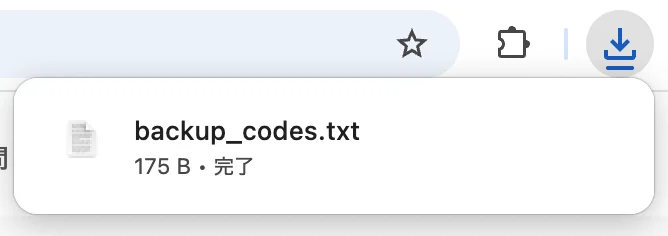
Il codice di backup è un codice per accedere nel caso in cui non si riesca più ad accedere all'indirizzo email.
Questo codice di backup viene visualizzato una sola volta.
Se viene perso, è necessario rigenerarlo.
Attenzione! Se non riuscite più a usare né l'indirizzo email né il codice di backup, non potrete più accedere a Mr. Transcription!

Dopo aver scaricato il codice di backup e averlo conservato in un luogo sicuro, spuntate il messaggio di conferma.
3. Abilitare l'autenticazione a due fattori
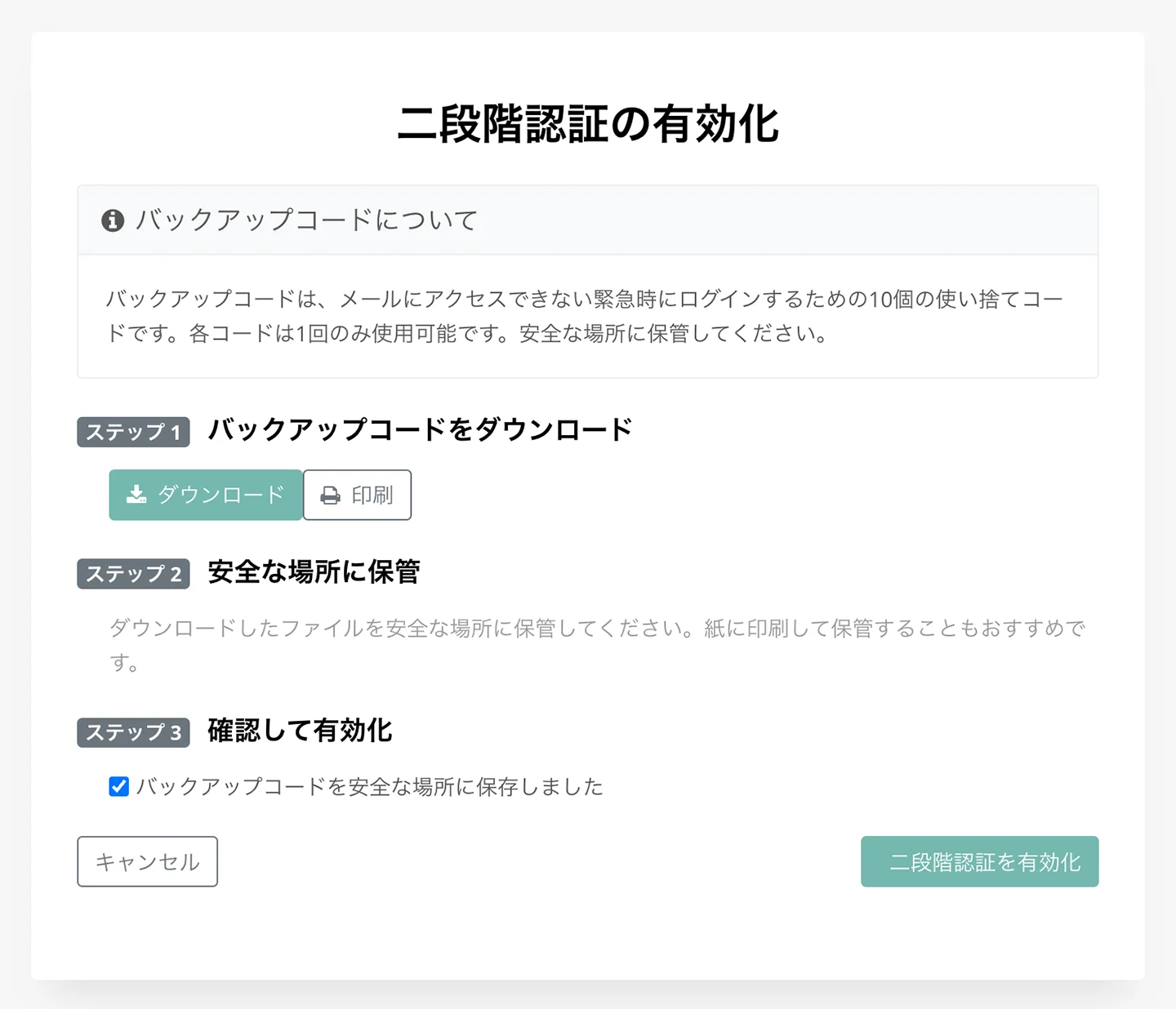
Premendo "Abilita", l'autenticazione a due fattori verrà abilitata.
La schermata cambierà e verrà visualizzato "Autenticazione a due fattori abilitata".
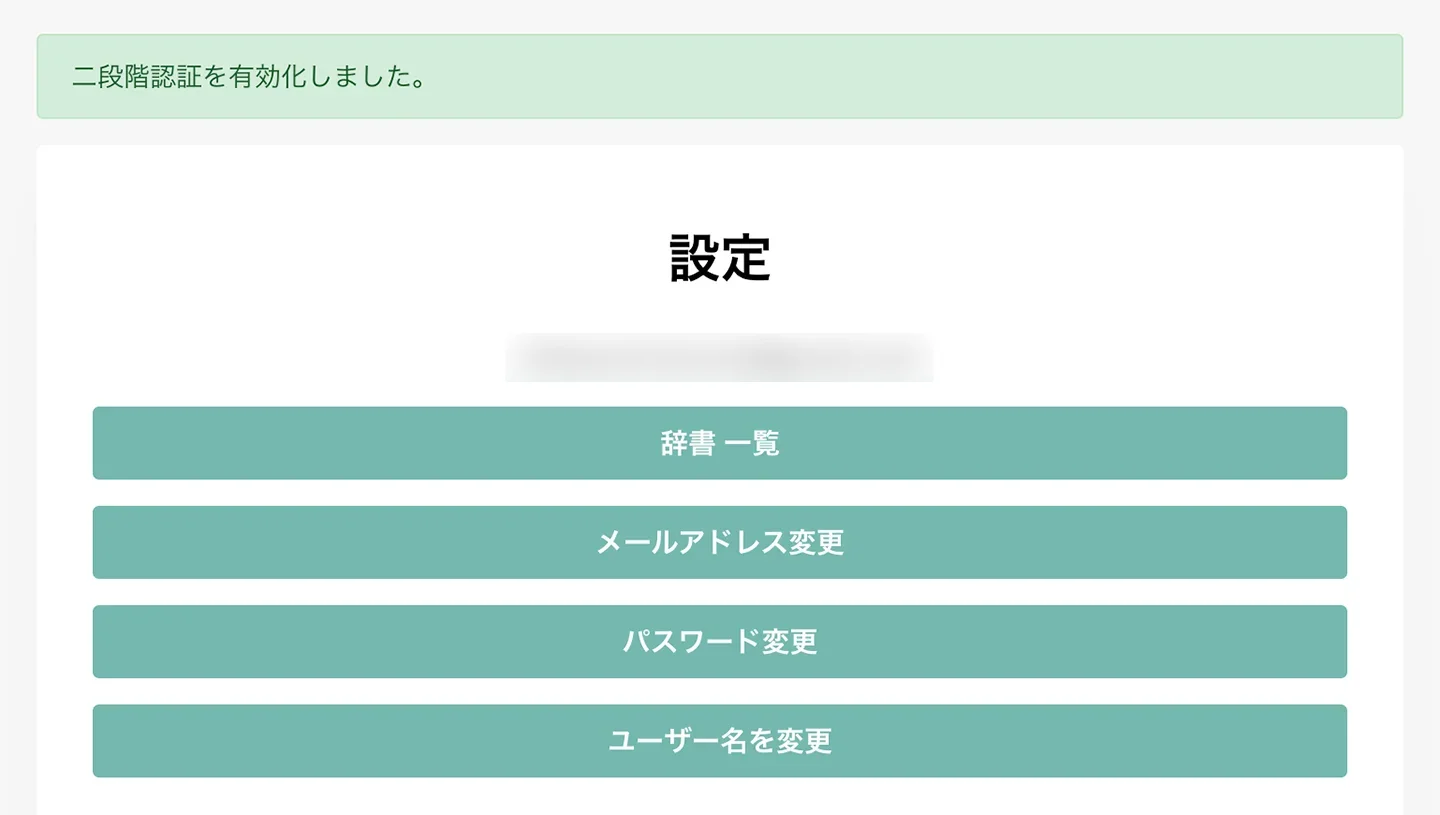
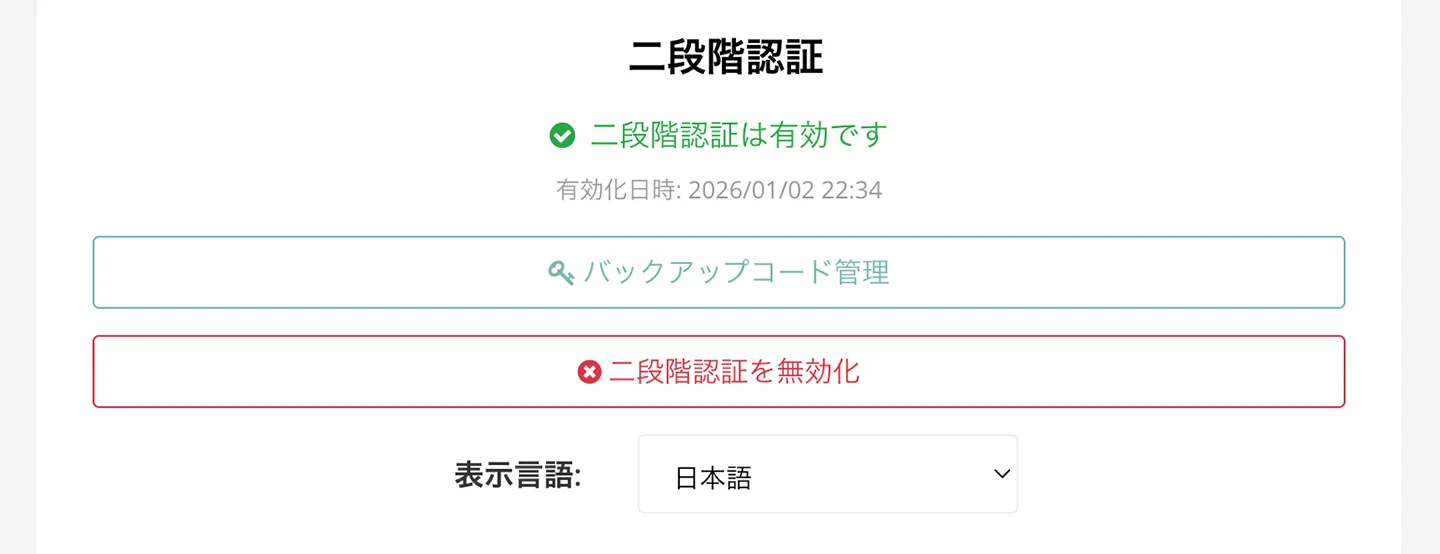
Lo stato delle impostazioni dell'autenticazione a due fattori può essere verificato nella schermata delle impostazioni.
Se è abilitata, verrà visualizzato "L'autenticazione a due fattori è attiva" come mostrato.
Come accedere usando l'autenticazione a due fattori
Per accedere a Mr. Transcription utilizzando l'autenticazione a due fattori, per prima cosa inserite il vostro indirizzo email e la password e premete "Accedi".
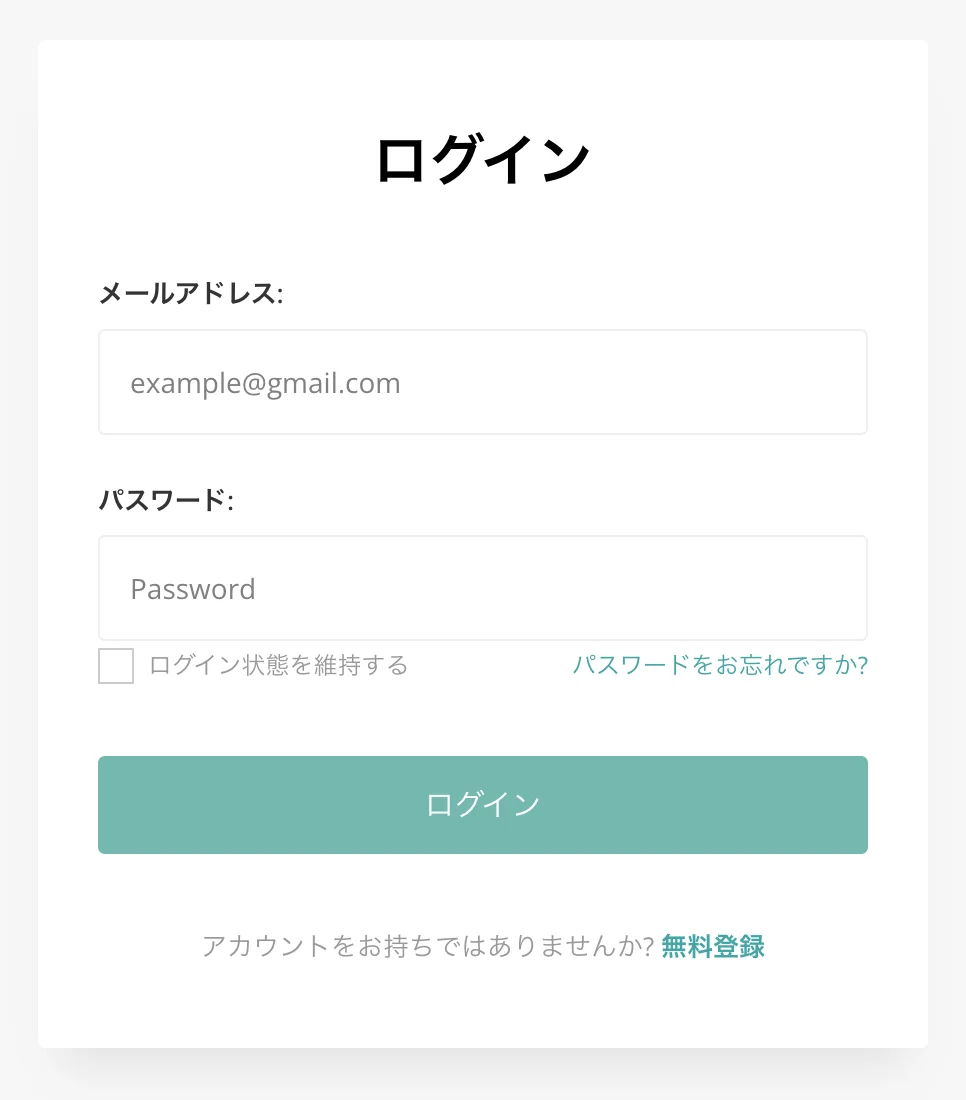
A questo punto, si aprirà la schermata di autenticazione a due fattori come mostrato.
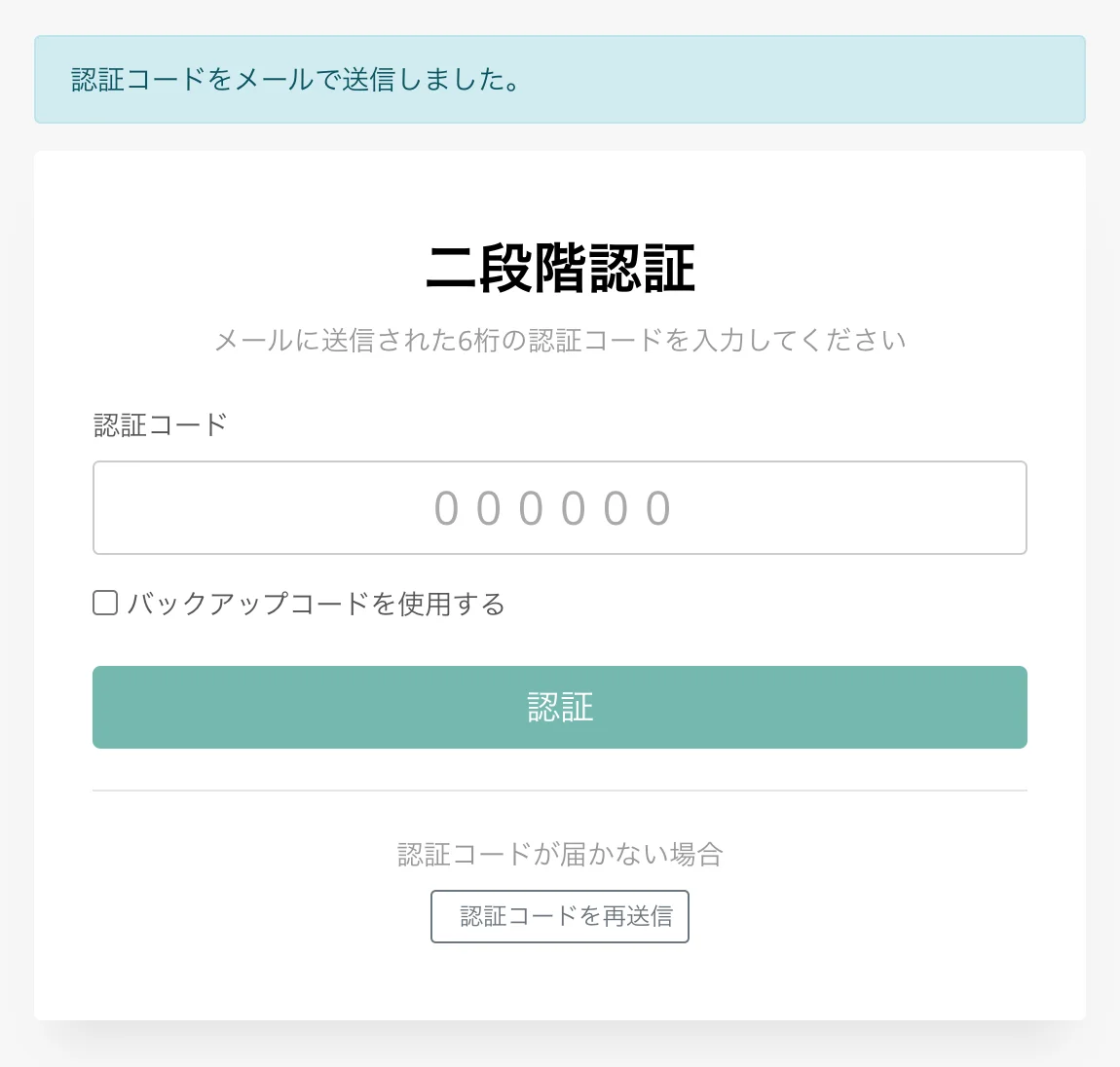
Riceverete un codice di autenticazione a due fattori all'indirizzo email utilizzato per l'accesso, inseritelo e accedete.
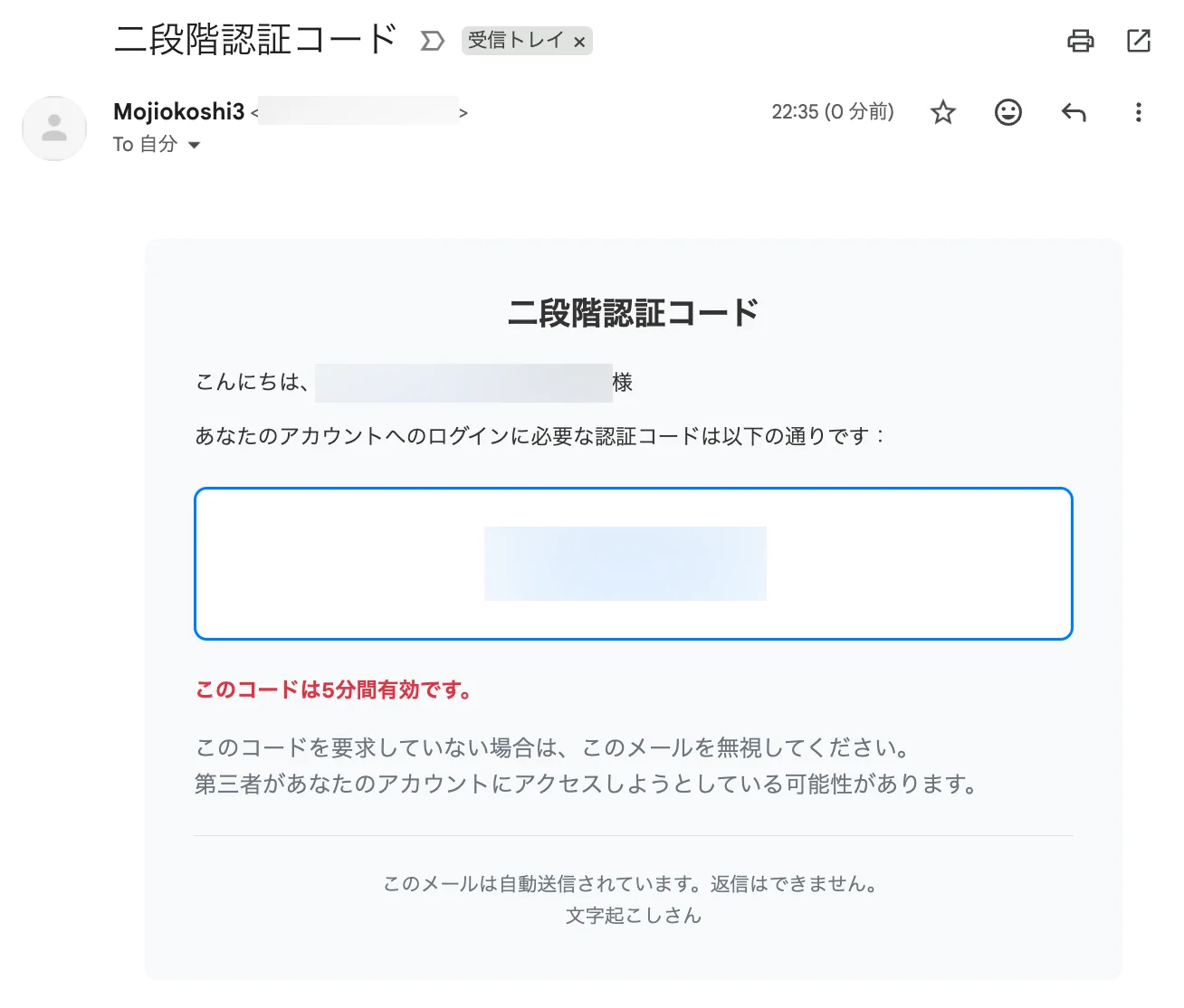
※Il codice di autenticazione a due fattori è valido per 5 minuti.
Come disabilitare l'autenticazione a due fattori di Mr. Transcription
L'autenticazione a due fattori può essere disabilitata dalla pagina "Impostazioni" di Mr. Transcription, tramite l'opzione "Disabilita autenticazione a due fattori".
※Per aumentare la sicurezza del vostro account, vi consigliamo vivamente di utilizzare l'autenticazione a due fattori.
Premendo "Disabilita autenticazione a due fattori" si aprirà una schermata di conferma.
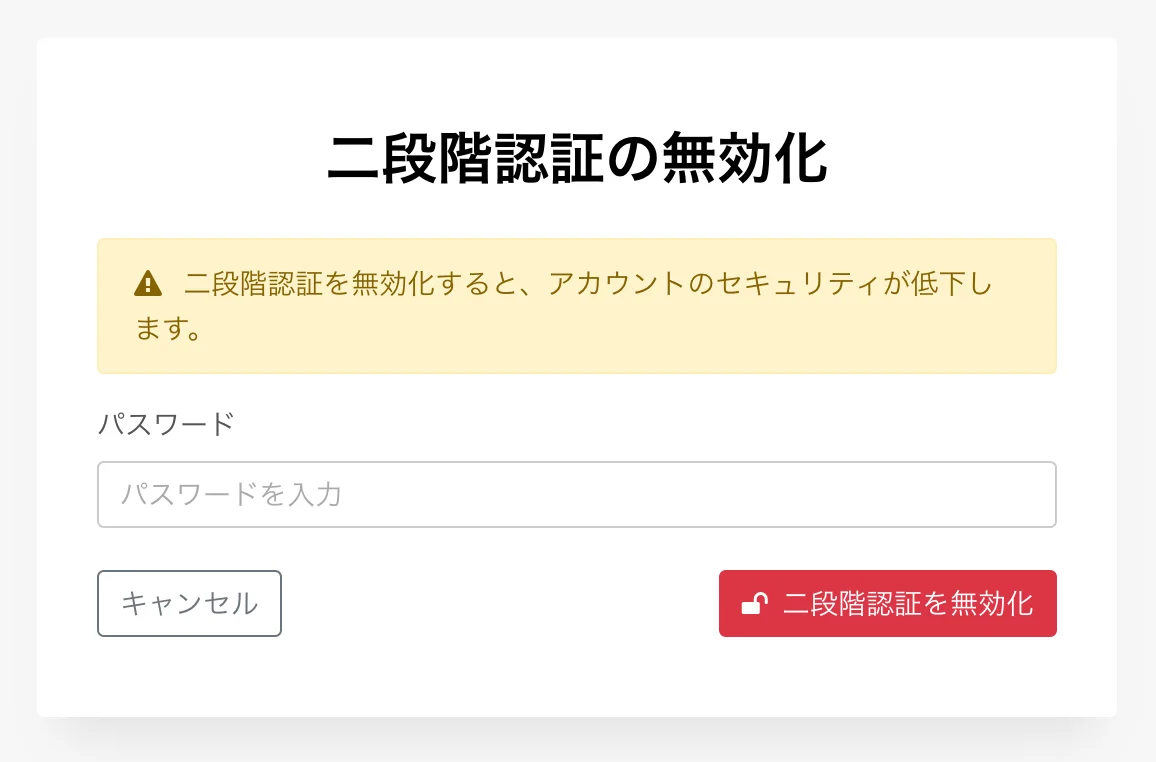
Inserendo la password in questa schermata, l'autenticazione a due fattori verrà disabilitata.
※Disabilitando l'autenticazione a due fattori sarà necessario effettuare nuovamente l'accesso.
Utilizzate le impostazioni di autenticazione a due fattori di Mr. Transcription
Come potete vedere, l'autenticazione a due fattori di Mr. Transcription è facile da configurare.
Per aumentare la sicurezza del vostro account, consigliamo vivamente di impostare l'autenticazione a due fattori.
Le misure di sicurezza di Mr. Transcription sono spiegate in dettaglio in questo articolo. Date un'occhiata!
Continueremo a impegnarci per rafforzare la sicurezza, in modo che possiate continuare a utilizzare Mr. Transcription come il miglior software di trascrizione per voi.
■ Servizio di trascrizione AI "Mr. Transscription"
"Mr. Transcription" è uno strumento di trascrizione online che può essere utilizzato a partire da zero costi iniziali e 1.000 yen al mese (*versione gratuita disponibile).
- Supporta più di 20 formati di file come audio, video e immagini
- Utilizzabile sia da PC che da smartphone
- Supporta termini tecnici come assistenza medica, IT e assistenza a lungo termine
- Supporta la creazione di file di sottotitoli e la separazione degli oratori
- Supporta la trascrizione in circa 100 lingue tra cui inglese, cinese, giapponese, coreano, tedesco, francese, italiano, ecc.
Per utilizzarlo basta caricare il file audio dal sito. Il testo della trascrizione è disponibile da secondi a decine di minuti.
Puoi usarlo gratuitamente se lo trascrivi per un massimo di 10 minuti, quindi provalo una volta.

È "Mr. Trascrizione" che può facilmente trascrivere da audio, video e immagini.
La trascrizione ti consente di trascrivere gratuitamente fino a 10 minuti.
Puoi copiare, scaricare, cercare, eliminare, ecc. il testo trascritto.
Puoi anche creare file di sottotitoli, ideali per la trascrizione di video di interviste.
HP: mojiokoshi3.com
Email: mojiokoshi3.com@gmail.com
Email: mojiokoshi3.com@gmail.com
Articolo correlato
Trascrizione per audio/video/trascrizione di immagini. È un servizio di trascrizione che chiunque può utilizzare gratuitamente senza installazione.
- Che cos'è il signor Trascrizione?
- Trascrizione di immagini, suoni e video con Mr. Transcription
- Registrazione gratuita
- Piano tariffario
- Manuale




