Come usare Mr. Transcription: dalla registrazione al risultato
Aggiungere la registrazione schermo al Centro di Controllo iPhone
09 Ottobre 2026

Nel Centro di Controllo del mio iPhone non c'è il pulsante di registrazione dello schermo...

A volte nel Centro di Controllo di iPhone e iPad non si trova il pulsante di registrazione dello schermo.
La registrazione dello schermo si può aggiungere facilmente dalle impostazioni del Centro di Controllo.
In questo articolo spieghiamo, con screenshot, come aggiungere la registrazione dello schermo al Centro di Controllo di iPhone.
Con la stessa procedura si possono aggiungere al Centro di Controllo anche altre funzioni, quindi prenda pure spunto da questa guida.
* Le spiegazioni si basano sulle schermate di iOS 26.
Come aggiungere la registrazione dello schermo al Centro di Controllo
A volte nel Centro di Controllo di iPhone e iPad non si trova la registrazione dello schermo.
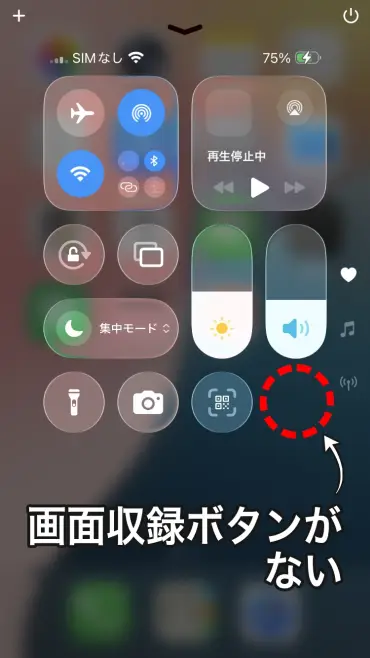
In questo caso occorre aggiungere la registrazione dello schermo al Centro di Controllo.
1. Aprire la schermata di modifica del Centro di Controllo
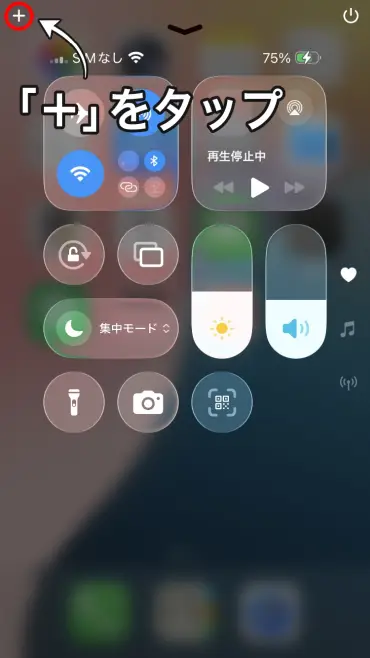
Per aggiungere la registrazione dello schermo, per prima cosa tocchi "+" in alto a sinistra nel Centro di Controllo per accedere alla schermata di modifica dei controlli.
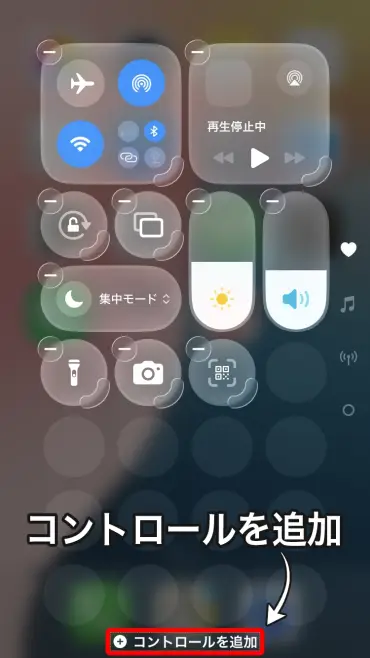
2. Toccare "Aggiungi un controllo"
Tocchi "Aggiungi un controllo" in basso nella schermata.
3. Selezionare "Registrazione schermo"
Viene visualizzato l'elenco dei controlli che si possono aggiungere. Tocchi "Registrazione schermo".
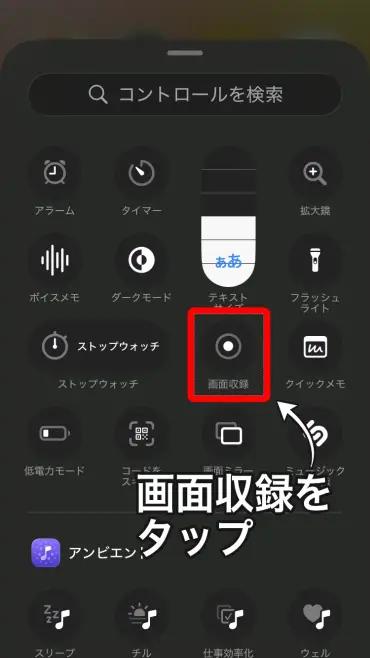
A questo punto la registrazione dello schermo viene aggiunta al Centro di Controllo.
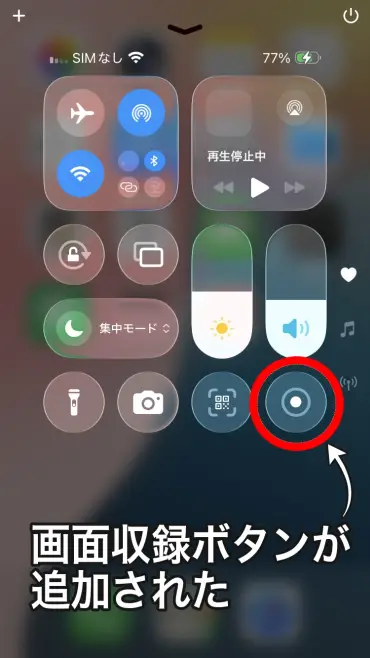
Ora può usare la registrazione dello schermo direttamente dal Centro di Controllo.
Le altre funzioni si aggiungono con la stessa procedura
La procedura illustrata sopra vale allo stesso modo anche per aggiungere controlli diversi dalla registrazione dello schermo.
Nella schermata "Aggiungi un controllo" sono disponibili molte funzioni, come timer, calcolatrice, sveglia e dimensione del testo.
Aggiungendo al Centro di Controllo le funzioni che usa più spesso, può accedervi subito senza cercare l'app, ed è molto comodo.
Per trascrivere un video registrato con la registrazione dello schermo

Se desidera convertire in testo il contenuto di un video registrato con la registrazione dello schermo, consigliamo il sito di trascrizione con IA "Mr. Transcription".
Basta caricare il file video così com'è: l'IA trascrive automaticamente l'audio.
È utile anche per trascrivere la registrazione dello schermo di una chiamata LINE o di una riunione online e ricavarne un verbale.
Il servizio è gratuito e non richiede registrazione, quindi lo provi pure.
Se desidera confrontare le app di trascrizione per iPhone e scegliere la migliore, legga anche l'articolo "7 app di trascrizione consigliate per iPhone (anche gratuite, edizione 2026)".
■ Servizio di trascrizione AI "Mr. Transscription"
"Mr. Transcription" è uno strumento di trascrizione online che può essere utilizzato a partire da zero costi iniziali e 1.000 yen al mese (*versione gratuita disponibile).
- Supporta più di 20 formati di file come audio, video e immagini
- Utilizzabile sia da PC che da smartphone
- Supporta termini tecnici come assistenza medica, IT e assistenza a lungo termine
- Supporta la creazione di file di sottotitoli e la separazione degli oratori
- Supporta la trascrizione in circa 100 lingue tra cui inglese, cinese, giapponese, coreano, tedesco, francese, italiano, ecc.
Per utilizzarlo basta caricare il file audio dal sito. Il testo della trascrizione è disponibile da secondi a decine di minuti.
Puoi usarlo gratuitamente se lo trascrivi per un massimo di 10 minuti, quindi provalo una volta.

È "Mr. Trascrizione" che può facilmente trascrivere da audio, video e immagini.
La trascrizione ti consente di trascrivere gratuitamente fino a 10 minuti.
Puoi copiare, scaricare, cercare, eliminare, ecc. il testo trascritto.
Puoi anche creare file di sottotitoli, ideali per la trascrizione di video di interviste.
HP: mojiokoshi3.com
Email: mojiokoshi3.com@gmail.com
Email: mojiokoshi3.com@gmail.com
Articolo correlato
Trascrizione per audio/video/trascrizione di immagini. È un servizio di trascrizione che chiunque può utilizzare gratuitamente senza installazione.
- Che cos'è il signor Trascrizione?
- Trascrizione di immagini, suoni e video con Mr. Transcription
- Registrazione gratuita
- Piano tariffario
- Manuale
- Prova gli altri nostri servizi gratuiti






