文字起こしさんのセキュリティはどうなっているの?サーバーなど、詳しく回答
iPhoneのコントロールセンターに画面収録を追加する方法【iOS対応】
2026年3月6日

iPhoneのコントロールセンターに画面収録ボタンがないんだけど・・・

iPhoneやiPadのコントロールセンターに画面収録ボタンが見当たらないことがあります。
画面収録機能はコントロールセンターの設定からかんたんに追加できます。
この記事では、iPhoneのコントロールセンターに画面収録機能を追加する方法を、スクリーンショット付きで解説します。
同じ手順で画面収録以外の機能もコントロールセンターに追加できるので、ぜひ参考にしてみてくださいね。
※iOS26の画面で解説しています。
コントロールセンターに画面収録機能を追加する手順
iPhoneやiPadのコントロールセンターに画面収録機能が見当たらない場合があります。
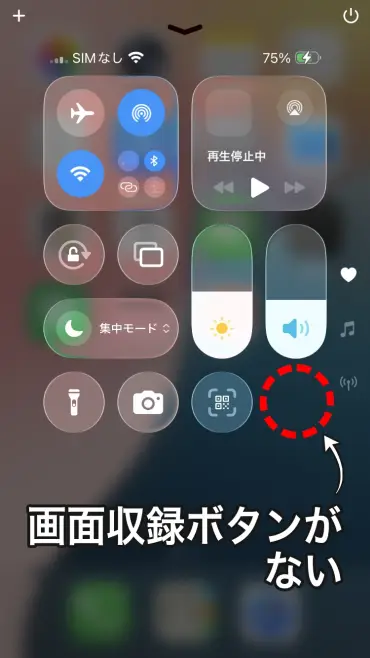
この場合、コントロールセンターに画面収録機能を追加する必要があります。
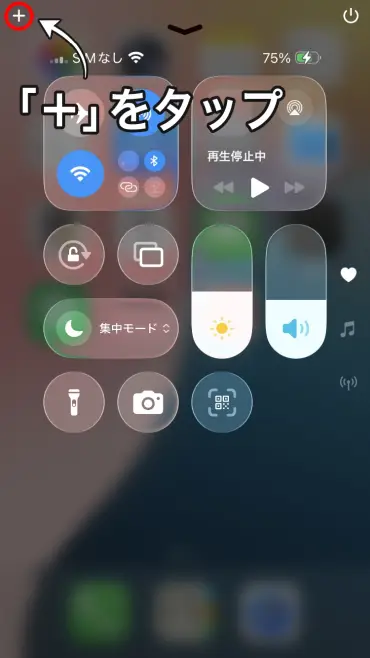
1. コントロールセンターの編集画面を開く
画面収録機能を追加するには、まず、コントロールセンターの左上にある「+」をタップしてコントロールの編集画面に入ります。
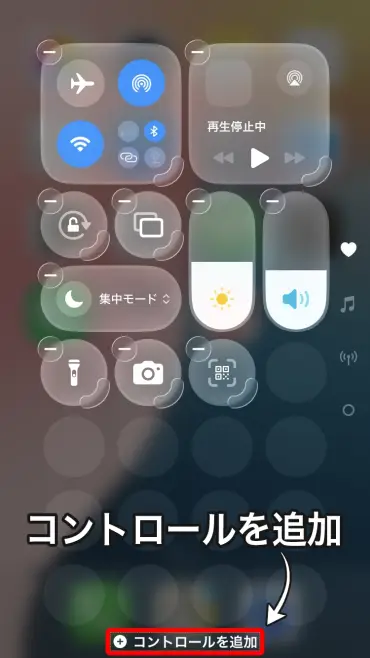
2. 「コントロールを追加」をタップ
画面の下にある「コントロールを追加」をタップします。
3. 「画面収録」を選択
追加できるコントロールの一覧が表示されるので、「画面収録」をタップします。
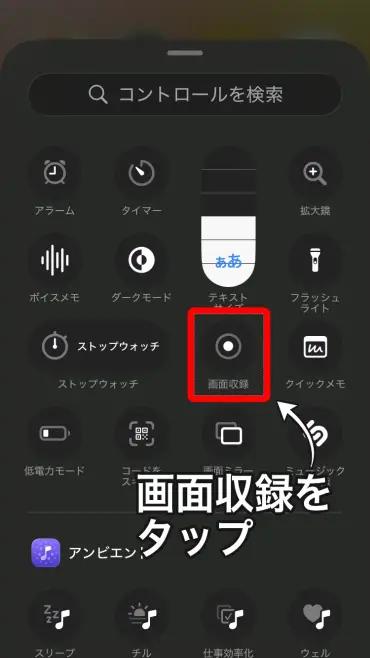
すると、コントロールセンターに画面収録機能が追加されます。
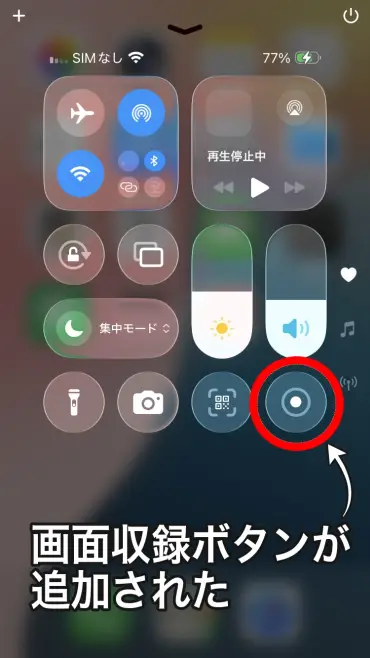
これでコントロールセンターから画面収録を使えるようになりました。
画面収録以外の機能も同じ手順で追加できる
上で紹介した手順は、画面収録以外のコントロールを追加するときにも同じように使えます。
「コントロールを追加」の画面には、タイマーや計算機、アラーム、テキストサイズなどさまざまな機能が用意されています。
よく使う機能をコントロールセンターに追加しておくと、アプリを探す手間なくすぐにアクセスできて便利ですよ。
画面収録で録画した動画を文字起こしするなら

画面収録で録画した動画の内容をテキスト化したいときは、AI文字起こしサイト『文字起こしさん』がおすすめです。
動画ファイルをそのままアップロードするだけで、AIが自動で音声を文字起こししてくれます。
LINE通話やWeb会議の画面収録を文字起こしして議事録にしたいときにも便利ですよ。
登録不要・無料で使えるので、ぜひ試してみてください。
■ AI文字起こしサービス『文字起こしさん』
『文字起こしさん』は初期費用ゼロ&月額1,000円から利用できる(※無料版あり)オンライン文字起こしツールです。
- 音声・動画・画像など20以上のファイル形式に対応
- パソコン・スマホどちらからも利用可能
- 医療・IT・介護などの専門用語にも対応
- 字幕ファイルの作成や、話者分離にも対応
- 英語、中国語、日本語、韓国語、ドイツ語、フランス語、イタリア語など約100言語の文字起こしに対応
利用方法はサイトから音声ファイルをアップロードするだけ。数秒〜数十分であっという間に文字起こしテキストが手に入ります。
10分までの文字起こしなら無料で利用できますので、まずは一度お試しください。

音声・動画・画像から文字起こしが簡単にできる「文字起こしさん」です。
文字起こしさんでは無料で5分までの文字起こしが可能です。
文字起こしした文章のコピー、ダウンロード、検索、削除などができます。
字幕ファイルの作成もできるのでインタビュー動画などの文字起こしにも最適です。
HP: mojiokoshi3.com
Email: mojiokoshi3.com@gmail.com
Email: mojiokoshi3.com@gmail.com
関連記事
音声・動画・画像の文字起こしなら文字起こしさん。インストール不要で誰でも無料で利用できる文字起こしサービスです。





