文字起こしさんの支払い方法と領収書について。クレジットカード決済や銀行振込に対応!
LINEのボイスメッセージの送り方【iPhone・Android対応】
2026年3月6日


LINEのボイスメッセージってどうやって送るの?
LINEのボイスメッセージは、メッセージ画面のマイクアイコンをタップして録音→送信するだけでかんたんに送ることができます。
ボイスメッセージとは、その場で録音した音声をLINEで送ることができる機能です。
誕生日や卒業などのお祝いのメッセージや歌のメロディなど、テキストでは伝えきれない感情や情報を音声で届けることができますよ。
この記事では、LINEのボイスメッセージの送り方をiPhone・Androidそれぞれスクリーンショット付きで解説します。
【iPhone・iPad】LINEのボイスメッセージの送り方
iPhone・iPadのiOSでボイスメッセージを送る方法を解説します。
1. マイクアイコンをタップ
メッセージ画面を開いて、入力欄の右にあるマイクのマークをタップします。
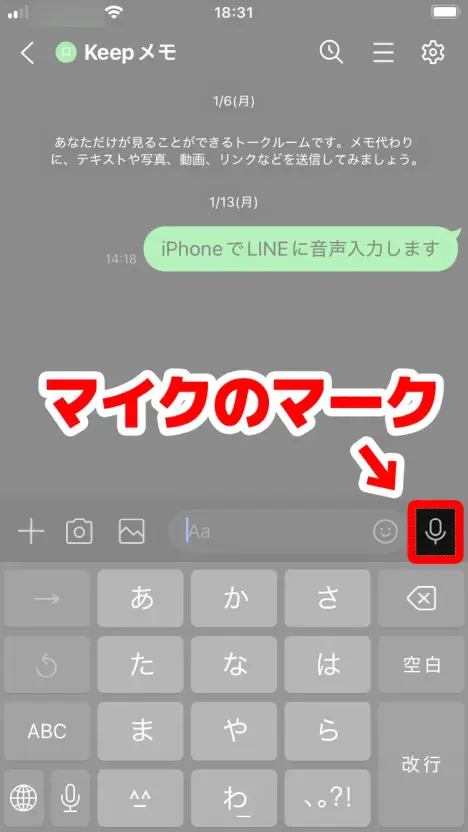
「ボタンをタップして録音してください」と表示されます。
2. 録音を開始する
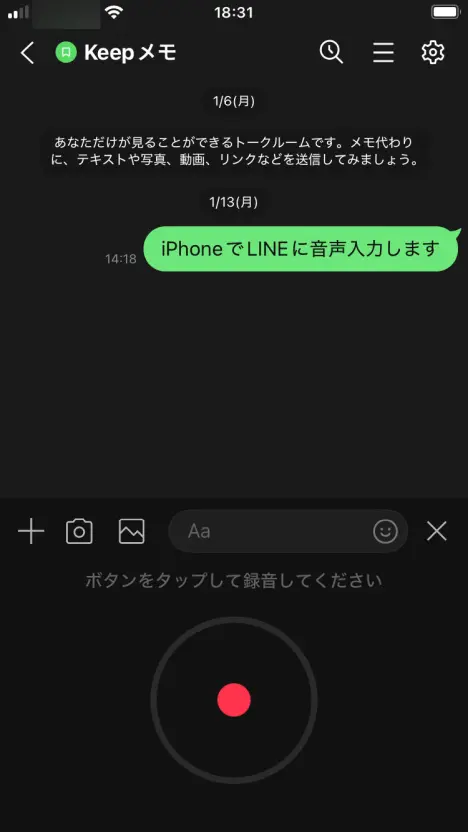
赤い録音アイコンをタップするとボイスメッセージの録音が開始します。
3. 録音を停止して送信する
停止アイコンをタップするとボイスメッセージの録音が停止します。
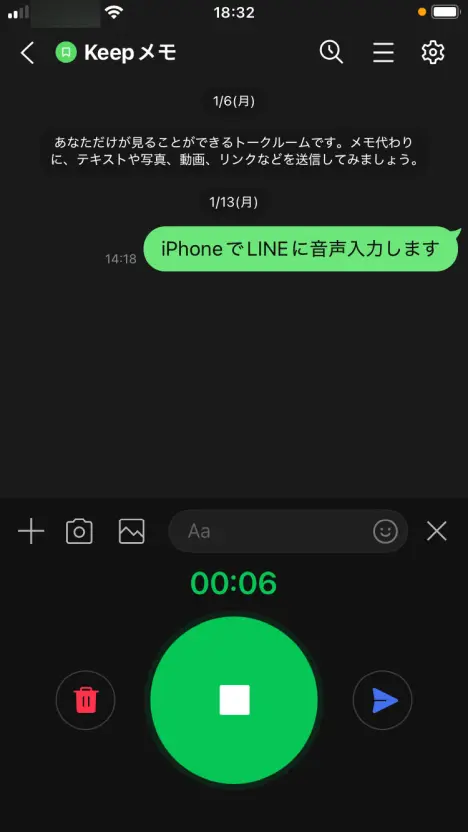
送信ボタンを押すと、録音した音声がボイスメッセージとして送信されます。
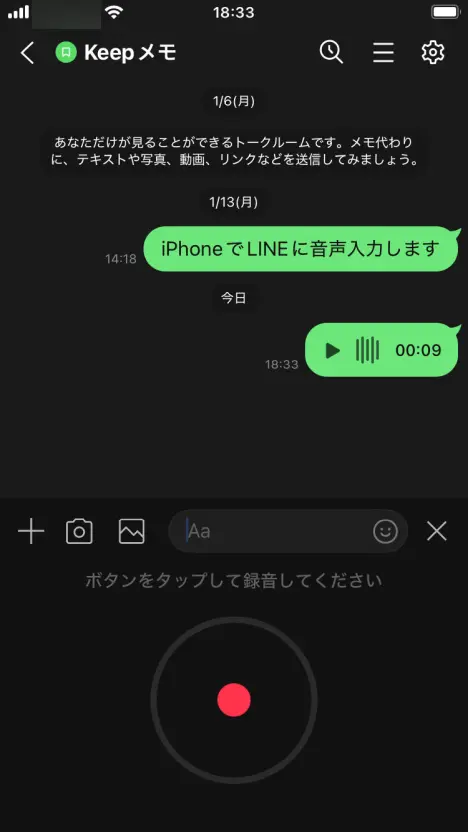
送信したボイスメッセージは、再生ボタンを押すと聞くことができます。
【Androidスマホ】LINEのボイスメッセージの送り方
Androidスマホでもボイスメッセージの送り方はiPhoneと基本的に同じです。
1. マイクアイコンをタップ
メッセージ画面を開いたら、入力欄の右にあるマイクのマークをタップします。
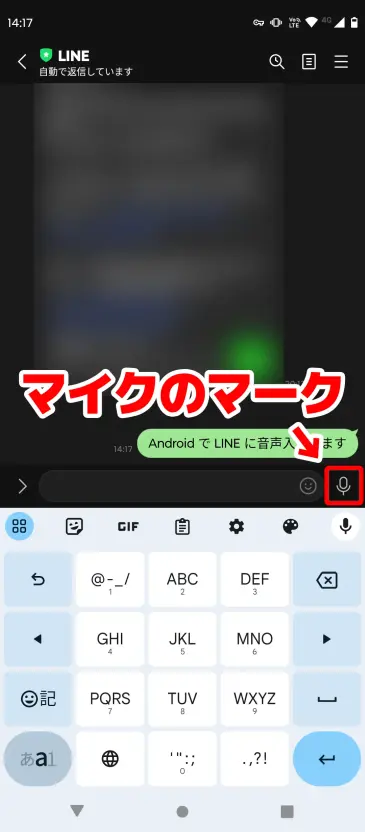
「ボタンをタップして録音してください」と表示されます。
2. 録音を開始する
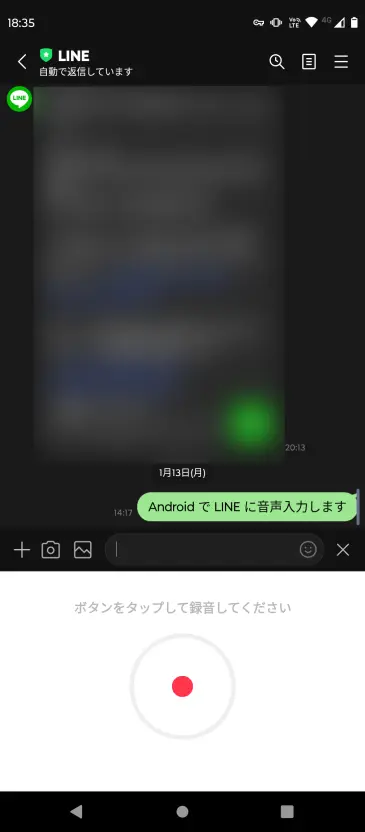
赤い録音アイコンをタップして、ボイスメッセージの録音を開始します。
3. 録音を停止して送信する
停止アイコンをタップして、ボイスメッセージの録音を停止します。
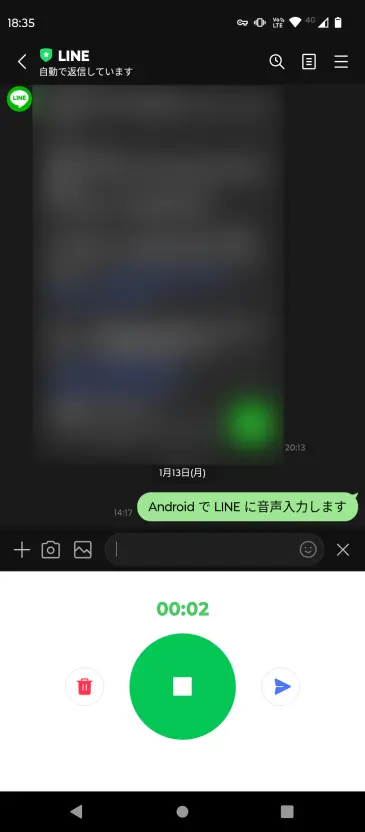
送信ボタンを押して、ボイスメッセージの録音音声を送信します。
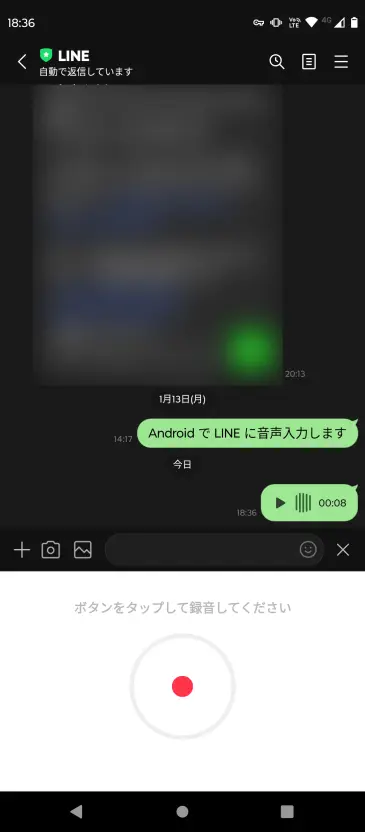
再生ボタンを押すと、送信したボイスメッセージの内容を聞くことができます。
ボイスメッセージと音声入力の違いに注意
LINEにはマイクのアイコンが2つあるので、間違えやすいポイントです。
ボイスメッセージ(音声をそのまま送る)は、入力欄の右にあるマイクアイコンをタップします。
音声入力(話した内容をテキスト化して送る)は、キーボード上のマイクアイコンをタップします。
タップするマイクの位置が違うだけなので、目的に合ったほうをタップしてみてくださいね。
受け取ったボイスメッセージを文字起こしするなら

受け取ったボイスメッセージの内容をテキストで確認したいときは、AI文字起こしサイト『文字起こしさん』がおすすめ!
ボイスメッセージを保存して『文字起こしさん』にアップロードするだけで、AIが自動でテキスト化してくれます。
こちらの記事でボイスメッセージの文字起こし方法を解説しているので、ぜひご覧ください!

LINEボイスメッセージを文字起こしする方法【iPhone/Android】 | AI文字起こしサービス - 文字起こしさん
LINEのボイスメッセージを文字起こしする方法を端末別に解説。LINE通話の録音テキスト化、音声入力の使い方、できないときの対処法も掲載。
■ AI文字起こしサービス『文字起こしさん』
『文字起こしさん』は初期費用ゼロ&月額1,000円から利用できる(※無料版あり)オンライン文字起こしツールです。
- 音声・動画・画像など20以上のファイル形式に対応
- パソコン・スマホどちらからも利用可能
- 医療・IT・介護などの専門用語にも対応
- 字幕ファイルの作成や、話者分離にも対応
- 英語、中国語、日本語、韓国語、ドイツ語、フランス語、イタリア語など約100言語の文字起こしに対応
利用方法はサイトから音声ファイルをアップロードするだけ。数秒〜数十分であっという間に文字起こしテキストが手に入ります。
10分までの文字起こしなら無料で利用できますので、まずは一度お試しください。

音声・動画・画像から文字起こしが簡単にできる「文字起こしさん」です。
文字起こしさんでは無料で5分までの文字起こしが可能です。
文字起こしした文章のコピー、ダウンロード、検索、削除などができます。
字幕ファイルの作成もできるのでインタビュー動画などの文字起こしにも最適です。
HP: mojiokoshi3.com
Email: mojiokoshi3.com@gmail.com
Email: mojiokoshi3.com@gmail.com
←前の記事
|
関連記事
音声・動画・画像の文字起こしなら文字起こしさん。インストール不要で誰でも無料で利用できる文字起こしサービスです。





