


文字起こしさんのセキュリティはどうなっているの?サーバーなど、詳しく回答
【2026年最新】音声AI文字起こしサービス完全比較!無料で使えるおすすめ10選
2026年1月10日

音声をかんたんに文字起こしするにはどうしたらいいの?

会議やインタビュー、動画の字幕など、作成にとても時間がかかるのが音声の文字起こし。
もっとかんたんに音声を文字起こしできたらいいな…と思ったことはありませんか?
じつは、最新のAIツールを使えばだれでもかんたんに、自動で音声を文字起こしすることができるんです。
以前は自分でキーボードで打ち込む必要があった音声文字起こしが、いまならわずか10分で完了!
この記事ではAI文字起こしサービスの特長やメリット、おすすめの音声文字起こしサービスについて解説します。
ボイスメモやICレコーダーで録音した音声の文字起こしを、AIを使って効率化してみませんか?
音声の文字起こしとは?テキスト化の基本を解説

音声の文字起こしとは、スマホのボイスメモやICレコーダーで録音した音声を、テキスト(文字)に変換することです。
文字起こしは「テープ起こし」や「書き起こし」とも呼ばれます。
音声ファイルはそのままだと、内容をすぐに確認することができません。
テキストの形にすることで、音声を再生しなくても必要な情報を見つけることができるようになります。
また、動画の字幕を作ったり、ウェブや雑誌のインタビュー記事にしたり、音声の内容をより便利に使うことが可能になります。
ボイスメモ音声の文字起こしはAI文字起こしサービスがおすすめ!

スマホのボイスメモやICレコーダーの音声をテキスト化するなら、最新AI文字起こしサービスがおすすめです。
自分でキーボードを打ち込んで文字起こしするのはとても大変ですが、AIを使えばすべて自動でかんたんにテキスト化できます。
処理もとても高速で、何時間もある長い音声をわずか10分でテキスト化できます。
そして料金もとても安く、無料で利用可能!
ボイスメモやICレコーダーの音声を文字起こしするなら、これから紹介するおすすめAI文字起こしサービスを使うのがおすすめです。
おすすめの音声文字起こしサービス10選

音声を文字起こしするおすすめサービスが知りたい!
それではさっそく、音声を自動で文字起こしするのに最適なおすすめサービス10選を紹介します!
1. 文字起こしさん|無料高性能音声AI文字起こしサービス(PC・スマホ対応)

『文字起こしさん』は、音声を文字起こししたいすべての方におすすめのAI文字起こしサービスです!
特長は2つ。
- オールマイティに使えること
- 無料で使えること
です。
オールマイティな高性能最新AI
『文字起こしさん』が採用している音声認識AI『Perfect Voice』は、専門用語が多い音声や雑音が多い音声など、難しい場面も的確に文字起こしできる高性能AI。
処理速度も高速で、長い音声ファイルもわずか10分でテキスト化できます!
「タイムコード表示」機能を使って、会議を話している人ごとに文字起こしすることもできますよ。
日本語、英語をはじめ100言語に対応しているので、海外との仕事が多い方にもおすすめです。
音声・動画・画像・PDFに対応
『文字起こしさん』は音声のほかに動画・画像・PDFにも対応。
動画制作をしている方の字幕作成や、外国語アプリのスクリーンショットの文字起こしなど、便利に活用できます。
動画字幕で標準的に使われている「SRT」形式で文字起こし結果をダウンロードできるので、Adobe Premiere ProやDaVinci Resolveにファイルを読み込ませて、かんたんに高品質な字幕をつけることができますよ。
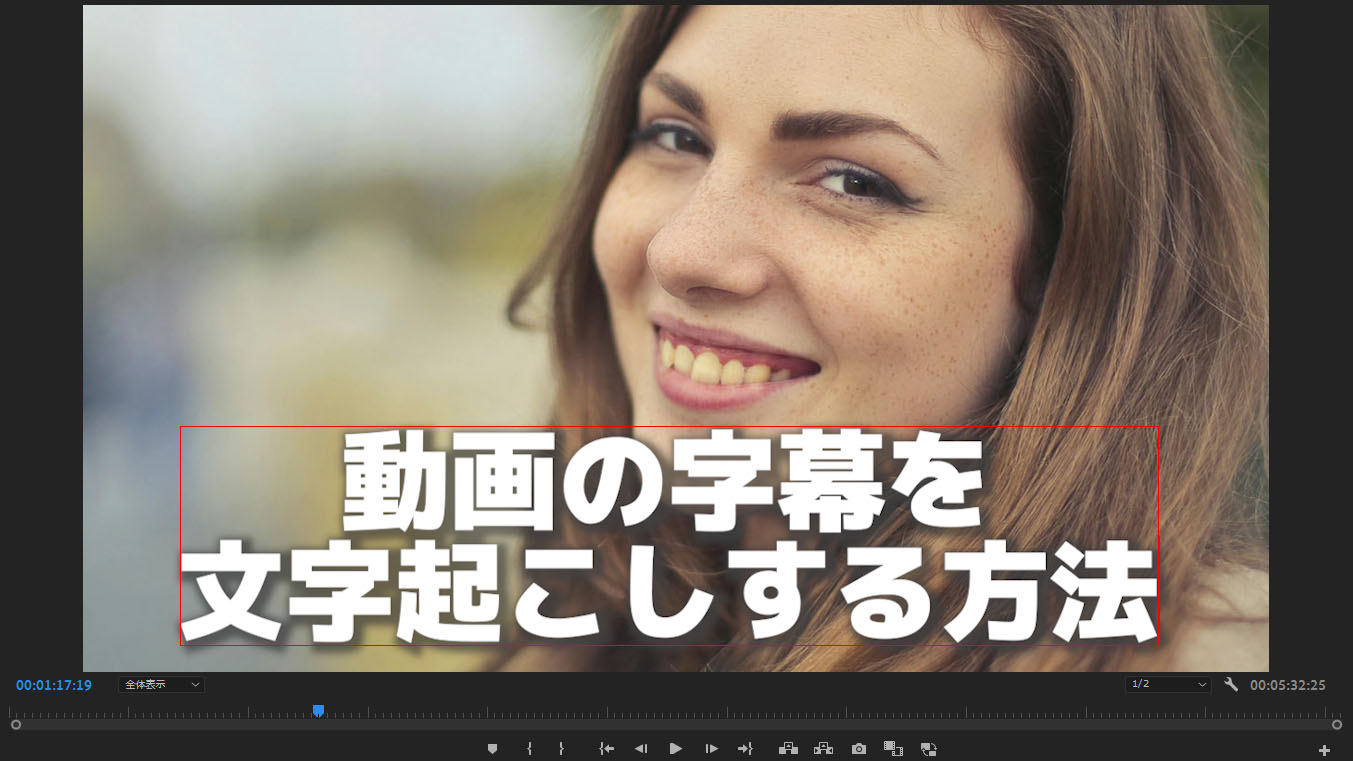
動画を文字起こしして字幕をつけるには?mp4ファイルをテキスト変換するおすすめの方法を解説! | AI文字起こしサービス - 文字起こしさん
動画を文字起こしして字幕をつける方法を解説します。AI文字起こしツールで字幕を作成してYouTube向けのmp4ファイルの編集で使用する方法・流れをソフトごとに紹介。
内容の要約も可能
『文字起こしさん』は文字起こし結果の要約も可能!
文字起こし結果を要約したり、ワンストップで会議の議事録を作成することも可能です!
ウェブサービスなのでPC・スマホ・タブレットすべて対応
『文字起こしさん』はウェブブラウザから使うウェブサービス。
PC・スマホ・タブレット、どんな環境からでも使えます。
iPhone・iPadやAndroidスマホのボイスメモアプリで録音した音声を、直接アップロードして文字起こしすることも可能。
ウェブサービスならではのかんたん操作でボイスメモの音声を自動文字起こしできます。

【iPhoneボイスメモ|文字起こしのやり方を画像で解説】スマホで完結。パソコンでもOK | AI文字起こしサービス - 文字起こしさん
iPhoneのボイスメモを「AI文字起こしサービス:文字起こしさん」を使ってスマホで簡単に文字起こしする方法を紹介します。iPhoneだけで全部完結するのでとっても楽ちんです
無料で使えるAI文字起こしサービス
そして『文字起こしさん』は無料!
登録・ログイン不要で、3分までの音声ファイルを無料文字起こしできます(1日に10分まで可能)。
AI文字起こしサービスを使うときに気になるのが、どれくらいの精度で文字起こしできるのかということ。
最新AIの高性能をいますぐ体験できるので、まずはこちらから『文字起こしさん』を使ってみませんか?
2. Texter|スマホ対応の音声AI文字起こしサービス

Texterは、スマホから音声を文字起こしするAI文字起こしサービスです。
アプリ内での文字起こしと、スマホ内の音声や動画をアップロードしての文字起こしに対応しています。
アプリはiPhone(iOS)・Androidどちらも提供中。
iPhoneを使っている場合はiCloudからのファイル読み込みも可能です。
3. toruno|会議の音声をAIで文字起こし

torunoは会議の内容の文字起こしのためのAI文字起こしサービスです。
会議のための機能を多く搭載していて、音声録音・文字起こし・画面キャプチャが可能です。
PCで利用する場合、リアルタイムの文字起こしはデスクトップアプリで。ファイルのアップロードはウェブブラウザから行います。
デスクトップアプリの対応OSはWindowsです。
4. Notta|PC・スマホ対応のAI文字起こしサービス

NottaはPCとスマートフォンに対応したAI文字起こしサービスです。
会議の議事録の作成時間を対応することが可能で、管理画面から音声ファイルをインポートすることができます。
外国語の文字起こしにも対応しています。
5. Otolio|AIで議事録を自動作成
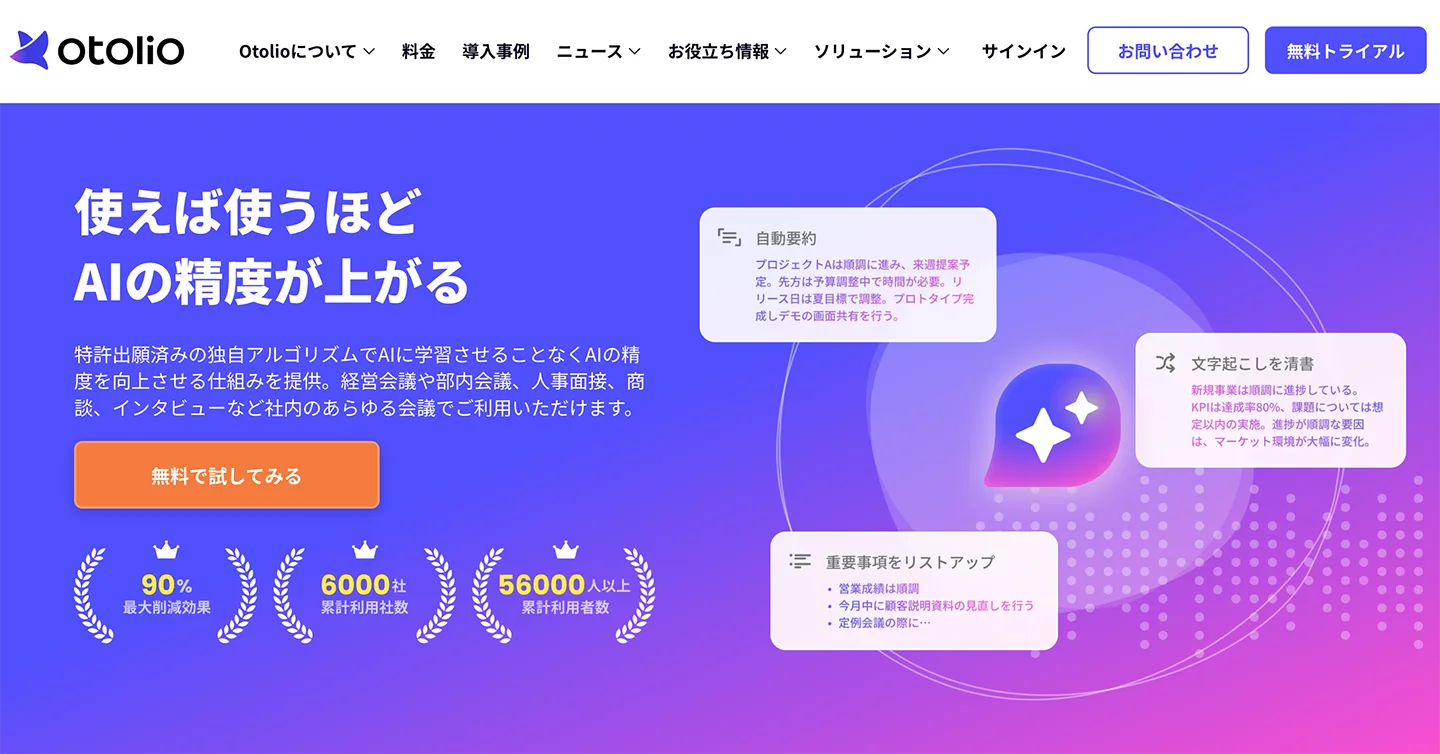
Otolio(旧スマート書記)は、会議の議事録の作成を自動化するためのAI文字起こしサービスです。
Zoom、Microsoft Teams、Google Meetなどのウェブ会議システムとの連携機能があるため、遠隔での会議や、在宅勤務が多い企業の議事録作成にも向いています。
AIを使った会議の要約機能も搭載されています。
6. Rimo Voice|日本語文字起こしに特化したAIサービス

Rimo Voiceは、日本語の文字起こしに対応したAI文字起こしサービスです。
こちらも会議の議事録を主な目的としたサービスで、AIを使って音声文字起こしや要約が可能です。
日本語のみ対応のため外国語は文字起こしできませんが、便利に会議音声をテキスト化できるウェブサービスです。
Rimo Voiceとは?日本語をAIで文字起こしするためのおすすめサービスを徹底解説! | AI文字起こしサービス - 文字起こしさん
日本語に特化したAI文字起こしサービスのRimo Voiceを紹介。日本語の文字起こしにおすすめのAI文字起こしサービスについても解説します。
7. AI議事録|ビジネスユーザー向け議事録作成サービス

AI議事録は、名前の通り議事録作成に特化したAI文字起こしサービスです。
ZOOMとの連携ができるほか、外国語も30ヶ国語に対応しています。
主にビジネスユーザーをターゲットにしたサービスで、大規模な法人向けのプランも用意されています。
8. Googleドキュメント|簡易的に音声を文字起こし可能

Googleドキュメントにも音声の文字起こし機能が搭載されています。
ただし、可能なのはリアルタイムでの音声入力のみ。
音声ファイルを再生しながら文字起こしするには「PC内で再生している音声を録音する」という面倒な手順が必要になります。
あくまでも簡易的な機能ですが、最低限利用できればいいときに便利です。
9. Word|簡易的な音声文字起こし機能を搭載

Microsoft Wordにも、Googleドキュメント同様に簡易的な音声文字起こし機能が搭載されています。
「ディクテーション」機能から利用できます。
ただしこちらも同様に簡易的な機能で、マイクで録音した音声をテキスト化することしかできません。
簡易的な機能だけでよいときにおすすめです。
本格的な音声文字起こしを行いたいときはほかのサービスを検討しましょう。
10. ユーザーローカル音声議事録システム|シンプルな文字起こしサービス

ユーザーローカル音声議事録システムは、音声を録音しながら自動で議事録を作るためのAI文字起こしサービスです。
主にPCでの使用を想定したサービスで、ウェブブラウザから使います。
ウェブブラウザはGoogle Chrome、Edge、Safariに対応しています。
とてもシンプルなサービスなので、サポートが不要で簡易的なサービスを探している場合におすすめです。
【無料!】おすすめの音声文字起こしサービス
それでは、具体的にはどうやって音声を文字起こしすればよいのでしょうか?
AIで音声をテキスト化するなら『文字起こしさん』がおすすめ!
『文字起こしさん』は、音声をかんたんに文字起こししたい方におすすめの音声文字起こしサービスです。
ボイスメモやICレコーダーで録音した音声を、誰でも無料でかんたんに文字起こしできます。
最新AI「PerfectVoice」で、長い音声ファイルもわずか10分で文字起こし完了!
高い精度でミスなく文字起こしできるので、会議の議事録のようなミスを防止したい場面にも最適です。
しかも『文字起こしさん』は無料!
3分間までの音声を登録・ログイン不要で無料文字起こしできるので、いますぐ文字起こしを始めることが可能です。
音声ファイルの文字起こし方法を探している方は、こちらから『文字起こしさん』を使ってみませんか?
最新AIを使って音声を文字起こしする流れ【ボイスメモ対応】
実際にどうやって文字起こしするか流れを教えて!

ボイスメモで録音した音声ファイルを文字起こしする流れを画像を使ってわかりやすく解説します!
1. 音声ファイルを録音する

スマホのボイスメモやICレコーダーを使って、音声を録音します。
このとき、いくつかの点に気をつけるとよい音質で録音できます。
雑音が入らないようにする
スマホのボイスメモで録音する場合、
- 手持ちよりも机や台に置く
- キーボードを打つ音が入らないように、誰も使っていない机に置く
この2点に気をつけると雑音が入りにくくなります。
屋外で録音するときは、スマホやICレコーダーに外部マイクと風防を取り付けることも考えましょう。
全員の声が同じ音量で入るようにする
会議やインタビューなど、複数人の声をボイスメモで録音する場合、全員から同じ距離の場所に録音機器を設置するのがおすすめ。
※プロ用機材が使用できる場合は、収録する人にピンマイクをつけてもらうのがベストです。
2. 音声ファイルをアップロードする
録音した音声ファイルをAI文字起こしサービスにアップロードします。
ここでは『文字起こしさん』を使って解説します。
こちらのリンクから『文字起こしさん』のトップページを開きます。
「選択」を押してファイルを選択します。

スマホからも選択可能
『文字起こしさん』はスマホからもそのままアップロード可能!
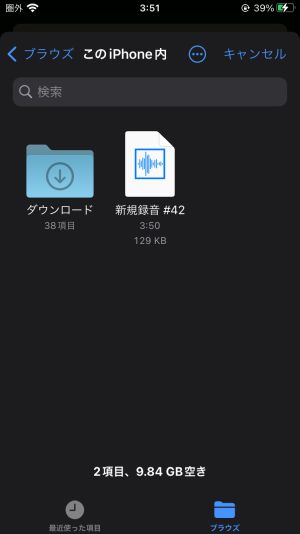
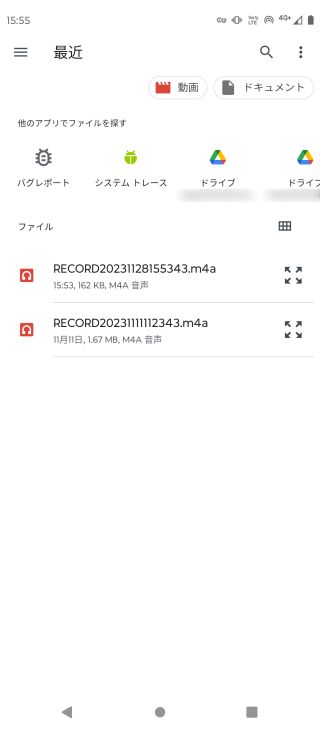
「選択」を押すとファイル選択画面が開くので、文字起こししたい音声ファイルを選びましょう。
■iPhoneの場合
■Androidスマホの場合
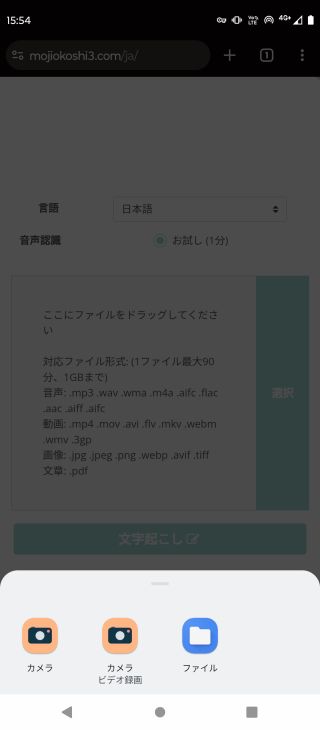
Androidスマホの場合は、「ファイル」をタップしてファイル選択画面を開きます。
言語を設定
言語を選びます。
これで準備完了です。
「文字起こし」ボタンを押すと、ファイルのアップロードが開始します。

ファイルのアップロードが完了し、処理が開始したら画面を閉じてOKです。
※無料で文字起こしする場合はトップページを開いたままにします。
3. 文字起こし完了
『文字起こしさん』の文字起こし処理は約10分で完了します。
※短いファイルはもっと早く完了します。
文字起こしが完了するとメールで通知されます。

メールのリンクから、文字起こし結果のページを開くことができます。
また、ページを開いたままにした場合は、画面が切り替わって文字起こし結果が表示されます。
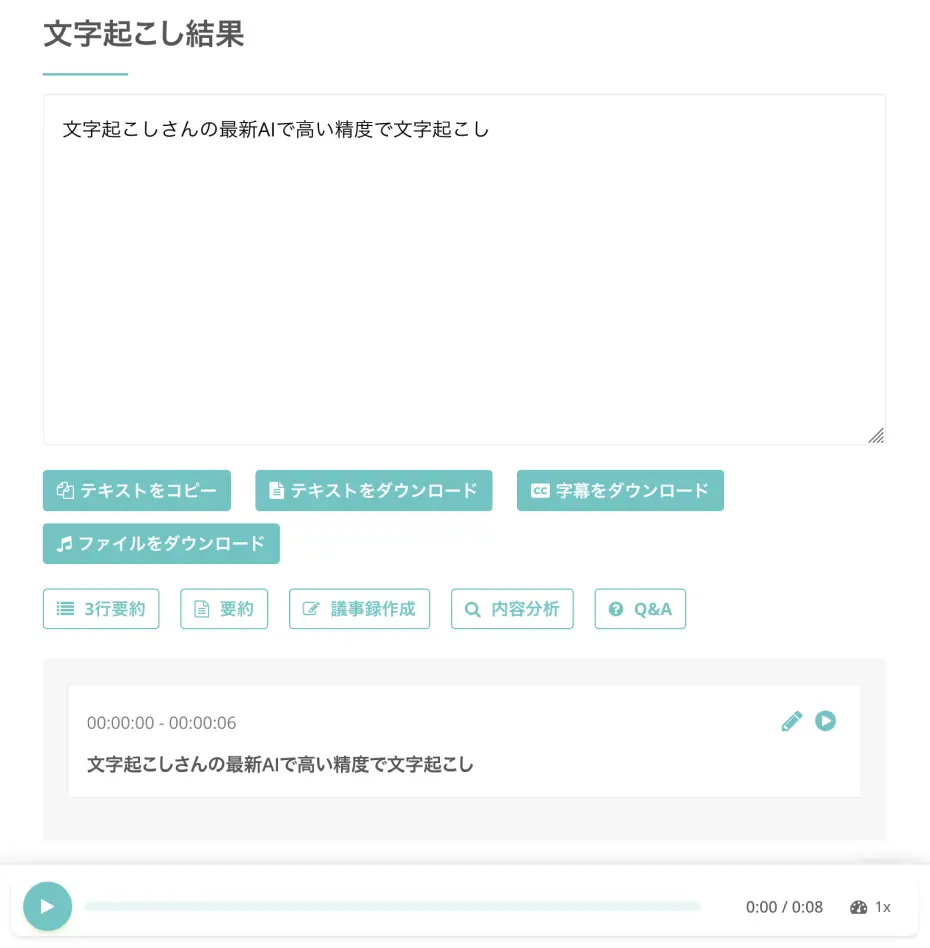
これで『文字起こしさん』を使って音声ファイルをテキスト化する流れは完了です。
とてもかんたんに音声をテキスト化できるので、こちらから『文字起こしさん』を使ってみませんか?
音声文字起こしのポイント・コツを詳しく解説
音声の文字起こしについてもっと知りたい!
- これから音声を文字起こしする方
- 音声文字起こし作業を効率化したい方
のために、文字起こしのポイントやコツを詳しく解説します!
文字起こしについて知ることで、ボイスメモで録音した音声をもっと便利にテキスト化できますよ。
文字起こしの種類とは?素起こし・ケバ取り・整文

文字起こしは、音声を書き起こした内容をどこまで整えるかによって、「素起こし」「ケバ取り」「整文」の3種類に分類できます。
- 素起こし:「えー」「あのー」のような、意味がない部分もそのまま文字起こしする
- ケバ取り:「えー」「あのー」のような部分だけ消して文字起こしする
- 整文:文章の内容を整えて、読みやすい状態にする
という特徴があります。
自分で文字起こしする場合、一番かんたんなのは素起こしです。
ただしその場合でも、1時間の音声の文字起こしに3~4時間は必要です。
音声の再生・停止を繰り返しながらキーボードで打ち込む必要があるので、これまで、文字起こしはとても大変な作業でした。
でも、AI文字起こしサービスを使えば、1時間の音声をわずか10分で、自動で文字起こしできます。

素起こし・ケバ取り・整文の違いとは?文字起こし・テープ起こしの3つの形式を徹底解説 | AI文字起こしサービス - 文字起こしさん
素起こし・ケバ取り・整文の違いを徹底解説!文字起こし・テープ起こしの形式選択で効率化。AI活用で作業時間を大幅短縮。用途別の最適な方法を詳しく紹介。
音声文字起こしの方法【AIがおすすめ!】

スマホのボイスメモやICレコーダーで録音した音声を文字起こしする方法は2つあります。
- キーボードで打ち込んで文字起こしする
- AI文字起こしサービス(ツール、アプリ)で文字起こしする
です。
これまでは、音声をテキストにするには、ボイスメモなどで録音したファイルを再生しながらキーボードで打ち込んで文字起こしするしかありませんでした。
ですが、自分で打ち込む場合とても長い時間がかかりますし、専門業者・ライターに外注すると数万円~のとても高額な料金がかかりました。
AIで文字起こしの悩みを解決!
そこで登場したのがAI文字起こしサービスです。
AI文字起こしサービスは、音声認識AIが音声ファイルを読み取って、自動で文字起こししてくれるツールやアプリのことです。
AI文字起こしサービスなら、わずか10分で文字起こし完了。
キーボードで打ち込む場合は1時間の音声の文字起こしに3~4時間以上かかるので、ずっと高速・かんたんに文字起こしできるようになりました。
もちろん精度も抜群!
専門用語が多い難しい内容の音声ファイルも正確に文字起こしできます。
これからの音声文字起こしは、AI文字起こしサービスがおすすめです!
AI文字起こしサービスのメリット
AI文字起こしサービスにはたくさんのメリットがあります。
1. 全自動でかんたんに音声を文字起こしできる

AI文字起こしサービス(ソフト、アプリ)の最大のメリットが、音声ファイルをアップロードするだけで、完全に自動で文字起こしできることです。
文字起こしを開始したら10分後にテキスト化完成。
高精度なAIが作業を行うので、自分でボイスメモのファイルを聞きながら文字起こししたときにありがちな、タイピングのミスや誤変換もありません。
2. 無料で使用可能。専門業者よりずっと低料金。

AI文字起こしサービスは無料で使用可能!
たとえば『文字起こしさん』は登録・ログイン不要で音声ファイルを文字起こしできるので、使いたいときにすぐに音声をテキスト化できます。
また、AI文字起こしサービスは有料プランも専門業者よりずっと低料金です。
ライターが文字起こしするAI文字起こしサービスは1時間あたり1万5,000円~が相場。
それに対してAI文字起こしサービスは1時間あたりわずか25円~で文字起こしできます!
高性能なうえにお金がかかりません。
3. 録音だけでOK。メモ不要!

AI文字起こしサービスを使えば、会議やインタビューのメモも不要。
ボイスメモで録音するだけで内容をすべてかんたんにテキストにできるので、メモを取らないで内容だけに集中できます。
しかも、AI文字起こしサービスなら音声を話している人ごとに文字起こしして、議事録を作るのもかんたんです!
AI文字起こしサービスの注意点
ボイスメモ音声のテキスト化にAI文字起こしサービスを使うとき、注意したほうがいい点もあります。
1. サービス(ソフト・アプリ)によって機能が異なる

この記事で紹介するようにAI文字起こしサービスにはたくさんの種類がありますが、それぞれ機能が異なるので注意が必要です。
- 文字起こし可能な時間
- 会議やインタビューなどの得意分野
- 外国語に対応しているか
- 音声以外に、動画・画像・PDFも文字起こしできるか
など、サービス(ソフト・アプリ)によってできることに差があります。
より便利に文字起こしするなら、機能の多い、オールマイティなサービスを選ぶのがおすすめです。
2. サービスによっては料金が高額なことも

AI文字起こしサービスは基本的にはとても安い料金で使えますが、サービスによっては利用料金が高いものもあるので注意しましょう。
とくに法人向けのサービスは、月額数万円~数十万円のものも。
『文字起こしさん』(無料で利用可、有料の場合も1時間あたり25円~)のようにお手軽料金で利用可能なサービスもあるので、無料で使えるか、低料金で使えるかリサーチしてから選ぶのがおすすめです。
3. 【対応策あり】サービスによって使えるPCやスマホが異なる場合がある

AI文字起こしサービスを選ぶときに注意したいのが、サービスによっては、Windows / Mac / LinuxといったPCの種類や、iPhone / Androidのスマホの種類によって、使えない場合があるということ。
サービスを使用開始するまえに、使っているPCやスマホに対応しているか確認が必要です。
そうならないためにおすすめの方法があります。
それが、ウェブブラウザから使うAI文字起こしサービス(ウェブサービス)を選ぶこと。
『文字起こしさん』のように、ChromeやSafariなどのウェブブラウザから使うサービスなら、PC・スマホ・タブレット、どんな環境からも文字起こし可能!
スマホのボイスメモで録音した音声を、そのままアップロードすることも可能です。
■ AI文字起こしサービス『文字起こしさん』
『文字起こしさん』は初期費用ゼロ&月額1,000円から利用できる(※無料版あり)オンライン文字起こしツールです。
- 音声・動画・画像など20以上のファイル形式に対応
- パソコン・スマホどちらからも利用可能
- 医療・IT・介護などの専門用語にも対応
- 字幕ファイルの作成や、話者分離にも対応
- 英語、中国語、日本語、韓国語、ドイツ語、フランス語、イタリア語など約100言語の文字起こしに対応
利用方法はサイトから音声ファイルをアップロードするだけ。数秒〜数十分であっという間に文字起こしテキストが手に入ります。
10分までの文字起こしなら無料で利用できますので、まずは一度お試しください。

音声・動画・画像から文字起こしが簡単にできる「文字起こしさん」です。
文字起こしさんでは無料で5分までの文字起こしが可能です。
文字起こしした文章のコピー、ダウンロード、検索、削除などができます。
字幕ファイルの作成もできるのでインタビュー動画などの文字起こしにも最適です。
HP: mojiokoshi3.com
Email: mojiokoshi3.com@gmail.com
Email: mojiokoshi3.com@gmail.com
関連記事
音声・動画・画像の文字起こしなら文字起こしさん。インストール不要で誰でも無料で利用できる文字起こしサービスです。






