iPhone文字起こしアプリおすすめ7選【無料あり・2026年版】
英語の文字起こしアプリおすすめ5選【音声・動画対応・無料あり】
2026年3月13日

英語の音声や動画を文字起こしするにはどうしたらいいの?
英語の音声・動画を文字起こしするなら、AI文字起こしサイトやアプリを使うのがおすすめ!
AI文字起こしサイトやアプリを使えば、英語の音声ファイルや動画をアップロードするだけで、AIが自動で高精度にテキスト化してくれますよ。
この記事では、英語の文字起こしに使えるおすすめアプリ・サイト5種類を比較。
文字起こしツールを英語学習に活用するコツも紹介します!
この記事でわかること:
- 英語の文字起こしにおすすめのアプリ・サイト5つの比較
- リスニング・発音練習に文字起こしツールを活用する方法
ビジネスでの英語会議の書き起こしから、英語学習の教材づくりまで、あなたにぴったりのサイトやアプリを見つけてみませんか?
英語の音声・動画文字起こしアプリ・サイトおすすめ5選【比較表あり】
英語の音声・動画を文字起こしできるおすすめのアプリ・サイトを紹介します。
まずは5つのサイトやアプリの特徴を比較表で確認してみましょう。
| サイト・アプリ名 | 対応言語 | ファイルアップロード | リアルタイム | 無料枠 | 特徴 |
|---|---|---|---|---|---|
| 文字起こしさん | 100言語 | ◯ | — | 3分/登録不要 | 高精度・AI要約・話者分離・SRT字幕 |
| Otter | 英語のみ | △(累計3件まで) | ◯ | 月300分(リアルタイム) | 英語特化・話者識別・会議向け |
| Texter | 多言語 | ◯ | ◯ | 1分(リアルタイム) | スマホアプリ型・ボイスメモ連携 |
| Notta | 58言語 | ◯ | ◯ | 月120分 | リアルタイム+ファイル両対応 |
| エディテージ | 英語・日英混声 | ◯(納品制) | — | なし(有料) | ライターが手動で文字起こし・校正付き |
それでは、各サービスの詳しい特徴を紹介します!
1. 文字起こしさん:無料で使えるおすすめサイト(音声・動画・会議対応)

英語の文字起こしで迷ったら、まず試してほしいのが『文字起こしさん』です。
『文字起こしさん』は、最新AI音声認識エンジンで英語をはじめ100種類の言語をテキスト化できる文字起こしWebアプリ。
長い音声ファイルでもわずか10分で高精度に文字起こし可能です。
mp3やm4aなどの音声ファイルはもちろん、動画ファイル・画像・PDFからもテキストを抽出できるので、幅広い場面で活用できます。
さらに、文字起こし結果からAI要約・議事録を自動作成する機能も搭載。
英語会議の議事録作成にもぴったりです。
SRT字幕ファイルの出力にも対応しているので、英語動画に字幕を付けたいときにもおすすめです。
ブラウザから使うWebアプリなので、iPhone(iOS)・Androidスマホ・パソコンなどどんな環境でもOK。
3分間までの音声を登録・ログイン不要で無料で文字起こしできます。
英語の文字起こしで迷っていたら、まずは『文字起こしさん』を使ってみませんか?
2. Otter:英語の音声・動画文字起こしに特化
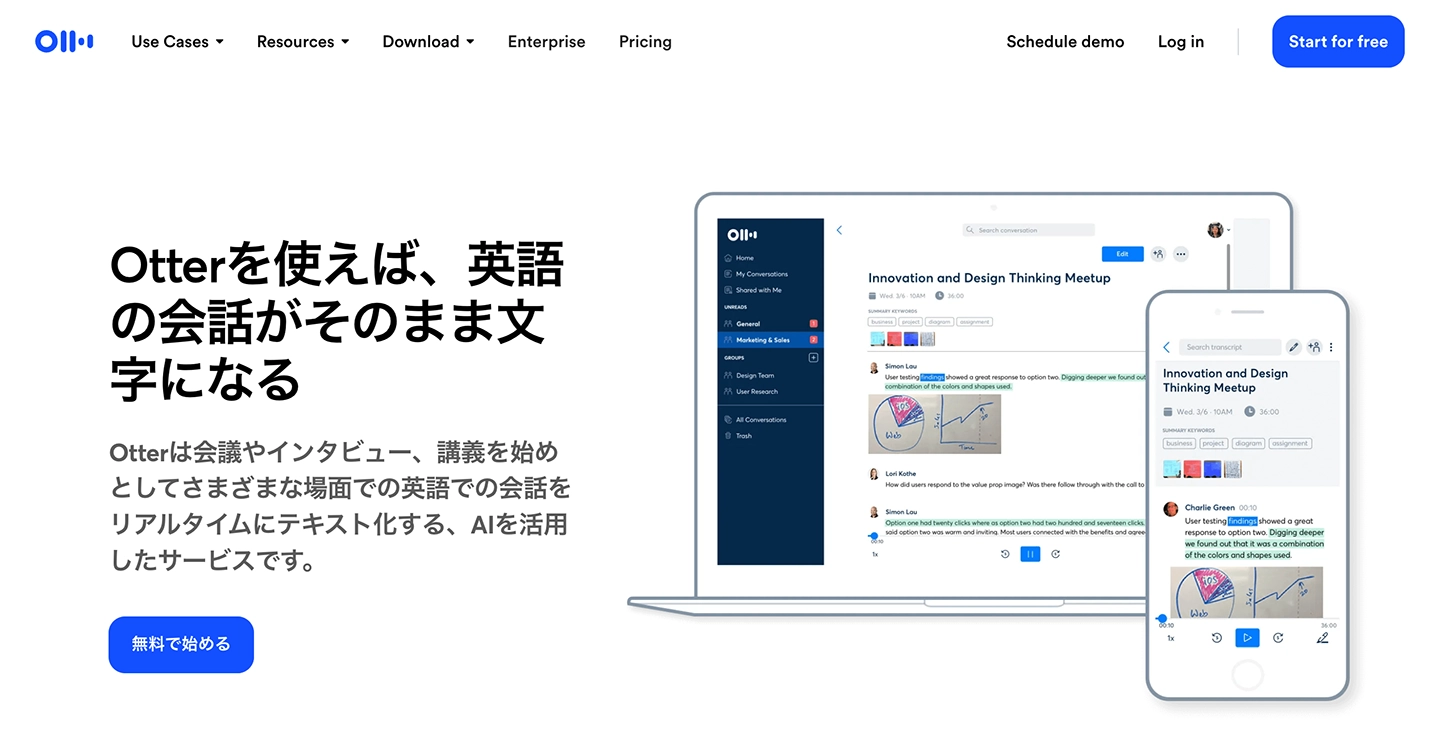
Otterは、英語に特化したAI文字起こしサービスです。
WebサイトとiPhone・Androidスマホのアプリ、両方から使うことができます。
話者識別機能があるので、複数人が参加する英語の会議やインタビューの文字起こしに最適。
キーワード検索や音声+テキストの自動同期再生もあるため、リスニングなどの英語学習ツールとしても活用できます。
無料のBasicプランでは月300分まで文字起こし可能ですが、音声・動画ファイルのインポートは累計3件までと制限があります。
また、対応言語は英語のみです。
3. Texter:iPhone・Androidスマホアプリで英語文字起こし
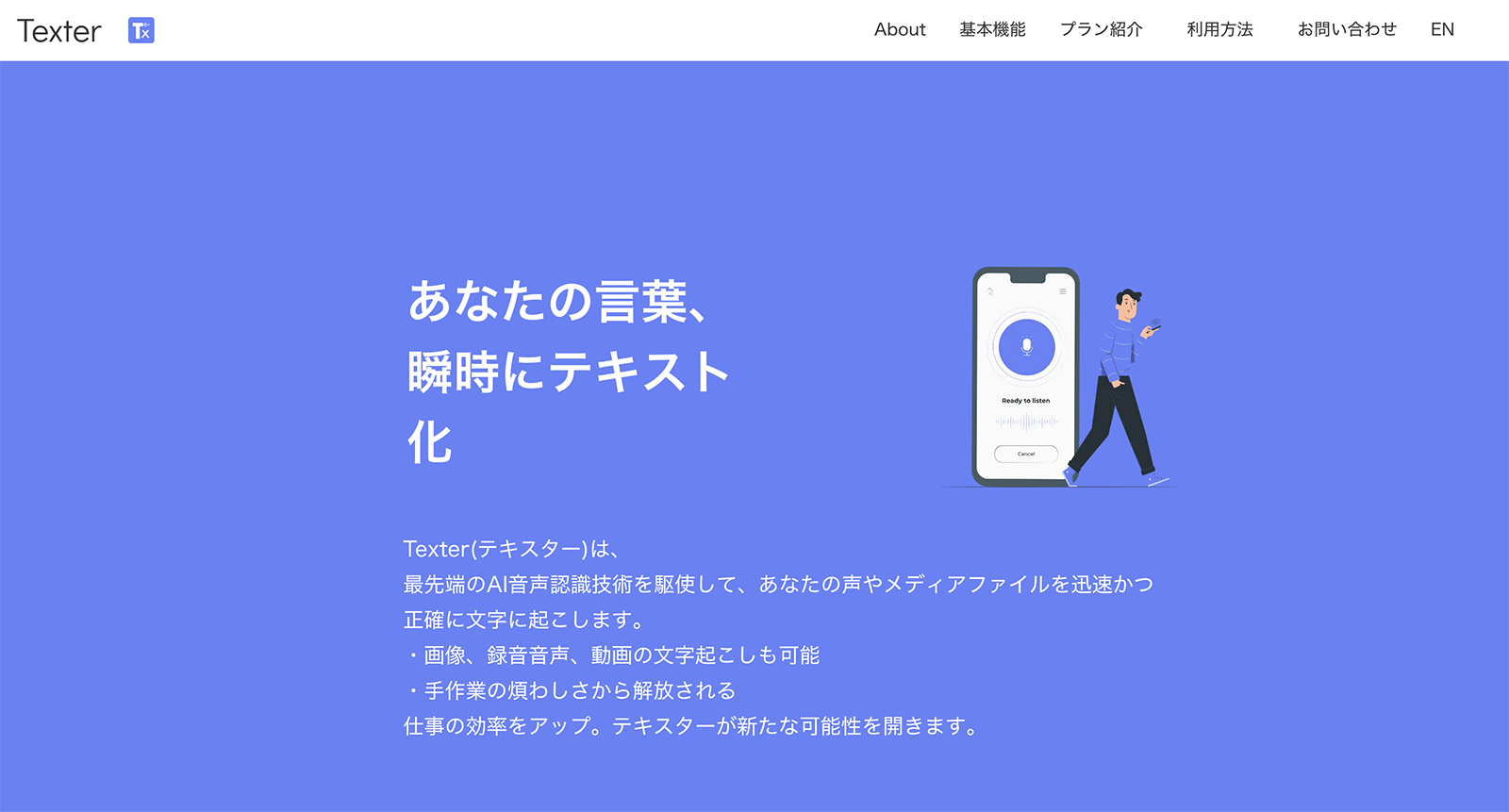
Texterは、iPhone・Androidスマホ用のAI文字起こしアプリです。
アプリ内でのリアルタイム文字起こしと、スマホ内の音声・動画ファイルをアップロードしての文字起こしの両方に対応。
iPhoneのボイスメモからファイルをインポートして文字起こしすることもできます。
スマホだけで英語の文字起こしを完結させたい方におすすめのアプリです。
ただし無料プランではリアルタイム文字起こし1分までと制限がやや厳しめ。
本格的に使う場合は有料プラン(月額1,500円〜)が必要になります。
4. Notta:英語のリアルタイム文字起こしにも対応
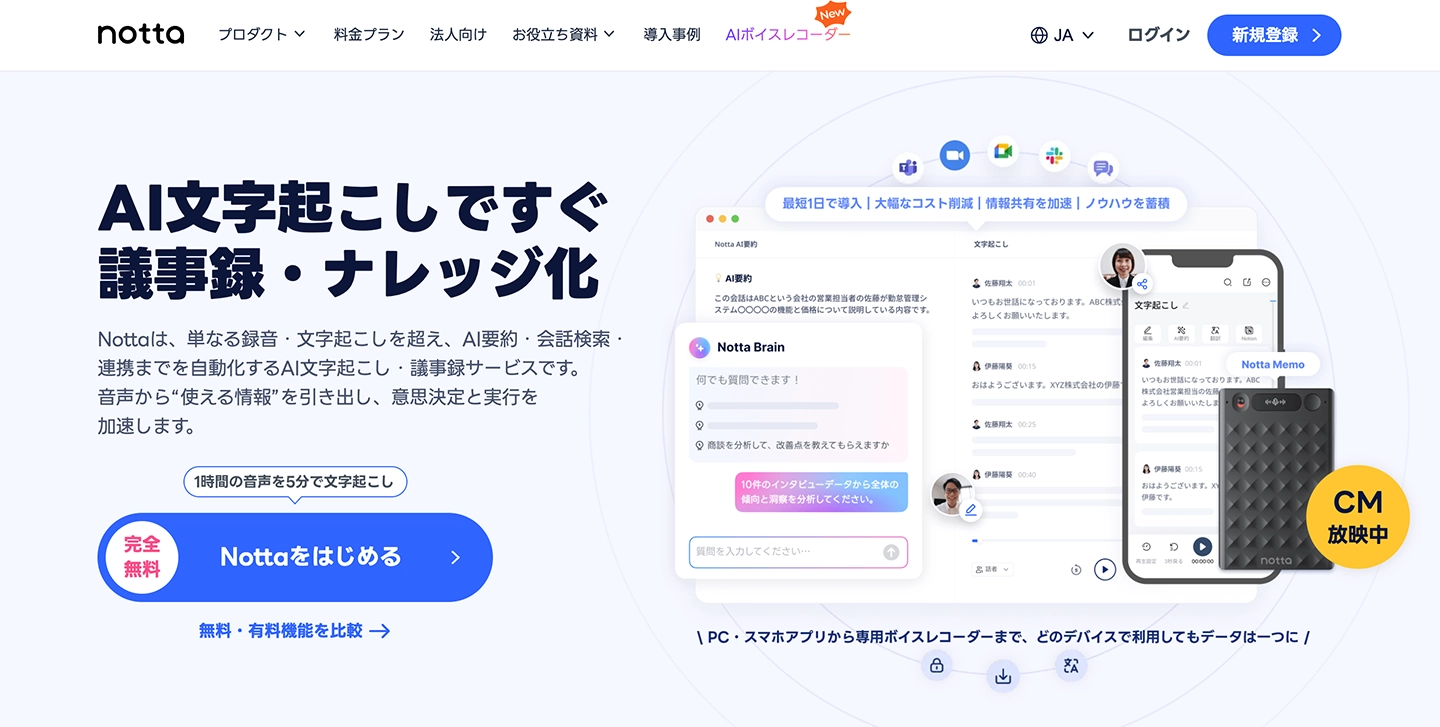
Nottaは、リアルタイム文字起こしとファイルアップロードの両方に対応したAI文字起こしサービスです。
58言語に対応しており、英語の文字起こしももちろん可能。
Web会議ツール(Zoom・Google Meet・Microsoft Teams)との連携機能があり、英語の会議をリアルタイムで文字起こししたい場合に便利です。
無料プランでは月120分まで文字起こし可能ですが、1回あたり3分までという制限があります。
また、無料プランではファイルアップロードによる文字起こしに回数制限があるので、録音した音声ファイルを頻繁に文字起こししたい場合は注意が必要です。
5. エディテージ:英語専門ライターが文字起こし
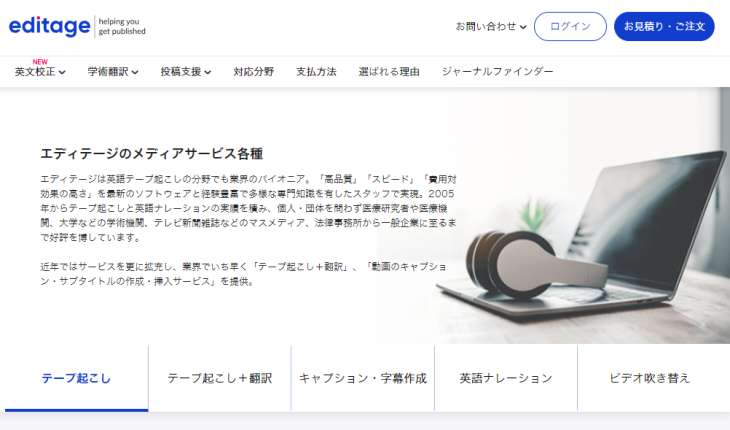
エディテージは、ライターがキーボードで手動で文字起こしするサービスです。
英文校正サービスを運営する会社が提供しているため、正確かつ丁寧な対応が大きな特徴。
最低でも二段階の聞き起こしに加え、納品前に原稿校正も行ってくれます。
英語音声からのテープ起こし(日英混声含む)だけでなく、文字起こししたテキストの翻訳にも対応。
ただしAI文字起こしサイトやアプリと比べると料金が高く、納期も長くなります。
学術論文や法律文書など、人の手による正確さが求められる場面向けのサービスです。
英語の会議を文字起こし・書き起こしするおすすめの方法とは?

ビジネスの場面では、英語の会議やミーティングの内容を正確に記録したいですよね。
そんなときはAI文字起こしツールがおすすめ!
AIアプリやAIサイトで、英語の会議を手軽に書き起こしできますよ。
録音した英語会議の音声ファイルを文字起こし
英語の会議やミーティングの内容を高い精度で文字起こしするなら、会議を録音して音声ファイルを文字起こしするやり方がおすすめです。
Zoomなどのオンライン会議ツールで録音した音声ファイル(mp3・m4aなど)を、『文字起こしさん』にアップロードするだけでOK。
AIが英語の発言を自動で書き起こし、話者分離機能で誰が何を話したかも識別してくれます。
さらに、文字起こし結果からAI要約・議事録を自動作成することもできるので、英語会議のあとの議事録作成の手間を大幅に減らすことができますよ。
リアルタイムで英語会議を文字起こしも可能
会議中にリアルタイムで内容を確認したい場合は、リアルタイム文字起こし対応のツールを使う方法もあります。
英語が聞き取れなかった部分をリアルタイムでテキスト確認できるので、会議中の聞き漏らし防止に役立ちます。
ただし、リアルタイム文字起こしは通信環境やマイク品質に左右されるため、重要な会議では録音+あとから文字起こしの併用がおすすめです。
【リスニング・発音】英語学習に文字起こしツールを活用するコツ


文字起こしツールって英語の勉強にも使えるの?
じつは、文字起こしツールは英語学習にもとても役立ちます。
ここからは、文字起こしツールをリスニングや発音の勉強に活用するテクニックを紹介します。
英語文字起こしサイト・アプリをリスニングの勉強に活用する方法
1. YouTubeやTEDなどの英語動画で字幕を作成
YouTubeやTEDなどの英語動画を使ったリスニング学習におすすめの方法です。
好きな内容の英語動画の音声を文字起こしして、字幕と音声を照らし合わせながら視聴するだけ。
字幕が用意されていない動画でも、文字起こしツールを使えば手軽に英語字幕を作ることができます。
リスニングが難しい場合は、動画サイトの再生速度変更機能を使ってゆっくり再生するのもおすすめです。
※動画サイトからのダウンロードは私的利用でも違法になるケースがあるので、スマホやパソコンのボイスメモで録音して文字起こしするのがおすすめです。
2. 英語の歌詞を聞き取って文字起こし
洋楽が好きな方なら、好きな曲の歌詞を文字起こしツールで聞き取るのもおすすめの学習法。
曲を再生しながらボイスメモで録音し、『文字起こしさん』にアップロードして文字起こしすれば、歌詞のテキストを取得できます。
好きな曲なら何度でも繰り返し聞けるので、楽しみながらリスニング力を鍛えることができますよ。
3. 演説や講演など著作権フリーの英語音声を活用
インターネット上には英語の勉強に使える音声ファイルを公開しているサイトがあります。
たとえばこちらのサイトでは、アメリカの歴代大統領やキング牧師など、歴史上の演説の音声ファイルがmp3でダウンロード可能です。
ダウンロードした音声ファイルを『文字起こしさん』にアップロードしてテキスト化。
文字起こしされたテキストを見ながら音声を再生すれば、リスニングの勉強ができます。
アメリカ人なら誰でも知っている名言や慣用句を学ぶこともできる一石二鳥の勉強法です。
4. 仕事・会話・授業で聞き取れなかった部分を復習
日常的に英語に触れる機会が多い方におすすめなのが、仕事や外国人の友達との会話、英語の授業で聞き取れなかった部分を文字起こしして復習する勉強方法。
会話や授業のときにスマホのボイスメモで音声ファイルを録音しておき、あとで『文字起こしさん』で文字起こしするだけです。
リスニング力が高まるだけでなく、新しい表現を学ぶこともできます。
※ボイスメモで録音するときは、録音してもよいかあらかじめ確認しておきましょう。
英語音声を文字起こしして発音練習に活用するには?
文字起こしツールで自分の英語の発音をテストする学習方法もあります。
自動文字起こしツールが発音を正確に認識できるレベルなら安心ですよね。

1. 英語文章を読み上げて、文字起こし結果と比較
1人でできる発音練習の方法がこちら。
スマホのボイスメモを立ち上げたら、英語の文章を読み上げて録音します。
録音した音声ファイルを『文字起こしさん』にアップロードしてテキスト化。
文字起こし結果ともとの英語文章がどれくらい合っているか比較します。
英文が正確に文字起こしされていればあなたの発音はばっちり!
発音が間違っている部分は違う単語に文字起こしされるので、どんな発音が苦手なのかチェックすることもできますよ。
2. 英会話レッスンをボイスメモで録音して文字起こし
英会話レッスンに通っている人におすすめの発音練習方法です。
英会話レッスンのときに、スマホのボイスメモで内容を録音しておきましょう。
帰宅後にボイスメモで録音した音声ファイルをアップロードして文字起こしすればOK。
文字起こし結果を見ることで、あなたの発音がどれくらい正確かわかります。
※ボイスメモで録音するときは、あらかじめ講師の方に許可を取っておきましょう。
英語文字起こしサイト・アプリまとめ
この記事では、英語に対応した文字起こしアプリ・サイトと、リスニング・発音の勉強に活用するコツを紹介しました。
記事内で紹介した英語文字起こしサイト・アプリはこちらの5つです。
- 文字起こしさん(100言語対応・無料あり・ファイルアップロード対応)
- Otter(英語特化・話者識別)
- Texter(スマホアプリ型・ボイスメモ連携)
- Notta(リアルタイム+ファイル対応)
- エディテージ(ライターによる手動文字起こし)
ビジネスの場では、ちょっとした聞き違いや聞き漏らしが思わぬトラブルを引き起こす恐れがあります。
そんなトラブルを避けるためにも、AI文字起こしサイトやアプリを使って内容を確かめるのがおすすめです。
また、記事の後半で紹介したように、文字起こしツールはリスニング力・発音力のアップにも非常に役立ちます。
『文字起こしさん』なら登録不要・無料で英語の文字起こしを体験できるので、ぜひ一度試してみませんか?
■ AI文字起こしサービス『文字起こしさん』
『文字起こしさん』は初期費用ゼロ&月額1,000円から利用できる(※無料版あり)オンライン文字起こしツールです。
- 音声・動画・画像など20以上のファイル形式に対応
- パソコン・スマホどちらからも利用可能
- 医療・IT・介護などの専門用語にも対応
- 字幕ファイルの作成や、話者分離にも対応
- 英語、中国語、日本語、韓国語、ドイツ語、フランス語、イタリア語など約100言語の文字起こしに対応
利用方法はサイトから音声ファイルをアップロードするだけ。数秒〜数十分であっという間に文字起こしテキストが手に入ります。
10分までの文字起こしなら無料で利用できますので、まずは一度お試しください。

音声・動画・画像から文字起こしが簡単にできる「文字起こしさん」です。
文字起こしさんでは無料で5分までの文字起こしが可能です。
文字起こしした文章のコピー、ダウンロード、検索、削除などができます。
字幕ファイルの作成もできるのでインタビュー動画などの文字起こしにも最適です。
HP: mojiokoshi3.com
Email: mojiokoshi3.com@gmail.com
Email: mojiokoshi3.com@gmail.com
関連記事
音声・動画・画像の文字起こしなら文字起こしさん。インストール不要で誰でも無料で利用できる文字起こしサービスです。






