文字起こし(テープ起こし)を劇的に効率化する7つのコツ
WAVファイルを無料で文字起こしするには?音声テキスト化おすすめサービス5選
2025年6月28日
WAVファイルを無料で文字起こししたい!どうするのがおすすめ?

WAVファイルの音声を無料で文字起こししてテキストファイルにするのはとても簡単です。
会議の議事録や商談、インタビュー、コールセンターなど、WAVファイルとして録音した音声を文字起こしするなら、AI文字起こしツールの『文字起こしさん』を使うのがおすすめ。
この記事では、WAVファイルの音声を文字起こしする方法と、簡単に文字起こしするためのコツについて解説します。
最新AIを使った文字起こしツールなら、WAVファイルをアップロードするだけでテキスト化完了。
自分でキーボードで打ち込む必要はありません!
WAVファイルの文字起こし方法で悩んでいる方は、この記事を参考にAI文字起こしツールを使ってみませんか?
WAVファイルの無料文字起こしなら『文字起こしさん』
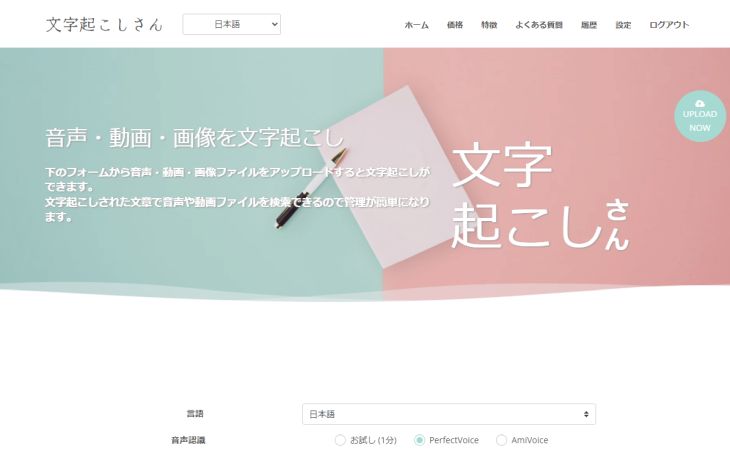
WAVファイルの音声を文字起こしするなら、AI文字起こしツールの『文字起こしさん』がおすすめ!
『文字起こしさん』は2種類の最新AIで音声をテキスト化できる最新・高性能ツール。
もちろんWAVファイルにも対応していて、1GBまでのファイルをアップロードすることができます。
最新AI『PerfectVoice』には
- 長いファイルもわずか10分で超高速文字起こし
- 100言語の多言語に対応
という特長があるので、会議の議事録や海外の取引先との商談をはじめ、どんな用途でもかんたんに文字起こし可能!
日本発のツールなので安心して使えるのも特長です。
しかも『文字起こしさん』は3分間までのファイルを登録・ログインせずに無料で文字起こしできるので、いますぐに最新AIを使って文字起こしすることができますよ。
WAVファイルを文字起こししたい方はこちらから『文字起こしさん』を無料で使ってみませんか?
WAVファイルを無料で文字起こしするには?
WAVファイルの音声はどうやって文字起こしすればよいのでしょうか?
おすすめは、AIを使った文字起こしツールを使って自動で文字起こしする方法。
AI文字起こしツールは無料でも使えるので、まずは実際に試してみるのがおすすめです。
WAVファイルとは

WAVファイルとは、音声ファイルの形式のひとつです。
広く使われているファイル形式で、音声が圧縮されていないことが特徴です。
MP3ファイル、WMAファイル、M4Aファイルなど圧縮されたファイルと比べて、このようなメリットとデメリットがあります。
- メリット:音質が良い
- デメリット:ファイルのサイズ(容量)が大きい
ファイルの容量が大きくてもいいから高音質で録音したいときは、WAVファイルを選ぶのがおすすめです。
WAVファイルはAI文字起こしツールで簡単に文字起こしできる

WAVファイルを文字起こしするときにおすすめの方法が、無料で使えるAI文字起こしツールを使うことです。
AI文字起こしツールにWAVファイルをアップロードすれば、自動で音声をテキストへ変換してくれます。
会議の議事録のための音声やインタビュー音声、商談の音声を自分でキーボードで打ち込んで書き起こすのはとても大変で、聞き間違いや書き間違いのミスも発生しがちです。
そんなミスを防ぐためにもAI文字起こしツールはおすすめ。
『文字起こしさん』などの無料で使えるAI文字起こしツールを使えば、ミスなく高い精度で、短い時間で簡単に音声を文字起こしすることができます。

【簡単AI文字起こしサービス】文字起こしさんの使い方 | AI文字起こしサービス - 文字起こしさん
文字起こしをしたいけれど、文字起こしさんの使い方がよくわからない…という方はこのブログを読めば完璧に理解できます!文字起こしするなら業界最安値の文字起こしさん。
WAVファイルを文字起こしするツールの選び方

注意する必要があるのが、WAVファイルに対応していないAI文字起こしツールもあるということです。
音声ファイルをアップロードして文字起こしするツールはいくつもありますが、MP3ファイルやM4Aファイルといった圧縮された形式にしか対応していない場合も多いです。
MP3などに変換(エンコード)すればアップロードできますが、せっかく音質のよいWAVで録音した意味がなくなってしまいます。
WAVファイルを文字起こししたいときは、『文字起こしさん』のようにWAVファイルのアップロードに対応しているAI文字起こしサービスを使うのがおすすめです。

文字起こしさんの対応ファイルと対応ファイルサイズ。対応外ファイルを対応ファイルにする方法 | AI文字起こしサービス - 文字起こしさん
文字起こしさんの対応ファイルと、対応ファイル以外の時にどうすればいいのかをご案内します。
WAVファイルを無料で文字起こしする流れ
それでは、具体的にはどうやってWAVファイルをAIで文字起こしするのでしょうか?
『文字起こしさん』を使った無料文字起こし方法を解説します。
1. ファイルをアップロードする
PCやスマホのブラウザでこちらから『文字起こしさん』のトップページを開きます。
このように『文字起こしさん』はトップページからすぐにファイルをアップロードすることができます。
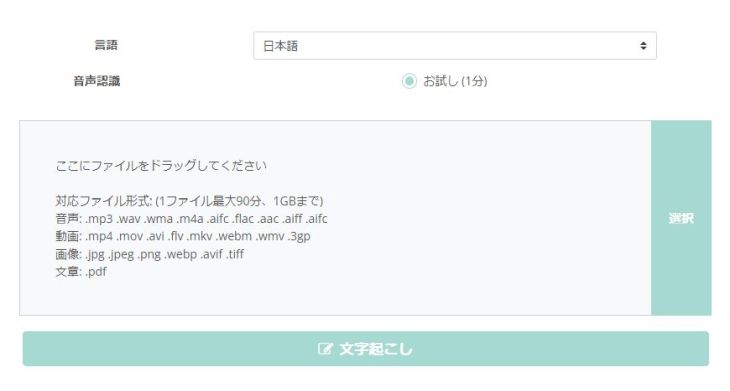
『文字起こしさん』で無料文字起こしするとき、登録やログインは不要です!
「ここにファイルをドラッグしてください」と書いてある部分にファイルをドラッグ&ドロップするか、「選択」をクリック(またはタップ)してファイルを選択します。
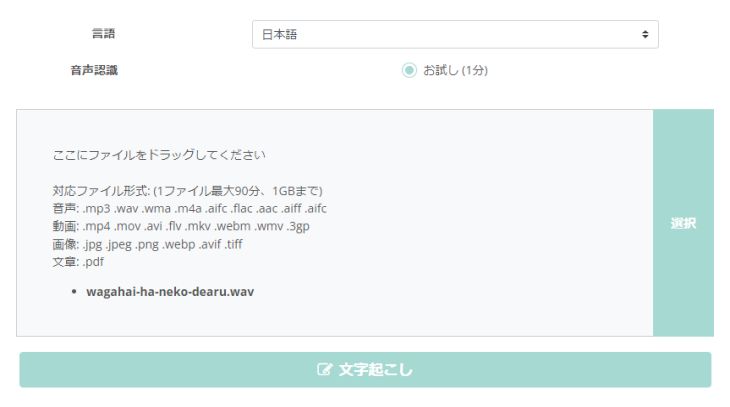
ファイルを選択すると自動でアップロードが開始します。
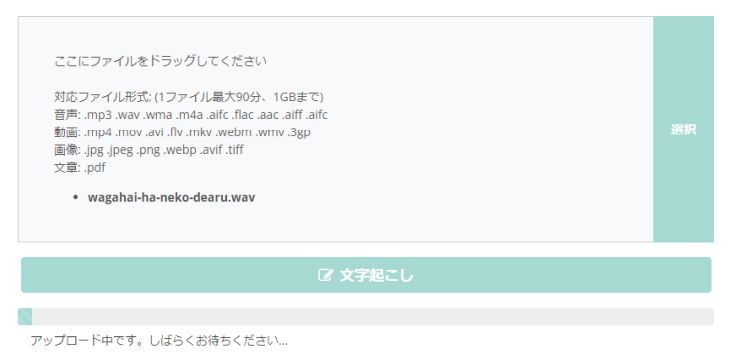
2. 文字起こし開始
アップロードが完了すると自動で文字起こしが開始します。
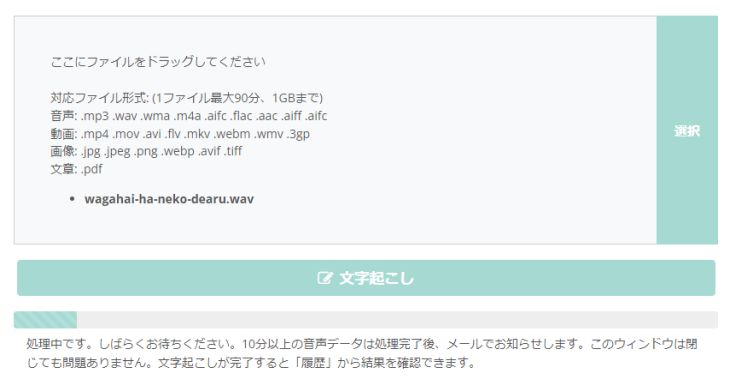
文字起こしが終わるまで画面を閉じずに待ちます。

登録&ログインした場合はメールで完了が通知されます。画面を閉じてOKなので便利!
3. 文字起こし完了
文字起こしが終わると自動で表示が切り替わって、文字起こし結果が表示されます。
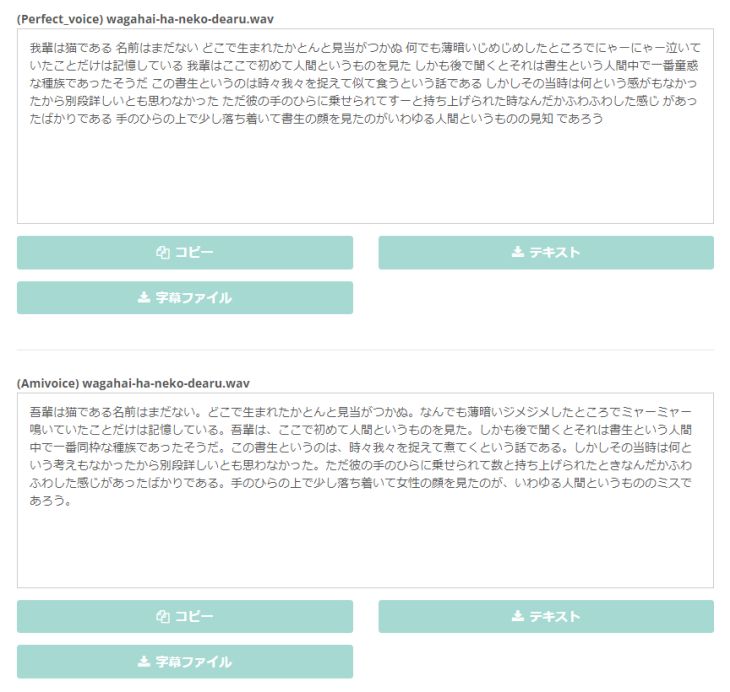
テキストをコピーしたり、テキストファイルとして保存することが可能です。
無料で文字起こしした場合は結果が保存されないので、忘れずに保存するようにしましょう。
※登録・ログインすると文字起こしの履歴を管理画面でチェックできます!

これで『文字起こしさん』を使って無料でWAVファイルを文字起こしする流れは完了です。
『文字起こしさん』を使うと誰でも簡単にWAVファイルを無料でテキストに変換することができます。
WAVファイルを文字起こしする方法を探している方は、まずは無料で『文字起こしさん』を使ってみませんか?
WAVファイルの文字起こしで気をつけたいポイント
いくつかのポイントに気をつけると、よりスムーズにWAVファイルを文字起こしできます。
1. アップロードはWifi環境で
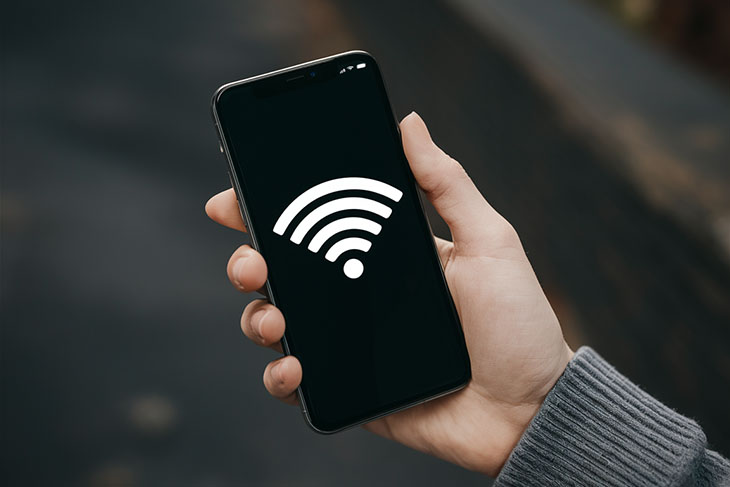
WAVファイルは音質がよい代わりに容量が大きいので、『文字起こしさん』などのツールへのアップロードはWifiで行うように気をつけましょう。
スマホ回線からアップロードするとすぐに通信容量を使い切ってしまいます。
2. ファイルサイズが大きくなりすぎないように注意

『文字起こしさん』は1GBまでのファイルしかアップロードできないので注意が必要です。
WAVファイルは1時間で約600MB(約0.6GB)になるので、長時間の録音のときは録音するときに区切ったり、あとでツールを使ってファイルを分割するのがおすすめです。
3. 録音の質に注意

マイクの性能が悪かったり、部屋の雑音が入ってしまうと、WAVファイルのせっかくの音質のよさも意味がなくなってしまいます。
外付けマイクを使ったり、マイクを置く場所を調節したりして、できるだけよい音質で録音できるようにするのがおすすめです。
【AI文字起こし】高精度な文字起こしをするための録音の6つのポイント | AI文字起こしサービス - 文字起こしさん
高精度なAI文字起こしを行うためには、録音時にいくつかのテクニックが重要です。 この記事では、AIで文字起こしする時に最適な録音のポイントを紹介します。高品質なマイク マイクは適切な位置 静かな録音環境を整える 話者の発声を明瞭にする 一人ずつ話す 録音テストを行う
※ただし『文字起こしさん』は高性能なので、多少雑音が入っていても問題なく高精度に文字起こし可能です。
【無料あり】WAVファイルを文字起こしできるAI文字起こしツール5選
WAVファイルは『文字起こしさん』のようなAI文字起こしツールを使うことでテキストに変換できます。
無料で使えるツールをはじめ、WAVファイルに対応したAI文字起こしツールにはどんなものがあるのか紹介します。
1. 文字起こしさん
- 無料文字起こし:登録・ログイン不要
- 対応言語数:日本語、英語をはじめ100言語
『文字起こしさん』は日本発のAI文字起こしツールで、音声・動画・画像・PDFファイルの文字起こしに対応しています。
もちろんWAVファイルをそのままアップロードして文字起こしできるので、誰でも簡単・スムーズに音声をテキスト化できます。
最新AI「PerfectVoice」で、長い音声ファイルでもわずか10分で超高速文字起こし。
会議の議事録、コールセンター、商談、インタビューなど、どんな場面でも柔軟に対応します。
『文字起こしさん』は無料で使えるので、WAVファイルの文字起こし方法で迷っている方の初めてのAI文字起こしにもおすすめ。
登録・ログインは不要なので、まずはこちらから『文字起こしさん』を無料で使ってみませんか?
2. Rimo Voice
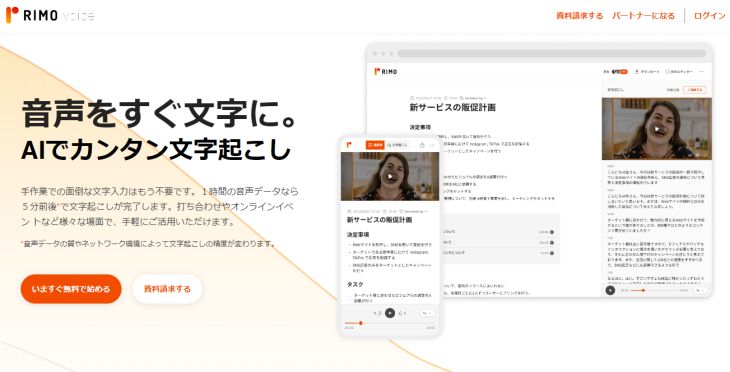
- 無料文字起こし:なし
- 対応言語数:日本語のみ
Rimo Voiceは日本語に特化したAI文字起こしツールで、WAVファイルをアップロードして文字起こしすることができます。
ただし、音声の推奨ファイル形式はM4Aファイルのため、WAVファイルがうまくアップロードできない場合は、変換して再度アップロードする必要があります。
Rimo Voiceとは?日本語をAIで文字起こしするためのおすすめサービスを徹底解説! | AI文字起こしサービス - 文字起こしさん
日本語に特化したAI文字起こしサービスのRimo Voiceを紹介。日本語の文字起こしにおすすめのAI文字起こしサービスについても解説します。
3. Notta
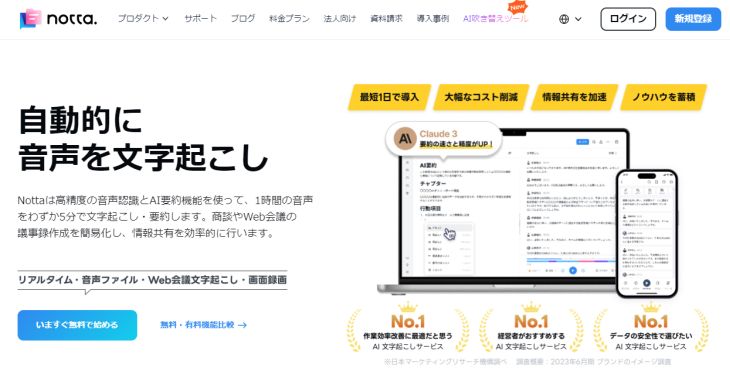
- 無料文字起こし:登録が必要
- 対応言語数:42言語
Nottaは日本のAI文字起こしツールで、音声ファイルのアップロードに対応。
WAVファイルをアップロードして文字起こしすることも可能です。

文字起こしサービス「Notta」とは?使い方とおすすめの文字起こし方法を解説! | AI文字起こしサービス - 文字起こしさん
AI文字起こしサービスのNottaの特徴と使い方を解説。おすすめのAI文字起こし方法についても詳しく紹介します。
4. Otter
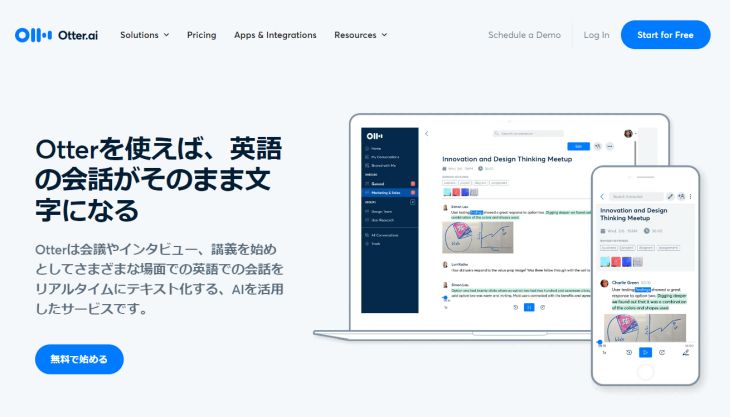
- 無料文字起こし:登録が必要
- 対応言語数:英語のみ
Otterはアメリカの企業が運営するAI文字起こしツールで、英語の文字起こしが可能です。
インポート機能を使って音声ファイルを文字起こしすることができ、WAVファイルにも対応しています。
英語の音声を文字起こししたいときにおすすめのサービスです。
5. AutoMemo
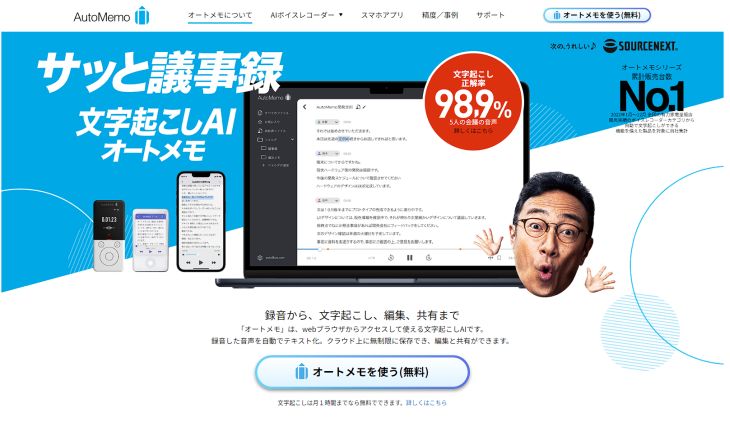
- 無料文字起こし:登録が必要
- 対応言語数:72言語
AutoMemoは日本のソースネクストが運営するAI文字起こしサービスで、ウェブブラウザ、スマホアプリ、専用ICレコーダーの3種類の方法で利用できます。
ファイルのアップロードも可能で、WAVファイルにも対応しています。
WAVファイルの無料文字起こしはAIツールがおすすめ!
WAVファイルの音声は、AI文字起こしツールを使って誰でも簡単に文字起こしすることができます。
しかもAI文字起こしツールは無料で利用可能!
まずは無料で使えるAIツール『文字起こしさん』を体験してみませんか?
■ AI文字起こしサービス『文字起こしさん』
『文字起こしさん』は初期費用ゼロ&月額1,000円から利用できる(※無料版あり)オンライン文字起こしツールです。
- 音声・動画・画像など20以上のファイル形式に対応
- パソコン・スマホどちらからも利用可能
- 医療・IT・介護などの専門用語にも対応
- 字幕ファイルの作成や、話者分離にも対応
- 英語、中国語、日本語、韓国語、ドイツ語、フランス語、イタリア語など約100言語の文字起こしに対応
利用方法はサイトから音声ファイルをアップロードするだけ。数秒〜数十分であっという間に文字起こしテキストが手に入ります。
10分までの文字起こしなら無料で利用できますので、まずは一度お試しください。

音声・動画・画像から文字起こしが簡単にできる「文字起こしさん」です。
文字起こしさんでは無料で5分までの文字起こしが可能です。
文字起こしした文章のコピー、ダウンロード、検索、削除などができます。
字幕ファイルの作成もできるのでインタビュー動画などの文字起こしにも最適です。
HP: mojiokoshi3.com
Email: mojiokoshi3.com@gmail.com
Email: mojiokoshi3.com@gmail.com
関連記事
音声・動画・画像の文字起こしなら文字起こしさん。インストール不要で誰でも無料で利用できる文字起こしサービスです。






