

무료 AI 변환, Mr. Transcription 사용법
인터뷰 녹취를 효율적으로 하는 법: 유형부터 AI 활용까지
2026년 10월 15일
초보자인데 인터뷰 녹취 방법이 궁금합니다!

인터뷰 취재에서 중요한 것은 들은 내용을 글로 옮기는 녹취 작업입니다.
인터뷰 내용을 웹이나 종이 기사로 발표하거나 연구·논문 자료로 사용할 때 녹취는 작업의 첫걸음입니다.
하지만 키보드로 직접 입력해서 녹취하려면 수고와 시간이 많이 듭니다.
그래서 이 글에서는 취재한 내용을 효율적이고 정확하게 녹취하는 방법을 자세히 설명합니다.
원문 그대로 녹취, 군더더기 제거, 문장 정리의 차이와 녹음 요령, AI를 활용한 효율화 방법까지 인터뷰 녹취에 필요한 지식을 정리했습니다.
추천하는 방법은 최근 성능과 기능이 급속히 향상된 AI 녹취 서비스를 사용하는 것입니다.
초보자도 쉽게 인터뷰 내용을 텍스트로 녹취할 수 있는 편리한 기능이 갖춰져 있으니, 이 글을 참고해 사용해 보지 않으시겠습니까?
인터뷰·취재 녹취란?
음성 내용을 글로 옮기는 녹취는 인터뷰를 마친 뒤에 빠뜨릴 수 없는 작업입니다.
인터뷰 녹취에서는 어떤 작업이 필요할까요?
인터뷰 취재 내용을 녹취하려면?
인터뷰에서 들은 내용을 웹이나 종이 기사, 연구나 논문 자료 등에 사용하려면 녹취해서 글로 만들어야 합니다.
인터뷰에서는 취재하는 사람(질문자, 인터뷰어)이 취재 대상인 사람(답변자, 인터뷰이)에게 질문하며 대화를 나누는 방식으로 취재를 진행합니다.
인터뷰 녹취는 강연회나 구술 필기 등 다른 녹취와 달리 여러 사람이 말한 내용을 화자별로 정리해야 하기 때문에, 초보자에게는 작업 요령이 필요합니다.
인터뷰 녹취의 종류(원문 녹취·군더더기 제거·문장 정리)
녹취를 시작하기 전에 정해 두어야 할 것은 음성 내용을 어디까지 다듬을 것인가입니다.
인터뷰 녹취에는 세 단계가 있으며, 용도에 따라 구분해서 사용합니다.
- 원문 그대로 녹취(스오코시)
- 군더더기 제거 녹취(케바토리)
- 문장 정리 녹취(세이분)
각각의 차이를 같은 인터뷰 내용의 예문으로 비교해 보겠습니다.
(이 글에서도 설명하고 있습니다.)
원문 그대로 녹취
원문 그대로 녹취(스오코시)는 말한 내용을 완전히 그대로 글로 옮기는 단계입니다.
“아”, “음”, “으음” 같은 의미 없는 말과 말실수한 부분까지 모두 포함해 완전히 그대로 녹취합니다.
질문자: 그럼 우선 첫 번째로, 음, 최근에 개발하신 상품에 대해 알려 주셨으면 하는데요.
답변자: 혁신적인 스마트홈 기기라고 할까요. 저기, 일상, 일상생활의 편리성을 높이기 위해서 고객들의 요청이 있었고, 그게 계기가 되어서 만들어졌어요.
질문자: 오, 그럼 경쟁사와의 차이나 우위성은 어떤가요?
답변자: 경쟁 분석을 할 때였는데요, 그, 시장에 이미 존재하는 기기가 있어서, 저기, 그걸 자세히 조사했죠.
이처럼 인터뷰 때 말한 내용을 완전히 그대로 녹취합니다.
군더더기 제거 녹취
군더더기 제거 녹취(케바토리)는 “아”, “음”, “으음” 같은 의미 없는 말이나 말실수 등 불필요한 부분을 덜어내어 읽기 쉽게 만듭니다.
세세한 뉘앙스를 남길 수 있어서 인터뷰 녹취에서 비교적 많이 쓰이는 단계입니다.
질문자: 우선 첫 번째로, 최근에 개발하신 상품에 대해 알려 주셨으면 하는데요.
답변자: 혁신적인 스마트홈 기기라고 할까요. 일상생활의 편리성을 높이기 위해서 고객들의 요청이 있었고, 그게 계기가 되어서 만들어졌어요.
질문자: 경쟁사와의 차이나 우위성은 어떤가요?
답변자: 경쟁 분석을 할 때 시장에 이미 존재하는 기기가 있어서, 그걸 자세히 조사했죠.
이처럼 불필요한 부분을 덜어내자 원문 그대로 녹취한 것보다 읽기 쉬운 내용이 되었습니다.
문장 정리 녹취
문장 정리 녹취(세이분)는 군더더기를 제거한 내용을 최종 내용으로 한 단계 더 다듬는 작업입니다.
- 구어체 내용을 문어체로 고치기
- 비즈니스용 기사, 편안한 어조의 기사 등 용도에 맞는 문체로 다듬기
와 같은 작업을 합니다.
인터뷰 내용을 기사로 공개하기 위한 마지막 단계에서 이루어지는 경우도 많은 작업입니다.
질문자: 먼저 최근에 개발하신 상품에 대해 알려 주시겠어요?
답변자: 혁신적인 스마트홈 기기입니다. 일상생활의 편리성을 높이기 위해, 고객의 목소리를 계기로 탄생했습니다.
질문자: 경쟁사와의 차이나 우위성에 대해 알려 주시겠어요?
답변자: 경쟁 분석에서는 시장에 이미 존재하는 기기를 자세히 조사했습니다.
이 예에서는 처음 취재했을 때의 편안한 대화체에서 비즈니스 관련 인터뷰 기사에 어울리는 문체로 다듬어져 있습니다.
인터뷰 녹취를 위한 추천 방법
인터뷰 내용을 녹취하는 주된 방법은 세 가지입니다.
- AI 녹취 서비스를 사용한다
- 직접 키보드로 입력해서 녹취한다
- 전문 녹취 작가에게 의뢰한다
직접 키보드로 입력해서 녹취하는 경우, 1시간 분량의 인터뷰 음성에 보통 5~6시간이 걸립니다.
전문 작가에게 의뢰하는 방법도 있지만, 납기는 3일 정도 걸리고 비용도 상당히 듭니다.
그래서 추천하는 방법이 AI 녹취 서비스를 사용하는 것입니다.
예를 들어 1시간 분량의 음성이라면
| AI 녹취 서비스 | 1분 정도면 완료 |
| 직접 작업 | 5~6시간 필요 |
| 전문 작가 | 납기는 3일 정도 |
수작업으로 몇 시간이나 걸리던 녹취가 AI 녹취 서비스라면 불과 1분 정도면 완료됩니다.
AI 기술이 급속히 발전하고 있어 정확도도 높고, 나중에 고치는 수고도 훨씬 줄어듭니다.
인터뷰용 AI 녹취 서비스를 고르는 방법
AI 녹취 서비스는 여러 가지가 있지만, 인터뷰 녹취에 사용한다면 확인해 두면 좋은 점이 있습니다.
정확도가 높은 최신 AI를 사용한다
음성을 정확하게 인식하는 고성능 AI라면 높은 품질로 녹취할 수 있습니다.
최신 AI를 탑재한 서비스를 고르면 알아듣기 어려운 부분도 높은 정확도로 텍스트로 바꿀 수 있습니다.
타임코드 표시
녹취 결과에 시간 정보(타임코드)가 붙어 있으면 “이 발언이 음성의 몇 분 몇 초쯤인지”를 바로 알 수 있습니다.
“그 발언이 어디였더라” 하고 찾고 싶을 때 음성을 처음부터 다시 들을 필요가 없어집니다.
화자 분리 기능이 있다
여러 명이 참여하는 인터뷰에서는 말하는 사람별로 녹취 결과를 나눠 주는 화자 분리 기능이 있으면 나중에 발언을 정리하는 수고를 덜 수 있습니다.
AI 요약·분석 기능이 있다
녹취한 내용을 AI가 자동으로 처리하는 기능을 이용할 수 있으면 더욱 편리합니다.
인터뷰 내용을 기사로 정리할 때 처음부터 요점을 추려 내는 수고가 필요 없어집니다.
인터뷰 녹취에 추천하는 AI 사이트 ‘Mr. Transcription’

인터뷰로 취재한 내용의 녹취에 딱 맞는 AI 서비스가 바로 ‘Mr. Transcription’입니다.
‘Mr. Transcription’은 최신 음성 인식 AI를 탑재한 웹 앱입니다.
긴 음성 파일도 불과 1분 정도면 높은 정확도로 녹취가 완료됩니다.
또한 인터뷰 녹취에 편리한 기능도 갖춰져 있습니다.
- 화자 분리 기능: 화자 분리 기능을 켜고 업로드하면 누가 말했는지 구분해서 말하는 사람별로 녹취할 수 있습니다.
- 타임코드 표시: 녹취 결과에 시간 정보가 부여되어 음성 안에서 발언이 나온 시점을 확인할 수 있습니다.
- 회의록 작성 기능: 녹취 결과를 바탕으로 AI가 자동으로 회의록을 작성합니다. 인터뷰 내용의 요점을 빠르게 정리할 수 있습니다.
“인터뷰 기사를 만들고 싶다”, “인터뷰 조사 내용을 정리하고 싶다”는 경우에도 신속하게 대응할 수 있습니다.
게다가 ‘Mr. Transcription’은 회원 가입 없이 하루 3분까지 무료로 체험할 수 있습니다.
또한 무료 회원이라면 하루 10분까지 무료로 녹취할 수 있습니다.
인터뷰 녹취 방법을 찾고 계신다면 먼저 ‘Mr. Transcription’으로 AI 녹취를 체험해 보지 않으시겠습니까?
‘Mr. Transcription’으로 인터뷰를 녹취하는 흐름
그럼 구체적으로 인터뷰 취재 내용을 ‘Mr. Transcription’으로 녹취하는 흐름을 설명합니다.
취재할 때 인터뷰 내용을 녹음한다
먼저 인터뷰할 때 내용을 녹음합니다.
녹음 장비는 스마트폰이어도, 전용 IC 레코더여도 괜찮습니다.
다만 가능하다면 콘덴서 마이크나 핀 마이크 같은 전용 장비를 사용하면 더 좋은 음질로 녹음할 수 있습니다.
※AI 음성 인식은 성능이 높아서 다소 잡음이 섞여 있어도 문제없지만, 음질이 좋을수록 더 높은 품질로 녹취할 수 있습니다.
Mr. Transcription으로 음성 녹취하기
녹음한 음성을 Mr. Transcription으로 녹취합니다.
순서대로 Mr. Transcription 사용법을 설명합니다.
1. 언어 선택 및 화자 분리 켜기
Mr. Transcription의 메인 페이지입니다.
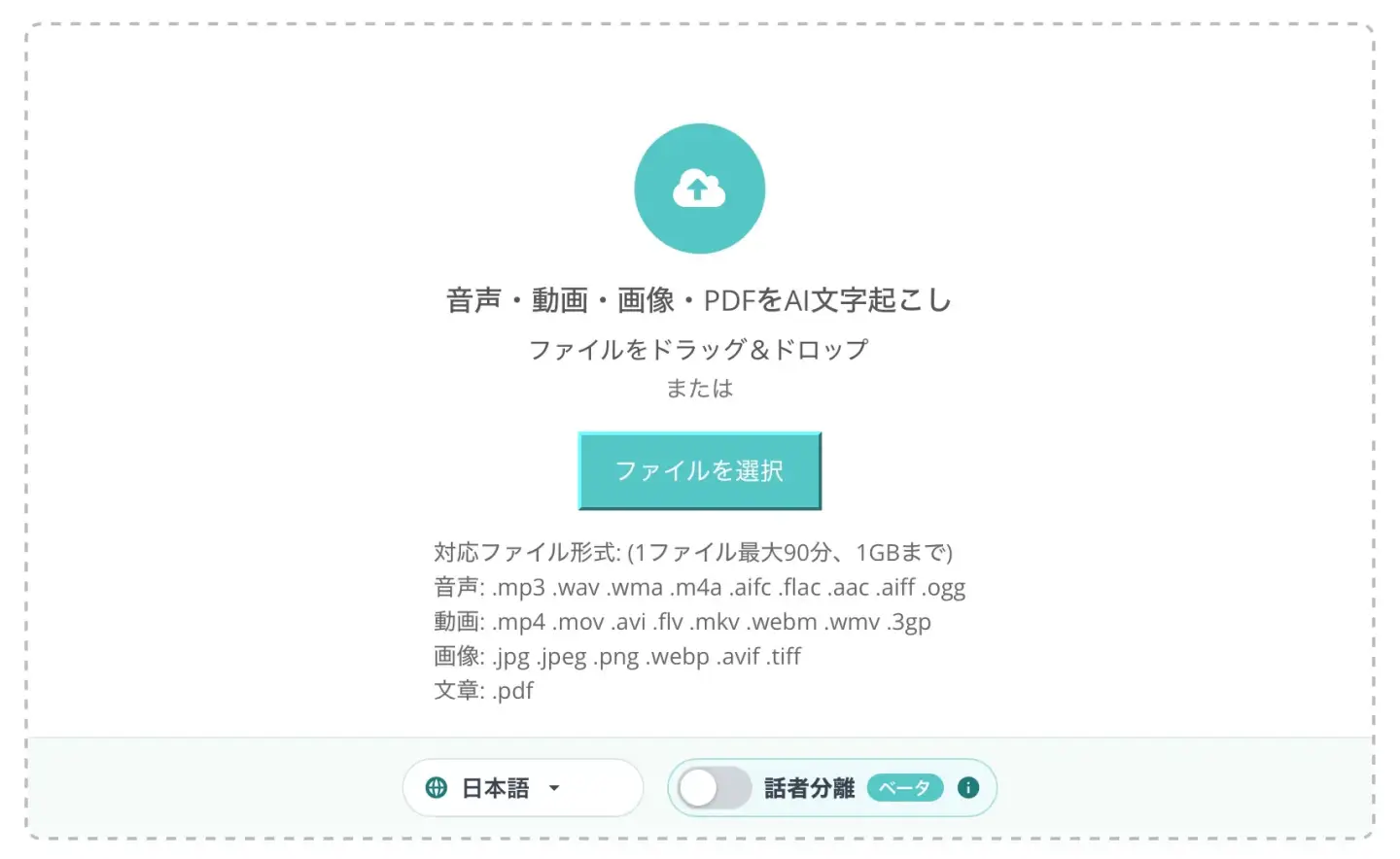
먼저 녹취하고 싶은 언어를 메뉴에서 선택합니다.
여러 명이 참여한 인터뷰를 말하는 사람별로 녹취하고 싶을 때는 언어 옆에 있는 ‘화자 분리’를 켭니다.
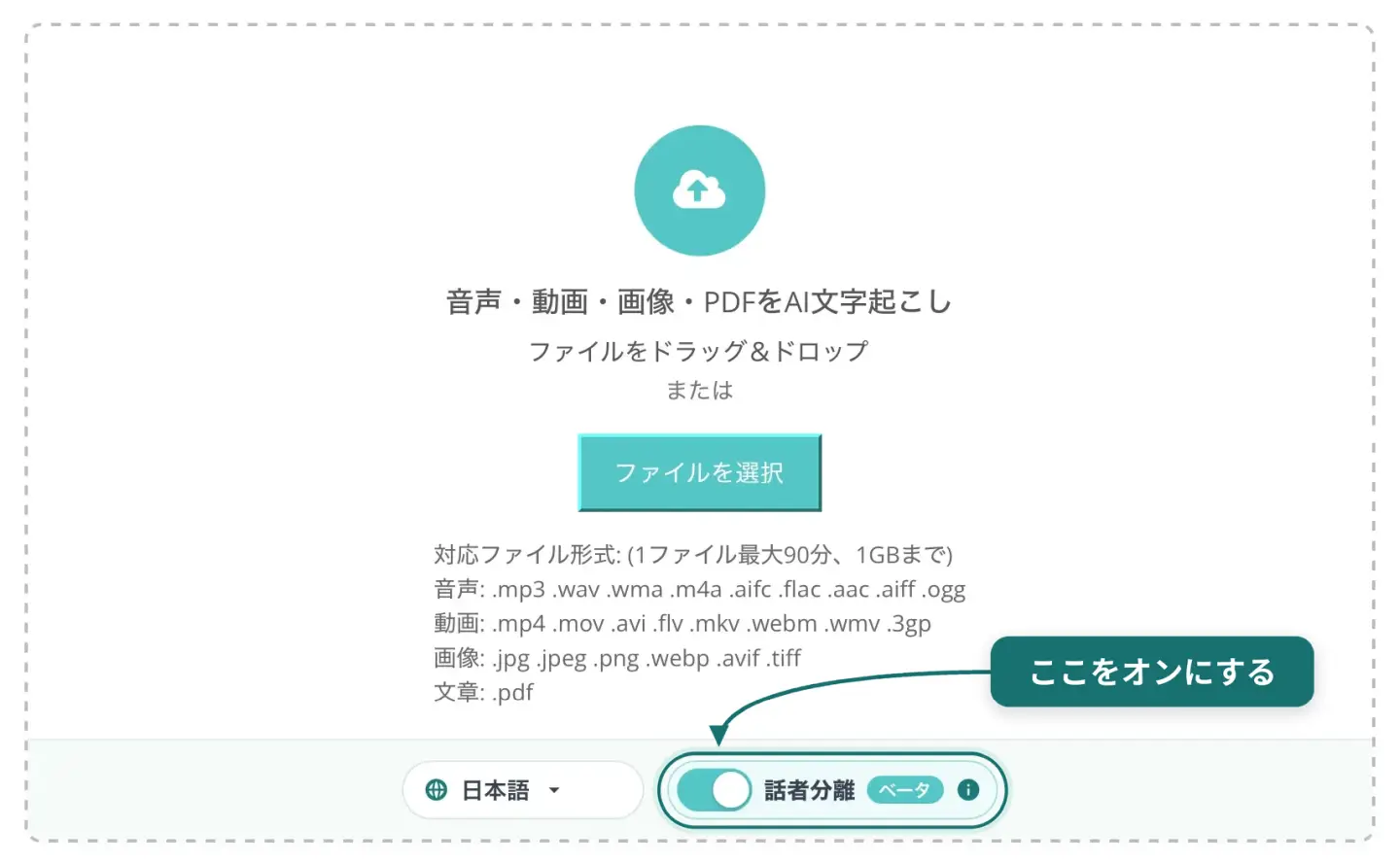
※여러 언어가 섞여 있는 음성은 올바르게 녹취할 수 없습니다.
2. 파일 선택
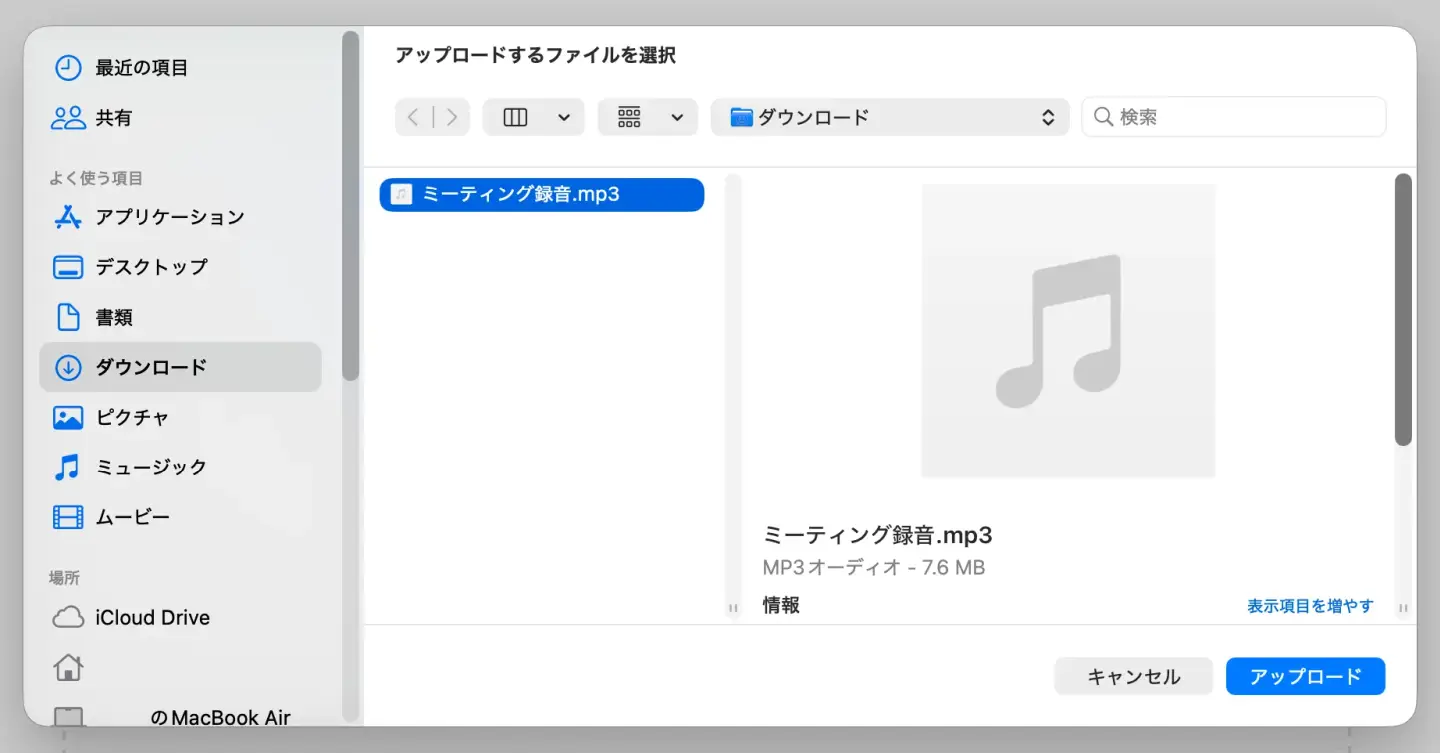
녹취하고 싶은 파일을 드롭하거나 선택해 주십시오.
드래그 앤드 드롭을 사용할 경우 화면 위 어디에나 파일을 놓을 수 있습니다.
파일이 선택되면 자동으로 업로드와 녹취 처리가 시작됩니다.
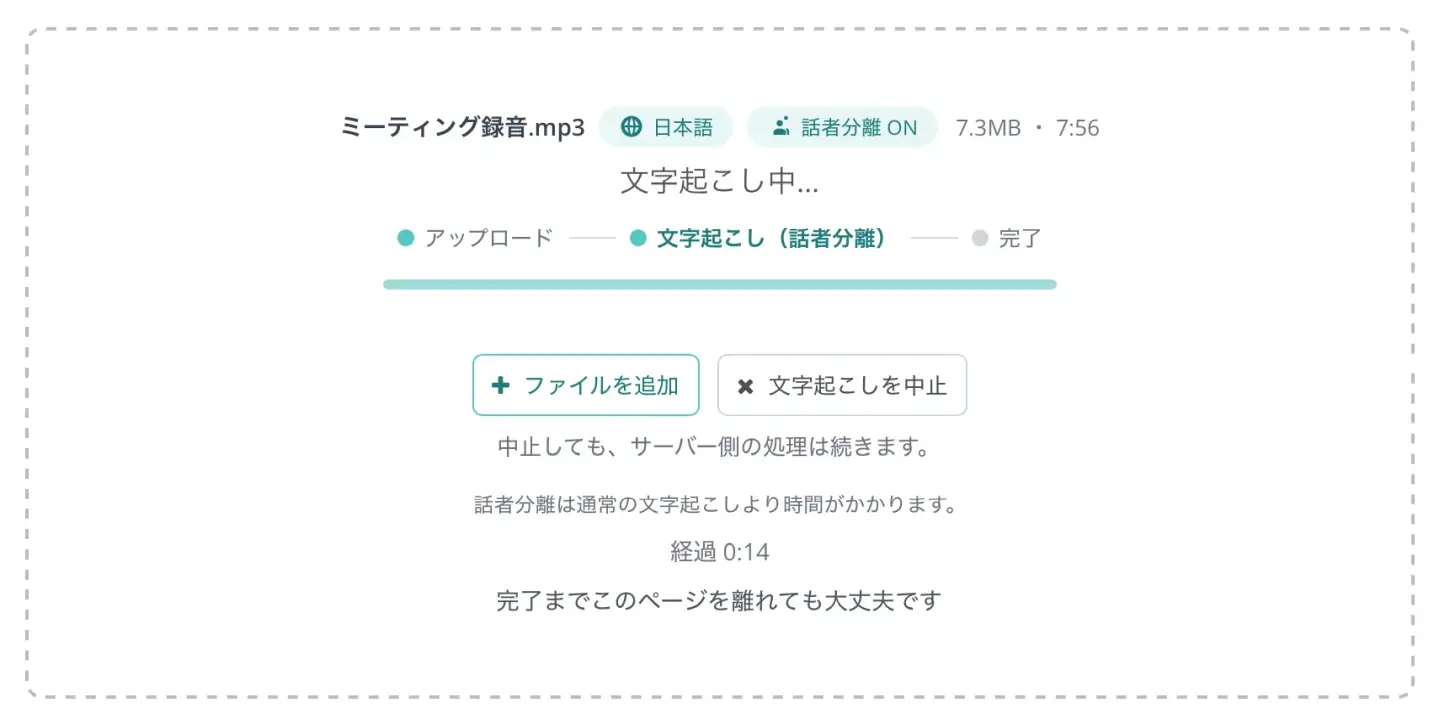
Mr. Transcription에서 이용할 수 있는 파일
이용 가능한 파일은 다음과 같습니다.
- [이미지 파일]
파일 크기: 10MB 미만
지원 파일 형식 .jpg .jpeg .png .webp
※글자가 옆이나 아래를 향하고 있으면 녹취할 수 없으므로 방향을 바로잡아 주십시오. - [문서 파일]
파일 크기: 50MB 미만
지원 파일 형식 .pdf - [음성 파일]
파일 크기: 1GB 미만
음성 길이:
・베이직 플랜: 90분 이내
・밸류 플랜: 3시간 이내
・프리미엄 플랜: 5시간 이내 - 지원 파일 형식 .mp3 .wav .wma .m4a .aifc .flac .aac .aiff .aifc
- [동영상 파일]
파일 크기: 1GB 미만
음성 길이:
・베이직 플랜: 90분 이내
・밸류 플랜: 3시간 이내
・프리미엄 플랜: 5시간 이내
지원 파일 형식 .mp4 .mov .avi /flv .mkv .webm .wmv .3gp
※여러 파일의 업로드는 지원하지 않습니다. 파일을 하나씩 업로드해 주십시오.
지원하지 않는 파일 형식이나 지원 시간을 초과하는 파일을 업로드하면 업로드가 끝나지 않는 오류가 발생합니다.
파일 크기를 줄이거나 파일을 변환하거나 파일을 분할하면 업로드할 수 있게 됩니다.
용량이 큰 동영상 파일은 자동으로 음성 파일로 변환됩니다(자세한 내용은 여기).
예: 3시간짜리 MP3 파일을 1시간, 1시간, 1시간짜리 파일 3개로 나눈다
자세한 방법은 “지원하지 않는 파일을 지원 파일로 바꾸는 방법”을 확인해 주십시오.
3. 녹취 완료
녹취가 완료되었습니다.
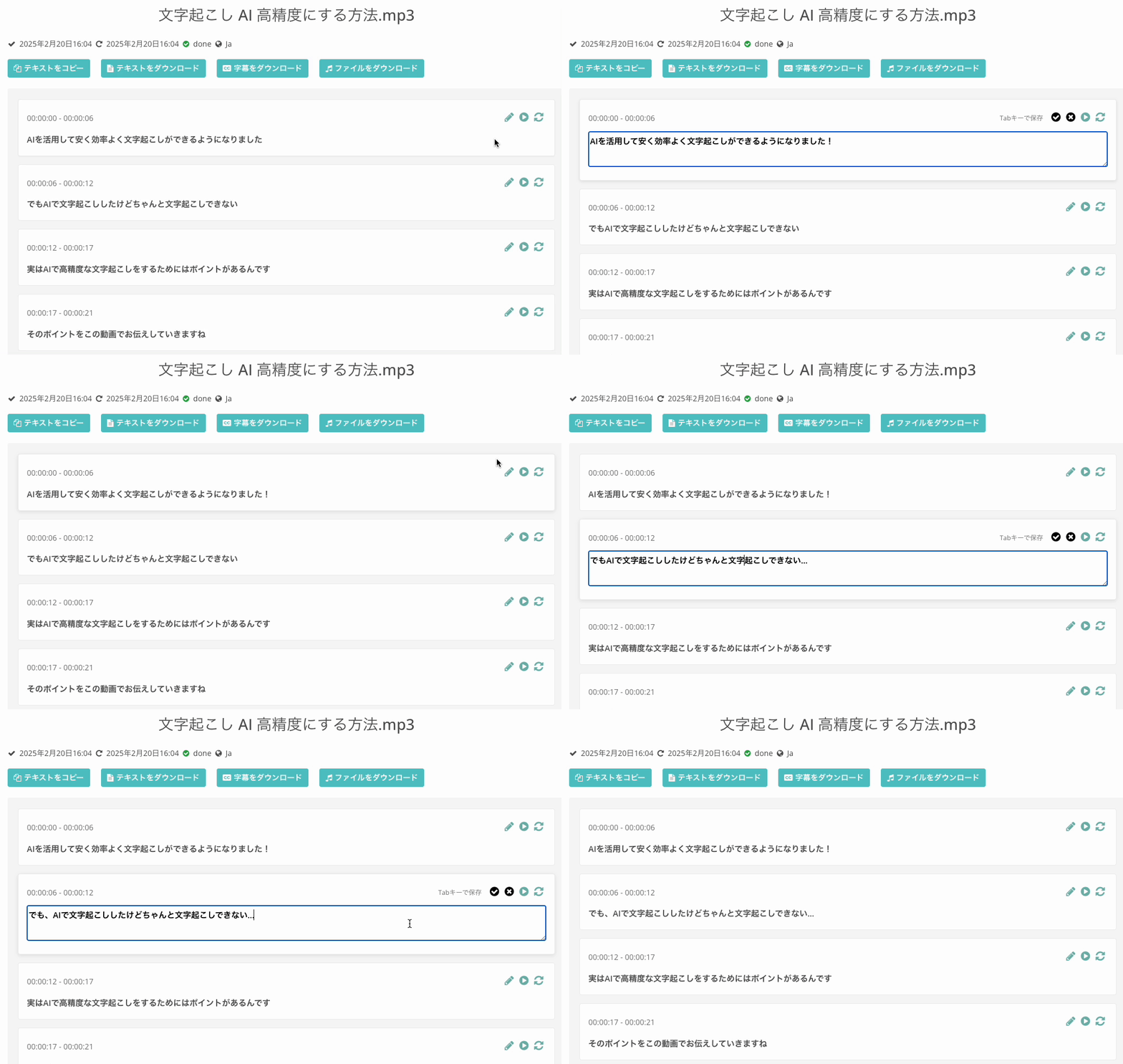
메인 페이지를 연 채로 두었다면 메인 페이지에 녹취 결과가 표시됩니다.
페이지를 한 번 닫은 경우에는 녹취가 완료되면 이메일로 알려 드립니다.
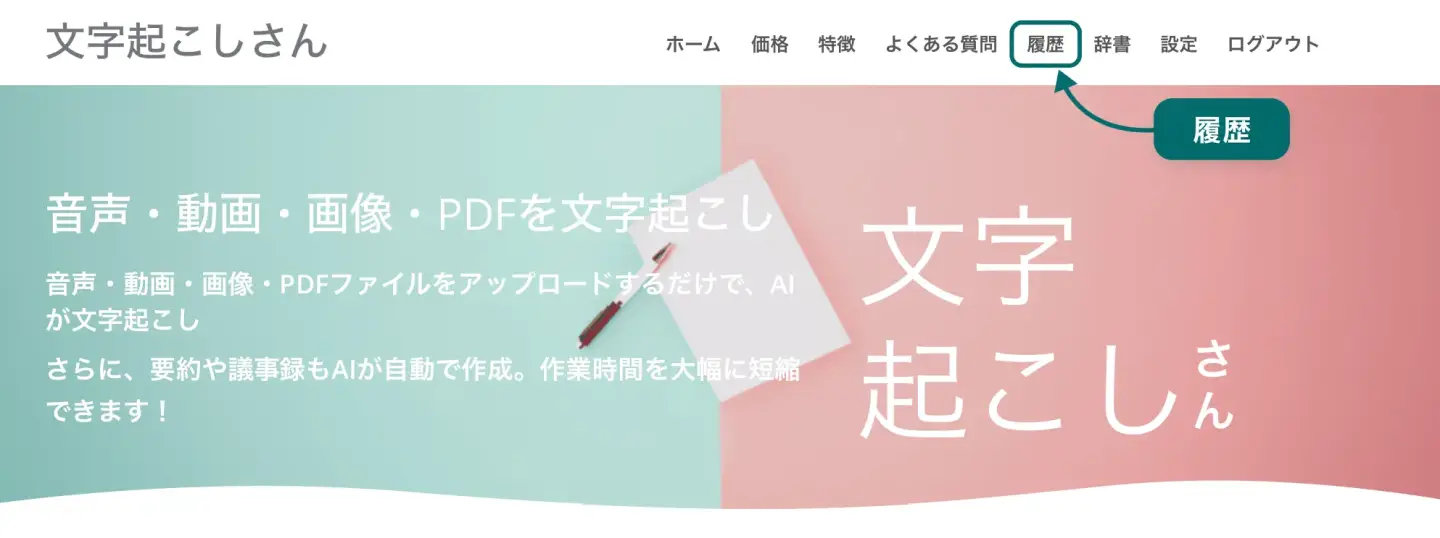
그 밖에는 ‘기록 확인 버튼’ 또는 메뉴의 ‘기록’을 눌러 기록 페이지를 엽니다.
4. 녹취 결과 페이지 열기
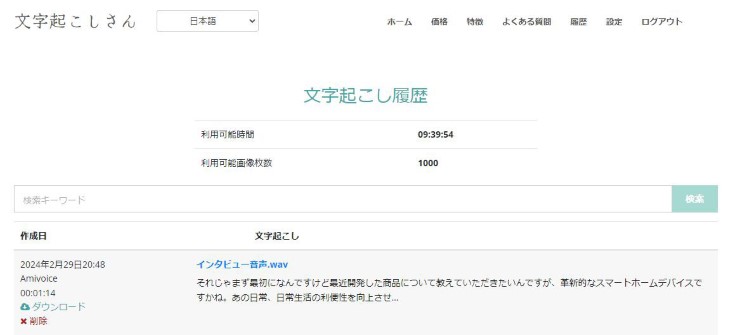
기록 페이지를 열었습니다.
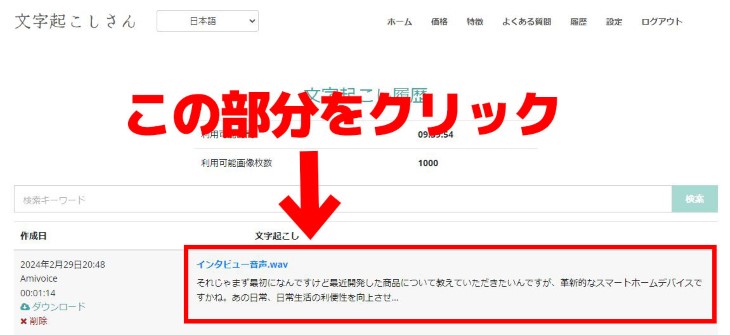
기록 페이지에서 업로드한 음성의 파일명 부분을 클릭합니다.
그러면 녹취 결과 페이지가 열립니다.
화자 분리로 녹취한 경우에는 이처럼 화자별로 녹취 결과가 표시됩니다.
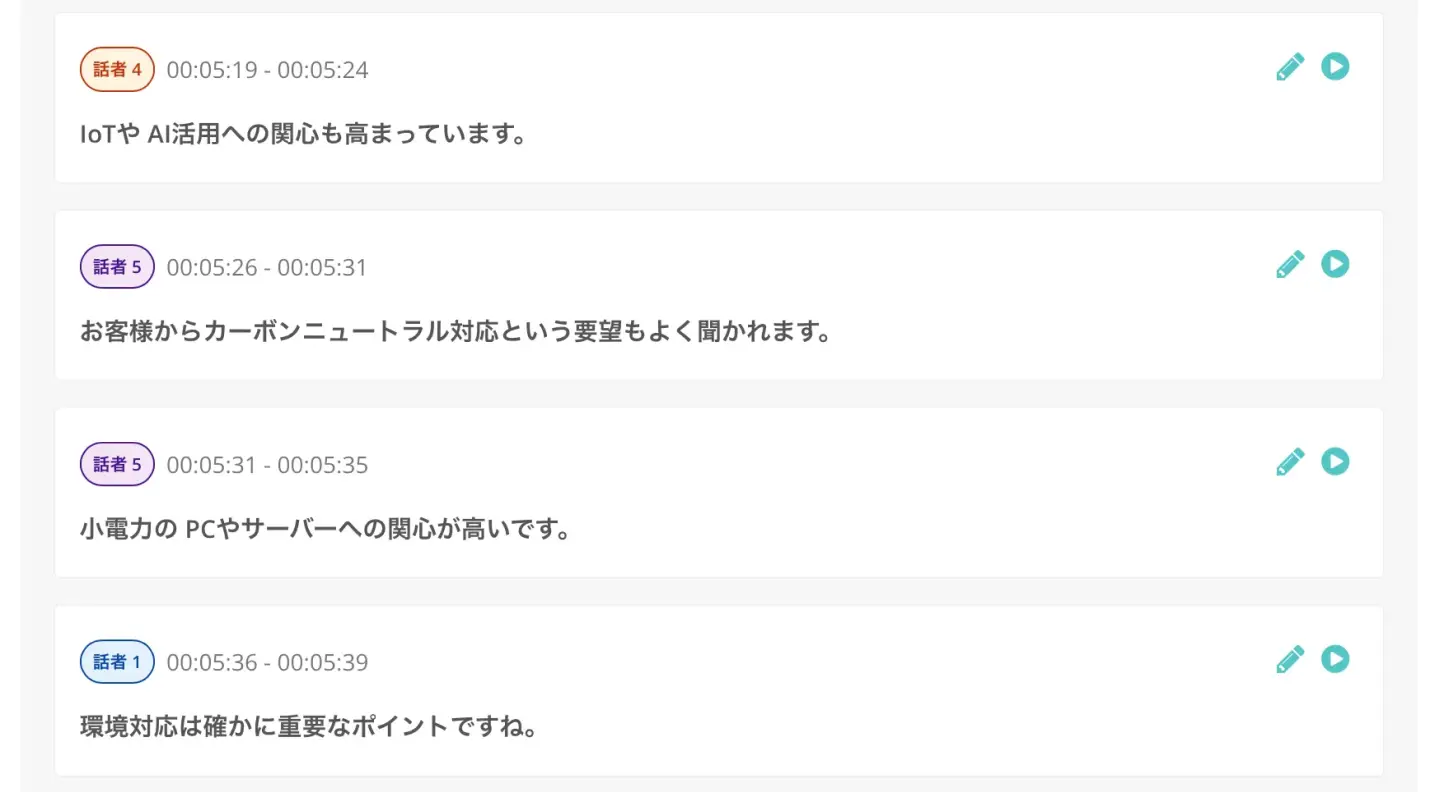
이 화면에서는 원래 음성을 부분별로 따로 재생해서 내용을 확인하거나 녹취 결과를 편집·저장할 수도 있습니다.
5. 녹취 결과 다운로드
‘텍스트 다운로드’ 버튼을 누르면 텍스트 형식으로 파일을 다운로드할 수 있습니다.
또한 ‘Word’ 버튼을 누르면 Microsoft Word의 DOCX 형식으로도 파일을 저장할 수 있습니다.
이것으로 인터뷰 음성 파일을 Mr. Transcription으로 녹취하는 흐름은 끝입니다.
수작업이면 몇 시간이나 걸리는 인터뷰 녹취가 ‘Mr. Transcription’이라면 음성을 업로드하기만 하면 됩니다.
여러분도 ‘Mr. Transcription’으로 인터뷰 녹취에 드는 시간과 수고를 줄여 보지 않으시겠습니까?
인터뷰 녹취에서 주의할 점
인터뷰 녹취를 원활하게 진행하기 위해 주의해야 할 점을 소개합니다.
녹음 환경 갖추기
녹취의 정확도는 녹음 품질에 크게 좌우됩니다.
가능한 한 조용한 장소에서 인터뷰를 진행하고, 에어컨 소리나 배경 음악 같은 불필요한 소리가 들어가지 않도록 주의합시다.
마이크를 말하는 사람에게 최대한 가깝게 설치하면 목소리를 또렷하게 담을 수 있습니다.
고유명사와 전문 용어를 메모해 둔다
인터뷰에서는 인명·회사명·제품명·업계 용어 등 고유명사와 전문 용어가 많이 등장합니다.
사전에 용어 목록을 만들어 두면 녹취 후 확인과 수정이 효율적으로 이루어집니다.
발언자를 특정하는 방법을 정해 둔다
인터뷰에서는 여러 사람이 말하기 때문에 녹취 후에 누구의 발언인지 특정할 수 있도록 해 두는 것이 중요합니다.
녹음을 시작할 때 이름을 말하게 하거나 좌석 순서를 메모해 두는 등의 방법을 쓰면 나중의 편집 작업이 수월해집니다.
‘Mr. Transcription’의 화자 분리 기능을 켜면 말하는 사람별로 녹취되므로 누구의 발언인지 간단히 정리할 수 있게 됩니다.
인터뷰 녹취에는 AI 녹취 서비스를 추천합니다
인터뷰 녹취는 취재 후 작업 가운데서도 특히 시간이 많이 걸리는 공정입니다.
예전에는 키보드로 몇 시간씩 입력할 수밖에 없었던 녹취도 이제는 AI 녹취 서비스를 사용해 짧은 시간에 끝낼 수 있습니다.
녹취에 드는 시간을 줄이면 그만큼 기사 집필이나 내용 분석 등 원래 하고 싶었던 작업에 집중할 수 있습니다.
AI 녹취 서비스를 쓴다면 ‘Mr. Transcription’처럼 회의록 작성 기능이나 타임코드 표시가 있는 서비스를 추천합니다!
최신 AI를 사용해 인터뷰 녹취를 효율화해 보지 않으시겠습니까?
■ AI 문자 발생 서비스 「트랜스클립션씨」
「트랜스클립션씨」는 초기 비용 제로&월액 1,000엔으로부터 이용할 수 있는(※무료판 있음) 온라인 문자 일으켜 툴입니다.
- 음성 · 동영상 · 이미지 등 20 개 이상의 파일 형식을 지원
- PC · 스마트 폰 모두에서 이용 가능
- 의료 · IT · 간호 등의 용어에도 대응
- 자막 파일의 작성이나, 화자 분리에도 대응
- 영어, 중국어, 일본어, 한국어, 독일어, 프랑스어, 이탈리아어 등 약 100개 언어의 문자 발생에 대응
이용 방법은 사이트에서 오디오 파일을 업로드하면. 몇 초 ~ 수십 분에서 순식간에 문자 일으켜 텍스트가 손에 들어갑니다.
10 분까지 문자 일으킨다면 무료로 이용할 수 있기 때문에, 우선은 한번 사용 해보세요.

음성 · 동영상 · 이미지에서 문자 일으키기가 쉽게 할 수있는 '필사 씨 "입니다.
필사 씨는 무료로 10 분까지 문자 일으키고 있습니다.
문자 일으켜 한 문장의 복사, 다운로드, 검색, 삭제 등을 할 수 있습니다.
자막 파일의 작성도 할 수 있으므로 인터뷰 동영상 등의 문자 일으키기에 최적입니다.
HP: mojiokoshi3.com
Email: mojiokoshi3.com@gmail.com
Email: mojiokoshi3.com@gmail.com
관련 기사
음성 · 동영상 · 화상의 문자 일으킨다면 필사 씨. 설치 필요없이 누구나 무료로 이용할 수있는 문자 일으켜 서비스입니다.






