Gratis AI-transkripsjon: Mr. Transcription – Rask & Nøyaktig
Skjermopptak iPhone: Legg til i Kontrollsenter (iOS Guide)
14. mars 2026

Jeg finner ikke skjermopptaksknappen i Kontrollsenter på iPhone...

Det hender at du ikke finner skjermopptaksknappen i Kontrollsenter på iPhone eller iPad.
Du kan enkelt legge til skjermopptaksfunksjonen via innstillingene i Kontrollsenter.
Denne artikkelen forklarer hvordan du legger til skjermopptaksfunksjonen i Kontrollsenter på iPhone, komplett med skjermbilder.
Du kan legge til andre funksjoner enn skjermopptak i Kontrollsenter på samme måte, så ta gjerne en titt.
※Forklaringen er basert på iOS26.
Slik legger du til skjermopptaksfunksjonen i Kontrollsenter
Noen ganger finner du ikke skjermopptaksfunksjonen i Kontrollsenter på iPhone eller iPad.
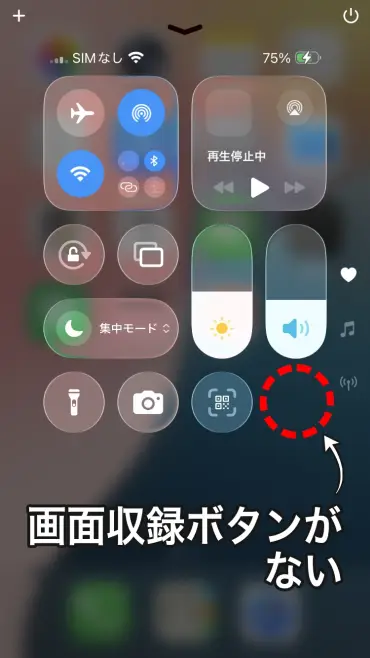
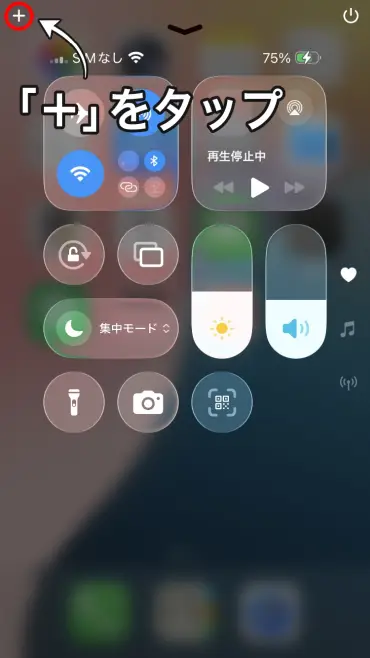
1. Åpne redigeringsskjermen for Kontrollsenter
For å legge til skjermopptaksfunksjonen, trykk først på "+" øverst til venstre i Kontrollsenter for å gå inn i redigeringsskjermen for kontroller.
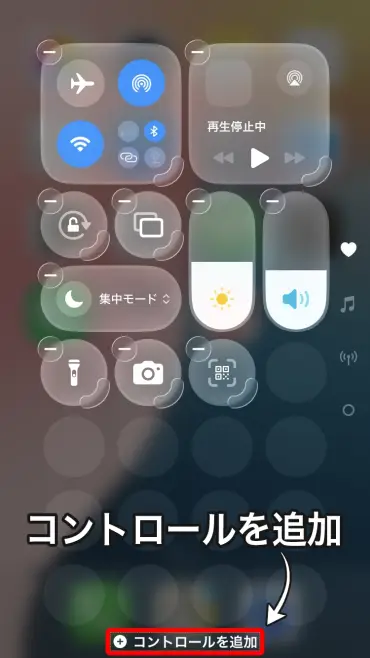
2. Trykk på "Legg til kontroller"
Trykk på "Legg til kontroller" nederst på skjermen.
3. Velg "Skjermopptak"
En liste over tilgjengelige kontroller vises, så trykk på "Skjermopptak".
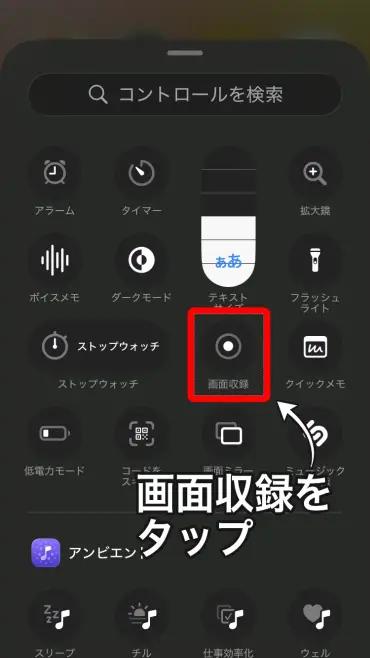
Da legges skjermopptaksfunksjonen til i Kontrollsenter.
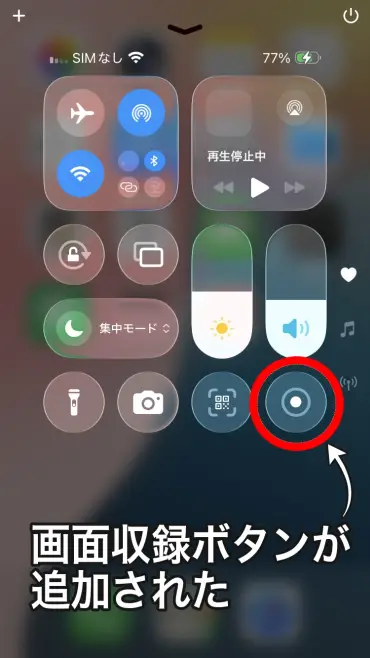
Nå kan du bruke skjermopptak fra Kontrollsenter.
Andre funksjoner enn skjermopptak kan også legges til på samme måte
Prosedyren beskrevet ovenfor kan også brukes til å legge til andre kontroller enn skjermopptak.
Skjermen "Legg til kontroller" tilbyr en rekke funksjoner som timer, kalkulator, alarm og tekststørrelse.
Ved å legge til ofte brukte funksjoner i Kontrollsenter, kan du raskt få tilgang til dem uten å måtte lete etter apper, noe som er veldig praktisk.
Hvis du vil transkribere videoer tatt opp med skjermopptak

Hvis du vil transkribere innholdet i videoer tatt opp med skjermopptak, anbefales AI-transkripsjonstjenesten Mr. Transcription.
Du trenger bare å laste opp videofilen direkte, så transkriberer AI-en automatisk lyden.
Dette er også praktisk når du vil transkribere skjermopptak av LINE-samtaler eller nettmøter for å lage referater.
Det er gratis å bruke og krever ingen registrering, så prøv det gjerne.
■ AI-transkripsjonstjeneste "Mr. Transscription"
"Mr. Transcription" er et nettbasert transkripsjonsverktøy som kan brukes fra null startkostnad og 1000 yen per måned (* gratisversjon tilgjengelig).
- Støtter mer enn 20 filformater som lyd, video og bilder
- Kan brukes fra både PC og smarttelefon
- Støtter tekniske termer som medisinsk behandling, IT og langtidspleie
- Støtter oppretting av undertekstfiler og høyttalerseparasjon
- Støtter transkripsjon på omtrent 100 språk, inkludert engelsk, kinesisk, japansk, koreansk, tysk, fransk, italiensk, etc.
For å bruke den, bare last opp lydfilen fra nettstedet. Transkripsjonstekst er tilgjengelig på sekunder til titalls minutter.
Du kan bruke den gratis hvis du transkriberer den i opptil 10 minutter, så prøv den en gang.

Det er "Mr. Transkripsjon" som enkelt kan transkribere fra lyd, video og bilder.
Transkripsjon lar deg transkribere i opptil 10 minutter gratis.
Du kan kopiere, laste ned, søke, slette osv. Den transkriberte teksten.
Du kan også lage undertekstfiler, noe som er ideelt for transkripsjon av intervjuvideoer.
HP: mojiokoshi3.com
Email: mojiokoshi3.com@gmail.com
Email: mojiokoshi3.com@gmail.com
Relatert artikkel
Transkripsjon for lyd / video / bildetranskripsjon. Det er en transkripsjonstjeneste som alle kan bruke gratis uten installasjon.
- Hva er Mr. Transkripsjon?
- Transkripsjon av bilder, lyder og videoer med Mr. Transcription
- Gratis registrering
- Prisplan
- Håndbok
- Prøv andre gratis tjenester





