Gratis AI-transkripsjon nå: Bruk Mr. Transcription enkelt!
Talediktering i LINE: innstillinger og sending (iPhone/Android)
9. oktober 2026


Jeg vil sende meldinger i LINE med talediktering!
Hvis du vil sende LINE-meldinger med talediktering, er det nok å slå på dikteringsfunksjonen på iPhone, iPad eller Android-telefonen og trykke på mikrofonikonet på tastaturet.
I denne artikkelen forklarer vi i detalj hvordan du sender meldinger i LINE med talediktering, fra innstillinger til selve dikteringen, med skjermbilder.
※Forklaringen bruker skjermbilder fra iOS 18 på iPhone og Android 12 på Android-telefon.
Slik slår du på talediktering (iPhone og Android)
For å diktere LINE-meldinger må du først slå på dikteringsfunksjonen på telefonen.
Slik slår du på talediktering på iPhone og iPad
For å slå på dikteringsfunksjonen i iOS på iPhone eller iPad åpner du først Innstillinger-appen.
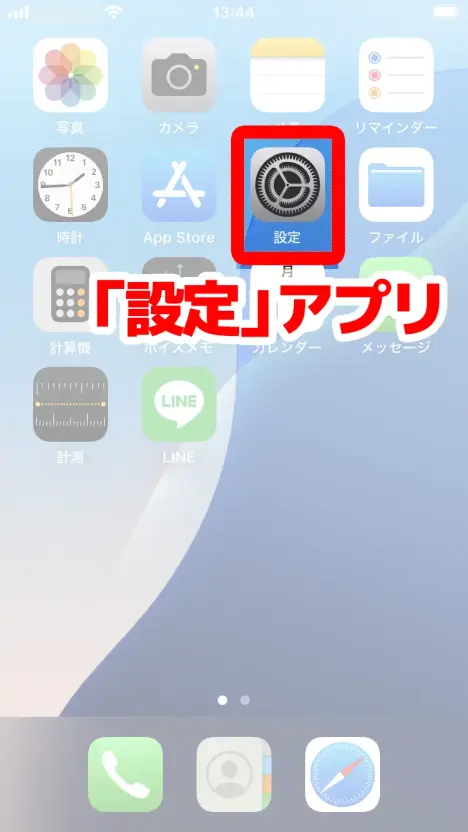
Åpne «Generelt» i Innstillinger-appen.
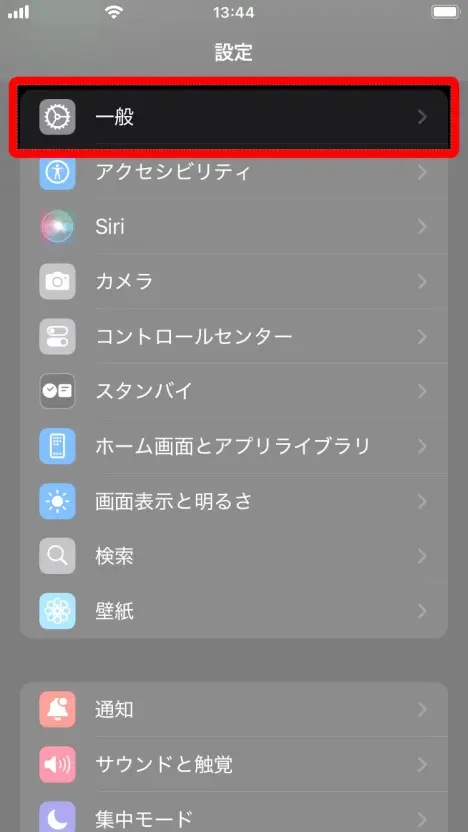
Velg «Tastatur».
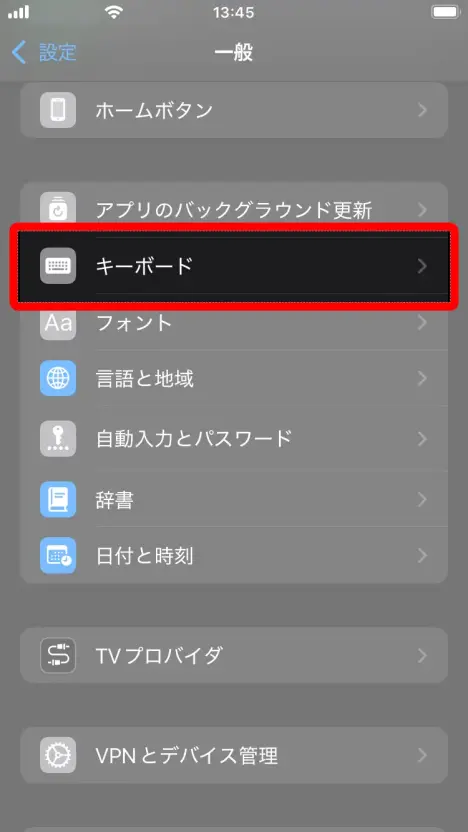
Under «Tastatur» slår du på «Aktiver diktering».
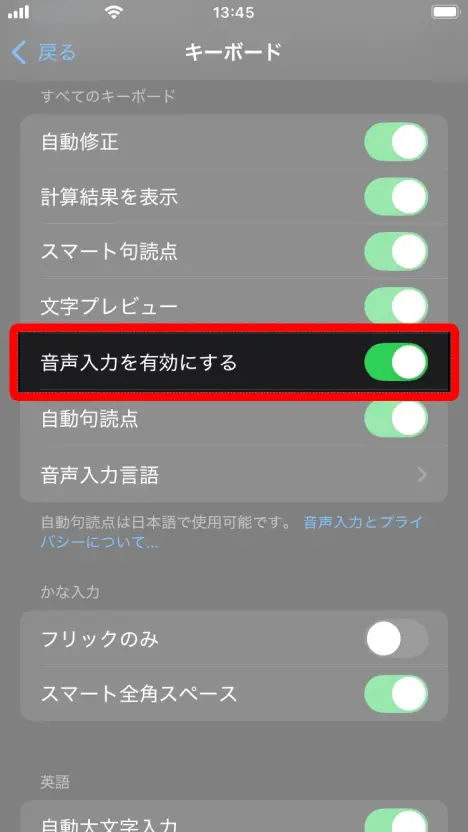
Da er iPhone eller iPad klar for talediktering.
Slik slår du på talediktering på Android-telefon
For å slå på dikteringsfunksjonen på en Android-telefon åpner du først Innstillinger-appen.
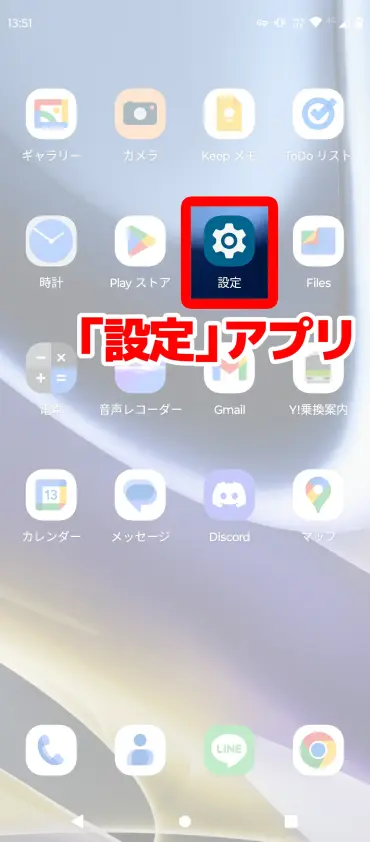
Bla nedover i Innstillinger-appen og velg «System» nederst.
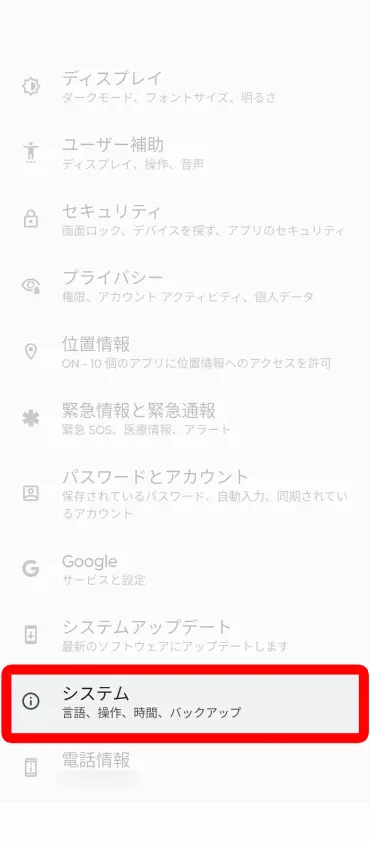
Åpne deretter «Språk og inndata» under «System».
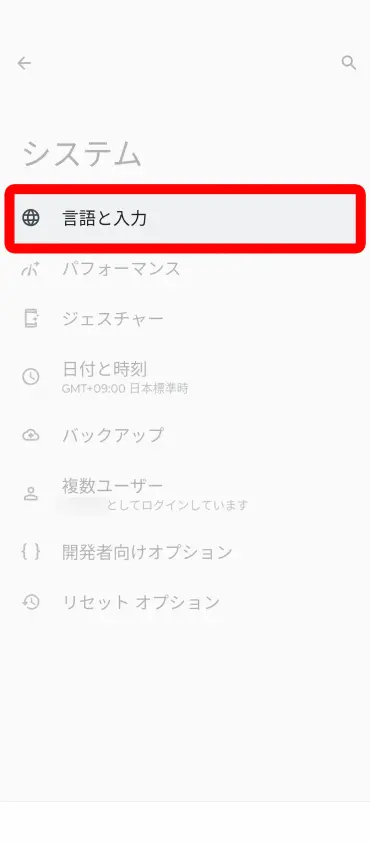
På skjermen «Språk og inndata» velger du «Skjermtastatur».
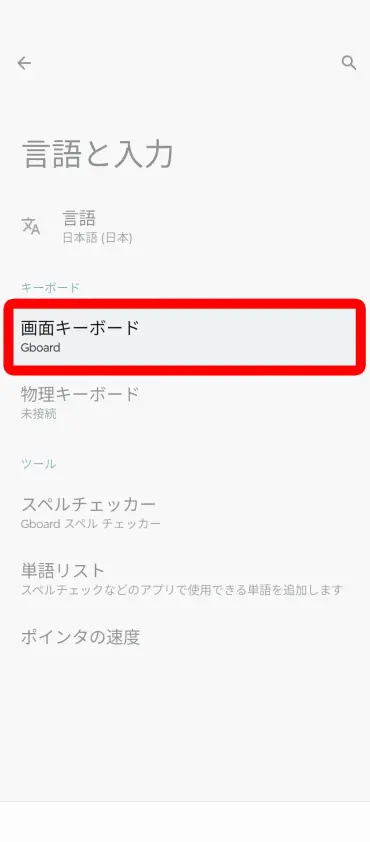
Når du åpner «Skjermtastatur», vises en liste over tastaturene som er installert. Velg tastaturet du vanligvis bruker (her er «Gboard» valgt).
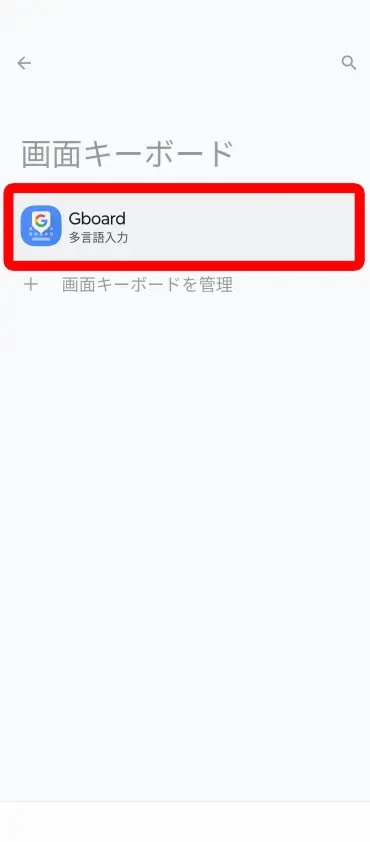
På innstillingsskjermen for tastaturet velger du «Taleinntasting».
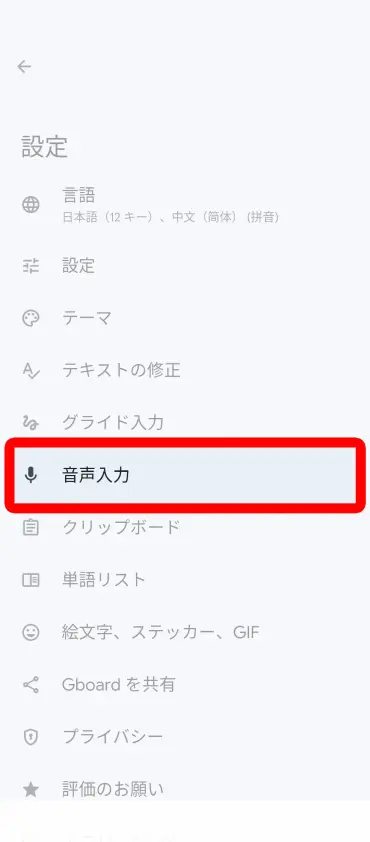
På skjermen som åpnes, slår du på taleinntasting.
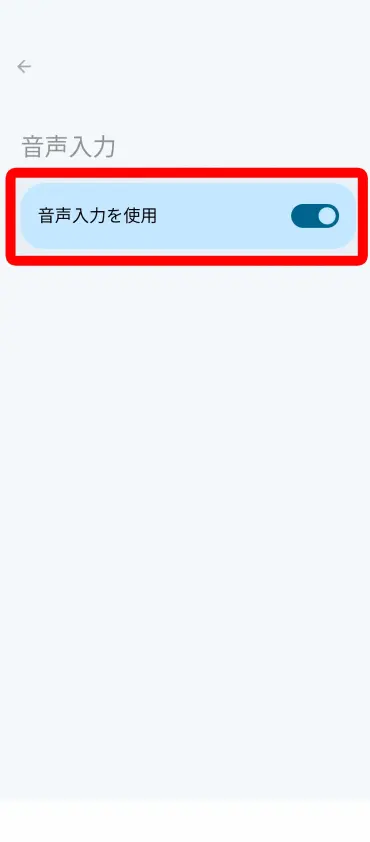
Da er Android-telefonen klar for talediktering.
※På Android-telefoner kan fremgangsmåten for innstillingene variere avhengig av hvilken tastaturapp du bruker.
Slik sender du meldinger i LINE med talediktering
Når innstillingene er på plass, kan du prøve talediktering i LINE.
Talediktering i LINE på iPhone
Trykk på tekstfeltet for meldinger i samtalen i LINE for å åpne tastaturet.
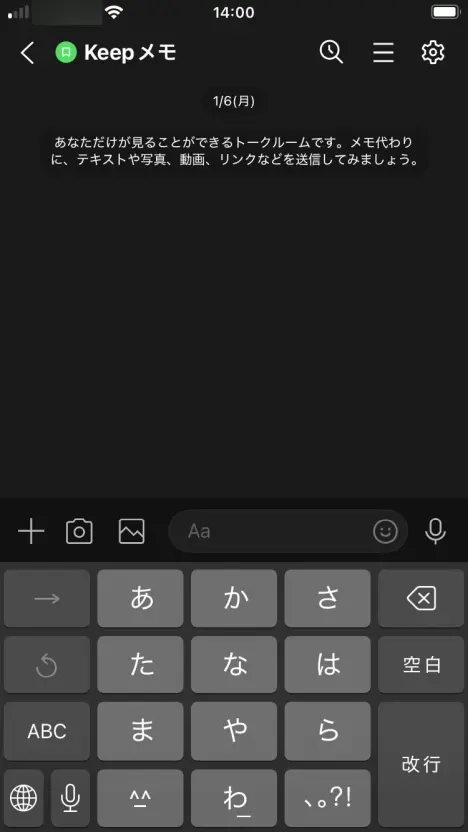
Trykk på mikrofonsymbolet nederst til venstre på tastaturet.
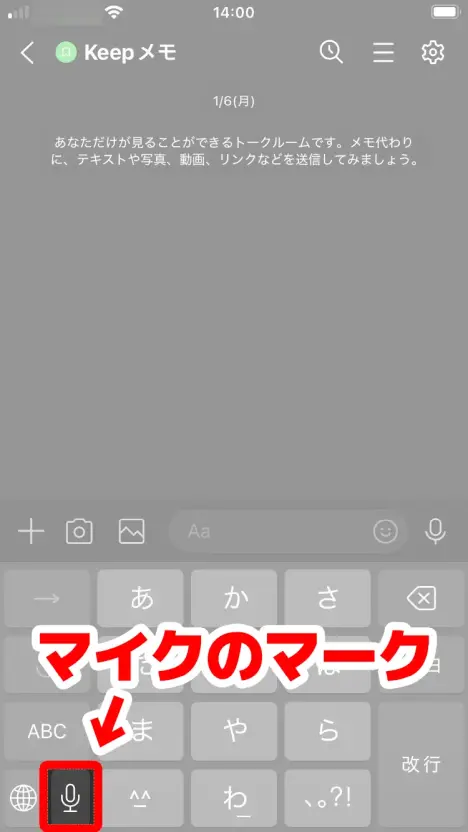
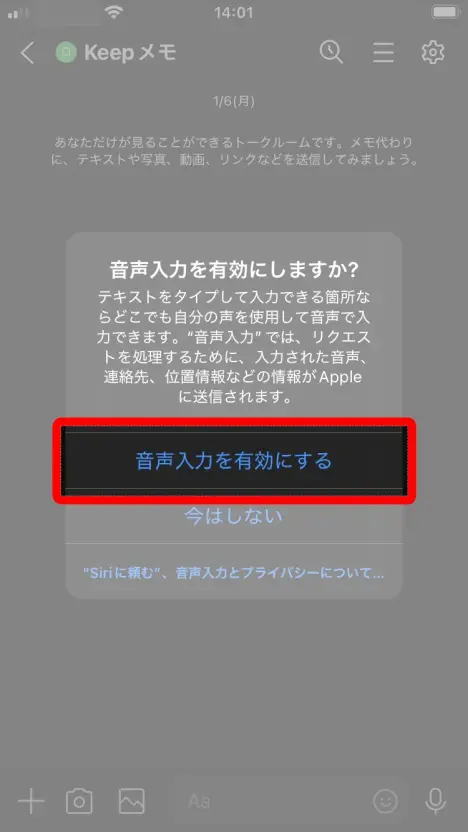
Hvis du får spørsmålet «Vil du aktivere diktering?», velger du «Aktiver diktering».
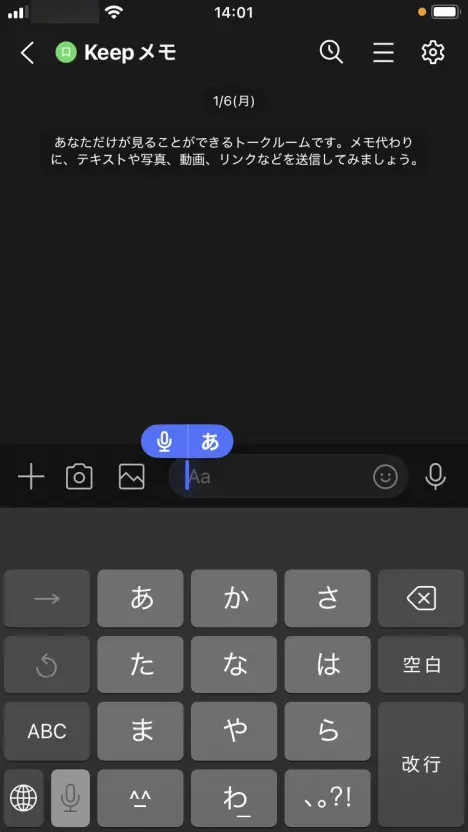
I tekstfeltet vises et mikrofonsymbol og «あ», og du kan nå diktere.
Når du snakker inn i mikrofonen på iPhone eller iPad i denne tilstanden, blir det du sier omgjort til tekst slik.
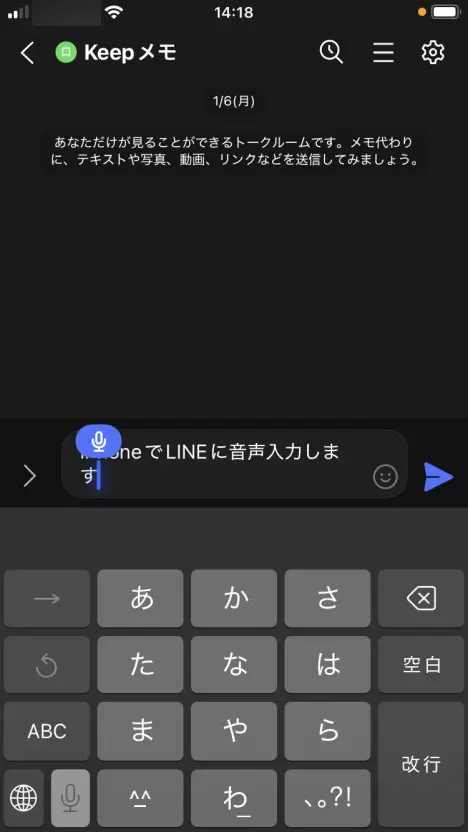
Når du trykker på send-knappen, sendes teksten som er skrevet ut.
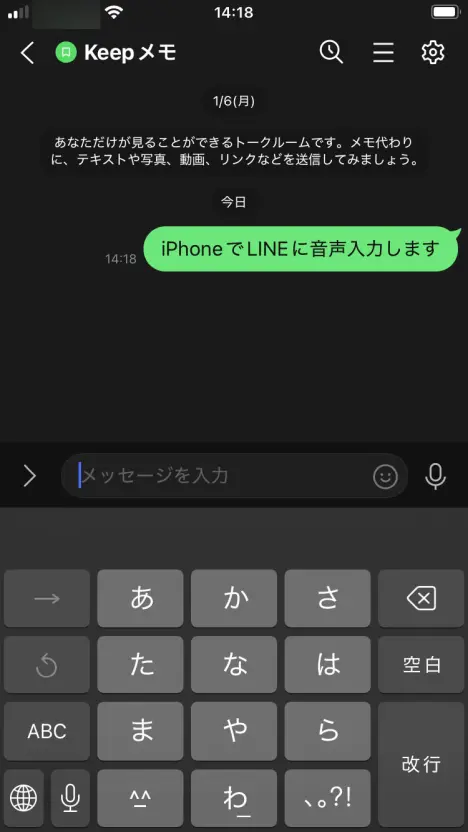
Trykker du på mikrofonsymbolet nederst til venstre på tastaturet en gang til, avsluttes dikteringen.
Talediktering i LINE på Android-telefon
Trykk på tekstfeltet for meldinger i samtalen i LINE for å åpne tastaturet.
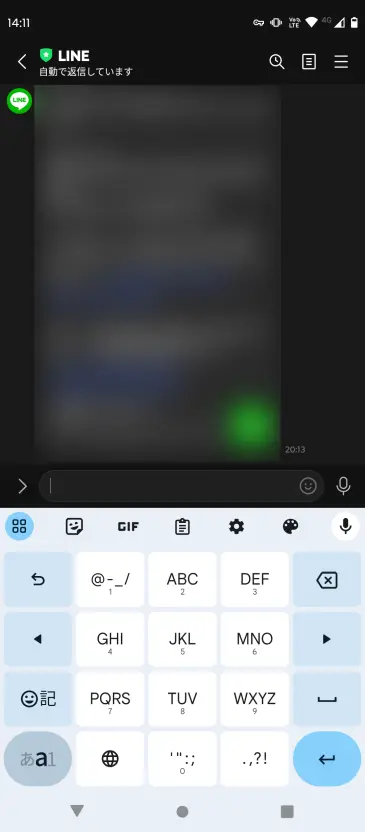
Trykk på mikrofonsymbolet øverst til høyre på tastaturet.
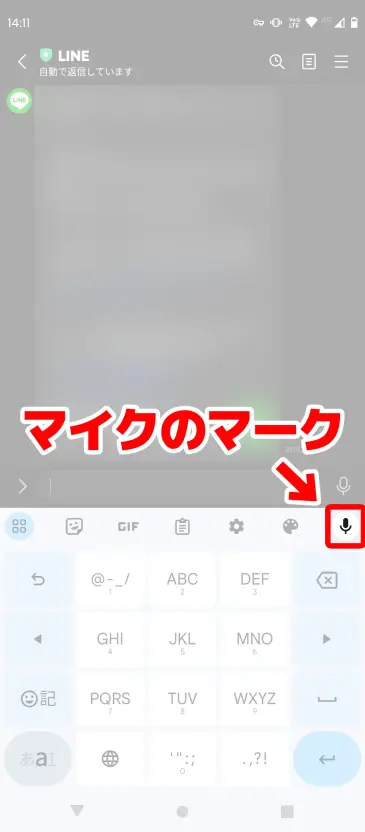
※Du skal ikke trykke på mikrofonen til høyre for tekstfeltet i LINE, men på den som ligger ett trinn under.
Mikrofonen til høyre for tekstfeltet er «talemelding» (en funksjon som sender lyden som den er), så pass på at du ikke blander dem sammen.
«Snakk nå» vises, og du kan nå diktere.
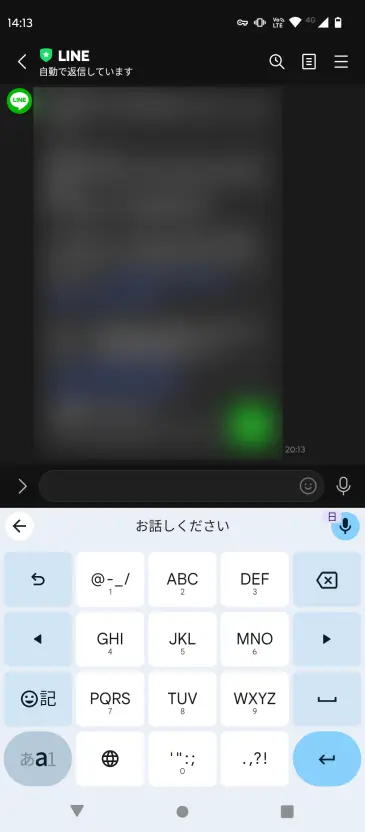
Når du snakker inn i mikrofonen på Android-telefonen i denne tilstanden, blir det du sier omgjort til tekst slik.
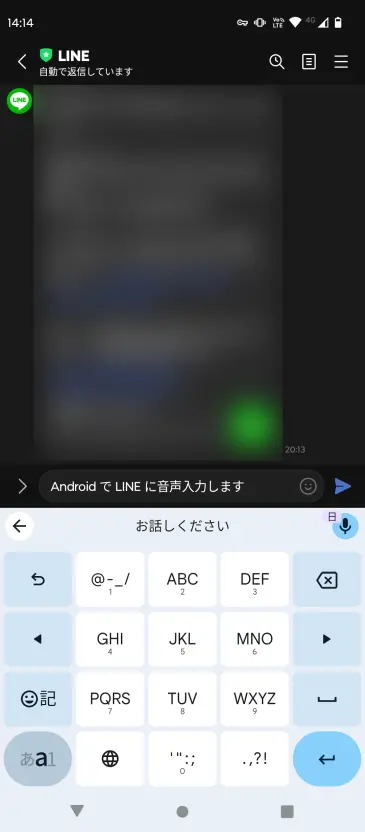
Når du trykker på send-knappen, sendes teksten som er skrevet ut.
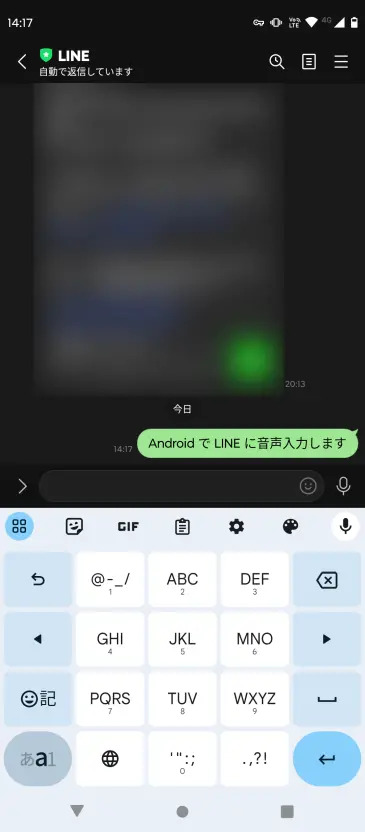
Trykker du på mikrofonknappen en gang til eller på en annen knapp, avsluttes dikteringen.
Løsninger når talediktering ikke fungerer
Hvis du ikke får til talediktering i LINE, bør du sjekke følgende.
Innstillingen for talediktering er slått av
På iPhone og iPad sjekker du at «Innstillinger» → «Generelt» → «Tastatur» → «Aktiver diktering» er slått på.
På Android-telefon sjekker du at «Innstillinger» → «System» → «Språk og inndata» → «Skjermtastatur» → tastaturet du bruker → «Taleinntasting» er slått på.
LINE-appen har ikke tillatelse til å bruke mikrofonen
På iPhone sjekker du at «Innstillinger» → «LINE» → «Mikrofon» er slått på, og på Android at «Innstillinger» → «Apper» → «LINE» → «Tillatelser» → «Mikrofon» er tillatt.
Du trykker på feil mikrofonikon
I LINE finnes det to mikrofonikoner.
Mikrofonen på tastaturet brukes til talediktering (omgjøring til tekst), mens mikrofonen til høyre for tekstfeltet brukes til talemelding (sending av lyd).
Når du vil bruke talediktering, trykker du på mikrofonen på tastaturet.
Hvis du derimot vil sende den innspilte stemmen som den er til mottakeren, bruker du talemelding.
Hvordan du sender talemeldinger, er forklart i detalj i artikkelen «Slik sender du talemelding i LINE (for iPhone og Android)».
Les gjerne den også.
Skal du skrive ut lydfiler som tekst, bruk «Mr. Transcription»

I tillegg til å sende LINE-meldinger med talediktering kan det hende du også vil omgjøre talemeldinger eller samtaleopptak til tekst.
Da anbefaler vi AI-transkripsjonstjenesten «Mr. Transcription».
Du trenger bare å laste opp lydfilen, så skriver den nyeste AI-en den ut som tekst med høy nøyaktighet.
Tjenesten er gratis og krever ingen registrering, så prøv den gjerne.
■ AI-transkripsjonstjeneste "Mr. Transscription"
"Mr. Transcription" er et nettbasert transkripsjonsverktøy som kan brukes fra null startkostnad og 1000 yen per måned (* gratisversjon tilgjengelig).
- Støtter mer enn 20 filformater som lyd, video og bilder
- Kan brukes fra både PC og smarttelefon
- Støtter tekniske termer som medisinsk behandling, IT og langtidspleie
- Støtter oppretting av undertekstfiler og talerseparasjon
- Støtter transkripsjon på omtrent 100 språk, inkludert engelsk, kinesisk, japansk, koreansk, tysk, fransk, italiensk, etc.
For å bruke den, bare last opp lydfilen fra nettstedet. Transkripsjonstekst er tilgjengelig på sekunder til titalls minutter.
Du kan bruke den gratis hvis du transkriberer den i opptil 10 minutter, så prøv den en gang.

Det er "Mr. Transkripsjon" som enkelt kan transkribere fra lyd, video og bilder.
Transkripsjon lar deg transkribere i opptil 10 minutter gratis.
Du kan kopiere, laste ned, søke, slette osv. Den transkriberte teksten.
Du kan også lage undertekstfiler, noe som er ideelt for transkripsjon av intervjuvideoer.
HP: mojiokoshi3.com
Email: mojiokoshi3.com@gmail.com
Email: mojiokoshi3.com@gmail.com
Relatert artikkel
Transkripsjon for lyd / video / bildetranskripsjon. Det er en transkripsjonstjeneste som alle kan bruke gratis uten installasjon.
- Hva er Mr. Transkripsjon?
- Transkripsjon av bilder, lyder og videoer med Mr. Transcription
- Gratis registrering
- Prisplan
- Håndbok
- Prøv andre gratis tjenester





