Gratis AI-transkripsjon nå: Bruk Mr. Transcription enkelt!
Slik sender du talemelding på LINE (iPhone og Android)
9. oktober 2026


Hvordan sender man talemelding på LINE?
Talemeldinger på LINE er enkle å sende: trykk på mikrofonikonet i meldingsvinduet, ta opp og send.
En talemelding er en funksjon der du kan sende lyd du tar opp der og da via LINE.
Du kan formidle følelser og informasjon som er vanskelig å få fram i tekst, for eksempel gratulasjoner til bursdag og eksamen eller melodien til en sang, med lyd.
I denne artikkelen forklarer vi hvordan du sender talemeldinger på LINE for iPhone og Android, med skjermbilder for hver av dem.
[iPhone og iPad] Slik sender du talemelding på LINE
Vi forklarer hvordan du sender talemeldinger med iOS på iPhone og iPad.
1. Trykk på mikrofonikonet
Åpne meldingsvinduet og trykk på mikrofonsymbolet til høyre for inntastingsfeltet.
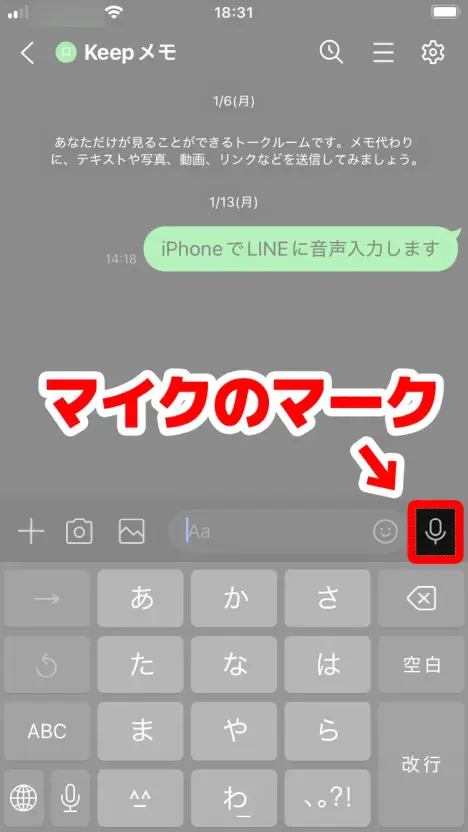
Teksten «Trykk på knappen for å ta opp» vises.
2. Start opptaket
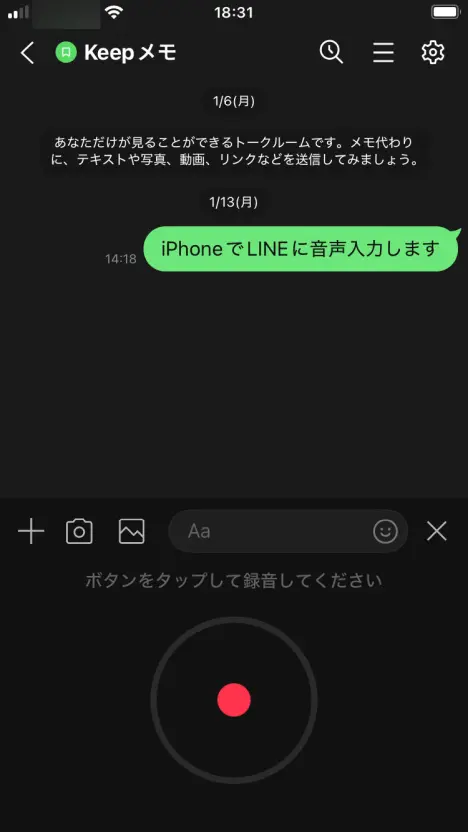
Når du trykker på det røde opptaksikonet, starter opptaket av talemeldingen.
3. Stopp opptaket og send
Når du trykker på stoppikonet, stopper opptaket av talemeldingen.
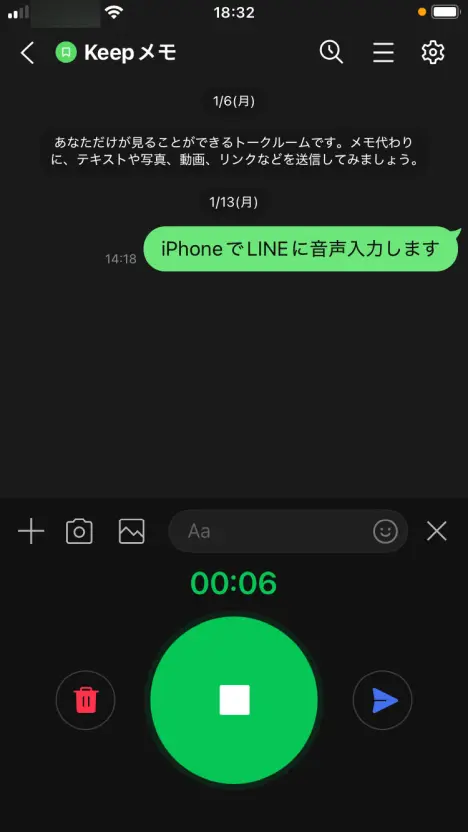
Når du trykker på send-knappen, sendes lyden du tok opp som en talemelding.
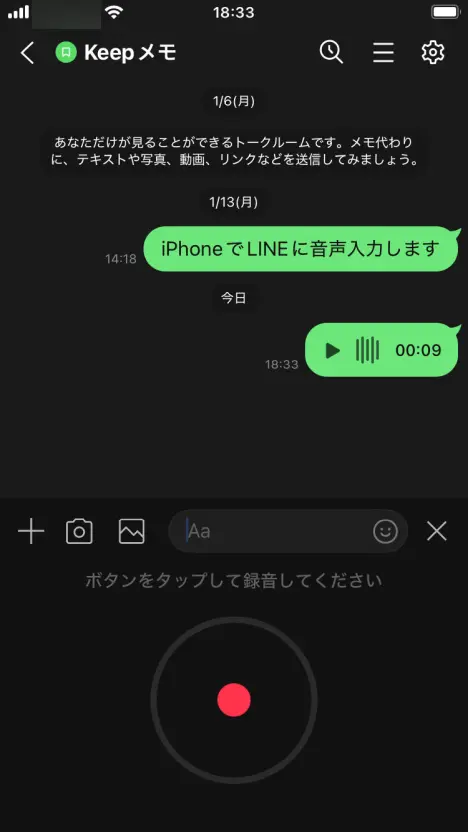
Du kan høre på talemeldingen du har sendt ved å trykke på avspillingsknappen.
[Android-telefon] Slik sender du talemelding på LINE
Også på Android-telefoner er fremgangsmåten for å sende talemeldinger i hovedsak den samme som på iPhone.
1. Trykk på mikrofonikonet
Når du har åpnet meldingsvinduet, trykker du på mikrofonsymbolet til høyre for inntastingsfeltet.
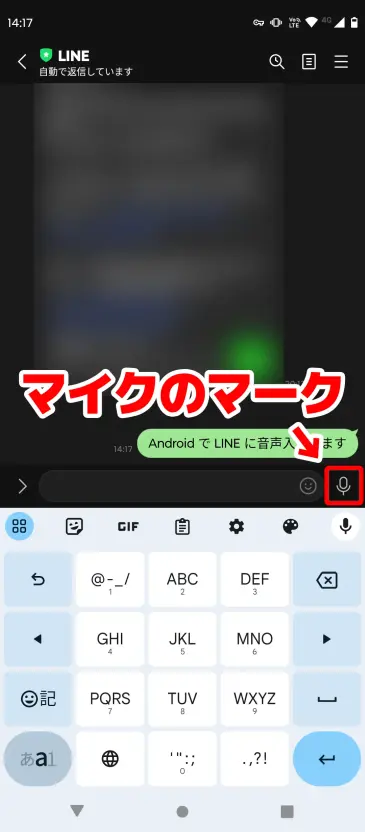
Teksten «Trykk på knappen for å ta opp» vises.
2. Start opptaket
Trykk på det røde opptaksikonet for å starte opptaket av talemeldingen.
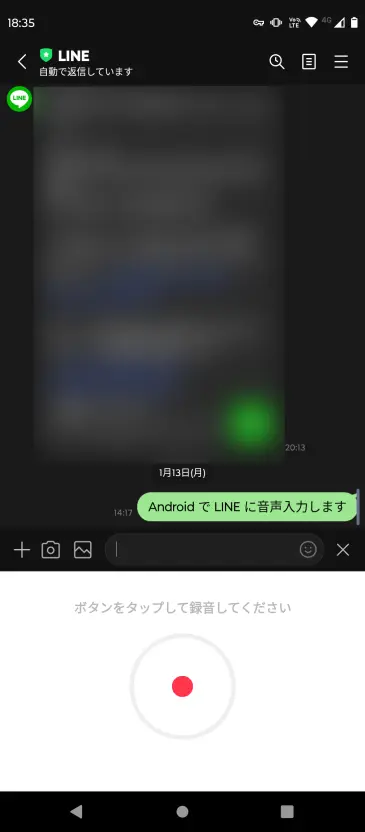
3. Stopp opptaket og send
Trykk på stoppikonet for å stoppe opptaket av talemeldingen.
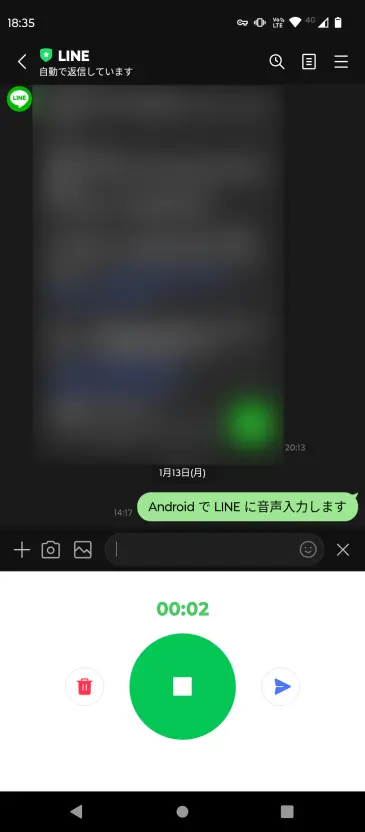
Trykk på send-knappen for å sende lydopptaket av talemeldingen.
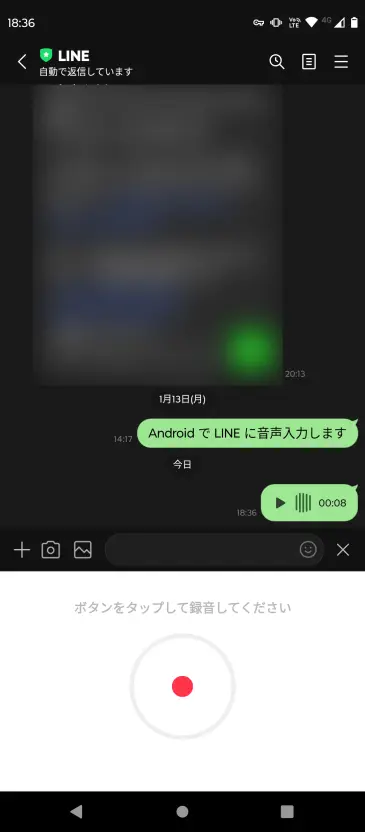
Ved å trykke på avspillingsknappen kan du høre innholdet i talemeldingen du har sendt.
Vær oppmerksom på forskjellen mellom talemelding og talediktering
LINE har to mikrofonikoner, så dette er noe man lett forveksler.
For en talemelding (der lyden sendes som den er) trykker du på mikrofonikonet til høyre for inntastingsfeltet.
For talediktering (der det du sier gjøres om til tekst og sendes) trykker du på mikrofonikonet på tastaturet.
Det er bare plasseringen av mikrofonen du trykker på som er forskjellig, så prøv å trykke på den som passer formålet ditt.
Hvis du vil transkribere en talemelding du har mottatt

Hvis du vil se innholdet i en mottatt talemelding som tekst, anbefaler vi AI-transkripsjonstjenesten «Mr. Transcription»!
Du trenger bare å lagre talemeldingen og laste den opp til «Mr. Transcription», så gjør AI den automatisk om til tekst.
I denne artikkelen forklarer vi hvordan du transkriberer talemeldinger, så ta gjerne en titt!

Slik transkriberer du talemeldinger på LINE [iPhone/Android]
Vi forklarer hvordan du transkriberer talemeldinger på LINE, enhet for enhet. Artikkelen tar også for seg tekstoverføring av LINE-samtaleopptak, bruk av talediktering og løsninger når det ikke fungerer.
■ AI-transkripsjonstjeneste "Mr. Transscription"
"Mr. Transcription" er et nettbasert transkripsjonsverktøy som kan brukes fra null startkostnad og 1000 yen per måned (* gratisversjon tilgjengelig).
- Støtter mer enn 20 filformater som lyd, video og bilder
- Kan brukes fra både PC og smarttelefon
- Støtter tekniske termer som medisinsk behandling, IT og langtidspleie
- Støtter oppretting av undertekstfiler og talerseparasjon
- Støtter transkripsjon på omtrent 100 språk, inkludert engelsk, kinesisk, japansk, koreansk, tysk, fransk, italiensk, etc.
For å bruke den, bare last opp lydfilen fra nettstedet. Transkripsjonstekst er tilgjengelig på sekunder til titalls minutter.
Du kan bruke den gratis hvis du transkriberer den i opptil 10 minutter, så prøv den en gang.

Det er "Mr. Transkripsjon" som enkelt kan transkribere fra lyd, video og bilder.
Transkripsjon lar deg transkribere i opptil 10 minutter gratis.
Du kan kopiere, laste ned, søke, slette osv. Den transkriberte teksten.
Du kan også lage undertekstfiler, noe som er ideelt for transkripsjon av intervjuvideoer.
HP: mojiokoshi3.com
Email: mojiokoshi3.com@gmail.com
Email: mojiokoshi3.com@gmail.com
Relatert artikkel
Transkripsjon for lyd / video / bildetranskripsjon. Det er en transkripsjonstjeneste som alle kan bruke gratis uten installasjon.
- Hva er Mr. Transkripsjon?
- Transkripsjon av bilder, lyder og videoer med Mr. Transcription
- Gratis registrering
- Prisplan
- Håndbok
- Prøv andre gratis tjenester





