Feilrapport til Mr. Transcription: få gratis tid og bilder
Slik legger du til skjermopptak i Kontrollsenter på iPhone (iOS)
9. oktober 2026
Det er ingen knapp for Skjermopptak i Kontrollsenter på iPhone ...

Noen ganger finner du ikke knappen for Skjermopptak i Kontrollsenter på iPhone eller iPad.
Du kan enkelt legge til skjermopptak i innstillingene for Kontrollsenter.
I denne artikkelen forklarer vi hvordan du legger til skjermopptak i Kontrollsenter på iPhone, med skjermbilder.
Med de samme trinnene kan du også legge til andre funksjoner enn skjermopptak i Kontrollsenter, så ta gjerne en titt.
※Forklaringen bruker skjermbilder fra iOS 26.
Slik legger du til skjermopptak i Kontrollsenter
Noen ganger finner du ikke skjermopptak i Kontrollsenter på iPhone eller iPad.
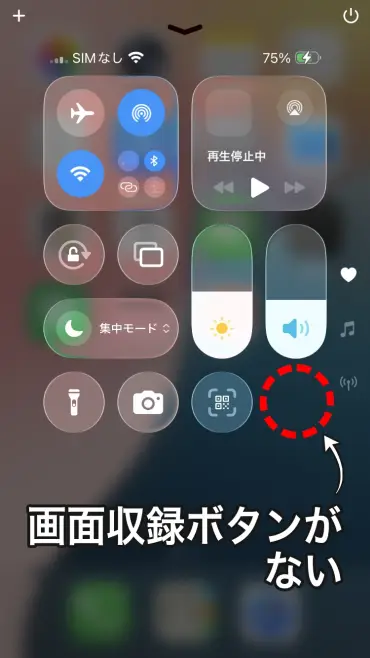
Da må du legge til skjermopptak i Kontrollsenter.
1. Åpne redigeringsvisningen for Kontrollsenter
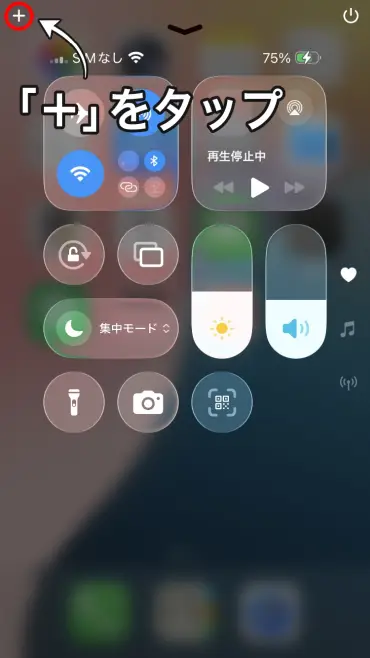
For å legge til skjermopptak må du først trykke på «+» øverst til venstre i Kontrollsenter for å åpne redigeringen av kontroller.
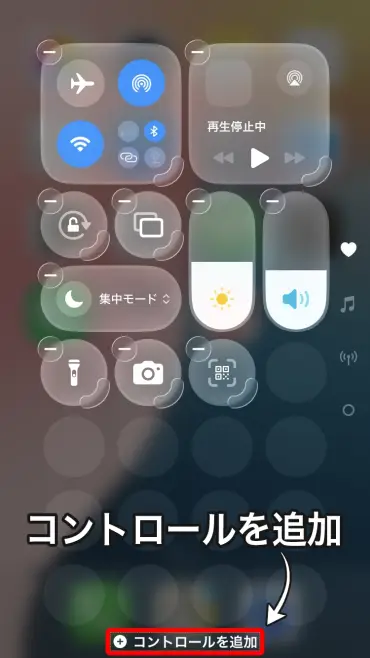
2. Trykk på «Legg til en kontroll»
Trykk på «Legg til en kontroll» nederst på skjermen.
3. Velg «Skjermopptak»
En liste over kontroller du kan legge til vises, og her trykker du på «Skjermopptak».
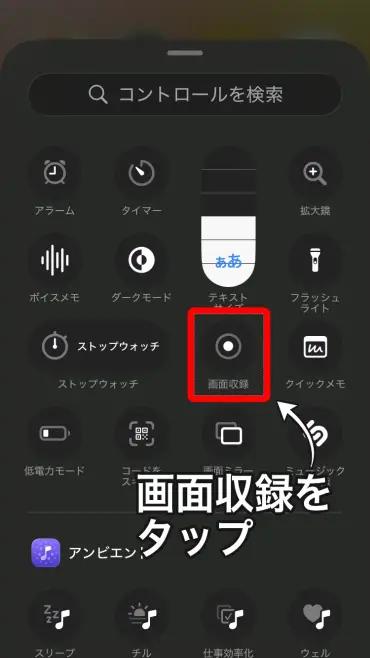
Da blir skjermopptak lagt til i Kontrollsenter.
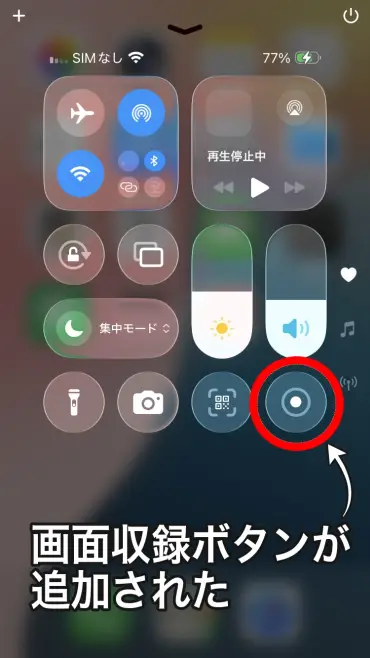
Nå kan du bruke skjermopptak fra Kontrollsenter.
Andre funksjoner enn skjermopptak kan legges til på samme måte
Trinnene ovenfor kan brukes på samme måte når du legger til andre kontroller enn skjermopptak.
På skjermen «Legg til en kontroll» finnes mange funksjoner, som tidtaker, kalkulator, alarm og tekststørrelse.
Hvis du legger til funksjonene du bruker ofte i Kontrollsenter, får du tilgang med en gang uten å lete etter appen, og det er veldig praktisk.
Hvis du vil transkribere videoen du har tatt opp med skjermopptak

Hvis du vil gjøre innholdet i en video du har tatt opp med skjermopptak om til tekst, anbefaler vi AI-transkripsjonstjenesten «Mr. Transcription».
Du laster bare opp videofilen som den er, så transkriberer AI lyden automatisk.
Det er også praktisk når du vil transkribere skjermopptak av LINE-samtaler eller nettmøter til referat.
Du trenger ikke registrere deg, og tjenesten er gratis, så prøv den gjerne.
Hvis du vil sammenligne transkripsjonsapper for iPhone og velge en, kan du også lese artikkelen «7 beste transkripsjonsapper for iPhone (med gratisalternativer, 2026-utgave)».
■ AI-transkripsjonstjeneste "Mr. Transscription"
"Mr. Transcription" er et nettbasert transkripsjonsverktøy som kan brukes fra null startkostnad og 1000 yen per måned (* gratisversjon tilgjengelig).
- Støtter mer enn 20 filformater som lyd, video og bilder
- Kan brukes fra både PC og smarttelefon
- Støtter tekniske termer som medisinsk behandling, IT og langtidspleie
- Støtter oppretting av undertekstfiler og talerseparasjon
- Støtter transkripsjon på omtrent 100 språk, inkludert engelsk, kinesisk, japansk, koreansk, tysk, fransk, italiensk, etc.
For å bruke den, bare last opp lydfilen fra nettstedet. Transkripsjonstekst er tilgjengelig på sekunder til titalls minutter.
Du kan bruke den gratis hvis du transkriberer den i opptil 10 minutter, så prøv den en gang.

Det er "Mr. Transkripsjon" som enkelt kan transkribere fra lyd, video og bilder.
Transkripsjon lar deg transkribere i opptil 10 minutter gratis.
Du kan kopiere, laste ned, søke, slette osv. Den transkriberte teksten.
Du kan også lage undertekstfiler, noe som er ideelt for transkripsjon av intervjuvideoer.
HP: mojiokoshi3.com
Email: mojiokoshi3.com@gmail.com
Email: mojiokoshi3.com@gmail.com
Relatert artikkel
Transkripsjon for lyd / video / bildetranskripsjon. Det er en transkripsjonstjeneste som alle kan bruke gratis uten installasjon.
- Hva er Mr. Transkripsjon?
- Transkripsjon av bilder, lyder og videoer med Mr. Transcription
- Gratis registrering
- Prisplan
- Håndbok
- Prøv andre gratis tjenester






