文字起こしさんの使い方ガイド【登録〜文字起こし完了まで】
Slik transkriberer du LINE-talemeldinger (iPhone/Android)
9. oktober 2026


Jeg vil vite hvordan jeg transkriberer talemeldinger i LINE!
For å transkribere talemeldinger i LINE trenger du bare å lagre talemeldingen og laste den opp til et nettsted for AI-transkribering.
Det går enkelt å gjøre talemeldingen om til tekst, enten du bruker iPhone (iOS) eller en Android-telefon.
I denne artikkelen forklarer vi med skjermbilder hvordan du transkriberer talemeldinger og samtaler i LINE, og hvordan du bruker taleinndata i LINE.
Dette lærer du i artikkelen:
- Slik transkriberer du talemeldinger (for iPhone og Android)
- Slik tar du opp og transkriberer LINE-samtaler
- Slik sender du LINE-meldinger med taleinndata
* Har du allerede lydfilen med talemeldingen, kan du transkribere den ved å laste den rett opp til «Mr. Transcription».
Slik transkriberer du talemeldinger i LINE (iPhone og Android)
Talemeldinger i LINE kan enkelt transkriberes med et nettsted som bruker den nyeste AI-teknologien.
Transkriberingen består av bare 3 trinn.
- Lagre talemeldingen (lagre lydfilen med videresendingsfunksjonen i LINE)
- Last opp til et transkriberingsnettsted (du trenger bare å velge den lagrede filen)
- Sjekk transkripsjonen (du kan kopiere eller laste ned teksten)
La oss gå gjennom fremgangsmåten trinn for trinn.
Trinn 1: Lagre talemeldingen
Først lagrer du talemeldingen fra LINE på iPhone eller Android-telefonen.
For å lagre talemeldingen trykker du og holder på talemeldingen.
Da åpnes en meny over talemeldingen.
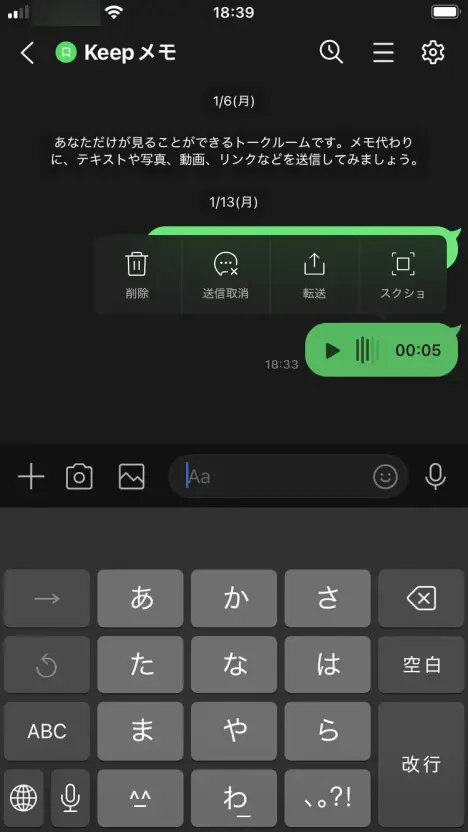
Velg «Videresend» i menyen.

Nå kan du velge hvilke meldinger som skal videresendes. Huk av for talemeldingen og trykk på «Videresend»-knappen.
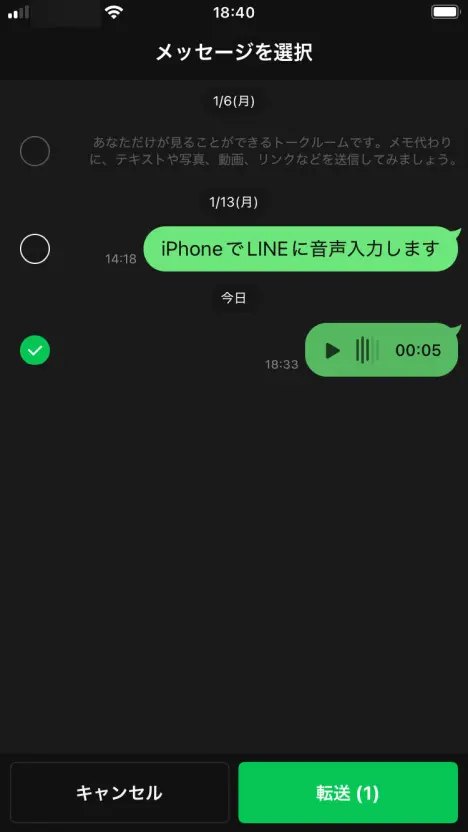
I skjermbildet som åpnes, trykker du på «Andre apper» under «Velg mottaker».

Frem til hit er fremgangsmåten den samme for iPhone (iOS) og Android-telefoner.
Herfra er fremgangsmåten forskjellig for iPhone og Android.
- Bruker du iPhone eller iPad → Les videre her
- Bruker du Android-telefon, trykker du her
Lagre talemeldingen på iPhone eller iPad (iOS)
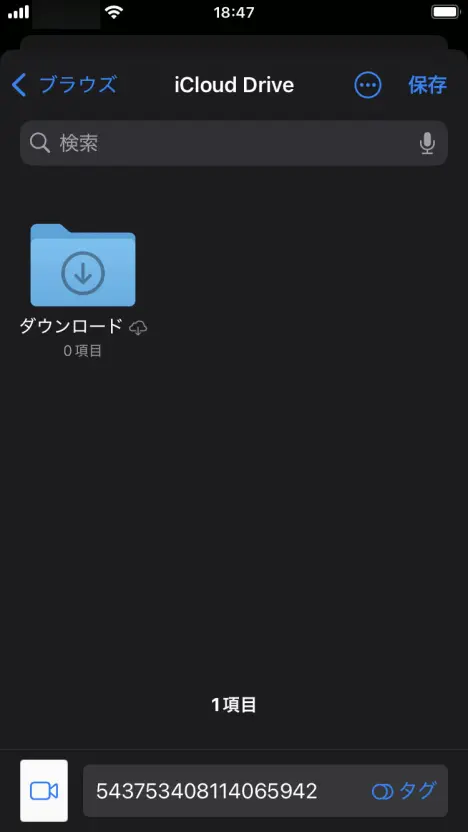
På iPhone og iPad med iOS ruller du litt ned i menyen og velger «Arkiver i "Filer"».
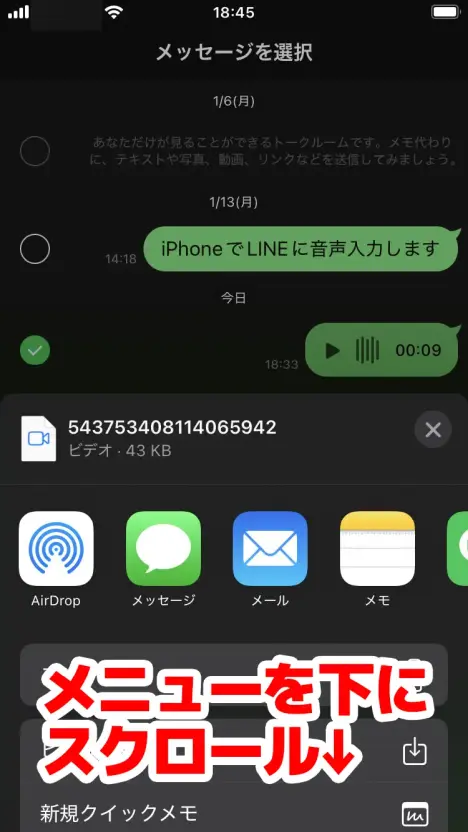
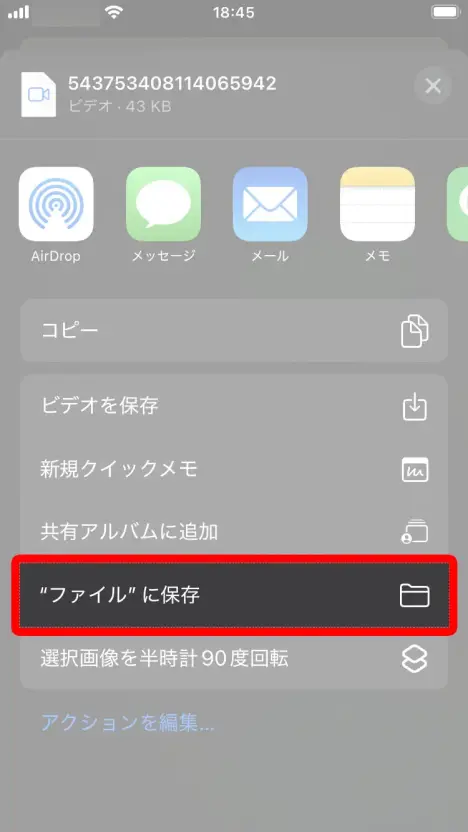
I skjermbildet som åpnes, trykker du på «Arkiver» øverst til høyre, og talemeldingen er lagret på iPhone eller iPad.
Lagre talemeldingen på en Android-telefon
På en Android-telefon velger du appen du vil lagre i.
Her valgte vi «Files by Google Nedlastinger» (standard filapp).
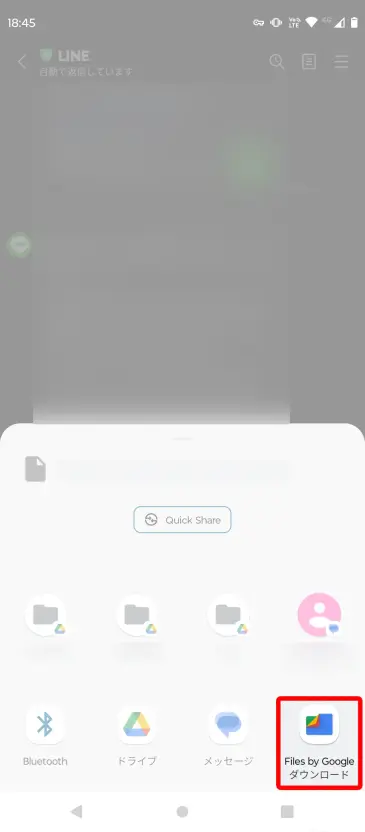
Når du har valgt den, lastes filen ned og lagres automatisk.
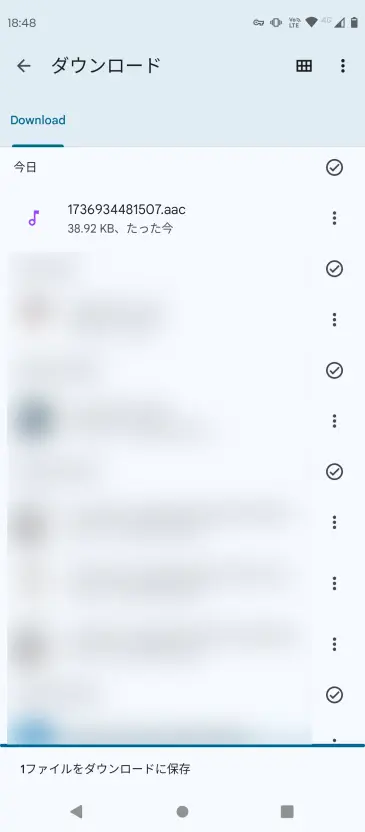
Nå er lyden fra talemeldingen lagret på Android-telefonen.
Trinn 2: Last opp til et transkriberingsnettsted
Deretter laster du opp den lagrede lydfilen til nettstedet for AI-transkribering «Mr. Transcription».
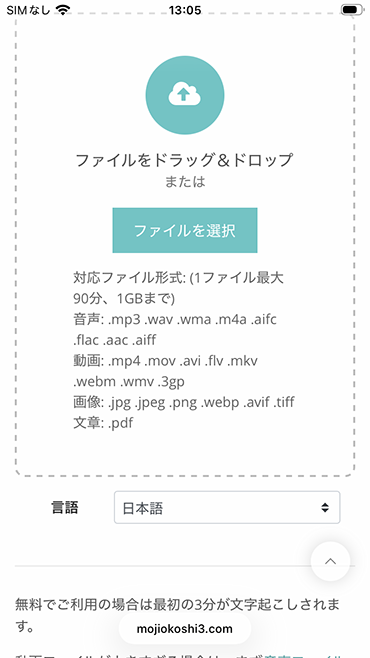
Åpne forsiden til «Mr. Transcription» her.

Rull litt ned og trykk på «Velg» for å velge en fil.
Også herfra er fremgangsmåten litt forskjellig for iPhone (iOS) og Android.
- Bruker du iPhone eller iPad → Les videre her
- Bruker du Android, trykker du her
Velg lydfilen på iPhone eller iPad (iOS)
På iPhone og iPad med iOS åpnes en meny når du trykker på «Velg».
Trykk på «Velg fil».
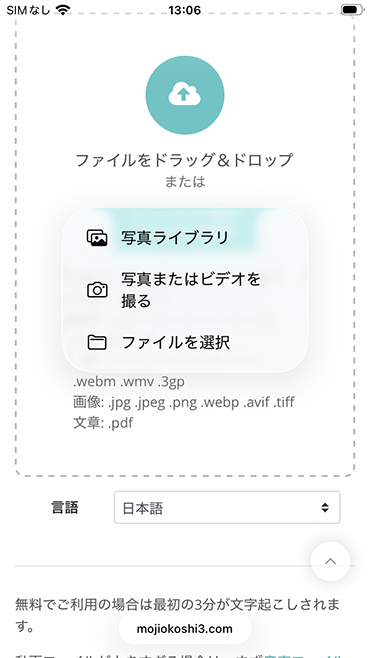
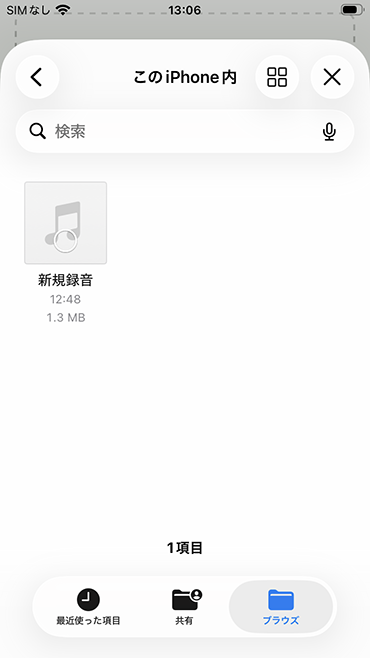
Skjermbildet for filvalg åpnes, og du velger filen du vil transkribere.
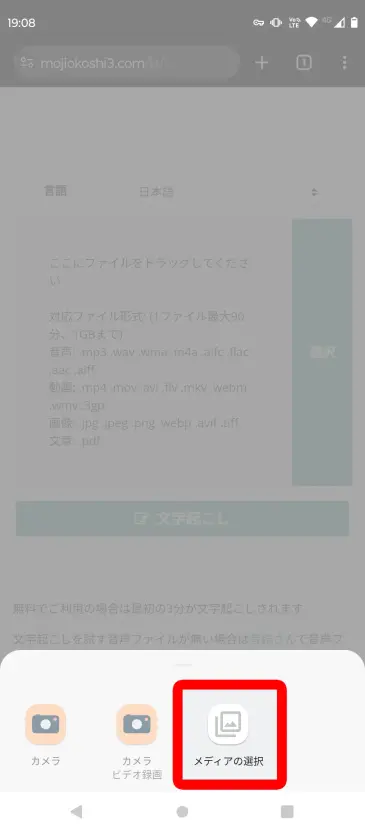
Velg lydfilen på Android
På en Android-telefon trykker du på «Velg» og velger «Velg medier» i menyen som åpnes.
Filvalgskjermen i «Files»-appen åpnes. Gå til mappen der du lagret talemeldingen, og velg filen.

Last opp filen og start transkriberingen
Når du har valgt filen, trykker du på «Transkriber»-knappen for å laste opp lydfilen med talemeldingen.
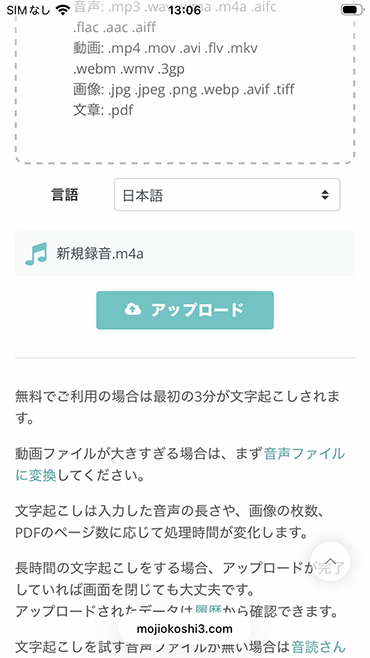
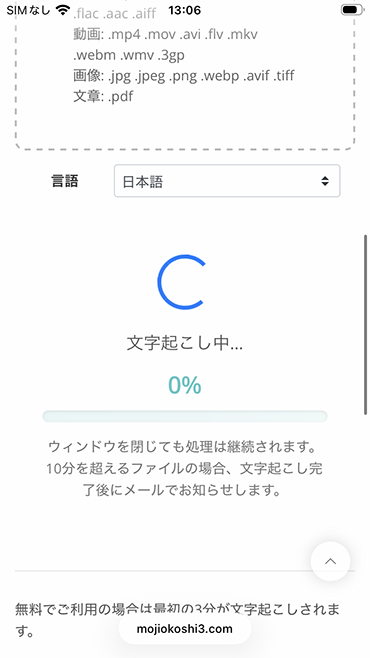
Opplastingen er raskt ferdig, og transkriberingen starter automatisk.
Trinn 3: Sjekk transkripsjonen
Korte lydfiler blir transkribert på et øyeblikk.
Når transkriberingen er ferdig, skifter skjermen og viser transkripsjonen.
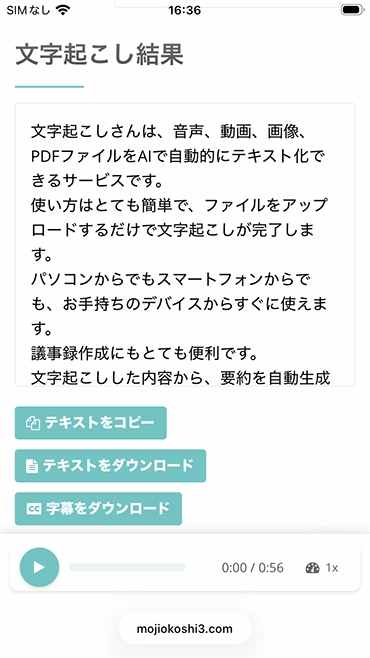
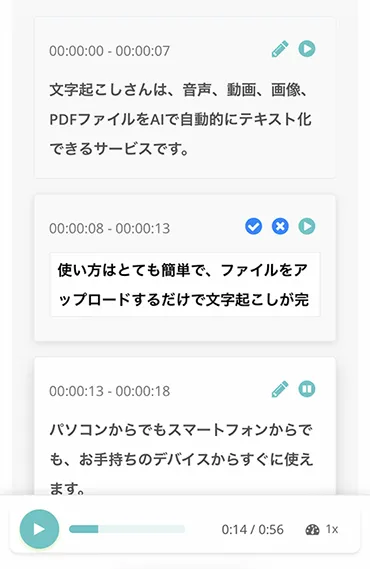
Som du ser, kan du gå gjennom transkripsjonen del for del på en oversiktlig måte.
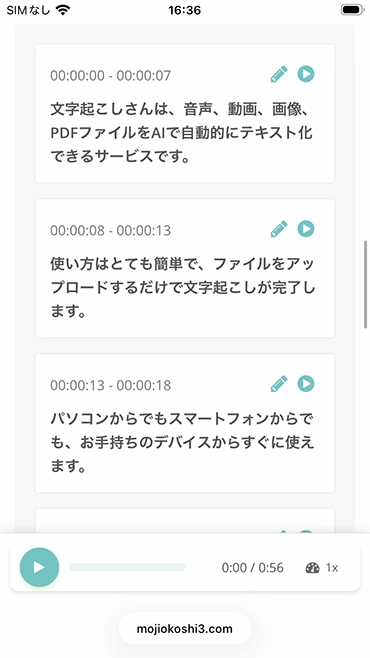
Du kan også spille av lyden del for del for å kontrollere den,
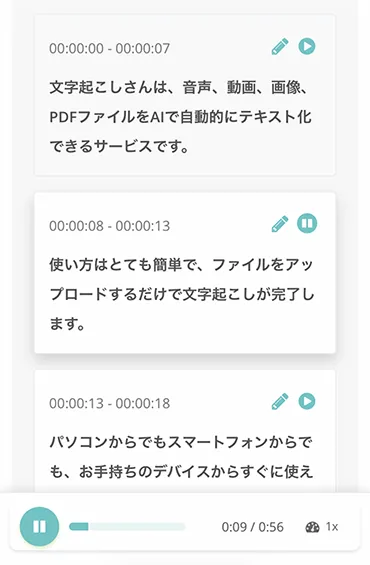
og du kan redigere og lagre transkripsjonen.
Lydfiler fra talemeldinger i LINE lagres som m4a- eller MP4-filer på iPhone og som AAC-filer på Android-telefoner.
«Mr. Transcription» støtter alle disse filformatene, så du kan transkribere talemeldingene direkte, enten du bruker iPhone eller Android.

Filformater og filstørrelser som Mr. Transcription støtter, og hvordan du gjør om filer som ikke støttes
Her ser du hvilke filer Mr. Transcription støtter, og hva du kan gjøre når filen din ikke støttes.
Anbefalt nettsted for transkribering av LINE (støtter talemeldinger)

Vil du transkribere talemeldinger eller samtaler fra LINE, anbefaler vi nettstedet for AI-transkribering «Mr. Transcription».
«Mr. Transcription» er et transkriberingsnettsted der alle enkelt kan gjøre lyd om til tekst med den nyeste AI-teknologien.
Takket være den høye nøyaktigheten til den nyeste AI-teknologien kan selv lange opptak transkriberes på rundt ett minutt.
Det er en nettapp som brukes i nettleseren, så den fungerer overalt: på iPhone og iPad med iOS, på Android-telefoner og -nettbrett, på datamaskiner og mer.
Over 100 språk støttes, så også talemeldinger på fremmedspråk kan transkriberes direkte.
I tillegg har tjenesten en funksjon som automatisk lager AI-sammendrag og møtereferater fra transkripsjonen.
Det er praktisk hvis du vil gjøre et møte du hadde over en LINE-samtale, om til et møtereferat.
Og «Mr. Transcription» er gratis å bruke.
Du kan transkribere opptil 3 minutter lyd per dag uten registrering eller innlogging, så hvorfor ikke prøve den?
Slik transkriberer du LINE-samtaler og telefonsamtaler på iPhone og Android
Hvordan kan jeg transkribere innholdet i en LINE-samtale?
Vil du transkribere en LINE-samtale (telefonsamtale), anbefaler vi å ta opp lyden under samtalen med skjermopptaksfunksjonen og gjøre den om til tekst med et nettsted for AI-transkribering.
Fremgangsmåten for å ta opp lyden fra en LINE-samtale er forskjellig på iPhone (iOS) og Android-telefoner, så vi forklarer dem hver for seg.
- Bruker du iPhone eller iPad → Les videre her
- Bruker du Android-telefon, trykker du her
Slik tar du opp lyden fra en LINE-samtale på iPhone
* Forklaringen gjelder iOS 26.
På iPhone og iPad kan du bruke skjermopptaksfunksjonen under en LINE-samtale for å lagre både skjermen og lyden fra samtalen.
For å bruke skjermopptak sveiper du fra bunnen og opp for å åpne Kontrollsenter.
Trykk på Skjermopptak-knappen i Kontrollsenter.
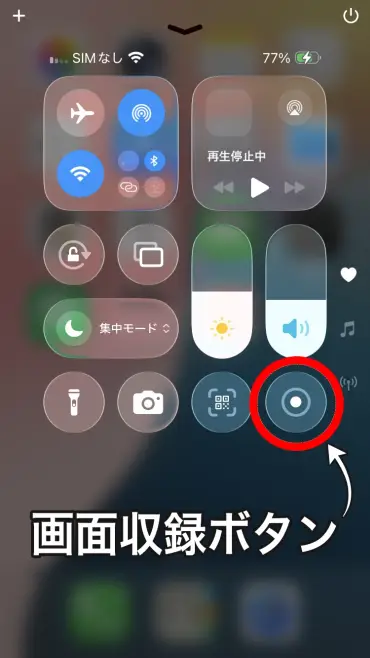
Da telles det ned «3, 2, 1», og deretter starter opptaket.
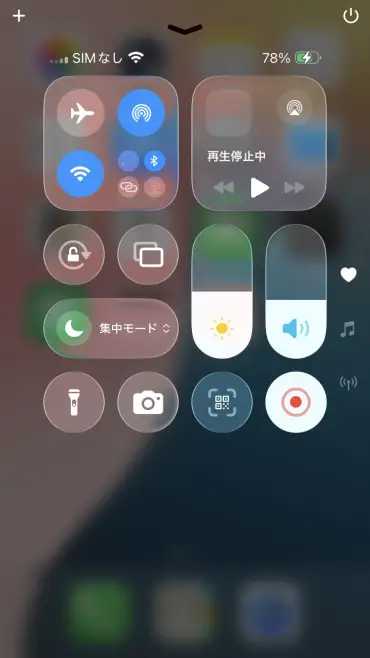
Mens opptaket pågår, vises Skjermopptak-knappen i rødt.
Når du lukker Kontrollsenter, vises også området med klokkeslettet øverst på skjermen i rødt.
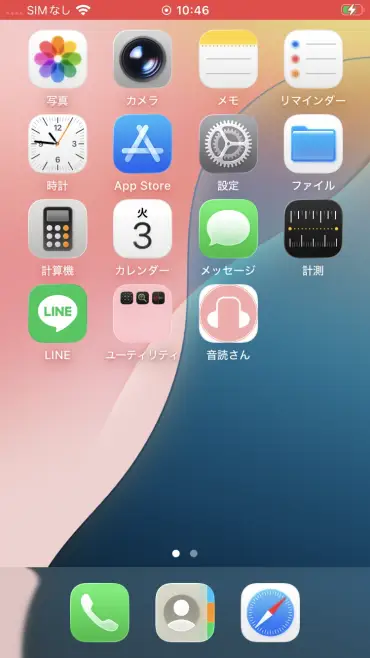
Når du trykker på dette røde området, vises en bekreftelse for å stoppe opptaket.
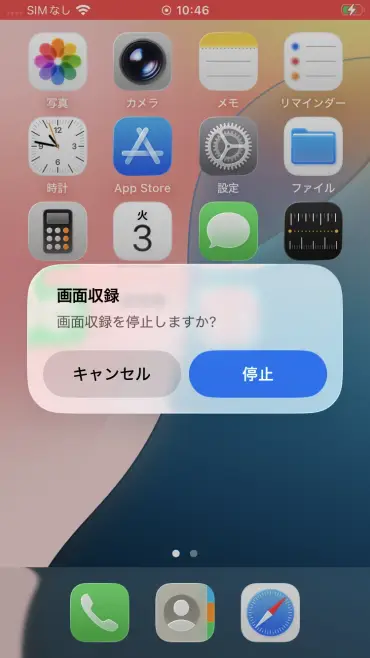
Trykk på «Stopp» for å avslutte opptaket, og det lagres i Bilder-appen.
* Finner du ikke Skjermopptak-knappen i Kontrollsenter, legger du den til via «+» øverst til venstre i Kontrollsenter → «Legg til en kontroll» → «Skjermopptak». I denne artikkelen forklarer vi i detalj hvordan du legger til Skjermopptak-knappen.
* Den innebygde funksjonen for samtaleopptak på iPhone (iOS 18.1 og nyere) kan ikke brukes for LINE-samtaler, så du må bruke skjermopptak.
Slik tar du opp lyden fra en LINE-samtale på en Android-telefon
På en Android-telefon kan du bruke skjermopptaksfunksjonen til å ta opp skjermen og lyden fra en LINE-samtale.
* På Android-telefoner kan fremgangsmåten variere med produsent og modell.
For å bruke skjermopptak sveiper du fra toppen og ned for å åpne hurtiginnstillingene.
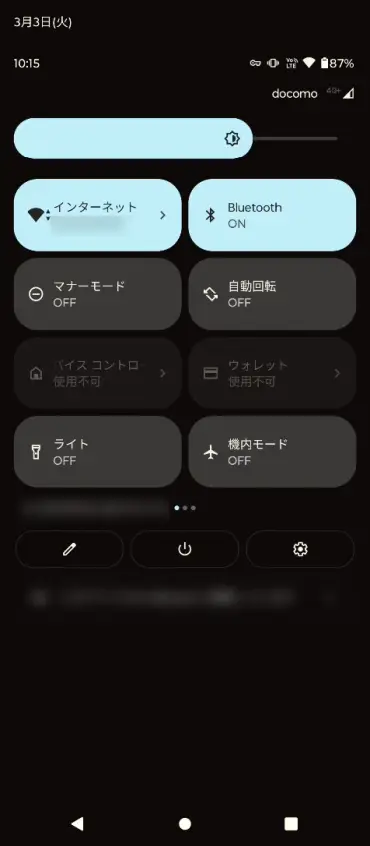
Hvis skjermopptak ikke vises, sveiper du lenger ned og deretter mot venstre i området med ikoner for å finne skjermopptaksfunksjonen.
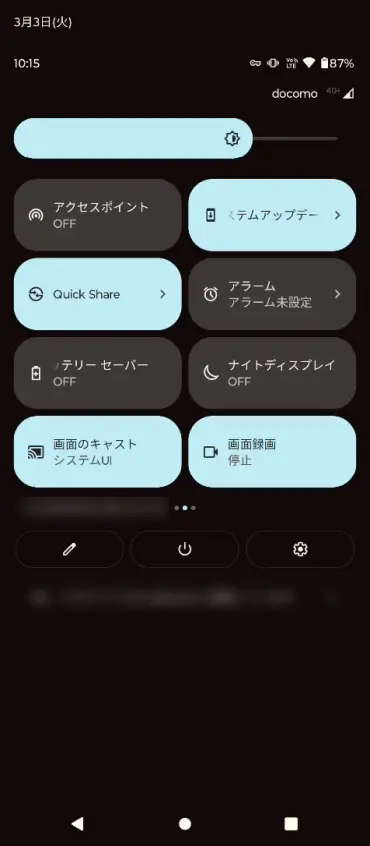
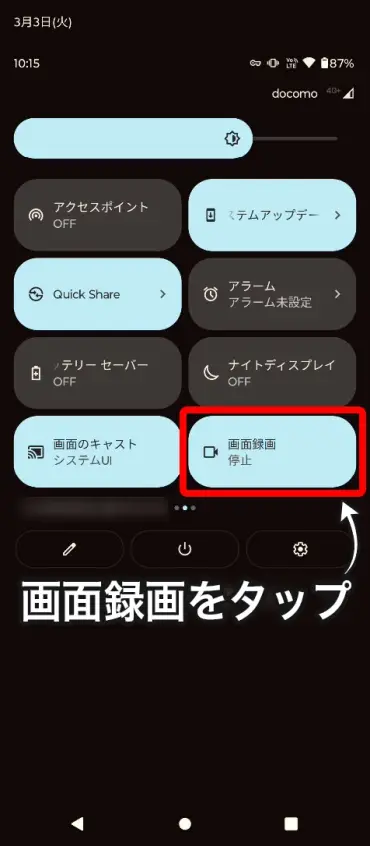
Trykk på «Skjermopptak».
En bekreftelse vises, og når du trykker på «Start», begynner skjermopptaket.
Transkriber opptaket av samtalen
Last opp filen med opptaket av LINE-samtalen til «Mr. Transcription», så blir den enkelt gjort om til tekst.
Mr. Transcription kan også transkribere videofiler, så du kan laste opp skjermopptak fra iPhone eller Android-telefoner direkte.
Fremgangsmåten fra opplasting til transkribering er den samme som for talemeldinger.
Med «Mr. Transcription» kan du også lage AI-sammendrag og møtereferater direkte fra transkripsjonen! (Les mer her)
Slik sender du LINE-meldinger med taleinndata
Med taleinndata på iPhone, iPad eller Android-telefoner kan du også gjøre det du sier om til tekst og sende det som en melding i LINE.
Slik bruker du taleinndata i LINE på iPhone
Åpne tastaturet i meldingsvinduet i LINE, og trykk på mikrofonsymbolet nederst til venstre på tastaturet.
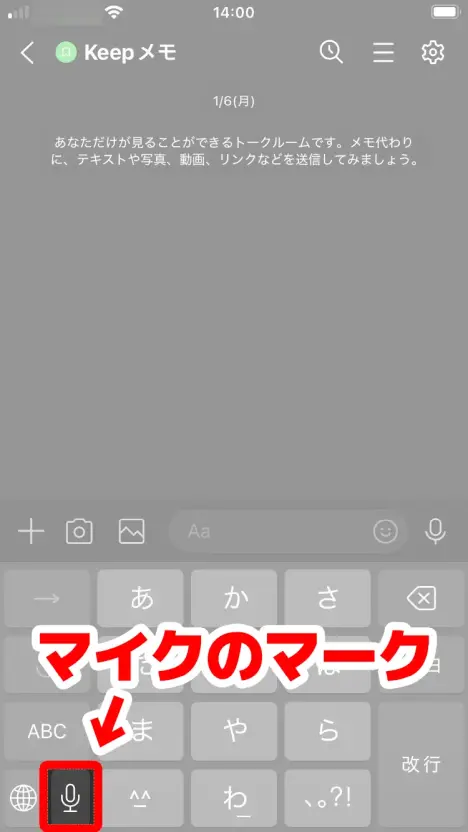
Hvis du får spørsmålet «Vil du slå på diktering?», velger du «Slå på diktering».
Et mikrofonsymbol og tegnet «あ» vises i inndatafeltet, og du kan nå bruke taleinndata.
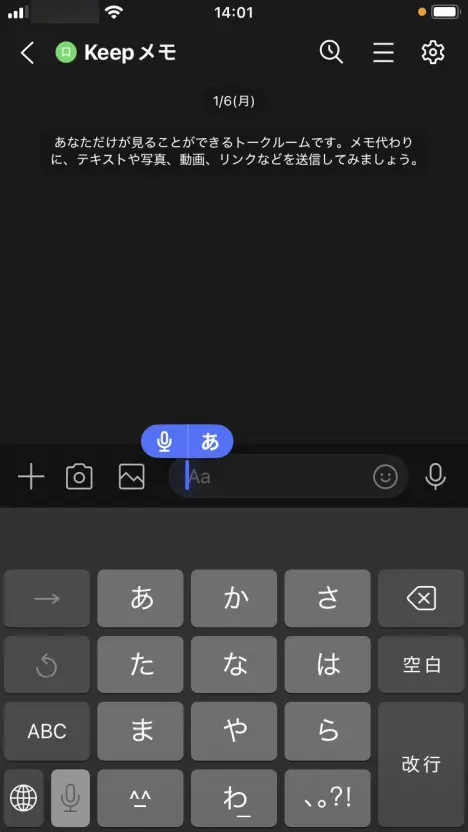
Når du snakker inn i mikrofonen på iPhone eller iPad, blir det du sier, gjort om til tekst.
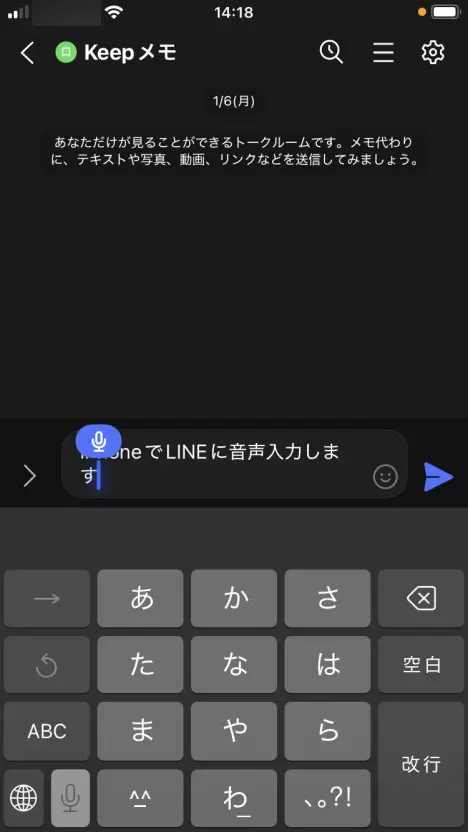
Trykk på send-knappen for å sende den transkriberte teksten som en melding.
* Fungerer ikke taleinndata, kontrollerer du at «Innstillinger» → «Generelt» → «Tastatur» → «Slå på diktering» er slått PÅ.
Slik bruker du taleinndata i LINE på en Android-telefon
Åpne tastaturet i meldingsvinduet i LINE, og trykk på mikrofonsymbolet øverst til høyre på tastaturet.
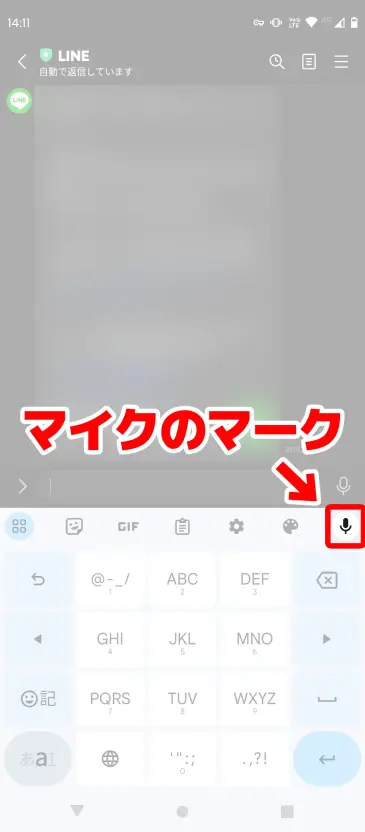
* Trykk ikke på mikrofonen til høyre for inndatafeltet i LINE, men på mikrofonen på tastaturet rett under.
«Snakk nå» vises, og du kan nå bruke taleinndata.
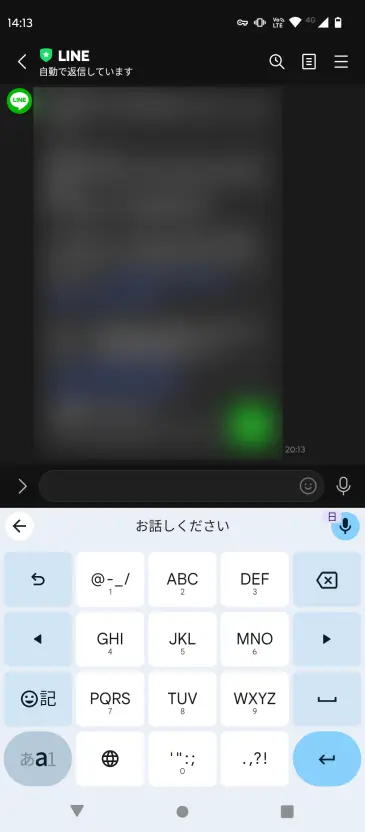
Når du snakker inn i mikrofonen på Android-telefonen, blir det du sier, gjort om til tekst.
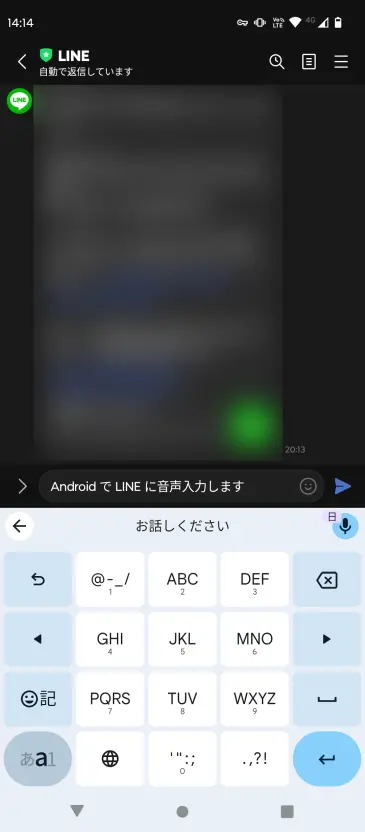
Trykk på send-knappen for å sende den transkriberte teksten som en melding.
* Fungerer ikke taleinndata, kontrollerer du at «Innstillinger» → «System» → «Språk og inndata» → «Skjermtastatur» → tastaturet du bruker (for eksempel Gboard) → «Taleinndata» er slått PÅ.
Hva du gjør når transkribering i LINE ikke fungerer
Taleinndata fungerer ikke som det skal ... Hva gjør jeg?

Når du bruker LINE, kan det hende at taleinndata eller transkribering ikke fungerer som forventet.
Her går vi gjennom vanlige problemer og hvordan du løser dem.
Når du ville bruke taleinndata, men tok opp en talemelding i stedet
Det er lett å ta feil, fordi det finnes to mikrofonikoner i inndatavinduet i LINE.
For å bruke taleinndata (gjøre det du sier om til tekst) trykker du på mikrofonikonet på tastaturet.
For å sende en talemelding (sende lyden som den er) trykker du på mikrofonikonet til høyre for inndatafeltet.
Det eneste som skiller dem, er hvor mikrofonen sitter, så når du vil bruke taleinndata, trykker du på mikrofonen på tastaturet.
Når transkribering av talemeldinger ikke fungerer
Hvis transkriberingen av talemeldinger i LINE ikke fungerer, anbefaler vi å bruke et nettsted for AI-transkribering.
Med «Mr. Transcription» trenger du bare å laste opp lydfilen med talemeldingen for å få den gjort om til tekst med høy nøyaktighet.
Lagre talemeldingen slik det er beskrevet ovenfor, og last den opp til Mr. Transcription.
Når mikrofontilgang ikke er tillatt
Hvis taleinndata ikke fungerer, sjekker du mikrofontillatelsen for LINE-appen.
På iPhone kontrollerer du at «Innstillinger» → «LINE» → «Mikrofon» er slått PÅ, og på Android at «Innstillinger» → «Apper» → «LINE» → «Tillatelser» → «Mikrofon» er tillatt.
Du finner også en detaljert forklaring av taleinndata i LINE i denne artikkelen.
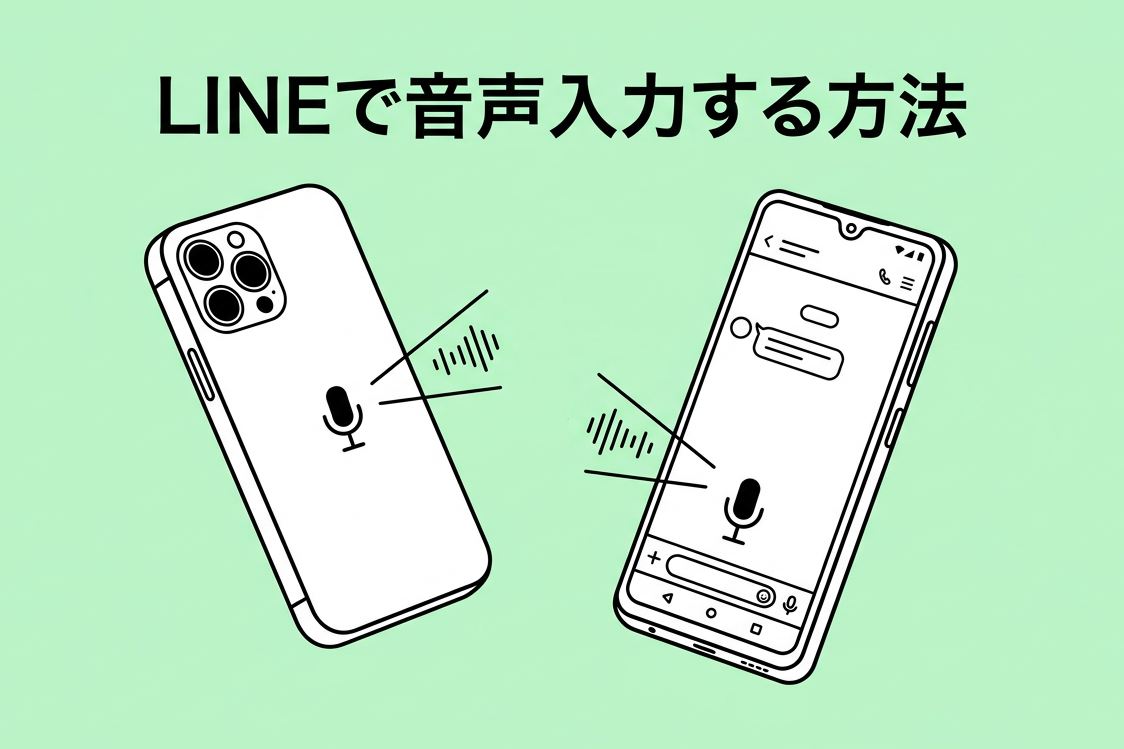
LINE har også en egen transkriberingstjeneste
Tidligere drev LINE en egen transkriberingstjeneste kalt CLOVA Note.
I dag har den fått nytt liv som LINE WORKS AiNote, en tjeneste som kan brukes av både bedrifter og privatpersoner.
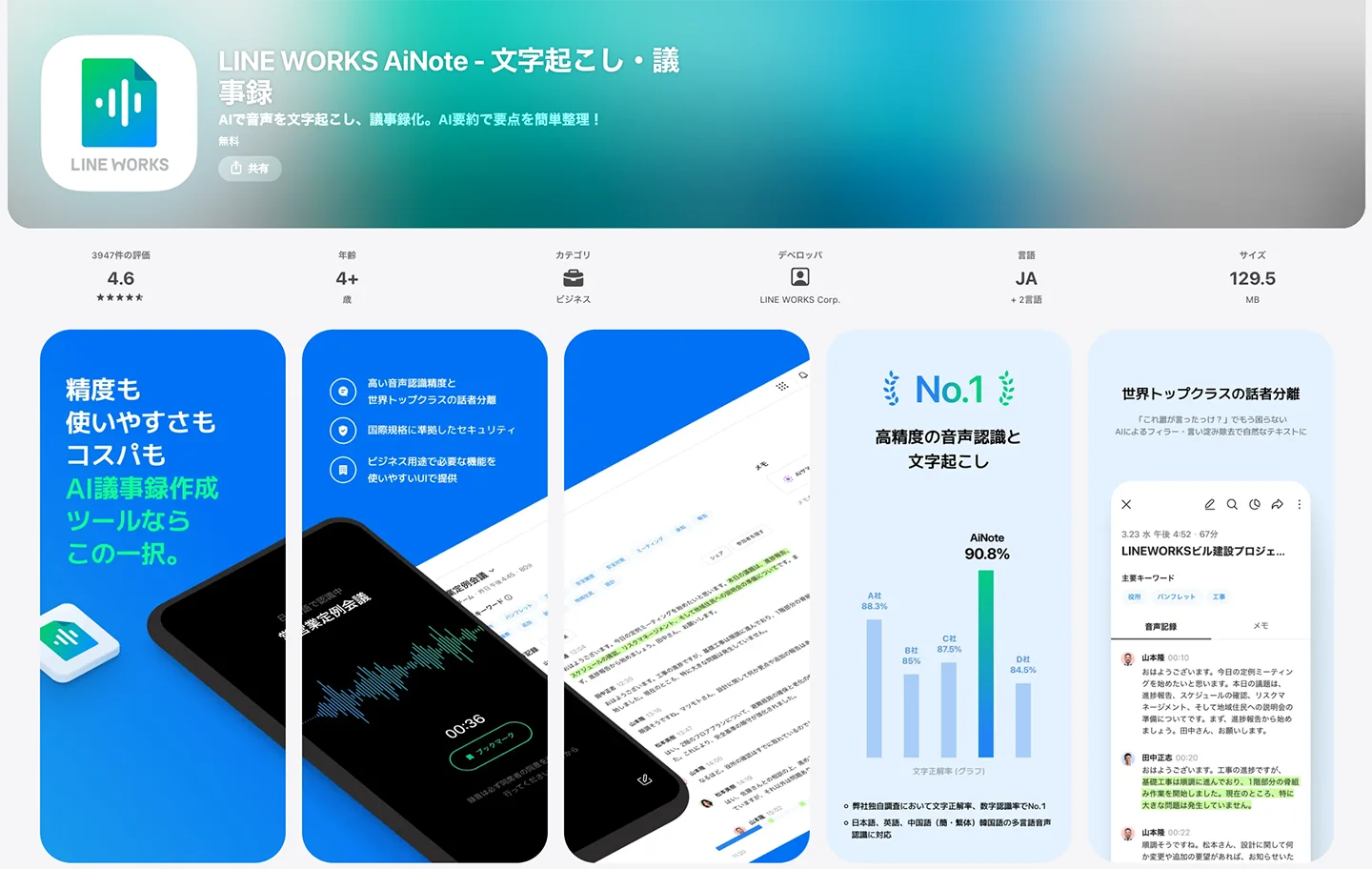
Med gratisplanen i LINE WORKS AiNote kan du transkribere opptil 300 minutter per måned.
Betalte planer er tilgjengelige fra 1 440 yen per måned (ved årsabonnement).
Merk at du må opprette en LINE WORKS-konto også ved privat bruk.
Vil du transkribere en talemelding i LINE med en gang, anbefaler vi «Mr. Transcription», som kan brukes uten registrering.
Transkribering i LINE: oppsummering
I denne artikkelen har vi vist hvordan du transkriberer talemeldinger og samtaler i LINE, og hvordan du bruker taleinndata.
Vil du transkribere talemeldinger eller samtaler fra LINE, anbefaler vi «Mr. Transcription».
- Støtter m4a- og AAC-filer direkte: fungerer med LINE-talemeldinger fra både iPhone og Android
- Høy nøyaktighet med den nyeste AI-teknologien: selv lange opptak blir til tekst på rundt ett minutt
- Støtter 100 språk: talemeldinger på fremmedspråk kan også transkriberes
- AI-sammendrag og møtereferater: gjør transkripsjonen om til et sammendrag eller møtereferat med ett klikk
Tjenesten er gratis og krever ingen registrering, så prøv gjerne nøyaktigheten til Mr. Transcription med dine egne talemeldinger fra LINE.
Hvorfor ikke transkribere viktige talemeldinger med «Mr. Transcription»?
■ AI-transkripsjonstjeneste "Mr. Transscription"
"Mr. Transcription" er et nettbasert transkripsjonsverktøy som kan brukes fra null startkostnad og 1000 yen per måned (* gratisversjon tilgjengelig).
- Støtter mer enn 20 filformater som lyd, video og bilder
- Kan brukes fra både PC og smarttelefon
- Støtter tekniske termer som medisinsk behandling, IT og langtidspleie
- Støtter oppretting av undertekstfiler og talerseparasjon
- Støtter transkripsjon på omtrent 100 språk, inkludert engelsk, kinesisk, japansk, koreansk, tysk, fransk, italiensk, etc.
For å bruke den, bare last opp lydfilen fra nettstedet. Transkripsjonstekst er tilgjengelig på sekunder til titalls minutter.
Du kan bruke den gratis hvis du transkriberer den i opptil 10 minutter, så prøv den en gang.

Det er "Mr. Transkripsjon" som enkelt kan transkribere fra lyd, video og bilder.
Transkripsjon lar deg transkribere i opptil 10 minutter gratis.
Du kan kopiere, laste ned, søke, slette osv. Den transkriberte teksten.
Du kan også lage undertekstfiler, noe som er ideelt for transkripsjon av intervjuvideoer.
HP: mojiokoshi3.com
Email: mojiokoshi3.com@gmail.com
Email: mojiokoshi3.com@gmail.com
Relatert artikkel
Transkripsjon for lyd / video / bildetranskripsjon. Det er en transkripsjonstjeneste som alle kan bruke gratis uten installasjon.
- Hva er Mr. Transkripsjon?
- Transkripsjon av bilder, lyder og videoer med Mr. Transcription
- Gratis registrering
- Prisplan
- Håndbok
- Prøv andre gratis tjenester






