

OCR-apper: 7 Beste for Tekst fra Bilder, PDF & Foto (Gratis)
PDF til JPG/PNG Gratis: Bruk 'Mr. Transcription' enkelt!
21. juni 2026

Jeg vil bruke bare de nødvendige delene som bilder fra en PDF med mange sider


Jeg vil finne et gratis og sikkert verktøy som kan konvertere PDF til JPG eller PNG
Har du noen gang opplevd problemer som dette når du håndterer PDF-filer?
Det er vanskelig å lime inn PDF-filer som bilder i dokumenter eller bruke bare de nødvendige sidene direkte, ikke sant?
I slike tilfeller anbefales det gratis nettverktøyet "PDF Bildekonverterer".
I denne artikkelen vil vi forklare hvordan du konverterer PDF til JPG/PNG-bilder med PDF Bildekonverterer, inkludert illustrasjoner.
Vil du prøve en nettapp som gjør PDF-filer enda mer nyttige?
Gratis verktøy for å konvertere PDF til JPG/PNG-bilder: "PDF Bildekonverterer"

"PDF Bildekonverterer" er et gratis online verktøy som kan konvertere PDF-filer til JPG- eller PNG-bilder.
Ingen registrering eller pålogging er nødvendig. Bare åpne nettstedet og velg PDF-filen for å konvertere den til et bilde umiddelbart.
All behandling fullføres i nettleseren, så PDF-filene dine sendes aldri til en server.
Du kan trygt konvertere PDF-filer som inneholder interne dokumenter eller personlig informasjon.
Hovedfunksjoner i PDF Bildekonverterer
PDF Bildekonverterer har tre hovedfunksjoner.
Sikker og rask fordi behandlingen fullføres i nettleseren
PDF Bildekonverterer behandler PDF-filer lokalt på PC-en din uten å laste dem opp, slik at du kan bruke den trygt.
Siden konverteringsprosessen fullføres kun i nettleseren, sendes PDF-filene aldri over internett.
Du kan konvertere sensitive dokumenter eller PDF-er som inneholder personlig informasjon til bilder uten å bekymre deg for at de sendes eksternt.
Du trenger ikke å vente på opplasting, så konverteringen er rask.

Velg mellom JPG og PNG etter behov
Du kan velge JPG eller PNG som utdataformat.
Det anbefales å bruke dem etter behov.
- JPG: Mindre filstørrelse. Egnet for lagring av komplekse bilder som fotografier.
- PNG: Støtter gjennomsiktig bakgrunn. Tekst og figurer lagres skarpt.
Du kan velge PNG for høy bildekvalitet til dokumenter, eller JPG for enklere deling via e-post eller chat.
Konverter flere PDF-sider samtidig, last ned som ZIP
Når du konverterer en PDF med flere sider, konverteres hver side til en bildefil og lastes ned som en ZIP-fil.
Når du laster opp en PDF-fil, konverteres alle sidene samtidig.
Det er helt gratis å bruke, og det er ingen begrensninger på antall sider.
Hvordan bruke PDF Bildekonverterer
Det er veldig enkelt å bruke PDF Bildekonverterer.
Bare velg PDF-filen, så konverteres den automatisk til et bilde og lastes ned.
Trinn 1: Velg konverteringsformat (JPG/PNG)
Når du har åpnet PDF Bildekonverterer-siden, velger du først konverteringsformatet, enten JPG eller PNG, for det konverterte bildet.
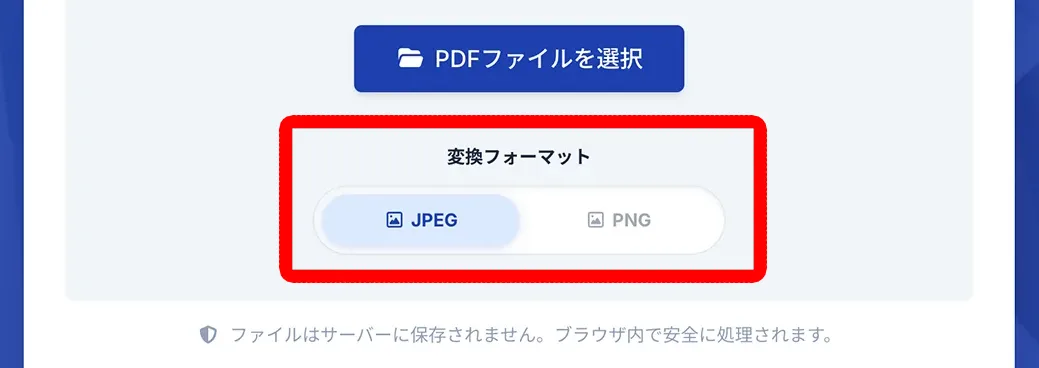
Hvis filstørrelsen er viktig, velg JPG. Hvis bildekvalitet eller gjennomsiktighet er nødvendig, anbefales PNG.
Trinn 2: Velg PDF-fil
Dra og slipp eller klikk på "Velg PDF-fil"-knappen for å velge PDF-filen.
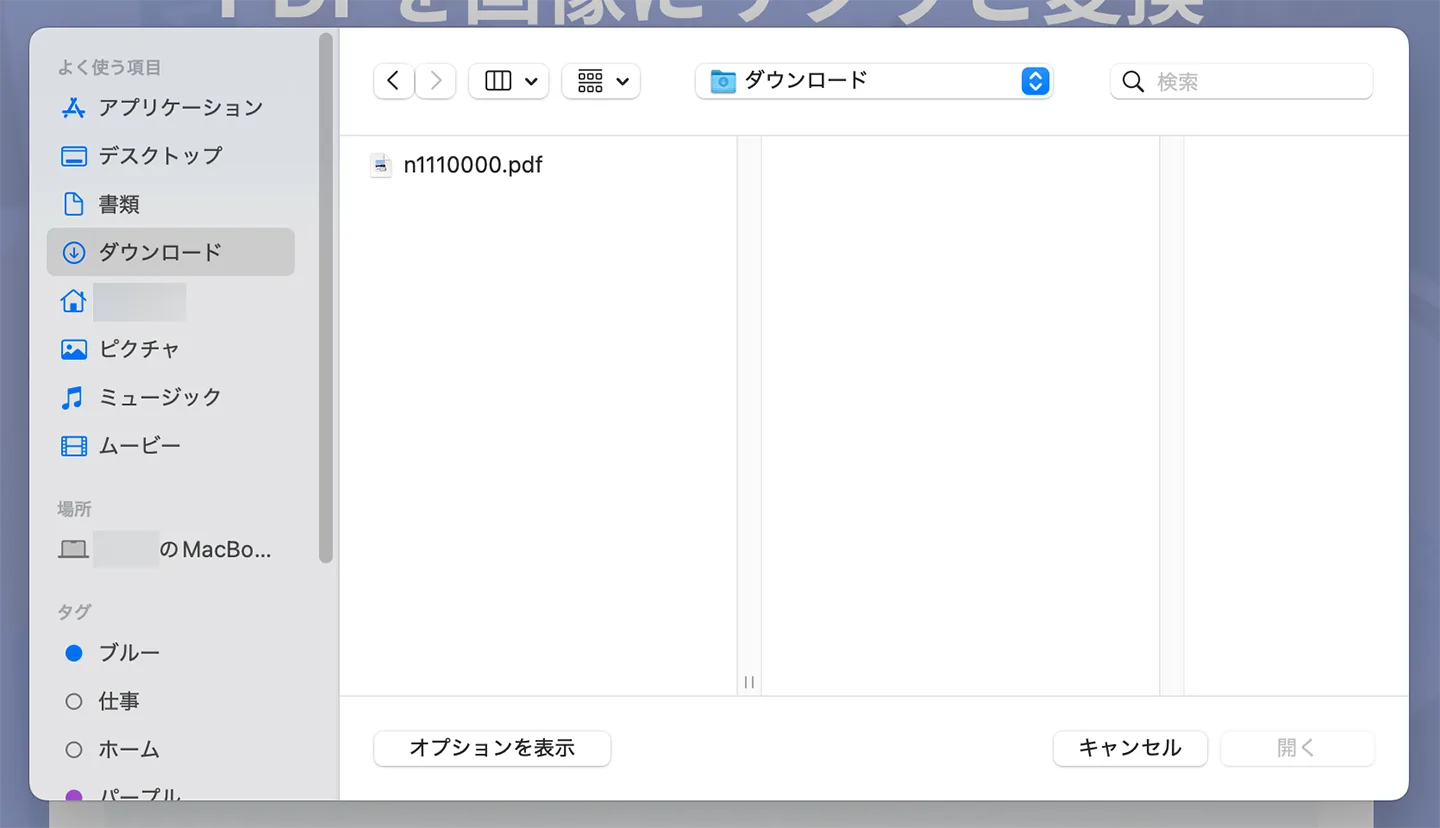
Når du velger filen, starter konverteringsprosessen til et bilde automatisk.

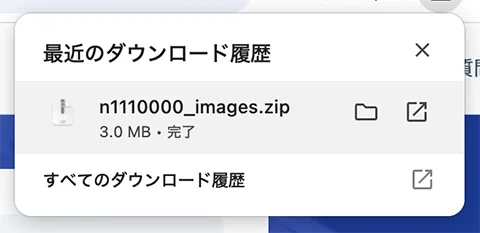
Trinn 3: Automatisk konvertering og nedlasting som ZIP-fil
Konverteringsprosessen fullføres raskt.
ZIP-filen lastes ned automatisk.
Når ZIP-filen pakkes ut, vil du se at hver side i PDF-en er en egen bildefil, som vist her.
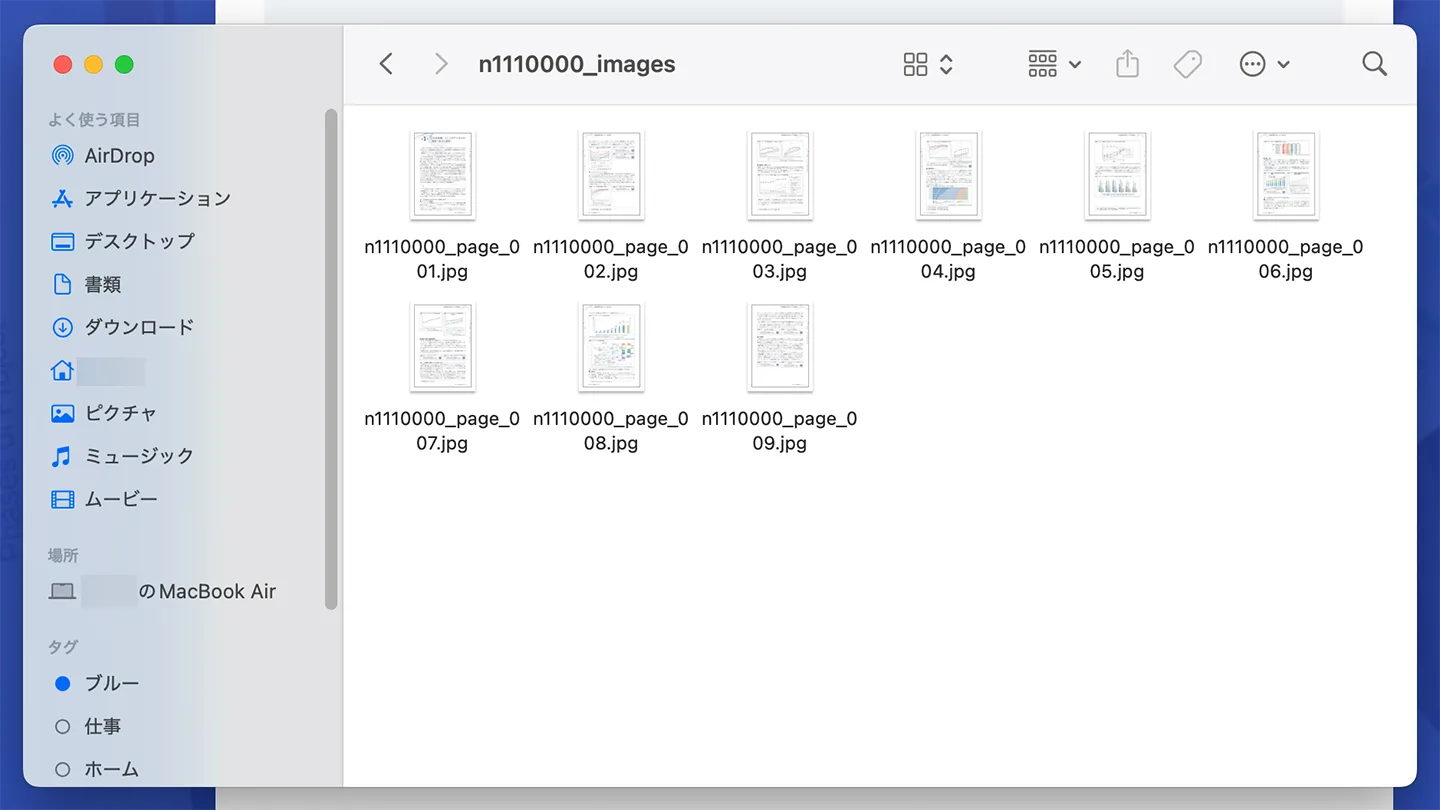
Dermed er prosessen med å konvertere en PDF-fil til et bilde ved hjelp av PDF Bildekonverterer fullført!
Det er gratis og enkelt å bruke, så hvorfor ikke prøve PDF Bildekonverterer for å gjøre PDF-filene dine enda mer nyttige?
Anbefalt bruk i kombinasjon med Mr. Transcription

PDF Bildekonverterer kan brukes enda mer praktisk i kombinasjon med Mr. Transcription.
Transkriber kun deler av en PDF med mange sider
Når Mr. Transcription transkriberer en PDF, utdataes innholdet fra alle sidene som én enkelt tekst.
Derfor, hvis du bare vil transkribere "noen få sider" fra en PDF med mange sider, anbefales det å kombinere den med PDF Bildekonverterer.
Metoden er enkel.
Først, konverter den aktuelle PDF-filen til et bilde med PDF Bildekonverterer.
Når konverteringen er fullført, er det bare å laste opp bildene av sidene du vil transkribere til Mr. Transcription.
Du kan tekstbehandle bare de nødvendige sidene.
Transkriber vertikale PDF-er pent via bilder
Vertikalt skrevne PDF-er (bøker, magasiner, aviser osv.) kan noen ganger ha problemer med linjeskift eller spalteoppsett når de transkriberes direkte som PDF-filer.
I slike tilfeller kan du oppnå høy nøyaktighet ved å konvertere dem til bilder med PDF Bildekonverterer og deretter bruke Mr. Transcription sin vertikale OCR-funksjon.
Mer informasjon om Mr. Transcription sin vertikale OCR-funksjon finner du i denne artikkelen.
Ta en titt.
Mr. Transcription kan transkribere både bilder og PDF-er sømløst
På denne måten kan du enkelt transkribere PDF-filer som er vanskelige å tekstbehandle med Mr. Transcription ved å bruke PDF Bildekonverterer.
Når du transkriberer PDF-filer:
- Hvis du vil transkribere deler av en PDF eller vertikal tekst: konverter til bilde og last opp
- Hvis du vil transkribere hele PDF-en samtidig: last opp PDF-filen direkte
anbefales.
Mr. Transcription sin PDF-transkripsjonsfunksjon er beskrevet i denne artikkelen, så ta en titt.
■ AI-transkripsjonstjeneste "Mr. Transscription"
"Mr. Transcription" er et nettbasert transkripsjonsverktøy som kan brukes fra null startkostnad og 1000 yen per måned (* gratisversjon tilgjengelig).
- Støtter mer enn 20 filformater som lyd, video og bilder
- Kan brukes fra både PC og smarttelefon
- Støtter tekniske termer som medisinsk behandling, IT og langtidspleie
- Støtter oppretting av undertekstfiler og talerseparasjon
- Støtter transkripsjon på omtrent 100 språk, inkludert engelsk, kinesisk, japansk, koreansk, tysk, fransk, italiensk, etc.
For å bruke den, bare last opp lydfilen fra nettstedet. Transkripsjonstekst er tilgjengelig på sekunder til titalls minutter.
Du kan bruke den gratis hvis du transkriberer den i opptil 10 minutter, så prøv den en gang.

Det er "Mr. Transkripsjon" som enkelt kan transkribere fra lyd, video og bilder.
Transkripsjon lar deg transkribere i opptil 10 minutter gratis.
Du kan kopiere, laste ned, søke, slette osv. Den transkriberte teksten.
Du kan også lage undertekstfiler, noe som er ideelt for transkripsjon av intervjuvideoer.
HP: mojiokoshi3.com
Email: mojiokoshi3.com@gmail.com
Email: mojiokoshi3.com@gmail.com
Relatert artikkel
Transkripsjon for lyd / video / bildetranskripsjon. Det er en transkripsjonstjeneste som alle kan bruke gratis uten installasjon.
- Hva er Mr. Transkripsjon?
- Transkripsjon av bilder, lyder og videoer med Mr. Transcription
- Gratis registrering
- Prisplan
- Håndbok
- Prøv andre gratis tjenester





