Gratis AI-transkripsjon: Mr. Transcription – Rask & Nøyaktig
LINE Talebeskjed: Send enkelt på iPhone/Android – 3 trinn!
14. mars 2026


Hvordan sender man talemeldinger på LINE?
Du kan enkelt sende talemeldinger på LINE ved å trykke på mikrofonikonet på meldingsskjermen, spille inn og deretter sende.
En talemelding er en funksjon som lar deg sende en lydfil du har spilt inn der og da, via LINE.
Du kan formidle følelser og informasjon som ikke kan uttrykkes med tekst, for eksempel gratulasjonsmeldinger til bursdager eller eksamener, eller melodier fra sanger, ved hjelp av stemmen din.
I denne artikkelen forklarer vi hvordan du sender talemeldinger på LINE for både iPhone og Android, med skjermbilder.
Slik sender du talemeldinger på LINE med iPhone/iPad
Her forklarer vi hvordan du sender talemeldinger på iOS for iPhone og iPad.
1. Trykk på mikrofonikonet
Åpne meldingsskjermen og trykk på mikrofonikonet til høyre for inntastingsfeltet.
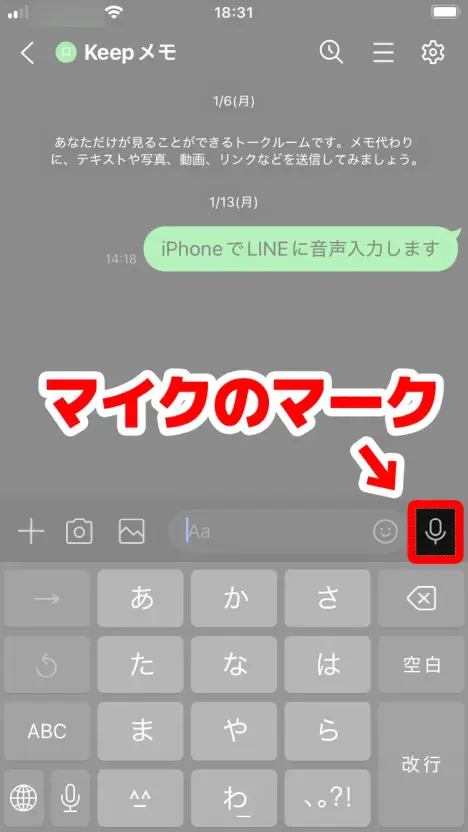
Du vil se meldingen "Trykk på knappen for å spille inn".
2. Start opptaket
Trykk på det røde opptaksikonet for å starte opptaket av talemeldingen.
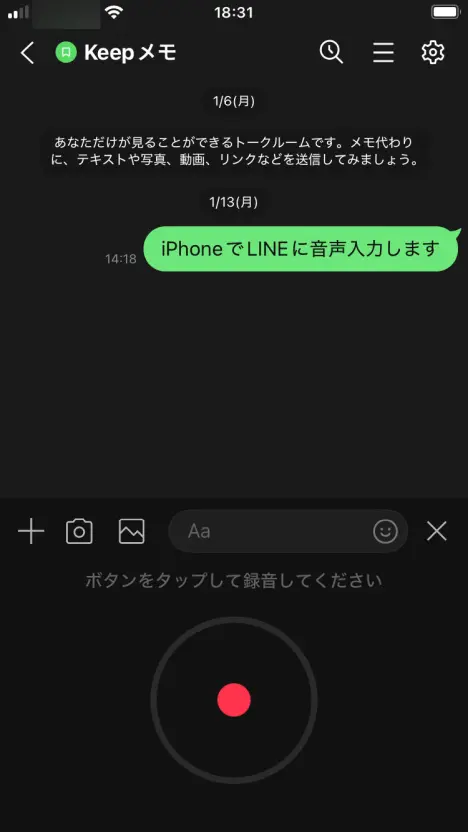
3. Stopp opptaket og send
Trykk på stoppikonet for å stoppe opptaket av talemeldingen.
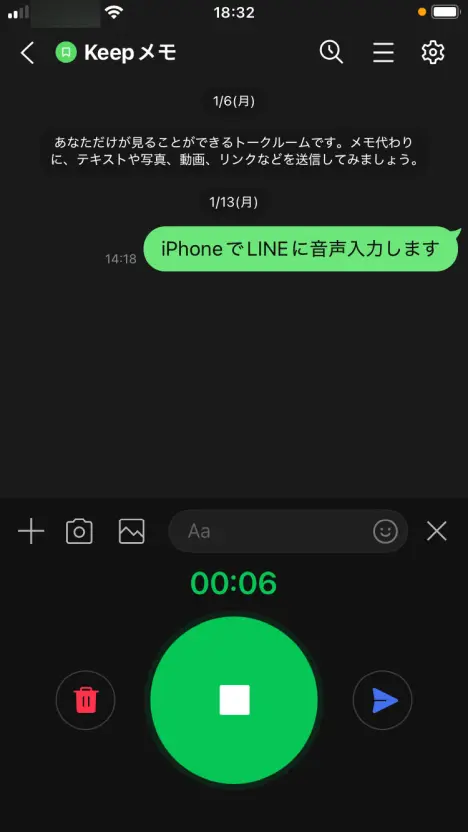
Når du trykker på send-knappen, sendes den innspilte lyden som en talemelding.
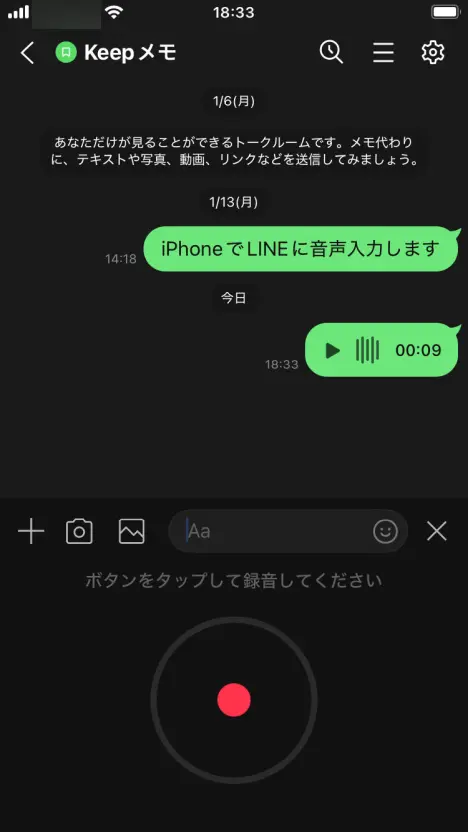
Du kan lytte til den sendte talemeldingen ved å trykke på avspillingsknappen.
Slik sender du talemeldinger på LINE med Android-telefon
Måten å sende talemeldinger på Android-telefoner er i utgangspunktet den samme som på iPhone.
1. Trykk på mikrofonikonet
Når du har åpnet meldingsskjermen, trykker du på mikrofonikonet til høyre for inntastingsfeltet.
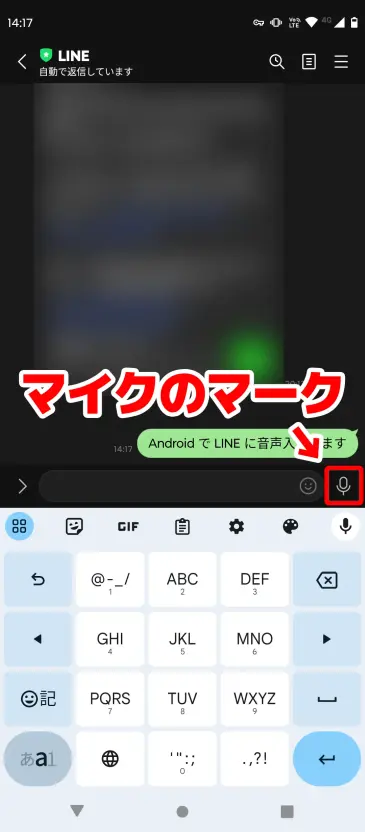
Du vil se meldingen "Trykk på knappen for å spille inn".
2. Start opptaket
Trykk på det røde opptaksikonet for å starte opptaket av talemeldingen.
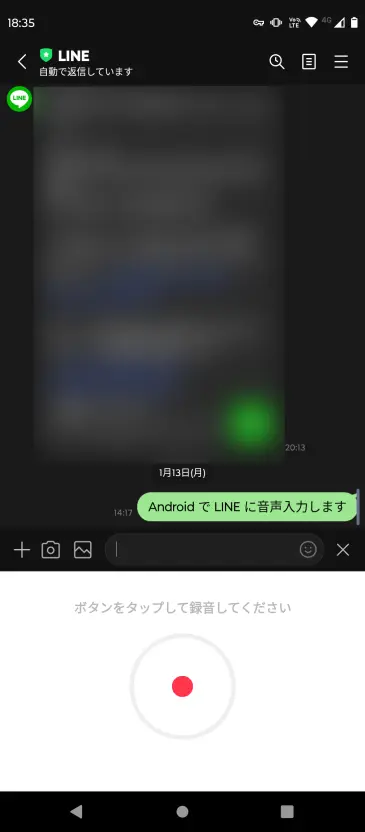
3. Stopp opptaket og send
Trykk på stoppikonet for å stoppe opptaket av talemeldingen.
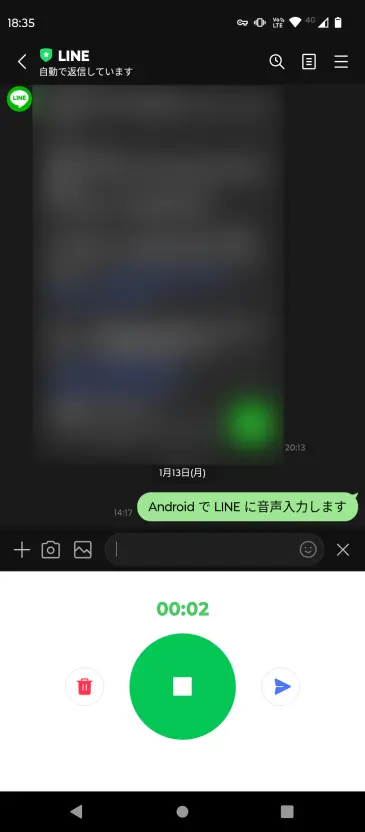
Trykk på send-knappen for å sende den innspilte talemeldingen.
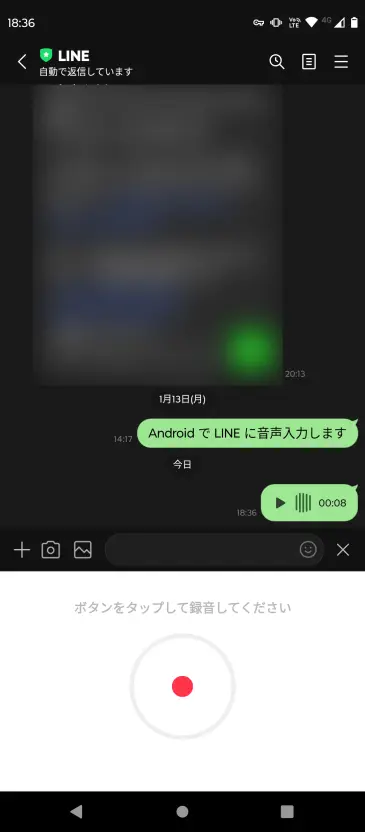
Du kan lytte til innholdet i den sendte talemeldingen ved å trykke på avspillingsknappen.
Vær oppmerksom på forskjellen mellom talemeldinger og stemmeinnskriving
LINE har to mikrofonikoner, noe som kan være forvirrende.
For talemeldinger (sender lyden som den er), trykker du på mikrofonikonet til høyre for inntastingsfeltet.
For stemmeinnskriving (konverterer det du sier til tekst og sender det), trykker du på mikrofonikonet på tastaturet.
Forskjellen er bare plasseringen av mikrofonen du trykker på, så trykk på den som passer ditt formål.
Hvis du vil transkribere mottatte talemeldinger

Hvis du vil sjekke innholdet i mottatte talemeldinger som tekst, anbefales AI-transkripsjonstjenesten «Mr. Transcription»!
Bare lagre talemeldingen og last den opp til «Mr. Transcription», så vil AI automatisk konvertere den til tekst.
Denne artikkelen forklarer hvordan du transkriberer talemeldinger, så ta en titt!
![Slik transkriberer du LINE talemeldinger [iPhone/Android] | AI transkripsjonstjeneste - Mr. Transcription](https://storage.googleapis.com/mojiokoshi3/post/image/line-mojiokoshi_tmb_20260304.webp)
Slik transkriberer du LINE talemeldinger [iPhone/Android] | AI transkripsjonstjeneste - Mr. Transcription
Vi forklarer hvordan du transkriberer LINE talemeldinger for ulike enheter. Inkluderer også teksting av LINE-samtaler, bruk av stemmeinnskriving og feilsøking når det ikke fungerer.
■ AI-transkripsjonstjeneste "Mr. Transscription"
"Mr. Transcription" er et nettbasert transkripsjonsverktøy som kan brukes fra null startkostnad og 1000 yen per måned (* gratisversjon tilgjengelig).
- Støtter mer enn 20 filformater som lyd, video og bilder
- Kan brukes fra både PC og smarttelefon
- Støtter tekniske termer som medisinsk behandling, IT og langtidspleie
- Støtter oppretting av undertekstfiler og høyttalerseparasjon
- Støtter transkripsjon på omtrent 100 språk, inkludert engelsk, kinesisk, japansk, koreansk, tysk, fransk, italiensk, etc.
For å bruke den, bare last opp lydfilen fra nettstedet. Transkripsjonstekst er tilgjengelig på sekunder til titalls minutter.
Du kan bruke den gratis hvis du transkriberer den i opptil 10 minutter, så prøv den en gang.

Det er "Mr. Transkripsjon" som enkelt kan transkribere fra lyd, video og bilder.
Transkripsjon lar deg transkribere i opptil 10 minutter gratis.
Du kan kopiere, laste ned, søke, slette osv. Den transkriberte teksten.
Du kan også lage undertekstfiler, noe som er ideelt for transkripsjon av intervjuvideoer.
HP: mojiokoshi3.com
Email: mojiokoshi3.com@gmail.com
Email: mojiokoshi3.com@gmail.com
Relatert artikkel
Transkripsjon for lyd / video / bildetranskripsjon. Det er en transkripsjonstjeneste som alle kan bruke gratis uten installasjon.
- Hva er Mr. Transkripsjon?
- Transkripsjon av bilder, lyder og videoer med Mr. Transcription
- Gratis registrering
- Prisplan
- Håndbok
- Prøv andre gratis tjenester





