Gratis AI Transcriptie: Mr. Transcription in 10 min/dag!
Schermopname toevoegen aan het bedieningspaneel van de iPhone
9 oktober 2026

Er staat geen knop voor schermopname in het bedieningspaneel van mijn iPhone…

Het kan voorkomen dat u de knop voor schermopname niet in het bedieningspaneel van uw iPhone of iPad kunt vinden.
De functie Schermopname kunt u eenvoudig toevoegen via de instellingen van het bedieningspaneel.
In dit artikel leggen we met schermafbeeldingen uit hoe u de functie Schermopname toevoegt aan het bedieningspaneel van uw iPhone.
Met dezelfde stappen kunt u ook andere functies dan schermopname aan het bedieningspaneel toevoegen, dus lees gerust verder.
*De uitleg is gebaseerd op de schermen van iOS 26.
Stappen om de functie Schermopname aan het bedieningspaneel toe te voegen
Het kan voorkomen dat de functie Schermopname niet in het bedieningspaneel van uw iPhone of iPad staat.
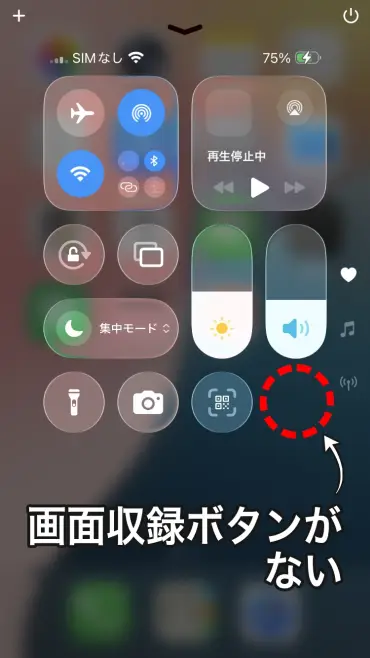
In dat geval moet u de functie Schermopname toevoegen aan het bedieningspaneel.
1. Het bewerkingsscherm van het bedieningspaneel openen
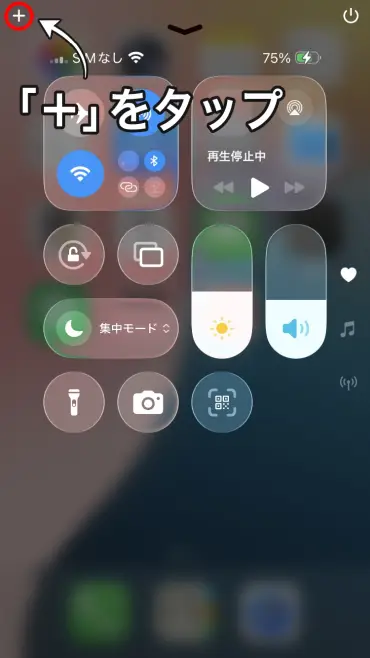
Om de functie Schermopname toe te voegen, tikt u eerst op de "+" linksboven in het bedieningspaneel om het bewerkingsscherm voor de regelaars te openen.
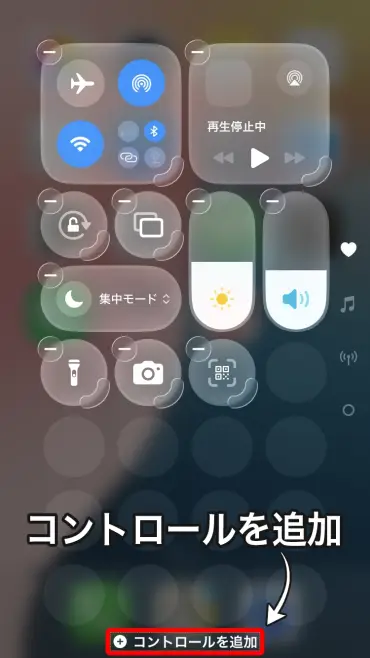
2. Tik op "Voeg een regelaar toe"
Tik onderaan het scherm op "Voeg een regelaar toe".
3. Kies "Schermopname"
Er verschijnt een lijst met regelaars die u kunt toevoegen. Tik op "Schermopname".
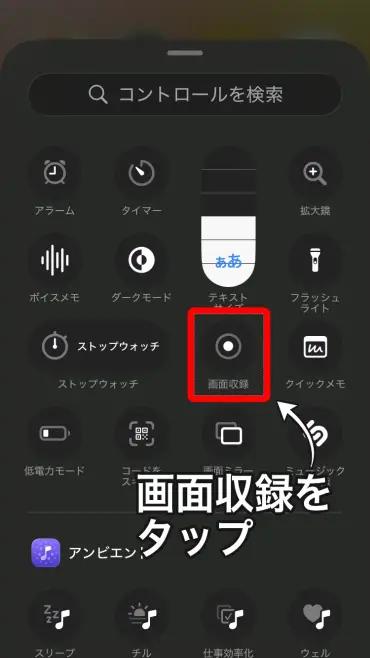
Daarna wordt de functie Schermopname aan het bedieningspaneel toegevoegd.
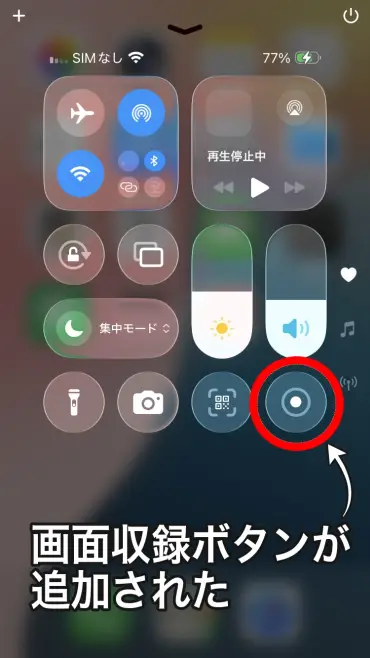
Nu kunt u Schermopname gebruiken vanuit het bedieningspaneel.
Andere functies dan schermopname voegt u op dezelfde manier toe
De hierboven beschreven stappen kunt u ook gebruiken om andere regelaars dan Schermopname toe te voegen.
Op het scherm "Voeg een regelaar toe" vindt u allerlei functies, zoals een timer, rekenmachine, wekker en tekstgrootte.
Als u veelgebruikte functies aan het bedieningspaneel toevoegt, hebt u er direct toegang toe zonder eerst de app te hoeven zoeken, en dat is erg handig.
Een video die u met schermopname hebt gemaakt omzetten naar tekst

Wilt u de inhoud van een video die u met schermopname hebt opgenomen omzetten naar tekst? Dan is de AI-transcriptiesite "Mr. Transcription" een aanrader.
U hoeft het videobestand alleen maar te uploaden, en de AI zet de spraak automatisch om in tekst.
Het is ook handig als u de schermopname van een LINE-gesprek of een online vergadering wilt transcriberen om er notulen van te maken.
Het is gratis en zonder registratie te gebruiken, dus probeer het gerust eens uit.
Wilt u transcriptie-apps voor de iPhone met elkaar vergelijken om er een te kiezen, lees dan ook dit artikel: "7 aanbevolen transcriptie-apps voor iPhone [ook gratis, editie 2026]".
■ AI-transcriptieservice "Mr. Transscription"
"Mr. Transcription" is een online transcriptietool die kan worden gebruikt vanaf nul initiële kosten en 1.000 yen per maand (* gratis versie beschikbaar).
- Ondersteunt meer dan 20 bestandsindelingen zoals audio, video en afbeeldingen
- Kan zowel vanaf pc als smartphone worden gebruikt
- Ondersteunt technische termen zoals medische zorg, IT en langdurige zorg
- Ondersteunt het maken van ondertitelbestanden en sprekerscheiding
- Ondersteunt transcriptie in ongeveer 100 talen, waaronder Engels, Chinees, Japans, Koreaans, Duits, Frans, Italiaans, enz.
Om het te gebruiken, uploadt u gewoon het audiobestand van de site. Transcriptietekst is beschikbaar in seconden tot tientallen minuten.
Je kunt het gratis gebruiken als je het maximaal 10 minuten transcribeert, dus probeer het een keer.

Het is "Mr. Transcription" die gemakkelijk kan transcriberen van audio, video en afbeeldingen.
Met transcriptie kunt u tot 10 minuten gratis transcriberen.
U kunt de getranscribeerde tekst kopiëren, downloaden, zoeken, verwijderen, enz.
U kunt ook ondertitelbestanden maken, wat ideaal is voor de transcriptie van interviewvideo's.
HP: mojiokoshi3.com
Email: mojiokoshi3.com@gmail.com
Email: mojiokoshi3.com@gmail.com
Gerelateerd artikel
Transcriptie voor audio / video / beeldtranscriptie. Het is een transcriptieservice die iedereen gratis kan gebruiken zonder installatie.
- Wat is Mr. transcriptie?
- Transcriptie van afbeeldingen, geluiden en video's met Mr. Transcription
- Gratis registratie
- Tariefplan
- handmatig
- Probeer onze andere gratis diensten






