


文字起こしさんの使い方ガイド【登録〜文字起こし完了まで】
Audio uitschrijven 2026: 9 gratis AI-diensten vergeleken
22 oktober 2026

Hoe kan ik audio eenvoudig uitschrijven naar tekst?

Vergaderingen, interviews, ondertitels voor video's: het kost enorm veel tijd om audio uit te schrijven.
Zou het niet fijn zijn als je audio eenvoudiger kon uitschrijven…? Heeft u dat ook weleens gedacht?
Met de nieuwste AI-tools kan eigenlijk iedereen audio eenvoudig en automatisch laten uitschrijven.
Audio die u vroeger zelf op het toetsenbord moest intypen, is nu in slechts ongeveer 1 minuut klaar!
In dit artikel leggen we de kenmerken en voordelen van AI-transcriptiediensten uit en bespreken we aanbevolen diensten om audio uit te schrijven.
Wilt u het uitschrijven van opnames uit de Voice Memos-app of van een voicerecorder niet eens efficiënter maken met AI?
Wat is audio uitschrijven? De basis van tekstconversie uitgelegd

Audio uitschrijven betekent dat u een opname van de Voice Memos-app op uw smartphone of van een voicerecorder omzet in tekst (letters).
Uitschrijven wordt ook wel “tape-uitwerking” of “uitschrijven in tekst” genoemd.
Een audiobestand laat u niet meteen zien wat erin staat.
Als u het in tekst omzet, kunt u de benodigde informatie vinden zonder de audio af te spelen.
Bovendien kunt u de inhoud van de audio handiger gebruiken, bijvoorbeeld voor ondertitels bij video's of voor interviewartikelen op het web of in tijdschriften.
Voor opnames uit Voice Memos is een AI-transcriptiedienst aan te raden!

Wilt u opnames uit de Voice Memos-app of van een voicerecorder omzetten in tekst, dan is een AI-transcriptiedienst van de nieuwste generatie aan te raden.
Zelf uitschrijven door op het toetsenbord te typen is erg zwaar, maar met AI kunt u alles volledig automatisch en eenvoudig omzetten in tekst.
De verwerking is ook erg snel: uren aan audio zet u in slechts ongeveer 1 minuut om in tekst.
Bovendien zijn de kosten erg laag en kunt u de dienst gratis gebruiken!
Wilt u opnames uit Voice Memos of van een voicerecorder uitschrijven, dan raden we aan een van de AI-transcriptiediensten te gebruiken die hierna worden voorgesteld.
9 aanbevolen diensten om audio uit te schrijven

Ik wil weten welke diensten aan te raden zijn om audio uit te schrijven!
Hieronder stellen we meteen de 10 beste aanbevolen diensten voor om audio automatisch uit te schrijven!
- Mr. Transcription
- Texter
- toruno
- Notta
- Otolio
- Rimo (voorheen Rimo Voice)
- Google Documenten
- Word
- User Local Spraakverslagsysteem
1. Mr. Transcription | Gratis, krachtige AI-transcriptiedienst voor audio (voor pc en smartphone)

“Mr. Transcription” is een AI-transcriptiedienst die we aanbevelen aan iedereen die audio wil uitschrijven!
De dienst heeft twee kenmerken.
- Veelzijdig inzetbaar
- Gratis te gebruiken
Dat zijn ze.
Veelzijdige, krachtige AI van de nieuwste generatie
De nieuwste spraakherkennings-AI die “Mr. Transcription” gebruikt, is een krachtige AI die ook lastige situaties, zoals audio met veel vaktermen of veel achtergrondgeluid, nauwkeurig uitschrijft.
De verwerking is ook snel: zelfs lange audiobestanden zet u in slechts ongeveer 1 minuut om in tekst!
Als u sprekerscheiding inschakelt, kunt u de audio van een vergadering ook per spreker laten uitschrijven.
De dienst ondersteunt 100 talen, waaronder Japans en Engels, en is dus ook een goede keuze als u veel met het buitenland werkt.
Geschikt voor audio, video, afbeeldingen en pdf's
“Mr. Transcription” ondersteunt naast audio ook video's, afbeeldingen en pdf's.
U kunt de dienst handig gebruiken, bijvoorbeeld om ondertitels te maken voor video's of om screenshots van apps in een vreemde taal uit te schrijven.
U kunt het resultaat downloaden in het “SRT”-formaat, dat standaard voor videoondertitels wordt gebruikt. Zo kunt u het bestand in Adobe Premiere Pro of DaVinci Resolve laden en eenvoudig ondertitels van hoge kwaliteit toevoegen.
Het uitschrijven van afbeeldingen probeert u gratis met de tool voor het uitschrijven van afbeeldingen en dat van pdf's met de tool voor het uitschrijven van pdf's.

Ook samenvattingen mogelijk
“Mr. Transcription” kan ook een samenvatting van het resultaat maken!
U kunt het resultaat samenvatten, maar ook in één keer notulen van een vergadering laten maken!

Het is een webapp en werkt dus op pc, smartphone en tablet
“Mr. Transcription” is een webapp die u in de webbrowser gebruikt.
U kunt de dienst in elke omgeving gebruiken: pc, smartphone of tablet.
U kunt ook opnames uit de Voice Memos-app op een iPhone of iPad of op een Android-smartphone rechtstreeks uploaden en uitschrijven.
Dankzij de eenvoudige bediening die bij een webapp hoort schrijft u audio uit Voice Memos automatisch uit.

Een gratis te gebruiken AI-transcriptiedienst
En “Mr. Transcription” is gratis!
Zonder registratie kunt u per dag tot 3 minuten gratis uitschrijven.
Met een gratis lidmaatschap is dat tot 10 minuten per dag gratis.
Bij een AI-transcriptiedienst vraagt u zich vooral af hoe nauwkeurig het uitschrijven is.
U kunt de prestaties van de nieuwste AI meteen ervaren. Wilt u “Mr. Transcription” hier eerst eens proberen?
2. Texter | AI-transcriptiedienst voor audio met smartphone-ondersteuning
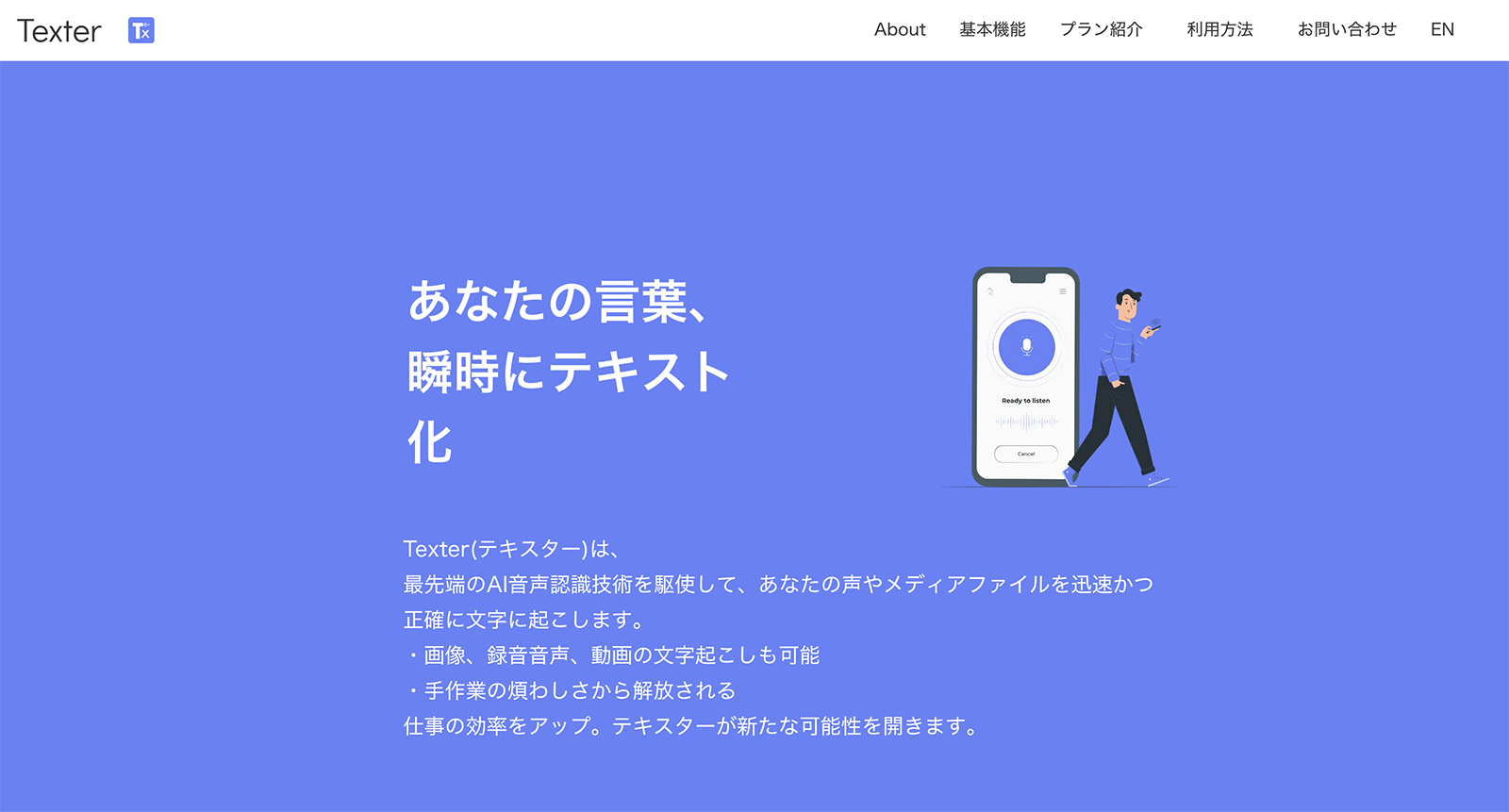
Texter is een AI-transcriptiedienst waarmee u audio vanaf de smartphone uitschrijft.
De dienst schrijft uit binnen de app en ondersteunt ook het uploaden van audio en video's op de smartphone om ze uit te schrijven.
De app is er zowel voor de iPhone (iOS) als voor Android.
Gebruikt u een iPhone, dan kunt u ook bestanden uit iCloud laden.
3. toruno | Vergaderaudio uitschrijven met AI
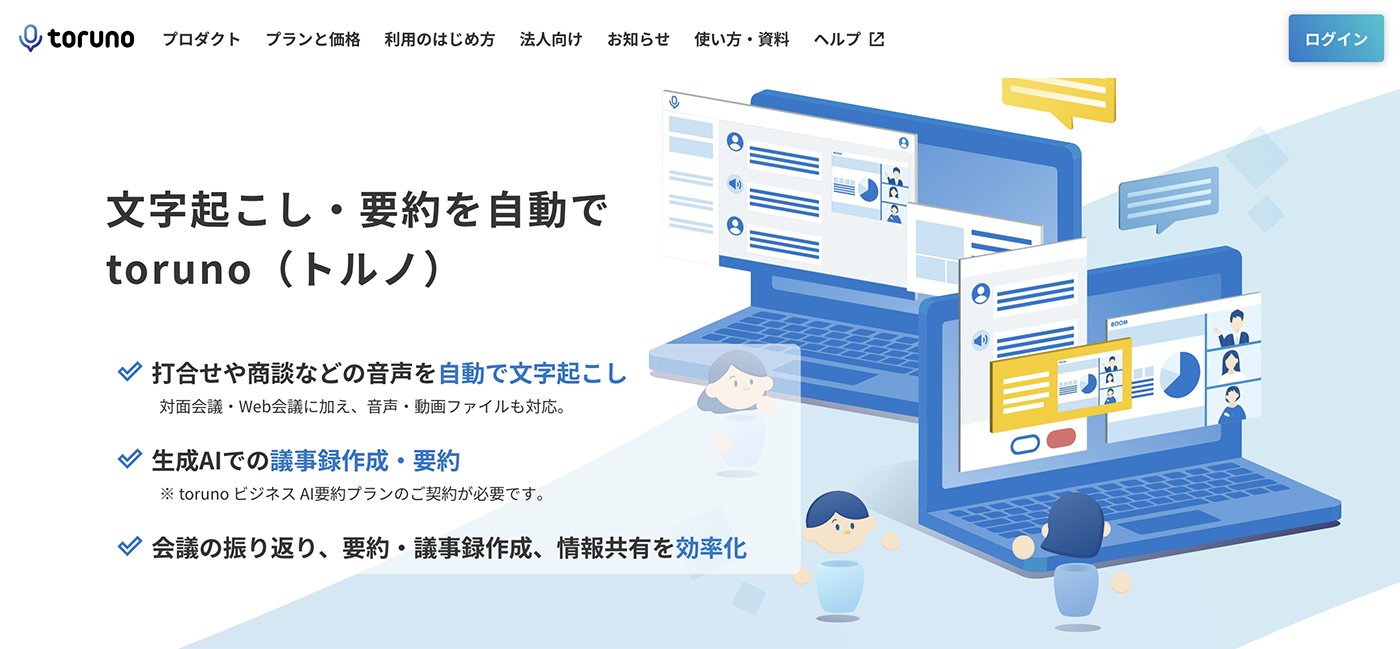
toruno is een AI-transcriptiedienst om de inhoud van vergaderingen uit te schrijven.
De dienst heeft veel functies voor vergaderingen: audio opnemen, uitschrijven en schermopnamen maken.
Op de pc gebruikt u de desktopapp voor realtime uitschrijven. Bestanden uploadt u via de webbrowser.
De desktopapp ondersteunt Windows.
4. Notta | AI-transcriptiedienst voor pc en smartphone

Notta is een AI-transcriptiedienst voor pc en smartphone.
De dienst kan de tijd voor het maken van vergadernotulen aanpakken en u kunt audiobestanden importeren via het beheerscherm.
Ook het uitschrijven van vreemde talen wordt ondersteund.
5. Otolio | Automatisch notulen maken met AI
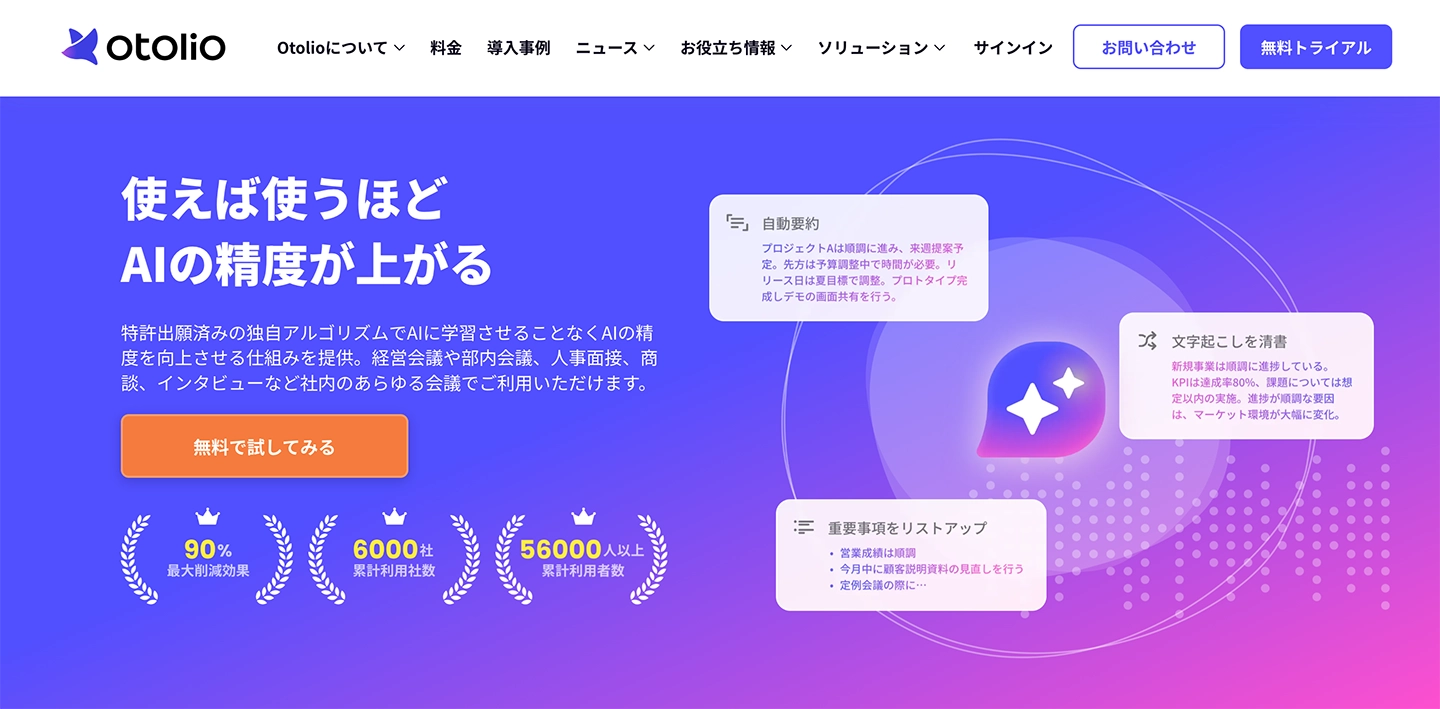
Otolio (voorheen Smart Shoki) is een AI-transcriptiedienst om het maken van vergadernotulen te automatiseren.
De dienst kan worden gekoppeld aan webvergadersystemen zoals Zoom, Microsoft Teams en Google Meet en is daarom ook geschikt voor het maken van notulen bij vergaderingen op afstand of in bedrijven waar veel thuis wordt gewerkt.
Ook een AI-functie om vergaderingen samen te vatten is aanwezig.
6. Rimo | AI-transcriptiedienst met ondersteuning voor meer dan 30 talen
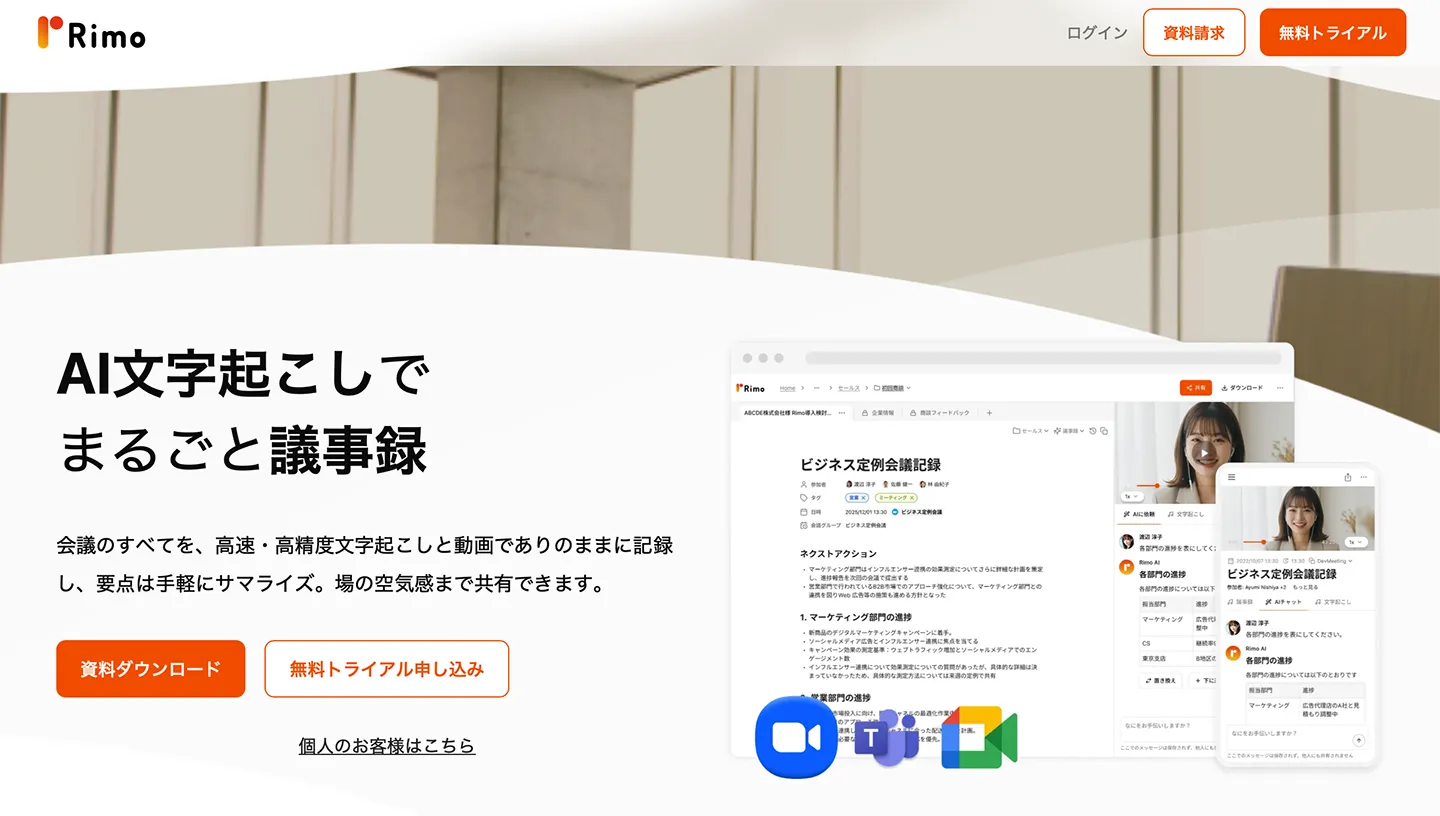
Rimo is een AI-transcriptiedienst die Japans kan uitschrijven.
Ook deze dienst is vooral bedoeld voor vergadernotulen en kan met AI audio uitschrijven en samenvatten.
Het is een webapp die meer dan 30 talen ondersteunt, waaronder Japans, en waarmee u vergaderaudio handig in tekst omzet.
7. Google Documenten | Audio eenvoudig uitschrijven

Google Documenten heeft ook een functie om audio uit te schrijven.
Het kan echter alleen realtime spraakinvoer.
Om een audiobestand uit te schrijven terwijl het wordt afgespeeld, is de omslachtige stap “de audio opnemen die op de pc wordt afgespeeld” nodig.
Het is maar een eenvoudige functie, maar handig als u het minimum nodig hebt.
8. Word | Met een eenvoudige functie om audio uit te schrijven

Microsoft Word heeft, net als Google Documenten, ook een eenvoudige functie om audio uit te schrijven.
U gebruikt de functie “Dicteren”.
Ook dit is een eenvoudige functie: u kunt alleen audio omzetten in tekst die u met de microfoon opneemt.
Aanbevolen als u genoeg hebt aan een eenvoudige functie.
Wilt u audio echt grondig uitschrijven, overweeg dan andere diensten.
9. User Local Spraakverslagsysteem | Een eenvoudige transcriptiedienst
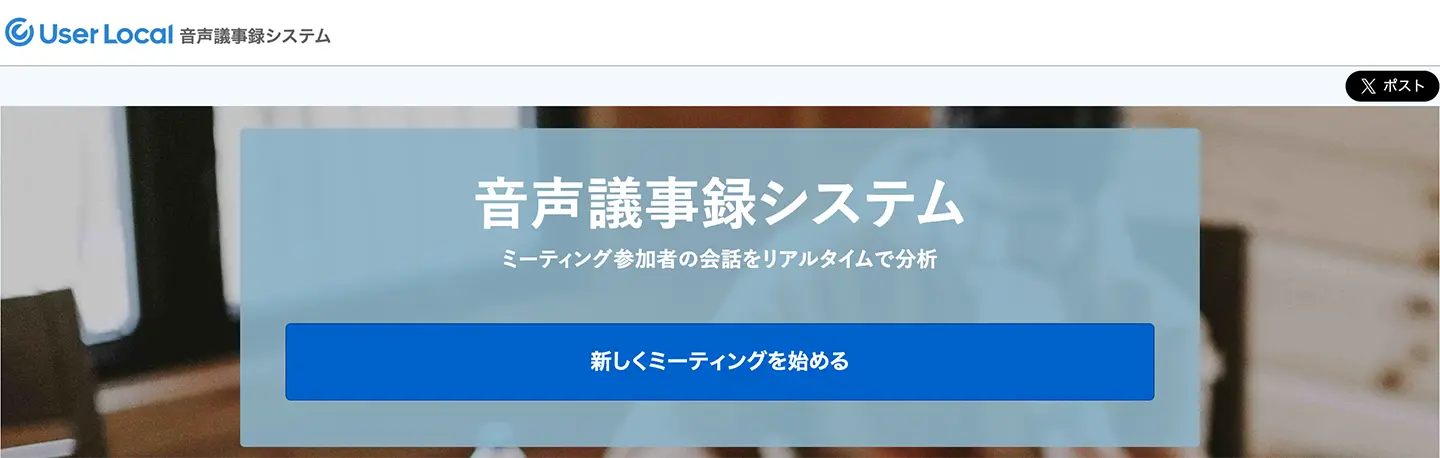
User Local Spraakverslagsysteem is een AI-transcriptiedienst die tijdens het opnemen van audio automatisch notulen maakt.
De dienst is vooral bedoeld voor gebruik op de pc en werkt in de webbrowser.
De dienst ondersteunt de webbrowsers Google Chrome, Edge en Safari.
Het is een erg eenvoudige dienst en dus aan te raden als u geen ondersteuning nodig hebt en een eenvoudige dienst zoekt.
[Gratis!] Aanbevolen diensten om audio uit te schrijven
Hoe schrijft u audio dan concreet uit?
Wilt u audio met AI in tekst omzetten, dan is “Mr. Transcription” aan te raden!
“Mr. Transcription” is een dienst om audio uit te schrijven die we aanbevelen aan wie audio eenvoudig wil uitschrijven.
Opnames uit Voice Memos of van een voicerecorder schrijft iedereen gratis en eenvoudig uit.
Met de nieuwste AI is zelfs een lang audiobestand in slechts ongeveer 1 minuut uitgeschreven!
Het uitschrijven is nauwkeurig en foutloos, dus de dienst is ook ideaal voor situaties waarin u fouten wilt voorkomen, zoals bij vergadernotulen.
Bovendien is “Mr. Transcription” gratis!
Zonder registratie kunt u tot 3 minuten gratis uitproberen en met een gratis lidmaatschap schrijft u tot 10 minuten per dag uit, dus u kunt meteen beginnen.
Zoekt u een manier om audiobestanden uit te schrijven? Wilt u “Mr. Transcription” hier proberen?
Zo schrijft u audio uit met de nieuwste AI [ook voor Voice Memos]
Vertel me hoe het uitschrijven in de praktijk gaat!

We leggen de stappen om een audiobestand uit Voice Memos uit te schrijven duidelijk uit met afbeeldingen!
1. Het audiobestand opnemen

Neem de audio op met Voice Memos op uw smartphone of met een voicerecorder.
Met een paar aandachtspunten krijgt u een betere geluidskwaliteit.
Zorg dat er geen ruis in de opname komt
Neemt u op met Voice Memos op de smartphone,
- leg de telefoon dan op een bureau of standaard in plaats van hem vast te houden
- leg hem op een bureau dat niemand gebruikt, zodat het getik van een toetsenbord niet te horen is
Let op deze 2 punten, dan komt er minder ruis in de opname.
Neemt u buiten op, overweeg dan een externe microfoon en een windkap op de smartphone of voicerecorder te zetten.
Zorg dat ieders stem even luid wordt opgenomen
Neemt u de stemmen van meerdere mensen op met Voice Memos, bijvoorbeeld bij een vergadering of interview, plaats het opnameapparaat dan op dezelfde afstand van iedereen.
* Kunt u professionele apparatuur gebruiken, dan is het het best om de sprekers een dasspeldmicrofoon te laten dragen.
2. Het audiobestand uploaden
Upload het opgenomen audiobestand naar een AI-transcriptiedienst.
Hier leggen we het uit met “Mr. Transcription”.
Open via deze link de startpagina van “Mr. Transcription”.
Kies de taal.
* Normaal is de taal van uw browser al ingesteld.

Klik op “Selecteren” of sleep een bestand met slepen en neerzetten om het te kiezen.
Zodra u het bestand kiest, begint het uploaden automatisch.

Ook vanaf de smartphone te uploaden
“Mr. Transcription” kunt u ook rechtstreeks vanaf de smartphone gebruiken om te uploaden!
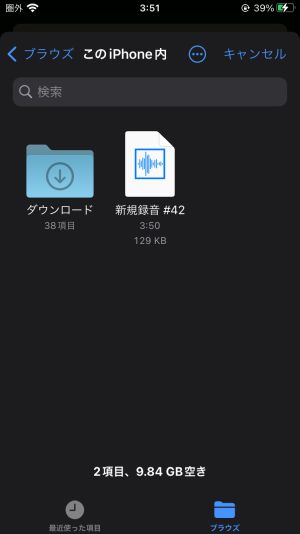
Als u op “Selecteren” tikt, opent het scherm om een bestand te kiezen. Kies daar het audiobestand dat u wilt uitschrijven.
* Op de iPhone
* Op een Android-smartphone
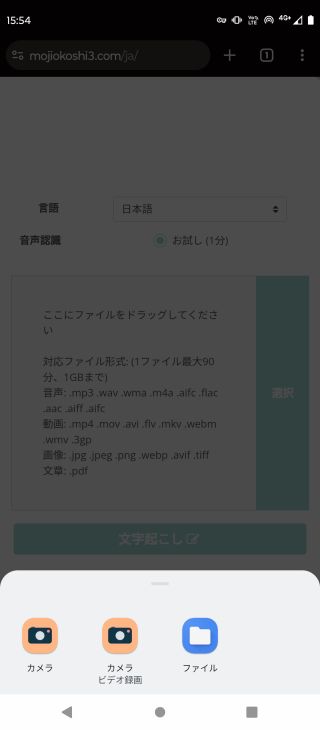
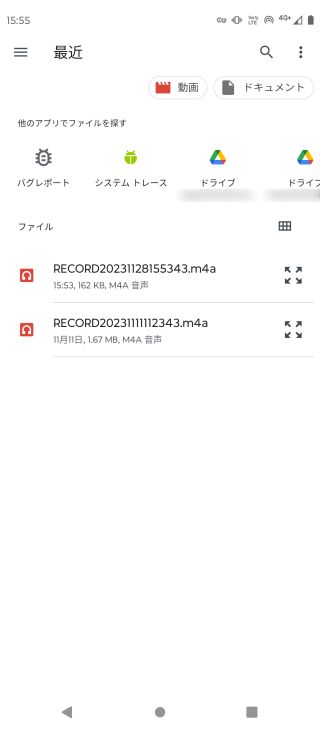
Op een Android-smartphone tikt u op “Bestanden” om het scherm voor het kiezen van een bestand te openen.
3. Het uitschrijven is klaar
Zodra het bestand is geüpload, begint de AI automatisch met uitschrijven.

Zodra de verwerking is gestart, kunt u het scherm sluiten.
* Schrijft u gratis uit, laat dan de startpagina geopend.
De verwerking van “Mr. Transcription” is in ongeveer 1 minuut klaar.
* Korte bestanden zijn nog sneller klaar.
Zodra het uitschrijven klaar is, krijgt u een melding per e-mail.

Via de link in de e-mail opent u de pagina met het resultaat.
Hebt u de pagina geopend gelaten, dan wisselt het scherm en verschijnt het resultaat.
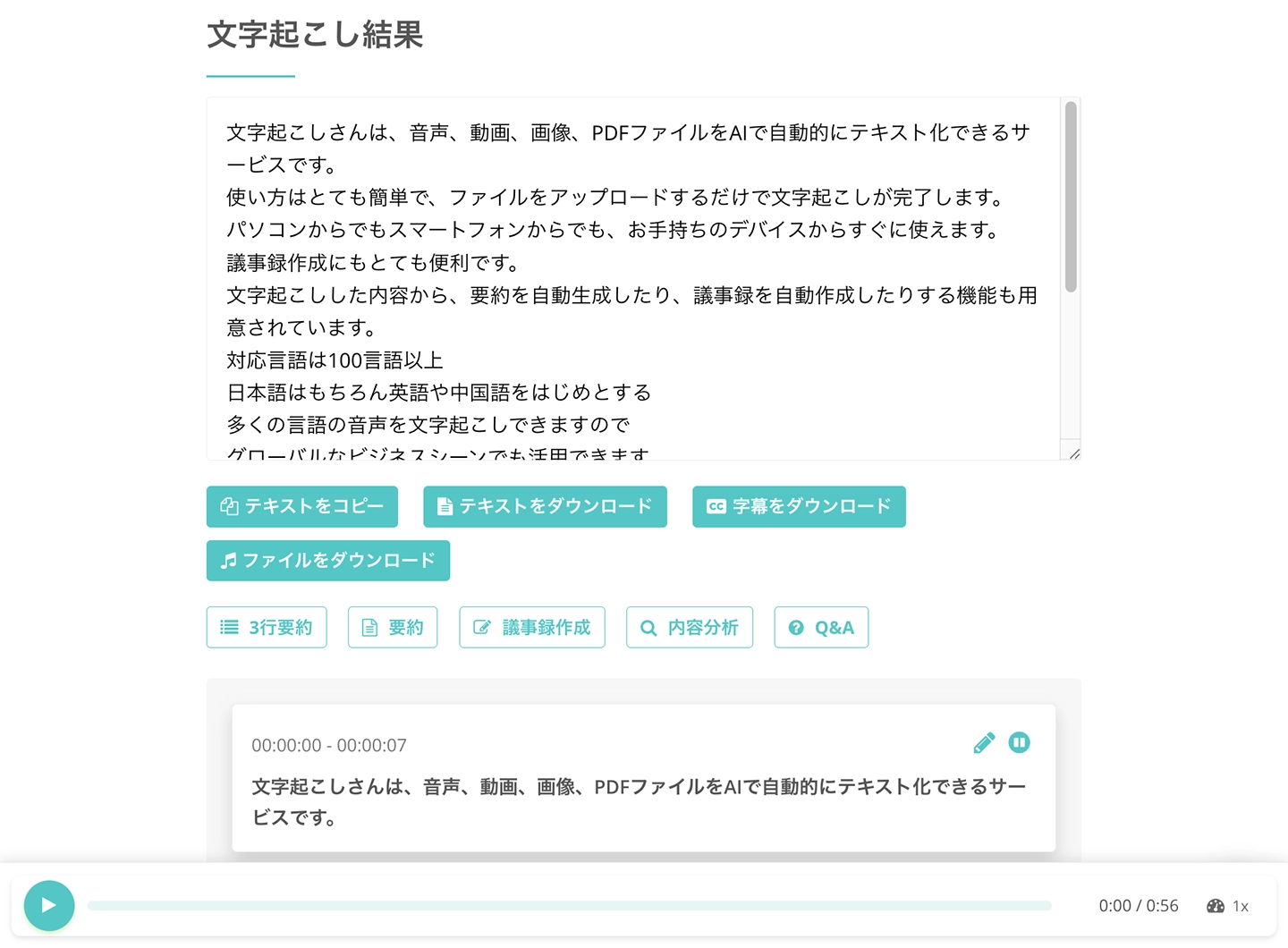
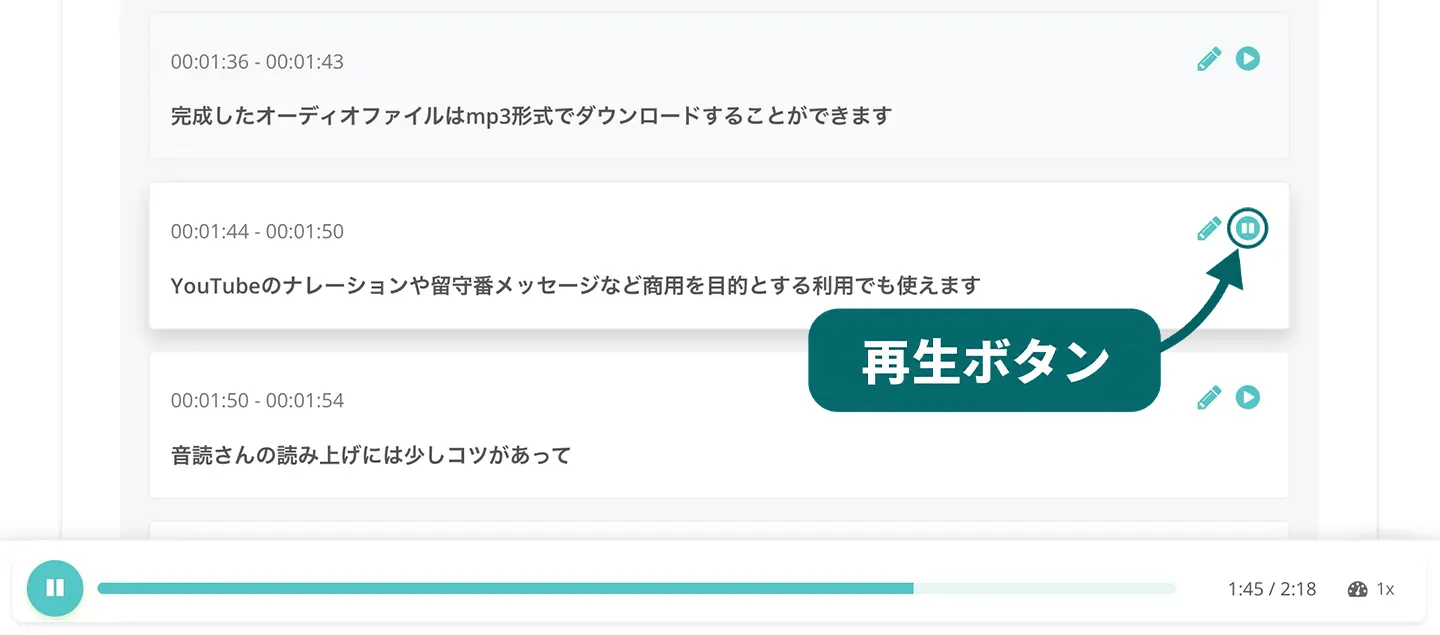
Scrol omlaag, dan kunt u op de afspeelknop drukken om elk stuk audio afzonderlijk af te spelen en het resultaat te controleren,
of op de bewerkknop drukken om de inhoud te bewerken en op te slaan.
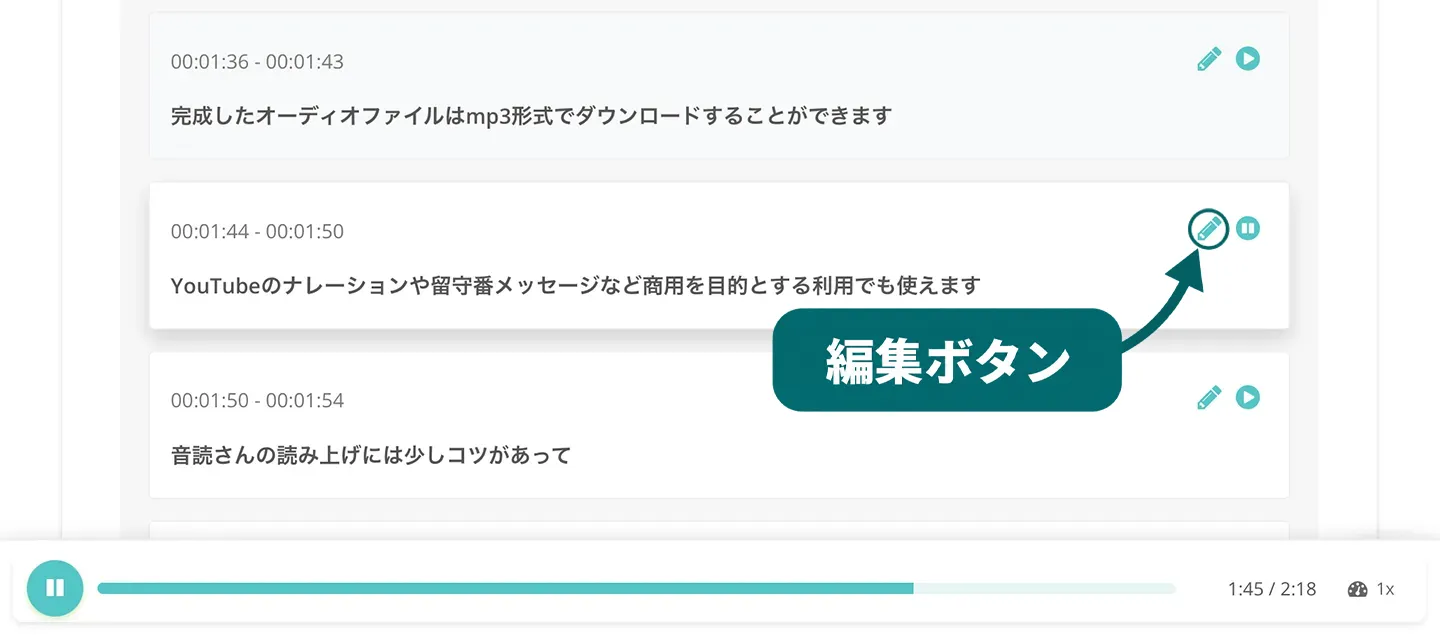
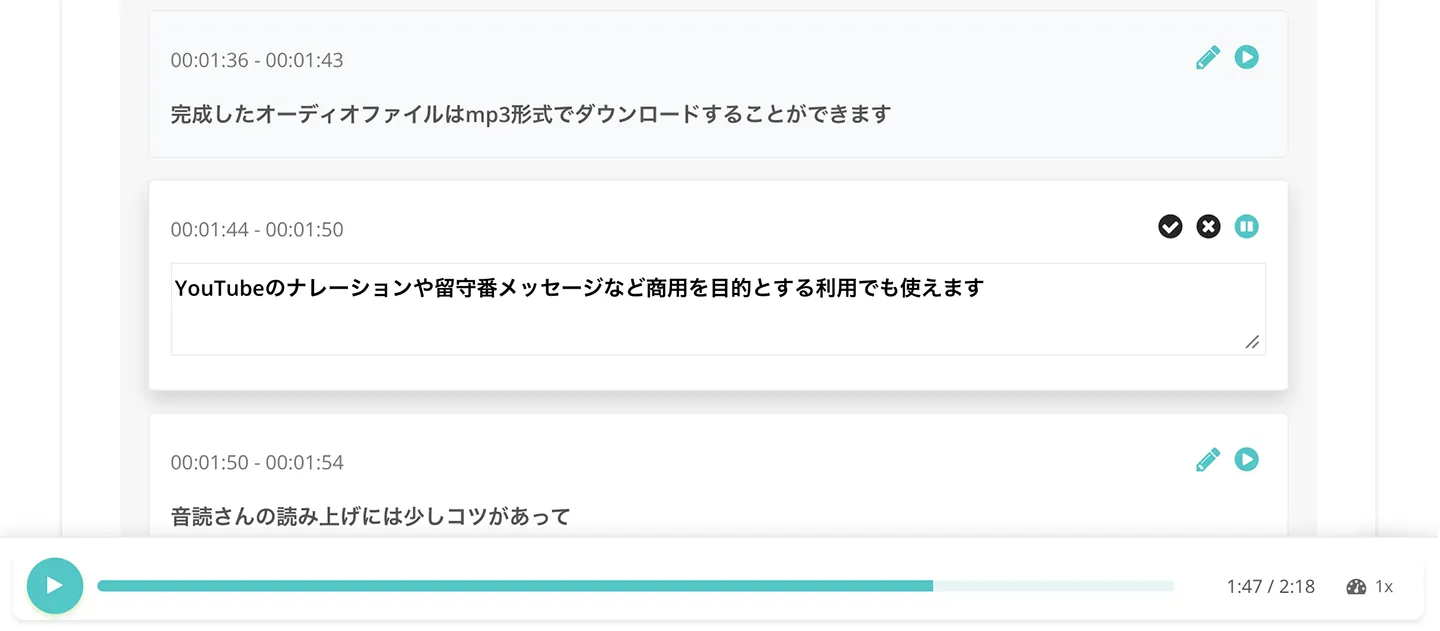
Hiermee is het proces voltooid om een audiobestand met “Mr. Transcription” in tekst om te zetten.
Audio is zo eenvoudig in tekst om te zetten. Wilt u “Mr. Transcription” hier proberen?
Tot hier hebben we de stappen met “Mr. Transcription” voorgesteld.
Wilt u de verschillende manieren vergelijken om audio uit Voice Memos in tekst om te zetten, lees dan ook dit artikel.
Tips en trucs voor het uitschrijven van audio uitgebreid uitgelegd
Ik wil meer weten over het uitschrijven van audio!
- Wie binnenkort audio gaat uitschrijven
- Wie het uitschrijven van audio efficiënter wil maken
Voor hen leggen we de tips en trucs van het uitschrijven uitgebreid uit!
Als u weet hoe uitschrijven werkt, kunt u opnames uit Voice Memos nog handiger in tekst omzetten.
Soorten transcriptie? Woordelijk, schoongemaakt en geredigeerd

Naargelang hoe sterk u de uitgeschreven audio bewerkt, zijn er “woordelijk” (suokoshi), “schoongemaakt” (kebatori) en “geredigeerd” (seibun), dus 3 soorten uitschrijven.
- Woordelijk: ook betekenisloze delen zoals “eh” en “uhm” worden letterlijk uitgeschreven
- Schoongemaakt: alleen delen zoals “eh” en “uhm” worden weggelaten
- Geredigeerd: de tekst wordt bewerkt zodat hij prettig leest
Dat zijn de kenmerken.
Als u zelf uitschrijft, is woordelijk uitschrijven het eenvoudigst.
Toch hebt u zelfs dan 3 tot 4 uur nodig voor 1 uur audio.
U moet de audio steeds afspelen en stoppen en tegelijk intypen, dus uitschrijven was tot nu toe zwaar werk.
Maar met een AI-transcriptiedienst schrijft u 1 uur audio automatisch uit in slechts ongeveer 1 minuut.

Audio uitschrijven [AI aanbevolen!]

Er zijn 2 manieren om opnames uit Voice Memos op uw smartphone of van een voicerecorder uit te schrijven.
- Intypen op het toetsenbord en zo uitschrijven
- Uitschrijven met een AI-transcriptiedienst (tool, app)
Dat zijn ze.
Tot nu toe kon u audio alleen in tekst omzetten door een bestand dat u met Voice Memos hebt opgenomen af te spelen en op het toetsenbord uit te schrijven.
Zelf intypen kost echter erg veel tijd en uitbesteden aan een gespecialiseerd bedrijf of schrijver kostte erg veel geld, vanaf enkele tienduizenden yen.
Met AI lost u uw problemen met uitschrijven op!
Daarom kwamen AI-transcriptiediensten.
Een AI-transcriptiedienst is een tool of app waarbij spraakherkennings-AI een audiobestand inleest en automatisch uitschrijft.
Met een AI-transcriptiedienst is het uitschrijven in slechts ongeveer 1 minuut klaar.
Intypen op het toetsenbord kost 3 tot 4 uur of meer voor 1 uur audio, dus u schrijft nu veel sneller en eenvoudiger uit.
Natuurlijk is de nauwkeurigheid ook uitstekend!
Ook audiobestanden met veel vaktermen en een moeilijke inhoud schrijft u nauwkeurig uit.
Voor het uitschrijven van audio is voortaan een AI-transcriptiedienst aan te raden!
Voordelen van AI-transcriptiediensten
AI-transcriptiediensten hebben veel voordelen.
1. Audio volledig automatisch en eenvoudig uitschrijven

Het grootste voordeel van AI-transcriptiediensten (software, apps) is dat u alleen het audiobestand hoeft te uploaden en dat het uitschrijven volledig automatisch gebeurt.
Zodra u het uitschrijven start, is de tekst in ongeveer 1 minuut klaar.
Een nauwkeurige AI doet het werk, dus u hebt niet de typefouten en verkeerde omzettingen die vaak voorkomen als u zelf een bestand uit Voice Memos beluistert en uitschrijft.
2. Gratis te gebruiken. Veel goedkoper dan gespecialiseerde bedrijven.

AI-transcriptiediensten zijn gratis te gebruiken!
Met “Mr. Transcription” kunt u bijvoorbeeld audiobestanden uitschrijven zonder registratie of inloggen, dus u zet audio in tekst om zodra u dat wilt.
Ook de betaalde plannen van AI-transcriptiediensten zijn veel goedkoper dan gespecialiseerde bedrijven.
Bij een schrijver die uitschrijft, ligt de gangbare prijs vanaf 15.000 yen per uur.
Een AI-transcriptiedienst schrijft daarentegen al vanaf slechts 25 yen per uur uit!
Hoge prestaties en toch geen hoge kosten.
3. Alleen opnemen is genoeg. Geen aantekeningen nodig!

Met een AI-transcriptiedienst hebt u ook geen aantekeningen van vergaderingen en interviews meer nodig.
U zet de hele inhoud eenvoudig in tekst om door alleen met Voice Memos op te nemen, dus u kunt zich op de inhoud concentreren zonder aantekeningen te maken.
Bovendien maakt u met een AI-transcriptiedienst ook eenvoudig notulen van de uitgeschreven tekst!
Aandachtspunten bij AI-transcriptiediensten
Als u een AI-transcriptiedienst gebruikt om audio uit Voice Memos in tekst om te zetten, zijn er ook punten om op te letten.
1. De functies verschillen per dienst (software, app)

Zoals dit artikel laat zien, bestaan er veel soorten AI-transcriptiediensten, maar de functies verschillen per dienst, dus let goed op.
- De tijd die u kunt uitschrijven
- Specialiteiten, zoals vergaderingen en interviews
- Of vreemde talen worden ondersteund
- Of u naast audio ook video's, afbeeldingen en pdf's kunt uitschrijven
Zo verschilt wat u kunt doen per dienst (software, app).
Wilt u nog handiger uitschrijven, dan kiest u het best een veelzijdige dienst met veel functies.
2. Sommige diensten zijn erg duur

AI-transcriptiediensten zijn in principe erg goedkoop, maar sommige diensten hebben hoge gebruikskosten, dus let op.
Vooral diensten voor bedrijven kosten soms enkele tienduizenden tot enkele honderdduizenden yen per maand.
Er zijn ook diensten met een voordelig tarief, zoals “Mr. Transcription” (gratis te gebruiken, ook betaald vanaf 25 yen per uur), dus onderzoek eerst of een dienst gratis of tegen een laag tarief te gebruiken is en kies dan.
3. [Oplossing beschikbaar] Welke pc's en smartphones u kunt gebruiken, verschilt soms per dienst

Let bij het kiezen van een AI-transcriptiedienst erop dat sommige diensten, afhankelijk van het type pc (Windows / Mac / Linux) of smartphone (iPhone / Android), niet te gebruiken zijn.
Voordat u een dienst gaat gebruiken, moet u controleren of die uw pc of smartphone ondersteunt.
Daarvoor is er een aanbevolen methode.
Dat is een AI-transcriptiedienst kiezen die u in de webbrowser gebruikt (een webapp).
Bij een dienst die u in een webbrowser zoals Chrome of Safari gebruikt, zoals “Mr. Transcription”, kunt u in elke omgeving uitschrijven: pc, smartphone of tablet!
U kunt ook audio die u met Voice Memos op de smartphone hebt opgenomen, zo uploaden.
■ AI-transcriptieservice "Mr. Transscription"
"Mr. Transcription" is een online transcriptietool die kan worden gebruikt vanaf nul initiële kosten en 1.000 yen per maand (* gratis versie beschikbaar).
- Ondersteunt meer dan 20 bestandsindelingen zoals audio, video en afbeeldingen
- Kan zowel vanaf pc als smartphone worden gebruikt
- Ondersteunt technische termen zoals medische zorg, IT en langdurige zorg
- Ondersteunt het maken van ondertitelbestanden en sprekerscheiding
- Ondersteunt transcriptie in ongeveer 100 talen, waaronder Engels, Chinees, Japans, Koreaans, Duits, Frans, Italiaans, enz.
Om het te gebruiken, uploadt u gewoon het audiobestand van de site. Transcriptietekst is beschikbaar in seconden tot tientallen minuten.
Je kunt het gratis gebruiken als je het maximaal 10 minuten transcribeert, dus probeer het een keer.

Het is "Mr. Transcription" die gemakkelijk kan transcriberen van audio, video en afbeeldingen.
Met transcriptie kunt u tot 10 minuten gratis transcriberen.
U kunt de getranscribeerde tekst kopiëren, downloaden, zoeken, verwijderen, enz.
U kunt ook ondertitelbestanden maken, wat ideaal is voor de transcriptie van interviewvideo's.
HP: mojiokoshi3.com
Email: mojiokoshi3.com@gmail.com
Email: mojiokoshi3.com@gmail.com
Gerelateerd artikel
Transcriptie voor audio / video / beeldtranscriptie. Het is een transcriptieservice die iedereen gratis kan gebruiken zonder installatie.
- Wat is Mr. transcriptie?
- Transcriptie van afbeeldingen, geluiden en video's met Mr. Transcription
- Gratis registratie
- Tariefplan
- handmatig
- Probeer onze andere gratis diensten






