Audio transcriberen: Hoe lang duurt 1 uur tape? [Gids]
Webvergaderingen transcriberen: 3 manieren voor efficiënte notulen
27 september 2025

Webvergaderingen transcriberen is moeilijk...! Ik wil automatisch notulen maken!
Webvergaderingen zijn gemeengoed geworden door de verspreiding van thuiswerken.
Webvergadertools zoals ZOOM, Microsoft Teams en Google Meet zijn zeer toegankelijk geworden.
In feite kunnen notulen van webvergaderingen eenvoudig worden gemaakt met behulp van AI-transcriptietools.
Met de nieuwste AI-transcriptieservice zijn de notulen automatisch en snel klaar!
Omdat het in slechts 10 minuten kan worden getranscribeerd, kan iedereen eenvoudig de inhoud van webvergaderingen omzetten in tekst.
Wilt u webvergaderingen eenvoudig transcriberen met een AI-transcriptieservice?
Aanbevolen services voor het transcriberen van webvergaderingen
Als u notulen van webvergaderingen wilt maken, is de AI-transcriptieservice 'Mr. Transcription' aan te bevelen.

'Mr. Transcription' is een webdienst die transcripties maakt met 2 soorten geavanceerde AI.
Het kenmerk is dat het transcripties met een hogere nauwkeurigheid kan maken dan tools die real-time transcriberen.
Het gebruik is ook heel eenvoudig!
U hoeft alleen audio- of videobestanden te uploaden vanaf de startpagina.
Automatisch notulen maken met de nieuwste AI-functies!
'Mr. Transcription' is uitgerust met een functie voor het maken van notulen!
Nadat u de audiogegevens heeft getranscribeerd, kunt u eenvoudig op de knop "Notulen maken" klikken om de inhoud van de vergadering automatisch samen te vatten als notulen.
De voltooide notulen kunnen in Word-formaat worden gedownload, zodat u ze gemakkelijk kunt gebruiken!
Omdat transcriptie en het maken van notulen met één service kunnen worden voltooid, is 'Mr. Transcription' optimaal voor het transcriberen van vergaderingen.
Ondersteuning voor 100 talen
'Mr. Transcription' is ook aan te bevelen voor het transcriberen van webvergaderingen met het buitenland!
Het ondersteunt 100 talen, waaronder Japans en Engels, waardoor problemen zoals "wel gezegd" of "niet gezegd" bij transacties met buitenlandse bedrijven kunnen worden voorkomen.
Gratis transcriptieservice
Bovendien is 'Mr. Transcription'gratis.
U kunt tot 3 minuten audio gratis transcriberen zonder registratie of login!
Wilt u 'Mr. Transcription' hier ervaren?
3 manieren om webvergaderingen te transcriberen
Welke methoden zijn er om webvergaderingen te transcriberen?

Er zijn 3 manieren om webvergaderingen te transcriberen.
- Transcriptie met ingebouwde functies van webvergadertools
- Transcriptie van opgenomen bestanden met een transcriptieservice
- Real-time transcriptie met een transcriptieservice
1. Transcriptie met ingebouwde functies van webvergadertools
Webvergadertools zoals ZOOM, Microsoft Teams en Google Meet kunnen worden getranscribeerd met behulp van standaardfuncties of uitbreidingen.
Eerst zullen we kort uitleggen hoe u webvergaderingen kunt transcriberen met de standaardfuncties of uitbreidingen van webvergadertools.
In het geval van ZOOM
In ZOOM kunt u de inhoud van webvergaderingen eenvoudig transcriberen met behulp van de ondertitelfunctie.
Hoe de ondertitelfunctie van ZOOM te gebruiken
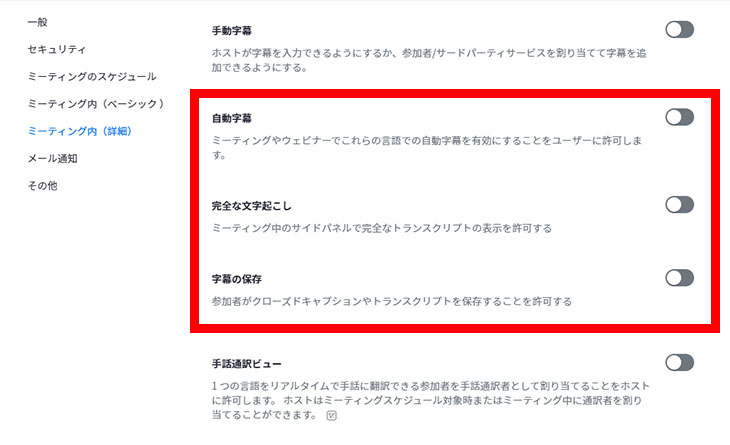
Log eerst in op de ZOOM-website en schakel in de instellingen:
- Automatische ondertiteling
- Volledige transcriptie
- Ondertiteling opslaan
in.
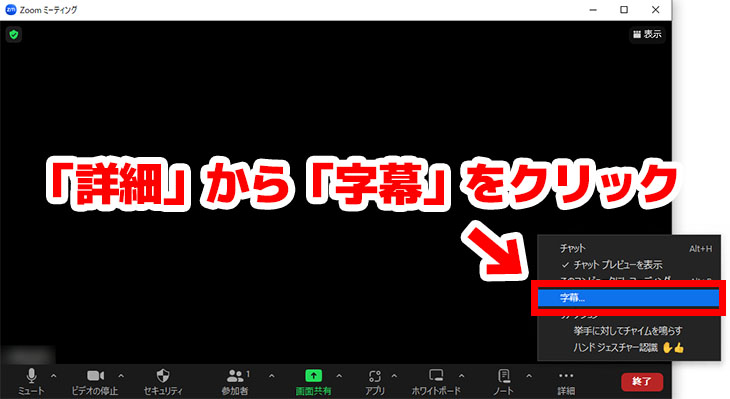
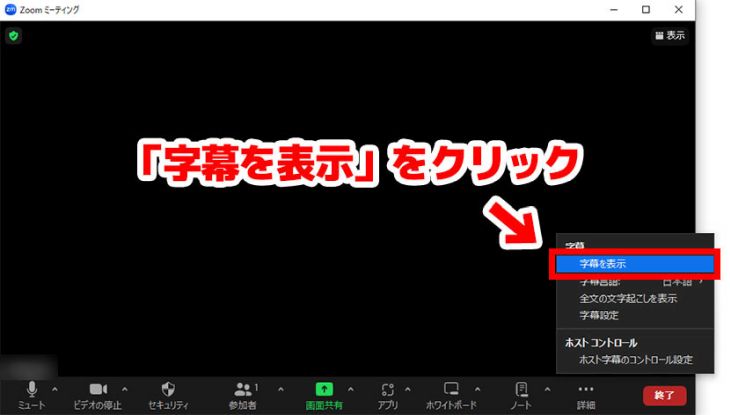
Wanneer de vergadering in de ZOOM-app begint, klikt u op "Ondertiteling weergeven" in het menu onderaan het scherm.
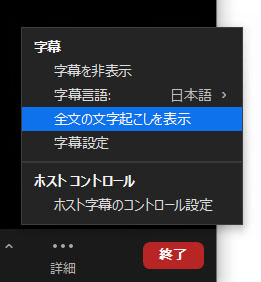
Terwijl de ondertiteling wordt weergegeven, klikt u op "Volledige transcriptie weergeven" in het ondertitelmenu.
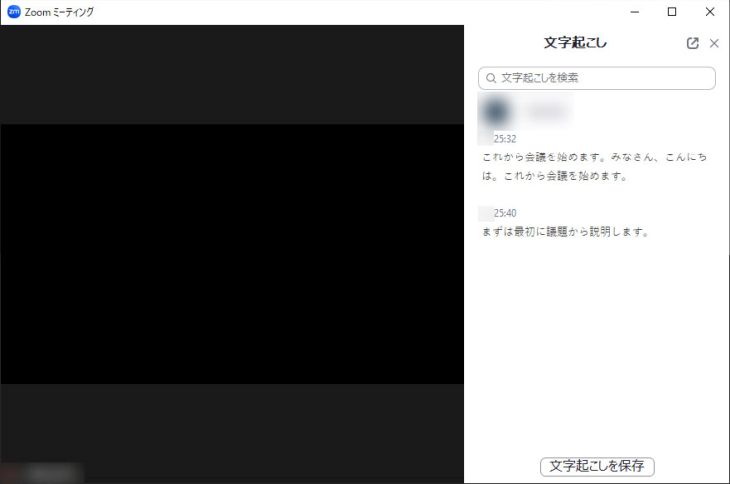
De transcriptie-inhoud wordt als volgt weergegeven.
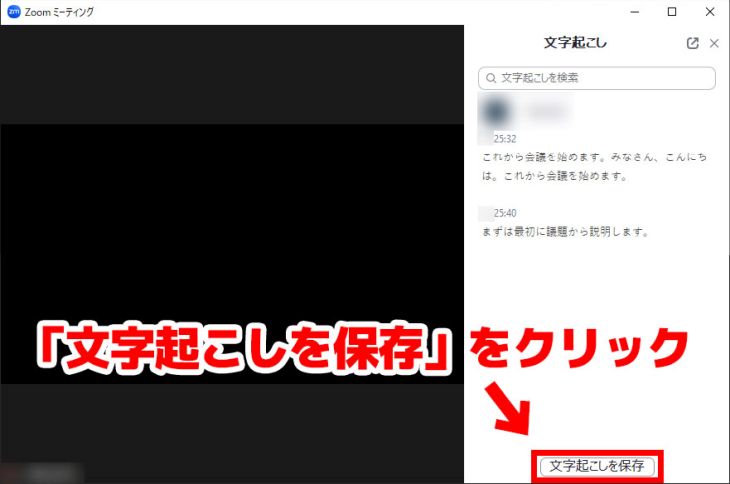
Nadat de vergadering is afgelopen, klikt u op "Transcriptie opslaan" om de inhoud op te slaan voordat u de app sluit.
Hiermee is het proces van het transcriberen van ZOOM voltooid.
De methode voor het transcriberen van ZOOM wordt uitgebreider uitgelegd in dit artikel.

Hoe maak je eenvoudig notulen in ZOOM met transcriptie? Aanbevolen efficiëntietechnieken voor online vergaderingen | AI-transcriptieservice - Mr. Transcription
Uitleg over hoe u de inhoud van ZOOM-webvergaderingen kunt transcriberen. We leggen de methode met behulp van de standaardfuncties van ZOOM en de methode in combinatie met aanbevolen transcriptietools uitgebreid uit!
In het geval van Microsoft Teams
In Microsoft Teams kunt u de inhoud van webvergaderingen transcriberen met behulp van de "Transcriptie"-functie.
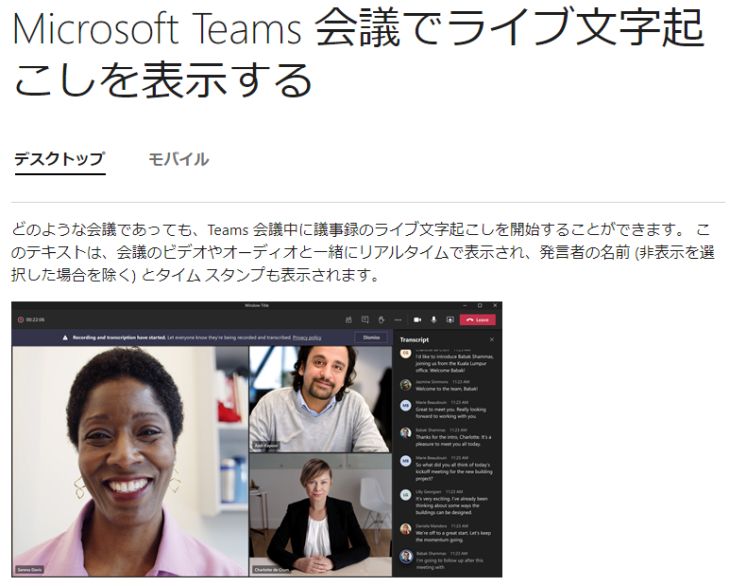
Met de transcriptiefunctie wordt wat er wordt gezegd in real-time getranscribeerd.
De getranscribeerde inhoud wordt automatisch als tekstbestand opgeslagen wanneer de vergadering is afgelopen.
De transcriptiefunctie kan echter alleen worden gebruikt als u een betaald abonnement heeft, zoals Office 365 of Microsoft 365.
De methode voor het transcriberen van Microsoft Teams wordt uitgebreider uitgelegd in dit artikel.
Hoe transcribeer en neem je webvergaderingen op in Microsoft Teams? Eenvoudig notulen maken met AI-transcriptie | AI-transcriptieservice - Mr. Transcription
We leggen 3 methoden uit voor het transcriberen en maken van notulen wanneer u een webvergadering houdt in Microsoft Teams.
In het geval van Google Meet
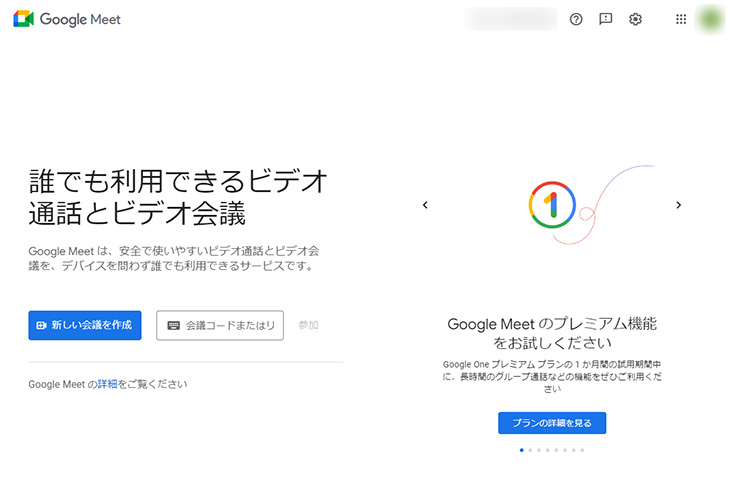
In Google Meet kunt u de inhoud van webvergaderingen transcriberen met behulp van de extensie "Koemoji".
Hoe Koemoji te gebruiken
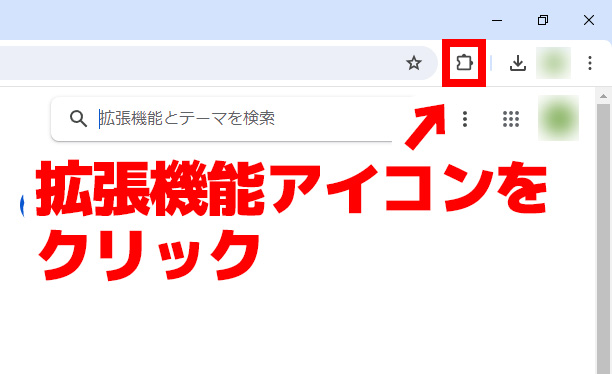
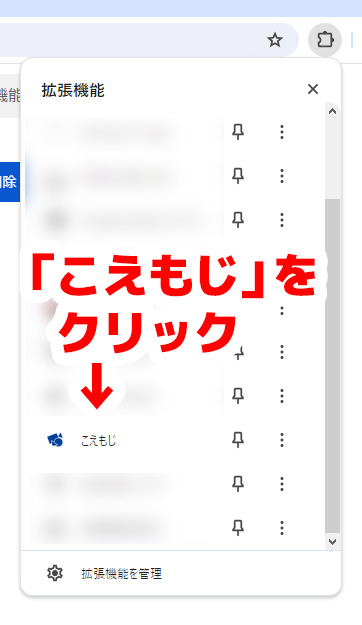
Open eerst de Chrome Web Store en installeer "Koemoji" in Google Chrome.
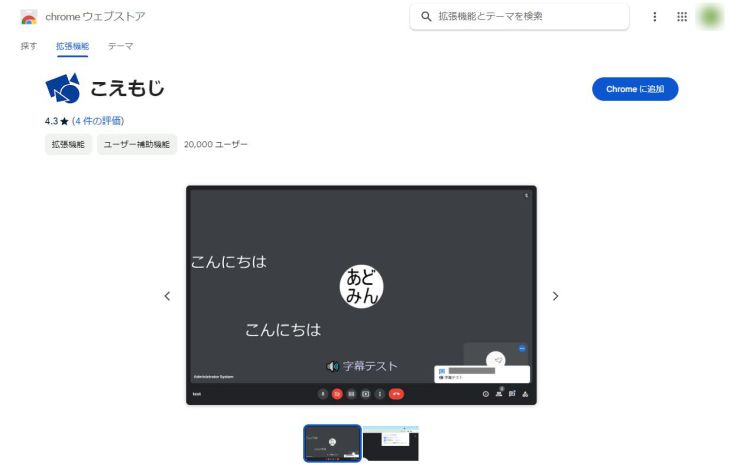
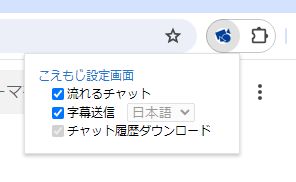
Open "Koemoji" vanuit het extensiebeheerscherm en controleer of:
- Scrollende chat
- Ondertiteling verzenden
zijn aangevinkt.
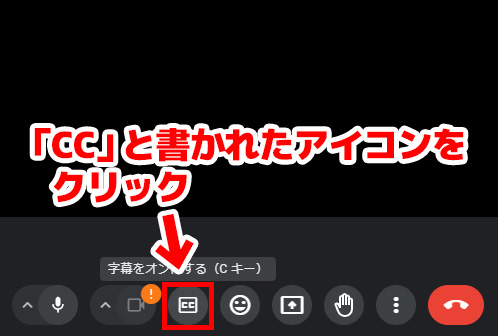
Wanneer de vergadering in Google Meet begint, klikt u op het pictogram met "CC" onderaan het scherm om de ondertiteling in te schakelen.
Wanneer de ondertiteling van Google Meet is ingeschakeld met "Koemoji" geïnstalleerd, wordt de inhoud van de ondertiteling automatisch in het chatvenster geplaatst.
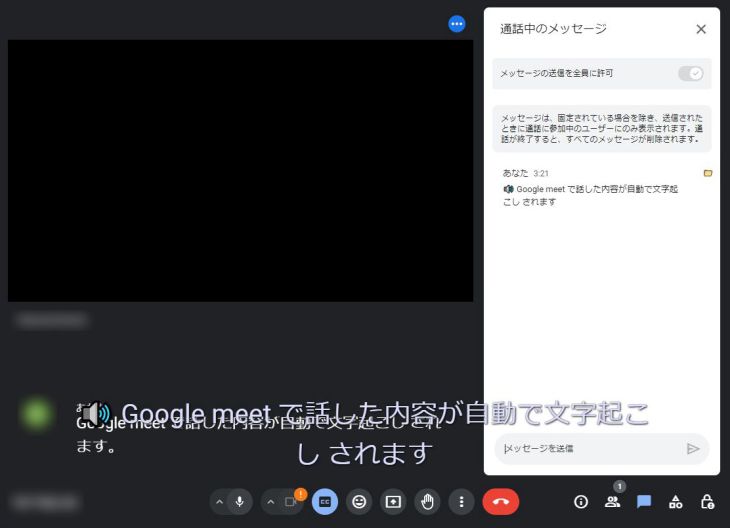
Tot slot klikt u op het mapicoon om de transcriptieresultaten te downloaden.
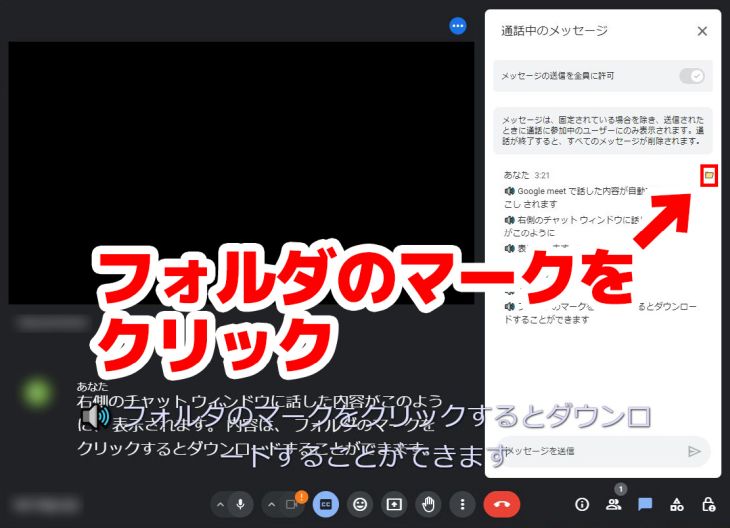
Hiermee is het proces van het transcriberen van Google Meet voltooid.
De methode voor het transcriberen van Google Meet wordt uitgebreider uitgelegd in dit artikel.
<img alt="Hoe transcribeer je vergaderingen in Google Meet? Hoe gebruik je de extensie "Koemoji" en aanbevolen AI
■ AI-transcriptieservice "Mr. Transscription"
"Mr. Transcription" is een online transcriptietool die kan worden gebruikt vanaf nul initiële kosten en 1.000 yen per maand (* gratis versie beschikbaar).
- Ondersteunt meer dan 20 bestandsindelingen zoals audio, video en afbeeldingen
- Kan zowel vanaf pc als smartphone worden gebruikt
- Ondersteunt technische termen zoals medische zorg, IT en langdurige zorg
- Ondersteunt het maken van ondertitelbestanden en het scheiden van luidsprekers
- Ondersteunt transcriptie in ongeveer 100 talen, waaronder Engels, Chinees, Japans, Koreaans, Duits, Frans, Italiaans, enz.
Om het te gebruiken, uploadt u gewoon het audiobestand van de site. Transcriptietekst is beschikbaar in seconden tot tientallen minuten.
Je kunt het gratis gebruiken als je het maximaal 10 minuten transcribeert, dus probeer het een keer.

Het is "Mr. Transcription" die gemakkelijk kan transcriberen van audio, video en afbeeldingen.
Met transcriptie kunt u tot 10 minuten gratis transcriberen.
U kunt de getranscribeerde tekst kopiëren, downloaden, zoeken, verwijderen, enz.
U kunt ook ondertitelbestanden maken, wat ideaal is voor de transcriptie van interviewvideo's.
HP: mojiokoshi3.com
Email: mojiokoshi3.com@gmail.com
Email: mojiokoshi3.com@gmail.com
Gerelateerd artikel
Transcriptie voor audio / video / beeldtranscriptie. Het is een transcriptieservice die iedereen gratis kan gebruiken zonder installatie.
- Wat is Mr. transcriptie?
- Transcriptie van afbeeldingen, geluiden en video's met Mr. Transcription
- Gratis registratie
- Tariefplan
- handmatig
- Probeer onze andere gratis diensten






