Mr. Transcription: Beveiliging & Servers? 100% Veilig Uploaden!
Webvergadering transcriberen: 3 methoden voor snellere notulen
18 oktober 2026

Een webvergadering uitschrijven is zoveel werk... Ik wil automatisch notulen maken!
Dankzij thuiswerken zijn webvergaderingen heel gewoon geworden.
Tools voor webvergaderingen, zoals ZOOM, Microsoft Teams en Google Meet, zijn inmiddels heel vertrouwd.
Eigenlijk kunt u notulen van een webvergadering eenvoudig maken met een AI-transcriptietool.
Met een moderne AI-transcriptieservice zijn de notulen automatisch meteen klaar!
Omdat het transcriberen slechts ongeveer 1 minuut duurt, kan iedereen eenvoudig de inhoud van een webvergadering omzetten in tekst.
Wilt u een webvergadering eenvoudig transcriberen met een AI-transcriptieservice?
Aanbevolen service voor het transcriberen van webvergaderingen
Voor de notulen van een webvergadering raden wij de AI-transcriptieservice “Mr. Transcription” aan.

“Mr. Transcription” is een webapp die transcribeert met de nieuwste AI.
Vergeleken met tools die in realtime transcriberen, is de transcriptie van een hogere nauwkeurigheid.
Het gebruik is ook heel eenvoudig!
U hoeft alleen een audio- of videobestand te uploaden op de startpagina.
Notulen automatisch maken met de nieuwste AI-functie!
“Mr. Transcription” beschikt over een functie voor het maken van notulen!
Nadat de audio is getranscribeerd, kunt u de inhoud van de vergadering automatisch als notulen laten samenvatten door alleen op de knop “Notulen maken” te klikken.
De voltooide notulen kunt u downloaden in Word-indeling, zodat ze eenvoudig te gebruiken zijn!
Transcriberen → notulen maken: alles gebeurt in één service, dus “Mr. Transcription” is de beste keuze voor het transcriberen van vergaderingen.
Ondersteuning voor 100 talen
“Mr. Transcription” is ook aan te raden voor het transcriberen van webvergaderingen met het buitenland!
Omdat 100 talen worden ondersteund, waaronder Japans en Engels, voorkomt u discussies over wat er wel of niet is gezegd bij zaken met buitenlandse bedrijven.
Een gratis transcriptieservice
Bovendien is “Mr. Transcription” gratis.
Zonder registratie of inloggen kunt u per dag tot 3 minuten audio gratis transcriberen.
Met een gratis lidmaatschap kunt u zelfs tot 10 minuten per dag gebruiken!
Wilt u eerst kennismaken met “Mr. Transcription”?
Er zijn 3 manieren om een webvergadering te transcriberen
Welke manieren zijn er om een webvergadering te transcriberen?

Er zijn 3 manieren om een webvergadering te transcriberen.
- Transcriberen met een functie van de vergadertool
- Een opnamebestand laten transcriberen door een transcriptieservice
- In realtime transcriberen met een transcriptieservice
1. Transcriberen met een functie van de vergadertool
Met vergadertools zoals ZOOM, Microsoft Teams en Google Meet kunt u transcriberen via de standaardfuncties of extensies.
Hieronder leggen we kort uit hoe u transcribeert met de standaardfuncties of extensies van de vergadertool.
In het geval van ZOOM
In ZOOM kunt u met de ondertitelingsfunctie de inhoud van een webvergadering eenvoudig transcriberen.
De ondertitelingsfunctie van ZOOM gebruiken
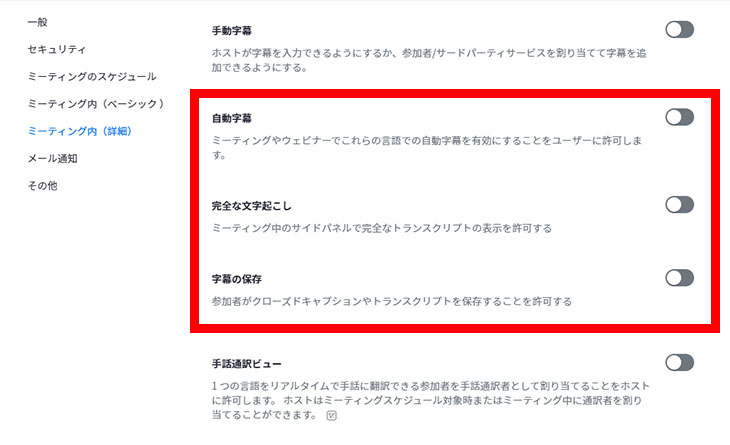
Log eerst in op de ZOOM-website en schakel in het instellingenscherm
- Automatische ondertiteling
- Volledig transcript
- Ondertiteling opslaan
in.
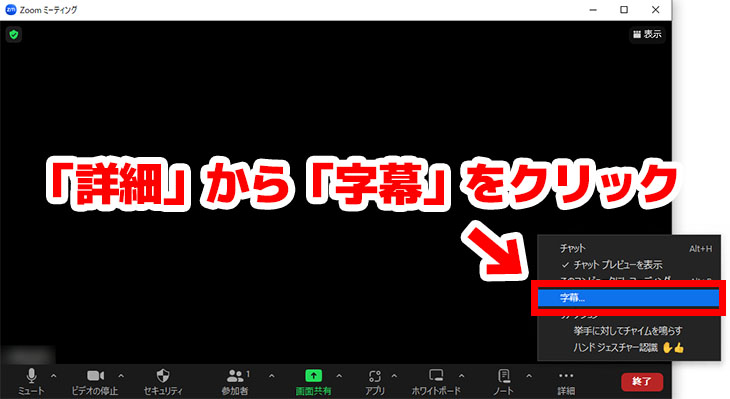
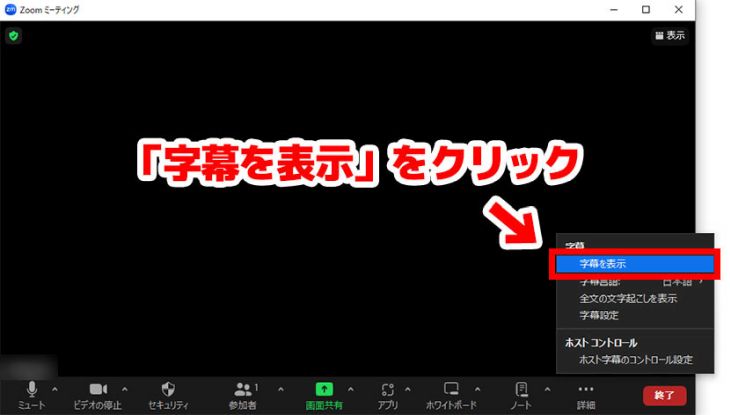
Zodra de vergadering in de ZOOM-app is begonnen, klikt u in het menu onderaan het scherm op “Ondertiteling weergeven”.
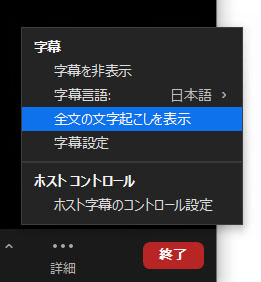
Terwijl de ondertiteling wordt weergegeven, klikt u in het ondertitelingsmenu op “Volledig transcript weergeven”.
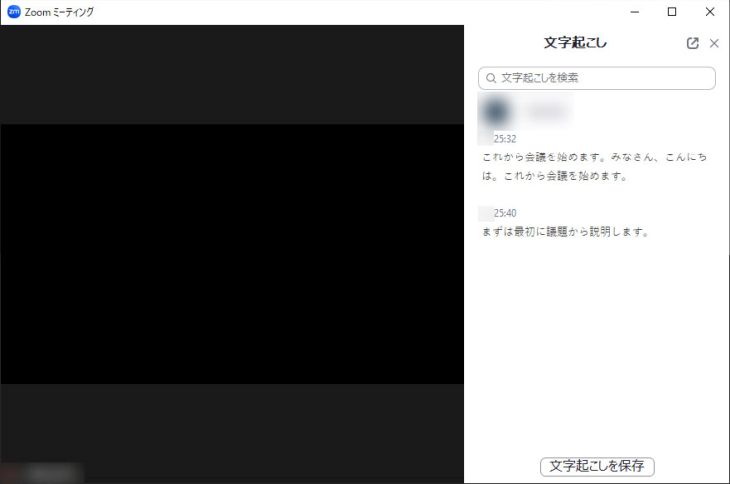
Zo wordt de getranscribeerde tekst weergegeven.
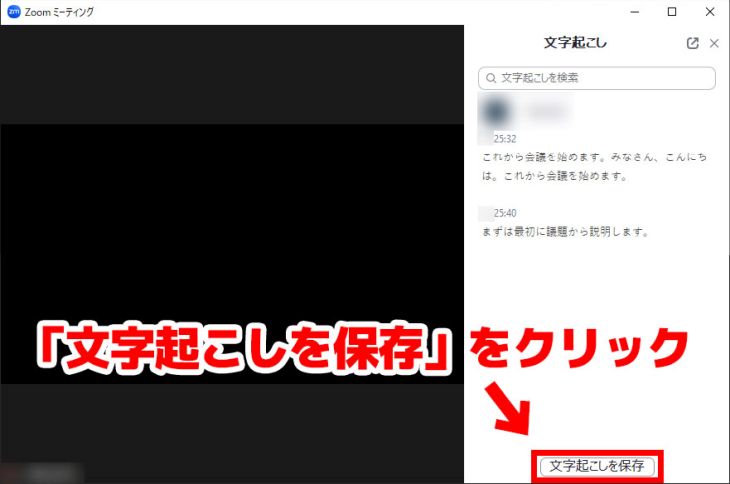
Wanneer de vergadering is afgelopen, klikt u voordat u de app sluit op “Transcript opslaan” om de inhoud op te slaan.
Daarmee is het transcriberen met ZOOM voltooid.
In dit artikel leggen we uitgebreider uit hoe u met ZOOM transcribeert.

Hoe maakt u eenvoudig notulen van ZOOM-vergaderingen? Transcriberen en handige tips voor efficiënte online vergaderingen
We leggen uit hoe u de inhoud van een ZOOM-webvergadering transcribeert: met de standaardfuncties van ZOOM en in combinatie met aanbevolen transcriptietools.
In het geval van Microsoft Teams
In Microsoft Teams kunt u de inhoud van een webvergadering transcriberen met de functie “Transcriptie”.
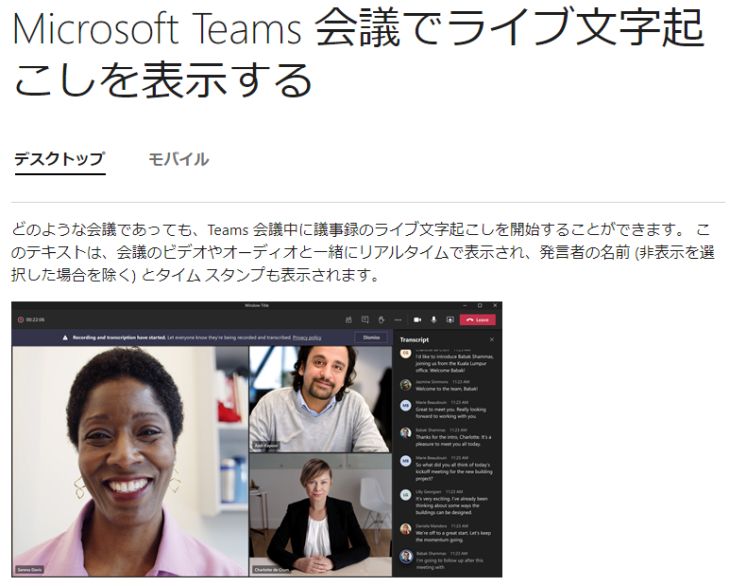
Met de transcriptiefunctie wordt wat er wordt gezegd in realtime getranscribeerd.
De getranscribeerde inhoud wordt na afloop van de vergadering automatisch als tekstgegevens opgeslagen.
De transcriptiefunctie kunt u echter alleen gebruiken met een betaald abonnement, zoals Office 365 of Microsoft 365.
In dit artikel leggen we uitgebreider uit hoe u met Microsoft Teams transcribeert.

Hoe transcribeert en neemt u een Microsoft Teams-webvergadering op? Eenvoudig notulen maken met AI-transcriptie
We leggen 3 manieren uit om een Microsoft Teams-webvergadering te transcriberen en er notulen van te maken.
In het geval van Google Meet
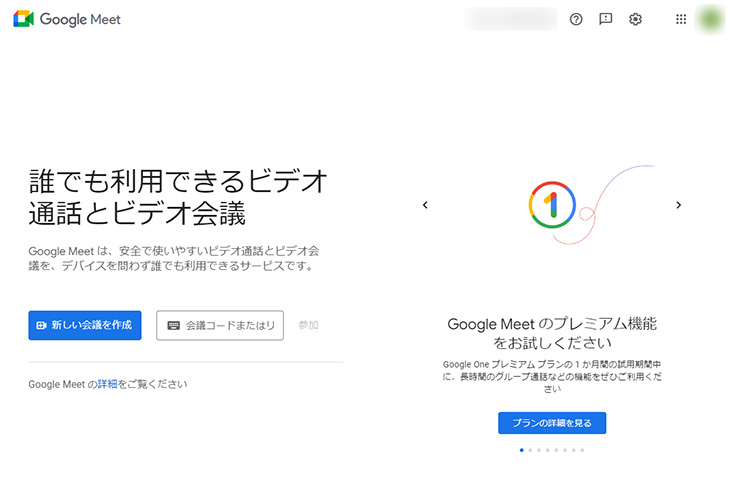
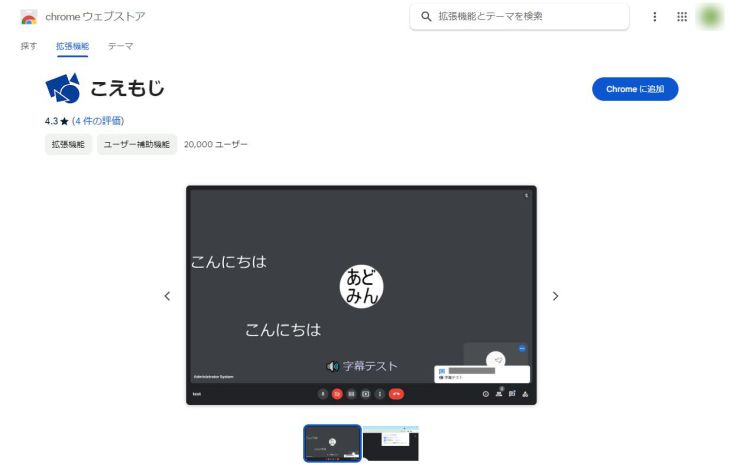
In Google Meet kunt u de inhoud van een webvergadering transcriberen met de extensie “Koemoji”.
Koemoji gebruiken
Open eerst de Chrome Web Store en installeer “Koemoji” in Google Chrome.
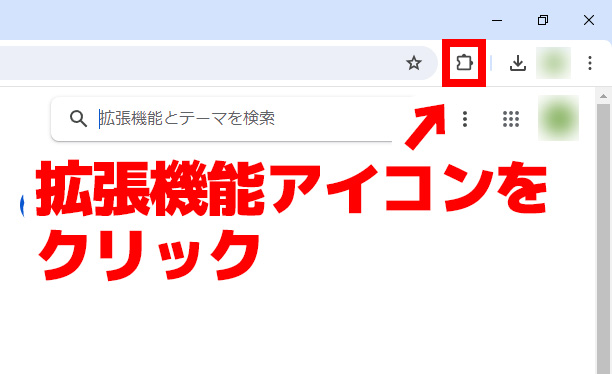
Open “Koemoji” via het beheerscherm voor extensies
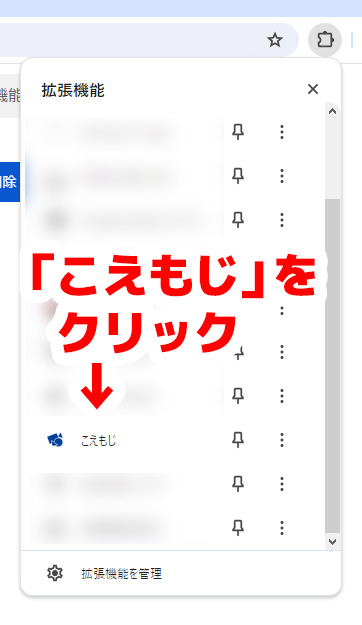
- Bewegende chat
- Ondertiteling verzenden
en controleer of deze zijn aangevinkt.
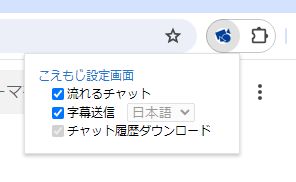
Start in deze staat een vergadering in Google Meet, klik onderaan het scherm op het pictogram “CC” en schakel de ondertiteling in.
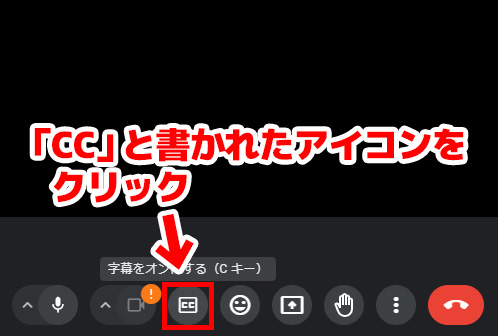
Als “Koemoji” is geïnstalleerd en u de ondertiteling van Google Meet inschakelt, wordt de inhoud van de ondertiteling automatisch in het chatvenster geplaatst.
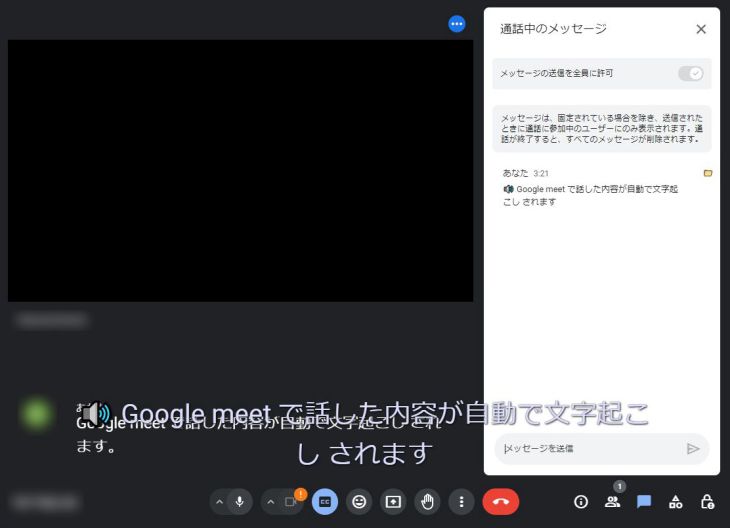
Klik ten slotte op het mappictogram om het transcriptieresultaat te downloaden.
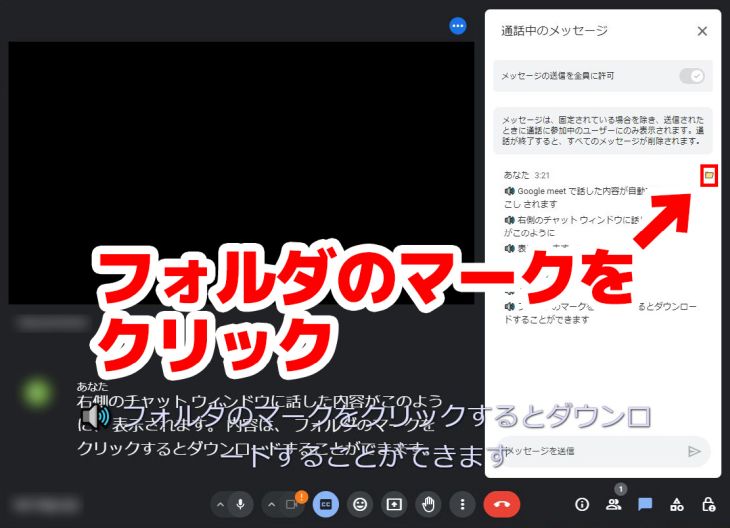
Daarmee is het transcriberen met Google Meet voltooid.
In dit artikel leggen we uitgebreider uit hoe u met Google Meet transcribeert.

Hoe transcribeert u een vergadering in Google Meet? Koemoji gebruiken en de beste AI-transcriptiemethode
We leggen uit hoe u een Google Meet-webvergadering transcribeert met de extensie “Koemoji” en welke AI-transcriptiemethode wij aanraden.
2. Een opnamebestand laten transcriberen door een transcriptieservice en automatisch notulen maken
Deze methode raden wij aan!
Met vergadertools zoals ZOOM, Microsoft Teams en Google Meet kunt u de inhoud van een vergadering opnemen.
Neem de webvergadering op en upload het bestand daarna naar de AI-transcriptieservice “Mr. Transcription”. Meer is niet nodig!
Bovendien kan “Mr. Transcription” niet alleen naar tekst transcriberen, maar ook notulen maken met de nieuwste AI!
In slechts 3 stappen zijn de notulen klaar!
Stap 1: Opnemen in ZOOM
Een webvergadering opnemen in ZOOM is heel eenvoudig.
Klik gewoon op “Opnemen” in het menu.

Na afloop van de vergadering wordt de opname automatisch omgezet naar mp4 en opgeslagen.
Zodra het scherm “Vergaderopname converteren” verdwijnt, is het opslaan voltooid.
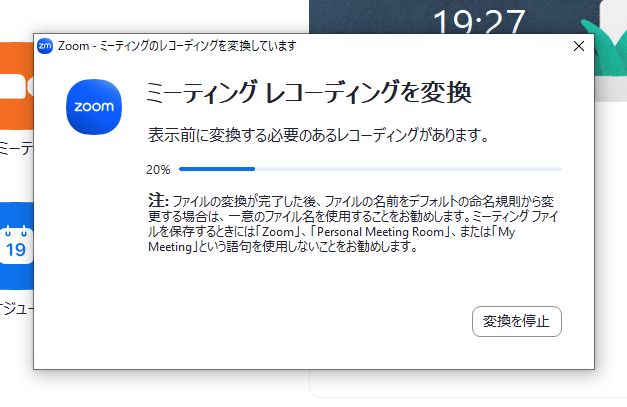
In dit artikel leggen we uitgebreider uit hoe u opneemt in ZOOM.
Opnemen in Microsoft Teams
In Microsoft Teams kunt u een webvergadering opnemen door
in de vergaderbesturing op “Meer acties” → “Opnemen en transcriberen” → “Opname” → “Starten” te klikken
Zo kunt u de webvergadering opnemen.
De opgenomen audio wordt opgeslagen in OneDrive.
In dit artikel leggen we uitgebreider uit hoe u opneemt in Microsoft Teams.
Opnemen in Google Meet
In Google Meet gebruikt u niet een audio-opname, maar de opnamefunctie voor video.
* Er wordt geen audiobestand maar een videobestand opgeslagen. Voor het transcriberen van Google Meet raden wij daarom een service aan die ook video transcribeert, zoals “Mr. Transcription”!
Om een webvergadering in Google Meet op te nemen, logt u eerst als beheerder in bij Google Workspace en schakelt u de opnamefunctie in.
Klik in het vergaderscherm op “Vergadering opnemen” om de opname te starten.

Als u “Opname stoppen” selecteert en de opname eindigt, wordt het bestand opgeslagen in Google Drive.
Upload daarna het opgenomen bestand naar de AI-transcriptieservice “Mr. Transcription”, en het transcriberen is klaar.
* Let op: om Google Meet op te nemen, hebt u een betaald Google Workspace-abonnement nodig.
Stap 2: Het opgenomen bestand transcriberen met “Mr. Transcription”
Het bestand dat u in de vergadertool hebt opgenomen, transcribeert u heel eenvoudig met “Mr. Transcription”.
Open hier de startpagina van “Mr. Transcription”, en
- Sleep het bestand naar “Sleep het bestand hierheen”
- Klik op de knop “Selecteren” en kies het bestand
Kies het bestand op een van deze twee manieren.

Klik op de knop “Transcriberen” en de verwerking start automatisch.

Zelfs een lang bestand is in ongeveer 1 minuut getranscribeerd.
Na het transcriberen wordt het resultaat zo op de startpagina weergegeven.

Als u op de afspeelknop naast een uitspraak klikt, wordt de opgenomen audio of video vanaf die plek in de uitspraak afgespeeld.
Als u afspeelt met de speler onderaan het scherm, wisselt de weergegeven tekst automatisch mee met de afspeelpositie.
Als u uw e-mailadres registreert, kunt u het transcriptieresultaat ook bekijken op de pagina “Geschiedenis”.
Stap 3: Met “Mr. Transcription” de notulen van de vergadering maken
Onder het transcriptieresultaat staan knoppen zoals “Samenvatten” en “Notulen maken”.

Klik op de knop “Notulen maken” om de notulen van de vergadering te laten maken.
Met de nieuwste AI is de verwerking in slechts enkele seconden klaar.
Zo zijn de notulen gemaakt op basis van de inhoud van de audio!

De gemaakte notulen kunt u downloaden in Word-indeling.
Met “Mr. Transcription” maakt u zo eenvoudig een transcriptie en notulen van de inhoud van een webvergadering.
De spraakherkenning is zeer nauwkeurig, dus deze methode is ook aan te raden als u niet tevreden was over tools die webvergaderingen in realtime transcriberen.
U kunt het gratis gebruiken, zonder registratie of inloggen, dus wilt u kennismaken met “Mr. Transcription”?
3. In realtime transcriberen met een transcriptieservice
Sommige AI-transcriptietools kunnen de inhoud van een webvergadering in realtime transcriberen.
Omdat de tekst in realtime wordt gemaakt, is de transcriptie al klaar wanneer de vergadering afgelopen is.
Pas op voor verkeerde herkenning en omzetting
Realtime transcriptie lijkt handig, maar er kunnen herkenningsfouten en verkeerde omzettingen optreden.
Spraakherkenning met AI vereist veel rekenkracht, dus bij realtime verwerking kan de verwerking het niet bijhouden en wordt er soms een onjuiste tekst getranscribeerd.
Notulen van een vergadering zijn belangrijke documenten om het werkbeleid vast te leggen en het werk soepel te laten verlopen.
Wij raden aan om te bepalen wat u belangrijker vindt, het gemak van tekst in realtime of de hoge nauwkeurigheid van transcriberen na een opname, en op basis daarvan een methode te kiezen.
Voor een hogere nauwkeurigheid raden wij “Mr. Transcription” aan, waarmee u audio- en videobestanden uploadt en transcribeert.
3 services die in realtime kunnen transcriberen
1. Rimo (voorheen Rimo Voice)
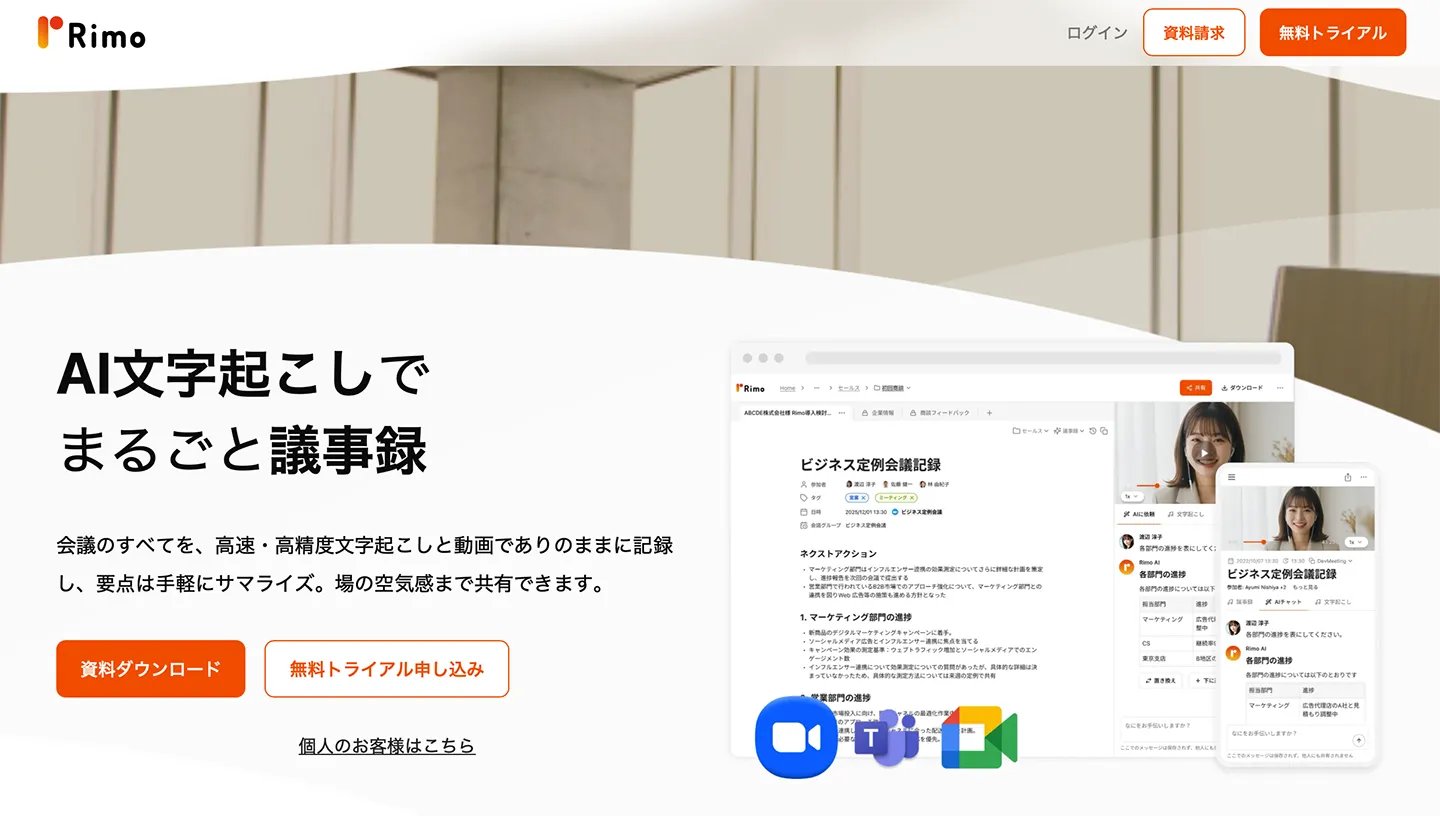
Rimo is een AI-transcriptieservice die meer dan 30 talen ondersteunt, waaronder Japans.
Met de koppelingen met Zoom, Microsoft Teams, Google Meet en Webex kunt u webvergaderingen transcriberen.
Het heeft ook een AI-functie voor notulen, waarmee de inhoud van een vergadering automatisch wordt samengevat en omgezet in notulen.
Het persoonlijke abonnement is beschikbaar vanaf 1.650 yen per maand.
Voor het zakelijke abonnement is een offerte nodig.
2. Otolio (voorheen: Smart Shoki)
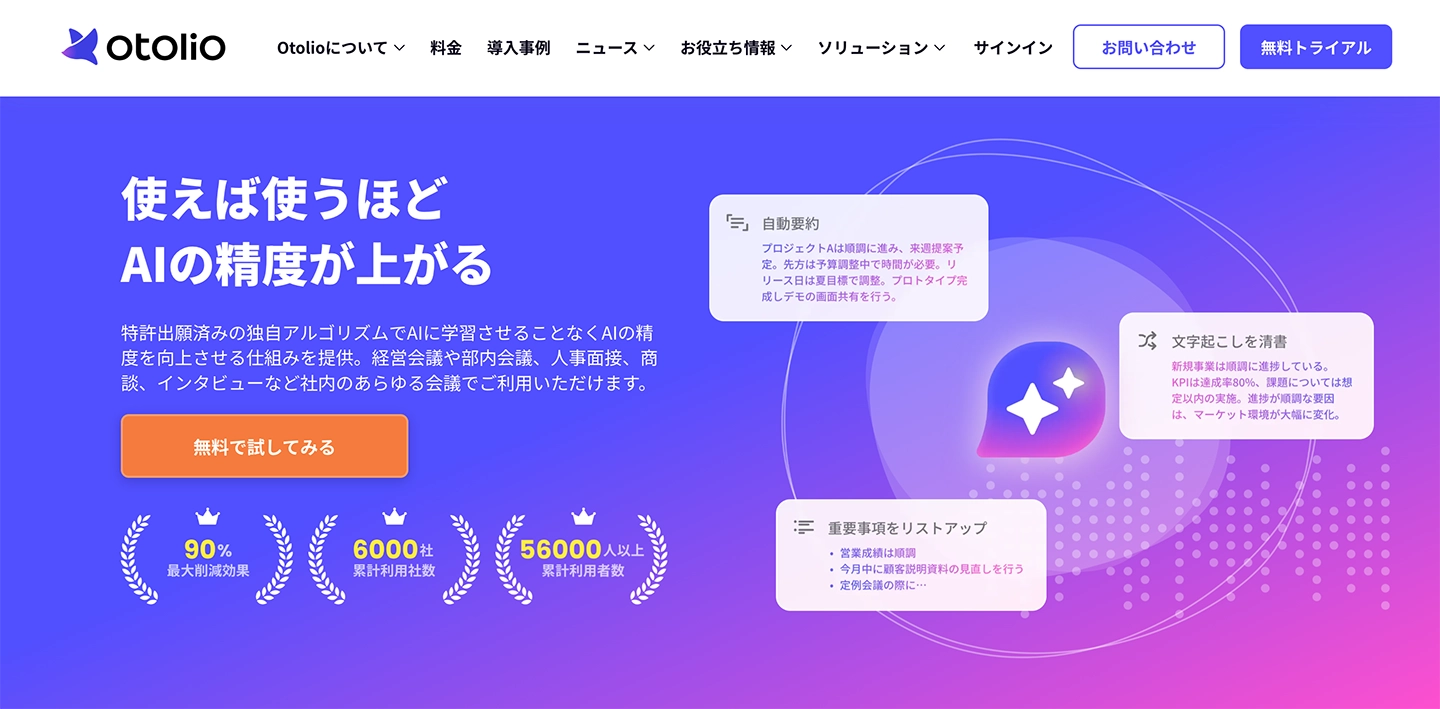
Otolio (voorheen: Smart Shoki) is een transcriptieservice voor het efficiënt maken van notulen.
U kunt de inhoud van vergadertools zoals ZOOM, Microsoft Teams en Google Meet opnemen en in realtime laten transcriberen.
De nauwkeurigheid van de transcriptie ligt boven 90%.
Het is in principe een service voor bedrijven, en de prijs hangt af van het aantal gebruikers.
Otolio (voorheen: Smart Shoki)
3. Sloos
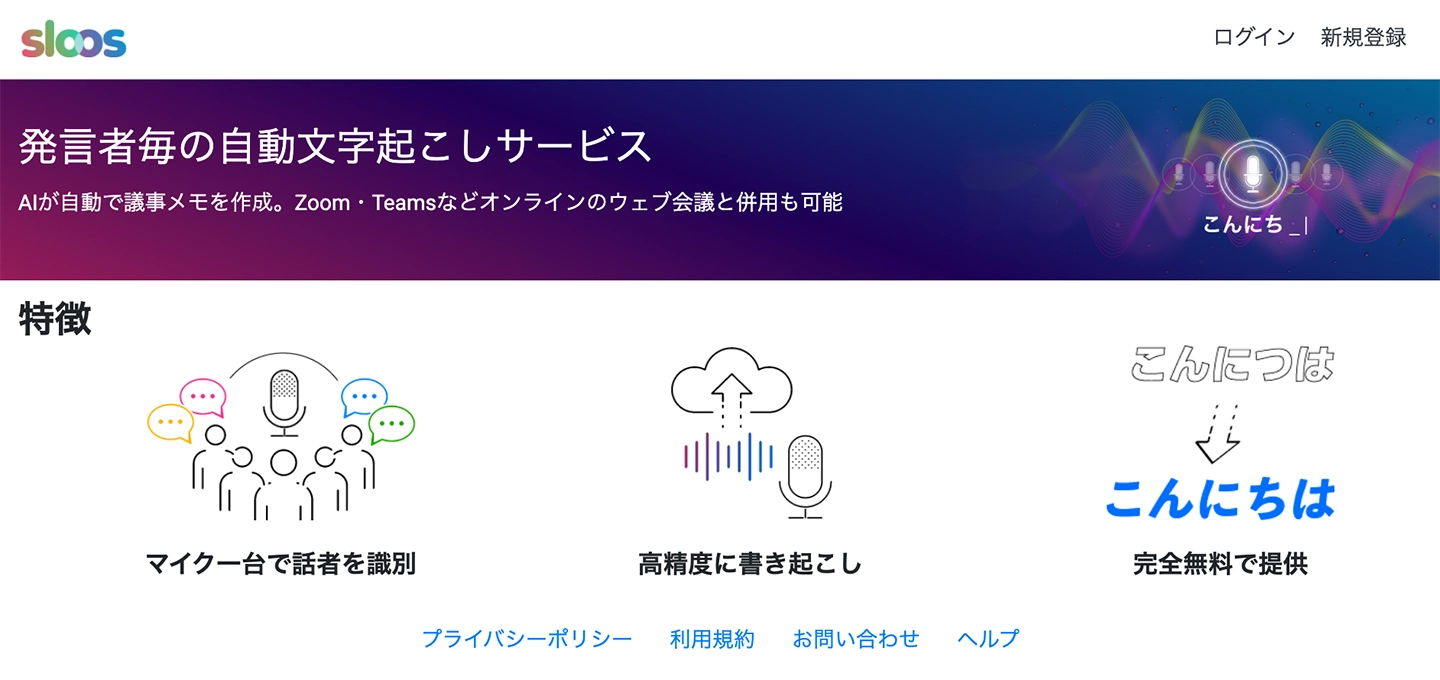
Sloos is een eenvoudige transcriptieservice voor het maken van notulen van vergaderingen.
Het kan samen met webvergaderingen zoals ZOOM en Microsoft Teams worden gebruikt, en de AI maakt in realtime aantekeningen van de inhoud.
Het heeft ook een functie voor sprekerscheiding.
Het is een aanbevolen realtime transcriptieservice als u geen uitgebreide ondersteuning nodig hebt.
Er zijn nog meer transcriptie-apps die notulen kunnen maken.
Wilt u realtime apps en apps waarmee u bestanden uploadt overzichtelijk vergelijken? Dan vindt u ze in dit artikel. Bekijk het gerust.

7 aanbevolen transcriptie-apps voor het maken van notulen! Handige tools voor meer efficiëntie
We stellen aanbevolen apps voor om het maken van notulen efficiënter te maken. We behandelen apps en tools waarmee u bestanden uploadt en transcribeert, en apps en tools die in realtime transcriberen.
In dit artikel vergelijken we bovendien 10 transcriptie-apps voor webvergaderingen.
Ook gratis apps komen aan bod, dus bekijk het gerust.
10 aanbevolen apps voor het transcriberen van webvergaderingen en het maken van notulen [editie 2026]
We vergelijken transcriptie-apps die het maken van notulen van webvergaderingen en online vergaderingen automatiseren. U leest hoe u kiest, ook uit gratis tools, en hoe u uit opgenomen audio notulen maakt.
■ AI-transcriptieservice "Mr. Transscription"
"Mr. Transcription" is een online transcriptietool die kan worden gebruikt vanaf nul initiële kosten en 1.000 yen per maand (* gratis versie beschikbaar).
- Ondersteunt meer dan 20 bestandsindelingen zoals audio, video en afbeeldingen
- Kan zowel vanaf pc als smartphone worden gebruikt
- Ondersteunt technische termen zoals medische zorg, IT en langdurige zorg
- Ondersteunt het maken van ondertitelbestanden en sprekerscheiding
- Ondersteunt transcriptie in ongeveer 100 talen, waaronder Engels, Chinees, Japans, Koreaans, Duits, Frans, Italiaans, enz.
Om het te gebruiken, uploadt u gewoon het audiobestand van de site. Transcriptietekst is beschikbaar in seconden tot tientallen minuten.
Je kunt het gratis gebruiken als je het maximaal 10 minuten transcribeert, dus probeer het een keer.

Het is "Mr. Transcription" die gemakkelijk kan transcriberen van audio, video en afbeeldingen.
Met transcriptie kunt u tot 10 minuten gratis transcriberen.
U kunt de getranscribeerde tekst kopiëren, downloaden, zoeken, verwijderen, enz.
U kunt ook ondertitelbestanden maken, wat ideaal is voor de transcriptie van interviewvideo's.
HP: mojiokoshi3.com
Email: mojiokoshi3.com@gmail.com
Email: mojiokoshi3.com@gmail.com
Gerelateerd artikel
Transcriptie voor audio / video / beeldtranscriptie. Het is een transcriptieservice die iedereen gratis kan gebruiken zonder installatie.
- Wat is Mr. transcriptie?
- Transcriptie van afbeeldingen, geluiden en video's met Mr. Transcription
- Gratis registratie
- Tariefplan
- handmatig
- Probeer onze andere gratis diensten






