文字起こしさん FAQ|料金・無料枠・セキュリティのよくある質問
Darmowa transkrypcja w Dokumentach Google: 4 proste sposoby
9 października 2026
Czy wiedzą Państwo, że w używanych na co dzień Dokumentach Google jest funkcja „pisania głosowego” (transkrypcji)?
- Chcą Państwo wykonać transkrypcję za darmo.
- W pracy stale korzystają Państwo z Dokumentów Google.
- Oprócz transkrypcji mowy na żywo chcą Państwo wypróbować też zamianę nagrań na tekst oraz wyodrębnianie tekstu z obrazów i plików PDF.
Jeśli to o Państwa chodzi, to szczerze mówiąc, szkoda nie korzystać z tej funkcji!

Chcę wiedzieć wszystko o tym, co można zrobić dzięki transkrypcji w Dokumentach Google!
Dlatego w tym artykule omawiamy narzędzia do transkrypcji dostępne w Dokumentach Google.
Gdy szuka się informacji o transkrypcji w Dokumentach Google, często opisywany jest tylko sposób „pisania głosowego na żywo” albo tylko sposób „zamiany danych audio na tekst”, dlatego w tym artykule omówimy wszystkie funkcje związane z transkrypcją.
Po przeczytaniu tego artykułu, bez instalowania nowych aplikacji, za pomocą samych Dokumentów Google będzie można z łatwością wykonywać wiele zadań, takich jak dyktowanie tekstów czy transkrypcja protokołów ze spotkań.
Przedstawimy też zalecany sposób na przesyłanie plików audio, np. MP3, i ich transkrypcję – z czym Dokumenty Google sobie nie radzą.
Zapraszamy do przeczytania artykułu do końca.
[Za darmo] Polecana usługa transkrypcji AI, łatwiejsza w użyciu niż Dokumenty Google

Jeśli szukają Państwo sposobu na transkrypcję plików audio, polecamy też „Mr. Transcription”!
„Mr. Transcription” to darmowa, prosta w obsłudze usługa transkrypcji AI.
Aby w Dokumentach Google wykonać transkrypcję pliku audio, np. MP3, potrzebna jest skomplikowana konfiguracja nagrywania dźwięku odtwarzanego na komputerze.
Tymczasem w „Mr. Transcription” nie trzeba niczego uciążliwie konfigurować!
Wystarczy przesłać plik, aby z łatwością wykonać transkrypcję pliku audio!
Można bez rejestracji i logowania wykonać transkrypcję za darmo, więc zachęcamy do wypróbowania usługi tutaj.
[Za darmo] 4 proste sposoby transkrypcji w Dokumentach Google

Jak więc z łatwością wykonać transkrypcję w Dokumentach Google? Omawiamy 4 sposoby.
Pisanie głosowe na żywo
Najprostszym sposobem transkrypcji w Dokumentach Google jest „pisanie głosowe na żywo”.
W pisaniu głosowym na żywo wystarczy mówić do mikrofonu, a głos zostanie automatycznie zamieniony na tekst.
Choć chodzi o te same Dokumenty Google, obsługa i interfejs (wygląd) nieco różnią się w zależności od systemu operacyjnego, dlatego sposób postępowania omawiamy osobno dla każdego systemu.
Kroki na komputerze (Windows i Mac)
Najpierw omawiamy pisanie głosowe na żywo podczas korzystania z Dokumentów Google w przeglądarce na komputerze z systemem Windows lub Mac.
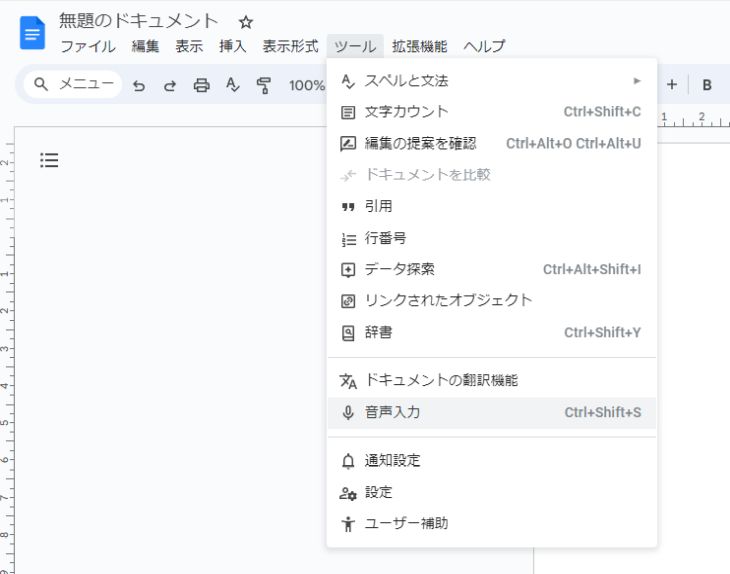
1. Narzędzia → Pisanie głosowe (Ctrl+Shift+S / ⌘+Shift+S)
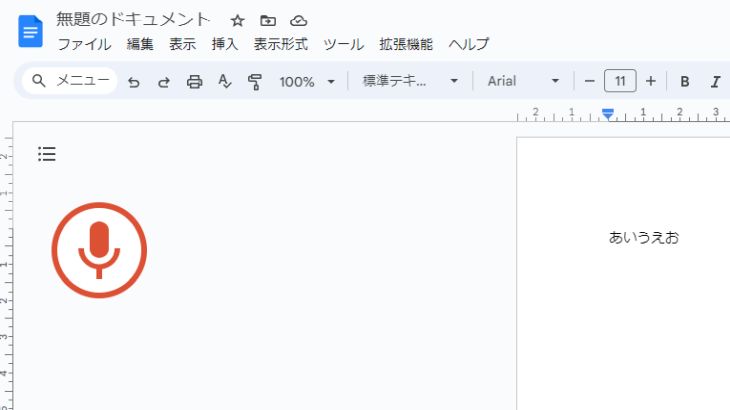
2. Kliknięcie mikrofonu rozpoczyna transkrypcję (mikrofon zmienia kolor na czerwony)

3. Ponowne kliknięcie mikrofonu kończy transkrypcję
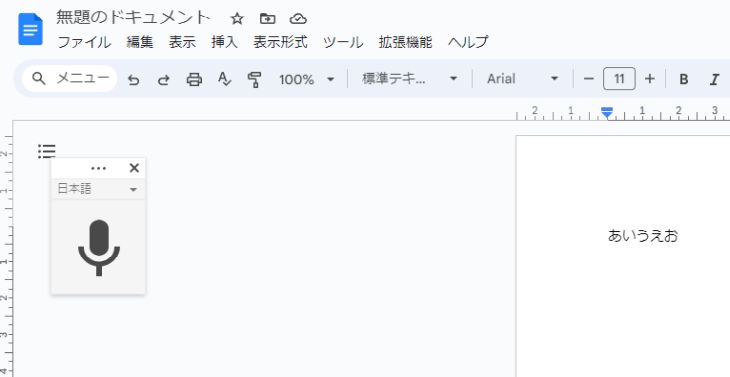
W ten sposób można korzystać z pisania głosowego na komputerze, w przeglądarkach takich jak Google Chrome.
Kroki na iPhonie
Teraz omawiamy pisanie głosowe na iPhonie.
Na iPhonie nie korzysta się z pisania głosowego w Dokumentach Google, lecz z wbudowanej w iPhone funkcji dyktowania.
1. Stuknięcie przycisku mikrofonu u dołu klawiatury ekranowej
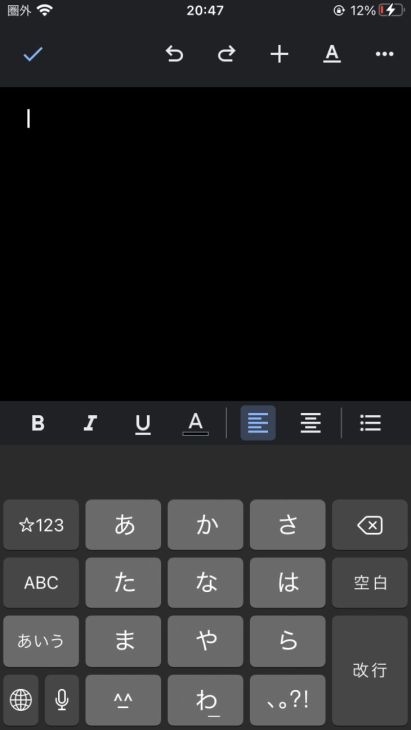
2. Pojawia się fala dźwiękowa (transkrypcja się rozpoczęła)
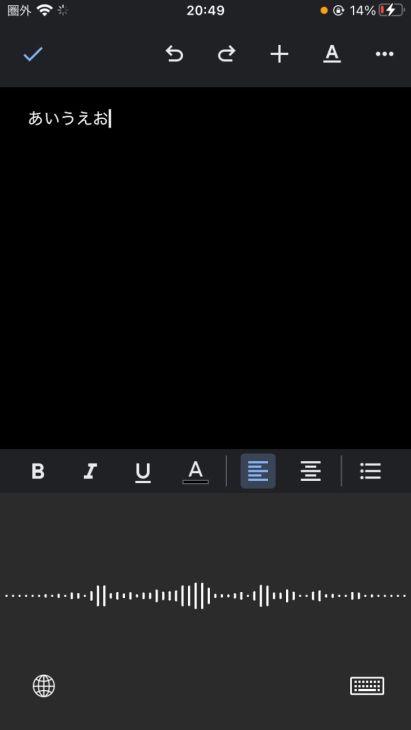
3. Stuknięcie fali dźwiękowej kończy transkrypcję
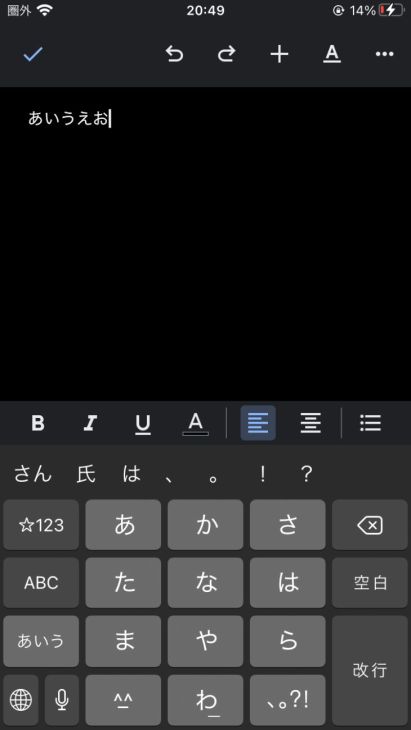
Taką metodą można wykonać transkrypcję w Dokumentach Google także na iPhonie.
Kroki na Androidzie
Na koniec omawiamy, jak wykonać transkrypcję w Dokumentach Google na smartfonie z Androidem.
*Jako przykład posłużył tu Android 12.
1. Stuknięcie przycisku mikrofonu na klawiaturze ekranowej
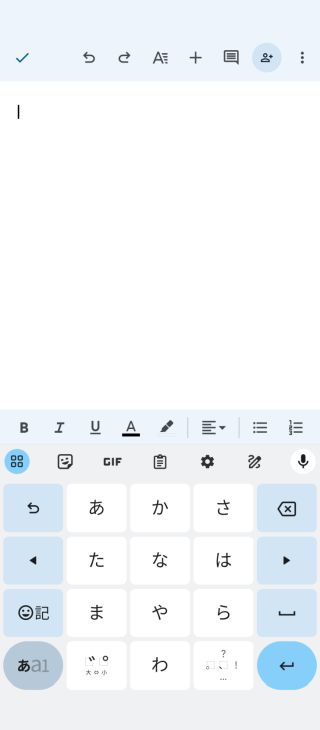
2. Kolor przycisku mikrofonu się zmienia i transkrypcja się rozpoczyna
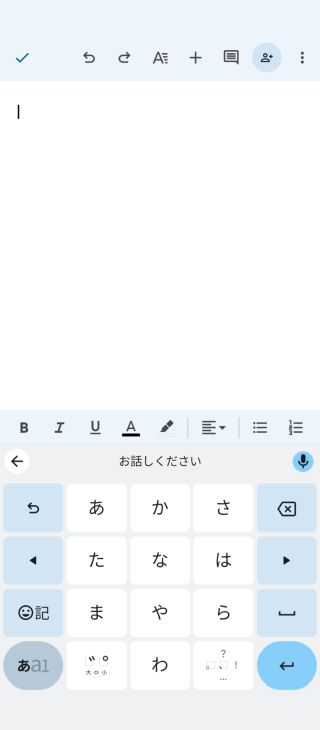
3. Ponowne stuknięcie przycisku mikrofonu kończy transkrypcję
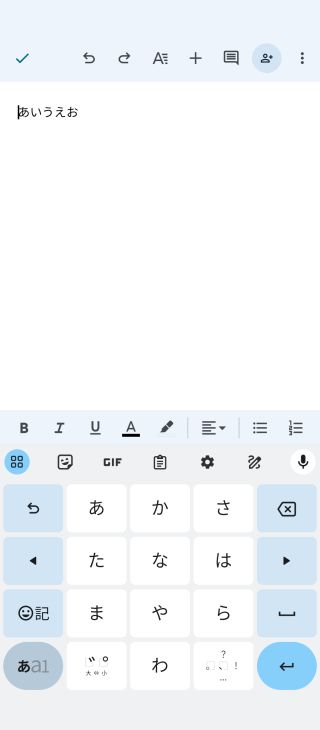
W ten sposób wykonano transkrypcję w Dokumentach Google.
Dodatek: wpisywanie znaków interpunkcyjnych i symboli
Głosowo można wprowadzać nie tylko litery, ale też często używane symbole.
- Japońska kropka (。): まる (maru)
- Japoński przecinek (、): とうてん (tōten)
- Japoński cudzysłów (「」): かぎかっこ / かぎかっことじ (kagikakko / kagikakko toji)
Jest jeszcze wiele innych słów kluczowych, które można wprowadzać, więc warto je wypróbować.
Pisanie głosowe – Pomoc Edytora Dokumentów
Dyktowanie tekstu na iPhonie – Wsparcie Apple (Japonia)
Pisanie głosowe – Android – Pomoc Gboard
Transkrypcja audio i wideo na komputerze za pomocą Dokumentów Google
Omówiony powyżej sposób służył do pisania głosowego na żywo, czyli do wprowadzania tego, co mówimy w danej chwili.
Okazuje się, że na komputerze z systemem Windows lub Mac, stosując dodatkowy trik, można w Dokumentach Google wykonać też transkrypcję nagrań.
Przebieg transkrypcji w Dokumentach Google
Transkrypcja z użyciem funkcji Dokumentów Google przebiega następująco.
- Wcześniejsze skonfigurowanie funkcji miksu stereo
- Odtworzenie pliku audio lub wideo
- Kliknięcie przycisku mikrofonu w Dokumentach Google (rozpoczęcie transkrypcji)
„Miks stereo” to funkcja, dzięki której komputer rozpoznaje nie tylko dźwięk z mikrofonu, ale także dźwięk odtwarzany na samym urządzeniu.
Wymagana konfiguracja bardzo się różni w systemach Windows i Mac, dlatego omawiamy ją osobno.
Konfiguracja miksu stereo w systemie Windows
W systemie Windows dzięki poniższej konfiguracji Dokumenty Google rozpoznają odtwarzany dźwięk.
1. Ustawienia: System → Dźwięk → wybranie opcji Wejście i kliknięcie „Zarządzaj urządzeniami dźwiękowymi”
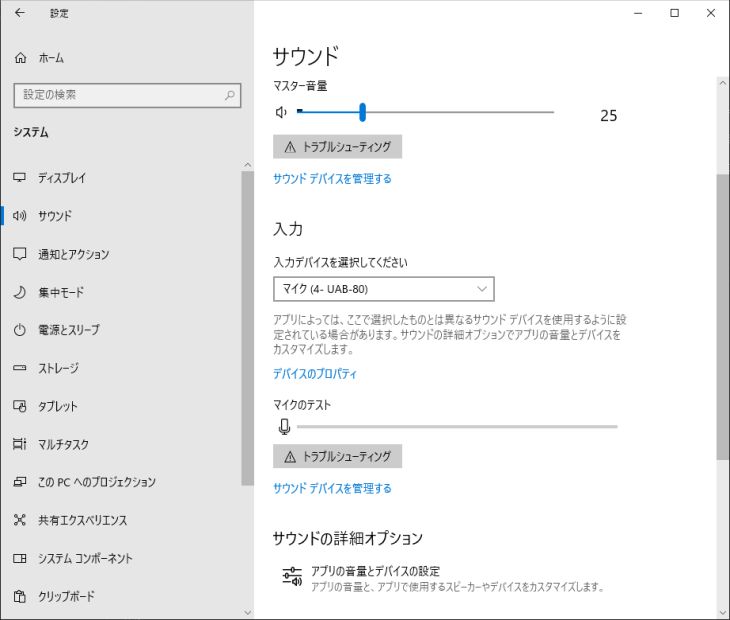
2. Urządzenie wejściowe: wybranie Miksu stereo
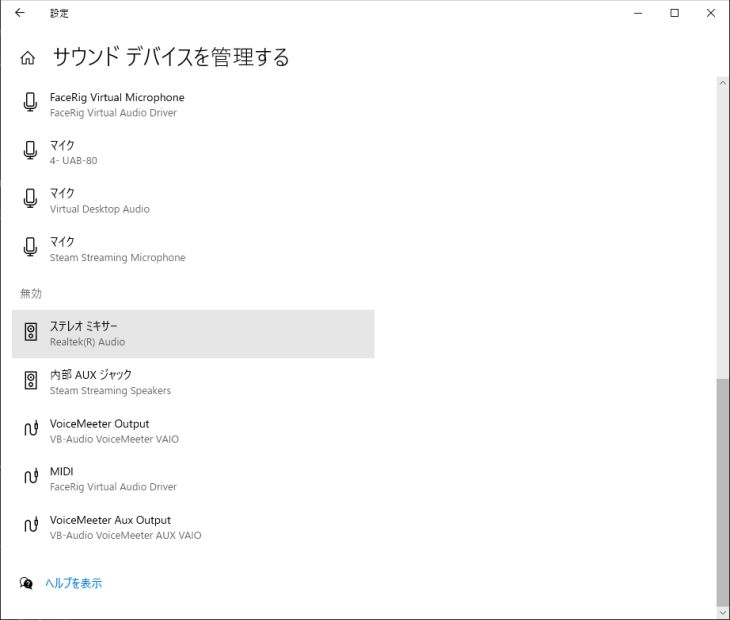
3. Kliknięcie „Włącz”
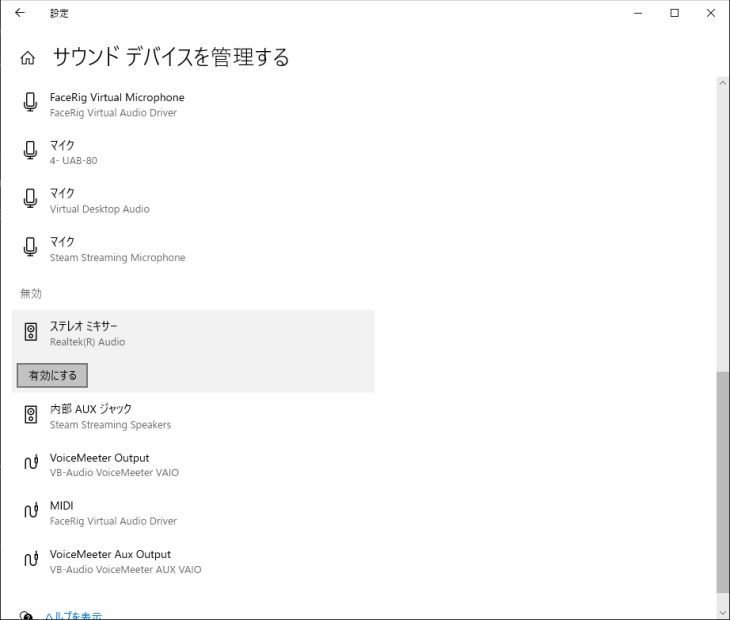
4. Powrót do poprzedniego ekranu i wybranie w polu Wejście opcji Miks stereo
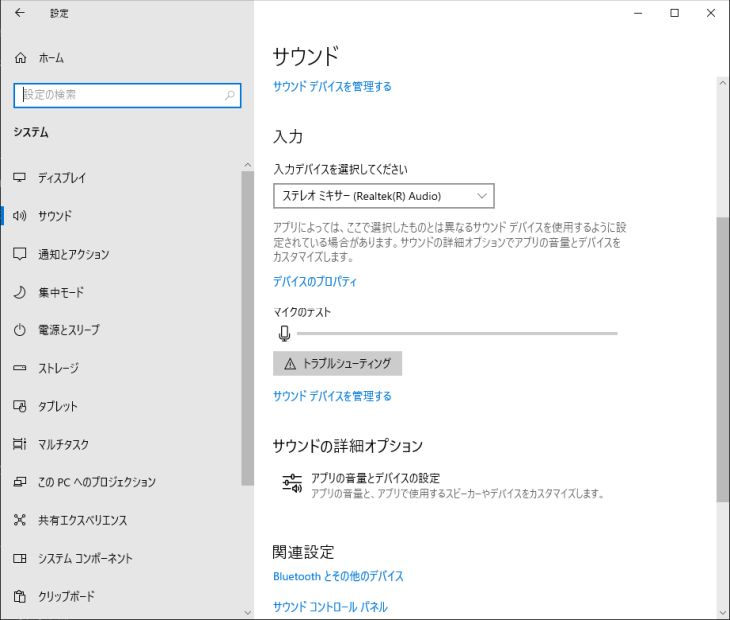
*Jeśli Miks stereo się nie wyświetla, często pomaga pobranie ze strony producenta komputera i zainstalowanie „sterownika audio Realtek”.
Informacja: do zaawansowanej konfiguracji polecany jest też „VB-Audio VoiceMeeter Banana”
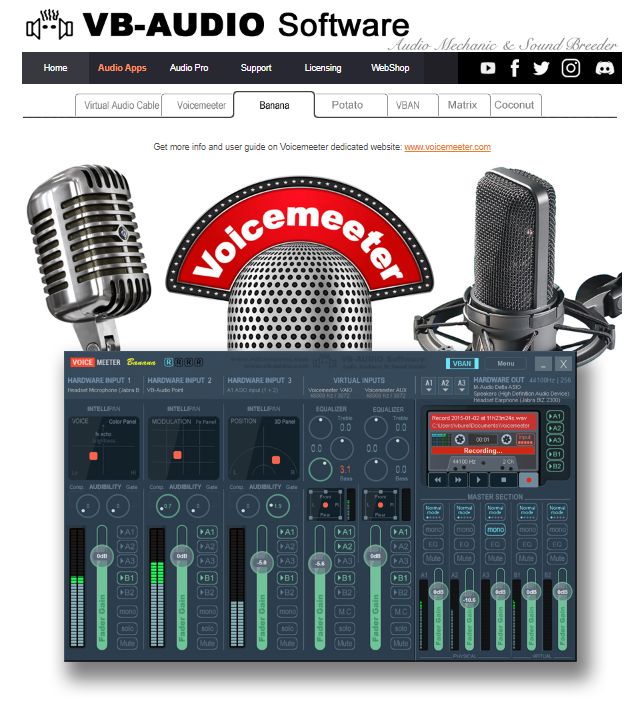
Opanowanie tego oprogramowania od razu jest trudne, ale jeśli potrzebna jest jeszcze bardziej szczegółowa konfiguracja, program „VB-Audio VoiceMeeter Banana” pozwala rozpoznawać, nagrywać i przetwarzać dźwięk odtwarzany na komputerze.
VB-Audio VoiceMeeter Banana to donationware (oprogramowanie, którego autorzy zbierają darowizny), z którego można korzystać także za darmo.
Potrafi to samo, co omówione poniżej oprogramowanie „wirtualne urządzenie audio” na Maca, więc osobom zainteresowanym polecamy zapoznać się z nim bliżej.
Konfiguracja miksu stereo na Macu
Mac nie ma standardowo wbudowanej funkcji miksera dźwięku, dlatego trzeba samodzielnie przygotować
- wirtualne urządzenie audio
- aplikację do miksowania dźwięku
— czyli te dwa elementy.
Nie ma się jednak czym martwić, ponieważ do obu istnieją darmowe aplikacje.
Kroki konfiguracji funkcji miksu stereo na Macu
Na Macu funkcję miksu stereo można skonfigurować w następujący sposób.
1. Zainstalowanie Soundflower lub Blackhole *
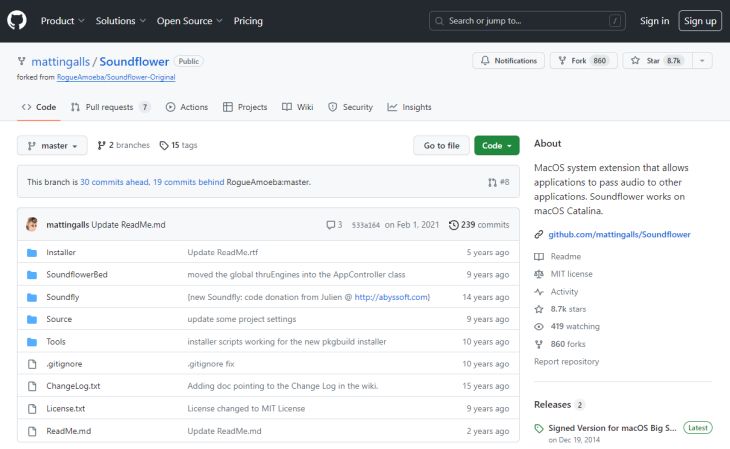
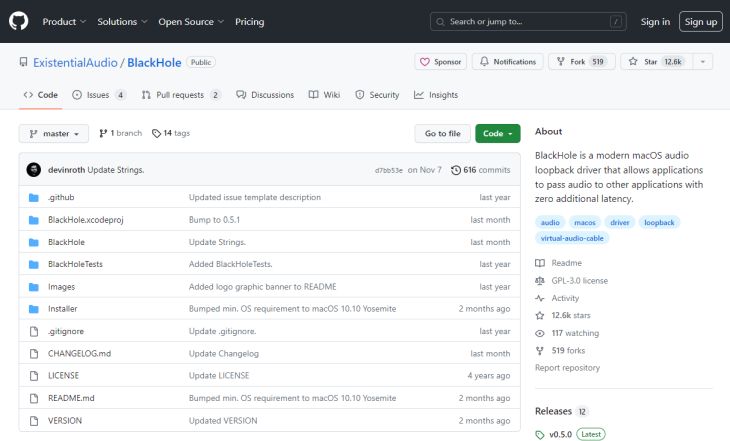
Najpierw należy zainstalować aplikację wirtualnego urządzenia audio.
Zarówno Soundflower, jak i Blackhole pobiera się i instaluje z GitHuba.
*Na Macu z procesorem M1 Soundflower nie działa prawidłowo, dlatego zaleca się użycie Blackhole, podobnej aplikacji „wirtualnego urządzenia audio”.
2. Zainstalowanie LadioCast (aplikacji do miksowania dźwięku)
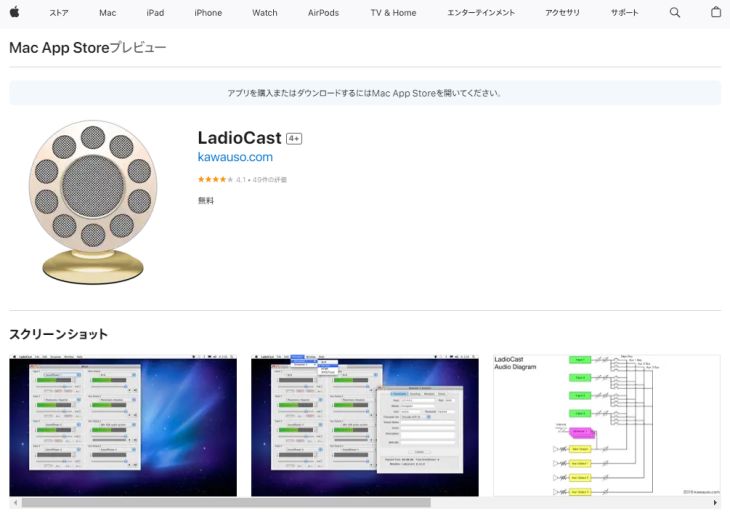
Następnie należy zainstalować aplikację do miksowania dźwięku LadioCast.
Można ją zainstalować z Mac App Store.
3. Konfiguracja w Ustawieniach systemowych
*Tutaj omawiamy przypadek użycia Soundflower.
Najpierw wykonujemy ustawienia wejścia i wyjścia.
- Wyjście: Soundflower (64ch)
- Wejście: Soundflower (64ch)
Następnie wykonujemy ustawienia LadioCast.
- Wejście: Soundflower (64ch) → włączenie „Main” i „Aux 1”
- Wyjście Main: Soundflower (2ch)
- Wyjście Aux 1: wyjście wbudowane
Dzięki temu także na Macu można wykonać transkrypcję w Dokumentach Google.
Jak jednak widać w przedstawionych krokach, potrzebna jest skomplikowana konfiguracja.
Jeśli zależy Państwu na płynnej i prostej transkrypcji, polecamy też usługi transkrypcji AI, takie jak „Mr. Transcription”, omówiony poniżej.
Na smartfonie odtwarzany plik audio rozpoznaje mikrofon
Na smartfonie nie ma odpowiedniej aplikacji miksu stereo, dlatego jedyną możliwością jest rozpoznanie przez wbudowany mikrofon pliku audio odtwarzanego przez głośnik smartfona.
- Odtworzenie nagranego dźwięku
- Transkrypcja w Dokumentach Google
Jednak na smartfonie nie ma odpowiedniej aplikacji miksu stereo, więc plik audio odtwarzany przez głośnik smartfona może być rozpoznany tylko przez wbudowany mikrofon, a jeśli dane audio i środowisko odtwarzania nie są wyjątkowo dobre, ta metoda nie działa prawidłowo.
W takim przypadku zalecamy skorzystanie ze specjalistycznej usługi transkrypcji.
Polecana specjalistyczna usługa transkrypcji „Mr. Transcription”
Osobom, które chcą łatwo i płynnie wykonać transkrypcję plików audio, polecamy „Mr. Transcription”!
„Mr. Transcription” to usługa transkrypcji AI, która zamienia dźwięk na tekst z wyższą dokładnością niż Dokumenty Google.
W wyniku transkrypcji przy każdej wypowiedzi znajduje się przycisk odtwarzania.
Po odtworzeniu dźwięku wyświetlany tekst przełącza się zgodnie z odtwarzanym fragmentem, dzięki czemu trudne do zrozumienia fragmenty można od razu odsłuchać ponownie.
Wystarczy otworzyć usługę w przeglądarce tutaj, aby od razu wykonać transkrypcję.
Co więcej, „Mr. Transcription” jest darmowy!
Jeśli chcą Państwo wykonać transkrypcję pliku audio, zachęcamy do bezpłatnego wypróbowania usługi „Mr. Transcription”.
Transkrypcja w Dokumentach Google w różnych sytuacjach
Teraz omawiamy sposoby transkrypcji w różnych sytuacjach, takich jak protokoły ze spotkań oraz wyodrębnianie tekstu z obrazów i plików PDF.
Protokoły ze spotkań (Zoom, Microsoft Teams itp.)
Jeśli uczestnicy są w jednym miejscu, opisanymi dotąd metodami można jednocześnie wykonać transkrypcję głosów wszystkich osób.
W przypadku spotkania online jeśli tylko osoba protokołująca włączy pisanie głosowe, na tekst zostanie zamieniony wyłącznie jej własny głos.
Dzięki funkcji miksu stereo można jednocześnie wykonać transkrypcję dźwięku z mikrofonu i głośnika, ale jest też prostsza metoda, którą przedstawiamy poniżej.
Transkrypcja protokołu ze spotkania w Dokumentach Google
W ten sposób można wykonać transkrypcję protokołu ze spotkania w Dokumentach Google.
- Udostępnienie tego samego dokumentu za pomocą funkcji udostępniania w Dokumentach Google
- Uruchomienie przez uczestników na ich urządzeniach narzędzia do spotkań online i Dokumentów Google
- Jednoczesne rozpoczęcie pisania głosowego (transkrypcji)
Należy jednak pamiętać, że nie jest to sposób użycia przewidziany przez twórców, więc mogą wystąpić problemy.
Na wypadek, gdyby transkrypcja się nie powiodła, a także by ułatwić późniejszą edycję, warto na wszelki wypadek zachować również nagranie audio, korzystając z funkcji nagrywania w Zoomie lub z osobnego rejestratora (smartfona).
W tym artykule szczegółowo omawiamy sposób wykonania transkrypcji w ZOOM.
Zachęcamy do lektury.

Jak łatwo tworzyć protokoły ze spotkań w ZOOM? Metody transkrypcji i wskazówki dla efektywniejszych spotkań online
Wyjaśniamy, jak wykonać transkrypcję spotkań internetowych w ZOOM. Szczegółowo omawiamy metodę z użyciem standardowych funkcji ZOOM oraz połączenie ich z polecanymi narzędziami do transkrypcji!
Wyodrębnianie tekstu z obrazów i plików PDF
- Przesłanie obrazu lub pliku PDF na Dysk Google
- Kliknięcie pliku prawym przyciskiem myszy
- Otwórz za pomocą → Dokumenty Google
W ten sposób w Dokumentach Google można wykonać transkrypcję obrazów i plików PDF.
Obok oryginalnego obrazu lub pliku PDF wyświetlany jest automatycznie przetranskrybowany tekst.
Obsługiwane są cztery typy plików: jpg, png, gif i pdf (o rozmiarze do 2 MB).
Konwertowanie plików PDF i zdjęć na tekst – komputer – Pomoc Dysku Google
W tym artykule przedstawiamy też wygodniejszy sposób transkrypcji obrazów i plików PDF, więc zachęcamy do lektury!

[Także darmowe] 7 polecanych aplikacji OCR do zamiany obrazów, plików PDF i zdjęć na tekst [wydanie 2026]
Porównanie 7 polecanych aplikacji do zamiany obrazów, plików PDF i zdjęć na tekst za pomocą OCR pod kątem darmowego limitu, dokładności i obsługi pisma ręcznego. Opisujemy też kroki i zastosowania wyodrębniania tekstu ze zdjęć ze smartfona, zeskanowanych dokumentów i zrzutów ekranu.
Transkrypcję obrazów można bezpłatnie wypróbować w narzędziu do transkrypcji obrazów, a transkrypcję plików PDF w narzędziu do transkrypcji PDF.
Co zrobić, gdy transkrypcja w Dokumentach Google nie działa
Jeśli mimo mówienia do mikrofonu nie następuje transkrypcja, przyczyną mogą być następujące 3 powody.
- Na komputerze przeglądarka nie ma zgody na używanie mikrofonu
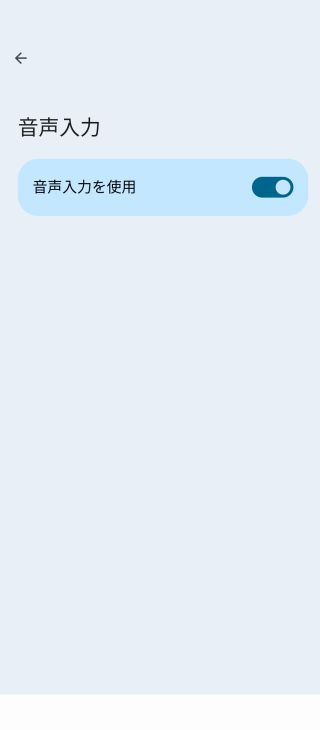
- Na smartfonie nie jest włączone pisanie głosowe
Każdy z nich można rozwiązać w poniższy sposób.
Zezwolenie przeglądarce na używanie mikrofonu na komputerze
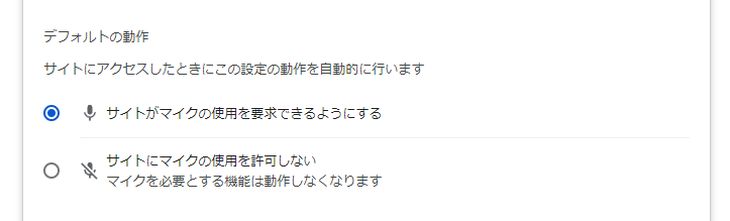
W przeglądarce (Google Chrome) w systemach Windows i Mac zgodę na używanie mikrofonu można udzielić w następujący sposób.
1. W ustawieniach Google Chrome wybranie opcji „Prywatność i bezpieczeństwo”
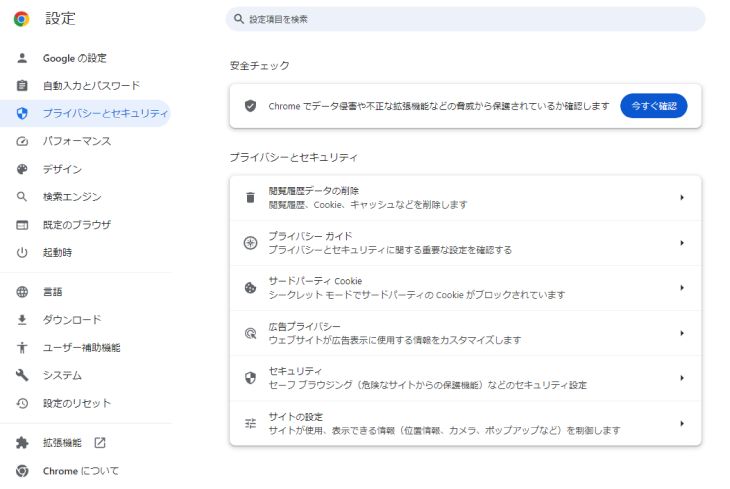
2. W „Ustawieniach witryn” wybranie uprawnienia (Mikrofon)
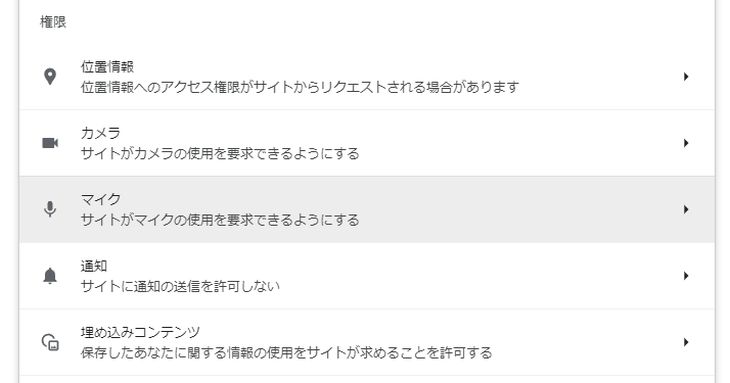
3. Włączenie opcji „Witryny mogą prosić o zezwolenie na używanie mikrofonu”
Włączanie pisania głosowego na smartfonie
Na iPhonie i Androidzie pisanie głosowe można włączyć w następujący sposób.
iPhone
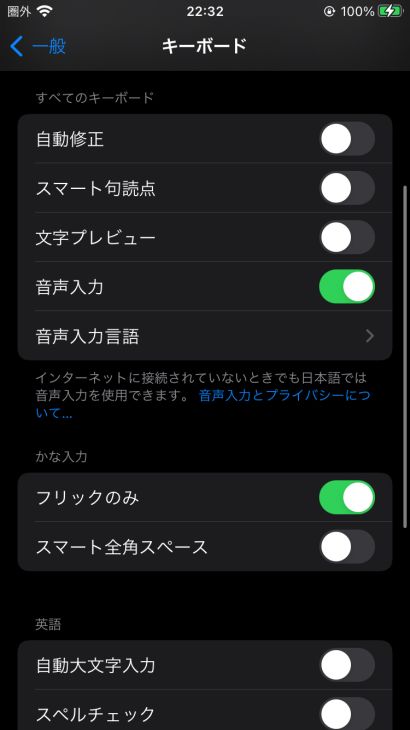
Na iPhonie zgodę na używanie mikrofonu można udzielić w następujący sposób.
1. Otwarcie w aplikacji Ustawienia sekcji „Ogólne”
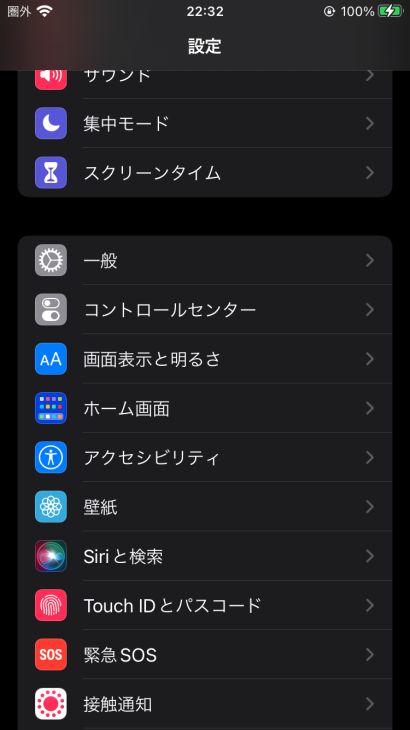
2. W sekcji „Klawiatura” włączenie opcji „Dyktowanie”
Android
*Jako przykład posłużył tu Android 12.
1. Otwarcie aplikacji Ustawienia
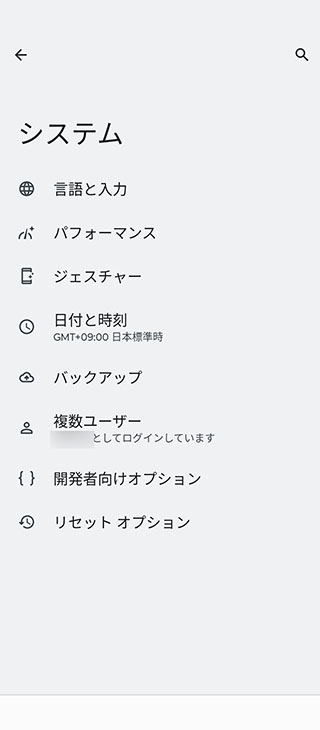
2. Otwarcie sekcji „Języki i metody wprowadzania”
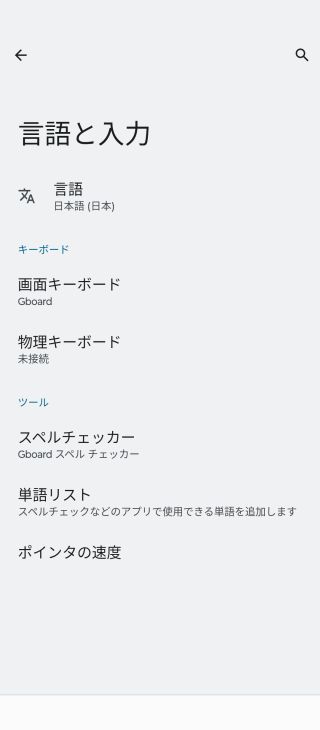
3. W sekcji „Klawiatura ekranowa” wybranie „Gboard”
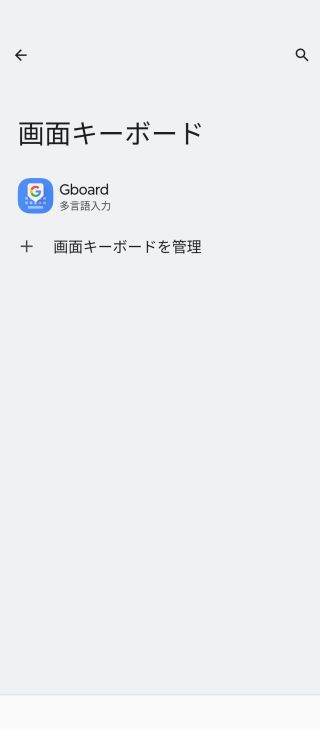
4. Na ekranie ustawień Gboard wybranie „Pisanie głosowe”
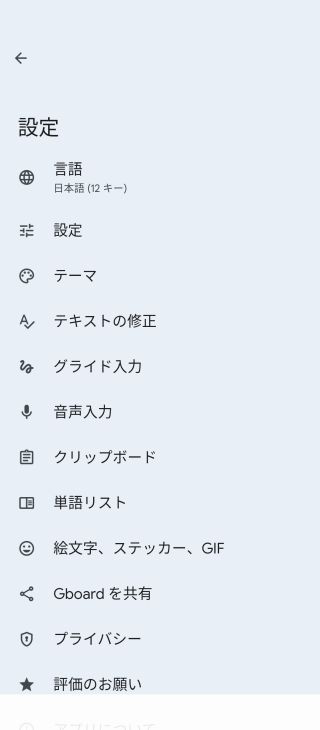
5. Włączenie pisania głosowego
Gdy po odtworzeniu danych audio nie następuje transkrypcja
Jeśli po odtworzeniu danych audio nie następuje transkrypcja, przyczyną mogą być następujące powody.
- Miks stereo nie jest włączony.
- Przeglądarka nie jest aktywna.
Najczęściej występuje druga przyczyna, czyli „przeglądarka nie jest aktywna”.
Dokumenty Google automatycznie przerywają transkrypcję, gdy aktywne jest inne okno, dlatego należy na to uważać.
Podczas transkrypcji
odtworzenie danych audio → kliknięcie przycisku rozpoczęcia transkrypcji
zachowanie tej kolejności zmniejsza ryzyko niepowodzenia, więc warto ją zapamiętać.
Gdy dokładność transkrypcji jest niska
Jeśli Dokumenty Google rozpoznają dźwięk, ale dokładność transkrypcji jest niska, przyczyną mogą być następujące powody.
- Niska głośność
- Szumy w nagraniu
- Zbyt szybkie tempo mówienia
W przypadku pisania głosowego na żywo zalecamy, aby zbliżyć usta do mikrofonu, mówić powoli i wyraźnie oraz w miarę możliwości używać wydajnego zewnętrznego mikrofonu.
Przy transkrypcji nagrania dokładność poprawia się, jeśli za pomocą aplikacji do edycji, takiej jak Audacity, usunie się szumy i dostosuje głośność oraz tempo.
Jeśli mimo tych działań transkrypcja nadal nie wychodzi albo przerywa się w trakcie, polecane w tym artykule usługi pozwolą wykonać ją płynnie.
Wady transkrypcji w Dokumentach Google

Jak wyjaśniliśmy powyżej, przy odrobinie pomysłowości Dokumenty Google można wykorzystać do transkrypcji dźwięku.
Ponieważ jednak nie powstały one pierwotnie do transkrypcji, mają też wady.
Poniżej omawiamy wady transkrypcji w Dokumentach Google.
1. Skomplikowana konfiguracja
Jak już wyjaśniliśmy, aby w Dokumentach Google wykonać transkrypcję pliku audio, np. MP3, potrzebna jest bardzo skomplikowana konfiguracja.
Osobom, które nie znają się na komputerach, sama konfiguracja może zająć nawet kilka godzin….
Aby płynnie zabrać się do transkrypcji, wygodniejsza jest wyspecjalizowana usługa, taka jak „Mr. Transcription”.
2. Dokumenty Google muszą być cały czas otwarte
Przy transkrypcji w Dokumentach Google przez cały czas pracy Dokumenty Google muszą pozostać otwarte.
Jeśli na komputerze odtwarzany jest jakikolwiek inny dźwięk niż transkrybowany plik audio, on również zostanie przetranskrybowany, dlatego nie można korzystać z innego oprogramowania.
3. Po pewnym czasie transkrypcja się zatrzymuje
Funkcja rozpoznawania mowy w Dokumentach Google zatrzymuje się automatycznie po około 5–10 minutach.
Aby wykonać transkrypcję długiego pliku audio, po każdym zatrzymaniu trzeba ponownie włączać funkcję, co jest bardzo niewygodne.
4. Brak możliwości użycia na smartfonie
W wersji Dokumentów Google na smartfony nie można wykonać konfiguracji opisanej w tym artykule, dlatego transkrypcja plików audio nie jest możliwa.
Natomiast wyspecjalizowana usługa, taka jak „Mr. Transcription”, działa w każdym środowisku: na komputerze, smartfonie i tablecie!
4 polecane usługi transkrypcji poza Dokumentami Google
Na koniec przedstawiamy usługi, dzięki którym można płynnie wykonać transkrypcję także tam, gdzie Dokumenty Google sobie nie radzą!
Polecamy usługi transkrypcji AI.
Także pliki audio i wideo, z którymi Dokumenty Google mają problem, można w ten sposób łatwo i płynnie przetranskrybować.
1. Mr. Transcription
Osobom szukającym usługi transkrypcji innej niż Dokumenty Google polecamy właśnie tę.
„Mr. Transcription” to usługa transkrypcji wykorzystująca najnowszą sztuczną inteligencję, która pozwala z łatwością wykonać transkrypcję plików audio, wideo, obrazów i PDF po prostu przez ich przesłanie.
Aby w Dokumentach Google wykonać transkrypcję już nagranego dźwięku, potrzebne są skomplikowane kroki opisane w tym artykule, ale w „Mr. Transcription” nie jest potrzebny żaden taki wysiłek.
Dzięki wydajnej, najnowszej sztucznej inteligencji nawet długi plik audio można przetranskrybować w zaledwie około 1 minuty.
Co więcej, „Mr. Transcription” jest darmowy!
Bez rejestracji i logowania można wykonać transkrypcję plików do 3 minut, więc zachęcamy, aby najpierw wypróbować „Mr. Transcription”.
2. Speechy Lite
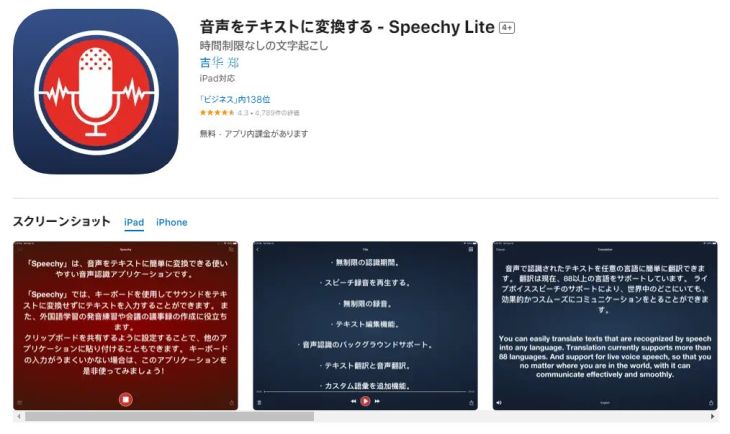
Speechy Lite to aplikacja idealna do łatwej transkrypcji na iPhonie.
Przetranskrybowany tekst i nagrania można łatwo udostępniać innym aplikacjom.
3. Speechnotes
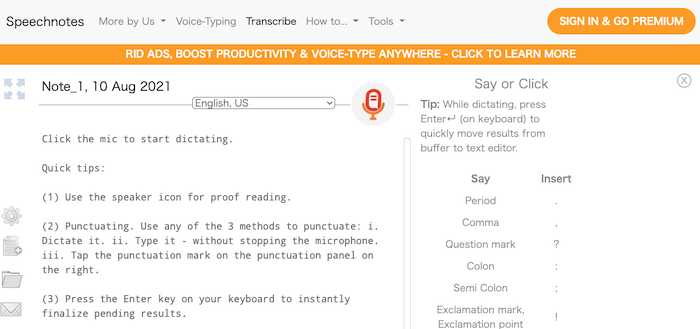
Opisany powyżej Speechy Lite istnieje tylko w wersji na iPhone’a, dlatego użytkownikom Androida polecamy tę aplikację.
Symbole można wprowadzać zarówno komendami głosowymi, jak i skrótami klawiaturowymi.
4. Otter

Tę usługę polecamy osobom, które chcą wykonywać dokładną transkrypcję w języku angielskim.
To usługa transkrypcji AI obsługująca m.in. angielski, francuski, hiszpański i japoński, która dobrze rozróżnia mówców także w rozmowach wielu osób, dzięki czemu świetnie nadaje się też jako narzędzie do protokołów ze spotkań.
Transkrypcja w Dokumentach Google – podsumowanie
W tym artykule omówiliśmy funkcję transkrypcji w Dokumentach Google.
Dokumenty Google bywają traktowane jako zamiennik Microsoft Word, ale w rzeczywistości mają też wiele funkcji wygodniejszych niż w Wordzie.
Zachęcamy, aby na podstawie tego artykułu wypróbować te wszechstronne funkcje.
A ponieważ usługi wyspecjalizowane w transkrypcji też są wygodne w użyciu, warto korzystać z nich równolegle z Dokumentami Google!
■ Usługa transkrypcji AI „Pan Transscription”
„Pan Transkrypcja” to narzędzie do transkrypcji online, z którego można korzystać od zera początkowego kosztu i 1000 jenów miesięcznie (* dostępna bezpłatna wersja).
- Obsługuje ponad 20 formatów plików, takich jak audio, wideo i obrazy
- Może być używany zarówno z komputera, jak i smartfona
- Obsługuje terminy techniczne, takie jak opieka medyczna, IT i opieka długoterminowa
- Obsługuje tworzenie plików napisów i rozdzielanie mówców
- Obsługuje transkrypcję w około 100 językach, w tym angielskim, chińskim, japońskim, koreańskim, niemieckim, francuskim, włoskim itp.
Aby z niego skorzystać, wystarczy przesłać plik audio ze strony. Tekst transkrypcji jest dostępny w sekundach do kilkudziesięciu minut.
Możesz z niego korzystać za darmo, jeśli transkrybujesz go przez maksymalnie 10 minut, więc spróbuj raz.

To „Pan Transkrypcja”, który może z łatwością dokonać transkrypcji z audio, wideo i obrazów.
Transkrypcja umożliwia transkrypcję do 10 minut za darmo.
Możesz kopiować, pobierać, wyszukiwać, usuwać itp. transkrybowany tekst.
Możesz także tworzyć pliki z napisami, które idealnie nadają się do transkrypcji filmów z wywiadów.
HP: mojiokoshi3.com
Email: mojiokoshi3.com@gmail.com
Email: mojiokoshi3.com@gmail.com
Powiązany artykuł
Transkrypcja do transkrypcji audio / wideo / obrazu. Jest to usługa transkrypcji, z której każdy może korzystać bezpłatnie bez instalacji.
- Co to jest Pan Transkrypcja?
- Transkrypcja obrazów, dźwięków i filmów z Panem Transkrypcją
- Darmowa rejestracja
- Plan cenowy
- podręcznik
- Wypróbuj inne bezpłatne usługi






