【無料あり】画像・PDF・写真から文字起こし・テキスト化するOCRアプリおすすめ7選【2026年版】
Jak zamienić wiadomość głosową LINE na tekst (iPhone/Android)
10 listopada 2026


Chcę wiedzieć, jak zamienić wiadomość głosową z LINE na tekst!
Aby przetworzyć na tekst wiadomość głosową z LINE, wystarczy zapisać wiadomość głosową i przesłać ją do serwisu z transkrypcją AI.
Zamiana na tekst jest prosta zarówno na iPhonie (iOS), jak i na smartfonie z Androidem.
W tym artykule w przystępny sposób, ze zrzutami ekranu, wyjaśniamy, jak przetworzyć na tekst wiadomości głosowe i rozmowy w LINE oraz jak korzystać z funkcji wprowadzania głosowego w LINE.
Z tego artykułu dowiedzą się Państwo:
- Jak przetworzyć wiadomość głosową na tekst (iPhone i Android)
- Jak nagrać rozmowę lub połączenie w LINE i przetworzyć je na tekst
- Jak wysyłać wiadomości w LINE za pomocą wprowadzania głosowego
* Jeśli mają Państwo już plik audio z wiadomością głosową, wystarczy przesłać go bezpośrednio do „Mr. Transcription”, aby otrzymać transkrypcję.
Jak przetworzyć wiadomość głosową LINE na tekst (iPhone i Android)
Wiadomości głosowe z LINE można łatwo przetworzyć na tekst w serwisie wykorzystującym najnowszą AI.
Cały proces składa się tylko z 3 kroków.
- Zapisz wiadomość głosową (zapisz plik audio za pomocą funkcji przekazywania w LINE)
- Prześlij plik do serwisu z transkrypcją (wystarczy wybrać zapisany plik)
- Sprawdź wynik transkrypcji (tekst można skopiować lub pobrać)
Prześledźmy teraz razem kolejno szczegółowy sposób postępowania.
Krok 1: Zapisz wiadomość głosową
Najpierw należy zapisać wiadomość głosową z LINE na iPhonie lub smartfonie z Androidem.
Aby zapisać wiadomość głosową, najpierw proszę przytrzymać palec na wiadomości głosowej.
Nad wiadomością głosową otworzy się menu.
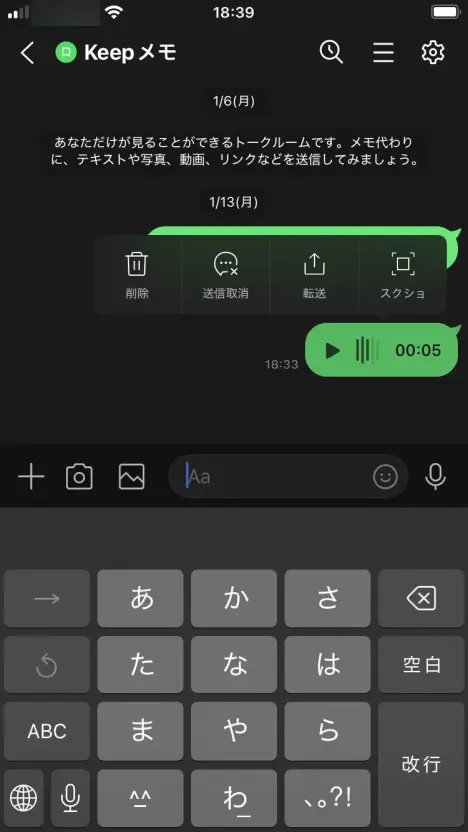
Z menu proszę wybrać „Przekaż”.

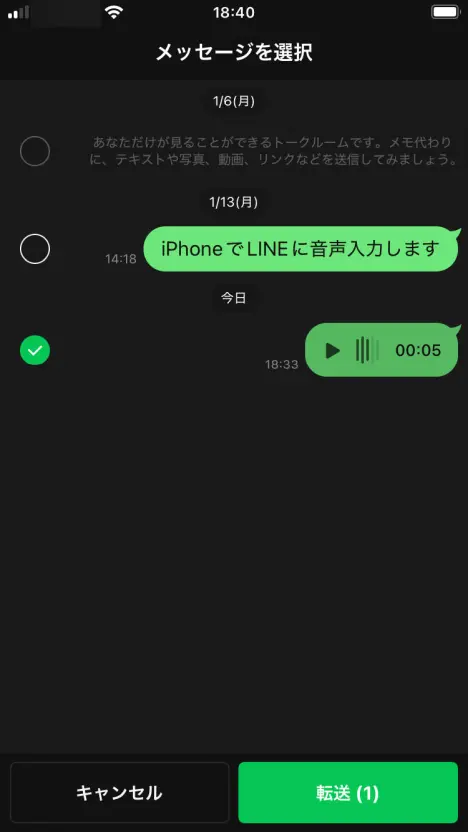
Pojawi się możliwość wyboru wiadomości do przekazania – proszę zaznaczyć pole wyboru przy wiadomości głosowej i nacisnąć przycisk „Przekaż”.
Na ekranie, który się otworzy, w sekcji „Wybierz odbiorcę” proszę stuknąć „Inne aplikacje”.

Do tego momentu postępowanie jest takie samo na iPhonie (iOS) i na smartfonie z Androidem.
Od tego miejsca obsługa na iPhonie i Androidzie się różni.
- Użytkownicy iPhone’a i iPada → proszę czytać dalej
- Użytkownicy smartfonów z Androidem – proszę stuknąć tutaj
Zapisywanie wiadomości głosowej na iPhonie i iPadzie (iOS)
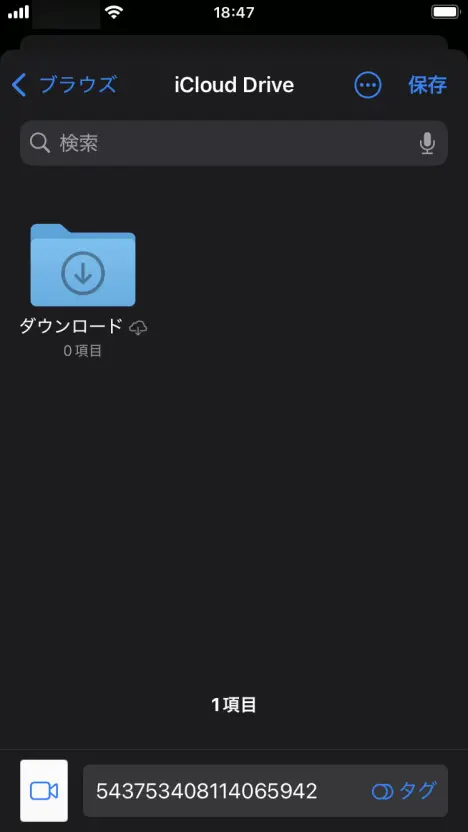
Na iPhonie i iPadzie z iOS proszę przewinąć menu nieco w dół i wybrać „Zachowaj w: "Pliki"”.
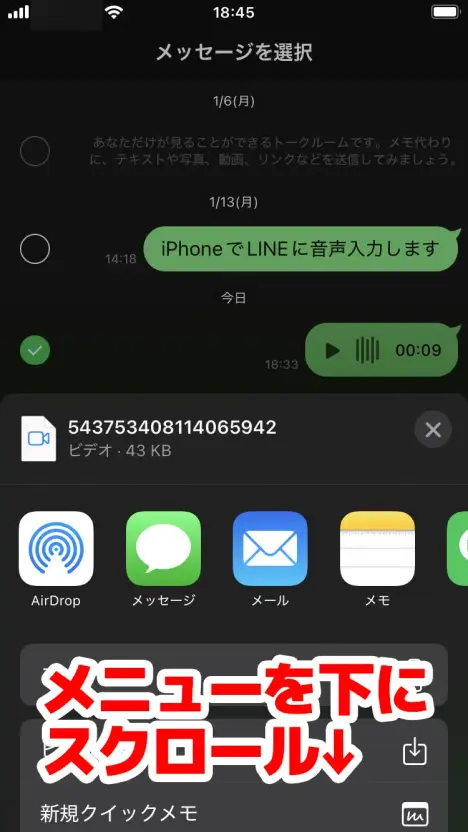
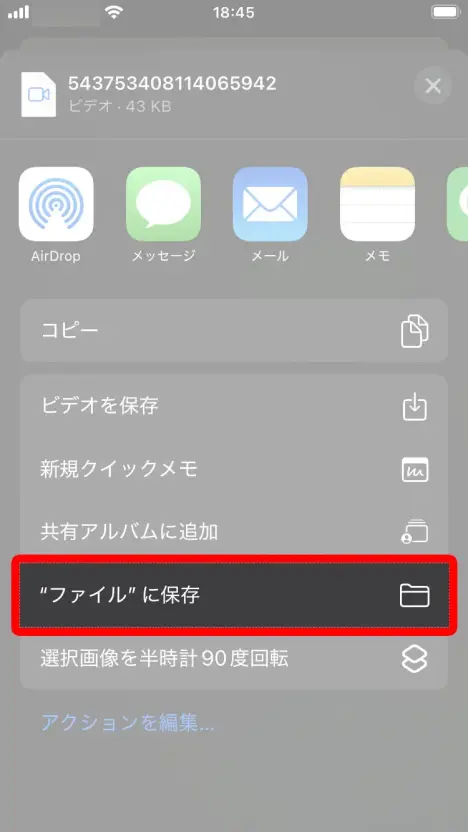
Na ekranie, który się otworzy, proszę stuknąć „Zachowaj” w prawym górnym rogu – wiadomość głosowa zostanie zapisana na iPhonie lub iPadzie.
Zapisywanie wiadomości głosowej na smartfonie z Androidem
Na smartfonie z Androidem proszę wybrać aplikację, w której plik ma zostać zapisany.
Tym razem wybraliśmy „Files by Google – Pobrane” (standardową aplikację do plików).
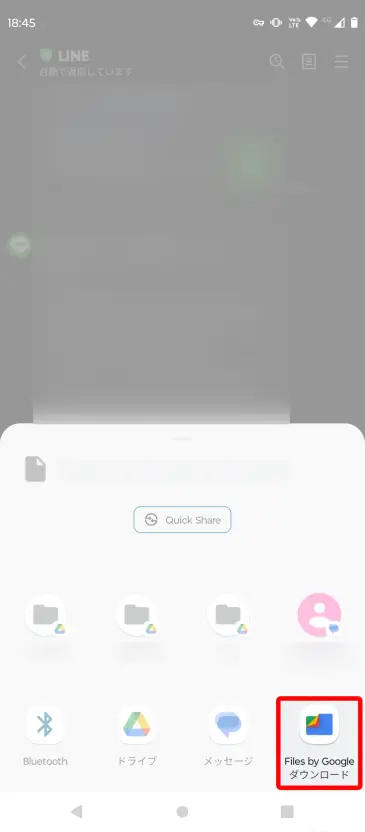
Po wybraniu plik zostanie automatycznie pobrany i zapisany.
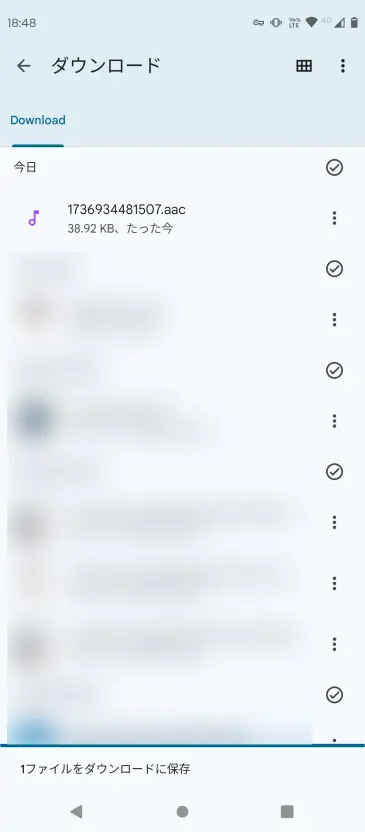
W ten sposób dźwięk wiadomości głosowej został zapisany na smartfonie z Androidem.
Krok 2: Prześlij plik do serwisu z transkrypcją
Następnie należy przesłać zapisany plik audio do serwisu z transkrypcją AI „Mr. Transcription”.
Stąd można otworzyć stronę główną „Mr. Transcription”.
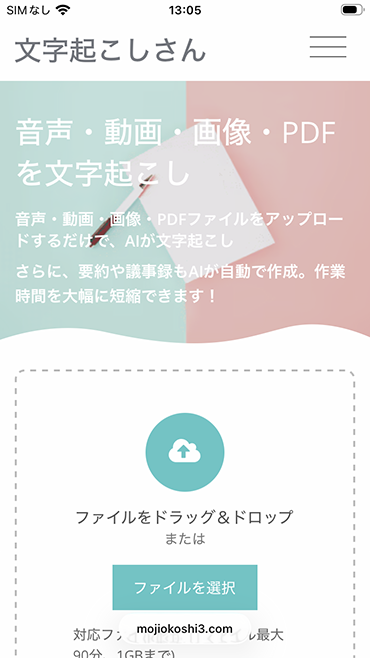
Po krótkim przewinięciu proszę stuknąć „Wybierz plik” i wybrać plik.
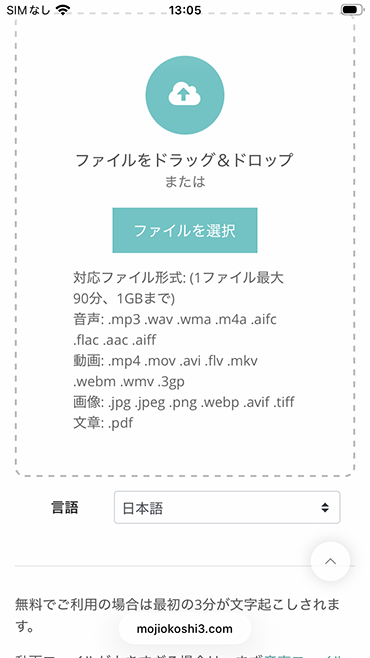
Również od tego miejsca obsługa na iPhonie (iOS) i Androidzie nieco się różni.
- Użytkownicy iPhone’a i iPada → proszę czytać dalej
- Użytkownicy Androida – proszę stuknąć tutaj
Wybieranie pliku audio na iPhonie i iPadzie (iOS)
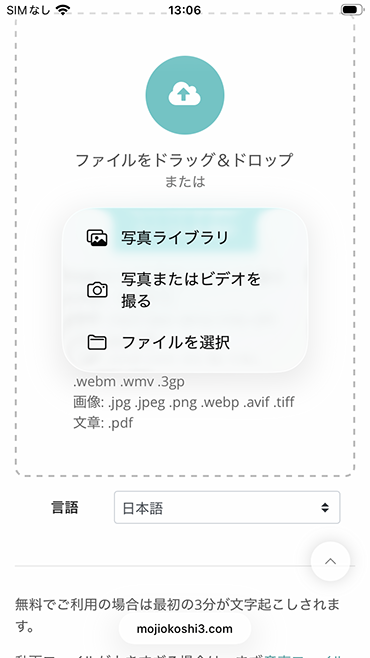
Na iPhonie i iPadzie z iOS po stuknięciu „Wybierz plik” otworzy się menu.
Proszę stuknąć „Wybierz plik”.
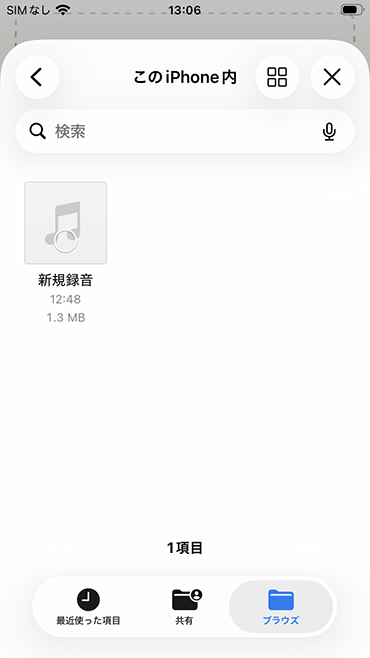
Otworzy się ekran wyboru pliku – proszę wybrać plik do transkrypcji (※po wybraniu pliku przesyłanie i transkrypcja rozpoczną się automatycznie).
Wybieranie pliku audio na Androidzie
Na smartfonie z Androidem proszę stuknąć „Wybierz plik”, a następnie w menu, które się otworzy, wybrać „Wybór multimediów”.
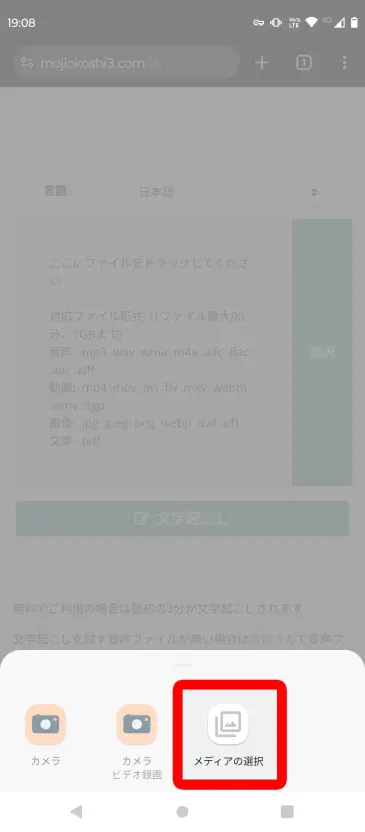
Otworzy się ekran wyboru pliku w aplikacji „Files” – proszę przejść do folderu, w którym zapisano plik wiadomości głosowej, i wybrać plik (※po wybraniu pliku przesyłanie i transkrypcja rozpoczną się automatycznie).

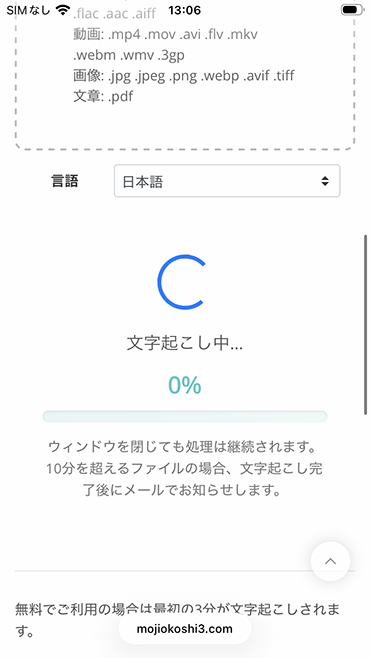
Rozpoczęcie przesyłania i transkrypcji
Po wybraniu pliku przesyłanie rozpoczyna się automatycznie.
Przesyłanie kończy się natychmiast, a transkrypcja rozpoczyna się automatycznie.
Krok 3: Sprawdź wynik transkrypcji
W przypadku krótkich plików audio transkrypcja kończy się błyskawicznie.
Po zakończeniu transkrypcji ekran się zmieni i zostanie wyświetlony jej wynik.
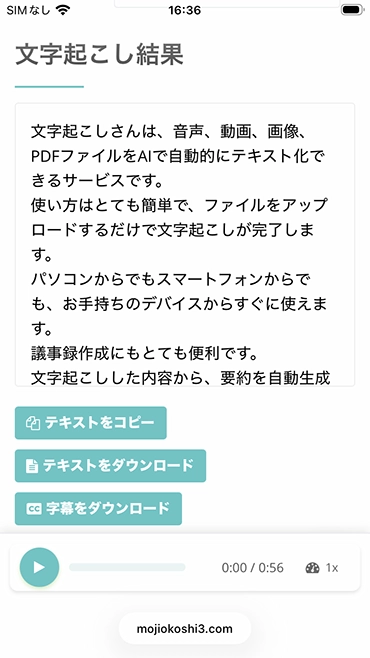
W ten sposób można wygodnie przejrzeć wynik transkrypcji podzielony na fragmenty.
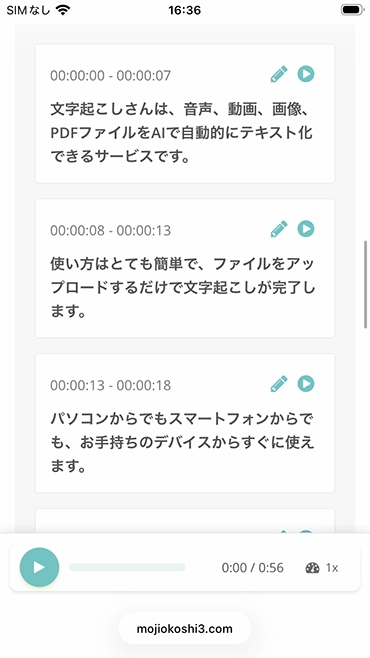
Można też odtwarzać nagranie fragmentami, aby je sprawdzić,
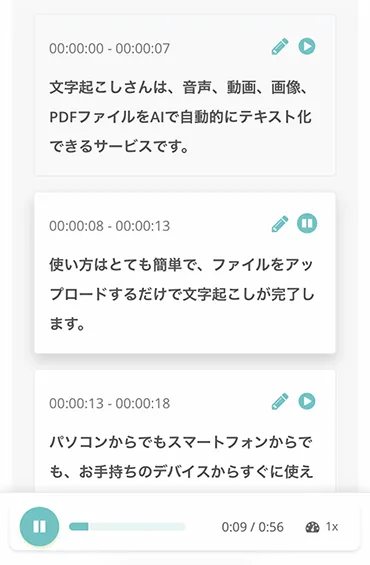
a także edytować i zapisywać wynik transkrypcji.
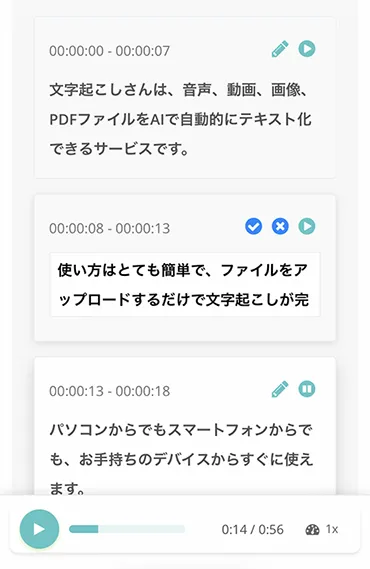
Pliki audio wiadomości głosowych z LINE są zapisywane na iPhonie jako pliki m4a lub MP4, a na smartfonie z Androidem jako pliki AAC.
„Mr. Transcription” obsługuje wszystkie te formaty, dzięki czemu wiadomości głosowe można przetworzyć na tekst bezpośrednio – zarówno z iPhone’a, jak i z Androida.

Polecany serwis do transkrypcji z LINE (obsługa wiadomości głosowych)

Do transkrypcji wiadomości głosowych i rozmów z LINE polecamy serwis z transkrypcją AI „Mr. Transcription”.
„Mr. Transcription” to serwis, w którym każdy może łatwo zamienić nagranie na tekst dzięki najnowszej AI.
Dzięki wysokiej dokładności najnowszej AI nawet długie nagrania są transkrybowane w zaledwie około minutę.
Jest to aplikacja internetowa działająca w przeglądarce, więc sprawdzi się w każdym środowisku – na iPhonie i iPadzie z iOS, na smartfonach i tabletach z Androidem czy na komputerze.
Obsługuje ponad 100 języków, dzięki czemu bezpośrednio przetworzy na tekst także wiadomości głosowe w językach obcych.
Ponadto oferuje funkcję automatycznego tworzenia podsumowań AI i protokołów ze spotkań na podstawie wyniku transkrypcji.
To wygodne rozwiązanie również dla osób, które chcą od razu przygotować protokół ze spotkania przeprowadzonego przez rozmowę w LINE.
Co więcej, z „Mr. Transcription” można korzystać bezpłatnie.
Bez rejestracji i logowania można transkrybować do 3 minut nagrań dziennie – może więc warto najpierw po prostu spróbować?
Jak przetworzyć na tekst rozmowy i połączenia w LINE na iPhonie lub smartfonie z Androidem
Co zrobić, żeby przetworzyć na tekst treść rozmowy w LINE?
Jeśli chcą Państwo przetworzyć na tekst treść rozmowy (połączenia) w LINE, polecamy nagrać dźwięk rozmowy za pomocą funkcji nagrywania ekranu, a następnie zamienić go na tekst w serwisie z transkrypcją AI.
Sposób nagrywania dźwięku rozmowy w LINE różni się na iPhonie (iOS) i na smartfonie z Androidem, dlatego omówimy je osobno.
- Użytkownicy iPhone’a i iPada → proszę czytać dalej
- Użytkownicy smartfonów z Androidem – proszę stuknąć tutaj
Jak nagrać dźwięk rozmowy w LINE na iPhonie
* Opis dotyczy iOS 26.
Na iPhonie i iPadzie można zapisać obraz i dźwięk rozmowy w LINE, korzystając podczas połączenia z funkcją nagrywania ekranu.
Aby skorzystać z nagrywania ekranu, najpierw proszę przesunąć palcem po ekranie z dołu do góry i otworzyć centrum sterowania.
W centrum sterowania proszę stuknąć przycisk nagrywania ekranu.
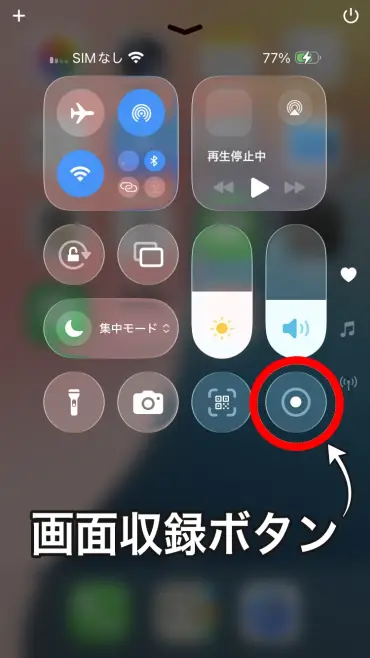
Wtedy po odliczaniu „3, 2, 1” rozpocznie się nagrywanie.
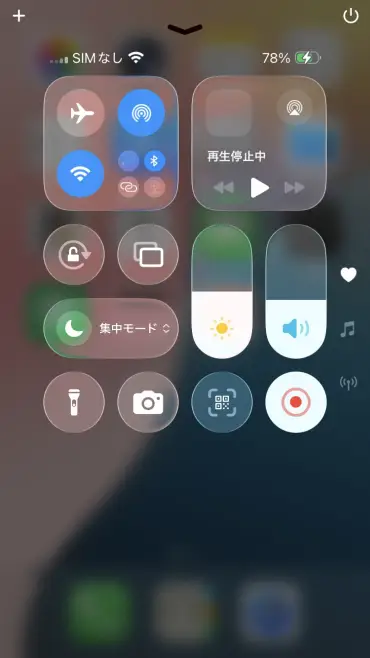
Podczas nagrywania przycisk nagrywania ekranu jest wyświetlany na czerwono.
Po zamknięciu centrum sterowania na czerwono wyświetla się także miejsce, w którym u góry ekranu widać godzinę.
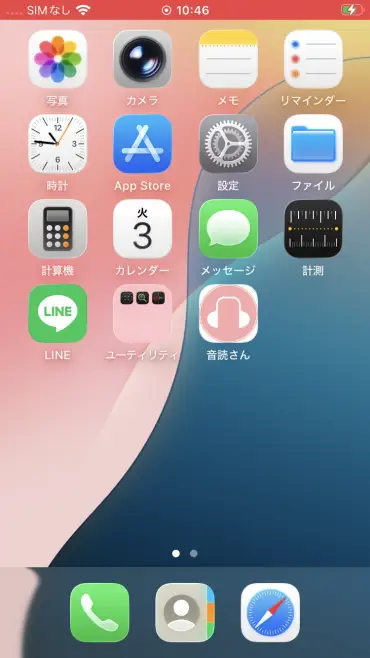
Po stuknięciu tego czerwonego obszaru pojawi się okno z prośbą o potwierdzenie zatrzymania nagrywania.
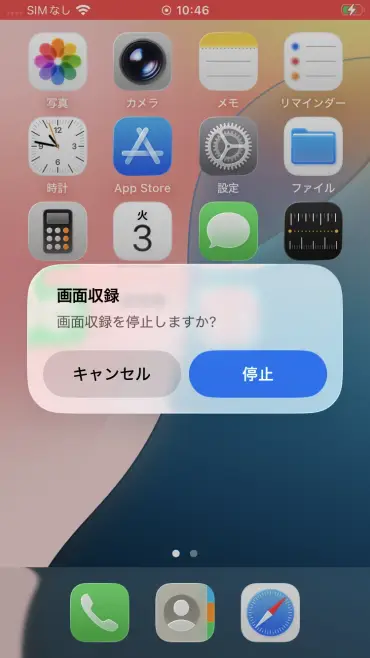
Po stuknięciu „Zatrzymaj” nagrywanie się zakończy, a nagranie zostanie zapisane w aplikacji Zdjęcia.
* Jeśli w centrum sterowania nie ma przycisku nagrywania ekranu, proszę dodać go, wybierając „+” w lewym górnym rogu centrum sterowania → „Dodaj narzędzie” → „Nagrywanie ekranu”. Szczegółowy opis dodawania przycisku nagrywania ekranu znajdą Państwo w tym artykule.
* Standardowej funkcji nagrywania połączeń w iPhonie (iOS 18.1 lub nowszy) nie można używać podczas rozmów w LINE, dlatego trzeba skorzystać z funkcji nagrywania ekranu.
Jak nagrać dźwięk rozmowy w LINE na smartfonie z Androidem
Na smartfonie z Androidem obraz i dźwięk rozmowy w LINE można nagrać za pomocą funkcji rejestratora ekranu (nagrywania ekranu).
* Na smartfonach z Androidem sposób obsługi może się różnić w zależności od producenta i modelu.
Aby skorzystać z rejestratora ekranu, najpierw proszę przesunąć palcem po ekranie z góry na dół i otworzyć panel szybkich ustawień.
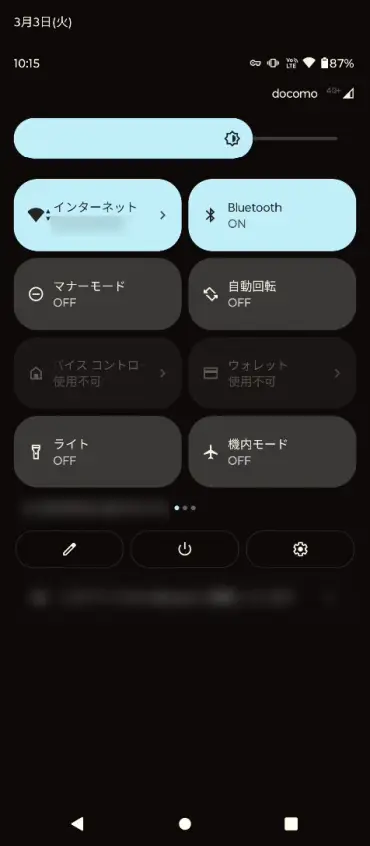
Jeśli rejestrator ekranu nie jest widoczny, proszę przesunąć palcem jeszcze raz w dół, a następnie przesunąć w lewo obszar z ikonami, aby go odszukać.
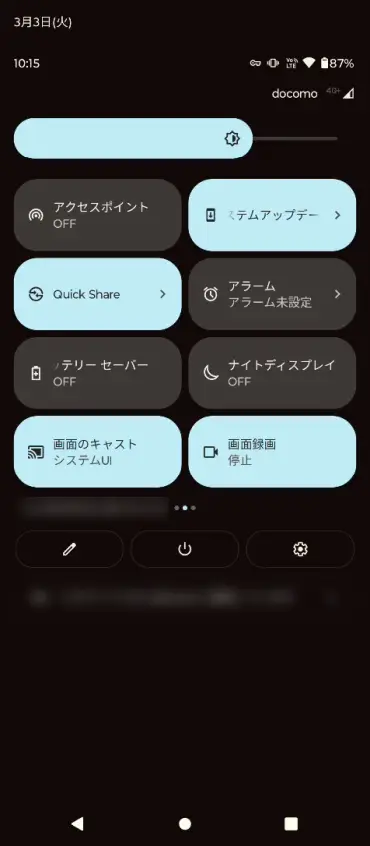
Proszę stuknąć „Nagrywanie ekranu”.
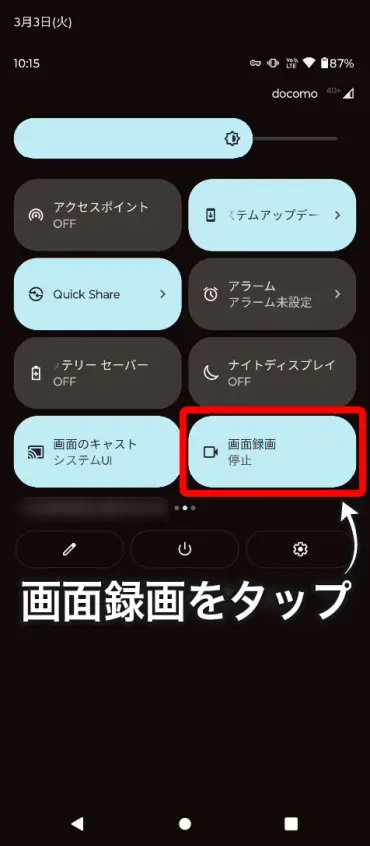
Pojawi się okno potwierdzenia – po naciśnięciu „Rozpocznij” rozpocznie się nagrywanie ekranu.
Transkrypcja nagranej rozmowy
Plik z nagraniem rozmowy w LINE można łatwo zamienić na tekst, przesyłając go do „Mr. Transcription”.
Mr. Transcription obsługuje również transkrypcję plików wideo, więc nagrania ekranu z iPhone’a i smartfona z Androidem można przesyłać bez żadnych zmian.
Kroki od przesłania pliku do transkrypcji są takie same jak w przypadku wiadomości głosowych.
W „Mr. Transcription” można też od razu wykorzystać wynik transkrypcji do utworzenia podsumowania AI i protokołu ze spotkania! (Szczegóły tutaj)
Jak wysyłać wiadomości w LINE za pomocą wprowadzania głosowego
Korzystając z funkcji wprowadzania głosowego na iPhonie, iPadzie lub smartfonie z Androidem, można zamienić wypowiedziane słowa na tekst i wysłać go jako wiadomość w LINE.
Jak korzystać z wprowadzania głosowego w LINE na iPhonie
Na ekranie wiadomości w LINE proszę otworzyć klawiaturę i stuknąć ikonę mikrofonu w lewym dolnym rogu klawiatury.
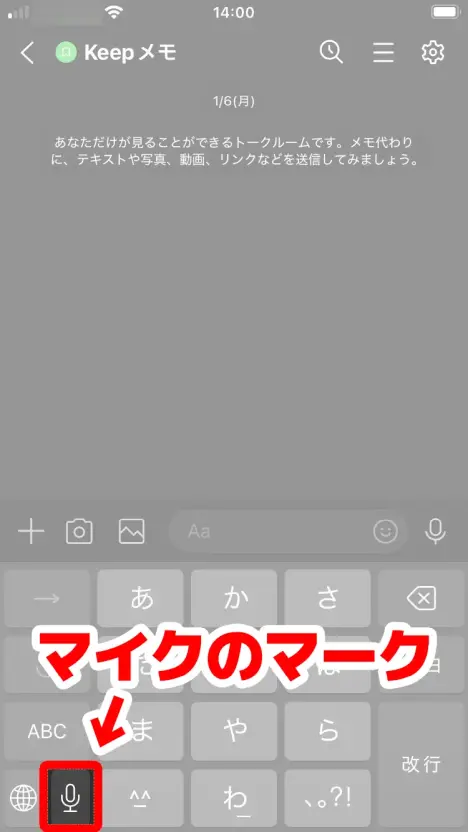
Jeśli pojawi się pytanie „Włączyć dyktowanie?”, proszę wybrać „Włącz dyktowanie”.
W polu wprowadzania pojawią się ikona mikrofonu i znak „あ” – wprowadzanie głosowe jest gotowe do użycia.
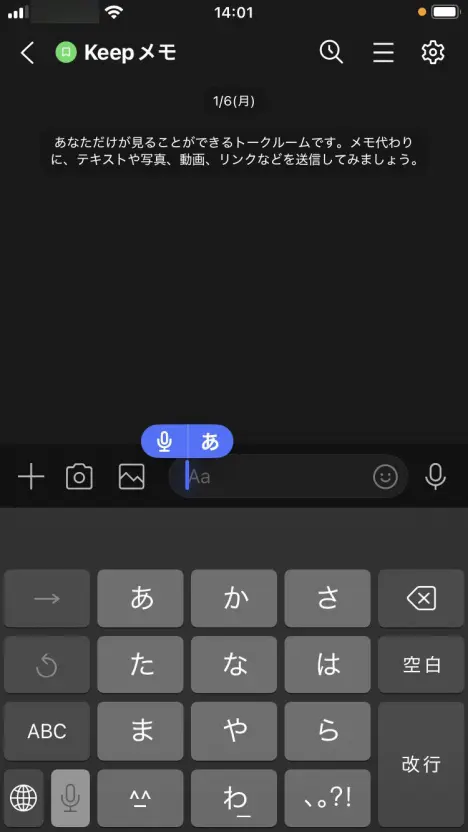
Gdy w tym stanie zaczną Państwo mówić do mikrofonu iPhone’a lub iPada, wypowiedziane słowa zostaną zamienione na tekst.
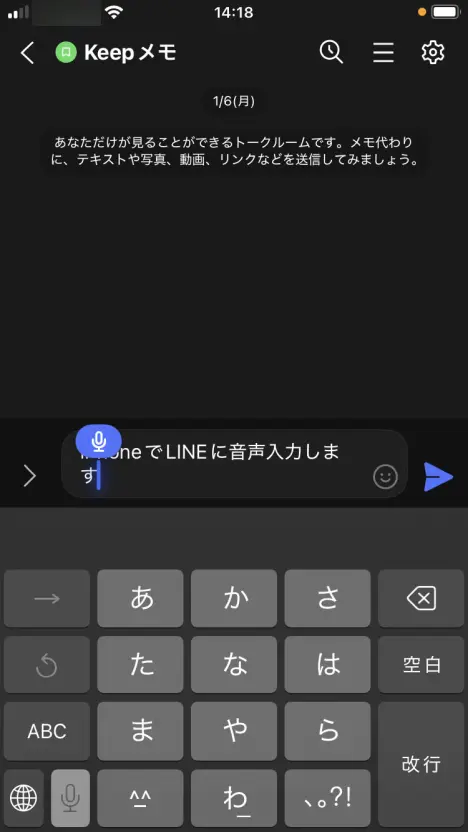
Po naciśnięciu przycisku wysyłania przetworzony tekst zostanie wysłany jako wiadomość.
* Jeśli wprowadzanie głosowe nie działa, proszę sprawdzić, czy opcja „Ustawienia” → „Ogólne” → „Klawiatura” → „Włącz dyktowanie” jest włączona.
Jak korzystać z wprowadzania głosowego w LINE na smartfonie z Androidem
Na ekranie wiadomości w LINE proszę otworzyć klawiaturę i stuknąć ikonę mikrofonu w prawym górnym rogu klawiatury.
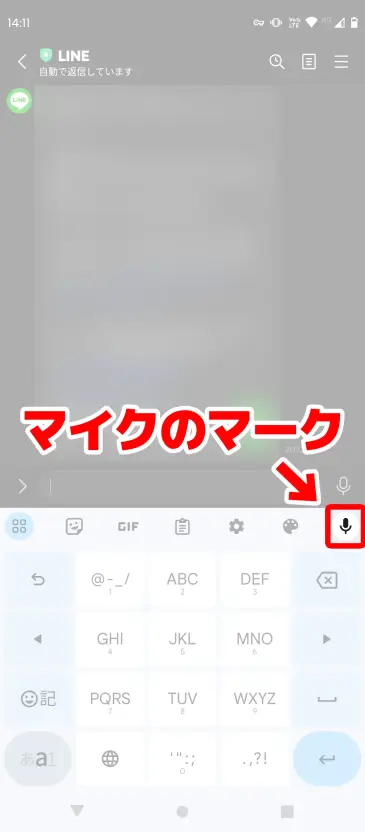
* Proszę stuknąć nie mikrofon po prawej stronie pola wprowadzania LINE, lecz mikrofon na klawiaturze, znajdujący się poziom niżej.
Pojawi się komunikat „Mów teraz” – wprowadzanie głosowe jest gotowe do użycia.
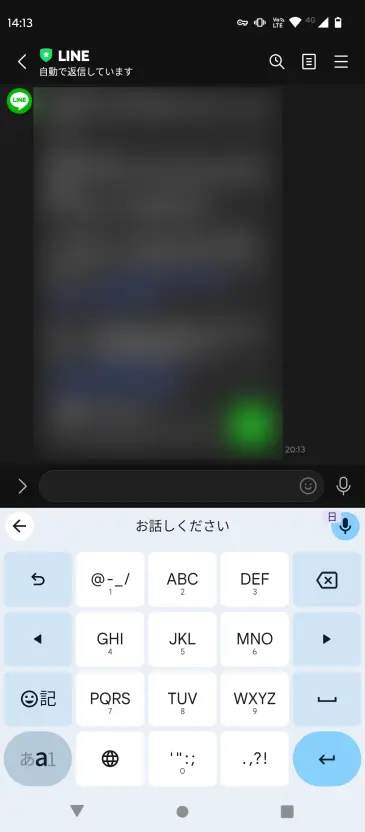
Gdy w tym stanie zaczną Państwo mówić do mikrofonu smartfona z Androidem, wypowiedź zostanie zamieniona na tekst.
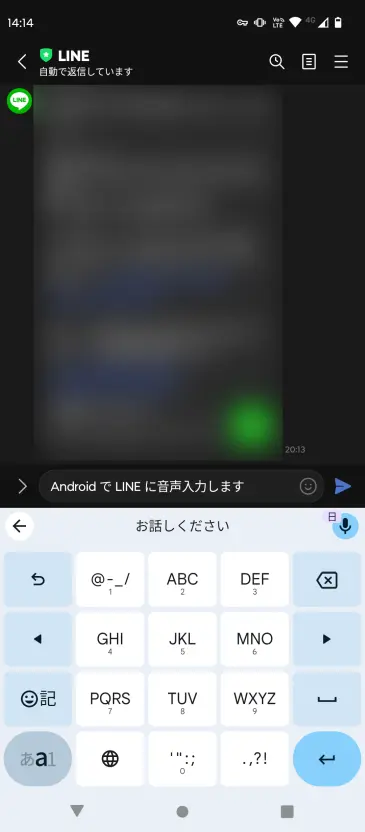
Po naciśnięciu przycisku wysyłania przetworzony tekst zostanie wysłany jako wiadomość.
* Jeśli wprowadzanie głosowe nie działa, proszę sprawdzić, czy opcja „Ustawienia” → „System” → „Języki i metody wprowadzania” → „Klawiatura ekranowa” → używana klawiatura (np. Gboard) → „Pisanie głosowe” jest włączona.
Co zrobić, gdy transkrypcja w LINE nie działa
Wprowadzanie głosowe nie działa jak należy... Co mam zrobić?

Podczas korzystania z LINE zdarza się, że wprowadzanie głosowe lub transkrypcja nie działają prawidłowo.
Poniżej przedstawiamy najczęstsze problemy i sposoby ich rozwiązania.
Gdy zamiast wprowadzania głosowego nagrywa się wiadomość głosowa
Łatwo się pomylić, ponieważ na ekranie wprowadzania LINE znajdują się dwie ikony mikrofonu.
Aby skorzystać z wprowadzania głosowego (zamiany wypowiedzi na tekst), należy stuknąć ikonę mikrofonu na klawiaturze.
Aby wysłać wiadomość głosową (nagranie w niezmienionej postaci), należy stuknąć ikonę mikrofonu po prawej stronie pola wprowadzania.
Różnica polega wyłącznie na położeniu mikrofonu, więc jeśli chcą Państwo skorzystać z wprowadzania głosowego, proszę stuknąć mikrofon na klawiaturze.
Gdy transkrypcja wiadomości głosowej się nie udaje
Jeśli transkrypcja wiadomości głosowej z LINE nie przynosi dobrych rezultatów, polecamy skorzystać z serwisu z transkrypcją AI.
W „Mr. Transcription” wystarczy przesłać plik audio z wiadomością głosową, aby z wysoką dokładnością zamienić go na tekst.
Proszę zapisać wiadomość głosową zgodnie z opisanymi wyżej krokami i przesłać ją do Mr. Transcription.
Gdy aplikacja nie ma uprawnień do mikrofonu
Jeśli wprowadzanie głosowe nie działa, proszę sprawdzić uprawnienia aplikacji LINE do mikrofonu.
Na iPhonie proszę sprawdzić, czy opcja „Ustawienia” → „LINE” → „Mikrofon” jest włączona, a na Androidzie – czy w „Ustawienia” → „Aplikacje” → „LINE” → „Uprawnienia” → „Mikrofon” dostęp jest dozwolony.
Sposób korzystania z wprowadzania głosowego w LINE opisujemy szczegółowo również w tym artykule.
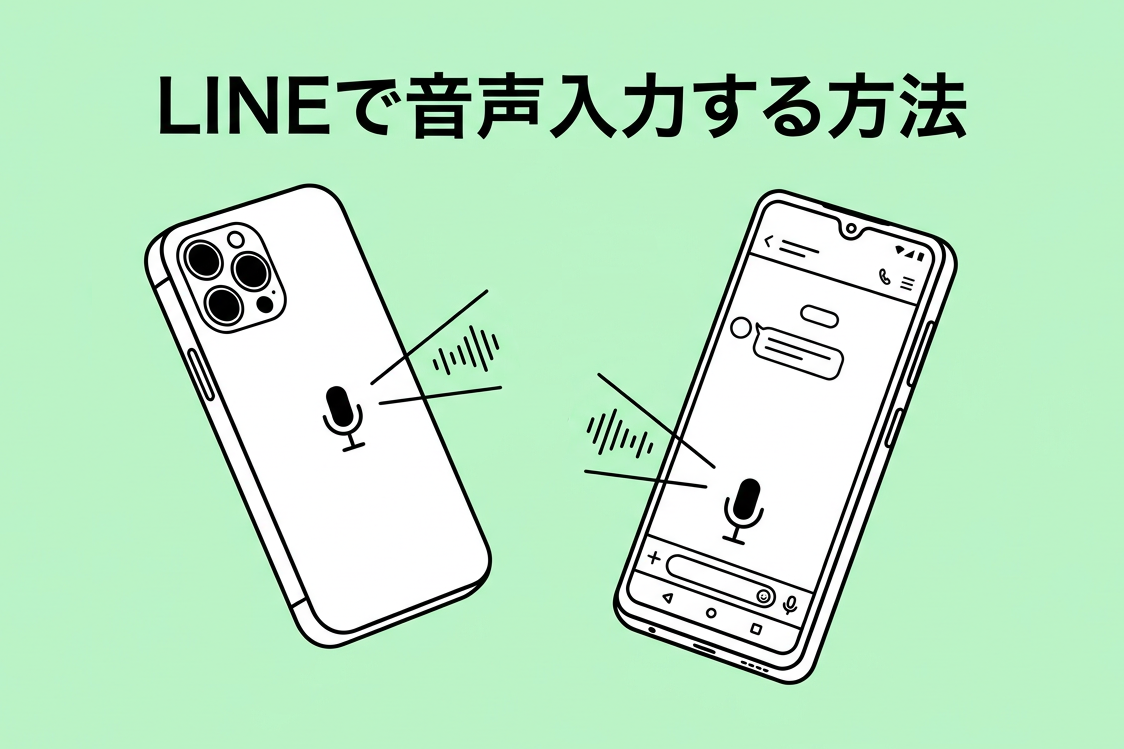
Istnieje też oficjalna usługa transkrypcji od LINE
Jako oficjalna usługa transkrypcji LINE działała wcześniej aplikacja CLOVA Note.
Obecnie przekształciła się w usługę LINE WORKS AiNote, z której mogą korzystać zarówno firmy, jak i osoby prywatne.
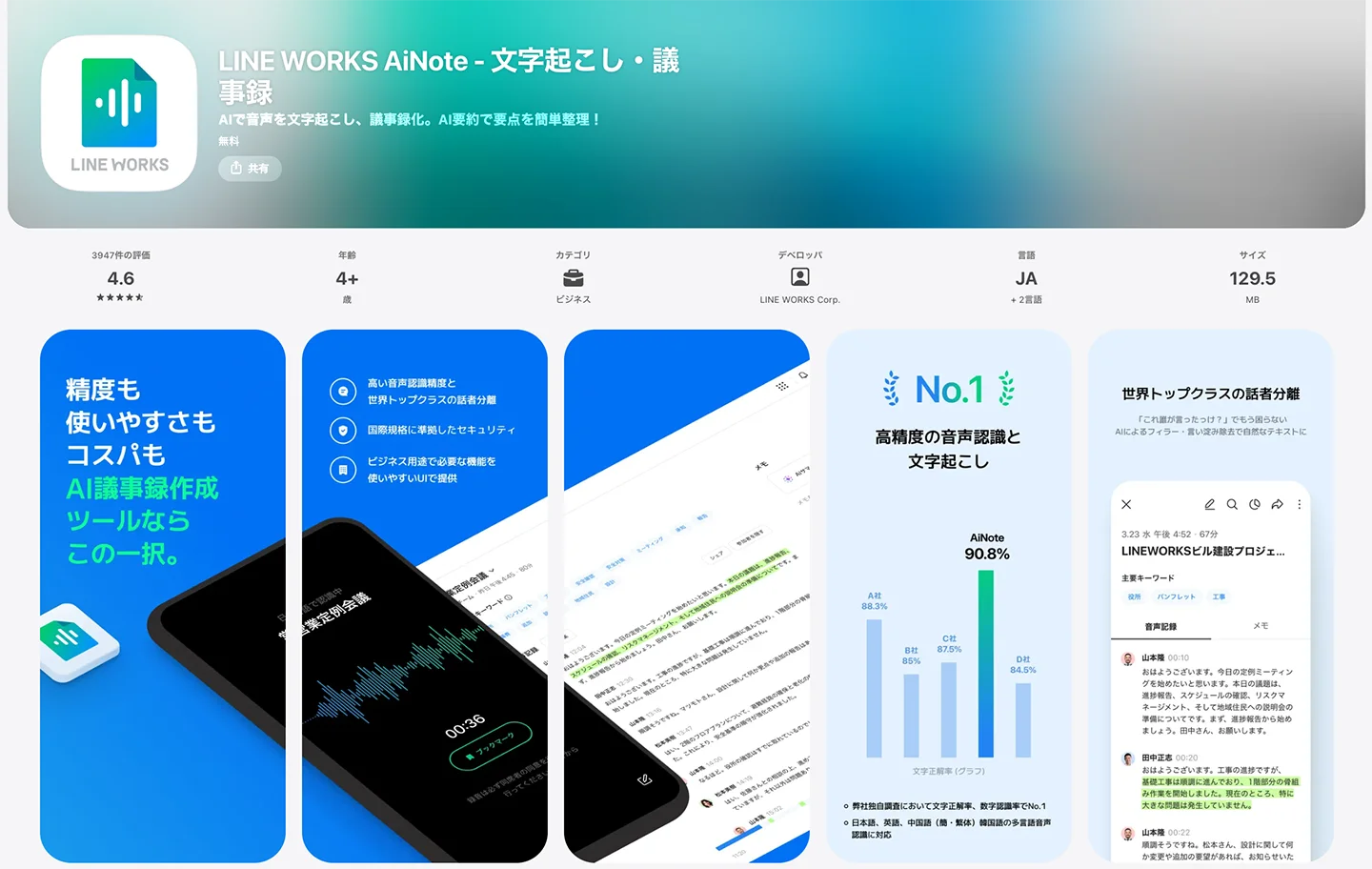
W bezpłatnym planie Free usługi LINE WORKS AiNote można transkrybować do 300 minut miesięcznie.
Płatne plany są dostępne od 1440 jenów miesięcznie (przy umowie rocznej).
Należy jednak pamiętać, że nawet do użytku prywatnego konieczne jest założenie konta LINE WORKS.
Jeśli chcą Państwo od razu przetworzyć wiadomość głosową z LINE na tekst, polecamy działający bez rejestracji serwis „Mr. Transcription”.
Transkrypcja z LINE – podsumowanie
W tym artykule przedstawiliśmy, jak przetworzyć na tekst wiadomości głosowe i rozmowy w LINE oraz jak korzystać z funkcji wprowadzania głosowego.
Do transkrypcji wiadomości głosowych i rozmów z LINE polecamy „Mr. Transcription”.
- Bezpośrednia obsługa plików m4a/AAC: działa z wiadomościami głosowymi LINE zarówno z iPhone’a, jak i z Androida
- Wysoka dokładność dzięki najnowszej AI: nawet długie nagrania zamienia na tekst w zaledwie około minutę
- Obsługa 100 języków: transkrybuje także wiadomości głosowe w językach obcych
- Podsumowania AI i protokoły ze spotkań: jednym kliknięciem tworzy z wyniku transkrypcji podsumowanie lub protokół
Serwis działa bez rejestracji i za darmo, więc zachęcamy, aby najpierw sprawdzić dokładność Mr. Transcription na własnej wiadomości głosowej z LINE.
Może warto przetworzyć ważne wiadomości głosowe na tekst w „Mr. Transcription”?
■ Usługa transkrypcji AI „Mr. Transcription”
„Mr. Transcription” to narzędzie do transkrypcji online, z którego można korzystać od zera początkowego kosztu i 1000 jenów miesięcznie (* dostępna bezpłatna wersja).
- Obsługuje ponad 20 formatów plików, takich jak audio, wideo i obrazy
- Może być używany zarówno z komputera, jak i smartfona
- Obsługuje terminy techniczne, takie jak opieka medyczna, IT i opieka długoterminowa
- Obsługuje tworzenie plików napisów i rozdzielanie mówców
- Obsługuje transkrypcję w około 100 językach, w tym angielskim, chińskim, japońskim, koreańskim, niemieckim, francuskim, włoskim itp.
Aby z niego skorzystać, wystarczy przesłać plik audio ze strony. Tekst transkrypcji jest dostępny w sekundach do kilkudziesięciu minut.

To „Mr. Transcription”, który może z łatwością dokonać transkrypcji z audio, wideo i obrazów.
Darmowa rejestracja członkostwa już teraz!: 5 godzin / miesiąc
Możesz kopiować, pobierać, wyszukiwać, usuwać itp. transkrybowany tekst.
Możesz także tworzyć pliki z napisami, które idealnie nadają się do transkrypcji filmów z wywiadów.
HP: mojiokoshi3.com
Email: mojiokoshi3.com@gmail.com
Wypróbuj transkrypcję audio i wideo za darmo
Spróbuj terazPowiązany artykuł
Mr. Transcription do transkrypcji audio / wideo / obrazu. Jest to usługa transkrypcji, z której każdy może korzystać bezpłatnie bez instalacji.
- Co to jest Mr. Transcription?
- Transkrypcja obrazów, dźwięków i filmów z Mr. Transcription
- Darmowa rejestracja
- Plan cenowy
- podręcznik
- Wypróbuj inne bezpłatne usługi






