Transkrypcja 1 godziny nagrania: liczba znaków, czas i koszty
Za darmo: automatyczne napisy do filmu dzięki transkrypcji AI
9 października 2026

Jak automatycznie utworzyć napisy do filmu?

Podczas tworzenia filmów spędza się godziny na wpisywaniu napisów i pasków tekstowych litera po literze?
Słuchanie dźwięku z filmu i wpisywanie tekstu zgodnie z czasem to jeden z najbardziej czasochłonnych etapów montażu.
W takiej sytuacji warto skorzystać ze strony do transkrypcji z użyciem AI!
Wystarczy przesłać film, a plik SRT zostanie wygenerowany automatycznie, dzięki czemu do filmów na YouTube można dodać napisy wysokiej jakości.
Zaletą jest też to, że bez skomplikowanych ustawień wszystko można przetworzyć wyłącznie w przeglądarce.
W tym artykule szczegółowo wyjaśniamy, jak automatycznie wygenerować napisy i paski tekstowe do filmu za pomocą strony do transkrypcji z użyciem AI.
Pokazujemy też, jak wstawić napisy w programach Adobe Premiere i DaVinci Resolve oraz za pomocą standardowej funkcji YouTube. Czy nie warto wypróbować automatycznie wygenerowanych napisów we własnym filmie?
Za darmo: do automatycznego generowania napisów i pasków tekstowych najlepiej użyć strony do transkrypcji z użyciem AI

Do automatycznego generowania napisów i pasków tekstowych do filmów polecamy usługę Mr. Transcription.
Mr. Transcription to usługa AI, która rozpoznaje dźwięk z filmu i automatycznie zamienia go na tekst.
Jej największą zaletą jest to, że wystarczy przesłać film, aby automatycznie wygenerować plik SRT.
Po przesłaniu pliku wideo najnowsza AI wsłuchuje się w dźwięk i automatycznie zamienia go na tekst.
Zamieniony tekst można od razu pobrać w formacie SRT.
Następnie wystarczy wczytać plik SRT do programu do montażu wideo lub na YouTube, aby łatwo wstawić napisy.
Całość działa w przeglądarce, więc nie trzeba instalować żadnego dodatkowego programu.
Cena: za darmo do 3 minut dziennie bez rejestracji.
Po założeniu bezpłatnego konta można korzystać za darmo do 10 minut dziennie.
Na początek warto wypróbować usługę Mr. Transcription i za darmo automatycznie wygenerować napisy do filmu.
Jak automatycznie generować napisy i paski tekstowe oraz jak korzystać z Mr. Transcription
Poniżej pokazujemy, jak automatycznie wygenerować napisy i paski tekstowe za pomocą usługi transkrypcji AI Mr. Transcription.
Mr. Transcription to prosta w obsłudze usługa AI, dzięki której każdy może utworzyć napisy do filmu.
Napisy można zapisać w formacie SRT i łatwo wczytać do programu do montażu wideo lub na YouTube.
1. Przygotuj plik wideo, do którego chcesz dodać napisy

Najpierw przygotuj plik wideo, do którego chcesz automatycznie wygenerować napisy.
Mr. Transcription obsługuje następujące formaty plików wideo:
- MP4
- MOV
- AVI
- FLV
- MKV
- WEBM
- WMV
- 3GP
Takie formaty są obsługiwane.
Obsługiwane są wszystkie popularne formaty wideo, więc można przesłać zarówno plik wyeksportowany z programu do montażu, jak i film świeżo nagrany smartfonem, bez żadnych zmian.
Po wybraniu pliku o dużym rozmiarze Mr. Transcription automatycznie wyodrębnia i przesyła tylko dźwięk, więc wystarczy wybrać zakodowany plik wideo bez żadnych zmian.
Oczywiście można też wyeksportować samą ścieżkę dźwiękową i przesłać ją.
2. Za darmo: transkrypcja dźwięku z filmu i automatyczne generowanie pliku SRT
Po przygotowaniu pliku wideo lub dźwiękowego zamień go na tekst za pomocą Mr. Transcription.
Najpierw otwórz stronę główną Mr. Transcription.
Na stronie głównej wybierz język używany w filmie.
Domyślnie wybrany jest język używany na komputerze (na japońskim komputerze „japoński”).
Jeśli napisy mają trafić do filmu na YouTube przeznaczonego dla zagranicznych widzów, wybierz język użyty w filmie, na przykład angielski.

Następnie wybierz plik. Można to zrobić na dwa sposoby:
- Przeciągnij plik na stronę (przeciągnij i upuść)
- Kliknij „Wybierz plik”
Można użyć dowolnego z tych dwóch sposobów.

Po wybraniu pliku automatycznie rozpoczyna się przesyłanie i transkrypcja.

Mr. Transcription korzysta z najnowszej AI.
Nawet długie pliki wideo i dźwiękowe są przetwarzane w około 1 minutę.
Jeśli korzystasz z usługi bez rejestracji i logowania, pozostaw stronę otwartą do zakończenia przetwarzania.
Jeśli jesteś zarejestrowany i zalogowany, po zakończeniu transkrypcji otrzymasz powiadomienie e-mailem.

Wynik można sprawdzić pod adresem z e-maila z powiadomieniem lub na stronie „Historia” w menu.
Pobieranie pliku SRT z wyniku transkrypcji
Po zakończeniu transkrypcji ekran zmienia się i wyświetla się wynik transkrypcji.

Przed pobraniem można kliknąć przycisk odtwarzania obok wypowiedzi, aby odtworzyć dźwięk z filmu od miejsca tej wypowiedzi i sprawdzić wynik transkrypcji.
Również przy odtwarzaniu w odtwarzaczu u dołu ekranu wyświetlany tekst zmienia się zgodnie z miejscem odtwarzania.
W Mr. Transcription do utworzenia pliku SRT nie są potrzebne żadne dodatkowe czynności.
Wystarczy kliknąć przycisk „Pobierz napisy”, aby zapisać plik SRT.

Po otwarciu pobranego pliku w edytorze tekstu widać, że został automatycznie przekonwertowany do formatu SRT używanego do napisów.

Pobieranie jest możliwe także ze strony historii
Plik SRT utworzony w Mr. Transcription można pobrać także ze strony historii.
Stronę historii można otworzyć z menu strony Mr. Transcription.

Po otwarciu strony historii kliknij fragment, w którym wyświetlana jest nazwa pliku.

Otworzy się strona ze szczegółami wyniku transkrypcji. Kliknij „Pobierz napisy”, aby zapisać plik.

Na stronie historii wyświetlana jest lista dotychczasowych wyników transkrypcji, więc można też ponownie zapisać jako napisy tekst, który został wcześniej przetworzony.
3. Wstawianie automatycznie wygenerowanego pliku SRT do filmu
W ten sposób za pomocą usługi transkrypcji AI Mr. Transcription udało się za darmo automatycznie wygenerować plik SRT.
Następnie wystarczy wczytać plik SRT do programu do montażu wideo, takiego jak Adobe Premiere Pro lub DaVinci Resolve, albo na ekranie szczegółów filmu przesłanego na YouTube.
Plik SRT to standardowy format pliku, szeroko używany do napisów do filmów.
Można go wykorzystać w wielu sytuacjach, od programów do montażu wideo po serwisy z filmami.
Szczegółowe sposoby wczytywania pliku do poszczególnych programów opisujemy w kolejnych rozdziałach.
Jeśli chcesz dowiedzieć się więcej o plikach SRT, przeczytaj też ten artykuł.

Za darmo: jak utworzyć plik SRT – napisy do filmu tylko w przeglądarce
Wyjaśniamy, jak utworzyć „plik SRT”, czyli plik napisów zawierający tekst napisów i czas ich wyświetlania. Za pomocą strony do transkrypcji z użyciem AI można to zrobić wyłącznie w przeglądarce. Pokazujemy też, jak go używać w programach do montażu wideo i na YouTube.
Napisy można łatwo wygenerować automatycznie, więc na początek utwórz plik SRT do swojego filmu za pomocą Mr. Transcription!
Wstawianie automatycznie wygenerowanych napisów w Adobe Premiere Pro
Poniżej wyjaśniamy, jak wstawić do filmu plik SRT wygenerowany za pomocą usługi transkrypcji AI Mr. Transcription.
Najpierw pokazujemy, jak dodać napisy z pliku SRT w programie do montażu wideo używanym także przez profesjonalistów, czyli w programie Adobe Premiere Pro.
* Tutaj opisujemy kroki na przykładzie Adobe Premiere Pro w wersji dla systemu Windows.
1. Importowanie pliku SRT do projektu
Wstawienie napisów z pliku SRT w Adobe Premiere Pro jest bardzo proste.
Najpierw otwórz projekt montażowy filmu, do którego chcesz wstawić napisy.

W lewym dolnym rogu tego ekranu znajduje się panel Project (część, w której wyświetla się lista materiałów, takich jak filmy i dźwięki).
Tutaj należy zaimportować plik SRT.
Sposób jest taki sam jak przy imporcie innych materiałów, na przykład filmów i dźwięków:
- przeciągnij i upuść plik bezpośrednio na panel Project
- wybierz „Import” z menu File
Wystarczy jedna z tych metod.
Tym razem plik SRT został zaimportowany metodą przeciągnięcia i upuszczenia.

Po wczytaniu pliku SRT Adobe Premiere Pro automatycznie rozpoznaje go jako plik napisów (caption).

2. Umieszczanie napisów na osi czasu
Następnie przeciągnij zaimportowany plik SRT na oś czasu (Timeline) i upuść go tam.

Pojawi się okno „New Caption Track”. Sprawdź zawartość i kliknij „OK”.

W górnym wierszu osi czasu zostanie dodana ścieżka „Subtitles” i napisy zostaną wstawione.

W ten sposób do osi czasu w Adobe Premiere Pro automatycznie dodano napisy z pliku SRT.

3. Dostosowywanie napisów (Subtitles) w Adobe Premiere Pro
Napisy wczytane w Adobe Premiere Pro jako „Subtitles” można także edytować pod względem wyglądu.
Aby zmienić czcionkę i kolor napisów, otwórz panel „Essential Graphics”.
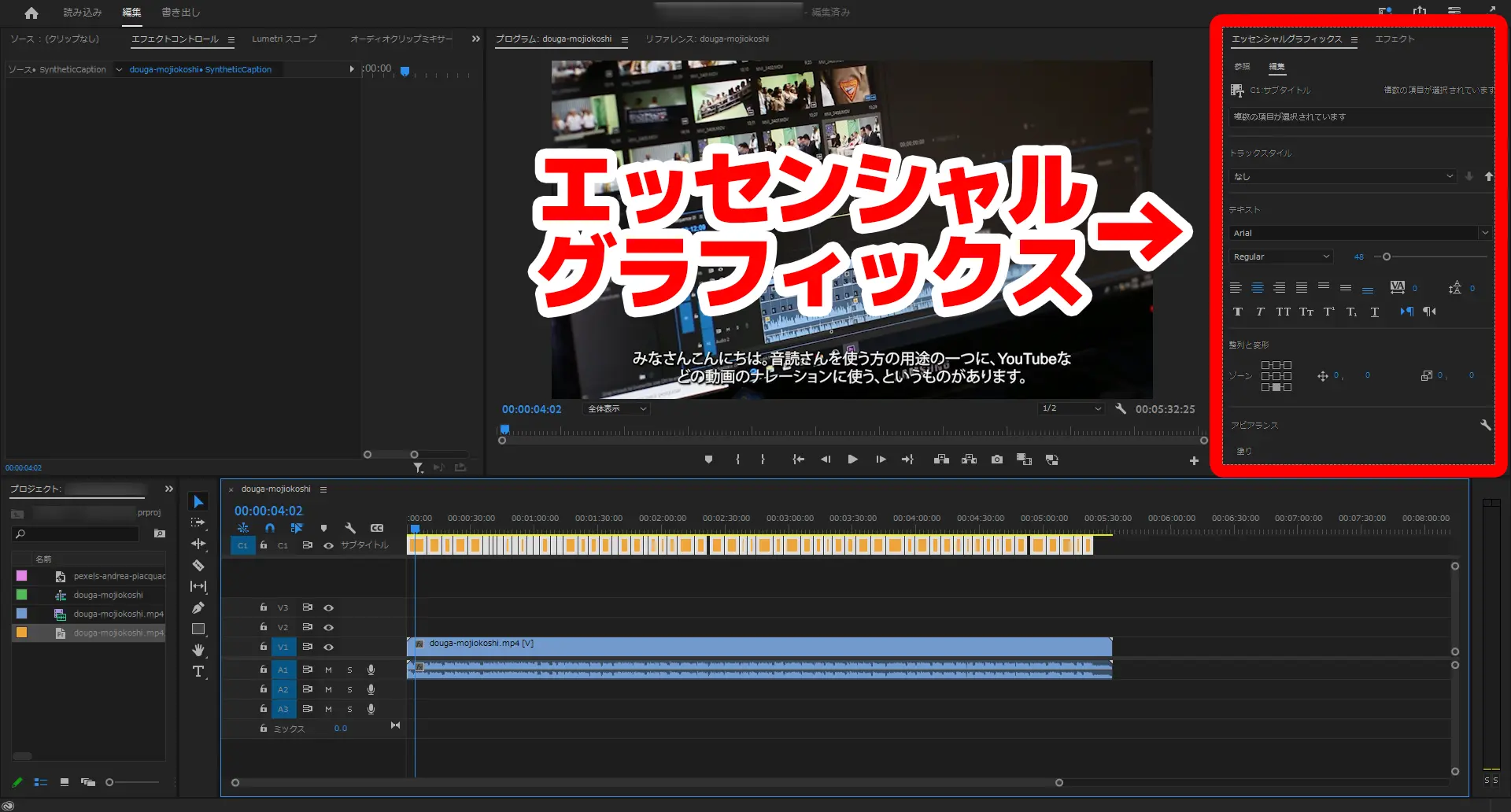
Po otwarciu ekranu „Edit” można zmienić rozmiar i rodzaj czcionki, ozdobniki i inne elementy.
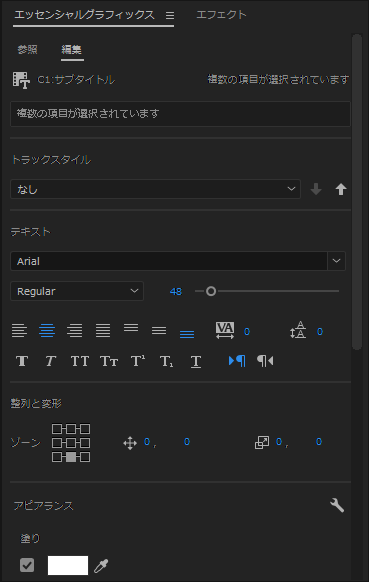
Można na przykład zmienić czcionkę napisów,
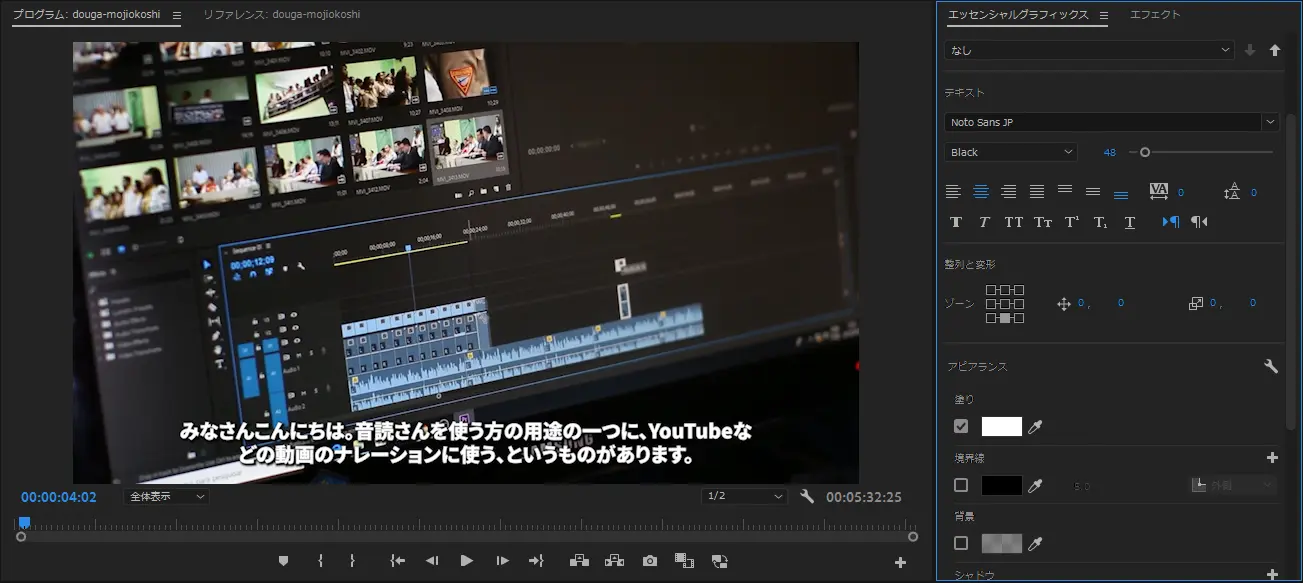
albo zmienić kolor obrysu (cienia) napisów – możliwości edycji jest wiele.
4. Kodowanie filmu w Adobe Premiere Pro
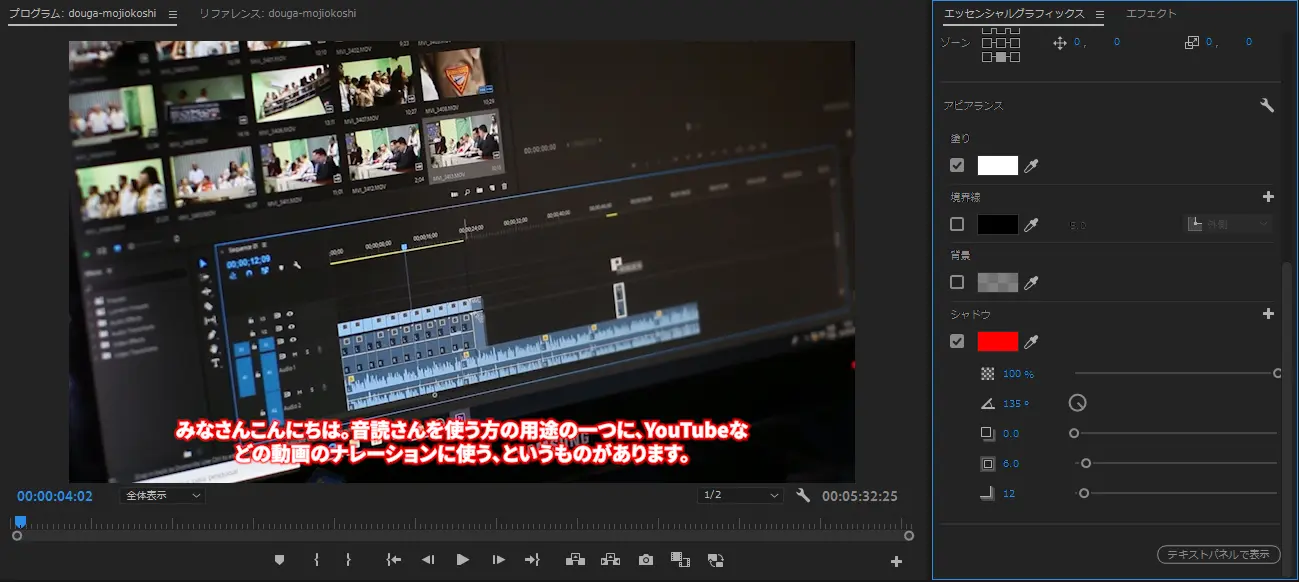
Na końcu wystarczy zakodować projekt z wstawionymi napisami i wyeksportować plik do przesłania do serwisu z filmami, takiego jak YouTube.
Dzięki automatycznemu generowaniu pliku SRT w usłudze transkrypcji AI Mr. Transcription napisy do filmu można dodać znacznie łatwiej niż przez wpisywanie ich samodzielnie na klawiaturze.
Wstawianie automatycznie wygenerowanych napisów w DaVinci Resolve
DaVinci Resolve to popularny program do montażu wideo, którego profesjonalne funkcje są dostępne za darmo.
W DaVinci Resolve, podobnie jak w Adobe Premiere Pro, można łatwo automatycznie dodać napisy z pliku SRT.
1. Wczytywanie pliku SRT do DaVinci Resolve
Aby wczytać plik SRT z napisami do DaVinci Resolve, najpierw otwórz projekt.
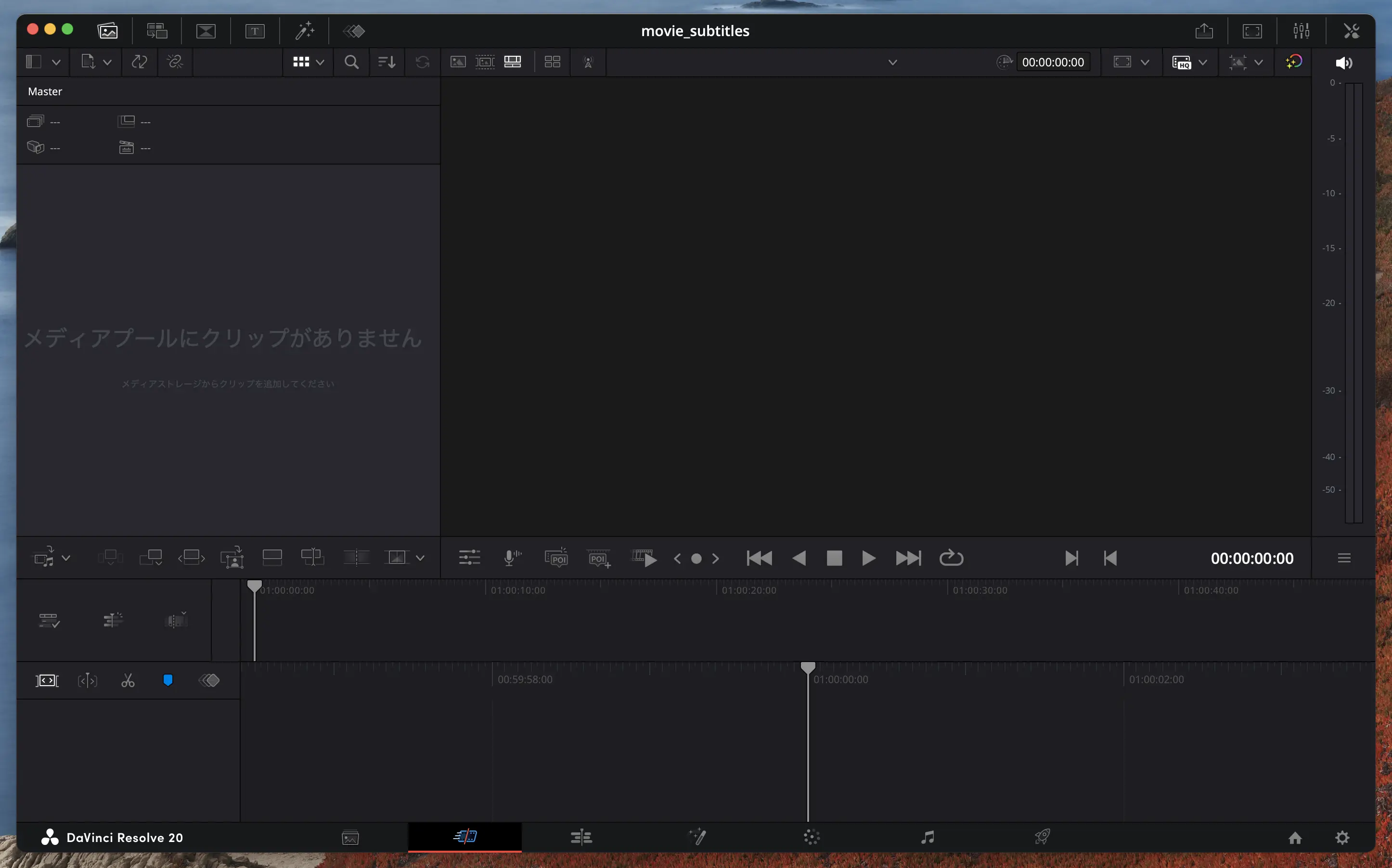
Po otwarciu projektu zaimportuj plik SRT do panelu Media Pool.
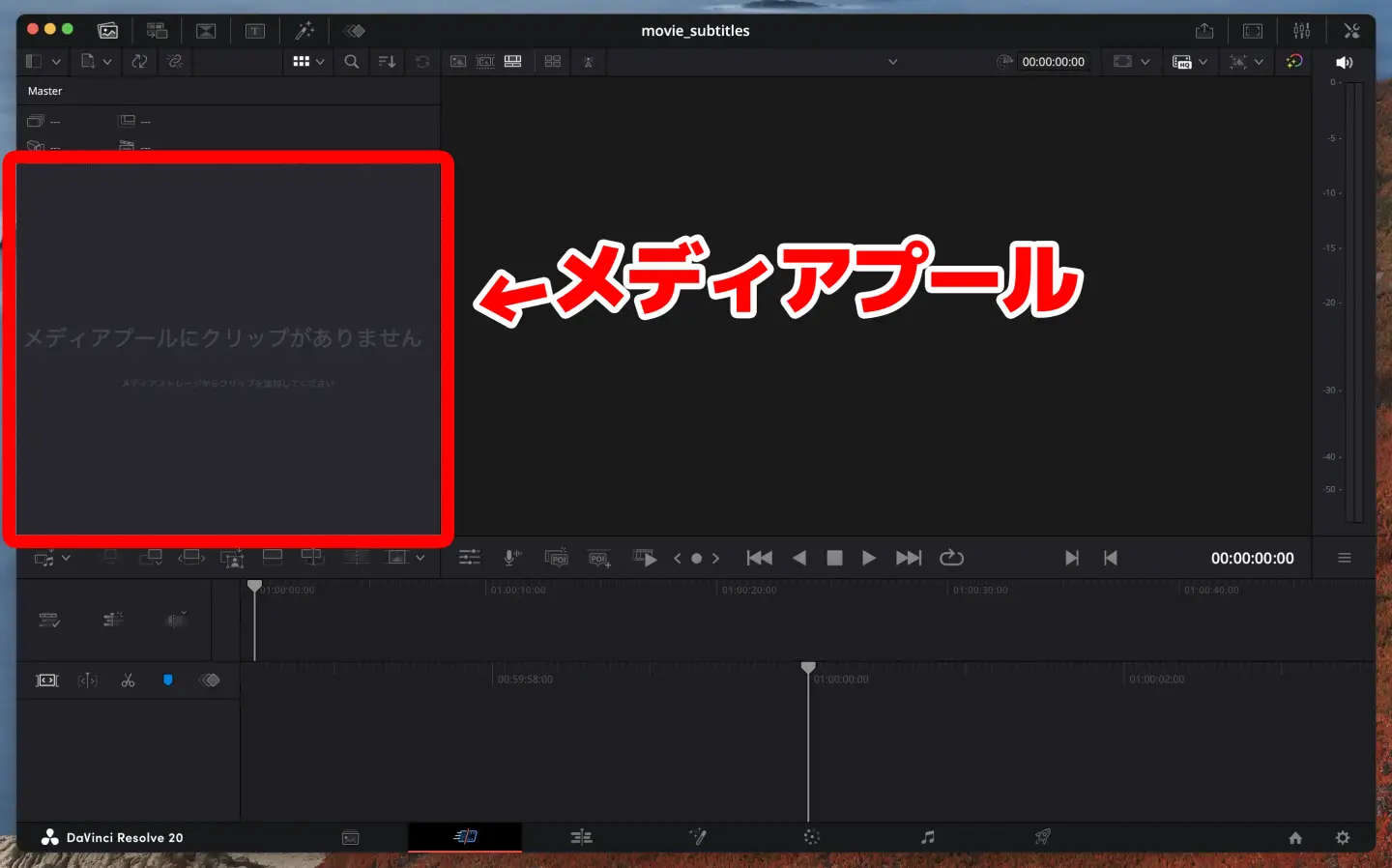
Plik SRT można zaimportować do panelu Media Pool na dwa sposoby:
- przeciągnij i upuść plik SRT bezpośrednio na panel Media Pool
- w menu File wybierz „Import Media” → „Subtitle”
Przy obu sposobach po udanym wczytaniu plik SRT z napisami pojawi się w panelu Media Pool.
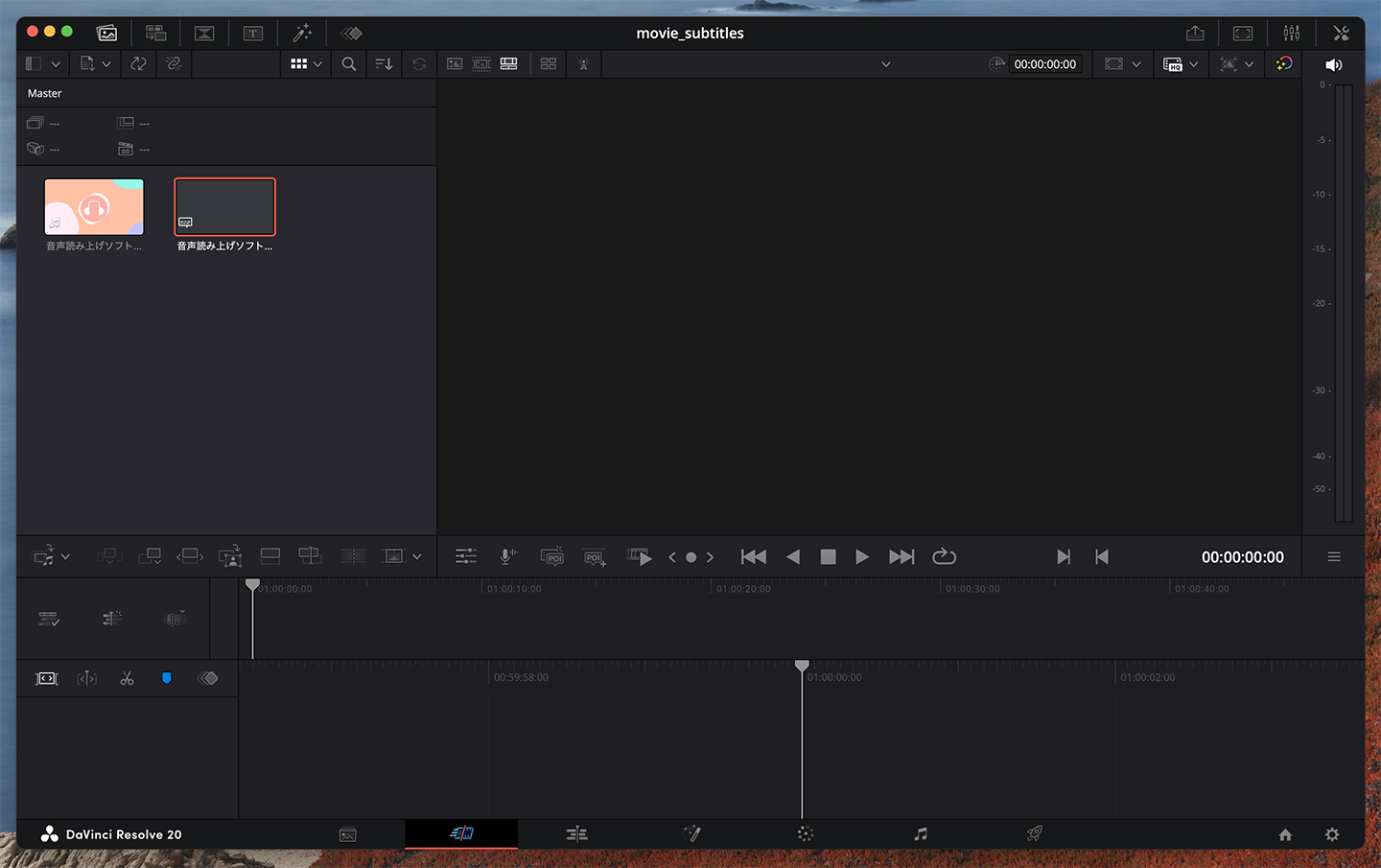
2. Umieszczanie pliku SRT z napisami na osi czasu
Po wczytaniu pliku SRT do panelu Media Pool następnym krokiem jest umieszczenie napisów na osi czasu.
Sposób jest bardzo prosty.
Wystarczy przeciągnąć plik SRT na oś czasu i upuścić go tam.
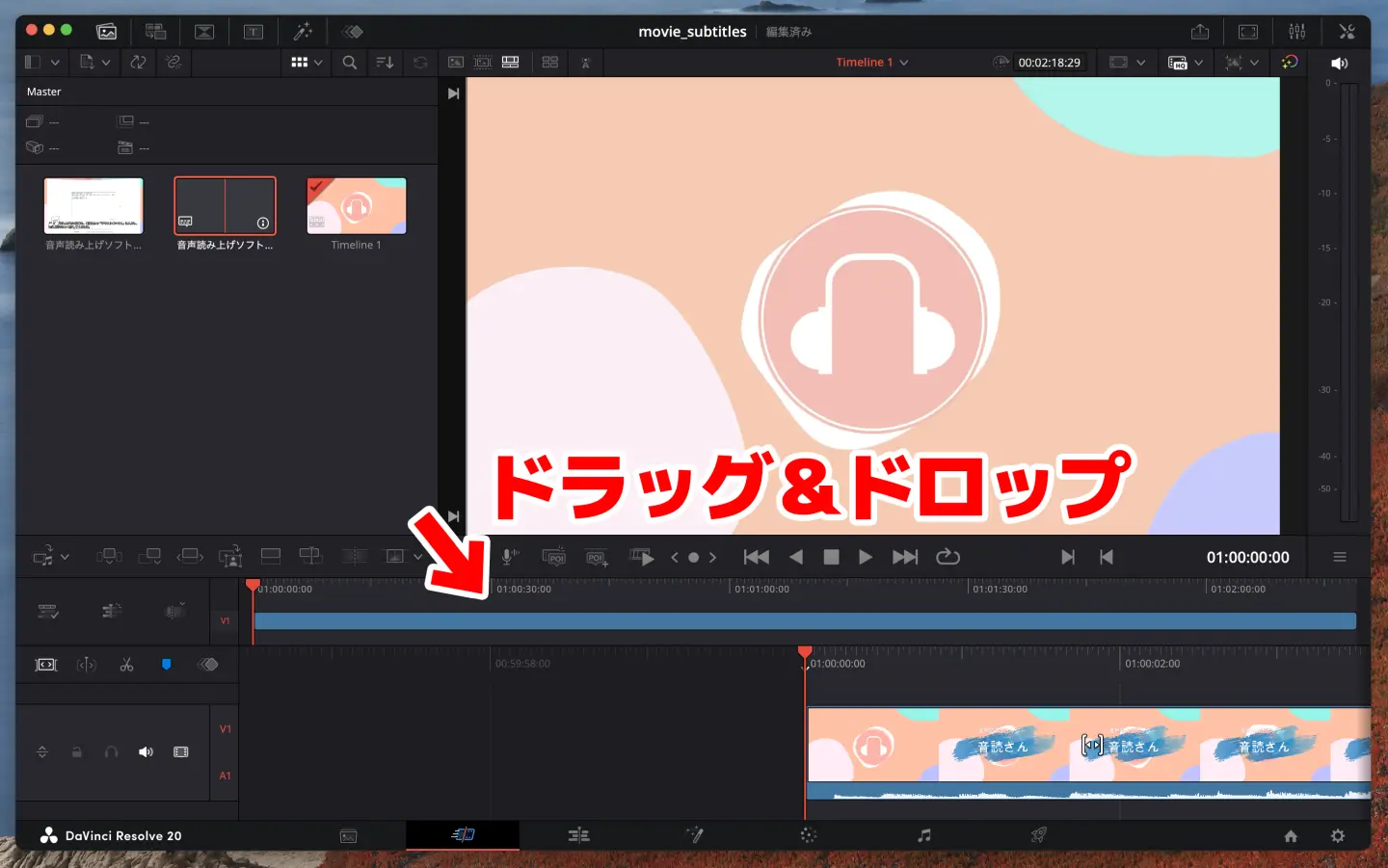
Dzięki temu napisy pojawią się nad materiałem wideo.
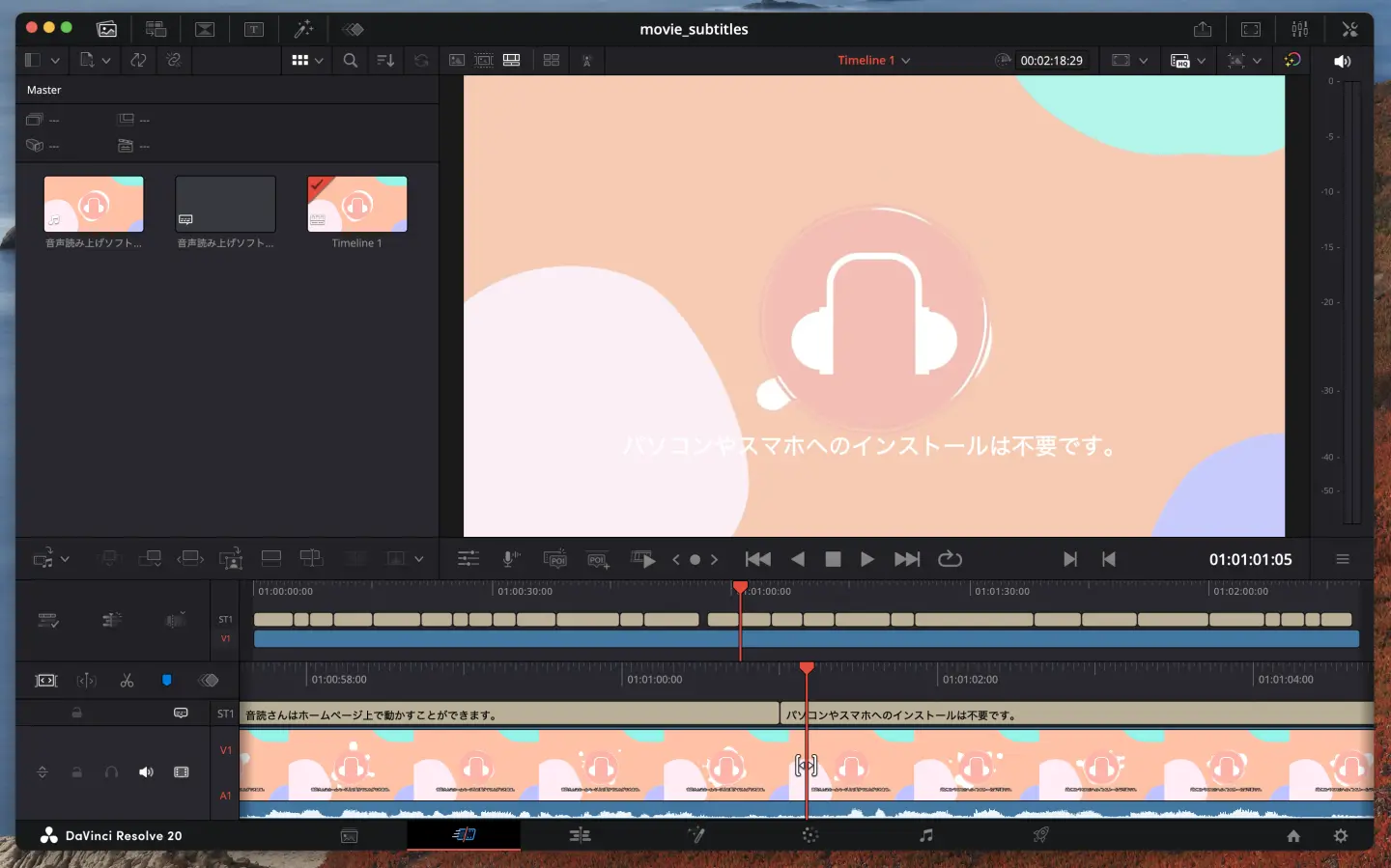
3. Dostosowanie wyświetlania napisów i kodowanie filmu
Po wczytaniu napisów dostosuj ich wygląd, edytując rozmiar wyświetlania i miejsca podziału wierszy.
Na końcu wystarczy zakodować film w formacie obsługiwanym przez serwisy z filmami, takie jak YouTube, i wyeksportować go.
Bezpłatny DaVinci Resolve to bardzo rozbudowany program do montażu wideo, odpowiedni także do zawodowych zastosowań.
W połączeniu z funkcją automatycznego generowania napisów w usłudze transkrypcji AI Mr. Transcription można łatwo tworzyć filmy wysokiej jakości.
Powiązane artykuły o obsłudze Adobe Premiere Pro i DaVinci Resolve
Sposób transkrypcji plików wideo, takich jak mp4, i dodawania napisów opisujemy szczegółowo także w tym artykule.
Zachęcamy do lektury.

Jak zrobić transkrypcję filmu i napisy – polecane kroki, aby za darmo utworzyć plik SRT z MP4
Wyjaśniamy, jak utworzyć napisy (plik SRT) przez transkrypcję plików wideo, takich jak MP4. Wystarczy przesłać film w przeglądarce, aby utworzyć tekst napisów, a następnie pokazujemy kroki, jak uwzględnić go w filmie w Adobe Premiere i DaVinci Resolve. Za darmo...
Jak dodać automatycznie wygenerowany plik SRT do filmu na YouTube
Poniżej pokazujemy jak dodać napisy do standardowej funkcji napisów w YouTube za pomocą pliku SRT.
Używając pliku SRT wygenerowanego automatycznie przez Mr. Transcription, można łatwo dodać napisy do filmów przesłanych na kanał YouTube.
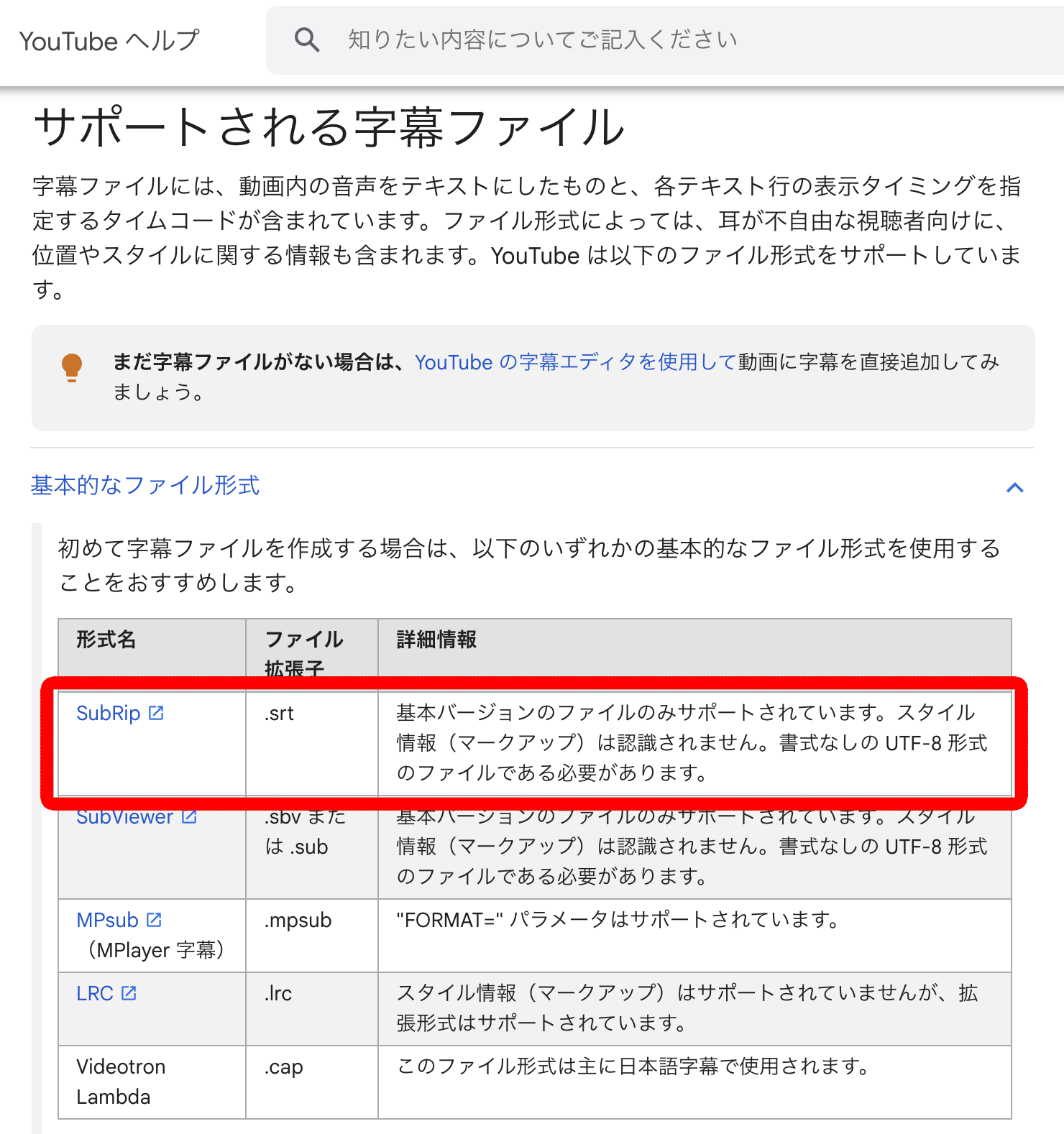
YouTube obsługuje wczytywanie plików SRT
Do filmów przesłanych na YouTube można automatycznie dodać napisy, wczytując plik SRT.
Zgodnie z oficjalną stroną YouTube, jak widać poniżej, obsługiwane są różne formaty plików z napisami do filmów, w tym SRT.
Oczywiście obsługiwane jest także wczytywanie plików SRT.
Napisy można też łatwo dodać do już przesłanych filmów, dzięki czemu starsze filmy stają się bardziej przystępne, a napisy w językach obcych mogą zwiększyć liczbę wyświetleń i subskrybentów.
Przesyłanie na YouTube pliku SRT z napisami w języku japońskim
Poniżej opisujemy kroki dodawania na YouTube napisów w języku japońskim za pomocą pliku SRT.
Najpierw w przeglądarce otwórz ekran „Szczegóły filmu” filmu, do którego chcesz dodać napisy.

Kliknij „Język” w menu po lewej stronie.

Kliknij „Prześlij ręcznie” pod pozycją „Język filmu”.
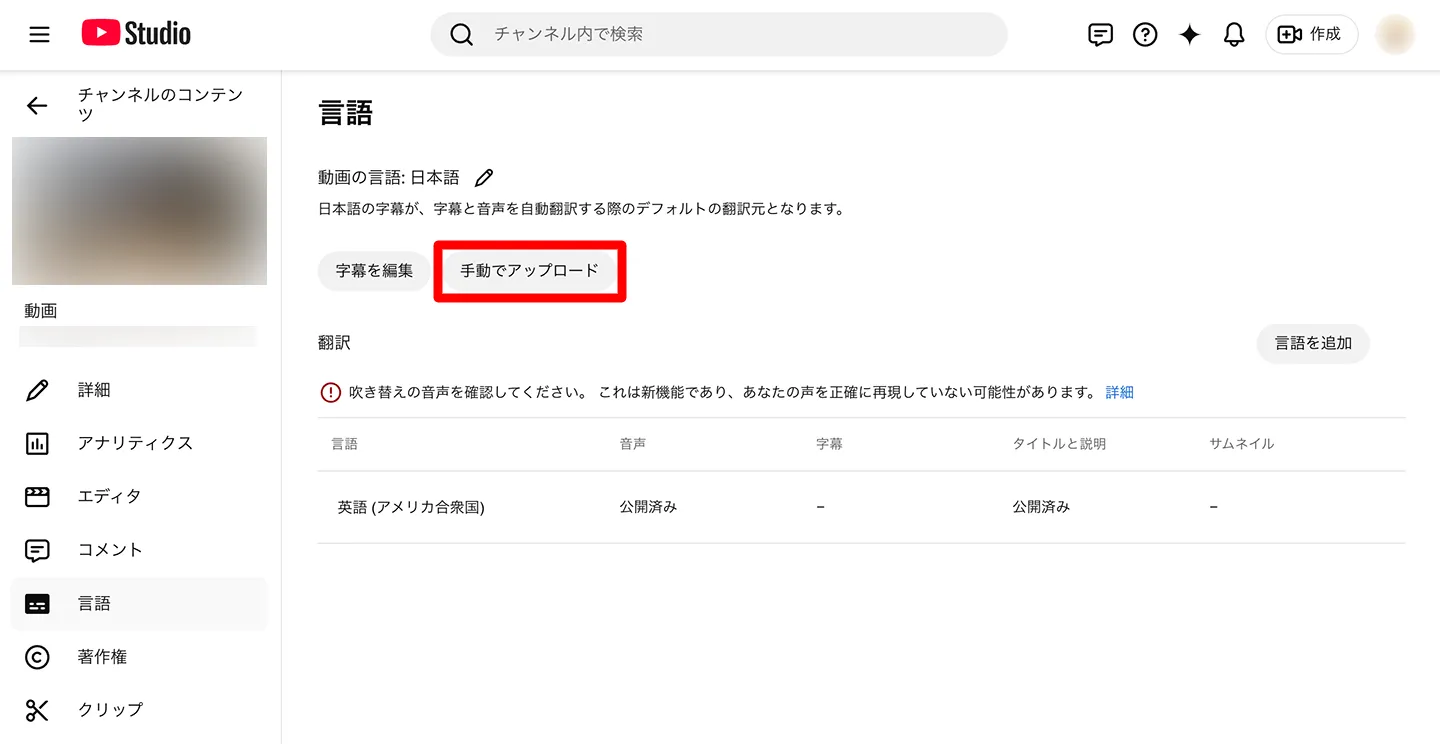
Pojawi się okno wyboru, czy plik ma zawierać kody czasowe. Wybierz „Z kodami czasowymi”.

Wybierz automatycznie wygenerowany plik SRT.

Po wczytaniu pliku SRT pojawi się komunikat o zakończeniu przesyłania, na przykład „Przesłano napisy w języku japońskim”.

W ten sposób napisy w języku japońskim z pliku SRT zostały wczytane do filmu na YouTube.
Co zrobić, gdy przesyłanie pliku SRT się nie powiedzie?
Po wybraniu opcji „Prześlij ręcznie” plik może się nie wczytać i może pojawić się błąd.
W takim przypadku po ponownym zapisaniu napisów utworzonych automatycznie przez transkrypcję można przesłać plik SRT.
Najpierw kliknij „Edytuj napisy”.

Wyświetlą się napisy utworzone automatycznie przez YouTube. Nie edytując ich, kliknij „Opublikuj”, aby zapisać.

Po tym ponowne kliknięcie „Prześlij ręcznie” pozwoli wczytać plik z napisami.
Jak dodać plik SRT z napisami w języku angielskim lub innym języku obcym
Za pomocą pliku SRT można łatwo dodać także napisy w języku angielskim i innych językach obcych.
Aby dodać napisy w języku obcym, na ekranie „Język” kliknij „Dodaj język” i wybierz język, który chcesz dodać, na przykład angielski.

W ten sposób język został dodany do listy języków.
* YouTube mógł już automatycznie dodać „angielski (Stany Zjednoczone)”.

Po kliknięciu nazwy języka otworzy się ekran edycji tytułu, opisu i napisów. Wpisz tytuł i opis w tym języku.

Kliknij „Dodaj” w wierszu „Transkrypcja ręczna”.

Wybierz „Z kodami czasowymi”.

Otworzy się ekran wyboru pliku, na którym należy wybrać plik SRT.

Po wczytaniu pliku SRT otworzy się ekran edycji napisów.
Sprawdź zawartość i jeśli wszystko jest w porządku, kliknij „Opublikuj”.

W ten sposób napisy z pliku SRT zostały dodane także w innym języku niż japoński.
Sposób tworzenia za pomocą tłumaczenia AI pliku SRT z napisami w języku angielskim lub innym obcym opisujemy dokładniej w tym artykule.
Jeśli chcesz zdobyć więcej widzów i subskrybentów z zagranicy, koniecznie przeczytaj też ten artykuł.

Za darmo: jak dodać angielskie napisy do filmu na YouTube – tłumaczenie pliku SRT za pomocą AI tylko w przeglądarce
Wyjaśniamy, jak za darmo, wyłącznie w przeglądarce, dodać do filmu na YouTube napisy w języku angielskim i innych obcych. Pokazujemy z obrazkami, jak utworzyć japoński plik SRT na stronie do transkrypcji z użyciem AI, przetłumaczyć go za pomocą generatywnej AI i dodać do YouTube.
Zalety automatycznego generowania plików SRT z napisami do filmów

Dodanie napisów do filmu ma wiele zalet.
Dodając napisy do filmów przesyłanych na YouTube, do innych serwisów z filmami i do mediów społecznościowych, można od razu znacznie zwiększyć liczbę wyświetleń i subskrybentów.
Dzięki napisom film można oglądać w każdej sytuacji
Największą zaletą dodania napisów do filmów na YouTube jest to, że filmy można oglądać w wielu różnych sytuacjach.
W pociągu w drodze do pracy, w kawiarni podczas oczekiwania, w biurze w trakcie przerwy – jest wiele sytuacji, w których chce się obejrzeć film bez dźwięku, prawda?
Jeśli film ma napisy, można zrozumieć jego treść nawet bez słuchawek.
Widzowie mogą swobodnie oglądać filmy w sposób dopasowany do swojego stylu życia, dzięki czemu filmy trafią do większej liczby osób.
Napisy w całym filmie zwiększają zrozumiałość i atrakcyjność
Dzięki automatycznemu generowaniu napisów można dodać napisy w całym filmie i znacznie zwiększyć zrozumiałość dla widzów oraz atrakcyjność filmu.
Samodzielne wpisywanie napisów wymaga dużo pracy, dlatego dotychczas najczęściej dodawano napisy tylko do ważnych fragmentów filmu.
Jeśli napisy zostaną wygenerowane automatycznie za pomocą najnowszej AI, można łatwo dodać je do całego filmu.
W porównaniu z napisami częściowymi treść filmu można przekazać w bardziej zrozumiały sposób, dzięki czemu film staje się atrakcyjniejszy, a liczba wyświetleń i subskrybentów rośnie.
Lepsza dostępność filmów na YouTube
Dla osób niesłyszących i niedosłyszących napisy są niezbędne, aby mogły cieszyć się filmami.
Dodanie napisów do filmu może też poprawić dostępność dla starszych widzów.
Od teraz od filmów na YouTube oczekuje się także dostępności i likwidacji barier.
Dzięki automatycznemu generowaniu napisów za pomocą najnowszej AI każdy może łatwo poprawić dostępność filmów na YouTube.
Dzięki automatycznie generowanym napisom i paskom tekstowym film dotrze do większej liczby widzów
Jak widać, dzięki transkrypcji AI wystarczy przesłać film, aby automatycznie wygenerować plik SRT.
W usłudze transkrypcji AI Mr. Transcription napisy można utworzyć bez skomplikowanych ustawień, wyłącznie w przeglądarce.
Na początek warto skorzystać z Mr. Transcription i za darmo wypróbować automatyczne generowanie napisów.
Wygeneruj automatycznie napisy i paski tekstowe do swojego filmu i zwiększ liczbę wyświetleń oraz subskrybentów swojego kanału YouTube!
■ Usługa transkrypcji AI „Pan Transscription”
„Pan Transkrypcja” to narzędzie do transkrypcji online, z którego można korzystać od zera początkowego kosztu i 1000 jenów miesięcznie (* dostępna bezpłatna wersja).
- Obsługuje ponad 20 formatów plików, takich jak audio, wideo i obrazy
- Może być używany zarówno z komputera, jak i smartfona
- Obsługuje terminy techniczne, takie jak opieka medyczna, IT i opieka długoterminowa
- Obsługuje tworzenie plików napisów i rozdzielanie mówców
- Obsługuje transkrypcję w około 100 językach, w tym angielskim, chińskim, japońskim, koreańskim, niemieckim, francuskim, włoskim itp.
Aby z niego skorzystać, wystarczy przesłać plik audio ze strony. Tekst transkrypcji jest dostępny w sekundach do kilkudziesięciu minut.
Możesz z niego korzystać za darmo, jeśli transkrybujesz go przez maksymalnie 10 minut, więc spróbuj raz.

To „Pan Transkrypcja”, który może z łatwością dokonać transkrypcji z audio, wideo i obrazów.
Transkrypcja umożliwia transkrypcję do 10 minut za darmo.
Możesz kopiować, pobierać, wyszukiwać, usuwać itp. transkrybowany tekst.
Możesz także tworzyć pliki z napisami, które idealnie nadają się do transkrypcji filmów z wywiadów.
HP: mojiokoshi3.com
Email: mojiokoshi3.com@gmail.com
Email: mojiokoshi3.com@gmail.com
Powiązany artykuł
Transkrypcja do transkrypcji audio / wideo / obrazu. Jest to usługa transkrypcji, z której każdy może korzystać bezpłatnie bez instalacji.
- Co to jest Pan Transkrypcja?
- Transkrypcja obrazów, dźwięków i filmów z Panem Transkrypcją
- Darmowa rejestracja
- Plan cenowy
- podręcznik
- Wypróbuj inne bezpłatne usługi






