Mr. Transcription FAQ: Ceny, Darmowy Plan i Bezpieczeństwo Danych
Napisy angielskie do YouTube: tłumaczenie pliku SRT AI za darmo
9 października 2026

Chcę się dowiedzieć, jak dodać do filmu na YouTube napisy angielskie lub w innym języku obcym!

W tym artykule przedstawiamy właśnie dla Państwa, jak dodać do filmów na YouTube przetłumaczone napisy angielskie i w innych językach obcych!
Jeśli chcą Państwo zwiększyć liczbę wyświetleń i subskrybentów na YouTube, warto dodać napisy w języku angielskim lub innym języku obcym.
YouTube ma wprawdzie standardowe automatycznie tłumaczone napisy, ale często brzmią nienaturalnie albo są błędnie przetłumaczone, prawda?
W takim przypadku wystarczy przetłumaczyć generatywną AI plik SRT w języku japońskim, utworzony za pomocą transkrypcji AI, aby samodzielnie dodać napisy obcojęzyczne dopasowane do treści filmu.
Przy tworzeniu napisów angielskich lub w innych językach obcych kluczowe jest, aby korzystać z bezpłatnego serwisu do transkrypcji AI.
Dzięki serwisowi do transkrypcji AI Mr. Transcription można utworzyć plik napisów SRT o wyższej jakości niż automatyczne napisy YouTube, korzystając wyłącznie z przeglądarki!
Zgodnie z metodą opisaną w tym artykule, czy nie spróbowaliby i Państwo dodać do swoich filmów na YouTube napisów angielskich lub w innych językach obcych?
[Za darmo] Serwis do transkrypcji dla angielskich i obcojęzycznych napisów AI na YouTube

Do dodania napisów angielskich lub w innych językach obcych do filmów na YouTube polecamy serwis Mr. Transcription!
Mr. Transcription to serwis do transkrypcji AI, który z pliku wideo tworzy plik SRT z napisami.
Obsługa jest bardzo prosta: wystarczy przesłać plik wideo na stronę.
Następnie wystarczy kliknąć „Pobierz napisy”, a otrzymają Państwo plik SRT w języku japońskim, podzielony na fragmenty o odpowiedniej długości i czasie.
Ponieważ plik można wyeksportować w postaci, którą od razu wczytuje się do programu do montażu wideo lub na YouTube, wystarczy przetłumaczyć ten plik SRT na język obcy, a napisy obcojęzyczne są gotowe.
Nie trzeba instalować żadnego uciążliwego oprogramowania, całość odbywa się wyłącznie w przeglądarce.
Co więcej, serwis Mr. Transcription jest darmowy!
Bez rejestracji można za darmo transkrybować do 3 minut dziennie, więc plik SRT można utworzyć od razu.
Ponadto jako bezpłatny członek można korzystać za darmo do 10 minut dziennie z serwisu.
Płatne plany również mają przejrzyste ceny, od 1000 jenów.
Dozwolone jest także użycie komercyjne, więc można z niego spokojnie korzystać, zarabiając na YouTube lub w firmie (szczegóły dotyczące użytku komercyjnego znajdą Państwo tutaj).
Jeśli szukają Państwo sposobu na dodanie napisów angielskich lub w innych językach obcych do filmu na YouTube, czy nie wypróbowaliby Państwo najpierw serwisu Mr. Transcription?
[Za darmo] Jak dodać do filmów na YouTube angielskie i obcojęzyczne napisy tłumaczone przez AI
Zobaczmy od razu, jak dodać do filmu na YouTube angielskie lub obcojęzyczne napisy tłumaczone przez AI za pomocą serwisu do transkrypcji AI Mr. Transcription!
Jako przykład pokażemy, jak dodać do filmu po japońsku napisy angielskie tłumaczone przez AI.
Ogólny przebieg wygląda następująco:
- Utworzenie pliku SRT w języku japońskim
- Przetłumaczenie na język obcy za pomocą usługi generatywnej AI
- Wczytanie obcojęzycznego pliku SRT i edycja filmu
To łącznie 3 kroki.
1. Utworzenie pliku SRT w języku japońskim z filmu w Mr. Transcription
Najpierw w serwisie Mr. Transcription dokonujemy transkrypcji filmu z YouTube za pomocą AI i tworzymy plik SRT w języku japońskim, który będzie podstawą tłumaczenia.
Po otwarciu strony Mr. Transcription proszę wybrać język ścieżki dźwiękowej filmu z menu rozwijanego „Język”.

Dzięki serwisowi do transkrypcji AI Mr. Transcription obsługuje następujące formaty:
- MP4
- MOV
- AVI
- FLV
- MKV
- WEBM
- WMV
- 3GP
To obsługiwane formaty.
Proszę kliknąć „Wybierz plik” albo przeciągnąć film na stronę, aby wybrać plik wideo.
* W przypadku dużego pliku wideo jest on automatycznie konwertowany na plik audio, a dopiero potem przesyłany.

Po wybraniu pliku automatycznie rozpoczyna się przesyłanie i transkrypcja.

Jeśli korzystają Państwo bez logowania, wystarczy poczekać na zakończenie przetwarzania.
* W przypadku zarejestrowania i zalogowania ekran można zamknąć po zakończeniu przesyłania. Po zakończeniu transkrypcji przyjdzie wtedy wiadomość e-mail z powiadomieniem.
Mr. Transcription wykonuje transkrypcję AI nawet długich plików wideo w około 1 minutę!
Po zakończeniu transkrypcji ekran się zmienia i wyświetla się wynik transkrypcji.

Po kliknięciu przycisku odtwarzania obok wypowiedzi dźwięk filmu odtwarza się od miejsca tej wypowiedzi.
Przy odtwarzaniu w odtwarzaczu u dołu ekranu wyświetlany tekst zmienia się zgodnie z miejscem odtwarzania.
Jeśli ekran został zamknięty, należy kliknąć link w wiadomości z powiadomieniem albo

sprawdzić wynik w menu serwisu w pozycji „Historia”.

Pod wynikiem transkrypcji należy kliknąć „Pobierz napisy” i zapisać plik SRT w języku japońskim.

Plik SRT można zapisać także przez „Pobierz napisy” na stronie historii.

Po otwarciu zapisanego pliku SRT widać, że ma on format SRT, szeroko stosowany w napisach do filmów.

W ten sposób Mr. Transcription pozwala utworzyć plik SRT w języku japońskim o wyższej jakości niż automatyczne napisy YouTube, korzystając wyłącznie z przeglądarki.
Procedurę tworzenia pliku SRT w języku japońskim z pliku wideo opisujemy dokładniej w tym artykule.

[Za darmo] Jak utworzyć plik SRT: napisy do filmu wyłącznie w przeglądarce
Wyjaśniamy, jak utworzyć plik SRT, czyli plik napisów z tekstem i czasem wyświetlania. W serwisie do transkrypcji AI wystarczy sama przeglądarka. Pokazujemy też użycie w programach do montażu i na YouTube.
Od tego miejsca na podstawie tego pliku SRT w języku japońskim utworzymy przetłumaczone napisy angielskie.
2. Tłumaczenie pliku SRT na angielski za pomocą usługi generatywnej AI
Mr. Transcription pozwala utworzyć plik SRT w języku japońskim. Gdy będzie gotowy, w następnym kroku za pomocą usługi generatywnej AI tworzy się przetłumaczone napisy angielskie.
Polecana metoda to przesłanie pliku SRT bez zmian do usługi generatywnej AI i przetłumaczenie go.
ChatGPT, Claude, Gemini i innych usług generatywnej AI należy przesłać bez zmian plik SRT z napisami do filmu po japońsku i go przetłumaczyć.
Zaletą tej metody jest to, że można utworzyć plik napisów, który da się od razu wczytać do programu do montażu wideo lub na YouTube.
Plik SRT zawiera oprócz treści napisów także kolejność napisów oraz kody czasowe określające, w którym momencie filmu ma się wyświetlić napis.
Dlatego nie można po prostu przetłumaczyć jego zawartości w serwisie tłumaczenia AI takim jak DeepL.
Dzięki usługom generatywnej AI, takim jak ChatGPT, Claude i Gemini, można jednak przetłumaczyć wyłącznie treść napisów, zachowując pozostałe informacje w pliku SRT.
Automatyczne napisy tłumaczone przez YouTube często są nienaturalne, ale jeśli samodzielnie zleci się tłumaczenie generatywnej AI, można utworzyć napisy obcojęzyczne zgodne z kontekstem.
Przykład polecenia tłumaczenia (prompt) dla AI
Przy tłumaczeniu pliku SRT z napisami do filmu z YouTube na stronie usługi generatywnej AI polecamy takie polecenie.
Proszę utworzyć z przesłanego pliku SRT plik napisów przetłumaczony na angielski. Proszę pozostawić kody czasowe i informacje o napisach bez zmian.
Proszę umożliwić pobranie go jako plik SRT.
W ten sposób można przetłumaczyć z japońskiego na angielski wyłącznie tekst, zachowując format SRT.
Wypróbujmy to w usłudze generatywnej AI (tym razem użyjemy Claude).
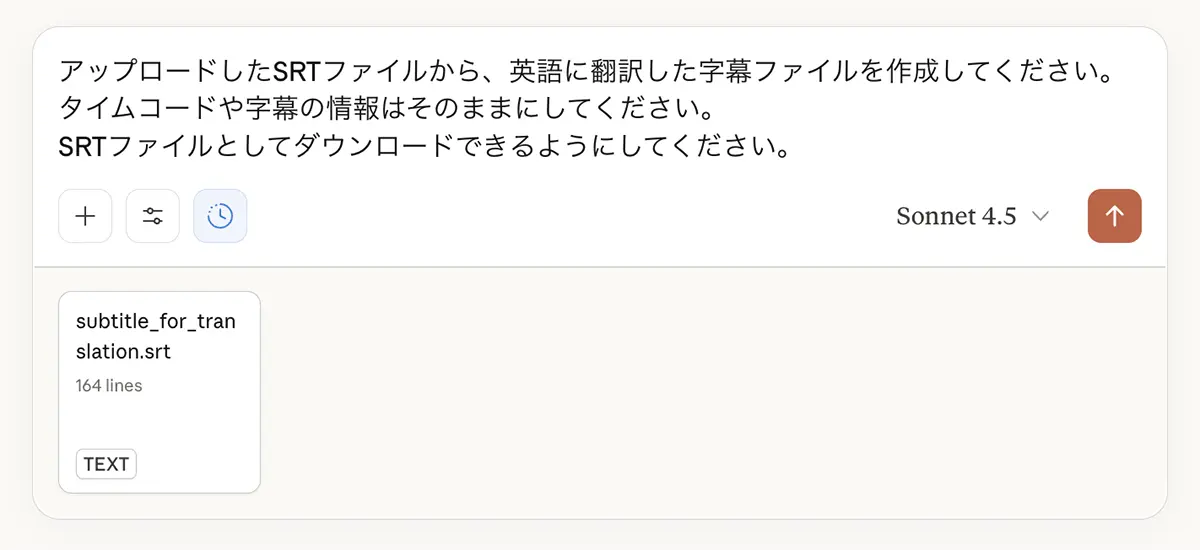
Po przesłaniu pliku SRT i wydaniu polecenia napisy zostają przetłumaczone z japońskiego na angielski, jak widać.
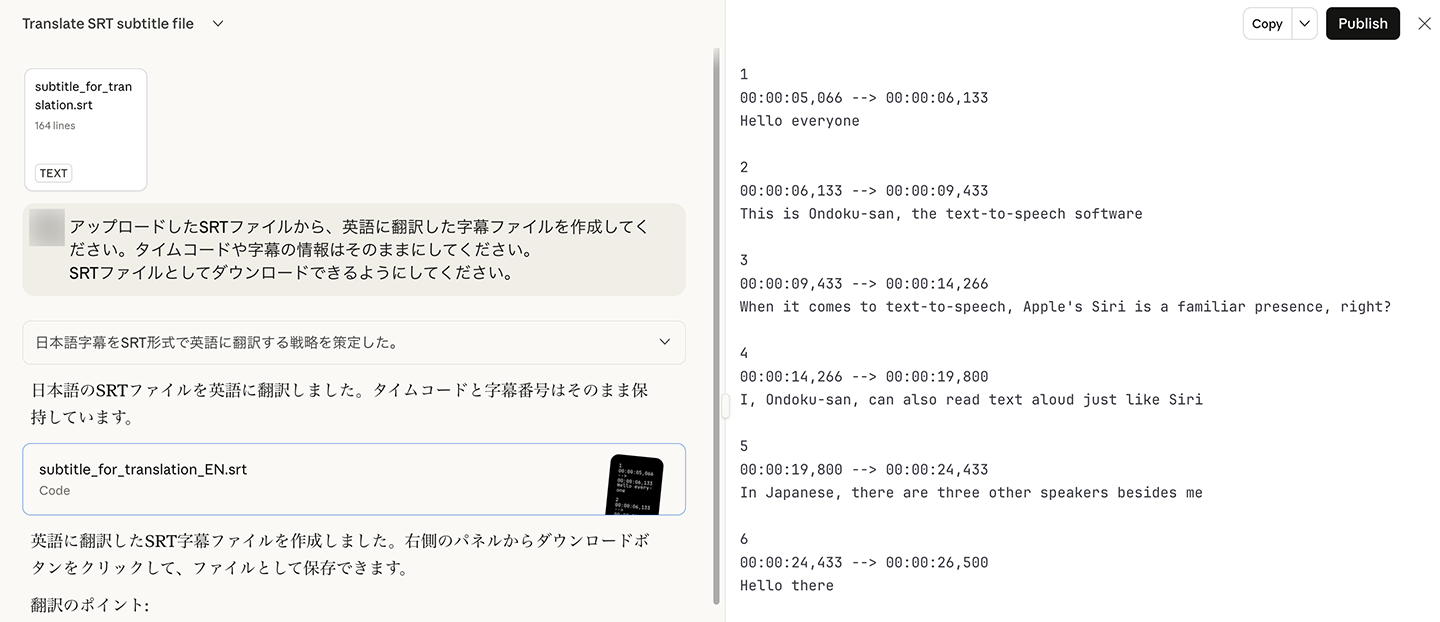
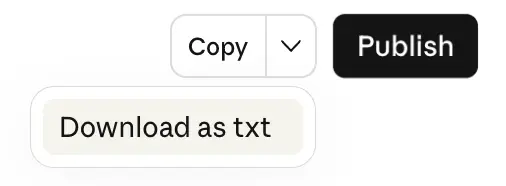
Wynik tłumaczenia można pobrać jako plik.
Po otwarciu pobranego pliku widać, że ma format SRT.
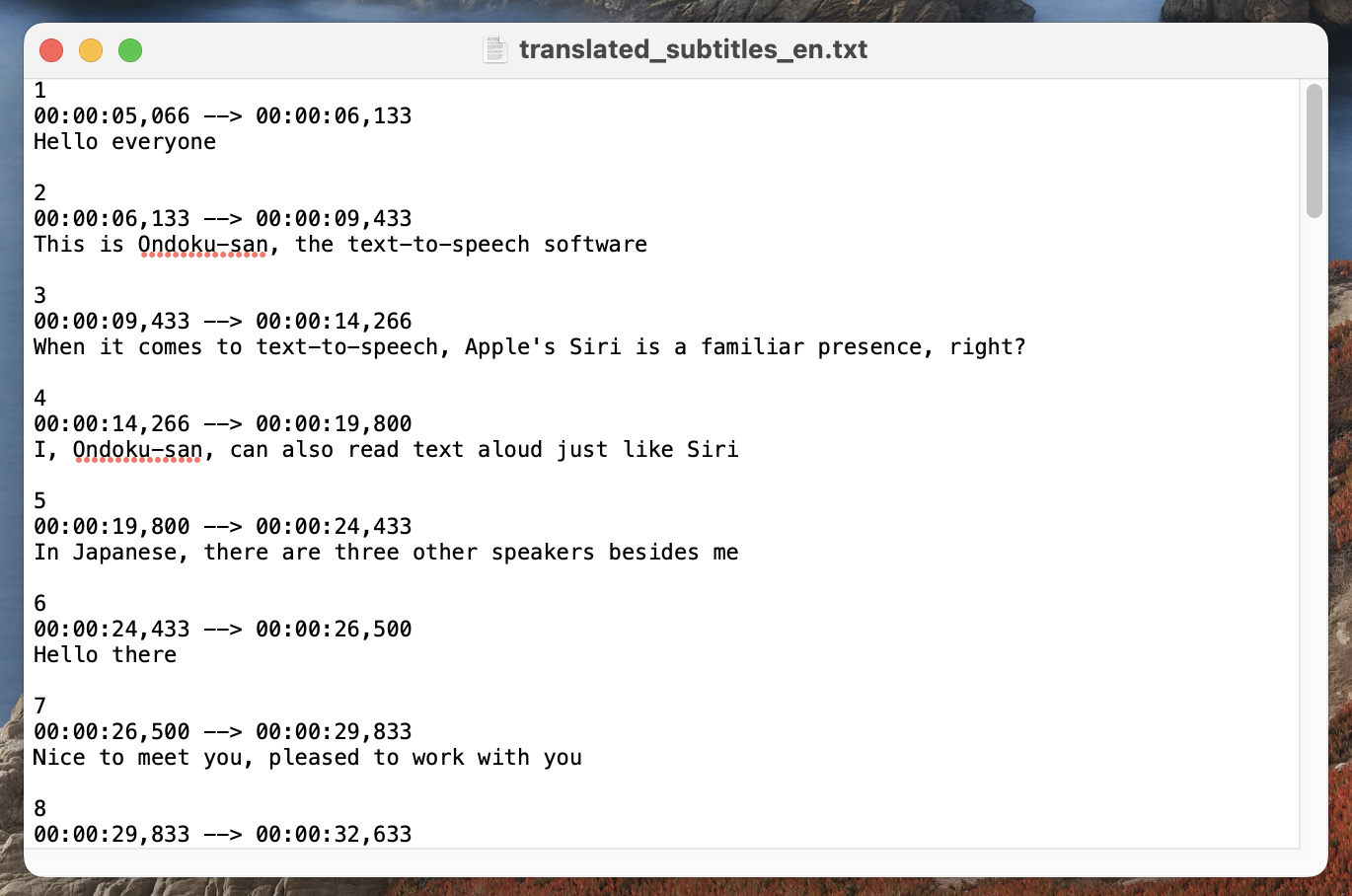
* Tym razem plik został pobrany jako plik tekstowy (TXT), więc po pobraniu zmieniamy jego rozszerzenie na SRT.
3. Wczytanie angielskiego lub obcojęzycznego pliku napisów SRT i edycja filmu
W ten sposób powstał plik z przetłumaczonymi napisami angielskimi.
Teraz wystarczy wczytać ten plik SRT do programu do montażu wideo i przygotować film.
Wczytamy go do programu do montażu wideo DaVinci Resolve.
Jak widać, plik wczytał się poprawnie jako napisy angielskie.
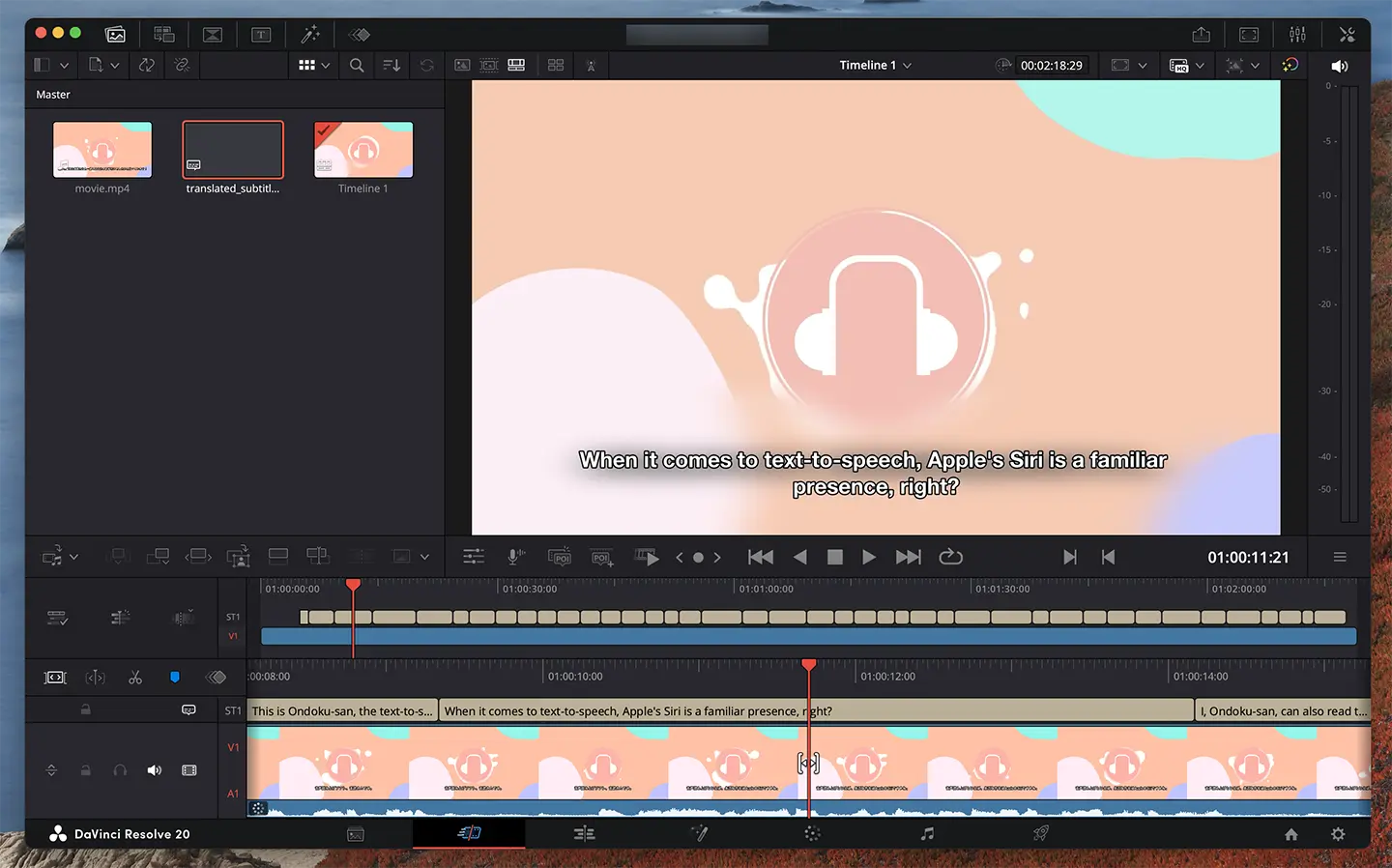
Potem wystarczy zmontować film i przesłać go na YouTube lub do mediów społecznościowych!
Jak dodać do filmu napisy za pomocą pliku SRT, opisujemy szczegółowo także w tym artykule.
[Za darmo] Jak utworzyć plik SRT: napisy do filmu wyłącznie w przeglądarce
Wyjaśniamy, jak utworzyć plik SRT, czyli plik napisów z tekstem i czasem wyświetlania. W serwisie do transkrypcji AI wystarczy sama przeglądarka. Pokazujemy też użycie w programach do montażu i na YouTube.
Jak dodać angielski lub obcojęzyczny plik napisów SRT do filmu na YouTube
Angielski lub obcojęzyczny plik napisów SRT utworzony za pomocą generatywnej AI można bez zmian dodać także do filmów już przesłanych na YouTube.
Jak przesłać angielskie i obcojęzyczne napisy na YouTube
Aby przesłać obcojęzyczny plik napisów SRT do już opublikowanego filmu na YouTube, najpierw należy otworzyć w przeglądarce na komputerze ekran „Szczegóły filmu”.
W menu po lewej stronie proszę kliknąć „Język”, aby otworzyć ekran zarządzania napisami.

Następnie należy kliknąć „Dodaj język” i wybrać język, który ma zostać dodany, na przykład angielski.

W ten sposób dodano język angielski.
* Dzięki standardowej funkcji YouTube „angielski (Stany Zjednoczone)” może być już automatycznie przetłumaczony i dodany.

Po kliknięciu nazwy języka otwiera się ekran edycji tytułu, opisu i napisów dla dodanego języka.
Najpierw należy wpisać tytuł i opis w tym języku.

Po zakończeniu w polu napisów należy kliknąć „Dodaj” przy „Transkrypcja ręczna”.

Proszę wybrać opcję „Z kodami czasowymi”.

Otworzy się ekran wyboru pliku, gdzie należy wybrać przetłumaczony obcojęzyczny plik SRT.

Po wczytaniu pliku SRT otworzy się ekran edycji napisów.

Należy sprawdzić zawartość i jeśli wszystko jest w porządku, kliknąć „Opublikuj”.
W ten sposób udało się dodać do filmu na YouTube przetłumaczone napisy angielskie lub w innym języku obcym.
Warto przesłać także napisy SRT w języku japońskim
W ten sam sposób można przesłać na YouTube także japoński plik SRT sprzed tłumaczenia, użyty do przetłumaczenia na angielski.
Jeśli językiem filmu jest japoński, plik SRT należy przesłać przez „Prześlij ręcznie” pod pozycją „Język filmu” na ekranie „Język”.

Dodanie napisów w oryginalnym języku filmu pozwala dotrzeć do większej liczby widzów.
Łatwe tworzenie napisów obcojęzycznych w serwisie do transkrypcji AI Mr. Transcription
W ten sposób dzięki serwisowi do transkrypcji AI Mr. Transcription i generatywnej AI można łatwo dodać do filmów na YouTube przetłumaczone napisy angielskie i obcojęzyczne.
Wygodne jest to, że bez dopracowywania podziału napisów można utworzyć w samej przeglądarce plik SRT po japońsku i przetłumaczyć go generatywną AI na język obcy zgodnie z kontekstem.
Aby zwiększyć liczbę wyświetleń filmów i subskrybentów kanału na YouTube, warto dodać do filmów napisy angielskie lub obcojęzyczne i w ten sposób uczynić je wielojęzycznymi.
Dzięki bezpłatnemu serwisowi Mr. Transcription mogą także Państwo spróbować dodać napisy obcojęzyczne do swojego filmu.
Prompt do jeszcze bardziej naturalnych napisów do filmów YouTube tłumaczonych przez AI

Jeśli chcą Państwo przetłumaczyć napisy do filmu na YouTube na jeszcze bardziej naturalny angielski lub inny język obcy, warto do promptu dodać dodatkowe polecenia.
Od tego miejsca przedstawiamy jeszcze bardziej praktyczne sposoby tłumaczenia napisów na angielski i języki obce.
Prompt użyty przy pierwszym tłumaczeniu napisów angielskich
Przy pierwszym tłumaczeniu napisów na angielski
Proszę utworzyć z przesłanego pliku SRT plik napisów przetłumaczony na angielski. Proszę pozostawić kody czasowe i informacje o napisach bez zmian.
Proszę umożliwić pobranie go jako plik SRT.
usłudze generatywnej AI wydano takie polecenie.
Na tej podstawie dodamy polecenia, które pozwolą uzyskać jeszcze bardziej naturalne napisy angielskie.
Jak określić maksymalną liczbę znaków i wierszy w jednej linii napisów
Aby napisy były czytelne, polecamy nie umieszczać w jednej linii zbyt wielu znaków.
Długie napisy dodane w programie do montażu wideo lub funkcją YouTube są wyświetlane w kilku wierszach, ale zbyt długie napisy czytają się trudno i widzom trudniej się skupić.
Aby tego uniknąć, warto określić liczbę znaków w jednej linii i maksymalną liczbę wierszy w jednym napisie.
Zalecana liczba znaków w jednej linii napisów:
- japoński: maksymalnie około 20 znaków
- angielski: około 25-40 znaków (tak samo w innych językach używających alfabetu łacińskiego)
To zalecane wartości.
Ponadto optymalna liczba wierszy napisów to 1-2.
Trzech lub więcej wierszy lepiej unikać, ponieważ trudno się je czyta.
Aby określić liczbę znaków i wierszy na stronie usługi generatywnej AI, wystarczy napisać na przykład
Proszę użyć maksymalnie 30 znaków w jednej linii.
Proszę użyć maksymalnie 1 wiersza.
w ten sposób.
Jak zezwolić na zmianę kolejności napisów
W przeciwieństwie do japońskiego w angielskim i innych językach obcych często znacznie różni się kolejność wyrazów w zdaniu.
Zwłaszcza w długich zdaniach kolejność łatwo ulega zmianie.
Na przykład:
Japoński: Coraz więcej osób korzysta z usług AI, dzięki którym filmy przesyłane na YouTube mają łatwe do czytania napisy angielskie.
Angielski: More and more people are using AI services to add easy-to-read English subtitles to videos they upload to YouTube.
Po porównaniu tych dwóch zdań widać, że część odpowiadająca angielskiemu podmiotowi „More and more people” znajduje się w zdaniu japońskim znacznie dalej (chodzi o część „coraz więcej osób korzysta z usług AI”).
Ponieważ szyk wyrazów w japońskim i w angielskim lub innych językach obcych jest różny, tłumaczenie bez zmiany kolejności napisów prowadzi do powstania nienaturalnych, trudnych do czytania napisów obcojęzycznych.
Dlatego warto podczas tłumaczenia polecić, że „kolejność napisów można zmieniać”.
Konkretnie
Proszę zmienić kolejność napisów, aby powstały naturalne zdania angielskie. Znaczenie zdań nie może się jednak zmienić.
wystarczy napisać w ten sposób.
Jak dzielić i łączyć kody czasowe przetłumaczonych napisów do filmu
Ponadto języki obce używające alfabetu, takie jak angielski, mają zwykle więcej znaków niż japoński używający kanji.
Gdy napisy są trudne do czytania z powodu dużej liczby znaków,
Ponieważ angielski ma więcej znaków niż japoński, proszę podzielić kody czasowe i w razie potrzeby rozdzielić część odpowiadającą jednemu napisowi japońskiemu na dwa napisy.
można takim poleceniem podzielić zbyt długie napisy na kilka części.
W niektórych językach obcych napisy mogą być krótsze
W niektórych językach obcych liczba znaków jest wręcz mniejsza niż w japońskim.
Na przykład chiński składa się wyłącznie z chińskich znaków, więc ma mniej znaków niż japoński.
W takim przypadku, odwrotnie niż przy angielskim,
Ponieważ chiński ma mniej znaków niż japoński, proszę połączyć kody czasowe części odpowiadającej kilku napisom japońskim w jeden.
wystarczy wydać takie polecenie.
Przykład polecenia tłumaczenia napisów do filmu dla usługi AI
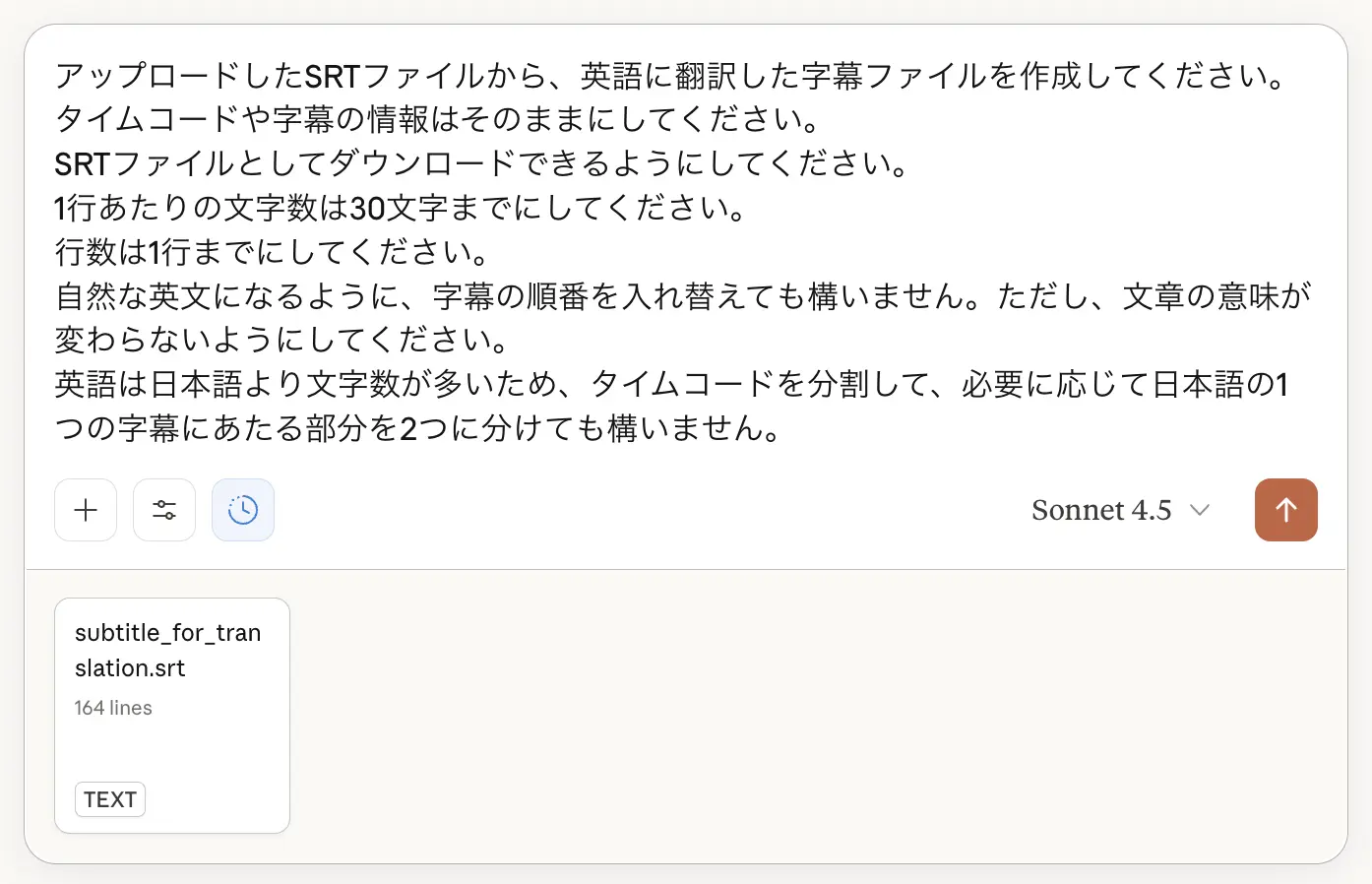
Po połączeniu wszystkich przedstawionych tu poleceń otrzymujemy taką treść.
Proszę utworzyć z przesłanego pliku SRT plik napisów przetłumaczony na angielski. Proszę pozostawić kody czasowe i informacje o napisach bez zmian.
Proszę umożliwić pobranie go jako plik SRT.
Proszę użyć maksymalnie 30 znaków w jednej linii.
Proszę użyć maksymalnie 1 wiersza.
Proszę zmienić kolejność napisów, aby powstały naturalne zdania angielskie. Znaczenie zdań nie może się jednak zmienić.
Ponieważ angielski ma więcej znaków niż japoński, proszę podzielić kody czasowe i w razie potrzeby rozdzielić część odpowiadającą jednemu napisowi japońskiemu na dwa napisy.
Rzeczywiste tłumaczenie napisów do filmu na język obcy za pomocą generatywnej AI
Przetłumaczmy napisy do filmu w usłudze generatywnej AI za pomocą tego promptu.
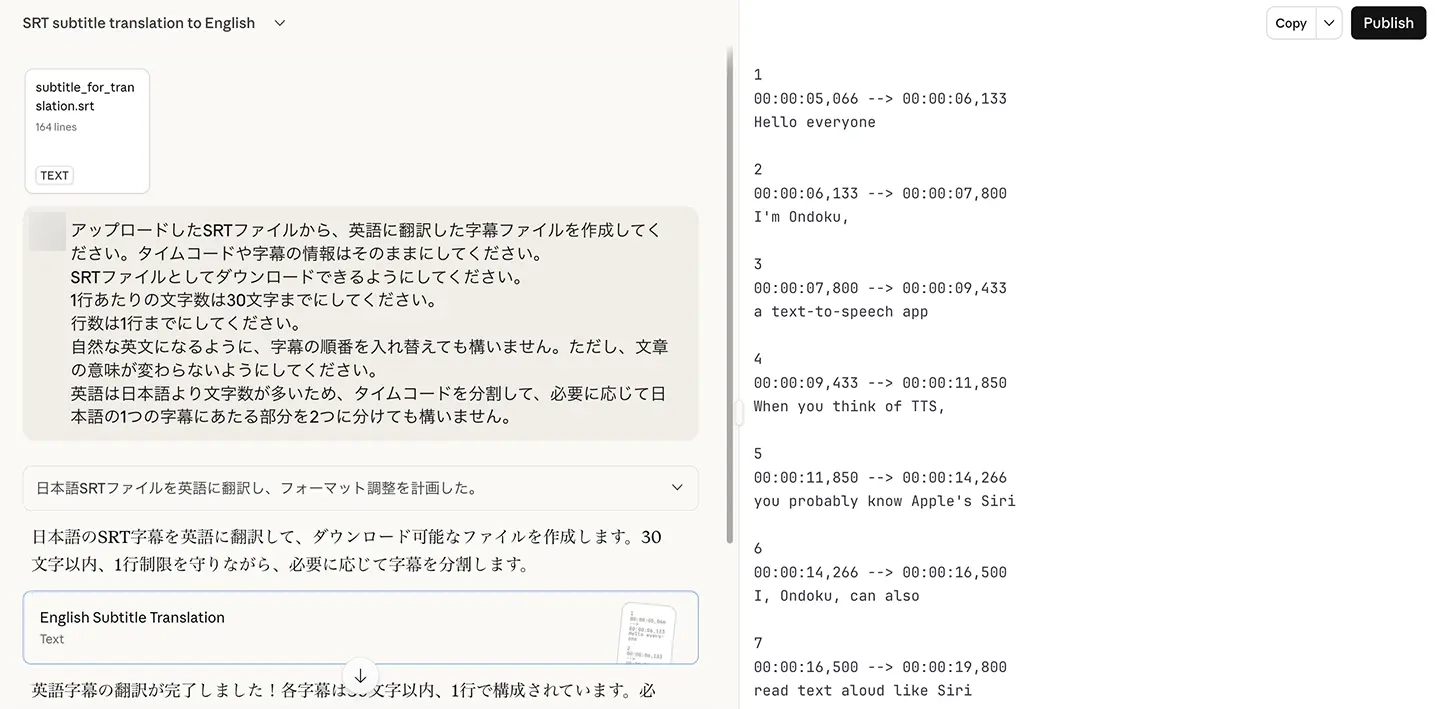
W efekcie powstaje plik SRT uwzględniający polecenia.
Po wczytaniu go do programu do montażu wideo widać, że tekst napisów jest dzielony na linie w naturalnych miejscach.
Ponadto tłumaczenie uwzględnia kolejność wyrazów w japońskim i angielskim.
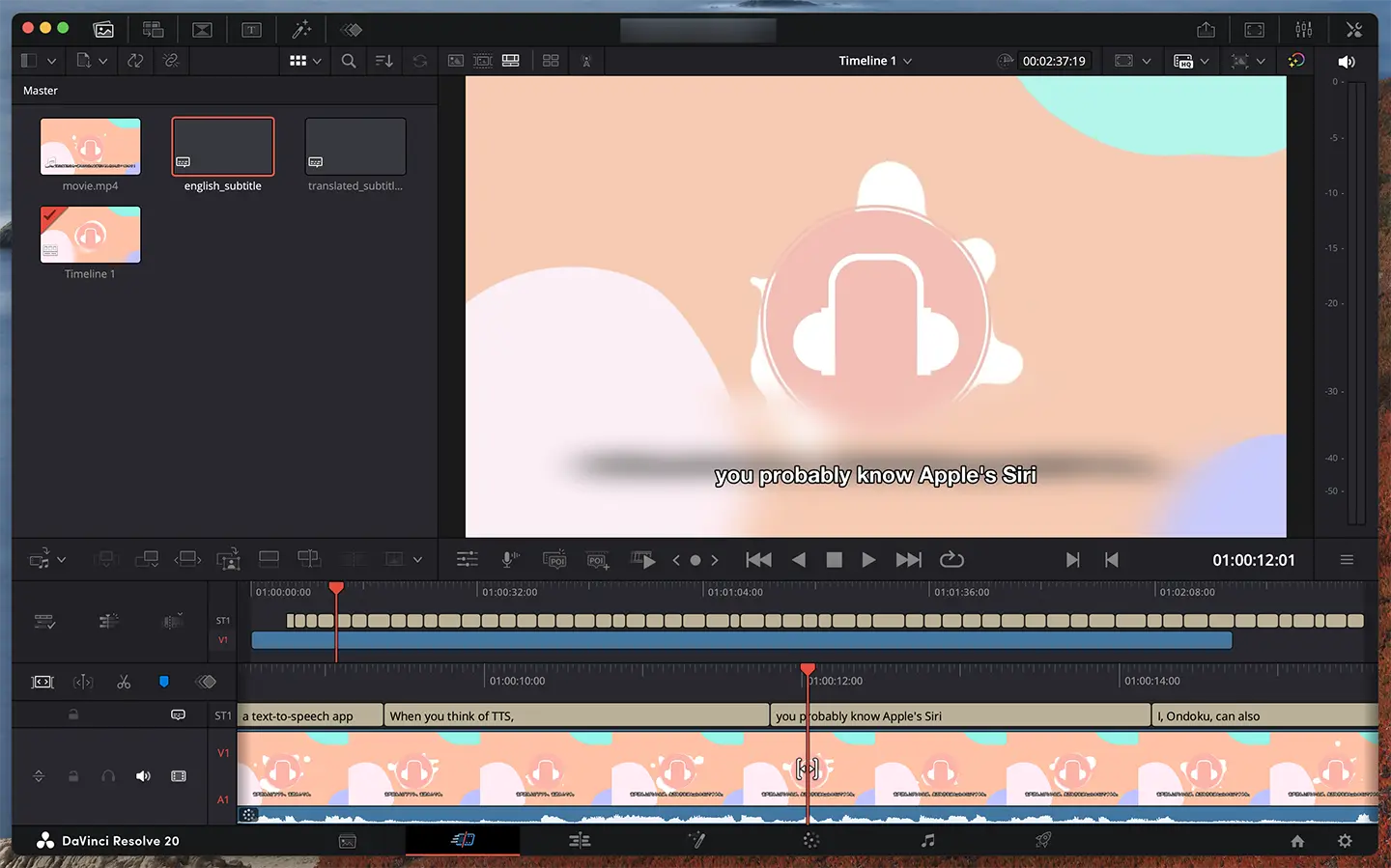
W porównaniu z pierwszym poleceniem udało się przetłumaczyć napisy na bardziej naturalny angielski, zgodny z kontekstem.
Jeśli chcą Państwo przetłumaczyć nie tylko napisy, ale cały film, inną procedurę opisujemy w tym artykule.

[Za darmo] Ostateczny przewodnik po tłumaczeniu filmów: filmy zapisane i z YouTube tłumaczy się przez transkrypcję i generatywną AI
Wyjaśniamy, jak za darmo przetłumaczyć film. Plik SRT tworzy się w aplikacji do transkrypcji AI, a tłumaczy w Gemini lub ChatGPT, ze zdjęciami. Także filmy ze Zdjęć na samym iPhonie. Dokładniej niż automatyczne tłumaczenie YouTube, filmy angielskie na japoński...
Czy nie spróbowaliby Państwo dodać do filmów na YouTube tłumaczonych napisów obcojęzycznych dzięki najnowszej AI?
W ten sposób dzięki serwisowi do transkrypcji AI Mr. Transcription i usługom generatywnej AI, takim jak ChatGPT, Claude i Gemini można dodać do filmów na YouTube przetłumaczone napisy angielskie lub obcojęzyczne.
Najważniejsze, że w samej przeglądarce można utworzyć plik SRT po japońsku o wyższej jakości niż automatyczne napisy YouTube i przetłumaczyć go generatywną AI na język obcy zgodnie z kontekstem.
Mr. Transcription można używać bezpłatnie, więc proszę najpierw samodzielnie utworzyć w nim plik SRT do filmu z pomocą najnowszej AI.
■ Usługa transkrypcji AI „Pan Transscription”
„Pan Transkrypcja” to narzędzie do transkrypcji online, z którego można korzystać od zera początkowego kosztu i 1000 jenów miesięcznie (* dostępna bezpłatna wersja).
- Obsługuje ponad 20 formatów plików, takich jak audio, wideo i obrazy
- Może być używany zarówno z komputera, jak i smartfona
- Obsługuje terminy techniczne, takie jak opieka medyczna, IT i opieka długoterminowa
- Obsługuje tworzenie plików napisów i rozdzielanie mówców
- Obsługuje transkrypcję w około 100 językach, w tym angielskim, chińskim, japońskim, koreańskim, niemieckim, francuskim, włoskim itp.
Aby z niego skorzystać, wystarczy przesłać plik audio ze strony. Tekst transkrypcji jest dostępny w sekundach do kilkudziesięciu minut.
Możesz z niego korzystać za darmo, jeśli transkrybujesz go przez maksymalnie 10 minut, więc spróbuj raz.

To „Pan Transkrypcja”, który może z łatwością dokonać transkrypcji z audio, wideo i obrazów.
Transkrypcja umożliwia transkrypcję do 10 minut za darmo.
Możesz kopiować, pobierać, wyszukiwać, usuwać itp. transkrybowany tekst.
Możesz także tworzyć pliki z napisami, które idealnie nadają się do transkrypcji filmów z wywiadów.
HP: mojiokoshi3.com
Email: mojiokoshi3.com@gmail.com
Email: mojiokoshi3.com@gmail.com
Powiązany artykuł
Transkrypcja do transkrypcji audio / wideo / obrazu. Jest to usługa transkrypcji, z której każdy może korzystać bezpłatnie bez instalacji.
- Co to jest Pan Transkrypcja?
- Transkrypcja obrazów, dźwięków i filmów z Panem Transkrypcją
- Darmowa rejestracja
- Plan cenowy
- podręcznik
- Wypróbuj inne bezpłatne usługi






