音声文字起こしの外注相場はいくら?【安く依頼するコツも解説】
文字起こしさんのPDF文字起こし機能の使い方。AIでOCR・テキスト化
2026年7月17日

PDFファイルからテキストがコピーできない

PDFファイルを使っていて、そんなふうに困ったことはありませんか?
文字起こしさんは、PDFファイルをアップロードするだけで自動でPDFを文字起こしできるWebアプリです。
最新AIでPDFファイルの内容を無料OCR(文字認識)することができますよ。
この記事では、文字起こしさんでPDFからテキストを抽出する方法を画像付きで解説します。
PDFを文字認識してテキスト化したいときは、この記事を参考に『文字起こしさん』を無料で使ってみませんか?
『文字起こしさん』はPDFを簡単にOCRできるAIアプリ【無料】

『文字起こしさん』は、音声・動画・画像・PDFをAIで文字起こしできるWebアプリです。
使い方はかんたん。
PDFファイルをブラウザからアップロードするだけでOKです。
専用ソフトのインストール不要で、Windows・Mac・iPhone(iOS)・Androidスマホ、どんな環境からでも使えます。
アカウントを登録すると無料で1日10ページまでPDFファイルを文字起こしできるので、PDFを文字認識してテキスト化したいときは、まずは『文字起こしさん』を使ってみませんか?
『文字起こしさん』でPDFを文字起こしする方法
文字起こしさんでPDFを文字起こしする手順はとてもかんたんです。
3ステップで文字起こしが完了します。
ステップ1:PDFファイルを選択する
まず、文字起こしさんのトップページを開きます。

ファイルを選択したら「言語」を確認。
PDFファイルの言語に合わせて言語を選択します(通常は、ブラウザで使用している言語が自動で選択されています)。
文字起こししたいPDFファイルをドラッグ&ドロップするか、「ファイルを選択」ボタンをクリックして選択します。
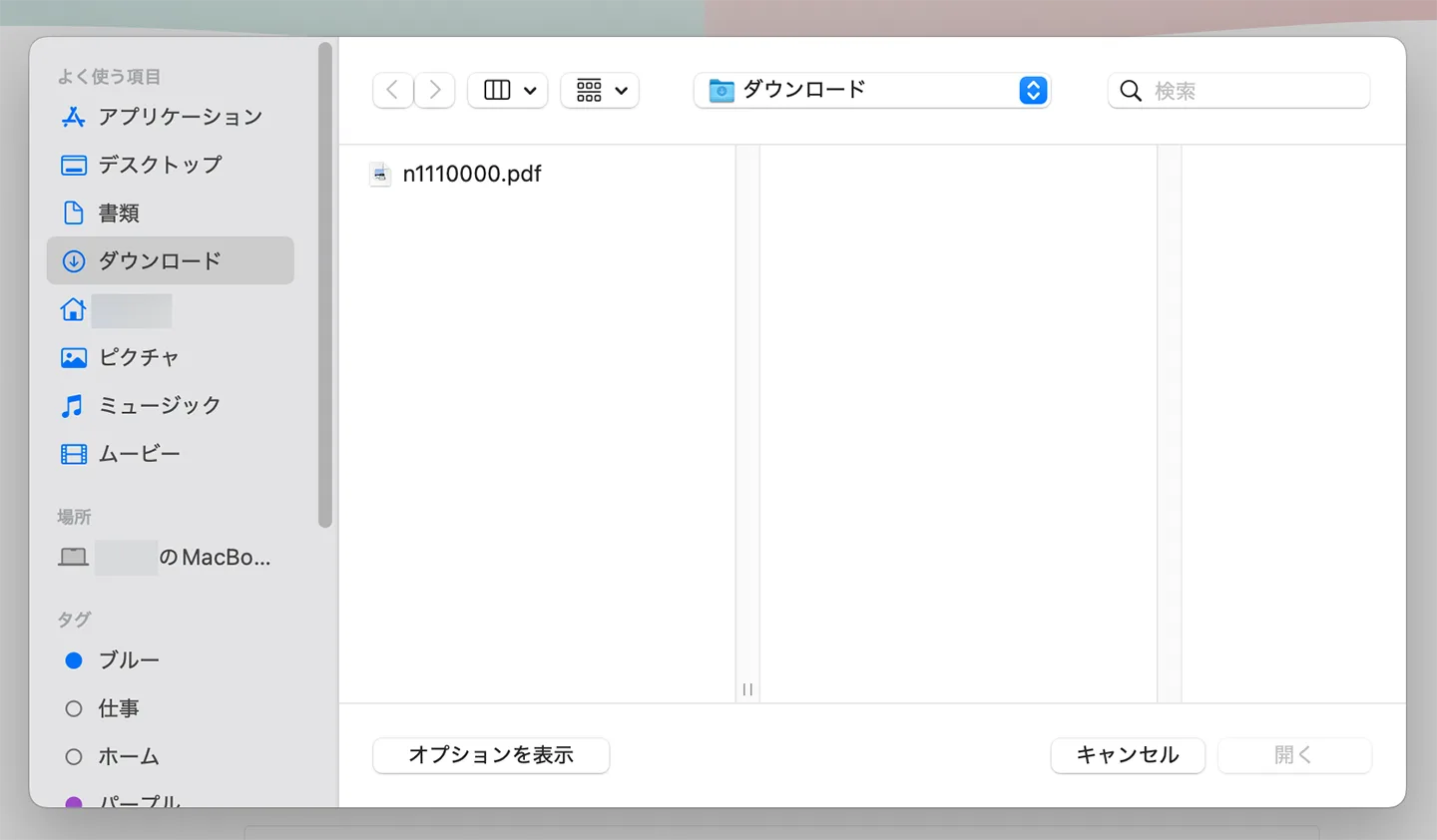
ファイルを選択すると、自動でアップロードと文字起こし処理が始まります。

ステップ2:文字起こし結果を確認する
すぐに文字起こし処理が完了して、文字起こし結果が画面に表示されます。
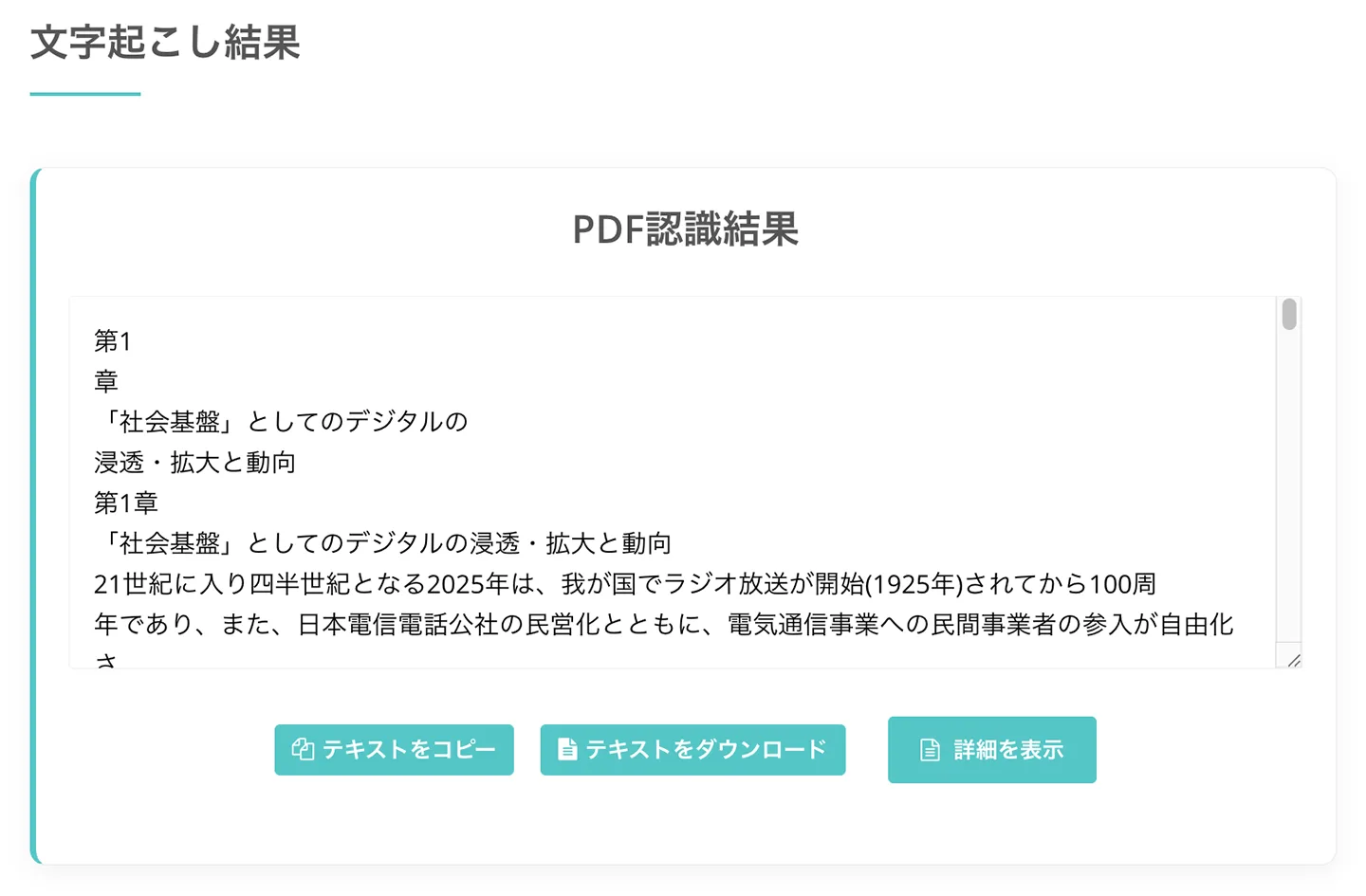
結果のテキストはその場で編集したり、テキストファイルとしてダウンロードしたりすることができます。
詳細を表示をクリックすると詳細ページが開きます。
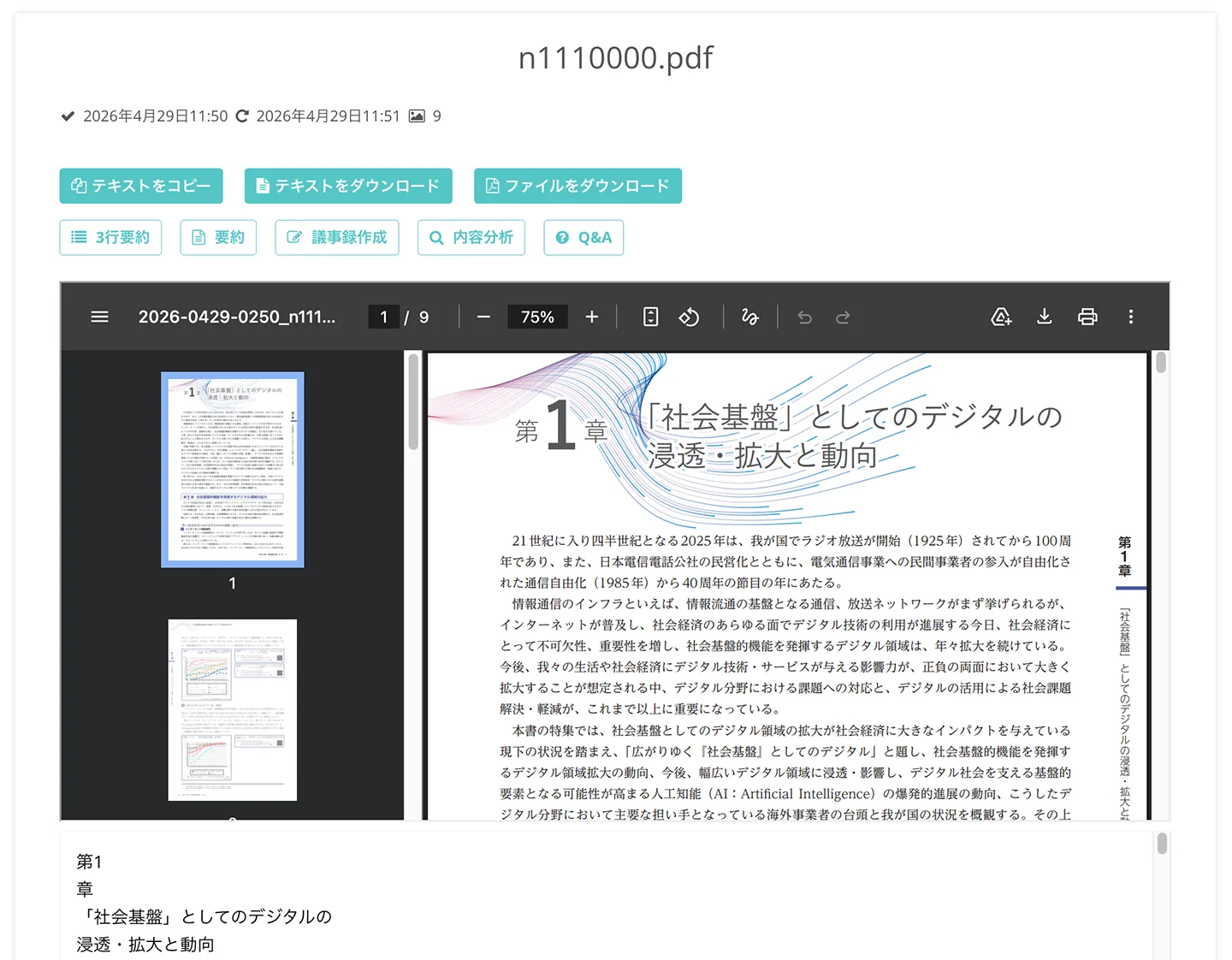
アップロードしたPDFファイルを確認したり、最新AIで要約・議事録作成・内容分析したりすることができますよ(要約・議事録作成・内容分析機能について詳しくはこちら)。
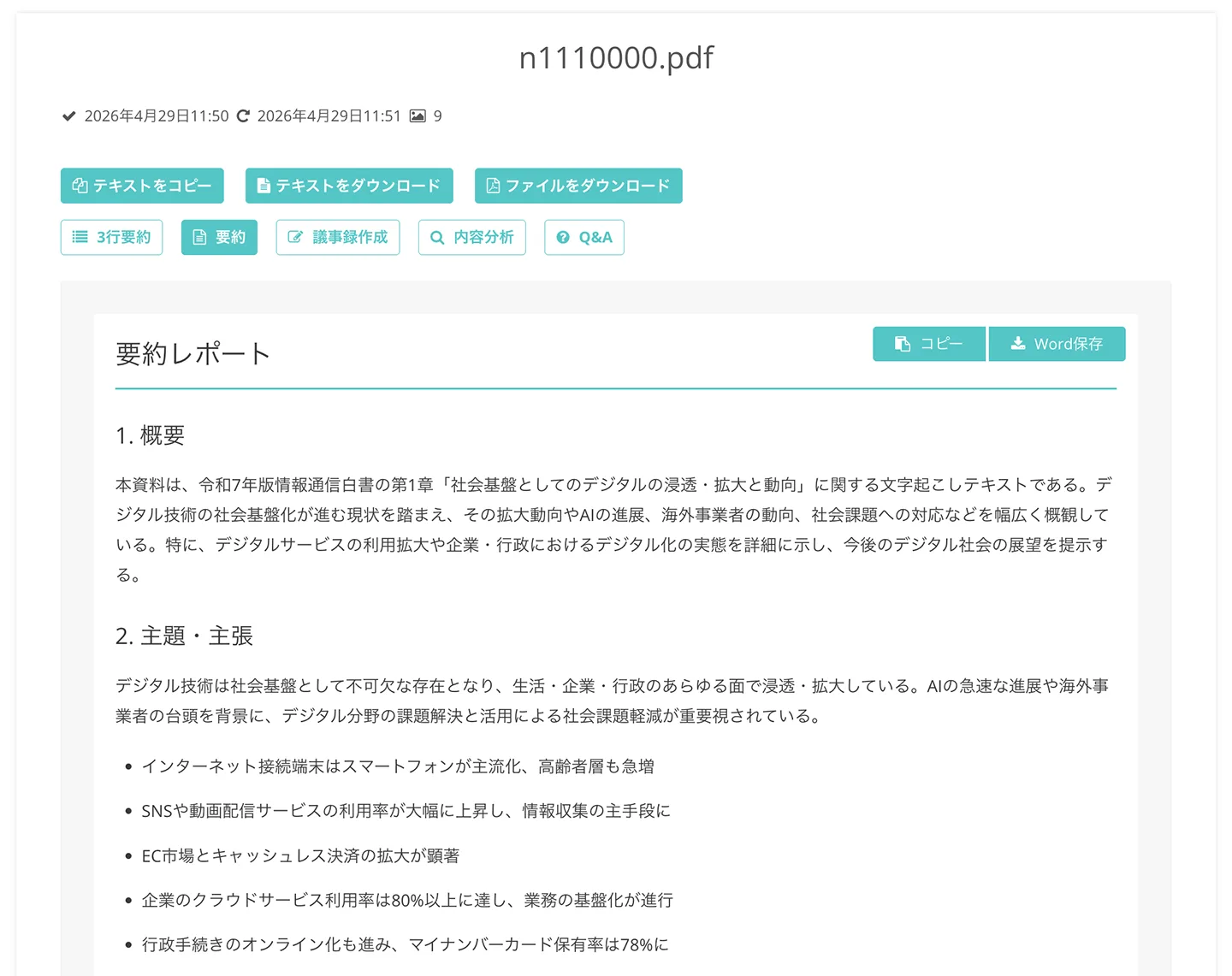
(PDF文字起こしのサンプルには「令和7年版情報通信白書」(総務省)を使用しています)
これで文字起こしさんでPDFを文字認識してテキストを抽出する流れは完了です。
PDFのOCR方法を探している方も文字起こしさんがおすすめ!
無料で使えるので、あなたも『文字起こしさん』でPDFファイルを便利に文字起こししてみませんか?
PDFファイルを文字起こしするときのポイント
文字起こしさんでPDFファイルを文字起こしするときのポイントを解説します。
ファイルサイズの上限は50MB
アップロードできるPDFファイルのサイズは1ファイルあたり50MBが上限です。
これを超えるPDFはアップロードできません。
サイズが大きいPDFファイルを文字認識したい場合は、PDFを分割するか、必要なページだけを抜き出して別ファイルに保存すると、文字起こしできるようになります。
文字起こし枚数はどうやってカウントされるの?
文字起こしさんのPDFファイル文字起こしは、1ページ=画像1枚としてカウントされます。
たとえば、
- 3ページのPDFファイル=画像3枚
- 10ページのPDFファイル=画像10枚
として計算されます。
文字起こしできるページ数は、画像の文字起こし枚数が上限となります。
無料会員登録すると、1日あたりPDFファイルを10ページまでテキスト化できます。
無料で文字起こしできる枚数や、無料でできることについて詳しくはこちらの記事で解説しています。
ぜひご覧ください。

文字起こしさん FAQ|料金・無料枠・セキュリティのよくある質問 | AI文字起こしサービス - 文字起こしさん
AI文字起こしサイト『文字起こしさん』のよくある質問です。料金プラン、無料枠の制限、セキュリティ対策、解約方法などをQ&A形式で解説。利用前の疑問をまとめて確認できます。
縦書きPDFの文字起こしは画像にしてから処理するのがおすすめ
縦書きで書かれたPDF(書籍・雑誌・新聞など)は、テキストの順番や段組みがうまく文字起こしできない場合があります。
縦書きの文章をきれいに文字起こししたい場合は、PDFを画像に変換してから、文字起こしさんの縦書きOCR機能を使うのもおすすめです。
文字起こしさんの縦書きOCR機能についてはこちらの記事で解説しています。

ページ数の多いPDFの一部だけを抽出して文字起こしするには?
ページ数が多いPDFファイルをOCRするとき、必要な数ページだけを文字起こししたいことがありますよね。
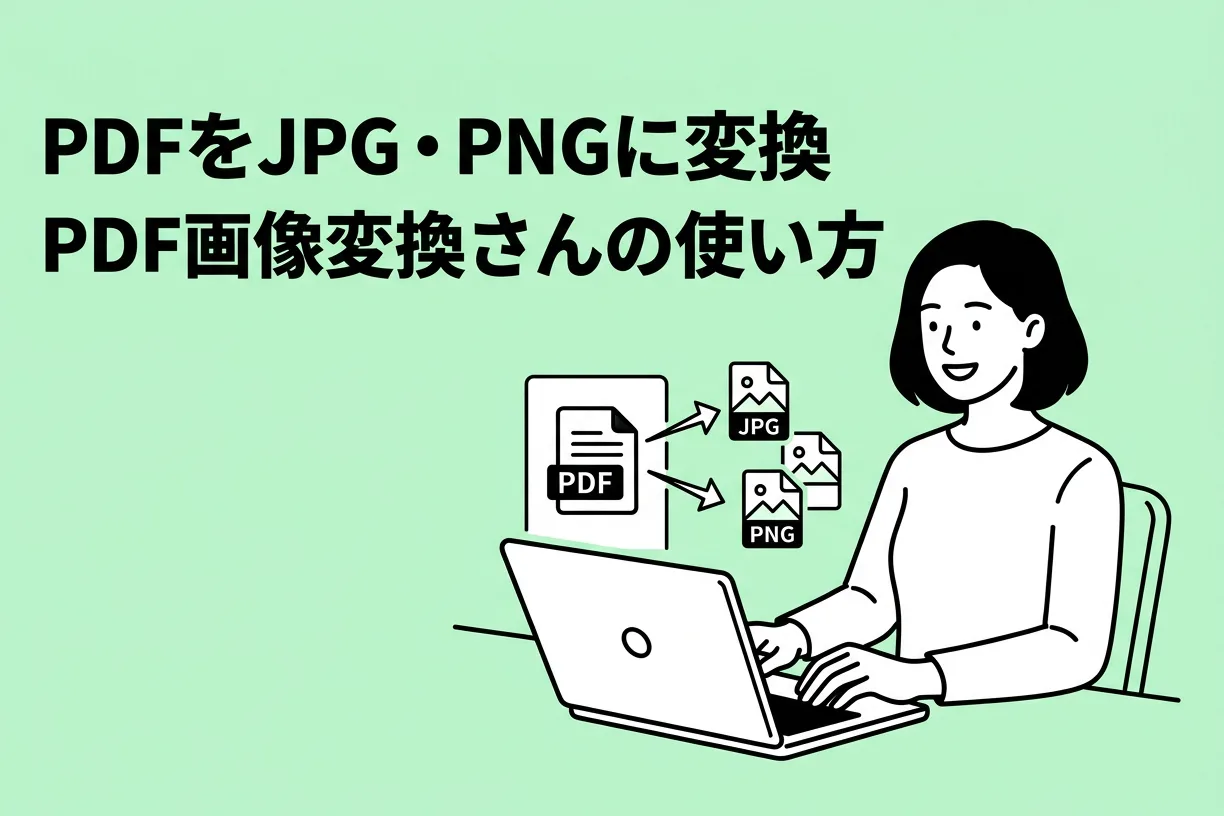
そんなときは、『PDF画像変換さん』がおすすめ。

『PDF画像変換さん』を使えば、PDFを画像(JPG・PNG)に分解してから、必要なページの画像だけを文字起こしさんにアップロードするのがおすすめ。
必要な部分だけをスムーズにテキスト化することができますよ。
PDF画像変換さんについて、詳しくはこちらの記事で解説しています。
ぜひご覧ください。
【無料】PDFをJPG・PNGに変換できる『PDF画像変換さん』の使い方 | AI文字起こしサービス - 文字起こしさん
PDFをJPG・PNGにかんたん変換できる無料ツール『PDF画像変換さん』の使い方を解説。ブラウザ完結で安全・登録不要。ページ数の多いPDFから必要なページだけ文字起こしする活用例も紹介します。
文字起こしさんでPDFをかんたんにテキスト化してみませんか?
このように、文字起こしさんを使えば、PDFファイルをアップロードするだけで自動で文字認識してテキストを抽出できます。
テキスト情報が画像として埋め込まれているPDFファイルも、テキストにすればAIサービスで分析・要約して便利に活用できるようになりますよ。
PDFファイルをテキスト化したいときは、文字起こしさんの高精度なAI文字起こし機能を使ってみませんか?
■ AI文字起こしサービス『文字起こしさん』
『文字起こしさん』は初期費用ゼロ&月額1,000円から利用できる(※無料版あり)オンライン文字起こしツールです。
- 音声・動画・画像など20以上のファイル形式に対応
- パソコン・スマホどちらからも利用可能
- 医療・IT・介護などの専門用語にも対応
- 字幕ファイルの作成や、話者分離にも対応
- 英語、中国語、日本語、韓国語、ドイツ語、フランス語、イタリア語など約100言語の文字起こしに対応
利用方法はサイトから音声ファイルをアップロードするだけ。数秒〜数十分であっという間に文字起こしテキストが手に入ります。
10分までの文字起こしなら無料で利用できますので、まずは一度お試しください。

音声・動画・画像から文字起こしが簡単にできる「文字起こしさん」です。
文字起こしさんでは無料で10分までの文字起こしが可能です。
文字起こしした文章のコピー、ダウンロード、検索、削除などができます。
字幕ファイルの作成もできるのでインタビュー動画などの文字起こしにも最適です。
HP: mojiokoshi3.com
Email: mojiokoshi3.com@gmail.com
Email: mojiokoshi3.com@gmail.com
関連記事
音声・動画・画像の文字起こしなら文字起こしさん。インストール不要で誰でも無料で利用できる文字起こしサービスです。